المواضيع ذات الصلة
[Windows 11/10] ثلاث طرق لإيقاف تشغيل الكمبيوتر - إيقاف التشغيل، السكون، والإسبات
المنتجات المعنية: لابتوب، جهاز مكتبي، جهاز الكل في واحد، جهاز الألعاب المحمول، اللوحة الأم، بطاقة الرسومات، شاشة LCD، الحاسوب الصغير
هناك العديد من الطرق لإيقاف تشغيل الكمبيوتر الخاص بك: يمكنك إيقاف تشغيل الكمبيوتر بالكامل، أو جعل الكمبيوتر يدخل في وضع السكون، أو ترك الكمبيوتر يدخل وضع الإسبات. تقدم المقالة التالية شرحاً مختصراً لعملية ووصف كل وضع.
يرجى الانتقال إلى التعليمات المقابلة بناءً على نظام التشغيل Windows الحالي على جهاز الكمبيوتر الخاص بك:
نظام التشغيل Windows 11
سيتم فقدان البيانات غير المحفوظة بعد إيقاف تشغيل الكمبيوتر. يرجى التأكد من حفظ بياناتك، ثم قم بإيقاف تشغيل الكمبيوتر.
- انقر على [ابدأ]
 أيقونة على شريط المهام①، ثم اختر [الطاقة]
 أيقونة② ثم اختر [إيقاف التشغيل]③.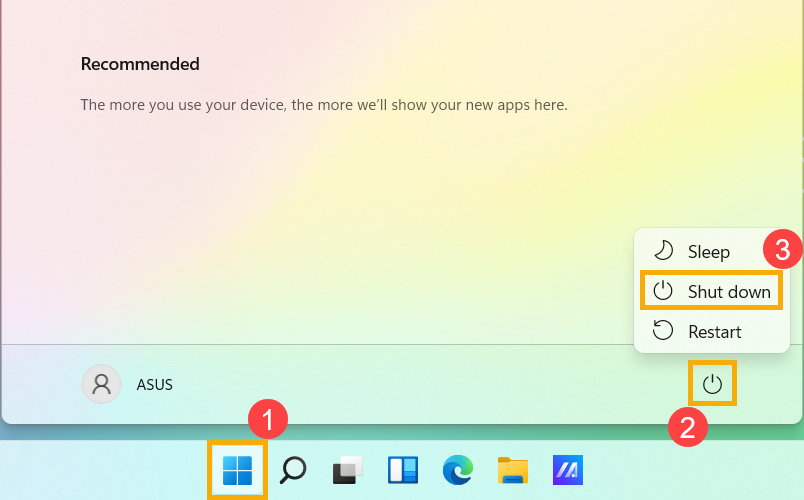
بعد أن يدخل الحاسوب في وضع السكون، يستخدم طاقة قليلة جدًا ويبدأ التشغيل بسرعة، بحيث تعود فورًا إلى حيث توقفت. لا داعي للقلق بشأن فقدان عملك بسبب نفاد البطارية، لأن Windows يقوم تلقائيًا بحفظ جميع أعمالك وإيقاف تشغيل الحاسوب إذا كانت البطارية منخفضة جدًا. بعد دخول الحاسوب في وضع السكون، يمكنك متابعة العمل بالضغط على زر الطاقة في الحاسوب، أو الضغط على أي مفتاح في لوحة المفاتيح، أو النقر على زر الفأرة، أو فتح غطاء اللابتوب.
يمكنك الرجوع إلى الطرق التالية لجعل الحاسوب يدخل في وضع السكون:
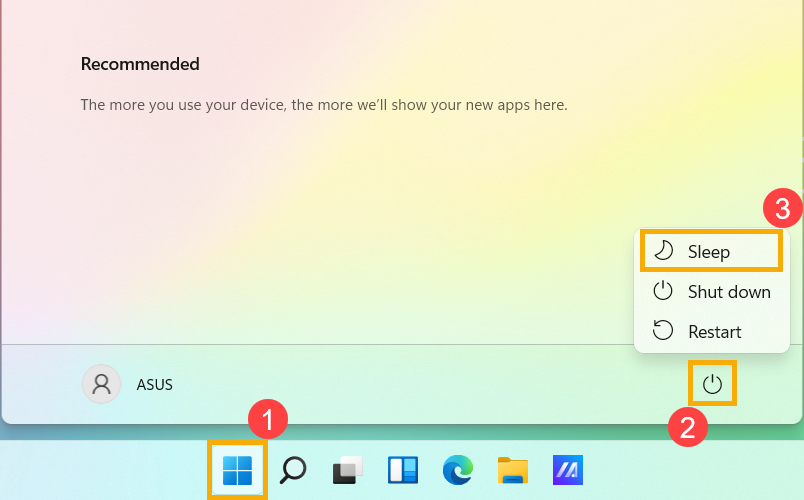
- اضغط على [ابدأ] أيقونة على شريط المهام①، اختر [الطاقة] أيقونة② ثم اختر [سكون]③.
- عندما يكون الكمبيوتر في وضع الخمول ولا تستخدمه لفترة من الوقت، سيدخل تلقائيًا في وضع السكون. فيما يلي شرح لمدة وضع الكمبيوتر تلقائيًا في وضع السكون:
اكتب وابحث [إعدادات الطاقة والسكون والبطارية] في شريط البحث في Windows①، ثم اضغط [فتح]②.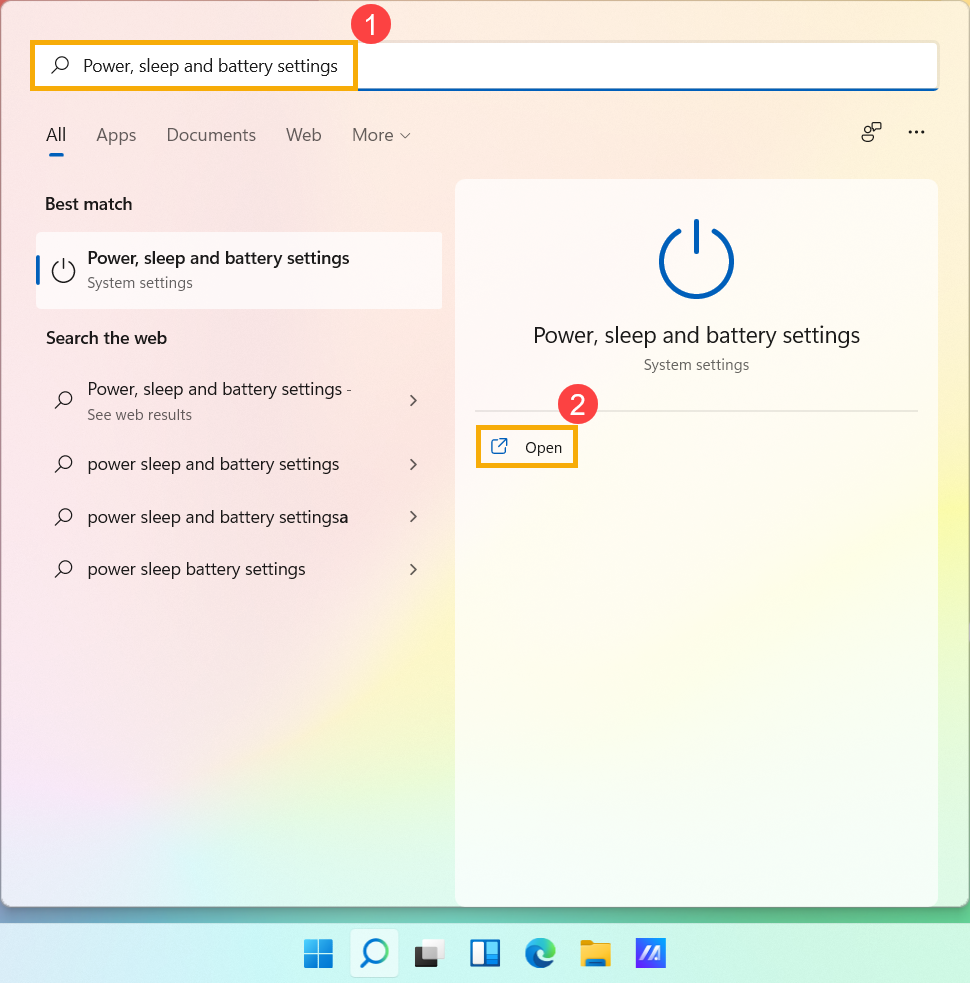
قم بتوسيع [الشاشة والسكون]③، يمكنك ضبط خيارات عند استخدام طاقة البطارية أو عند توصيل الجهاز بالكهرباء، وهي المدة التي سيستغرقها الكمبيوتر للدخول في وضع السكون بعد أن يكون في وضع الخمول④.
ملاحظة: إذا كان هناك شاشة توقف محددة على جهازك وكان وقت شاشة التوقف أقصر من وقت السكون، سيدخل الكمبيوتر أولاً في وضع شاشة التوقف قبل الدخول في وضع السكون. إذا كنت ترغب في التحقق من إعدادات شاشة التوقف، انتقل إلى [الإعدادات] > [التخصيص] > [قفل الشاشة]، ثم اختر [شاشة التوقف].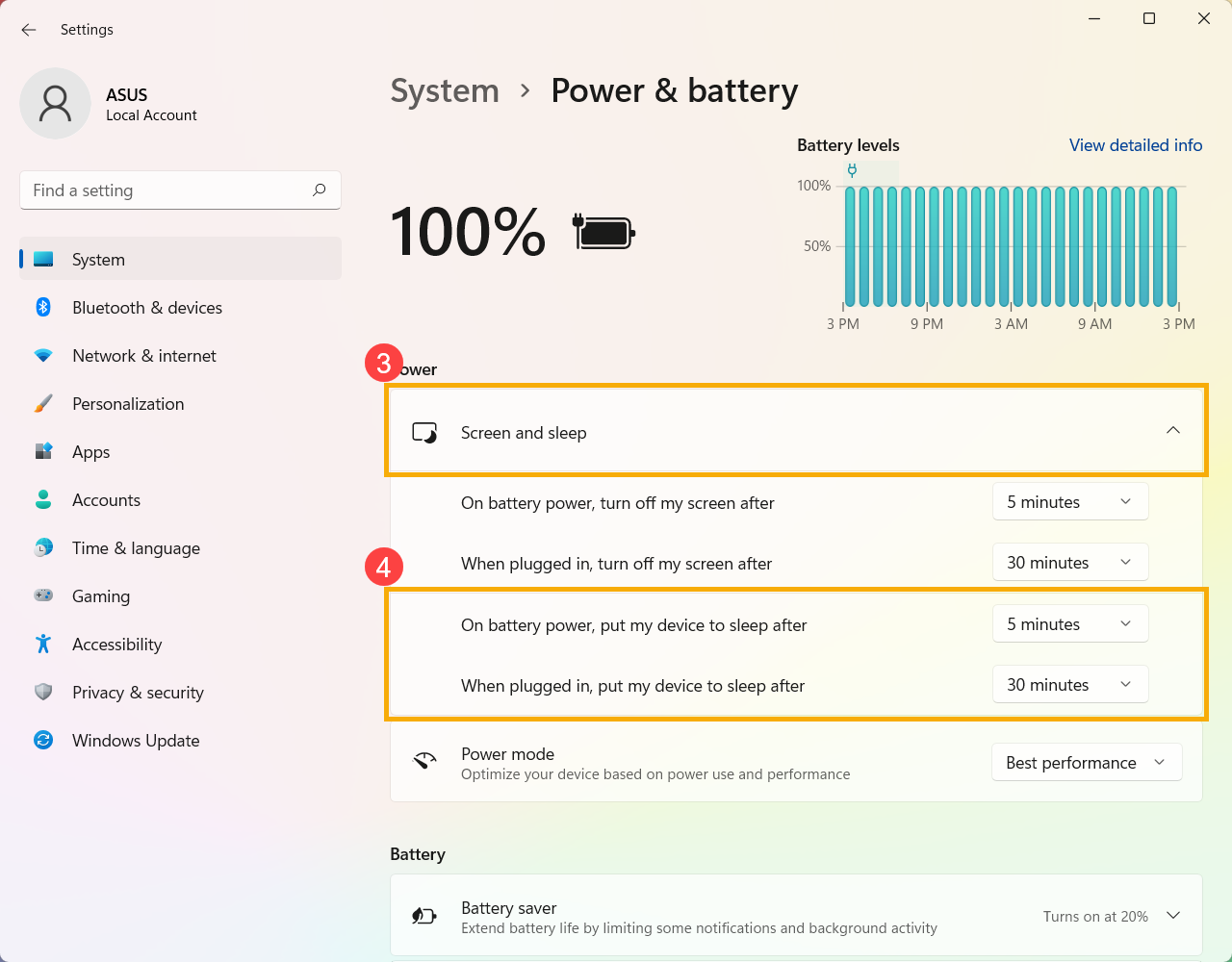
- عندما تقوم بإغلاق غطاء اللابتوب أو تضغط على زر التشغيل الخاص بالكمبيوتر، سيدخل الكمبيوتر في وضع السكون أيضًا. فيما يلي شرح للإجراء عند الضغط على زر الطاقة أو إغلاق الغطاء:
اكتب وابحث [اختيار خطة طاقة] في شريط بحث Windows①، ثم انقر [فتح]②.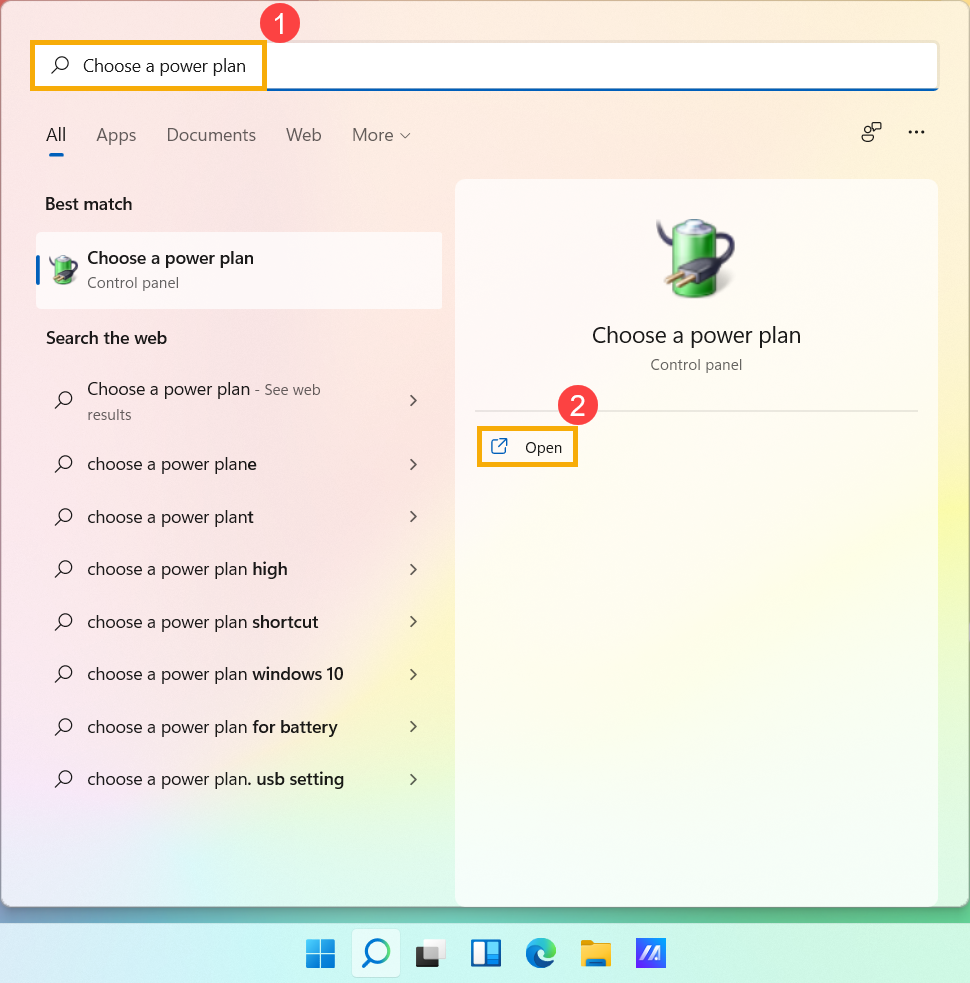
حدد [اختيار ما يقوم به زر الطاقة]③.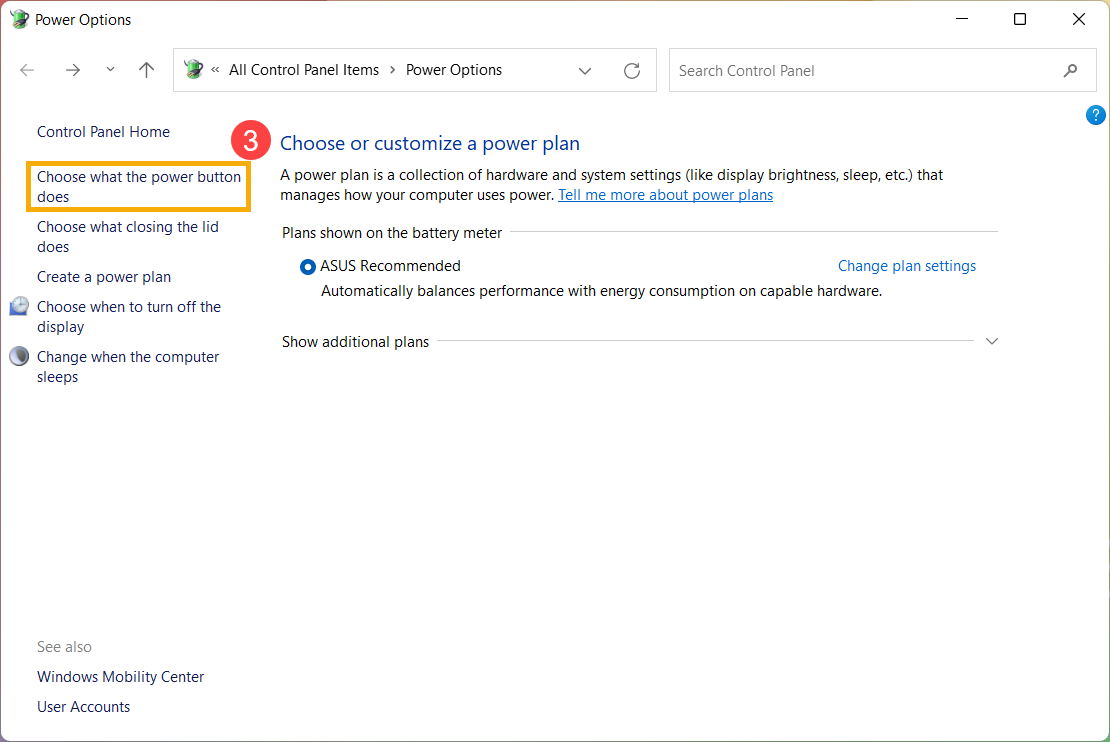
يمكنك ضبط الخيارات لـ على البطارية أو موصول بالكهرباء، وهو الإجراء عند الضغط على زر الطاقة أو إغلاق الغطاء④. (عدم القيام بأي إجراء، السكون، الإسبات، الإيقاف) بعد الانتهاء من الإعداد، يرجى اختيار [حفظ التغييرات]⑤.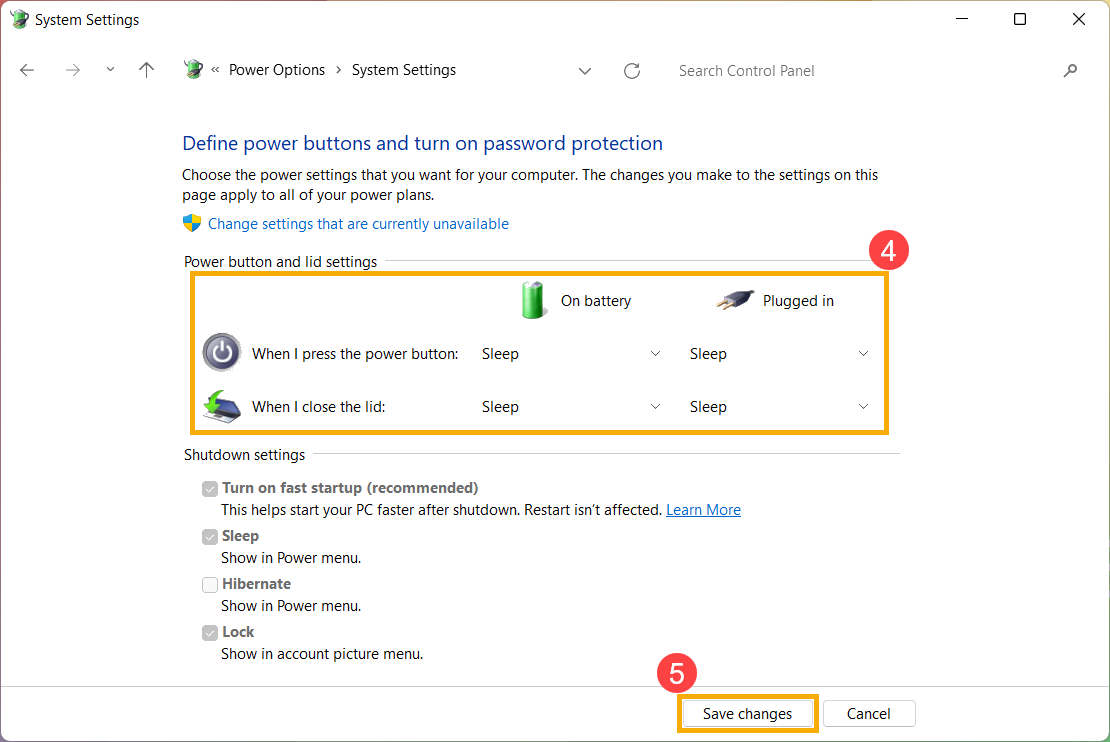
وضع السبات يستخدم طاقة أقل من وضع السكون وعند تشغيل الكمبيوتر مرة أخرى، ستعود إلى حيث توقفت (مع ذلك ليس بنفس سرعة السكون). بعد دخول الكمبيوتر إلى وضع السبات، يمكنك متابعة العمل بالضغط على زر الطاقة الخاص بالكمبيوتر.
- قد لا يكون خيار السبات متاحًا بشكل افتراضي لبعض الطرازات، لذلك يمكنك الرجوع إلى الطريقة التالية لتفعيله.
اكتب وابحث [اختيار خطة طاقة] في شريط بحث Windows①، ثم انقر [فتح]②.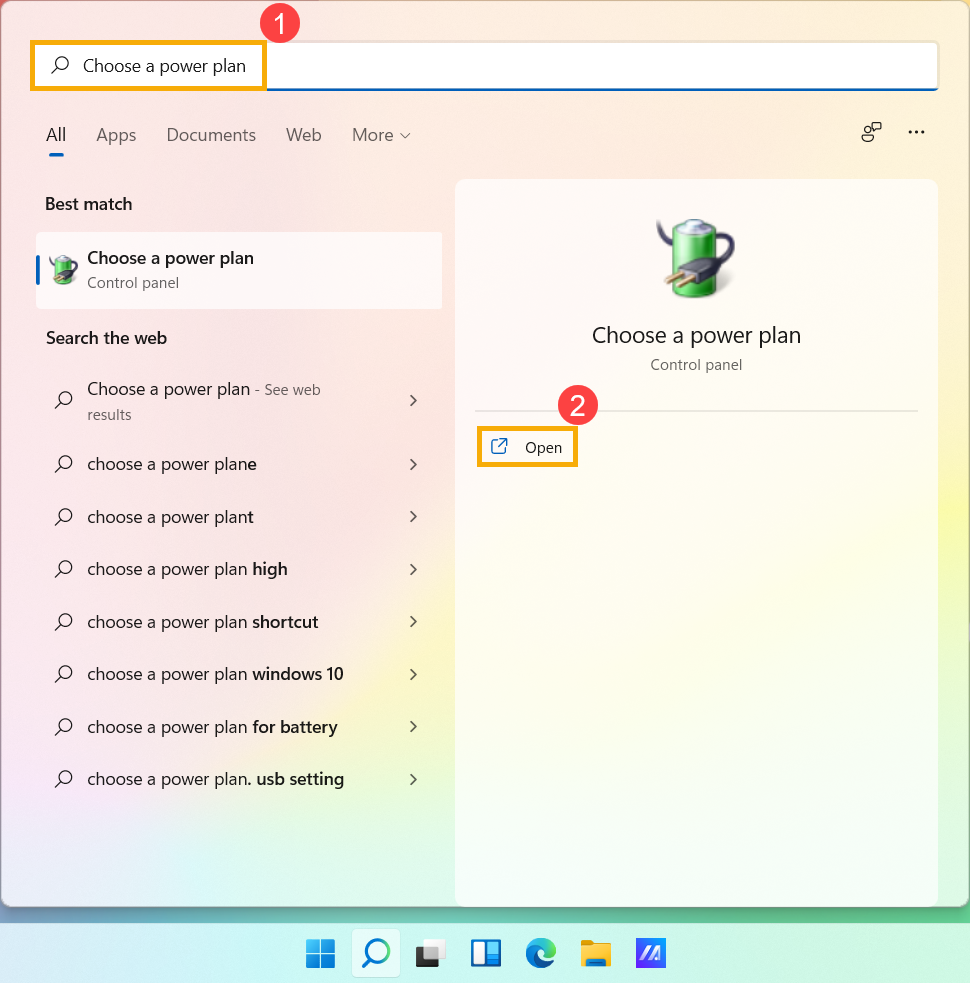
اختر [اختيار وظيفة زر الطاقة]③.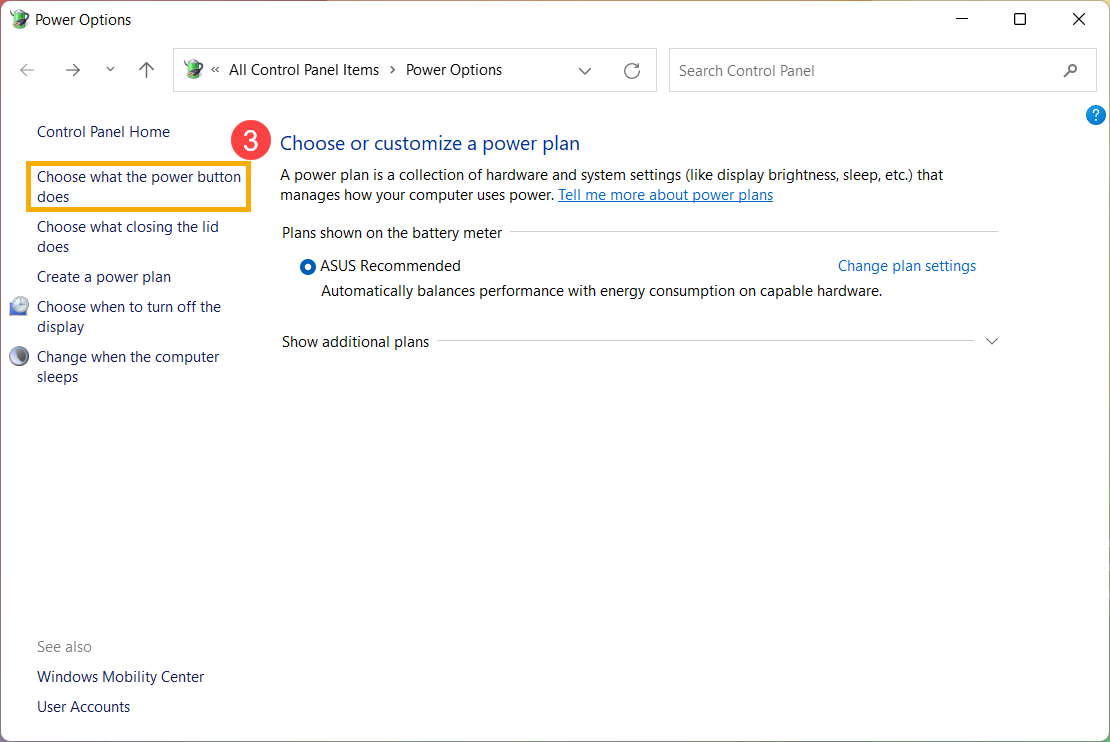
انقر [تغيير الإعدادات غير المتاحة حاليًا]④.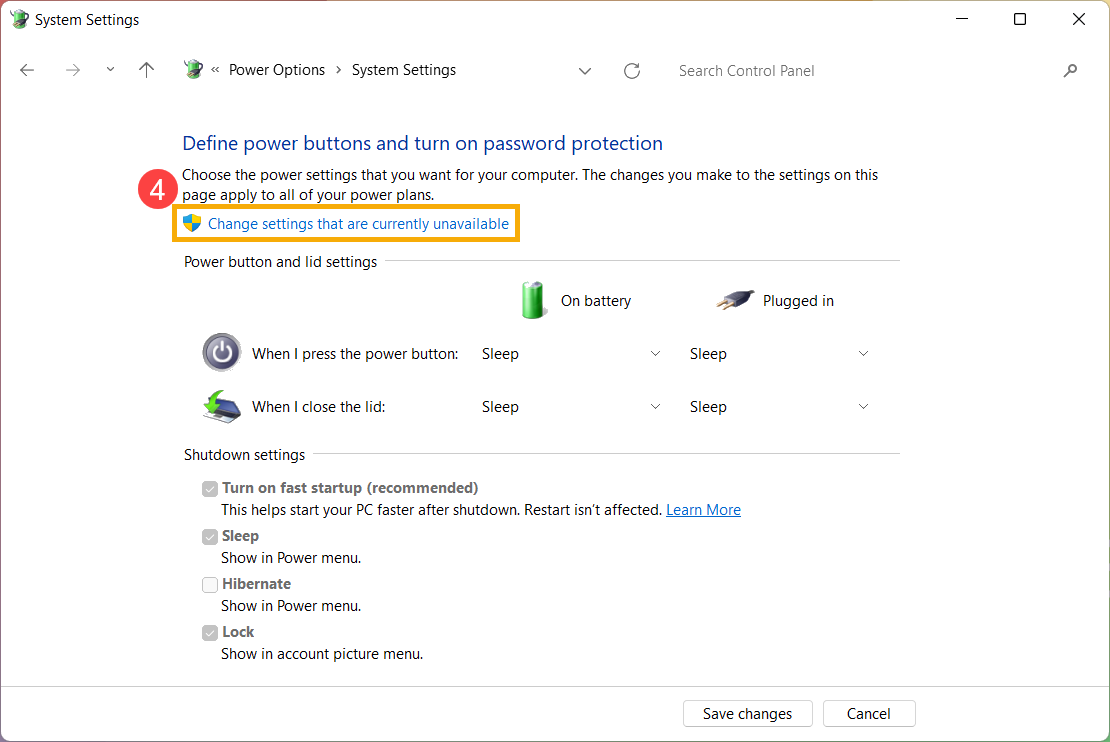
حدد المربع لتفعيل السبات في إعدادات الإيقاف⑤، ثم اختر [حفظ التغييرات]⑥.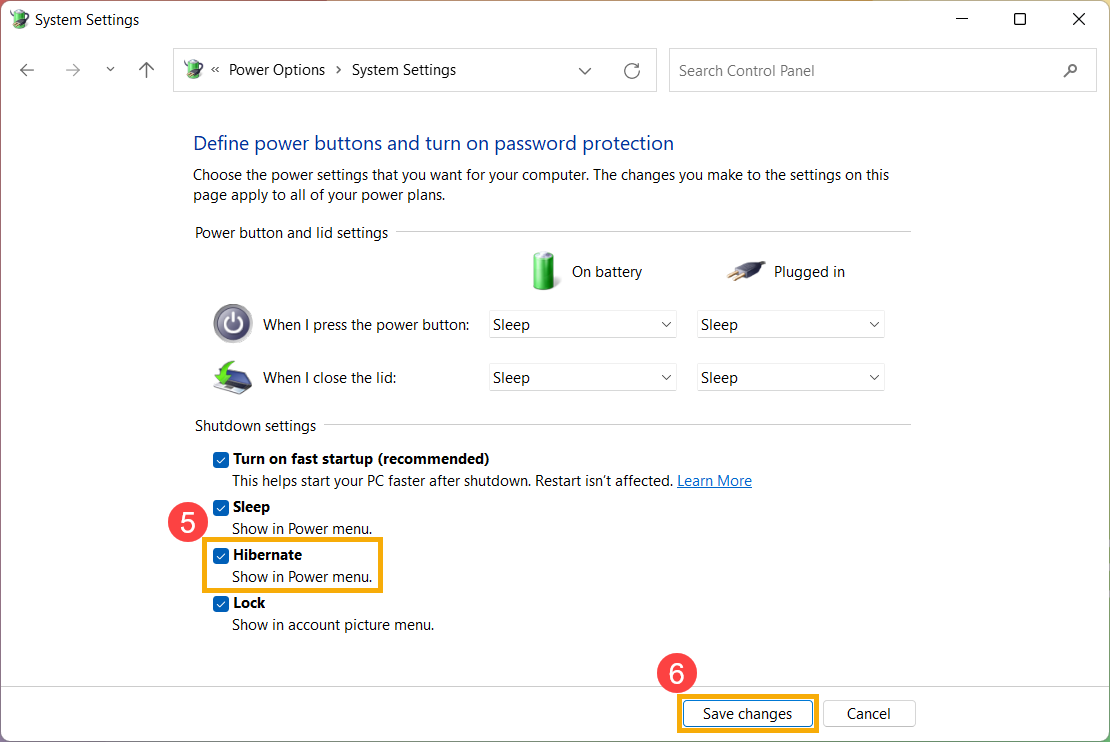
- الآن يمكنك وضع الكمبيوتر في وضع الإسبات بالطريقة التالية.
انقر على أيقونة [ابدأ] في شريط المهام①، ثم اختر أيقونة [الطاقة]② ، ثم حدد [إسبات]③. 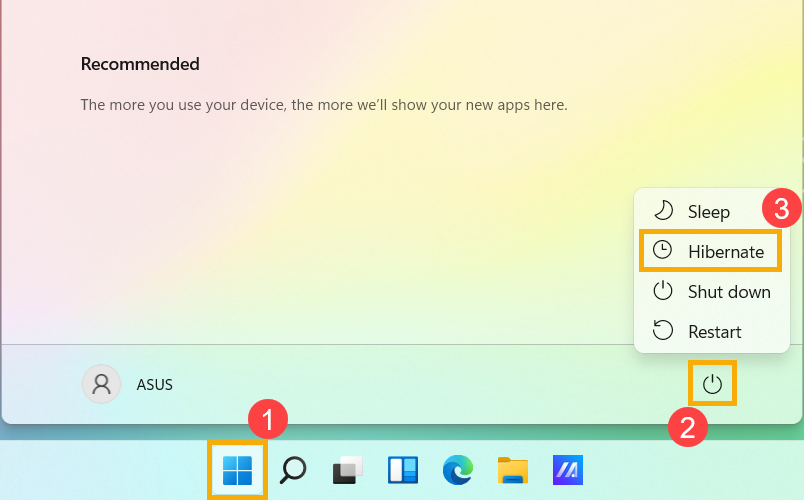
نظام تشغيل Windows 10
سيتم فقدان البيانات غير المحفوظة بعد إيقاف تشغيل الكمبيوتر. يرجى التأكد من حفظ بياناتك، ثم قم بإيقاف تشغيل الكمبيوتر.
- انقر على [ابدأ]
 أيقونة في أقصى يسار شريط المهام①، اختر [الطاقة] أيقونة② ثم اختر [إيقاف التشغيل]③.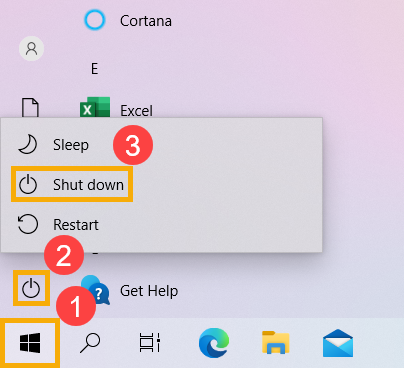
بعد دخول الحاسوب في وضع السكون، يستهلك القليل جداً من الطاقة ويعمل بشكل أسرع عند العودة، لتكون مباشرة في المكان الذي توقفت عنده. لا داعي للقلق بشأن فقدان عملك بسبب نفاد البطارية، لأن Windows يحفظ كل عملك تلقائيًا ويغلق الحاسوب إذا كانت البطارية منخفضة جداً. بعد أن يدخل الحاسوب في وضع السكون، يمكنك متابعة العمل من خلال الضغط على زر الطاقة، أو الضغط على أي مفتاح في لوحة المفاتيح، أو النقر بزر الفأرة، أو فتح غطاء اللابتوب.
يمكنك الرجوع إلى الطرق التالية لجعل حاسوبك في وضع السكون:
- انقر على [ابدأ]
 أيقونة في أقصى يسار شريط المهام①، اختر [طاقة]
 أيقونة② ثم اختر [سكون]③.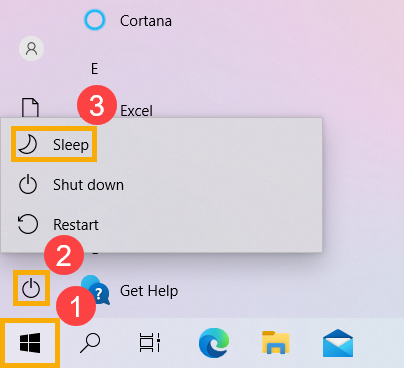
- عندما يكون الحاسب خاملاً ولا تستخدمه لفترة من الزمن، سيدخل تلقائياً وضع السكون. فيما يلي شرح لمدة إدخال جهازك تلقائياً في وضع السكون:
اكتب وابحث [إعدادات الطاقة والسكون] في شريط بحث Windows①، ثم انقر [فتح]②.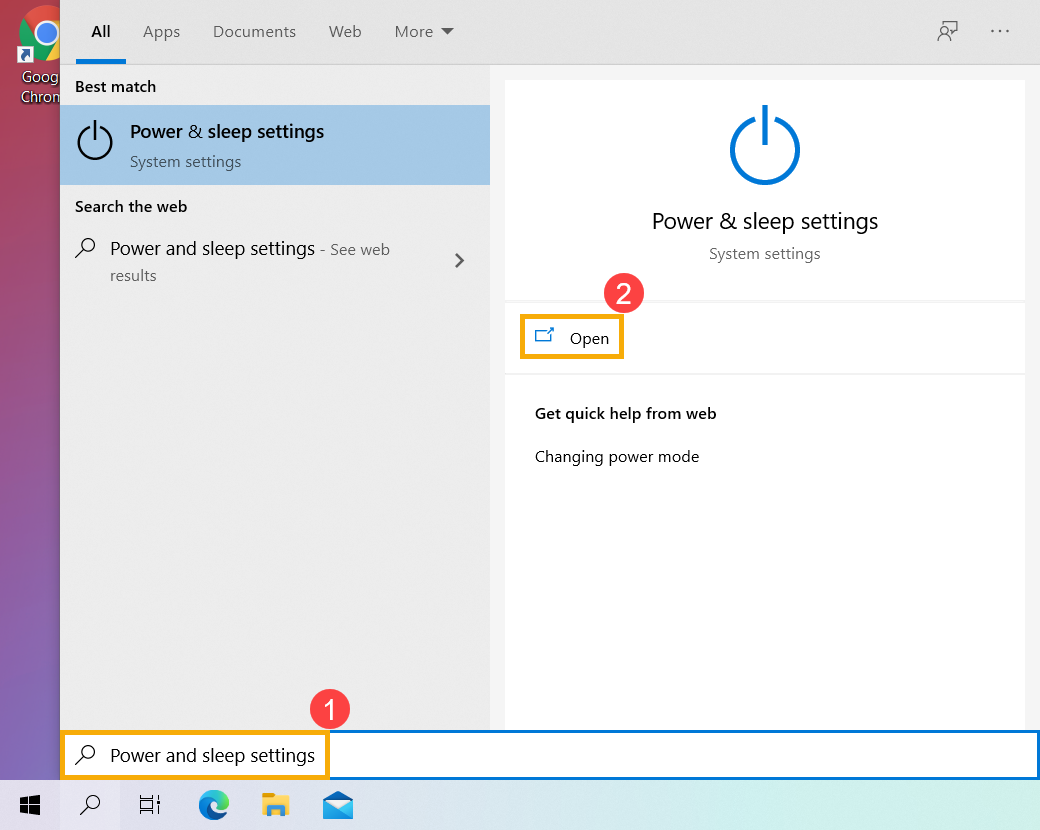
يمكنك ضبط خيارات عند استخدام طاقة البطارية أو عند توصيل الجهاز، والتي تحدد الوقت الذي سيدخل فيه الحاسب وضع السكون بعد أن يصبح خاملاً③.
ملاحظة: إذا كان جهازك يحتوي على شاشة توقف وتم ضبط وقت شاشة التوقف ليكون أبكر من وقت السكون، سيدخل الجهاز أولاً وضع شاشة التوقف قبل الدخول في وضع السكون. إذا كنت تريد التحقق من إعدادات شاشة التوقف، انتقل إلى [الإعدادات] > [التخصيص] > [شاشة القفل]، ثم اختر [شاشة التوقف].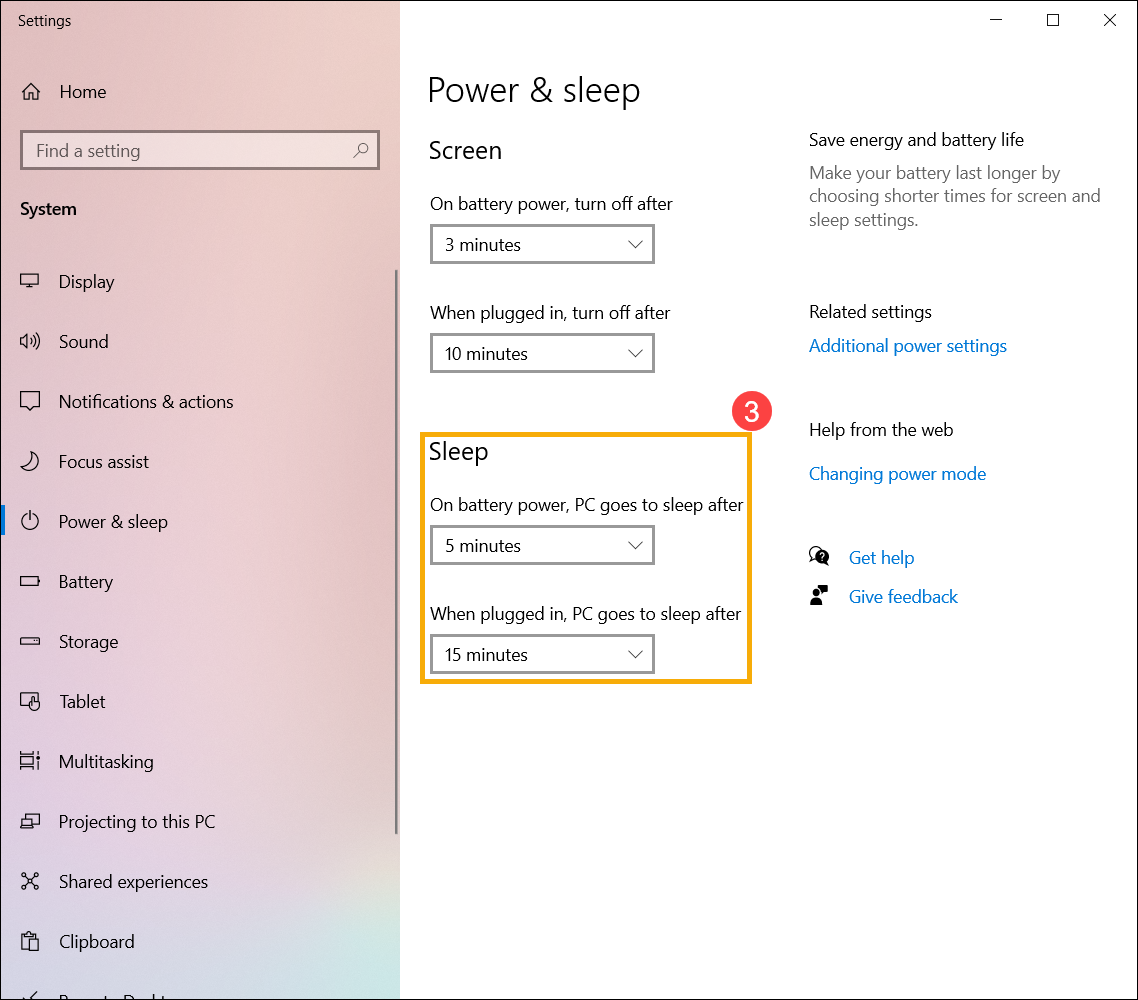
- عند إغلاق غطاء اللابتوب أو الضغط على زر الطاقة في الكمبيوتر، سيدخل جهازك في وضع السكون أيضًا. فيما يلي شرح للإجراء عند الضغط على زر الطاقة أو إغلاق الغطاء:
اكتب وابحث عن [إعدادات الطاقة والسكون] في شريط بحث Windows①، ثم انقر على [فتح]②.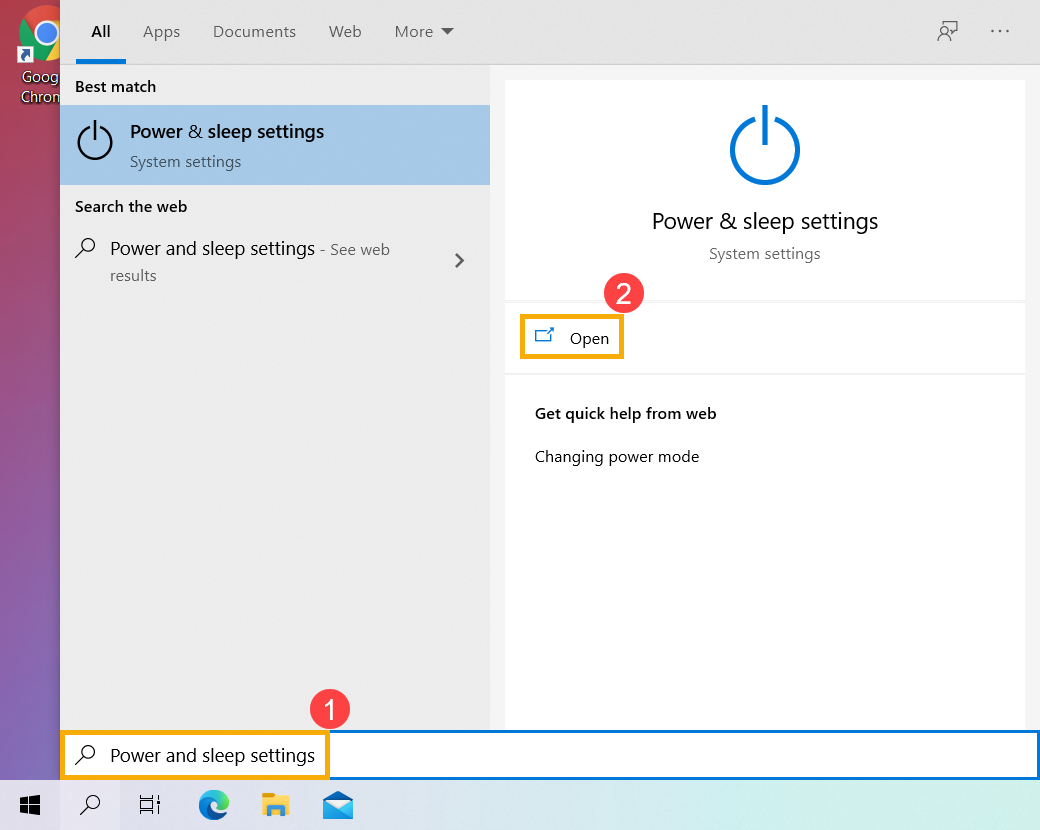
اختر [إعدادات الطاقة الإضافية]③.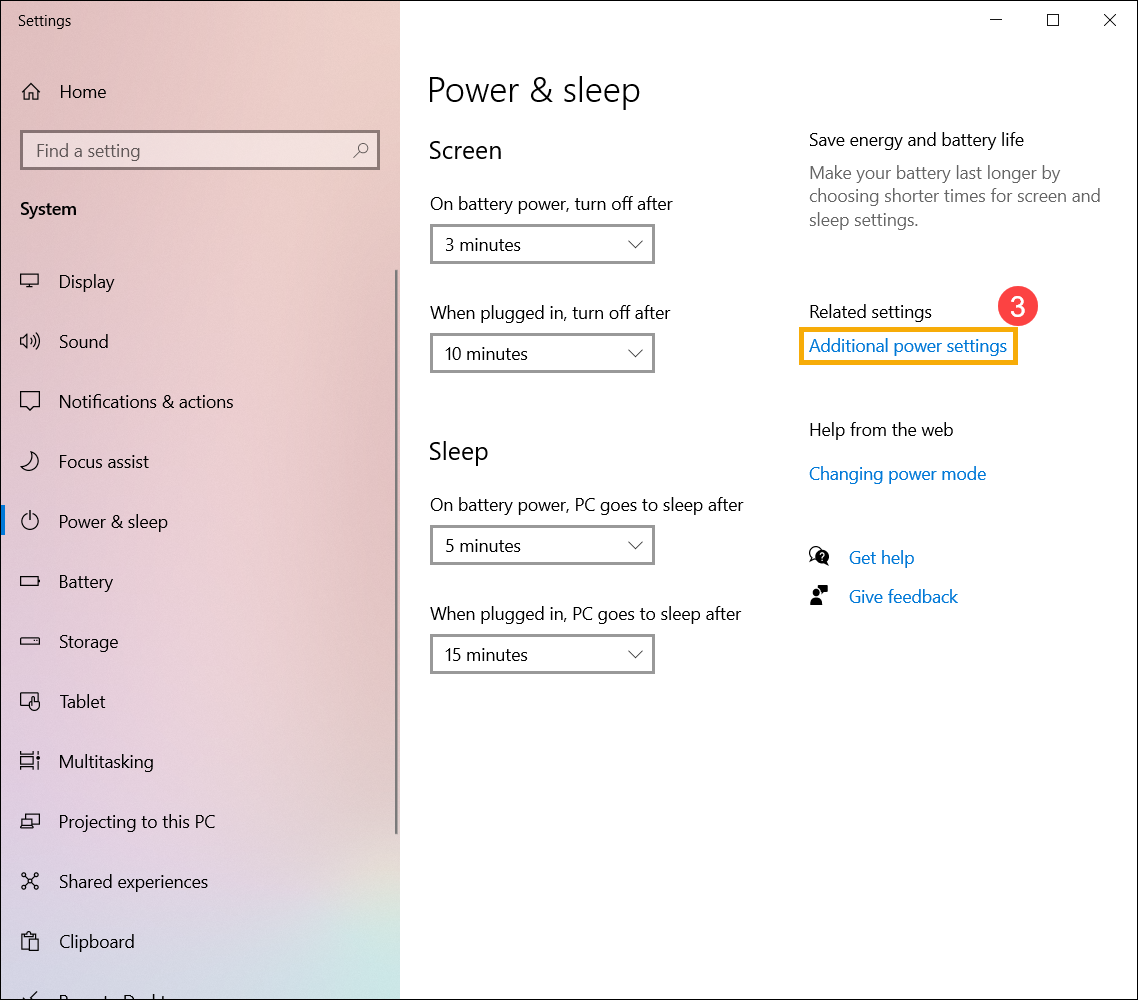
اختر [تحديد وظيفة زر الطاقة]④.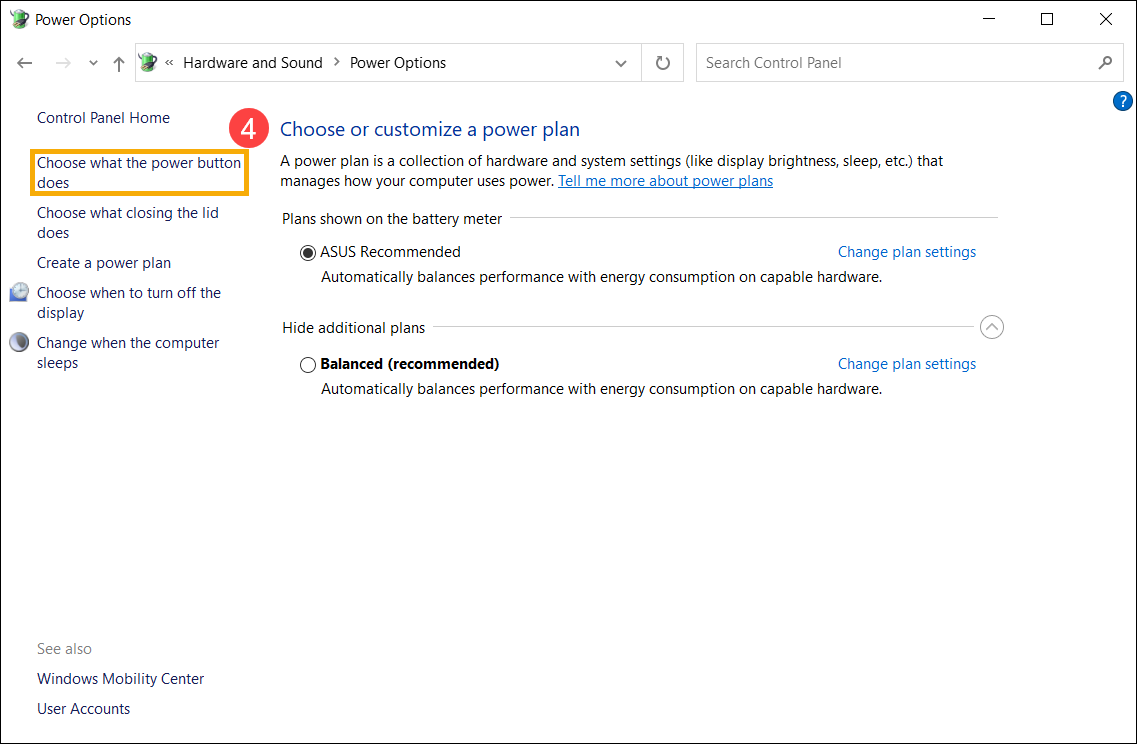
يمكنك ضبط الخيارات لـعند استخدام البطارية أو عند التوصيل بالكهرباء، بحيث الإجراء عند الضغط على زر الطاقة أو إغلاق الغطاء⑤. (لا تفعل شيئًا، سكون، الإسبات، إيقاف التشغيل)
بعد الانتهاء من الإعداد، يرجى اختيار [حفظ التغييرات]⑥.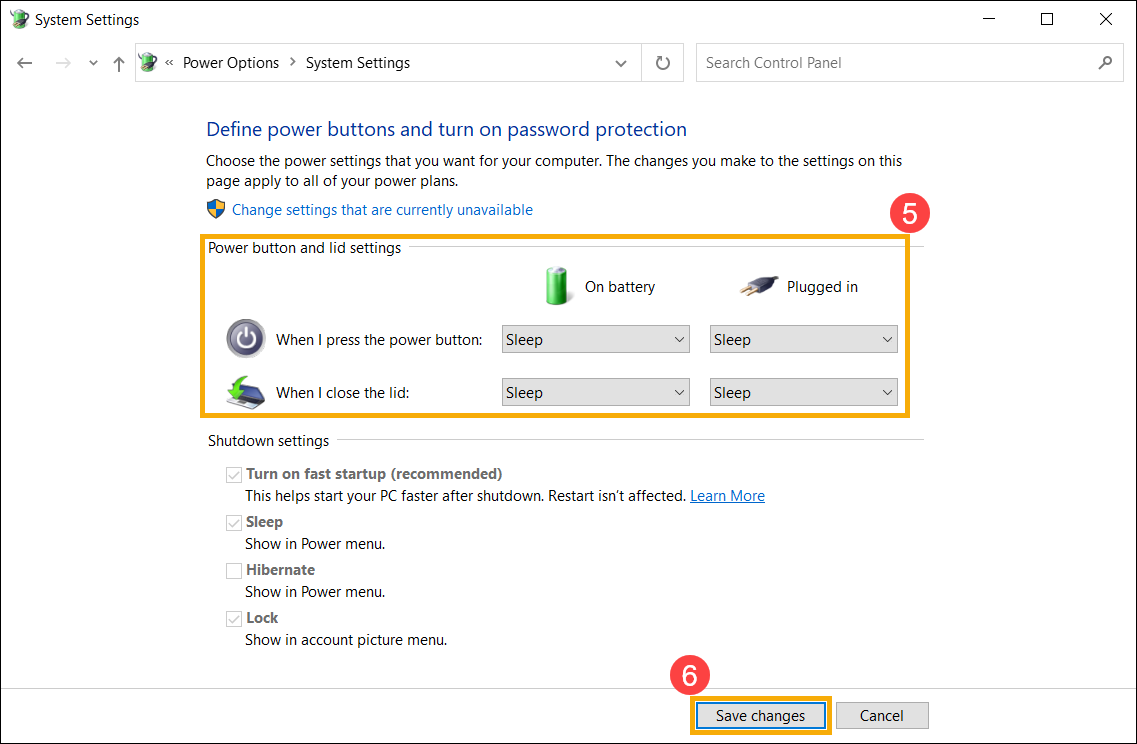
يستهلك وضع الإسبات طاقة أقل من وضع السكون وعند تشغيل الكمبيوتر مرة أخرى، تعود إلى حيث توقفت (رغم أنه ليس سريعاً مثل السكون). بعد دخول الكمبيوتر في وضع الإسبات، يمكنك متابعة العمل بالضغط على زر الطاقة الخاص بالكمبيوتر.
- قد لا يكون خيار الإسبات متاحًا افتراضيًا لبعض الطرازات، لذا يمكنك الرجوع إلى الطريقة التالية لتفعيله.
اكتب وابحث عن [إعدادات الطاقة والسكون] في شريط بحث Windows①، ثم اضغط على [فتح]②.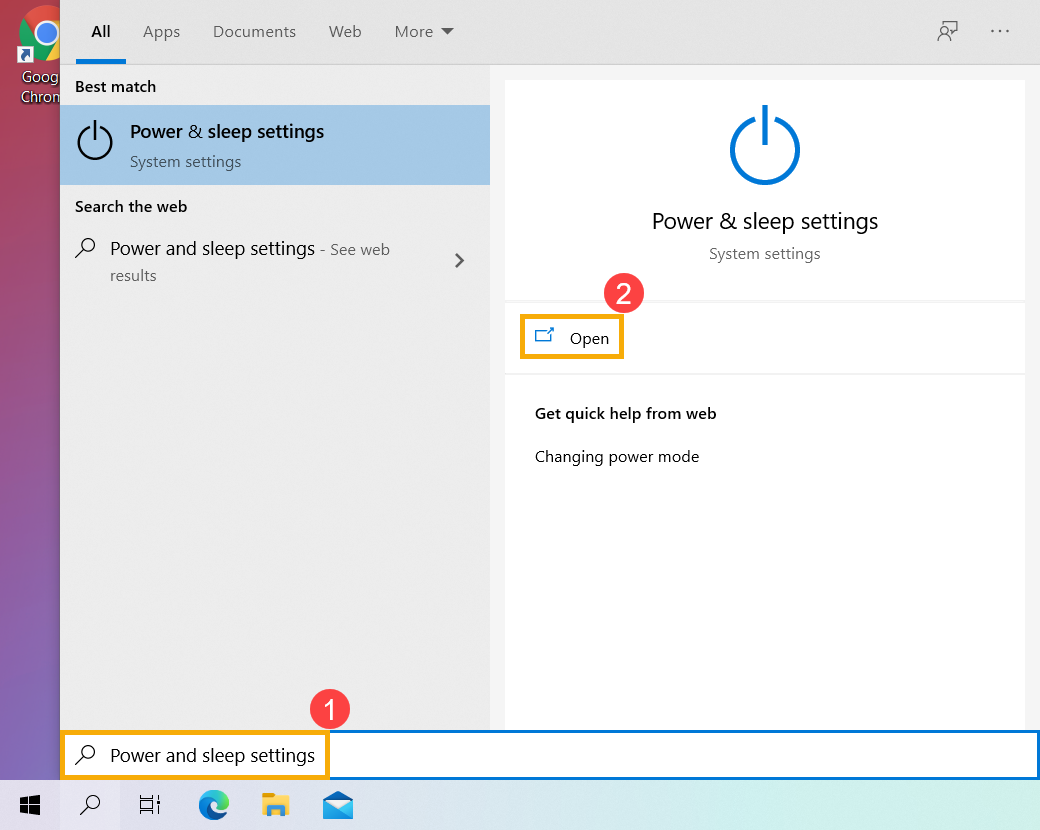
حدد [إعدادات الطاقة الإضافية]③.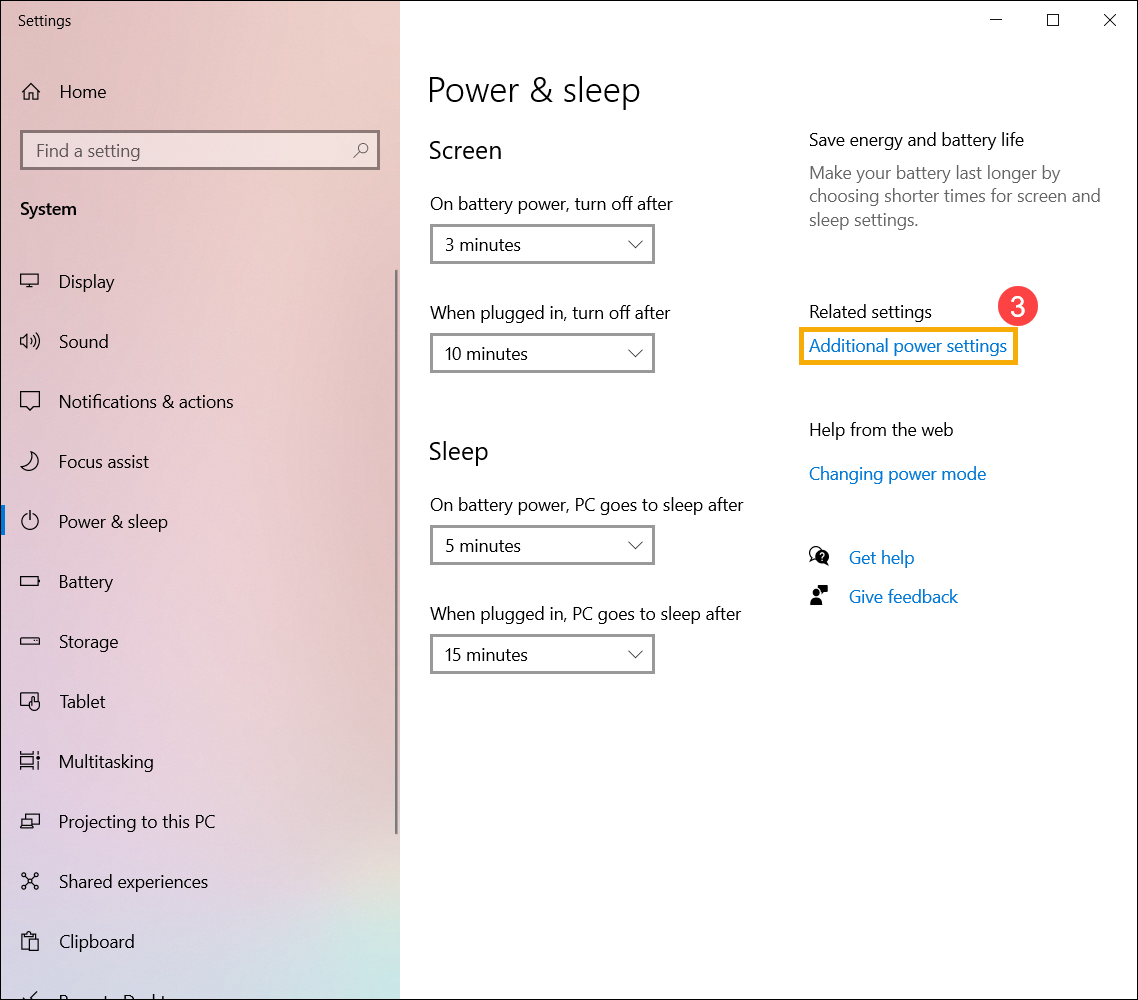
اختر [اختيار وظيفة زر الطاقة]④.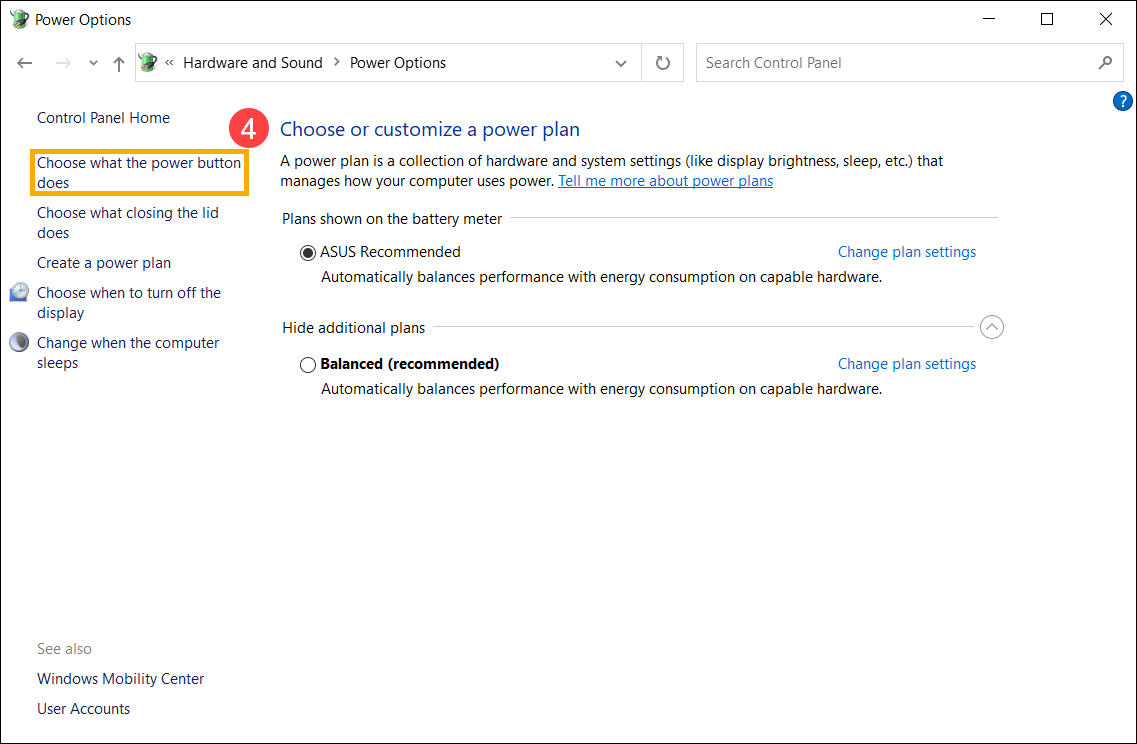
انقر على [تغيير الإعدادات غير المتاحة حالياً]⑤.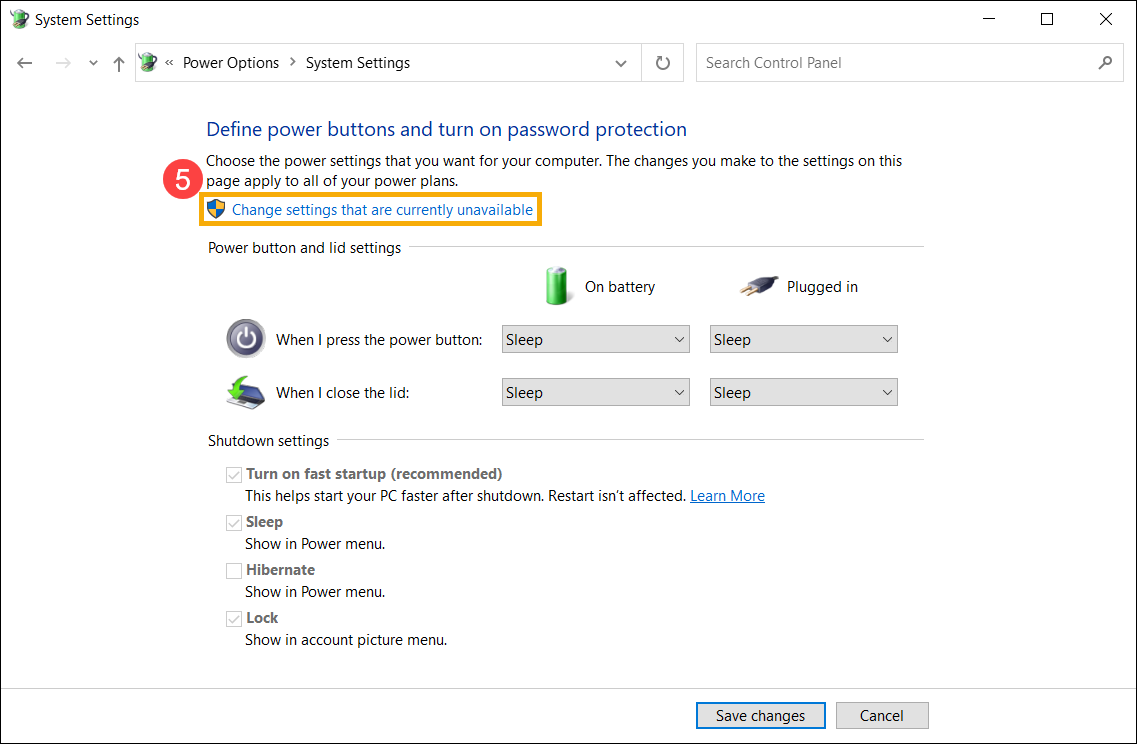
حدد المربع لتفعيل الإسبات في إعدادات إيقاف التشغيل⑥، ثم اختر [حفظ التغييرات]⑦.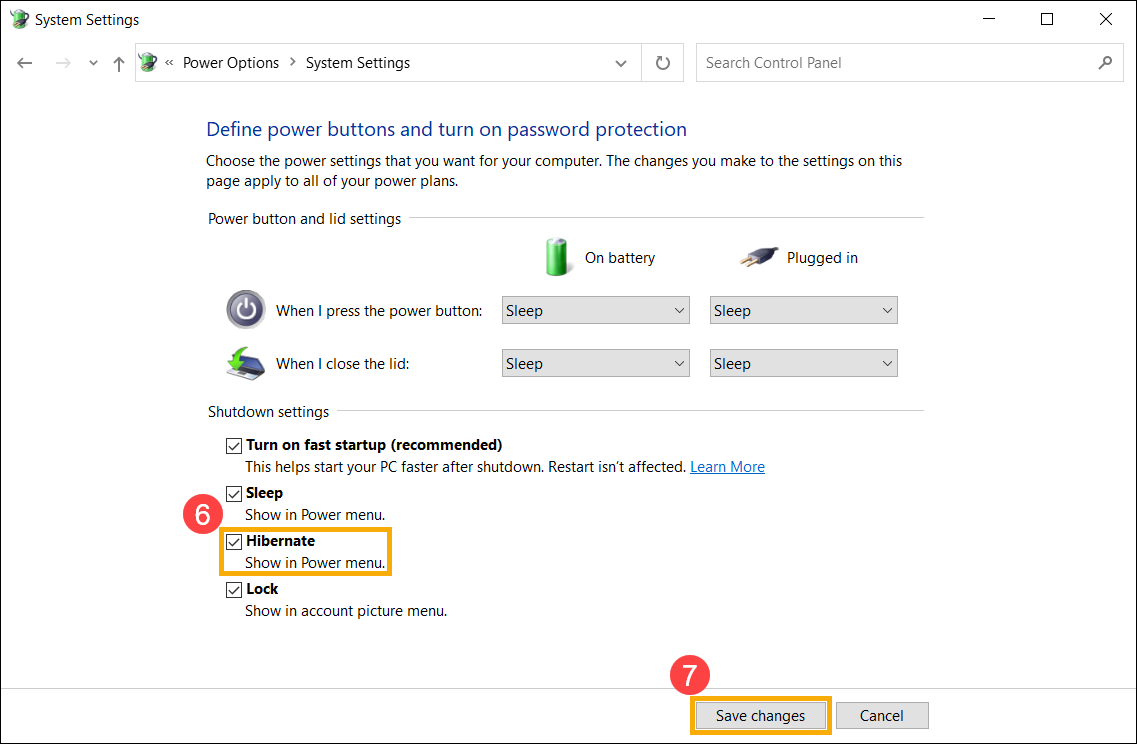
- الآن ستتمكن من وضع الكمبيوتر في وضع الإسبات بهذه الطريقة.
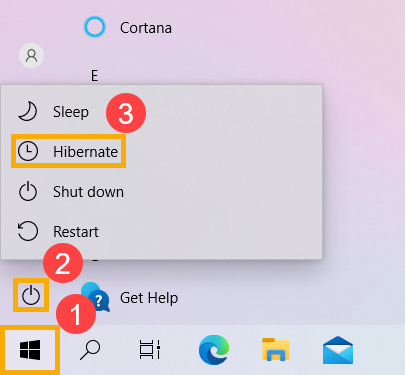
انقر على أيقونة [ابدأ] في أقصى يسار شريط المهام①، ثم اختر أيقونة [الطاقة]
 ② ثم اختر [إسبات]③.