المواضيع ذات الصلة
[Windows 11/10] سطح المكتب الافتراضي
المنتجات المعنية: لابتوب، جهاز مكتبي، جهاز الكل في واحد، جهاز الألعاب المحمول، MiniPC
تتيح لك ميزة تعدد المهام في Windows 11/10 إنشاء عدة أجهزة سطح مكتب افتراضية عبر 'عرض المهام' في Windows 11/10 وتمنع انخفاض كفاءة العمل بسبب كثرة نوافذ المهام. يمكنك التبديل بسرعة إلى مساحات العمل المختلفة التي تحتاجها لتحسين تعدد المهام. وستظل التطبيقات ونوافذ المهام مفتوحة وبنفس الترتيب عند التبديل بين أجهزة سطح المكتب الافتراضية المختلفة.
يرجى الانتقال إلى التعليمات المقابلة بناءً على نظام التشغيل Windows الحالي على جهازك:
نظام تشغيل Windows 11
لتقديم تعليمات أكثر تفصيلًا لك، يمكنك أيضًا النقر على رابط فيديو ASUS Youtube أدناه لمعرفة المزيد حول سطح المكتب الافتراضي في Windows.
ttps://www.youtube.com/watch?v=43LLcQhI6pU
جدول المحتويات:
إنشاء سطح مكتب افتراضي
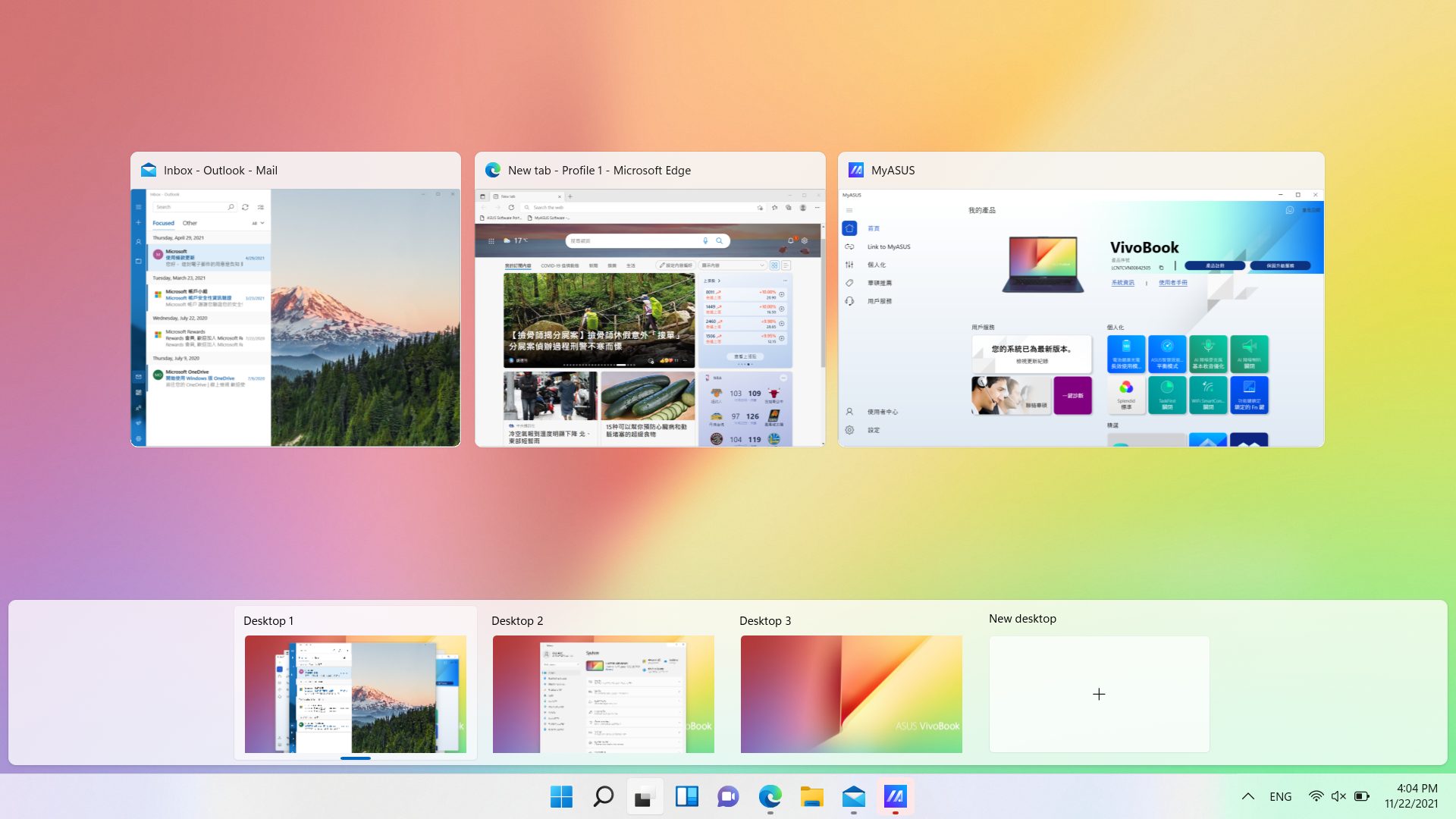
- يمكنك استخدام المؤشر للنقر على [عرض المهام
 ] أيقونة على شريط المهام①، أو الضغط على زر شعار Windows
 + مفتاح tab على لوحة المفاتيح لتشغيل “عرض المهام”.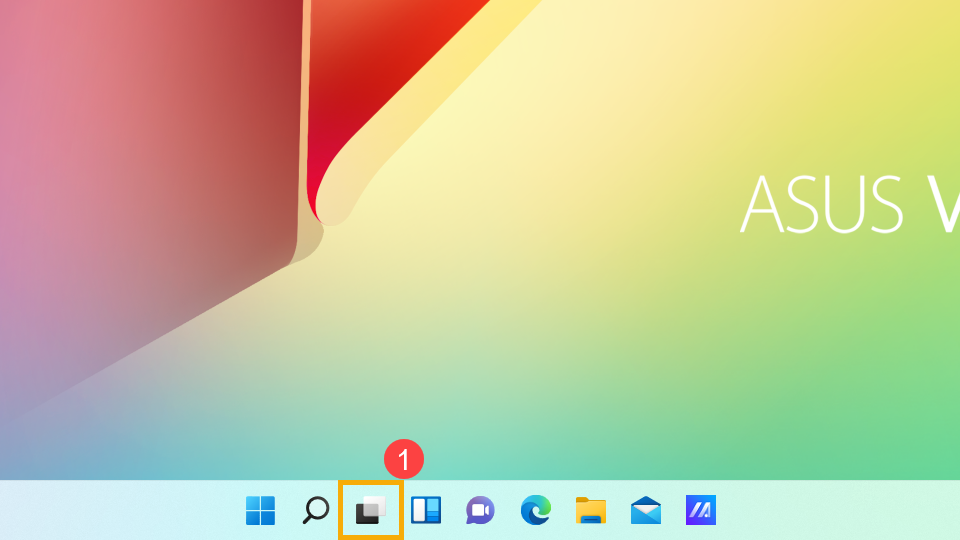
- اختر [سطح المكتب الجديد]② لإنشاء سطح مكتب افتراضي جديد.
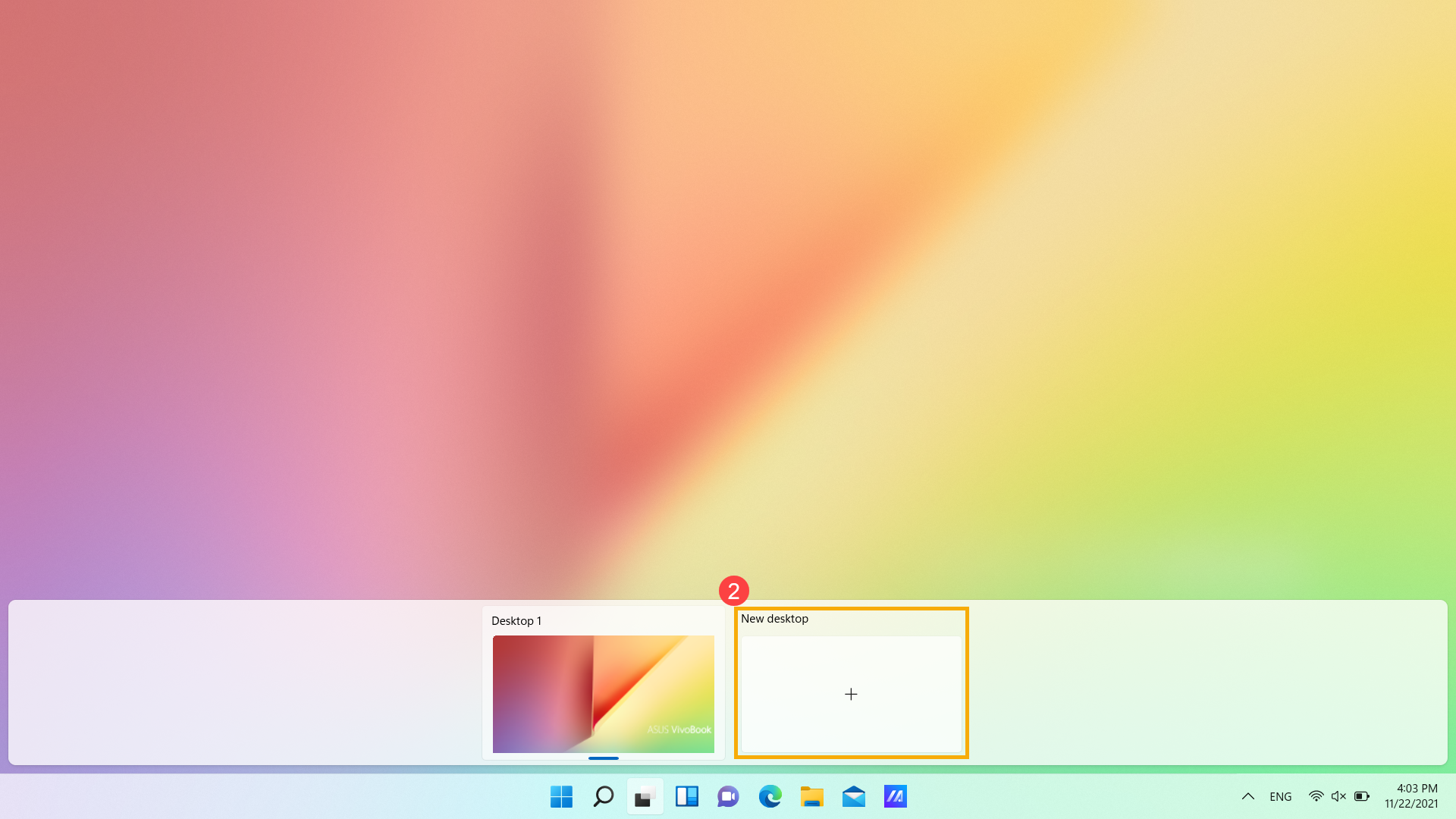
- يمكنك فتح التطبيقات التي تريد استخدامها على أسطح المكتب المختلفة. إذا كنت بحاجة إلى التبديل بين أسطح المكتب، يرجى اختيار عرض المهام مرة أخرى.
تخصيص سطح المكتب الافتراضي
إعادة التسمية
يمكنك تغيير الاسم لتمييز كل سطح مكتب افتراضي بسهولة.
- يرجى اختيار [عرض المهام]①، وانقر بزر الماوس الأيمن على سطح المكتب الذي ترغب في تغييره②، ثم اختر [إعادة تسمية]③.
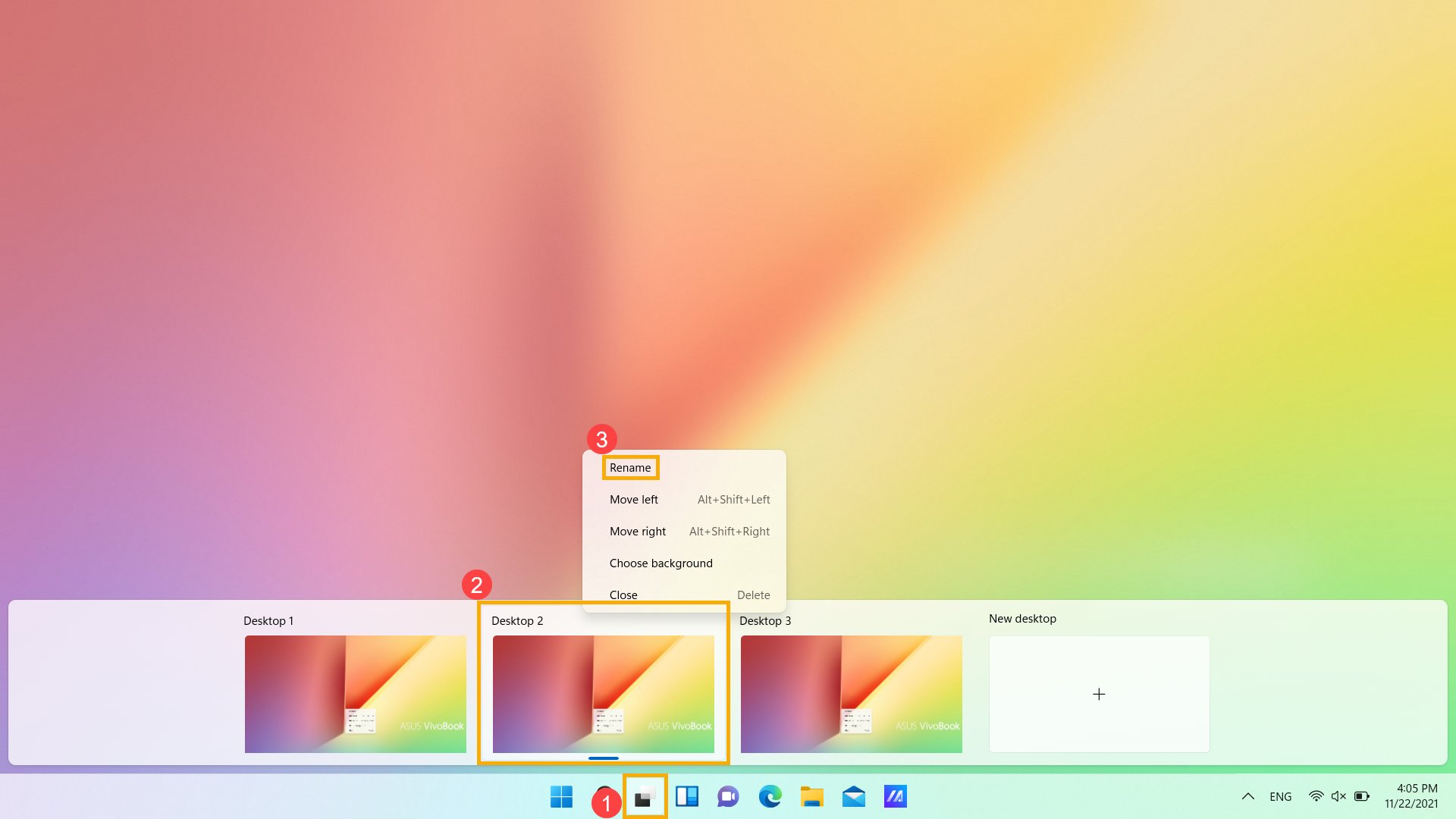
- اكتب الاسم الذي ترغب في استخدامه، ثم اضغط مفتاح Enter لتغييره④.
إعادة الترتيب
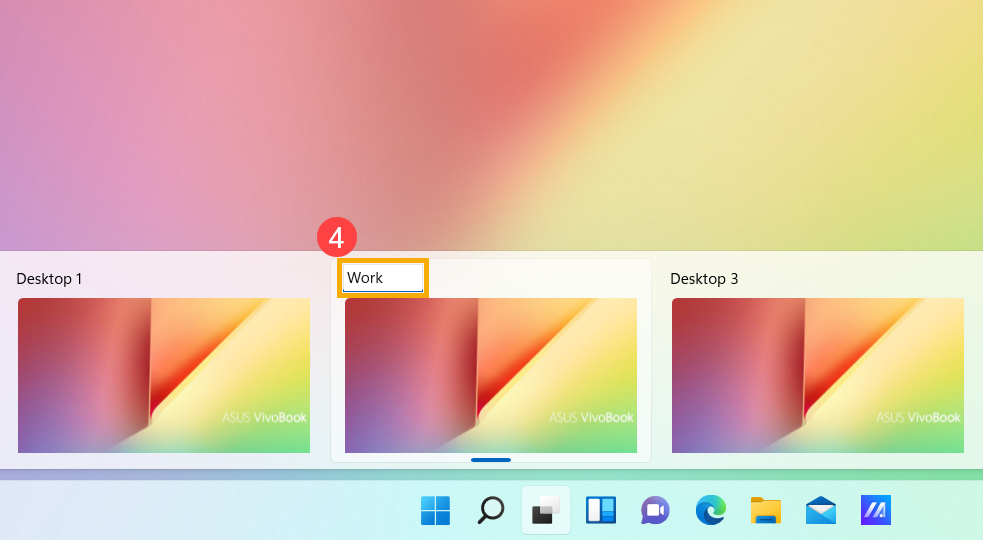
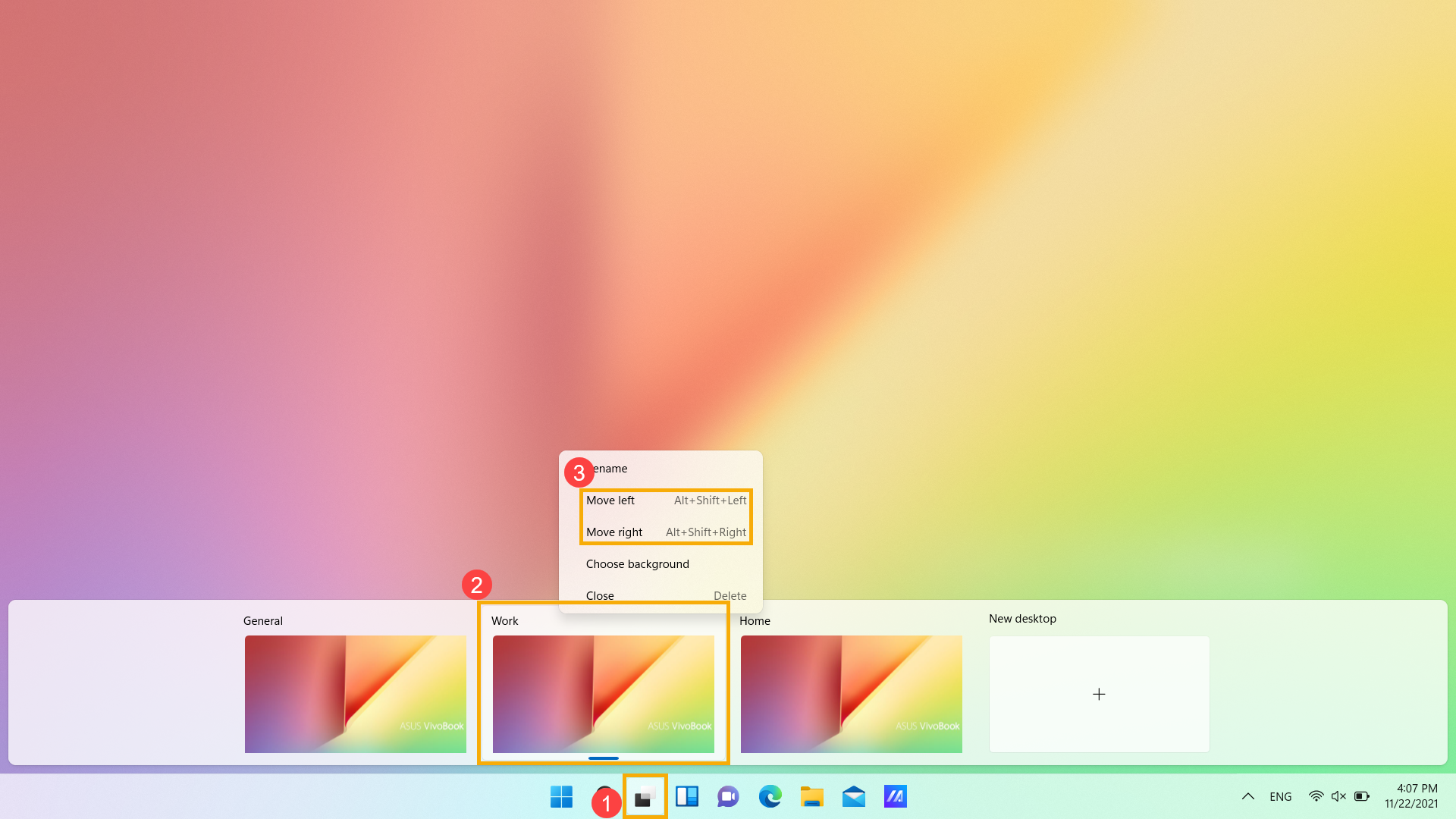
إذا كنت ترغب في تغيير ترتيب أسطح المكتب، يرجى اختيار [عرض المهام]①، ثم انقر بزر الماوس الأيمن على سطح المكتب الذي ترغب في تغييره② واختر [تحريك لليسار/تحريك لليمين]③.
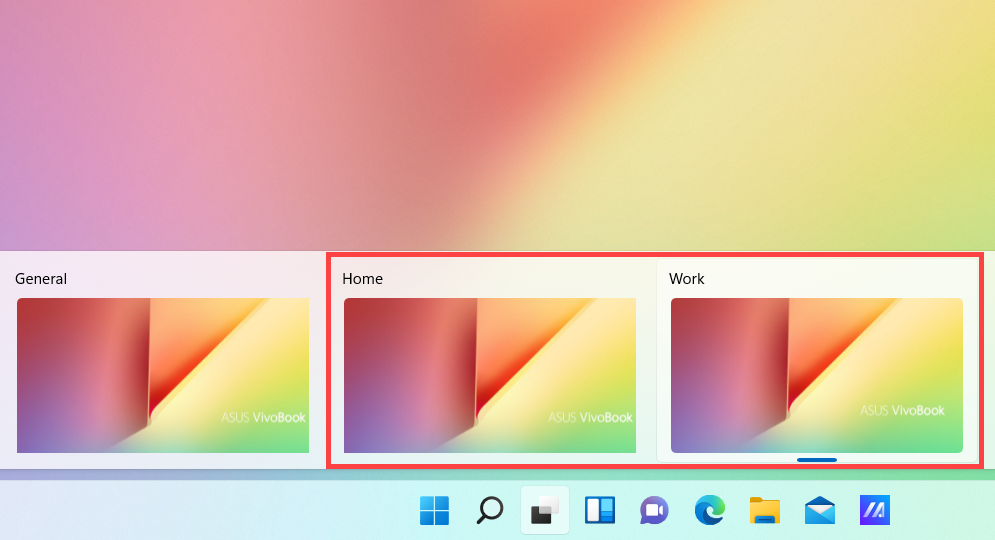
تغيير خلفية سطح المكتب
يمكنك تغيير خلفية سطح المكتب لكل سطح مكتب افتراضي.
- يرجى اختيار [عرض المهام]①، ثم انقر بزر الماوس الأيمن على سطح المكتب الذي ترغب في تغييره②، ثم اختر [اختر الخلفية]③.
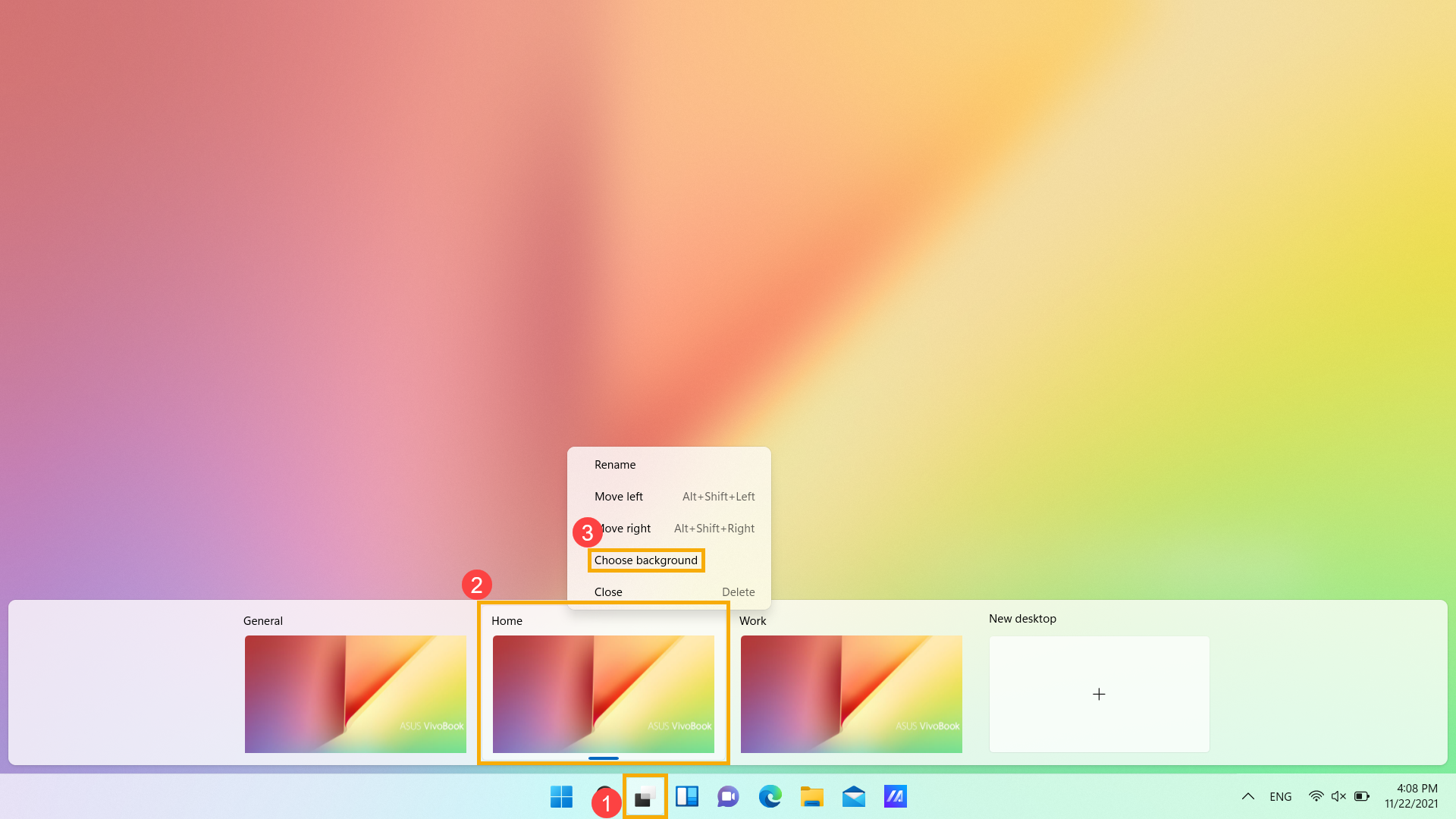
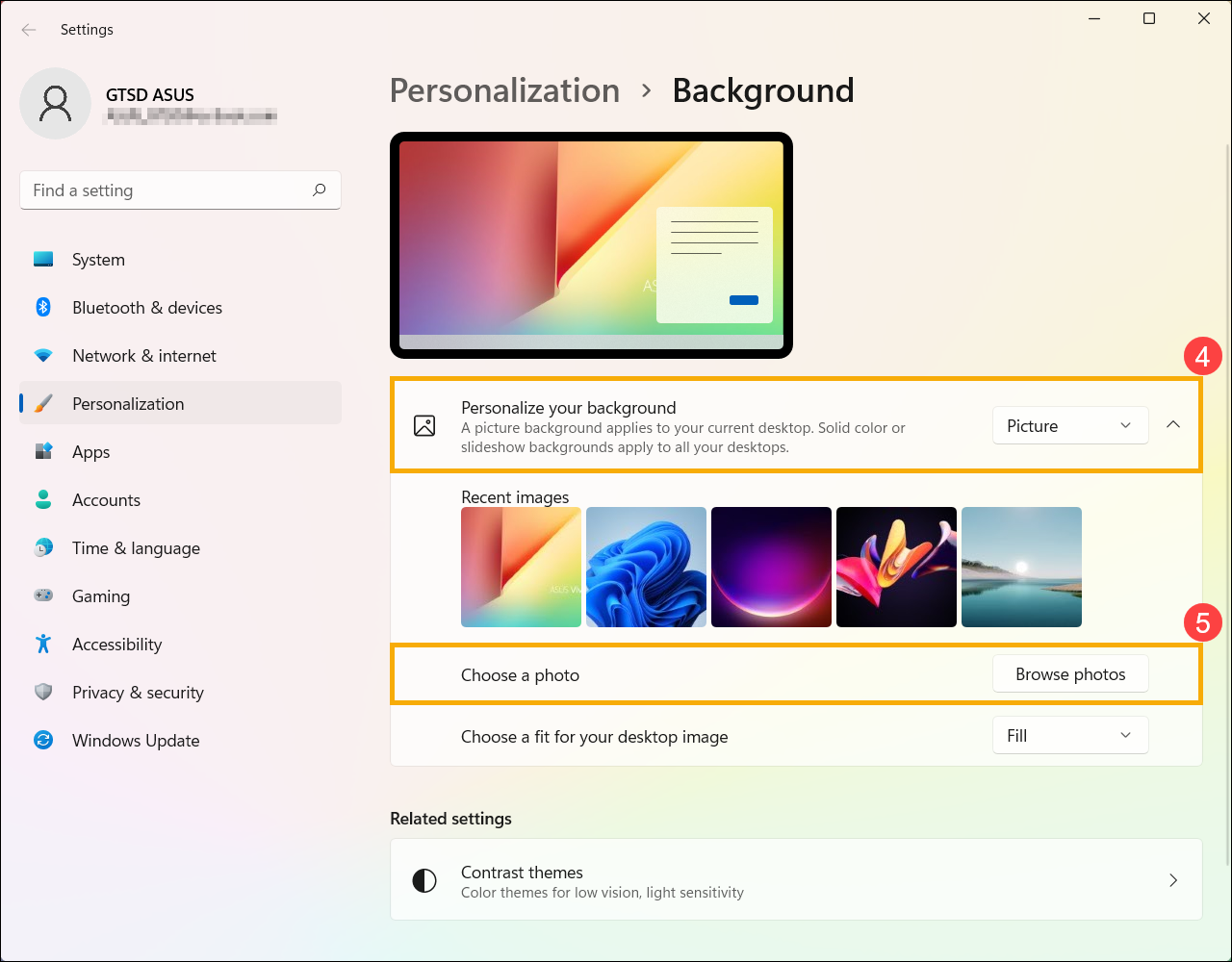
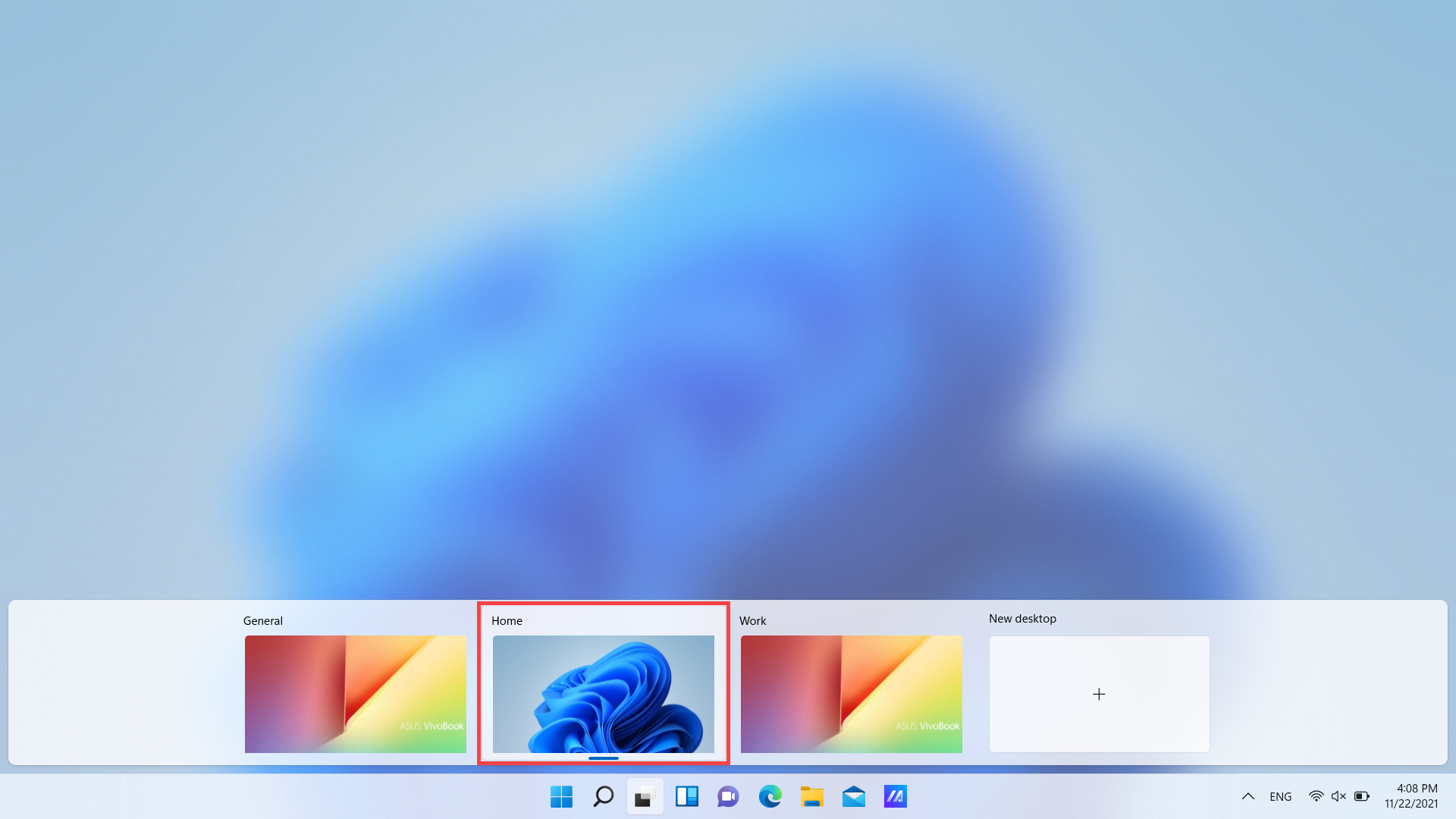
- بعد ظهور إعداد التخصيص، يمكنك اختيار صورة، لون ثابت، أو إنشاء عرض شرائح من الصور④. يمكنك أيضًا اختيار [تصفح الصور]⑤ لاختيار صور أخرى كخلفية لسطح المكتب.
نظام تشغيل Windows 10
جدول المحتويات:
عرض المهام
- يمكنك استخدام المؤشر للنقر على أيقونة [عرض المهام]
 في شريط المهام①, أو اضغط على مفتاح شعار Windows
 + مفتاح tab على لوحة المفاتيح لتشغيل "عرض المهام".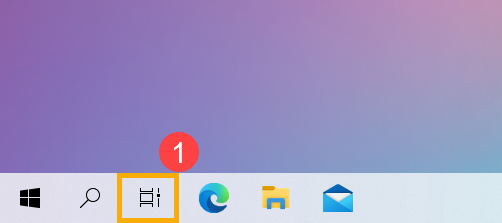
إذا لم يكن هناك رمز عرض المهام على شريط المهام، فقد يكون مخفيًا. يمكنك الرجوع إلى الخطوات التالية لإظهار رمز عرض المهام.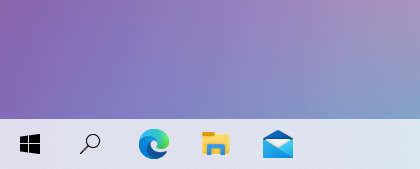
انقر بزر الفأرة الأيمن على أي مكان في شريط المهام، ثم اختر [إظهار زر عرض المهام].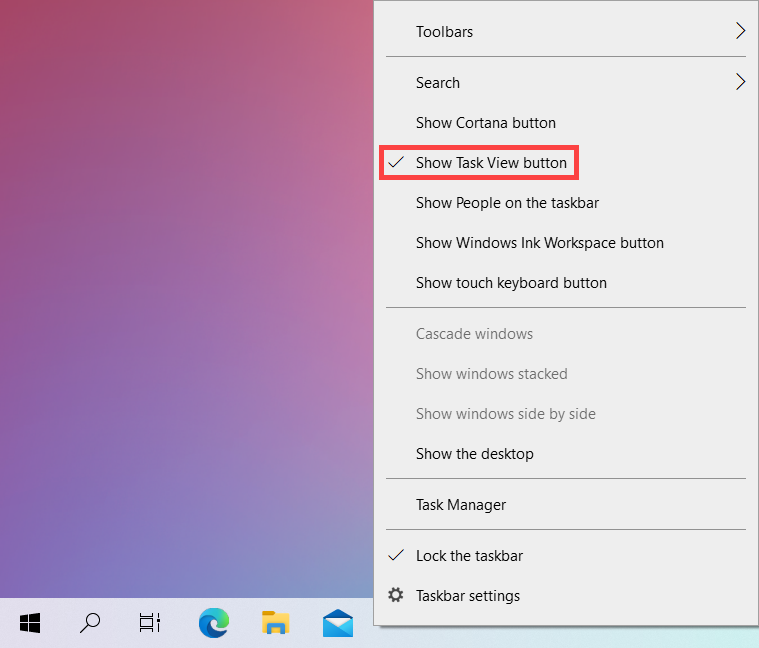
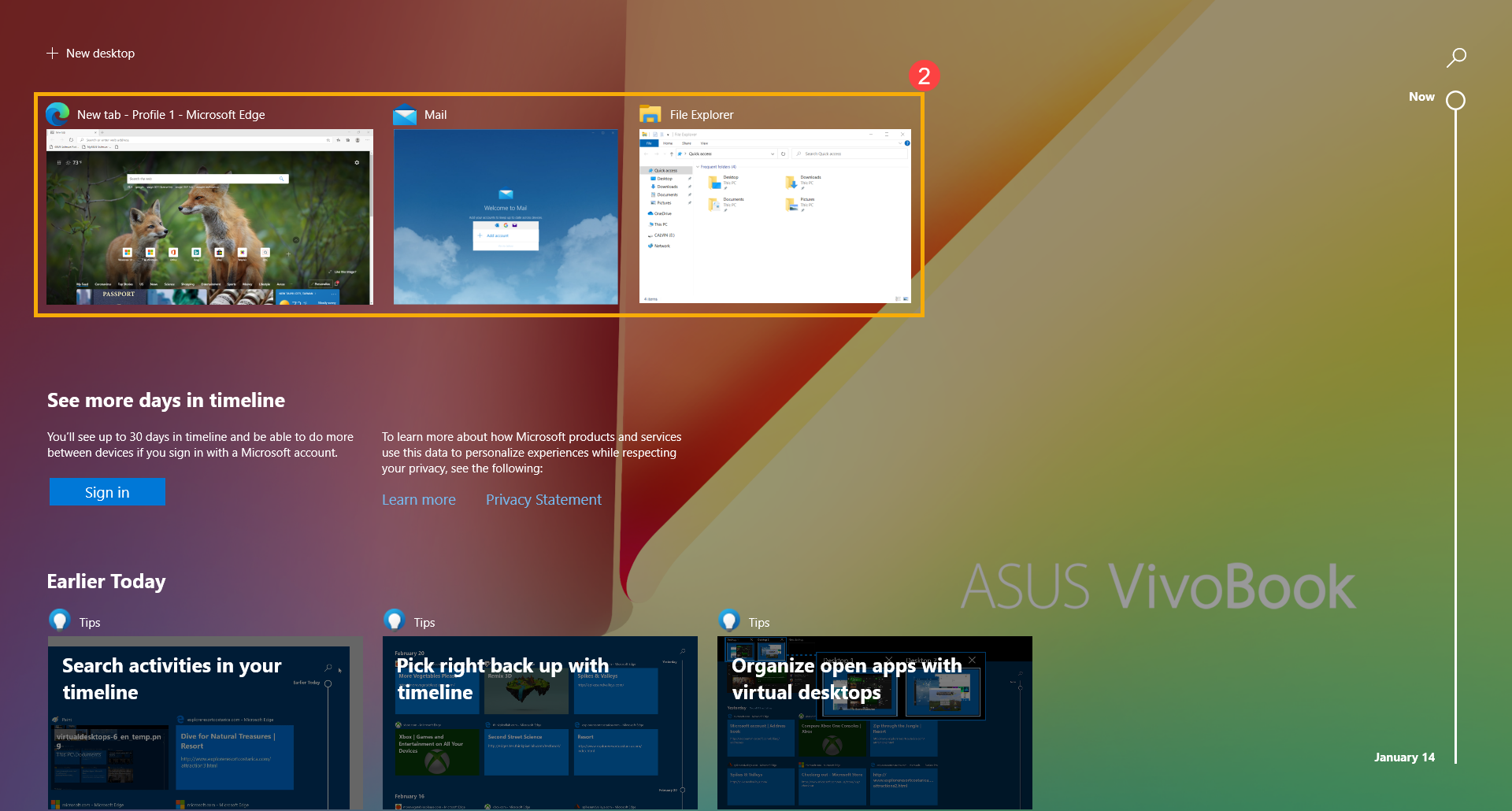
- في عرض المهام، سيتم عرض جميع النوافذ الحالية التي تستخدمها على سطح المكتب في الأعلى، ويمكنك اختيار أي منها لفتحها بسرعة②.
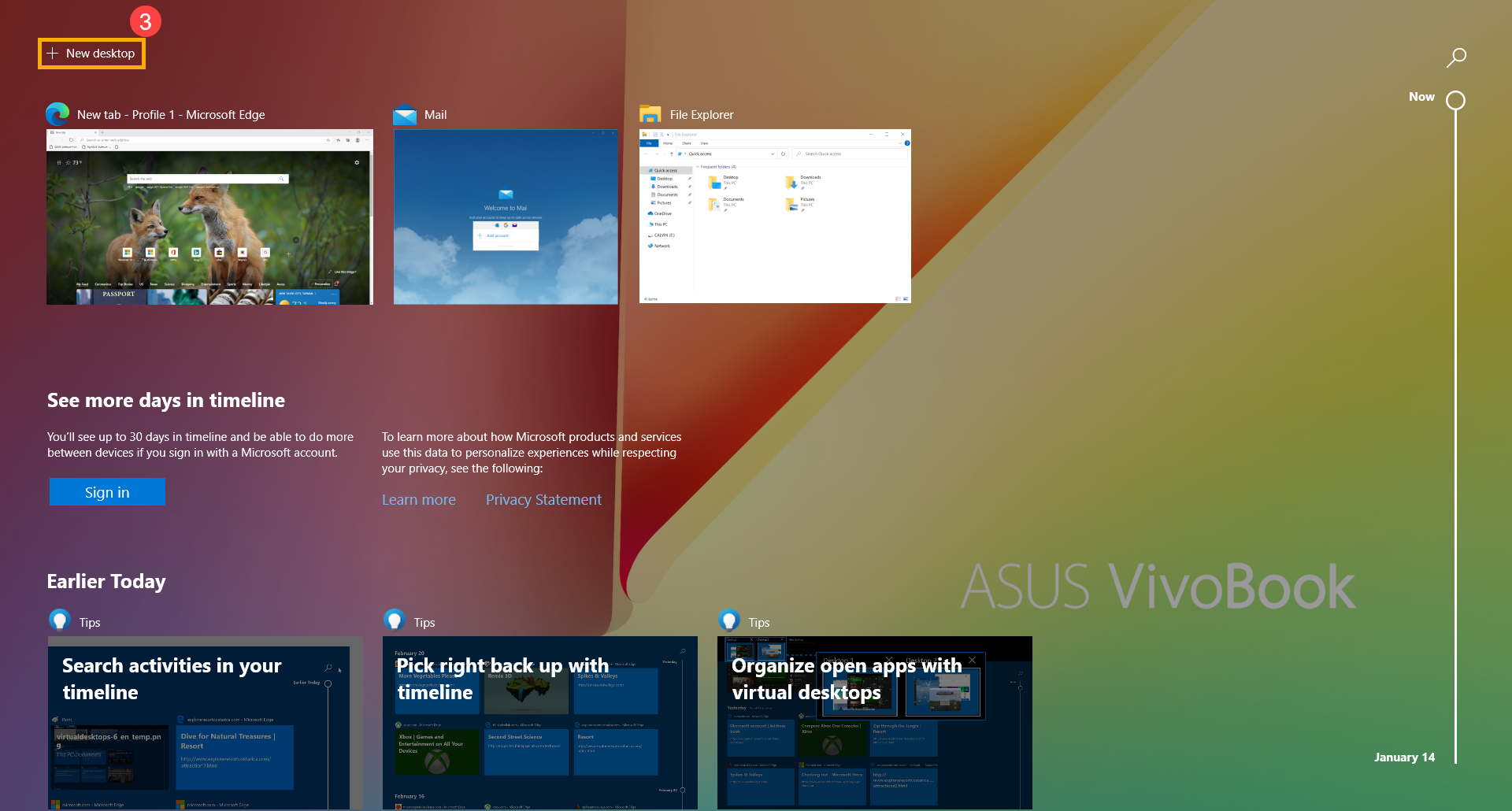
- إذا كنت ترغب في إنشاء سطح مكتب افتراضي جديد، يرجى اختيار [سطح مكتب جديد]③.
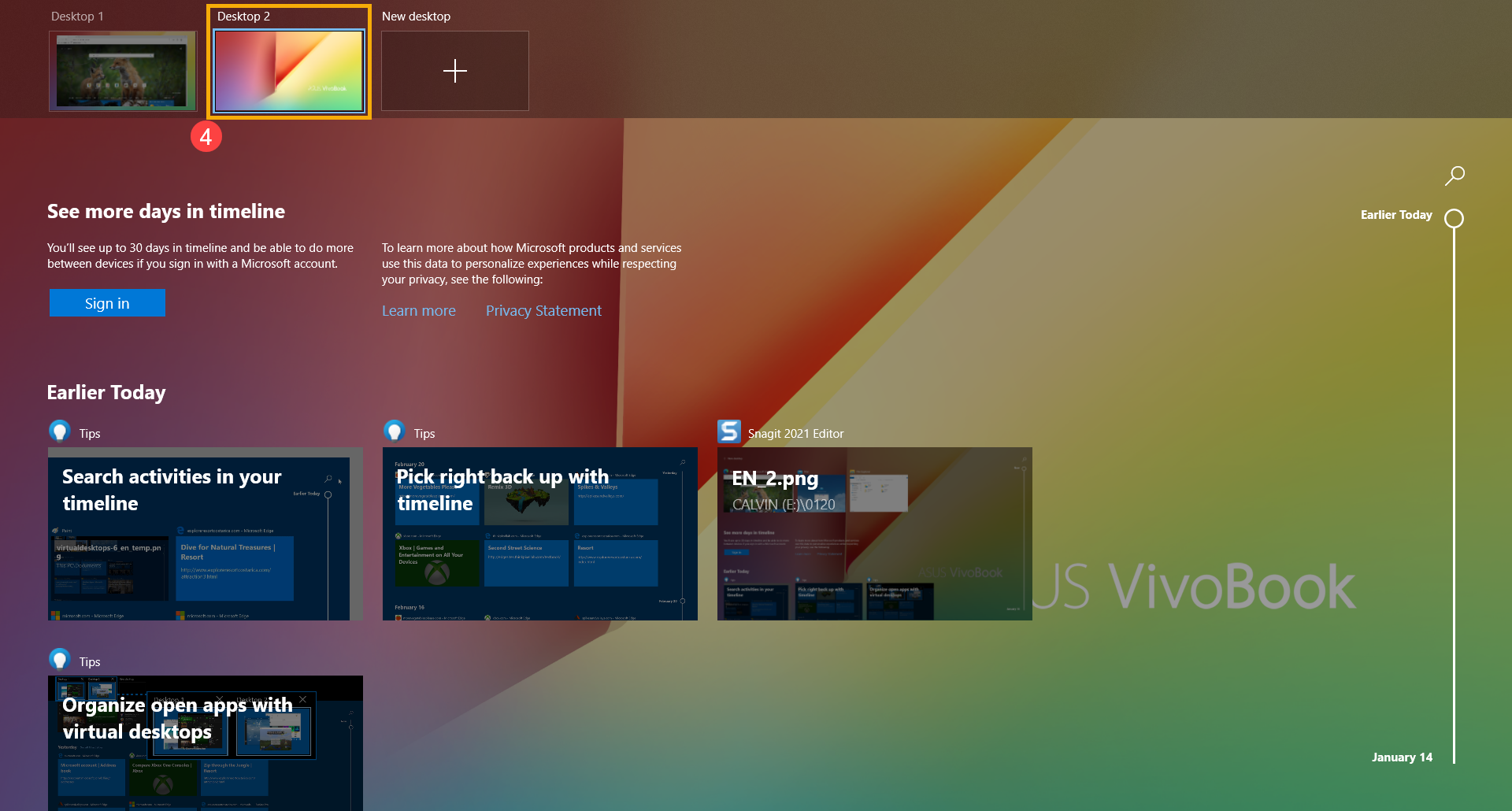
- سيتم إضافة [سطح المكتب 2]على الجانب العلوي④. بعد تحديد Desktop 2، ستدخل إلى سطح مكتب بدون أي نوافذ مفتوحة. لذا، يمكنك فتح نوافذ مختلفة على كل سطح مكتب حسب المتطلبات المختلفة.
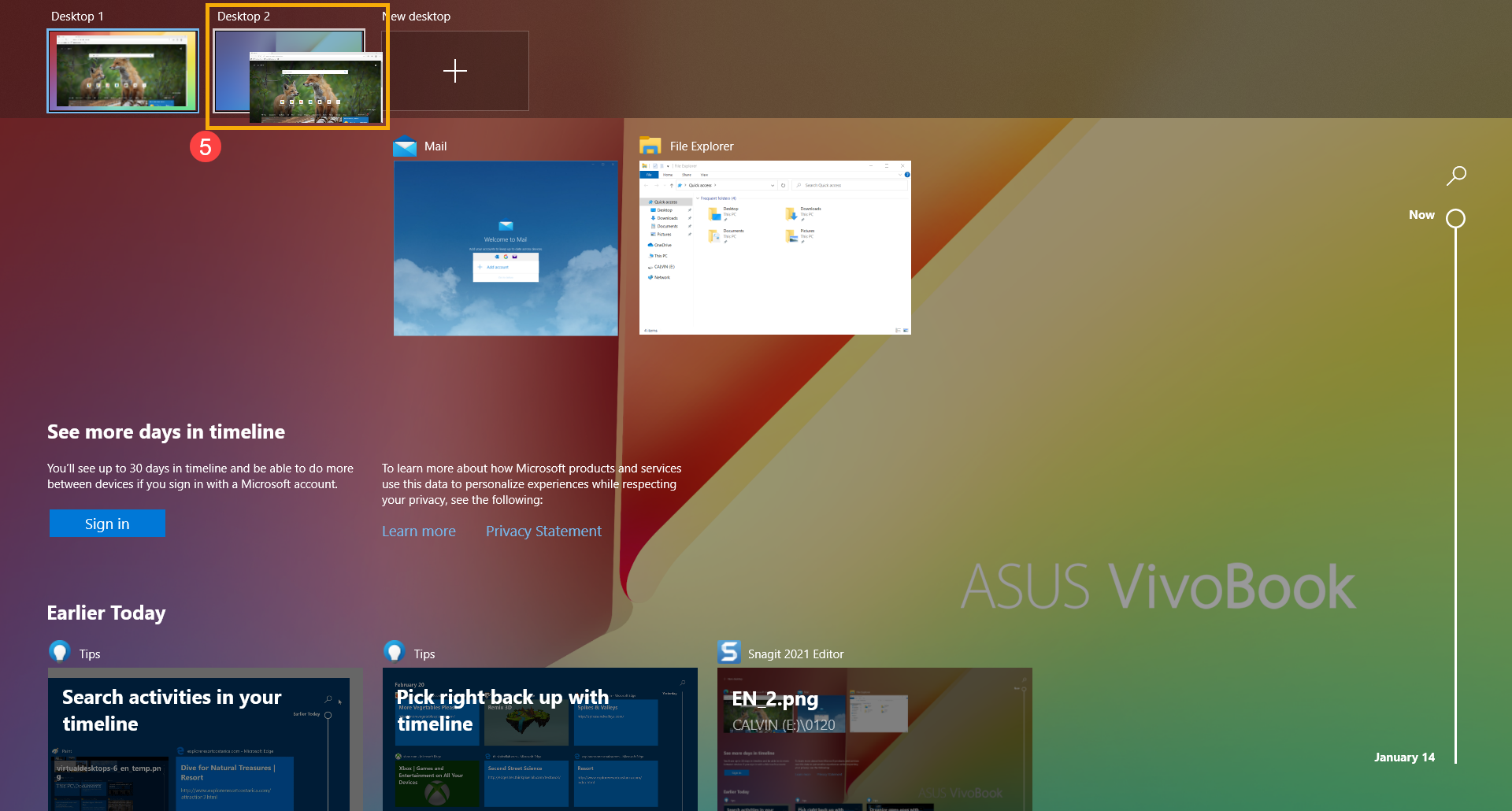
- يمكنك أيضًا نقل النوافذ المفتوحة من سطح المكتب الحالي إلى سطح مكتب آخر. استخدم المؤشر للضغط مع الاستمرار على النافذة، ثم اسحبها إلى سطح المكتب الآخر الذي تريد الانتقال إليه. بعد أن يصبح حجم النافذة أصغر، يمكنك تحرير المؤشر⑤.
الجدول الزمني (سجل النشاط)
ميزة الجدول الزمني لسجل النشاط مفعلة بالإعدادات الافتراضية في Windows 10. يمكنك مراجعة الأنشطة الأخيرة عبر الجدول الزمني لـ “عرض المهام”، مثل المستندات أو المواقع الإلكترونية أو التطبيقات وغيرها. يمكنك أيضًا تشغيل ميزة الجدول الزمني عبر الخطوات التالية.
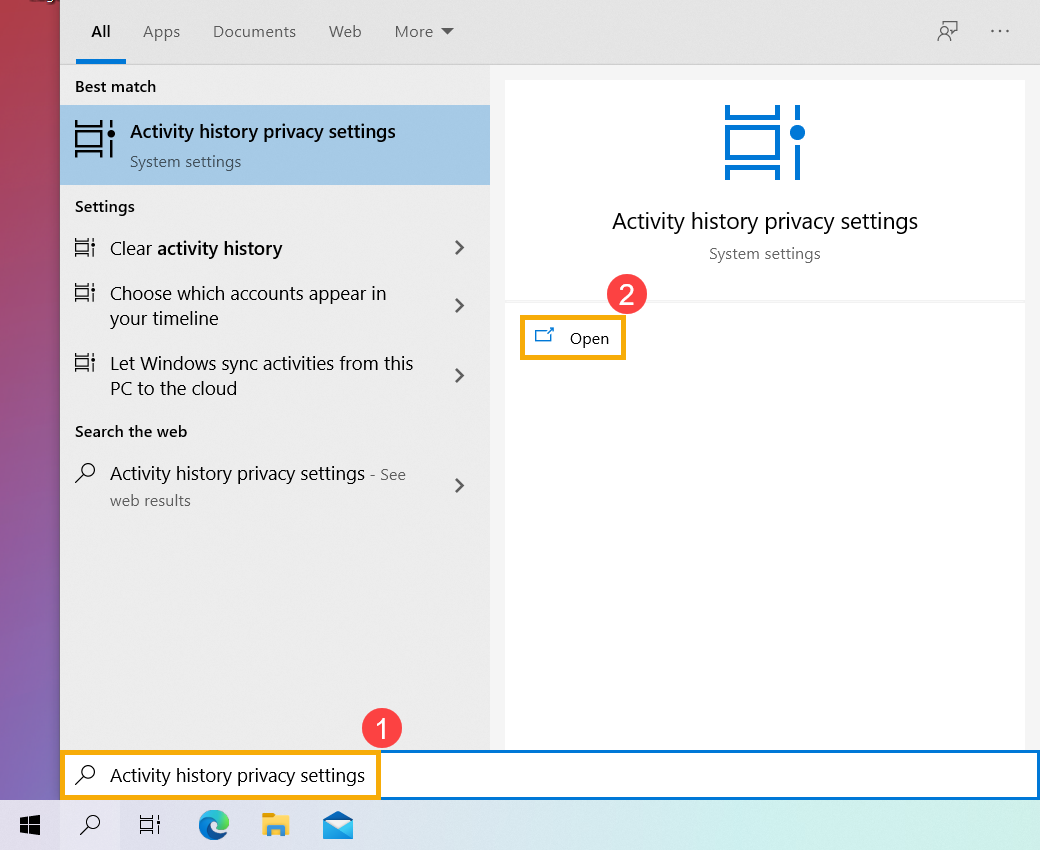
- اكتب وابحث [إعدادات خصوصية سجل النشاط] في شريط بحث Windows①، ثم انقر [فتح]②.
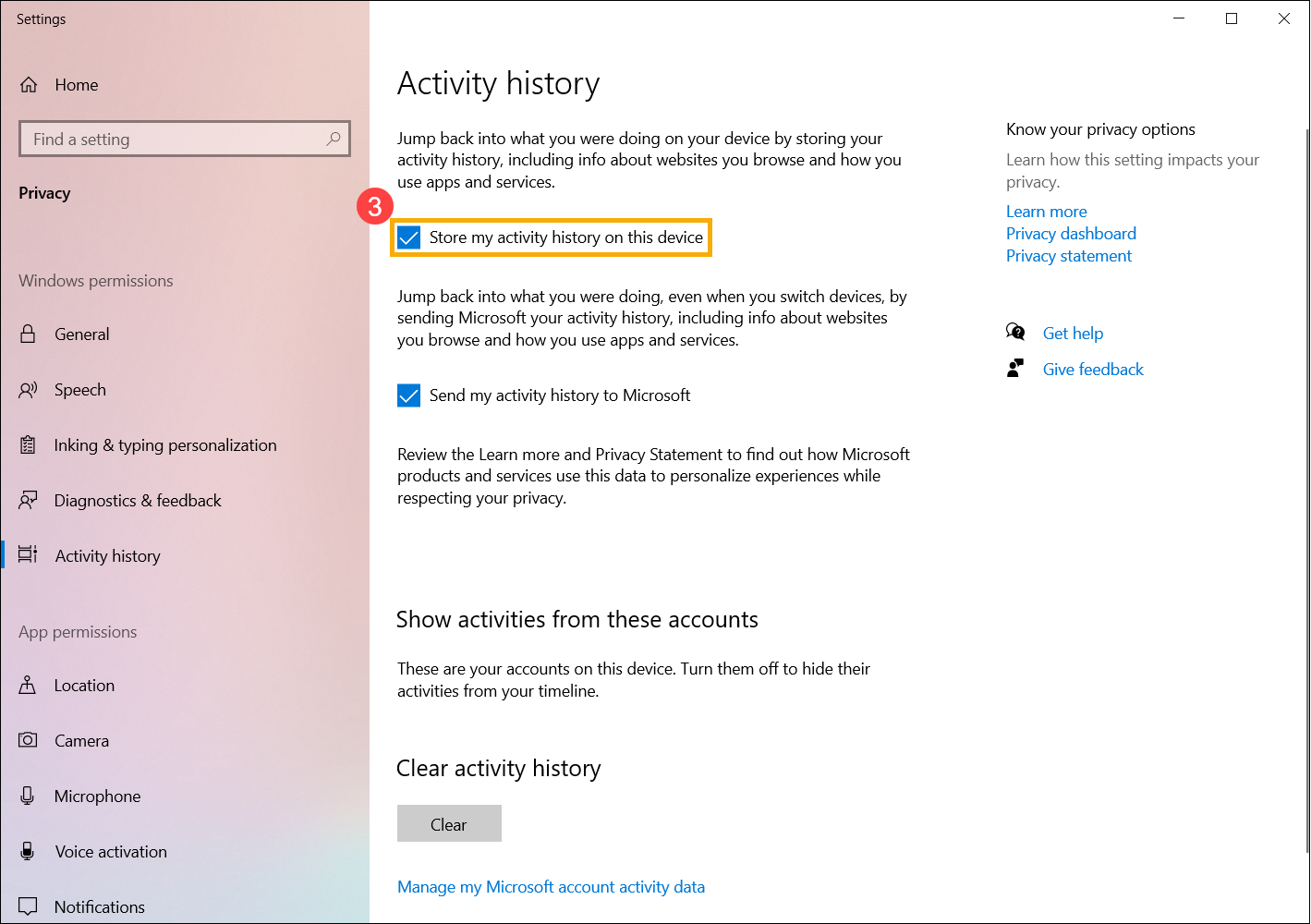
- حدد المربع لـ [تخزين سجل أنشطتي على هذا الجهاز]③، ثم سيتم تفعيل ميزة Windows Timeline في عرض المهام.
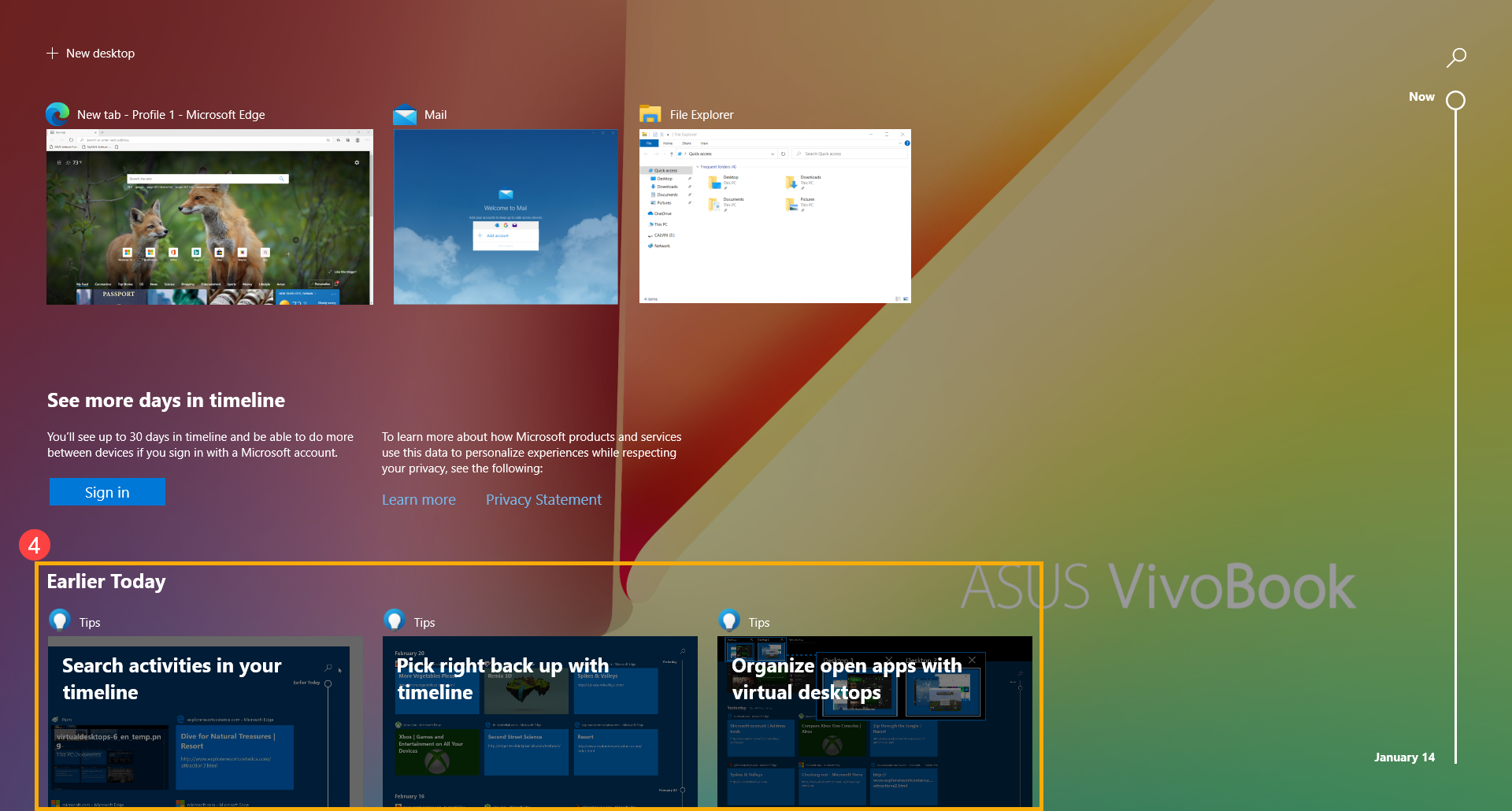
- بعد فتح عرض المهام، سيتم عرض أنشطتك الأخيرة في الأسفل، ويمكنك اختيار أحد الأنشطة للعودة بسرعة إلى ما كنت تفعله④.
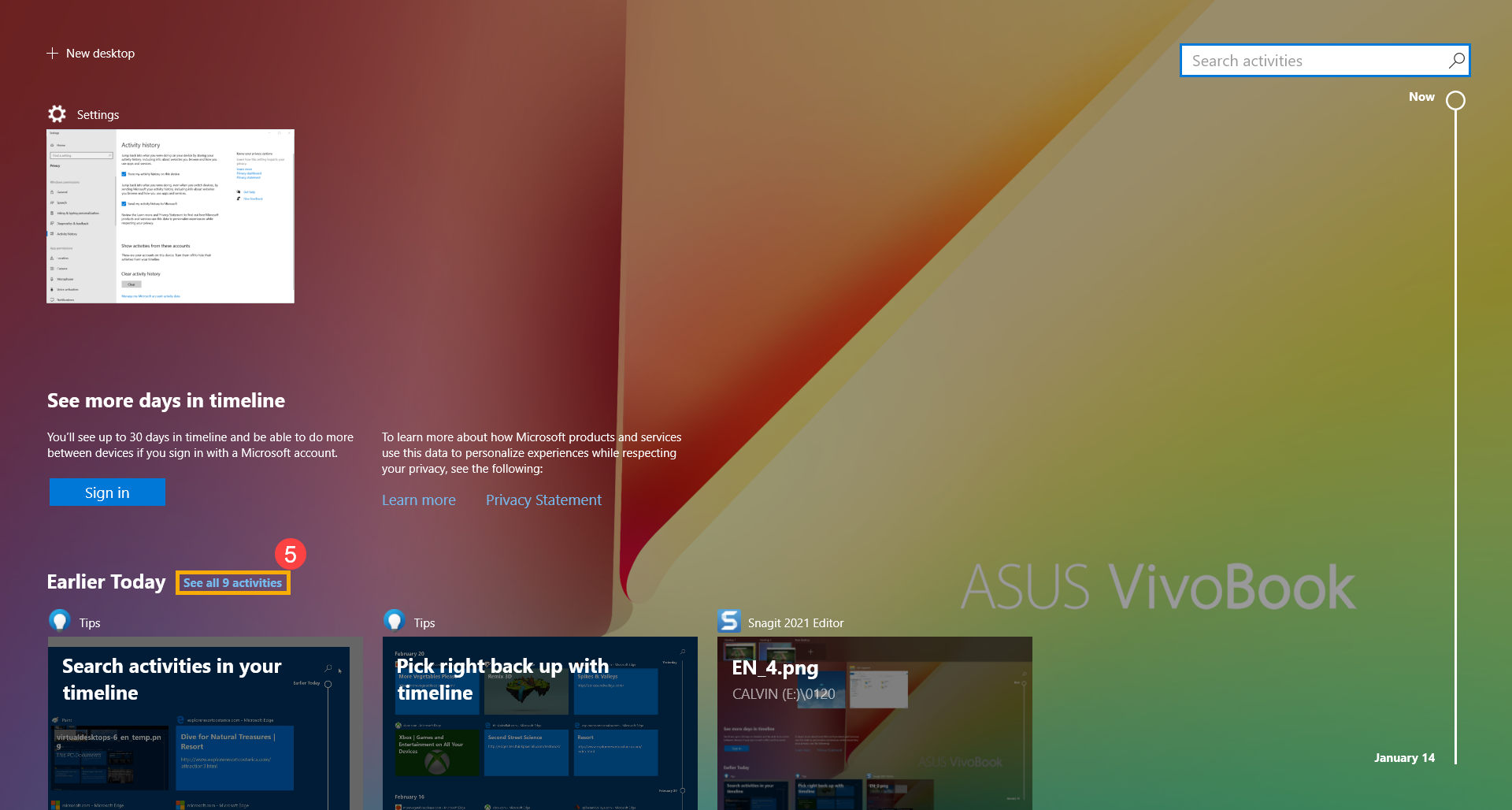
- يمكنك أيضًا النقر على [عرض جميع الأنشطة] في نهاية التاريخ⑤، وسيتم عرض المزيد من الأنشطة.
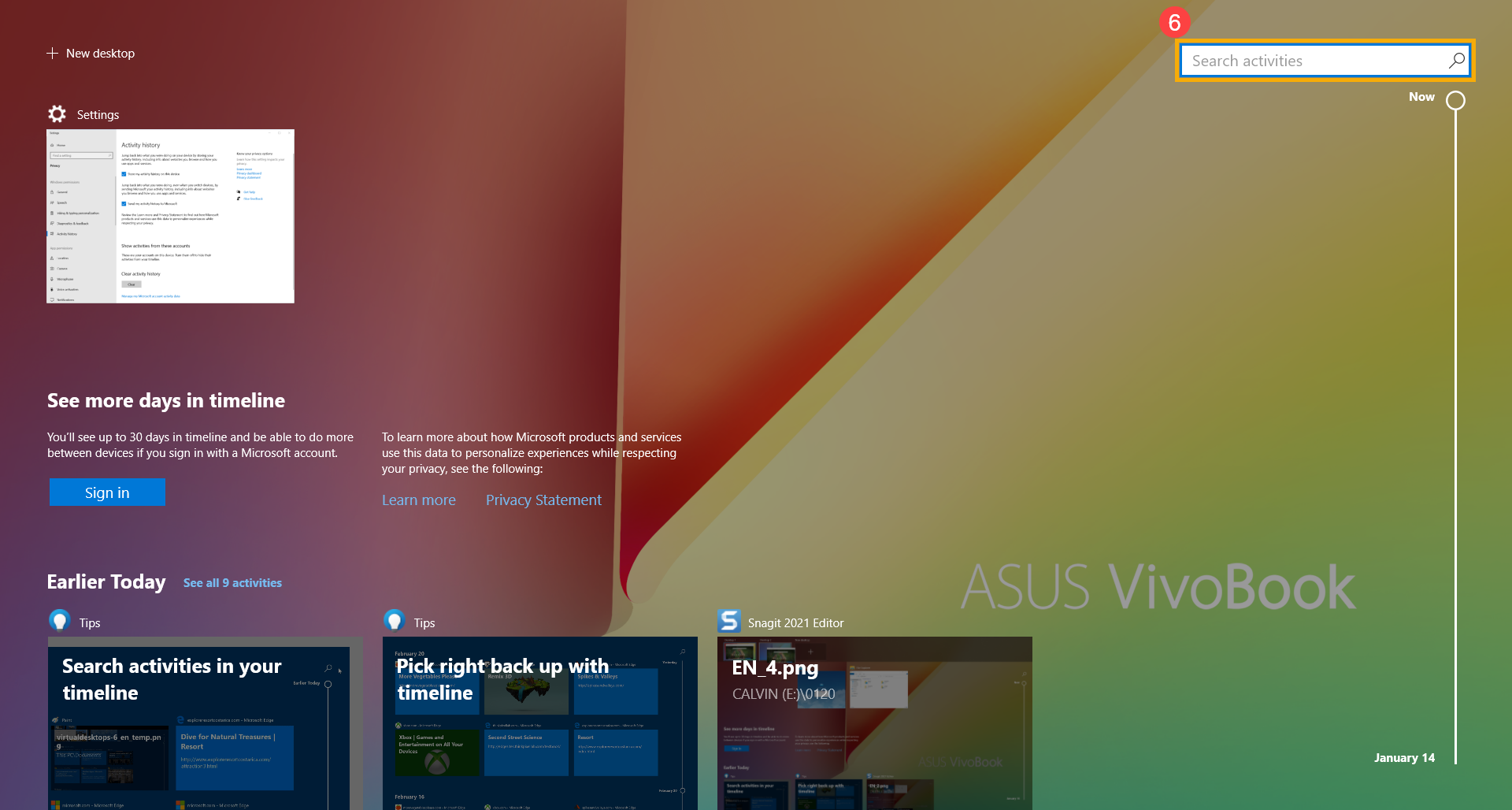
- يمكنك أيضًا النقر على [بحث عن الأنشطة
 ]⑥ في الزاوية اليمنى العليا، ثم اكتب العبارة (أو كلمة مفتاحية منها) للعودة بسرعة إلى النشاط الذي تريد العثور عليه.