المواضيع ذات الصلة
[Windows 11/10] تقسيم القرص الصلب، تقليص، وتوسيع
المنتجات المطبقة: [لابتوب]، [جهاز مكتبي]، [جهاز الكل في واحد]، [جهاز الألعاب المحمول]، [ميني بي سي]
إدارة الأقراص هي أداة مدمجة يوفرها Windows، وتتيح لك إنشاء قسم على القرص الصلب، أو تقليص القرص الصلب الحالي لإنشاء مساحة غير مخصصة جديدة يمكن استخدامها لقسم جديد.
ملاحظة: إذا كنت ترغب في عمل تقسيم للقرص أو تقليصه، نوصي بأن تقوم أولاً بعمل نسخة احتياطية لملفاتك الشخصية لتجنب فقدان البيانات.
لتقديم تعليمات أكثر تفصيلًا، يمكنك أيضًا الضغط على رابط فيديو ASUS YouTube أدناه لمعرفة المزيد حول كيفية إدارة قسم القرص الصلب في Windows 11.
https://www.youtube.com/watch?v=4IWuTQkNiEs
يرجى الانتقال إلى التعليمات المقابلة بناءً على نظام تشغيل Windows الحالي على جهازك:
إنشاء قسم جديد
إذا كان لديك قرص جديد أو هناك قرص غير مخصص، يمكنك إنشاء قسم جديد عبر الخطوات التالية.
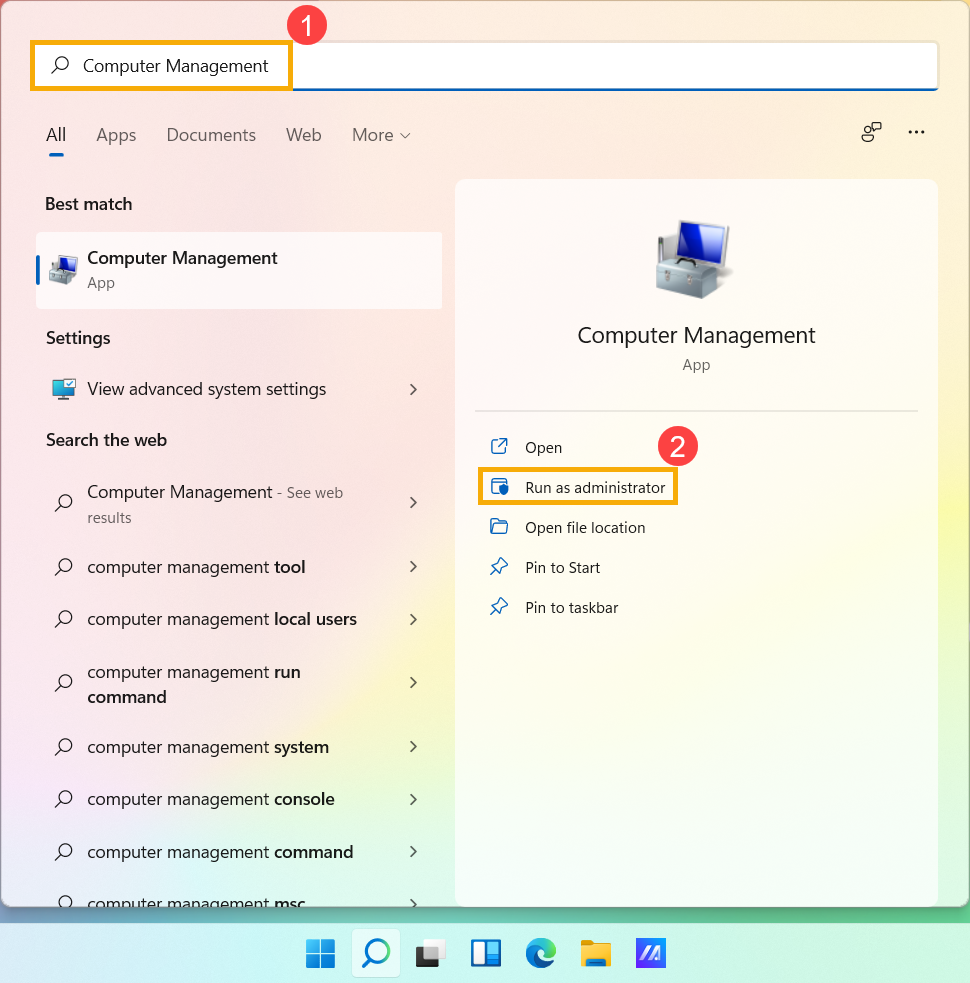
- اكتب وابحث عن [إدارة الكمبيوتر] في شريط بحث Windows①، ثم انقر على [تشغيل كمسؤول]②.
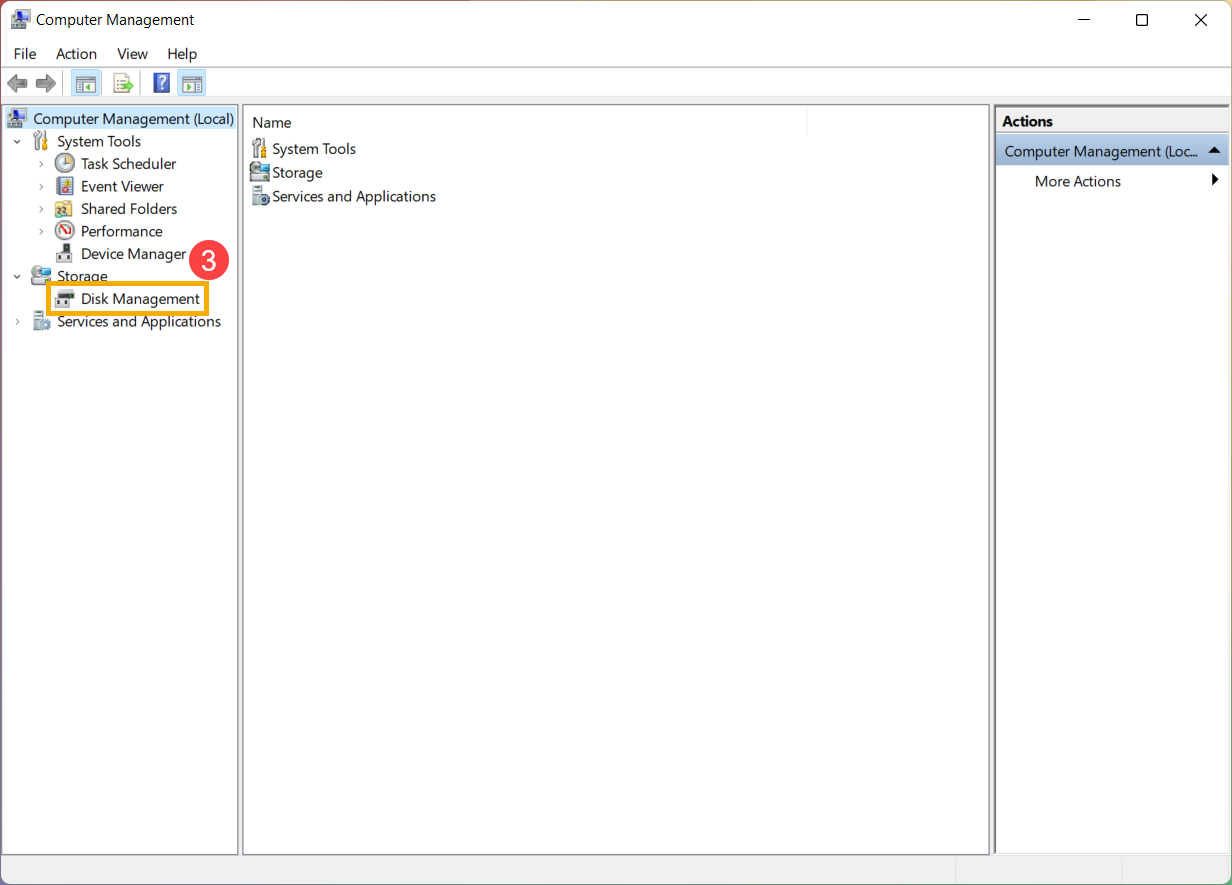
- في إدارة الكمبيوتر، حدد [إدارة الأقراص]③.
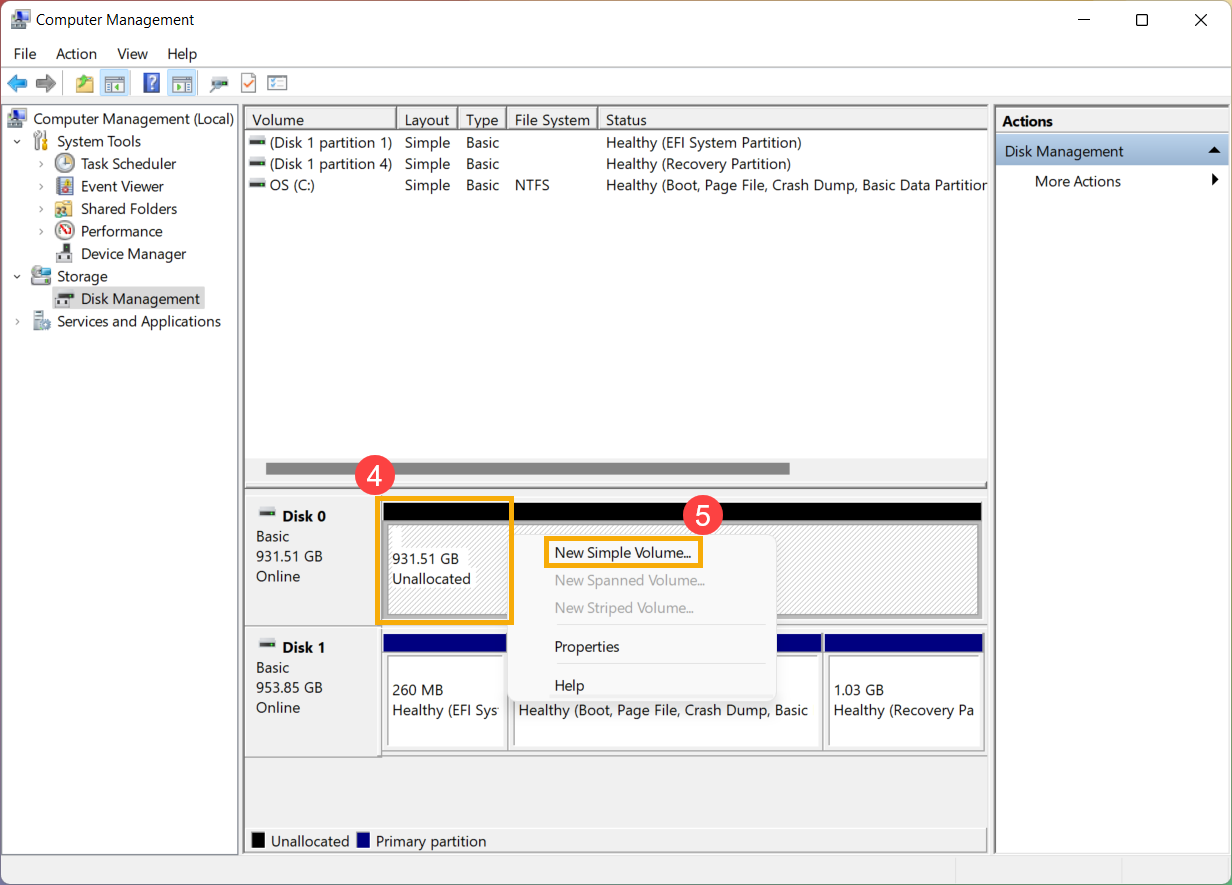
- في إدارة الأقراص، انقر بزر الماوس الأيمن على منطقة غير مخصصة على القرص الصلب④، ثم اختر [وحدة تخزين بسيطة جديدة]⑤.
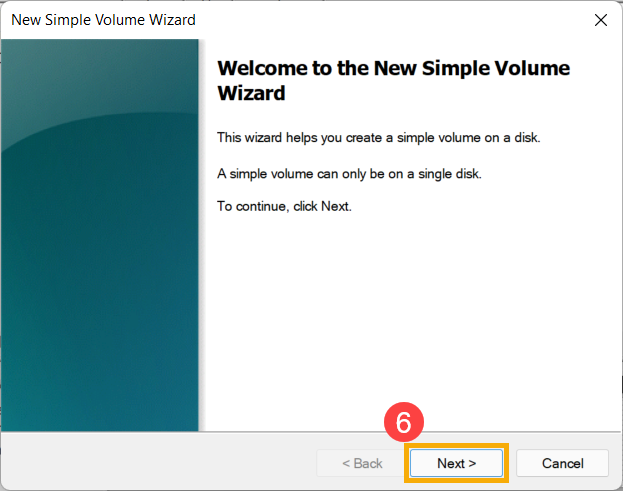
- في معالج وحدة التخزين البسيطة الجديدة، اختر [التالي]⑥.
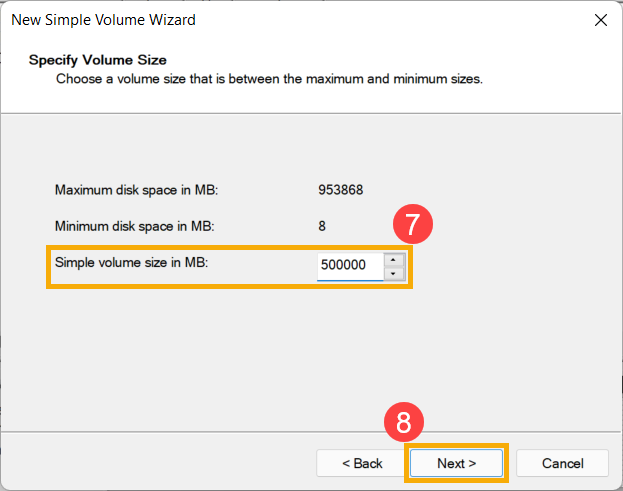
- أدخل حجم الوحدة التخزينية الذي ترغب في إنشائه أو اقبل الحد الأقصى للحجم الافتراضي⑦، ثم اختر [التالي]⑧. إذا لم يصل حجم وحدة التخزين التي تقوم بإنشائها إلى الحد الأقصى الافتراضي، ستظل المساحة المتبقية منطقة غير مخصصة.
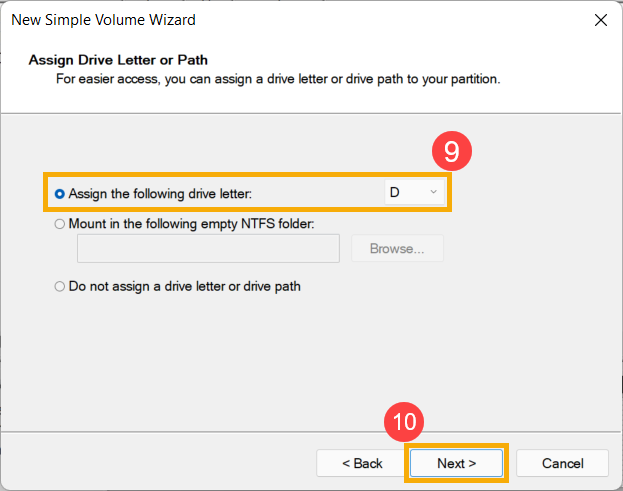
- اختر حرف محرك الأقراص أو اقبل حرف محرك الأقراص الافتراضي لتحديد القسم الجديد⑨، ثم اختر [التالي]⑩.
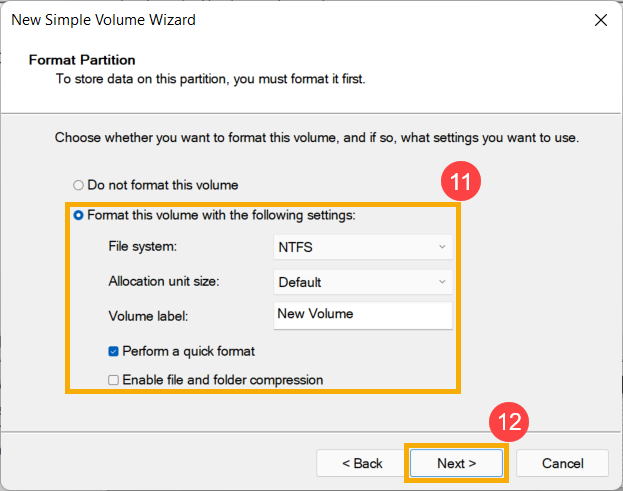
- لتنسيق وحدة التخزين بالإعدادات الافتراضية، يمكنك أيضًا تخصيص اسم وحدة التخزين⑪، ثم اختر [التالي]⑫.
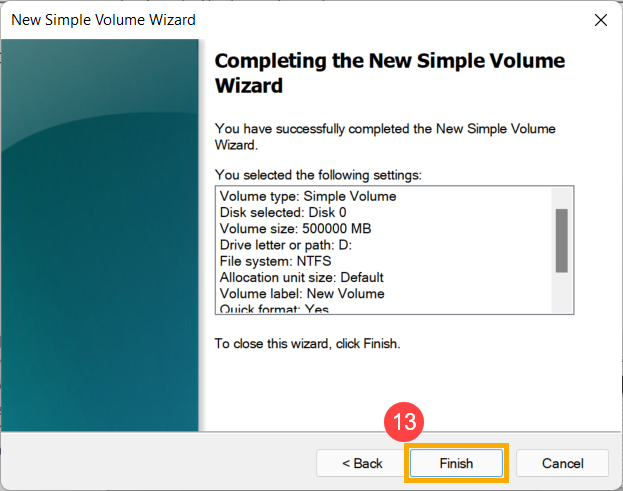
- تم الانتهاء من إنشاء وحدة التخزين البسيطة الجديدة، تحقق من الإعدادات التي اخترتها، ثم اختر [إنهاء]⑬.
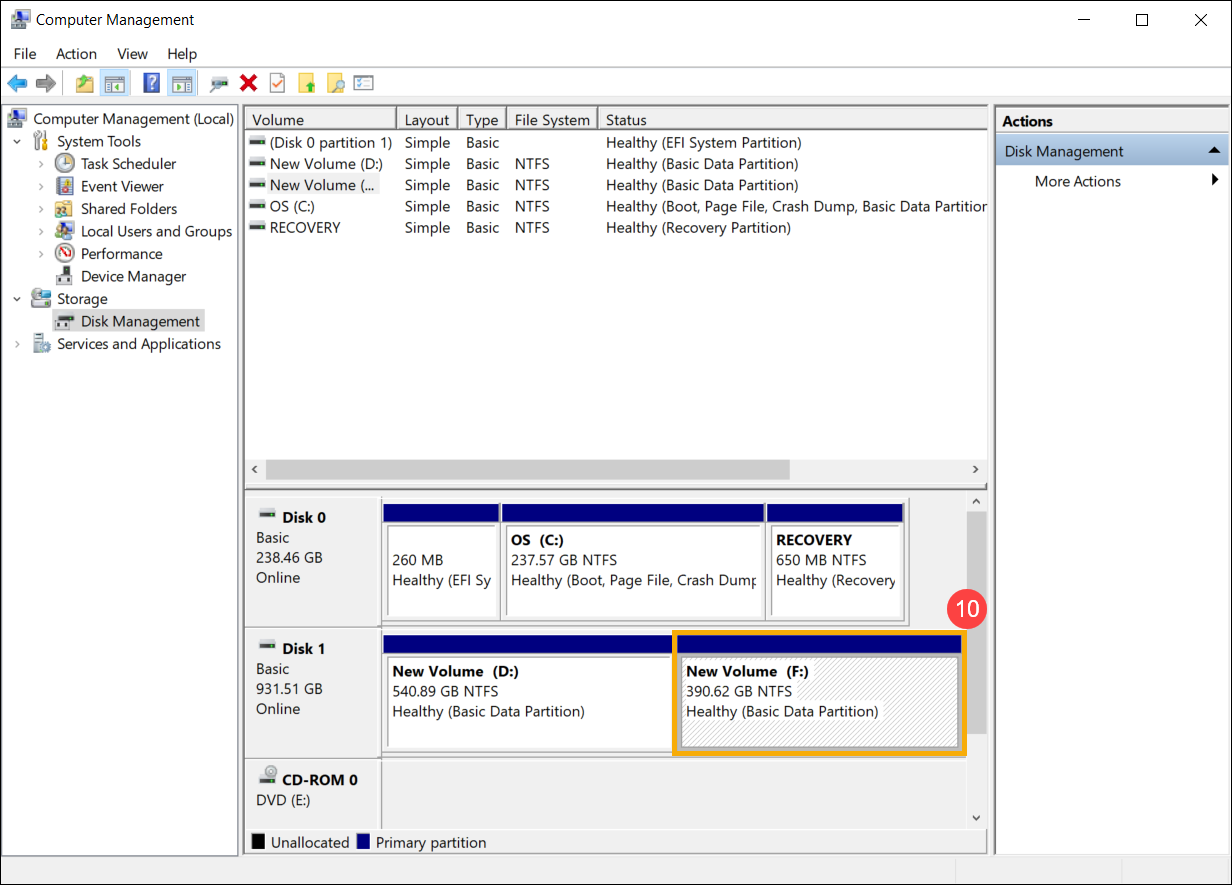
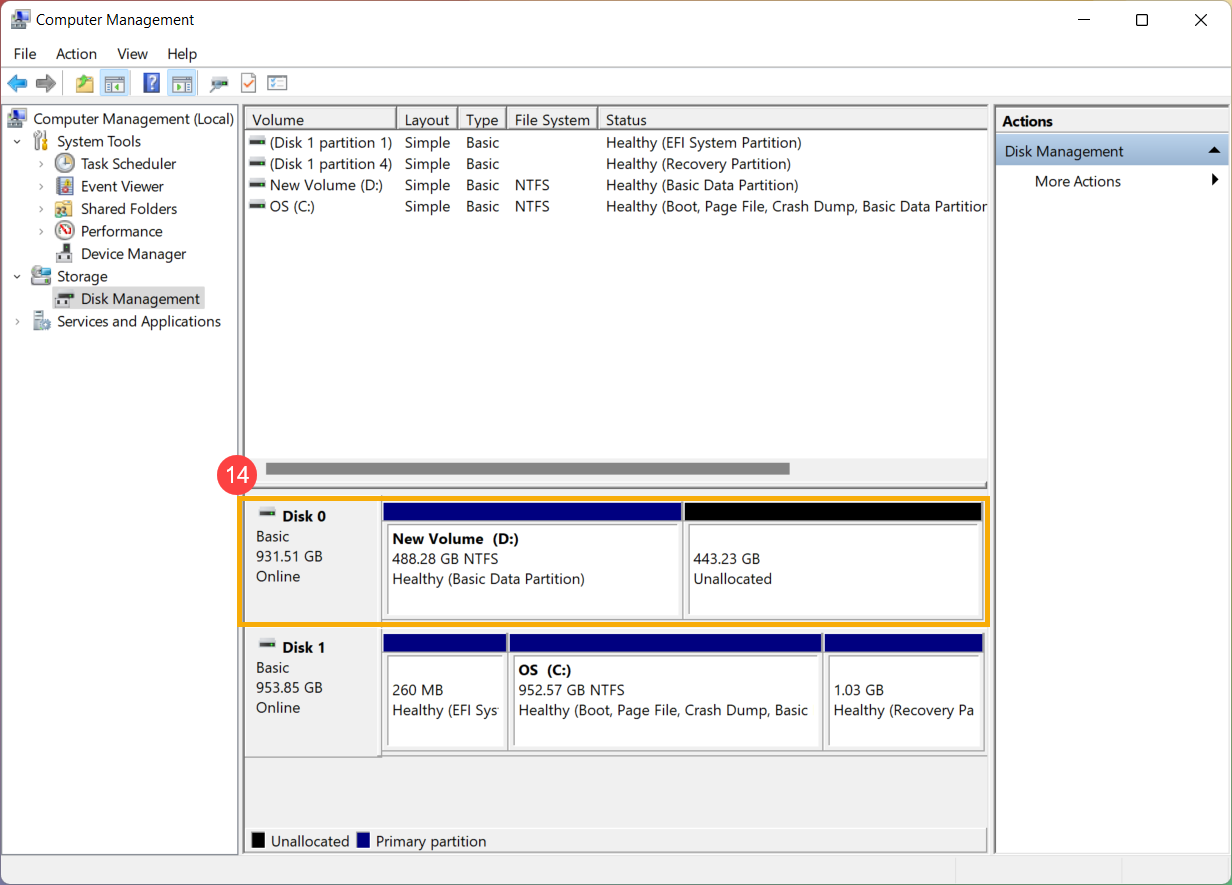
- يمكنك العثور على وحدة التخزين الجديدة التي تم إنشاؤها في إدارة الأقراص⑭إذا كان هناك مساحة متبقية، فسوف تظل منطقة غير مخصصة، ثم يمكن إنشاء المنطقة غير المخصصة كقسم آخر.
تقليص الحجم الحالي
يسمح لك تقليص الحجم بإنشاء مساحة قرص جديدة من القرص الحالي وستكون منطقة غير مخصصة. إذا اكتشفت أنك بحاجة إلى قسم إضافي ولكن ليس لديك أقراص إضافية، يمكنك الرجوع إلى الخطوات التالية لإنشائه.
ملاحظة: إذا كان القسم الحالي يحتوي على بيانات، فقد يؤدي تقليص القسم إلى تلف البيانات. نوصي بعمل نسخة احتياطية من البيانات قبل تقليص القسم.
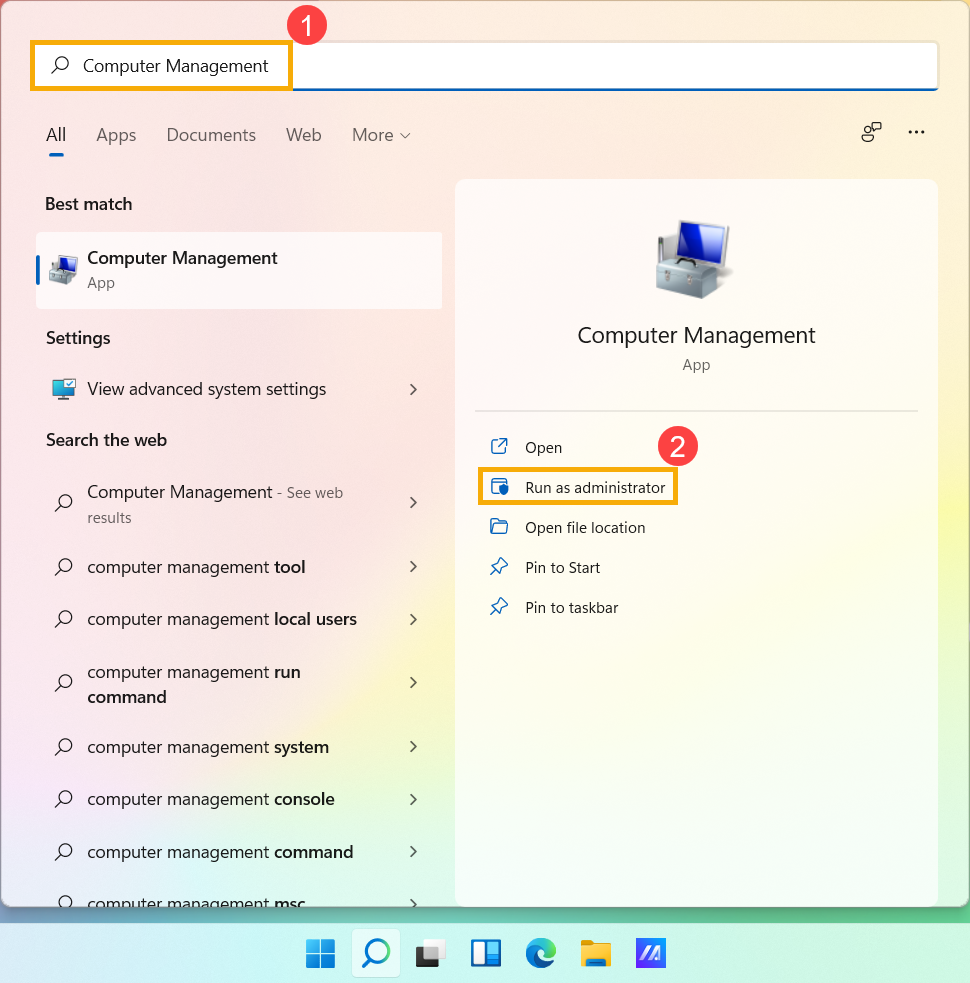
- اكتب وابحث [إدارة الكمبيوتر] في شريط بحث Windows①، ثم اضغط [تشغيل كمسؤول]②.
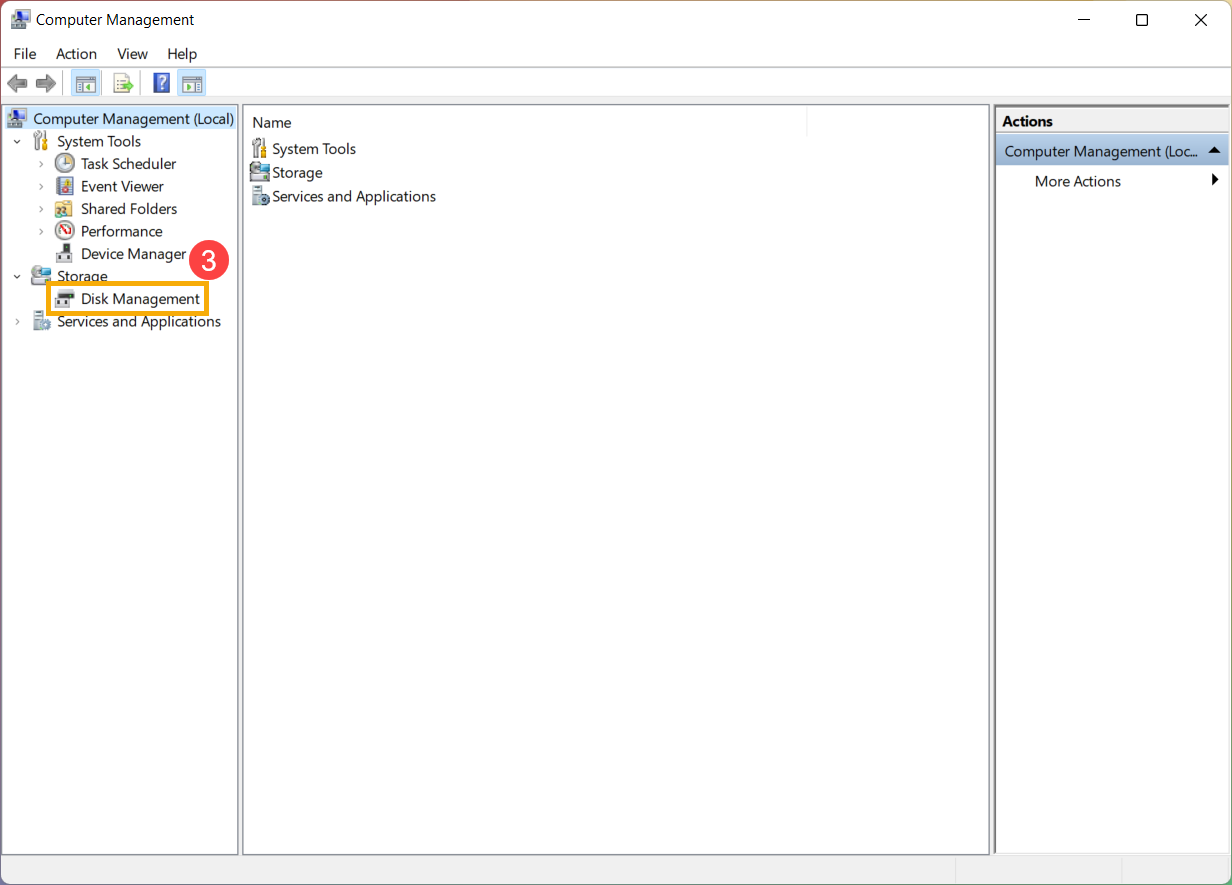
- في إدارة الكمبيوتر، اختر [إدارة الأقراص]③.
- في إدارة الأقراص، انقر بزر الفأرة الأيمن على الحجم الحالي الذي ترغب في إنشاء قسم إضافي فيه④، ثم اختر [تقليص الحجم]⑤.
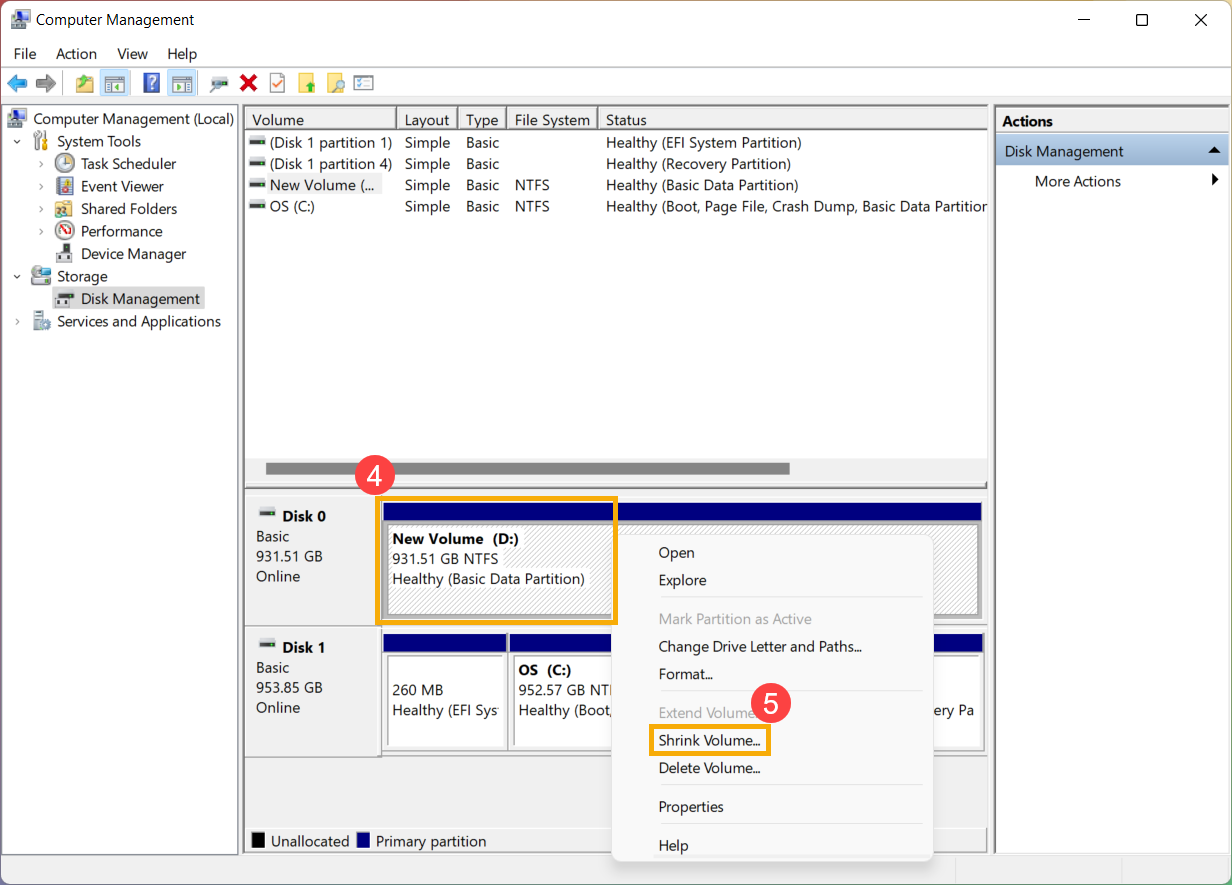
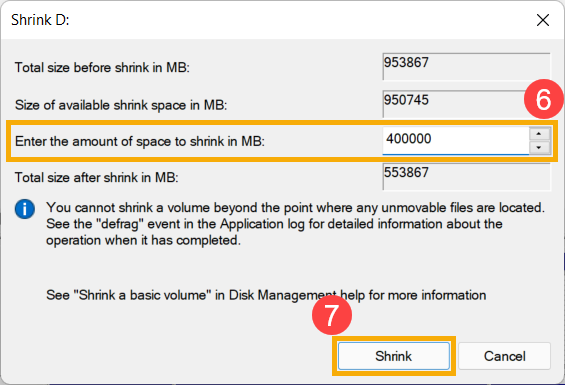
- سيقوم تقليص الحجم تلقائيًا بحساب المساحة القصوى التي يمكنك تقليصها، ويمكنك أيضًا إدخال الحجم الذي ترغب في تقليصه⑥، ثم اختر [تقليص]⑦.
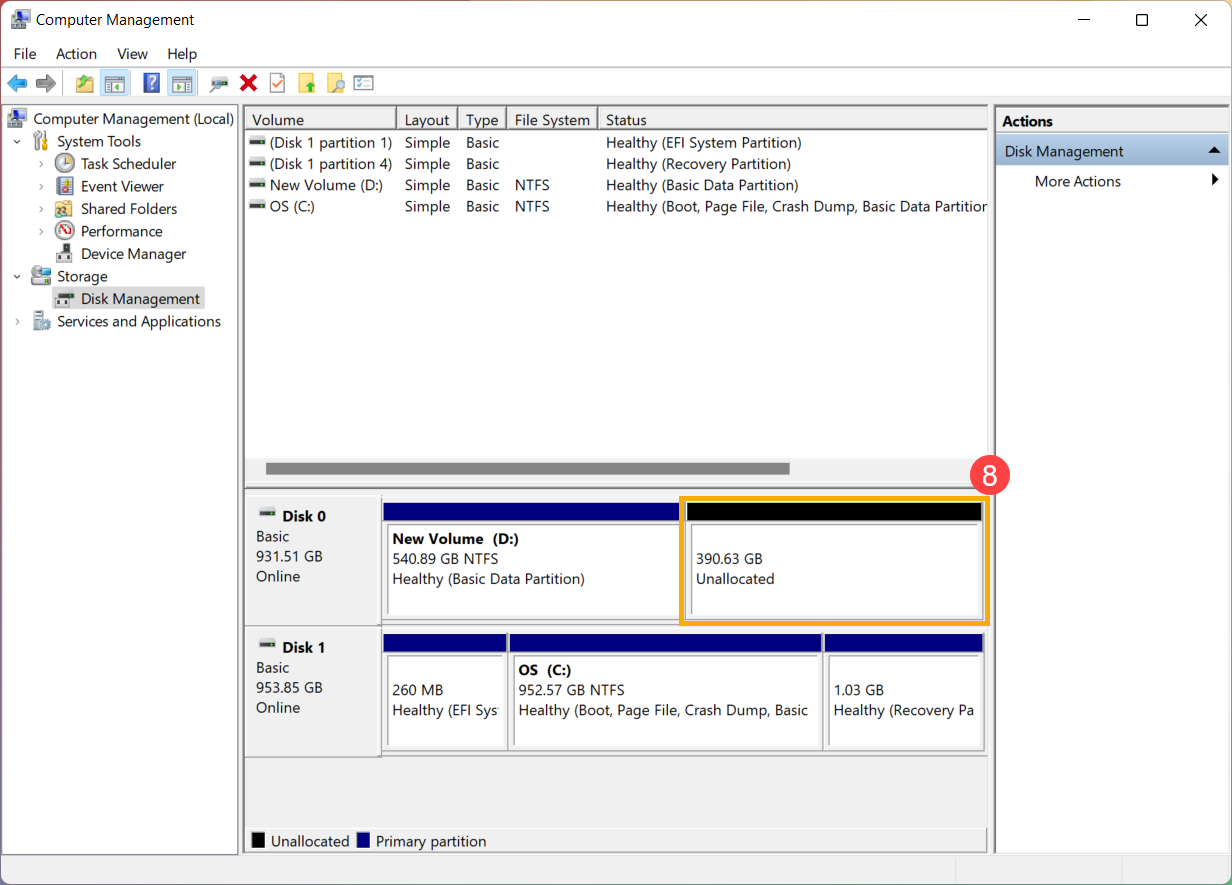
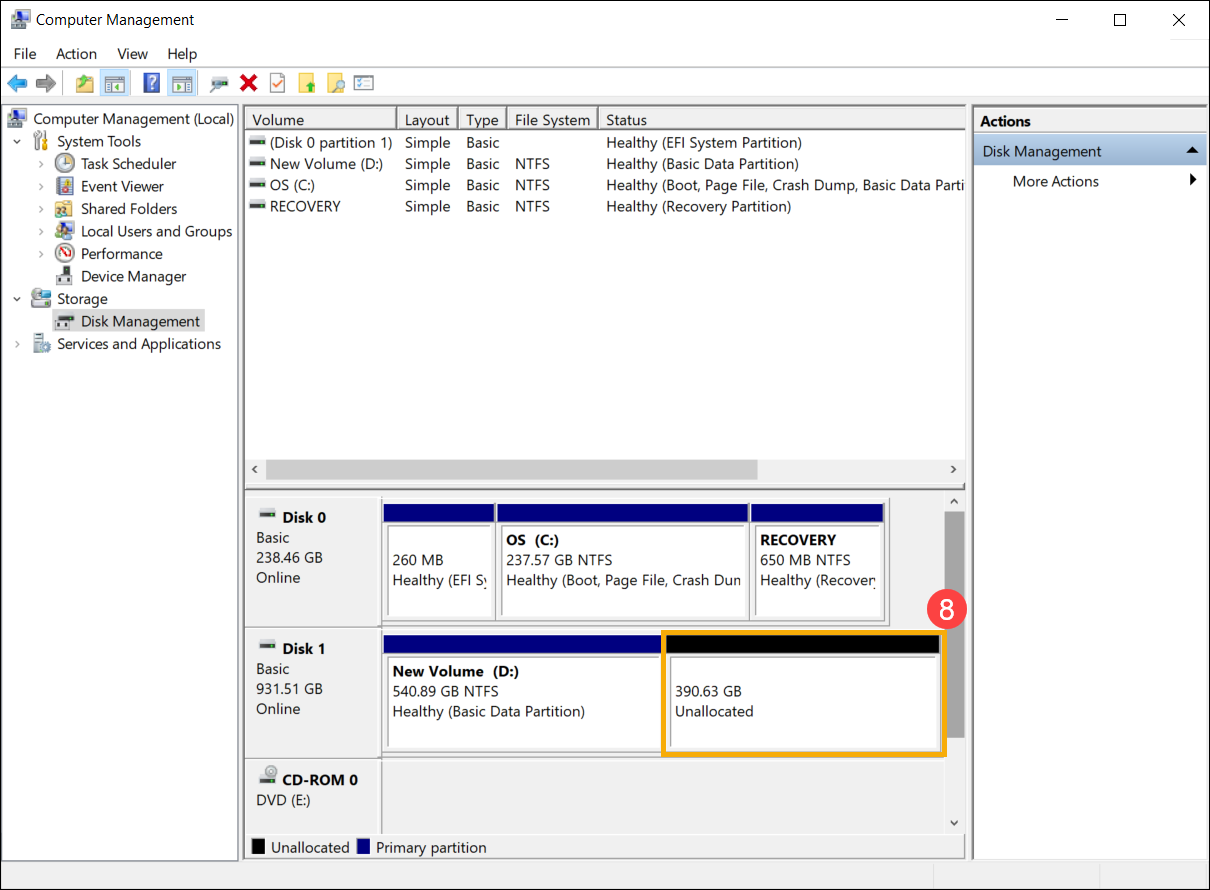
- بعد اكتمال عملية التقليص، سيتم إنشاء منطقة غير مخصصة في إدارة الأقراص، ويمكنك بعد ذلك استخدام المنطقة غير المخصصة لإنشاء قسم جديد⑧.
توسيع الحجم الحالي
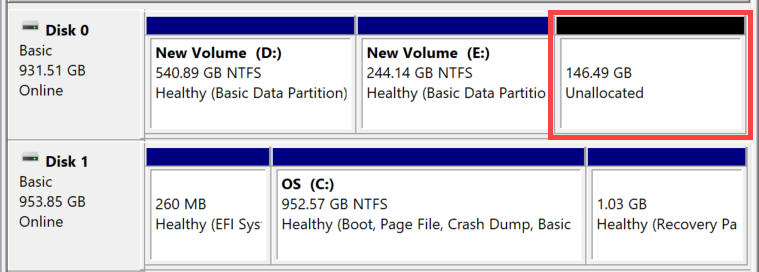
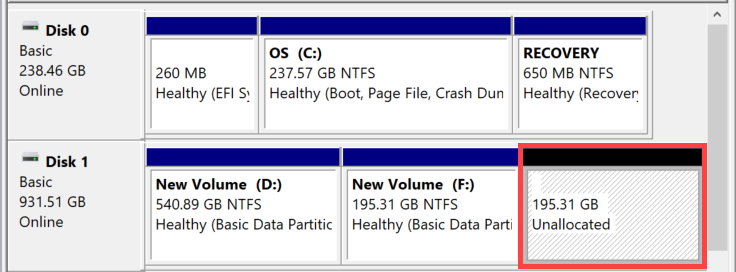
ميزة توسيع وحدة التخزين تتيح لك إضافة مساحة إلى وحدة تخزين موجودة، وتوسيعها إلى المساحة الفارغة على القرص، ولكن فقط إذا كانت المساحة الفارغة لا تحتوي على وحدة تخزين أخرى وتقع مباشرة بعد وحدة التخزين التي ترغب في توسيعها، بدون وجود وحدات تخزين أخرى بينهما، كما هو موضح في الصورة التالية.
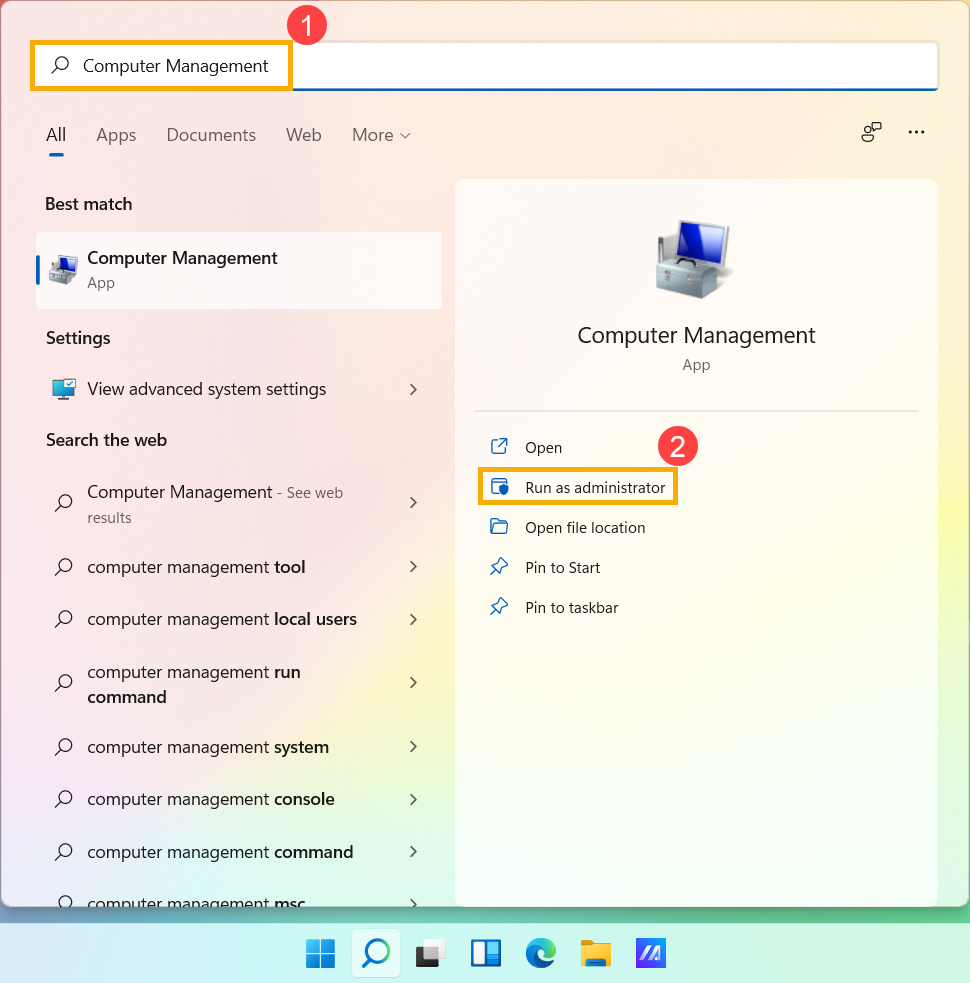
- اكتب وابحث عن [إدارة الكمبيوتر] في شريط بحث Windows①، ثم انقر على [تشغيل كمسؤول]②.
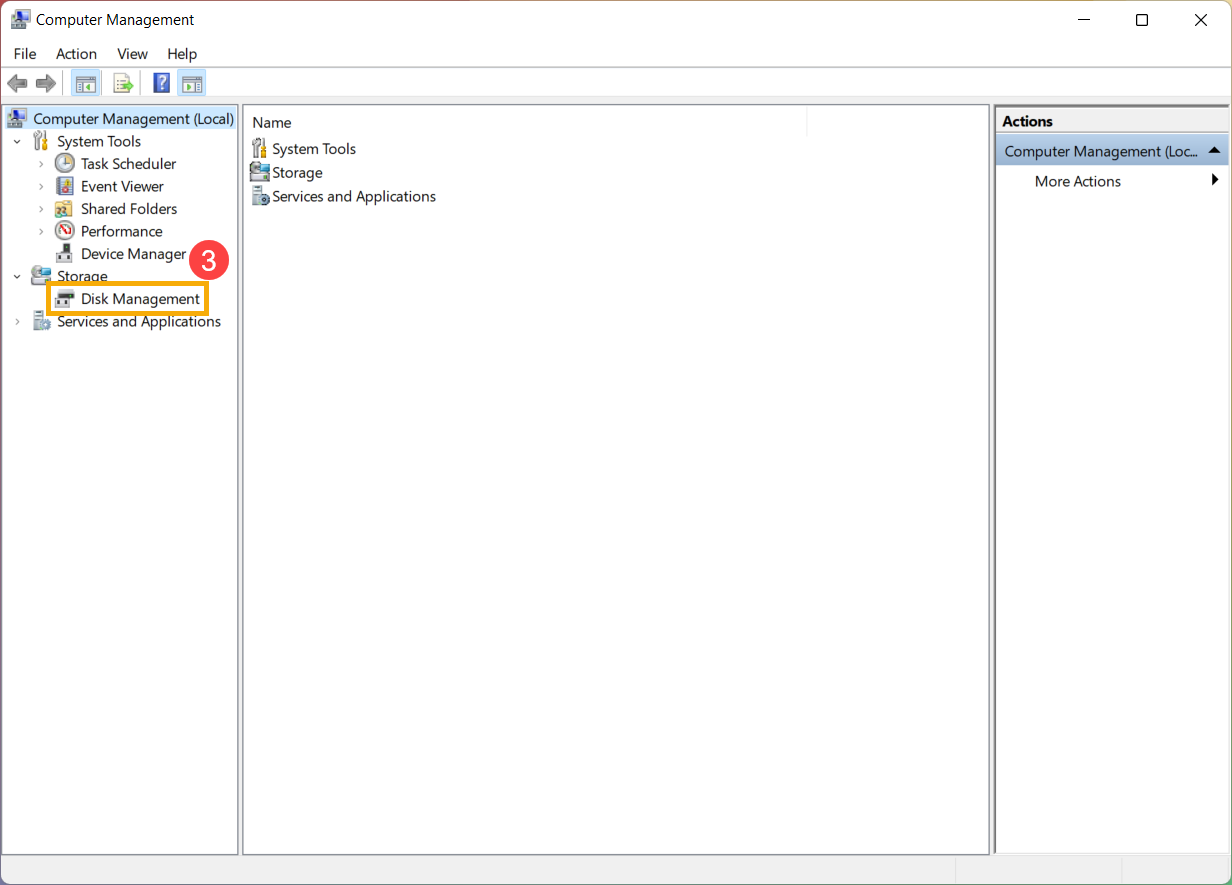
- في إدارة الكمبيوتر، اختر [إدارة الأقراص]③.
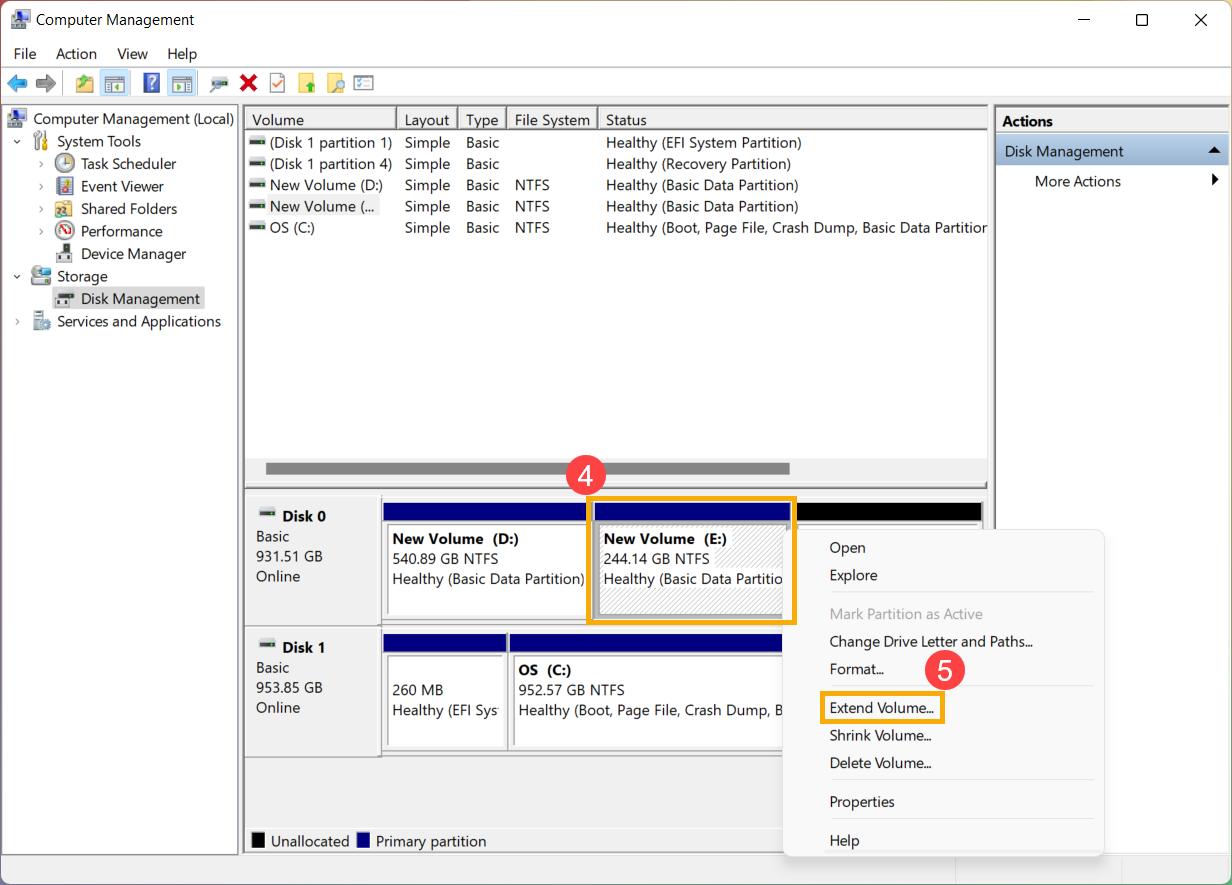
- في إدارة الأقراص، انقر بزر الماوس الأيمن على وحدة التخزين الحالية التي ترغب في توسيعها④، ثم اختر [توسيع وحدة التخزين]⑤.
إذا لم تكن هناك مساحة غير مخصصة، ولكنك ترغب في توسيع وحدة التخزين الحالية، يمكنك حذف وحدة تخزين منفصلة، ثم ستتحول إلى مساحة غير مخصصة. ومع ذلك، يجب أن تأتي وحدة التخزين التي تم حذفها مباشرة بعد وحدة التخزين التي ترغب في توسيعها، دون وجود وحدات تخزين أخرى بينهما.
ملاحظة: سيتم حذف البيانات الموجودة عليها إذا قمت بحذف وحدة تخزين موجودة، يرجى نسخ ملفاتك احتياطياً أولاً.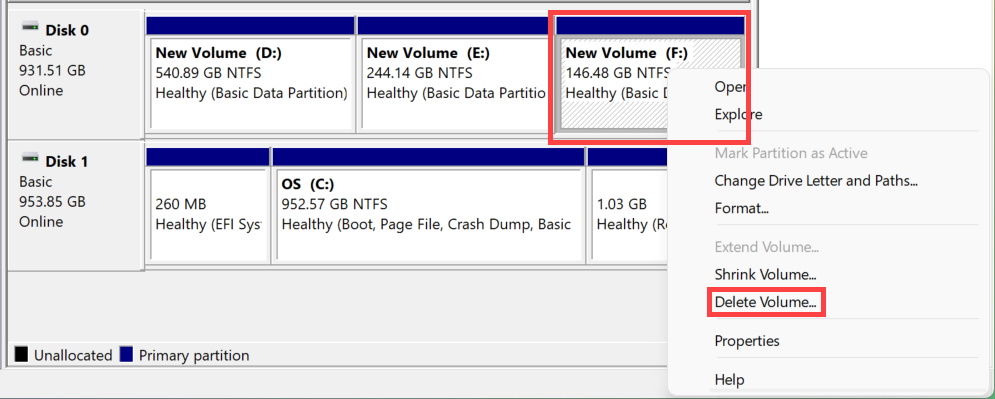
- في معالج توسيع وحدة التخزين، اختر [التالي]⑥.
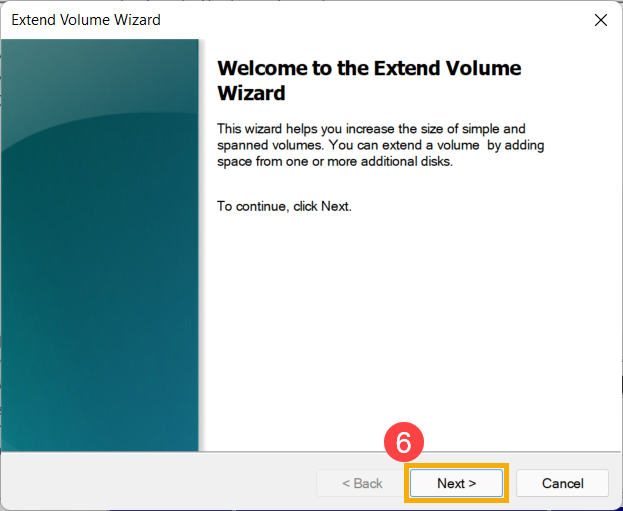
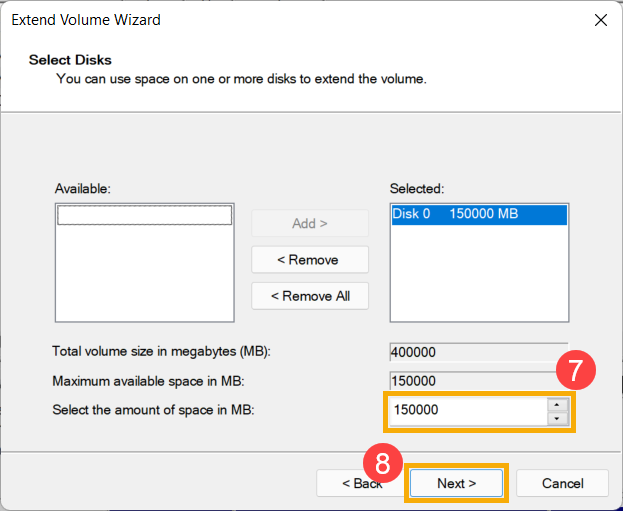
- أدخل حجم وحدة التخزين الذي ترغب في توسيعه أو وافق على الحد الأقصى الافتراضي للحجم⑦، ثم اختر [التالي]⑧. إذا لم يصل حجم وحدة التخزين التي توسعها إلى الحد الأقصى الافتراضي، ستظل المساحة المتبقية منطقة غير مخصصة.
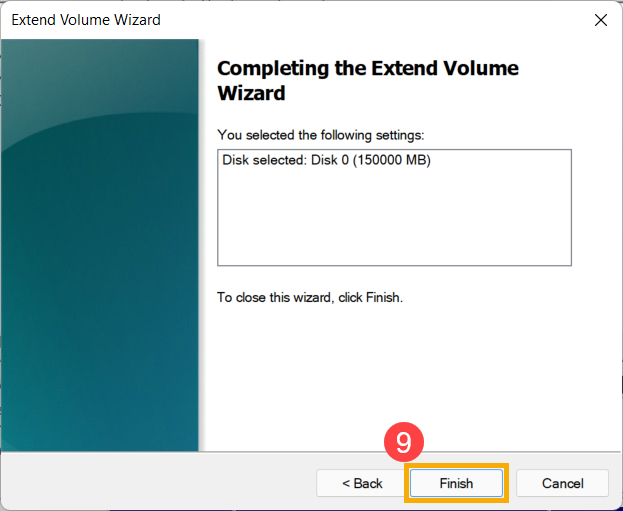
- تم الانتهاء من توسيع وحدة التخزين، قم بتأكيد الإعدادات التالية التي قمت بها، ثم اختر [إنهاء]⑨.
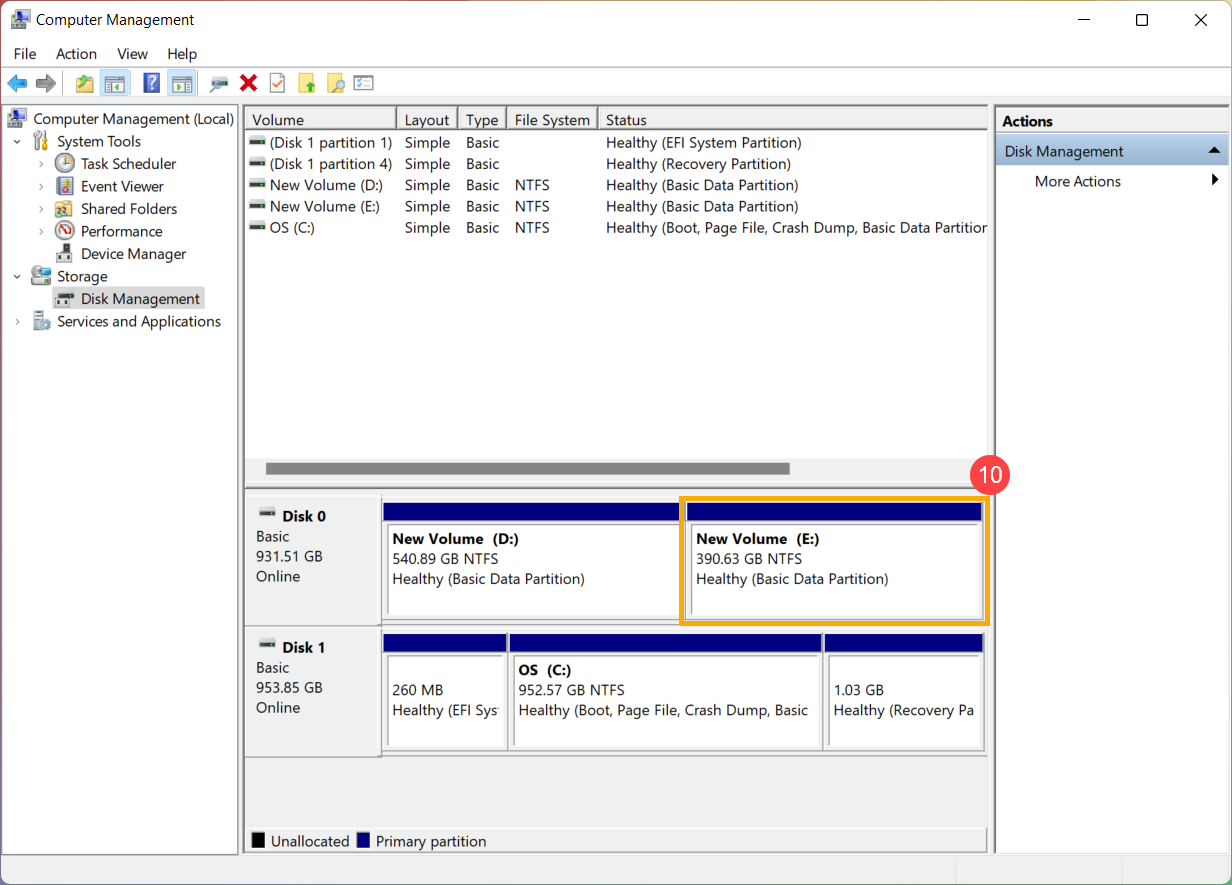
- يمكنك العثور على وحدة التخزين التي تم توسيعها في إدارة الأقراص⑩. إذا كان هناك مساحة متبقية، ستظل منطقة غير مخصصة، ثم يمكن إنشاء منطقة غير مخصصة كقسم آخر.
إنشاء قسم جديد
إذا كان لديك قرص جديد أو يوجد قرص غير مخصص، يمكنك إنشاء القسم الجديد عبر الخطوات التالية.
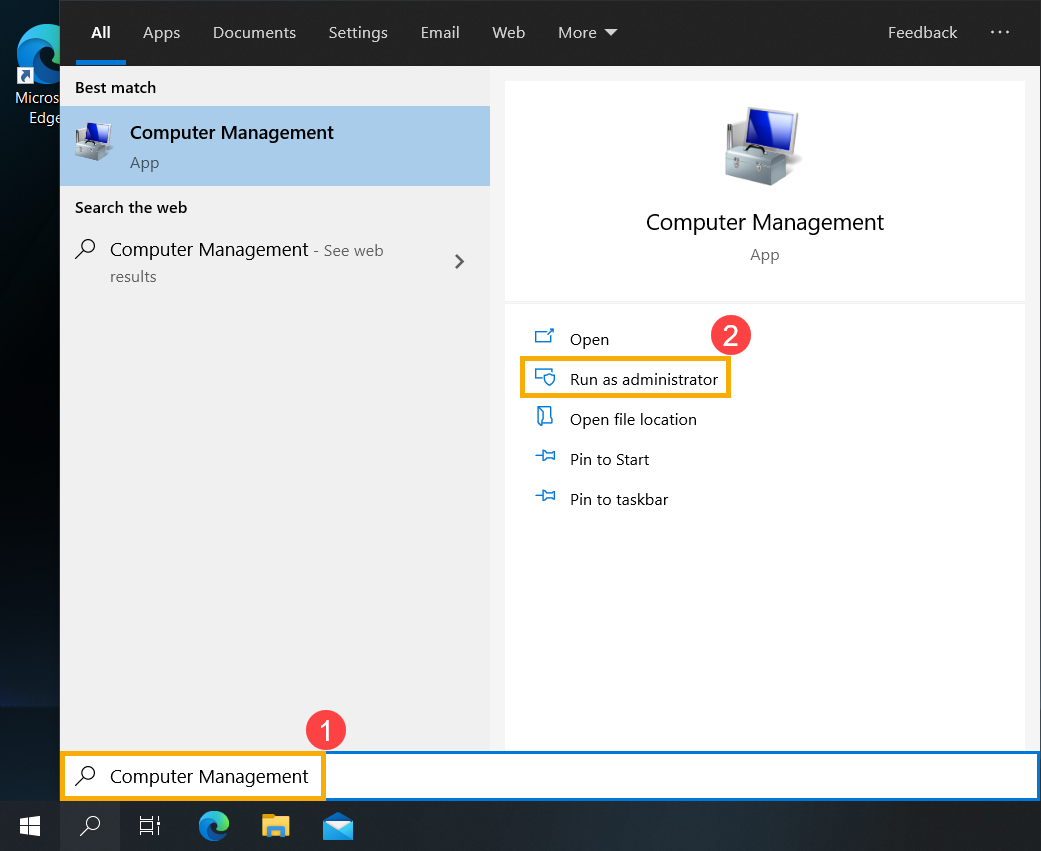
- اكتب وابحث [إدارة الكمبيوتر] في شريط بحث Windows①، ثم انقر [تشغيل كمسؤول]②.
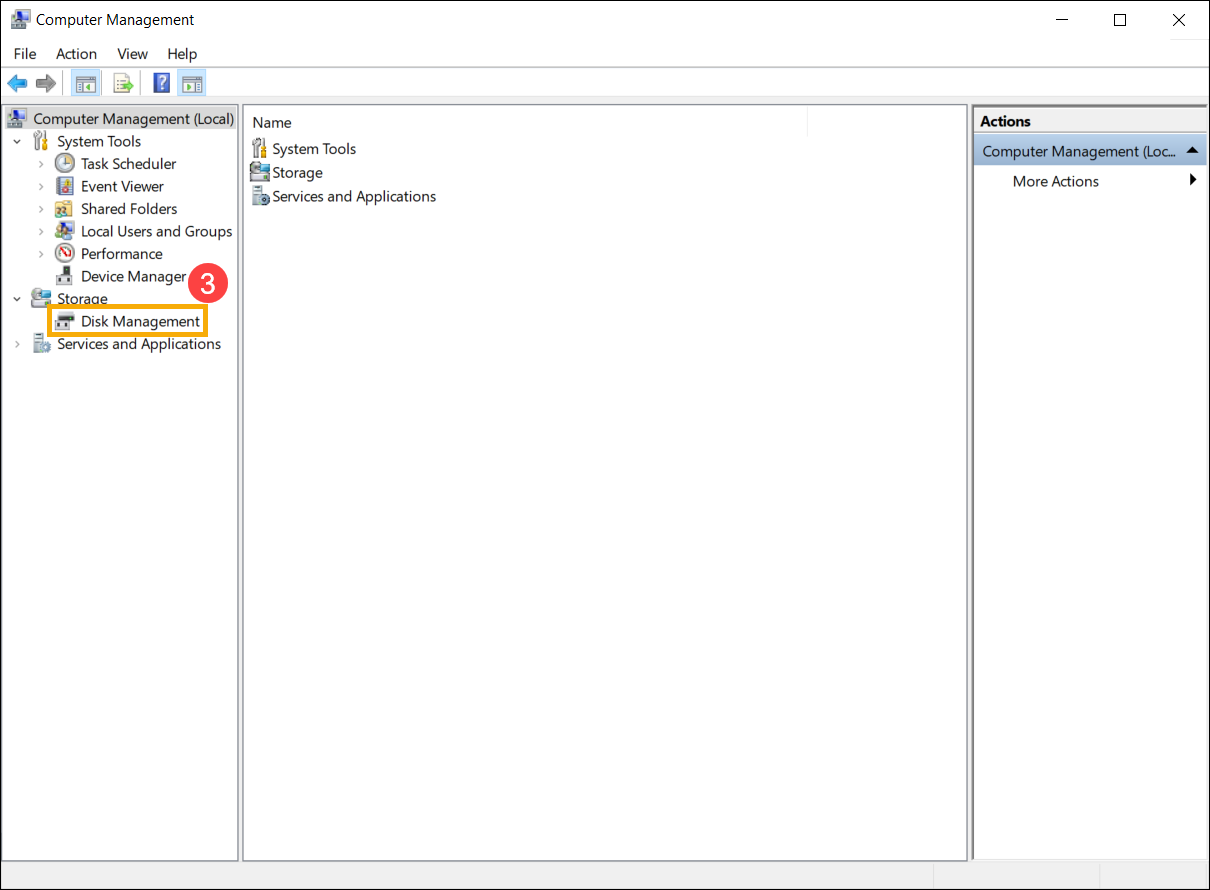
- في إدارة الكمبيوتر، اختر [إدارة الأقراص]③.
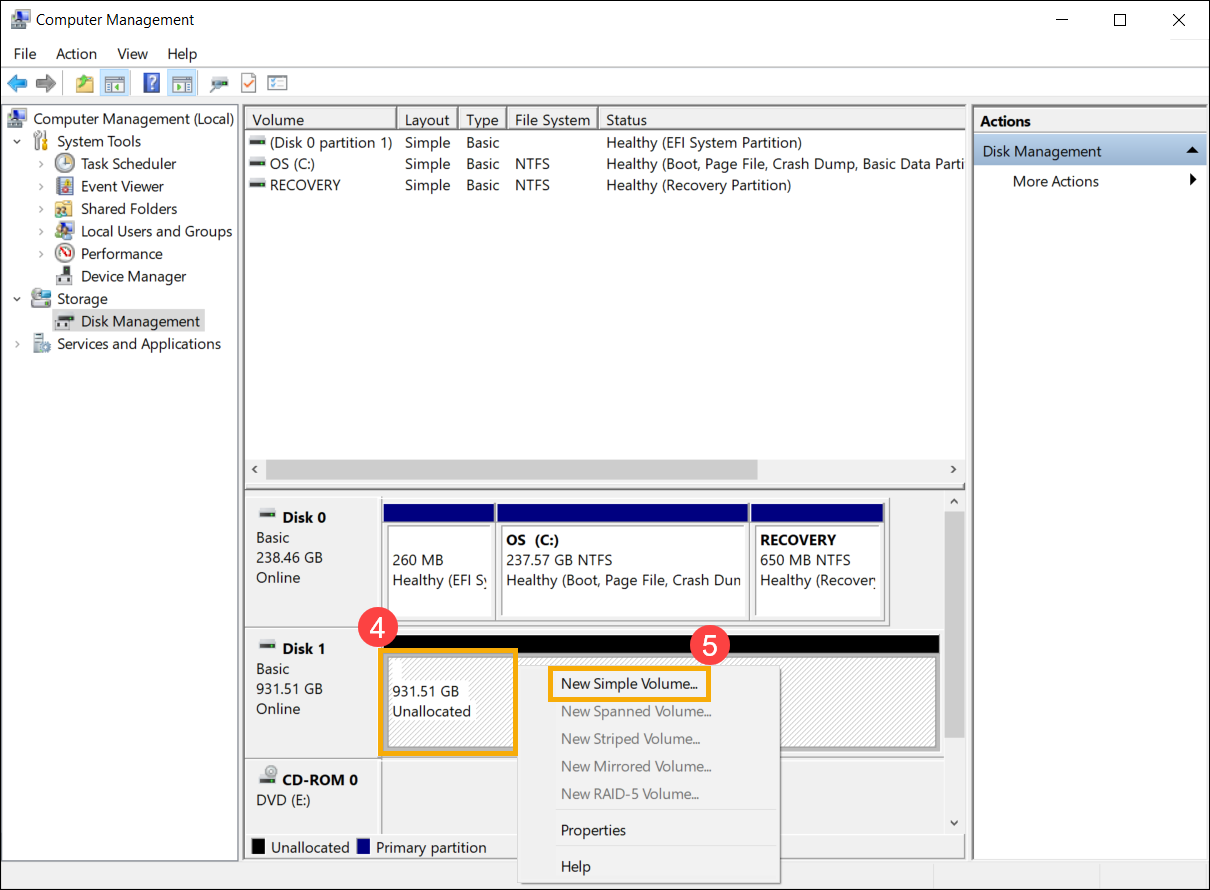
- في إدارة الأقراص، انقر بزر الماوس الأيمن على منطقة غير مخصصة في القرص الصلب الخاص بك④، ثم اختر [وحدة تخزين بسيطة جديدة]⑤.
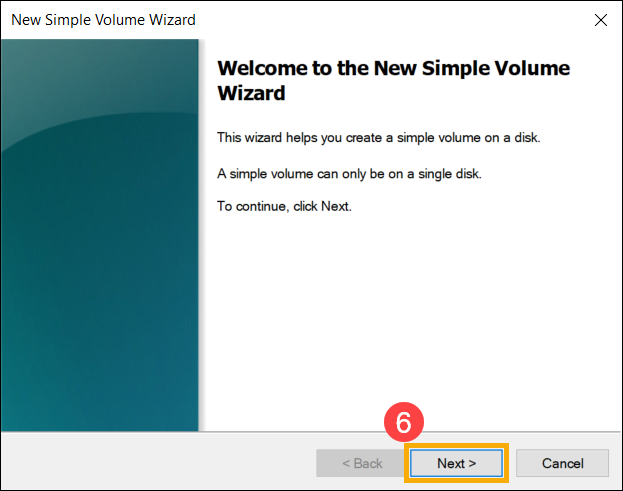
- في معالج وحدة التخزين البسيطة الجديدة، اختر [التالي]⑥.
- أدخل حجم الوحدة التخزينية التي ترغب في إنشائها أو وافق على الحجم الافتراضي الأقصى⑦، ثم اختر [التالي]⑧. إذا لم يصل حجم الوحدة التخزينية التي تنشئها إلى الحجم الافتراضي الأقصى، سيظل المساحة المتبقية منطقة غير مخصصة.
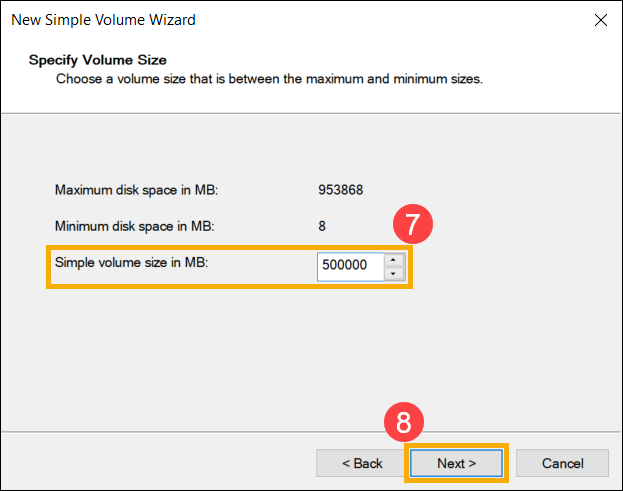
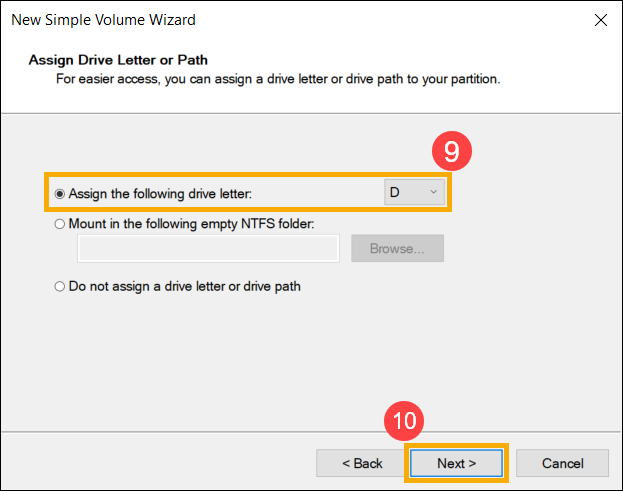
- اختر حرف محرك الأقراص أو وافق على حرف محرك الأقراص الافتراضي لتحديد القسم الجديد⑨، ثم اختر [التالي]⑩.
- لتنسيق وحدة التخزين بالإعدادات الافتراضية، يمكنك أيضًا تخصيص اسم وحدة التخزين⑪، ثم اختر [التالي]⑫.

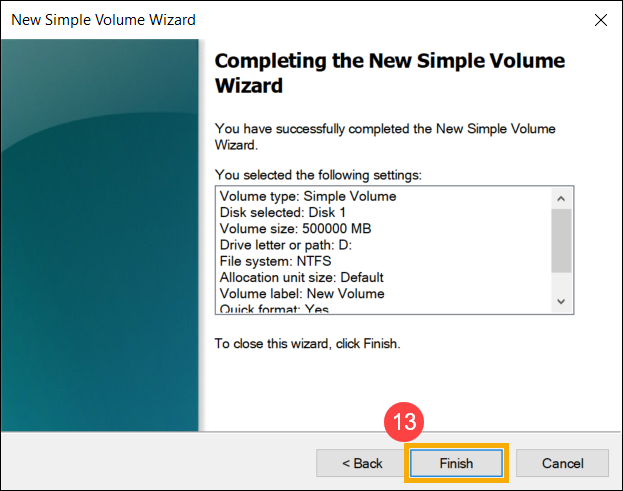
- تم الانتهاء من إنشاء وحدة تخزين بسيطة جديدة، تحقق من الإعدادات التالية التي قمت بضبطها، ثم اختر [إنهاء]⑬.
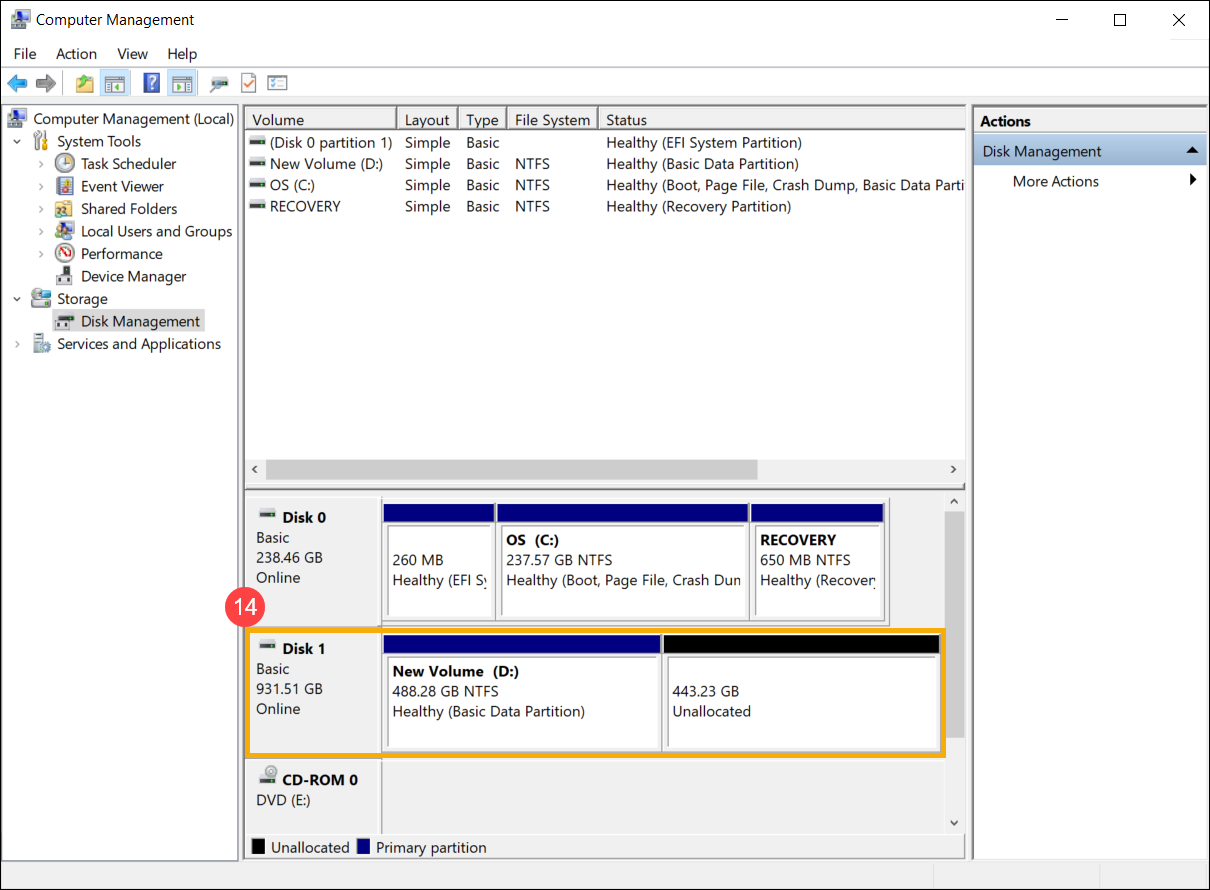
- يمكنك العثور على وحدة التخزين الجديدة التي تم إنشاؤها في إدارة الأقراص. إذا وجدت مساحة متبقية، ستظل منطقة غير مخصصة، ويمكنك بعد ذلك إنشاء قسم آخر في المنطقة غير المخصصة⑭.
تقليص وحدة التخزين الحالية
تقليص الحجم يسمح لك بإنشاء مساحة قرص جديدة من القرص الحالي وستكون منطقة غير مخصصة. إذا اكتشفت أنك بحاجة إلى قسم إضافي ولكن ليس لديك أقراص إضافية، يمكنك الرجوع إلى الخطوات التالية لإنشائه.
ملاحظة: إذا كان القسم الحالي يحتوي على بيانات، قد يؤدي تقليص القسم إلى تدمير البيانات. نوصي بأن تقوم بعمل نسخة احتياطية للبيانات قبل تقليص القسم.
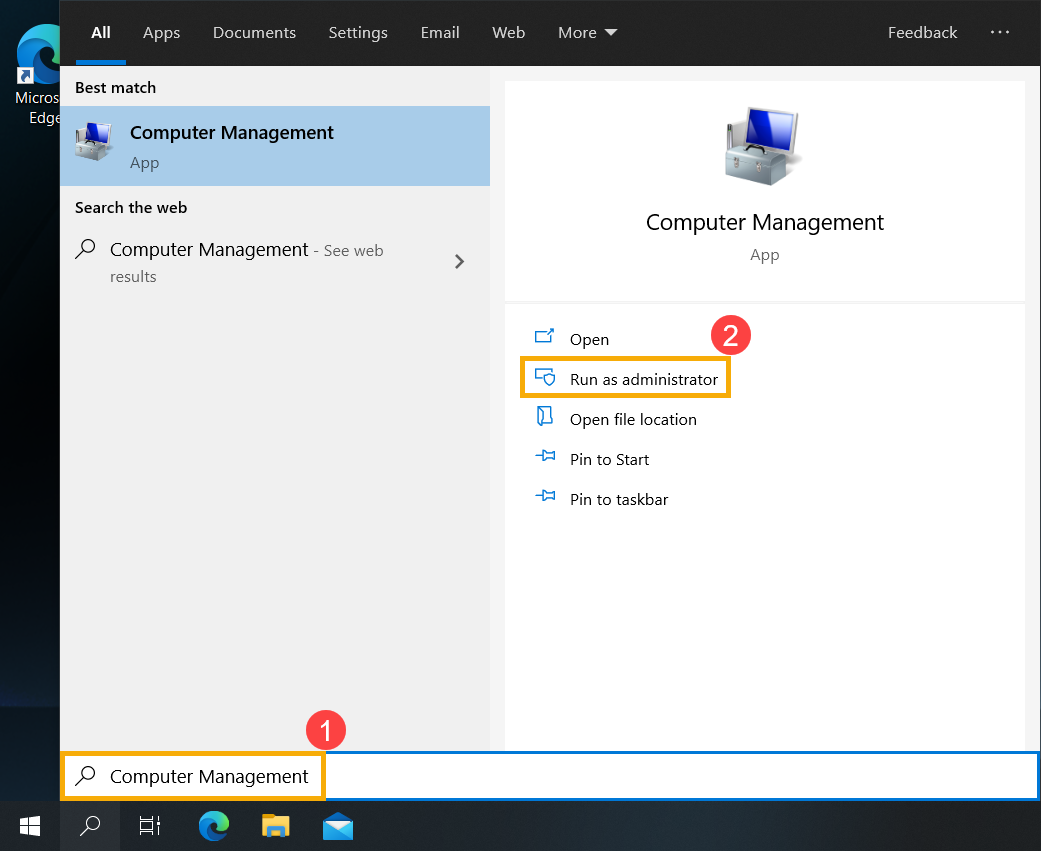
- اكتب وابحث عن [إدارة الكمبيوتر] في شريط البحث الخاص بـ Windows①، ثم انقر على [تشغيل كمسؤول]②.
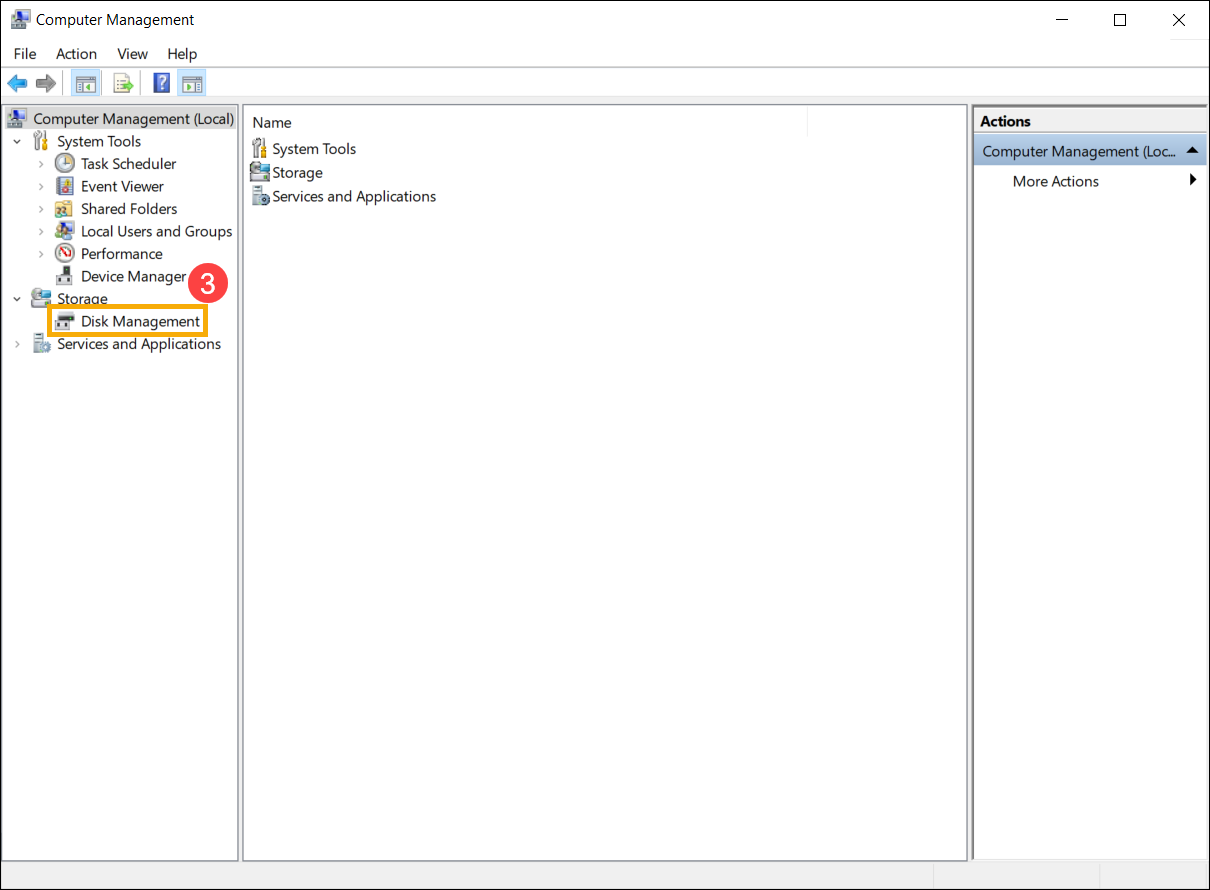
- في إدارة الكمبيوتر، اختر [إدارة الأقراص]③.
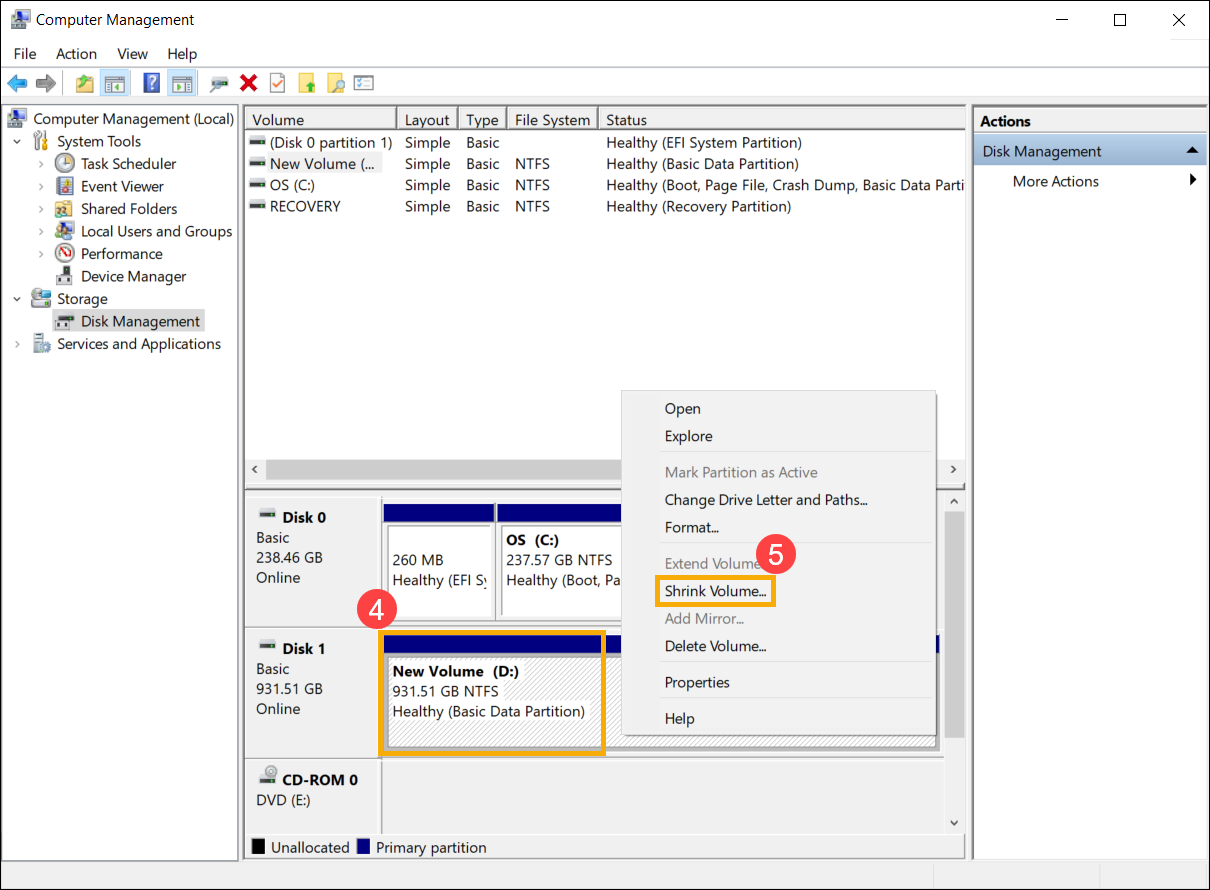
- في إدارة الأقراص، انقر بزر الماوس الأيمن على الحجم الحالي الذي ترغب في إضافة قسم جديد له④، ثم اختر [تقليص الحجم]⑤.
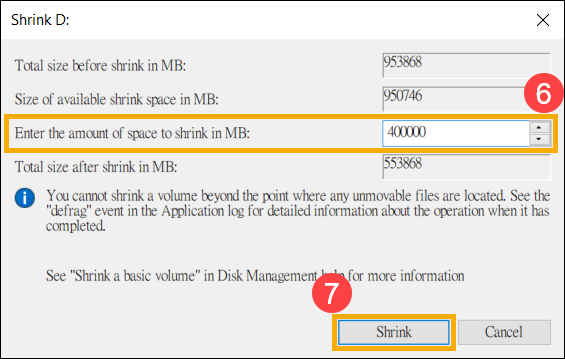
- سيقوم تقليص الحجم بحساب المساحة القصوى التي يمكنك تقليصها تلقائيًا، يمكنك أيضًا إدخال الحجم الذي ترغب في تقليصه⑥، ثم اختر [تقليص]⑦.
- بعد اكتمال عملية التقليص، سيتم إنشاء منطقة غير مخصصة في إدارة الأقراص، ثم يمكنك استخدام المنطقة غير المخصصة لإنشاء قسم جديد⑧.
تمديد الحجم الحالي
يسمح خيار تمديد الحجم بإضافة مساحة إلى حجم موجود، وتمديده إلى المساحة الفارغة على القرص، ولكن فقط إذا كانت المساحة الفارغة لا تحتوي على قسم عليها وتأتي مباشرةً بعد القسم الذي تريد تمديده، دون وجود أقسام أخرى بينهما، كما هو موضح في الصورة التالية.
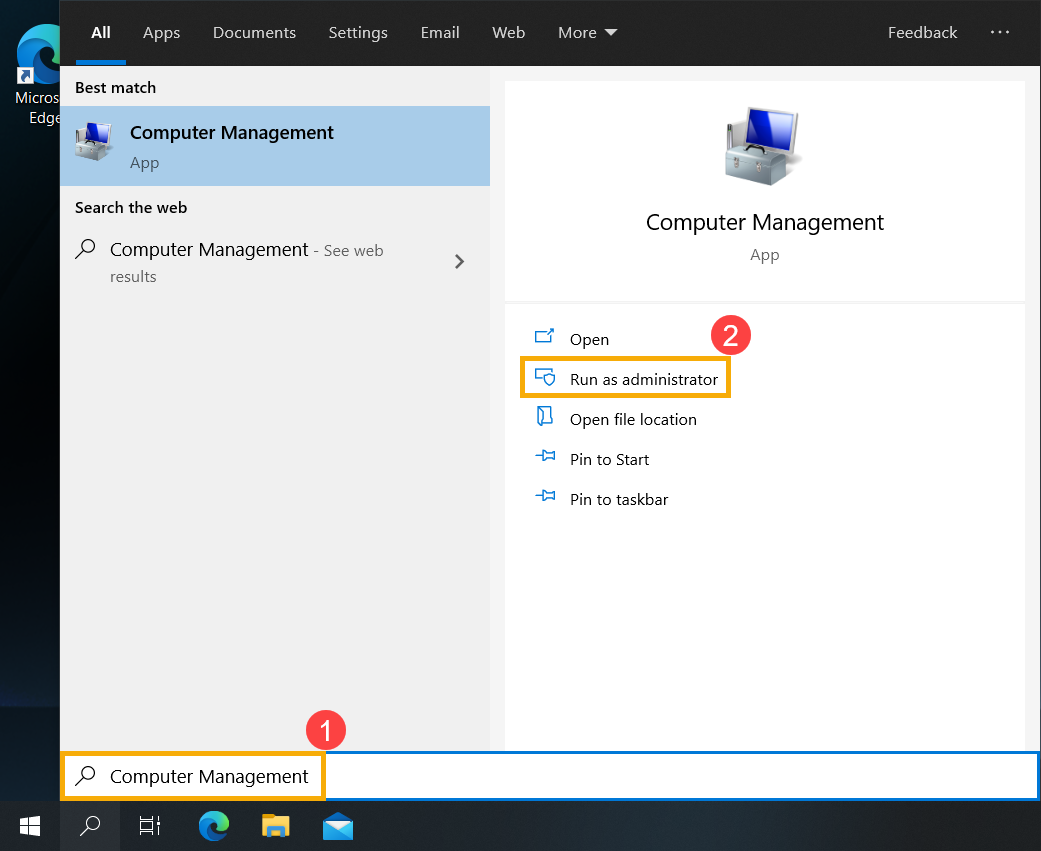
- اكتب وابحث عن [إدارة الكمبيوتر] في شريط بحث Windows①، ثم اضغط على [تشغيل كمسؤول]②.
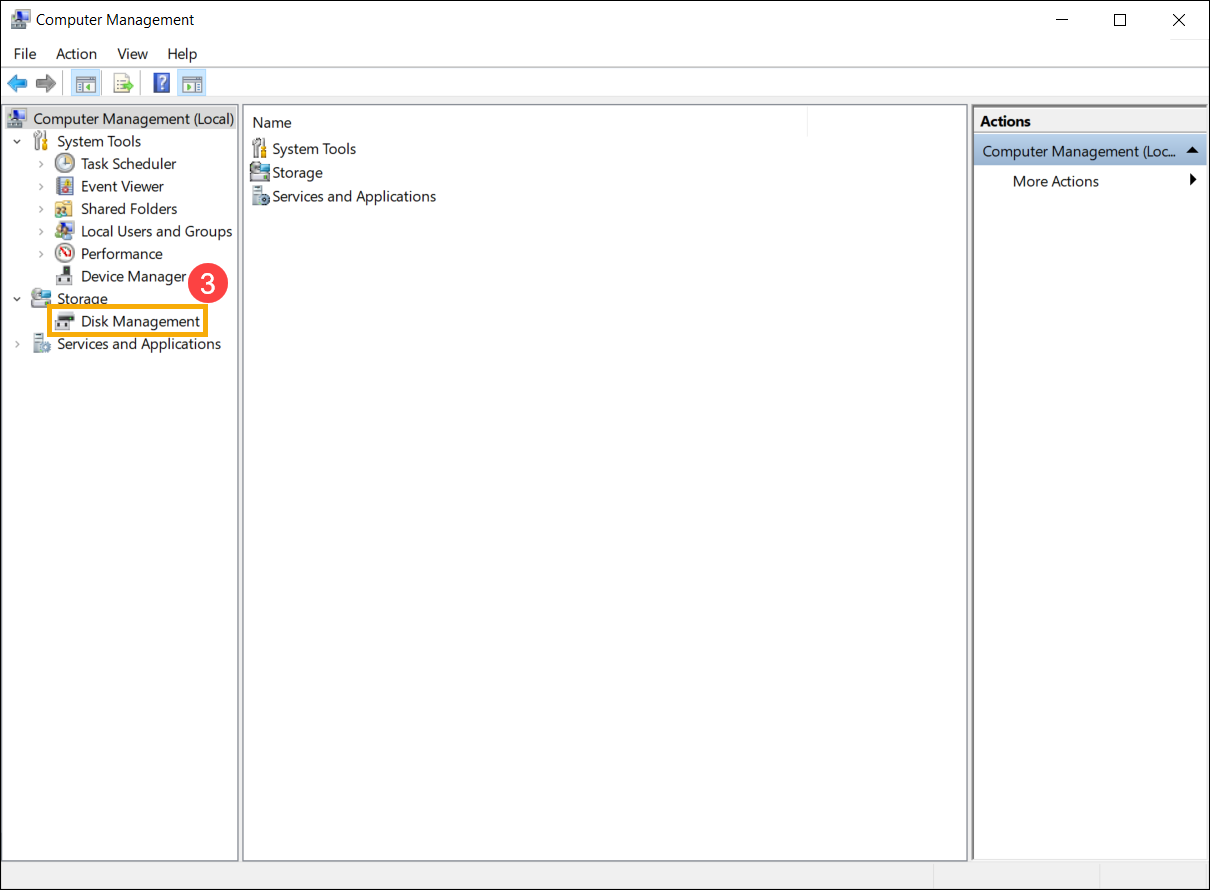
- في إدارة الكمبيوتر، اختر [إدارة الأقراص]③.
- في إدارة الأقراص، انقر بزر الفأرة الأيمن على الحجم الموجود الذي ترغب في تمديده④، ثم اختر [تمديد الحجم]⑤.
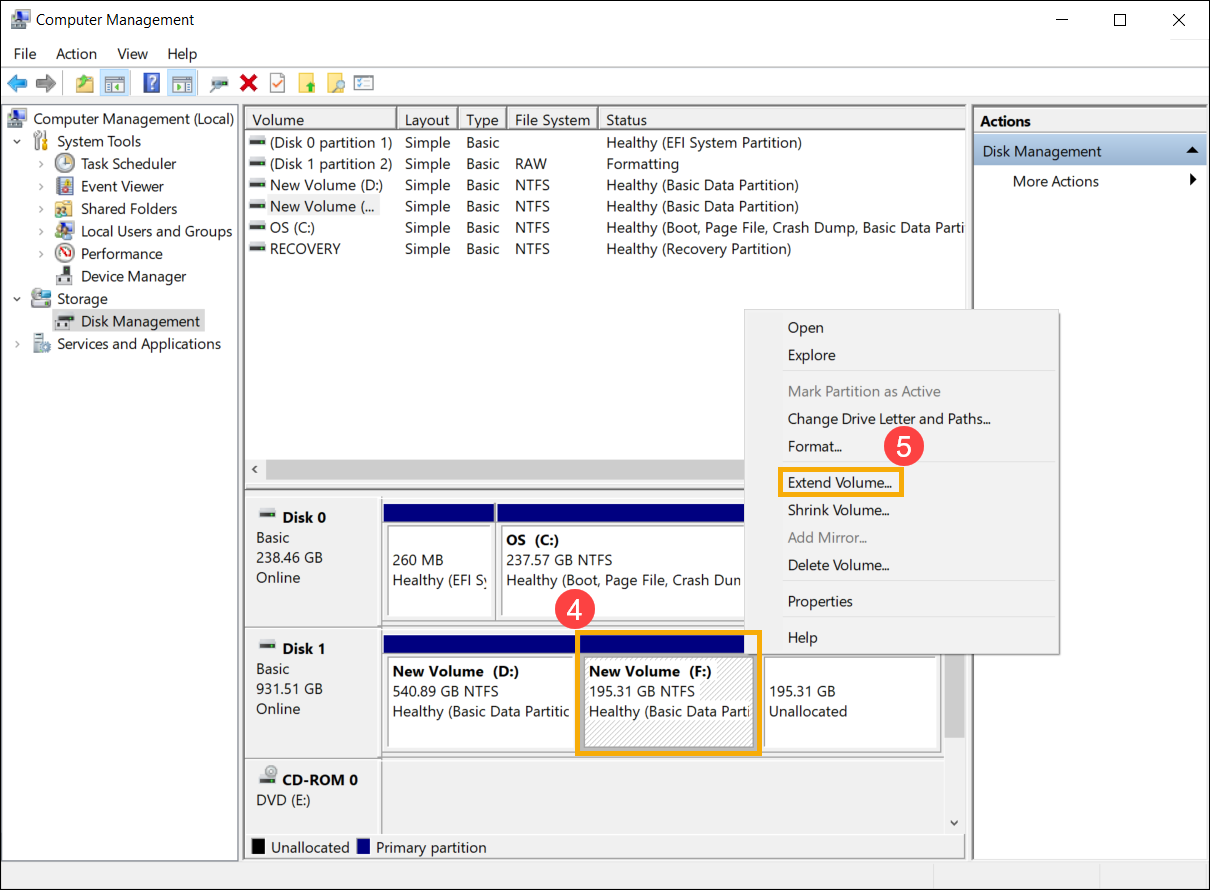
إذا لم تكن هناك مساحة غير مخصصة، ولكنك تريد تمديد الحجم الموجود، يمكنك حذف حجم منفصل، ثم سيصبح مساحة غير مخصصة. ومع ذلك، يجب أن يكون الحجم المحذوف مباشرة بعد الحجم الذي ترغب في تمديده، بدون وجود أحجام أخرى بينهما.
ملاحظة: سيتم حذف البيانات الموجودة عليه إذا قمت بحذف حجم موجود، يرجى نسخ ملفاتك احتياطياً أولاً.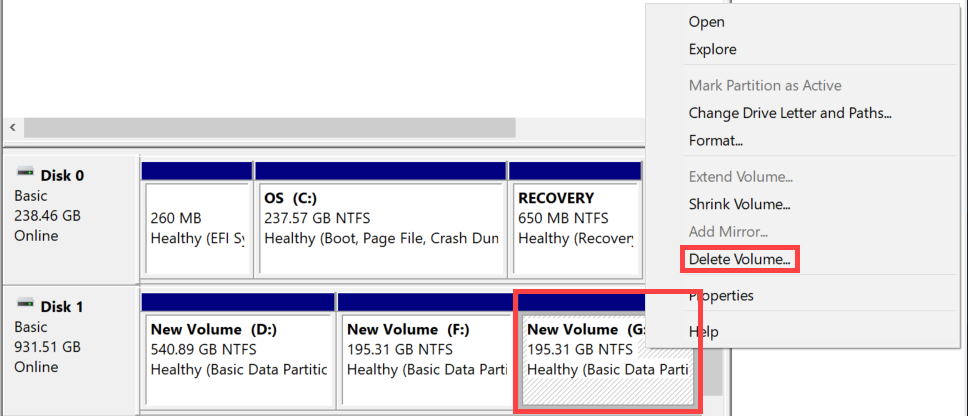
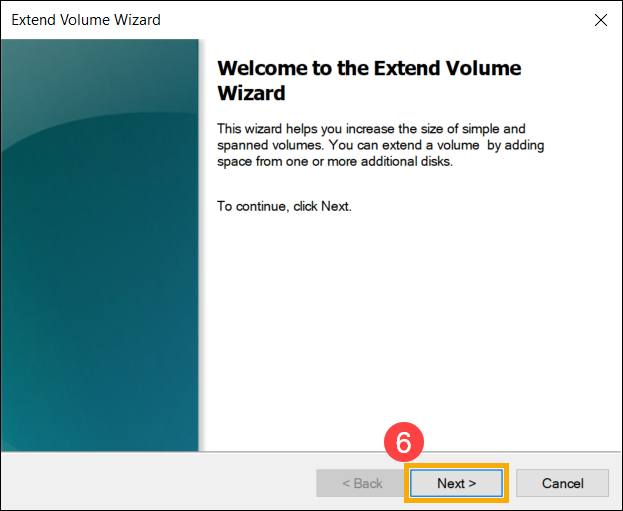
- في معالج تمديد الحجم، اختر [التالي]⑥.
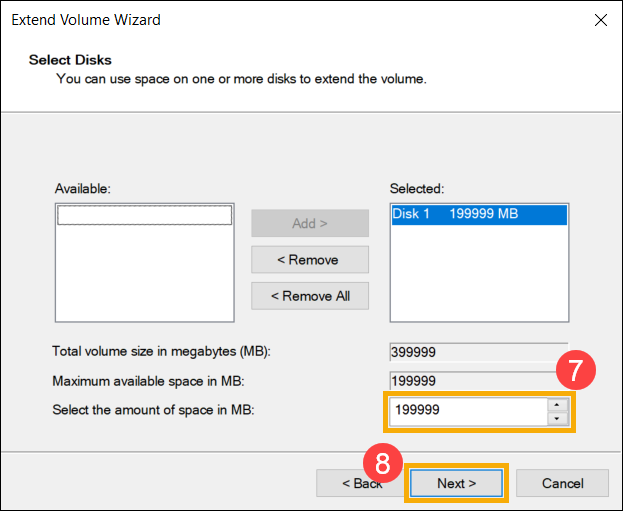
- أدخل حجم وحدة التخزين التي تريد توسيعها أو اقبل الحجم الافتراضي الأقصى⑦، ثم اختر [التالي]⑧. إذا لم يصل حجم وحدة التخزين التي قمت بتوسيعها إلى الحجم الافتراضي الأقصى، سيبقى الجزء المتبقي كمساحة غير مخصصة.
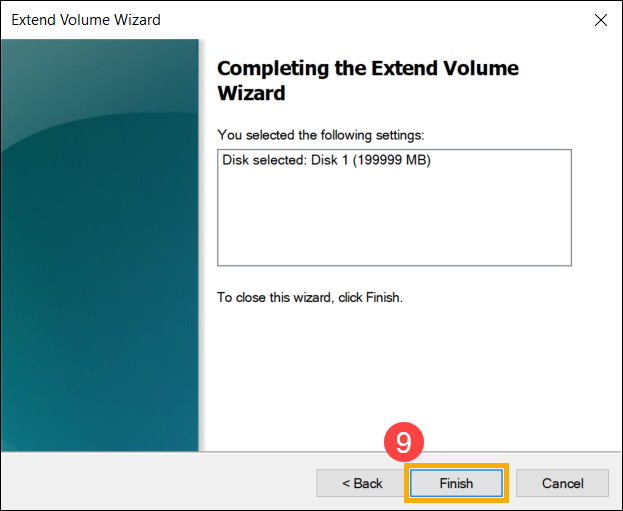
- تم اكتمال توسيع وحدة التخزين، تحقق من الإعدادات التالية التي قمت بتعيينها، ثم اختر [إنهاء]⑨.
- يمكنك العثور على وحدة التخزين التي تم توسيعها في إدارة الأقراص. إذا كان هناك مساحة متبقية، ستبقى كمنطقة غير مخصصة، ويمكنك بعد ذلك إنشاء منطقة غير مخصصة كقسم آخر⑩.