المواضيع ذات الصلة
OneDrive
المنتجات القابلة للتطبيق: لابتوب، جهاز مكتبي، جهاز الكل في واحد، جهاز الألعاب المحمول، MiniPC
يوفّر Windows 11/10 مساحة تخزين مجانية في السحابة تُسمى 'OneDrive'، وكل ما عليك فعله هو إنشاء حساب Microsoft وبعدها ستحصل على مساحة تخزين على الويب بسعة 5 جيجابايت. يمكنك حفظ ملفاتك في OneDrive والوصول إليها من أي حاسوب أو جهاز لوحي أو هاتف محمول. يمكنك أيضًا مشاركة الملفات والمجلدات والصور مع الأصدقاء والعائلة. لا حاجة بعد الآن للمرفقات الكبيرة عبر البريد الإلكتروني أو وحدات التخزين الصغيرة، فقط أرسل رابطًا عبر البريد الإلكتروني أو الرسائل النصية. يمكنك أيضًا مراجعة مقدمة Microsoft لمعرفة المزيد حول OneDrive.
يرجى الذهاب إلى التعليمات المناسبة بناءً على نظام Windows الحالي على جهازك:
بدء الاستخدام مع OneDrive
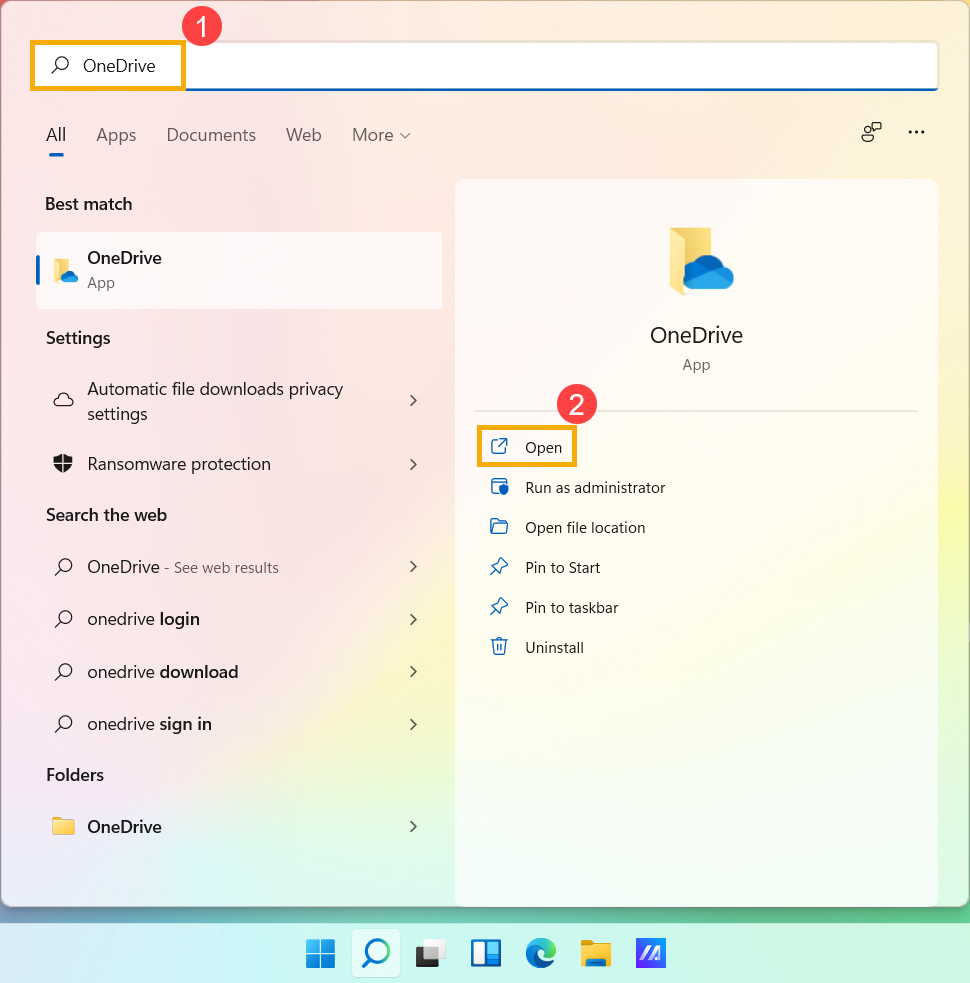
- اكتب وابحث عن [OneDrive] في شريط بحث Windows①، ثم انقر على [فتح]②.
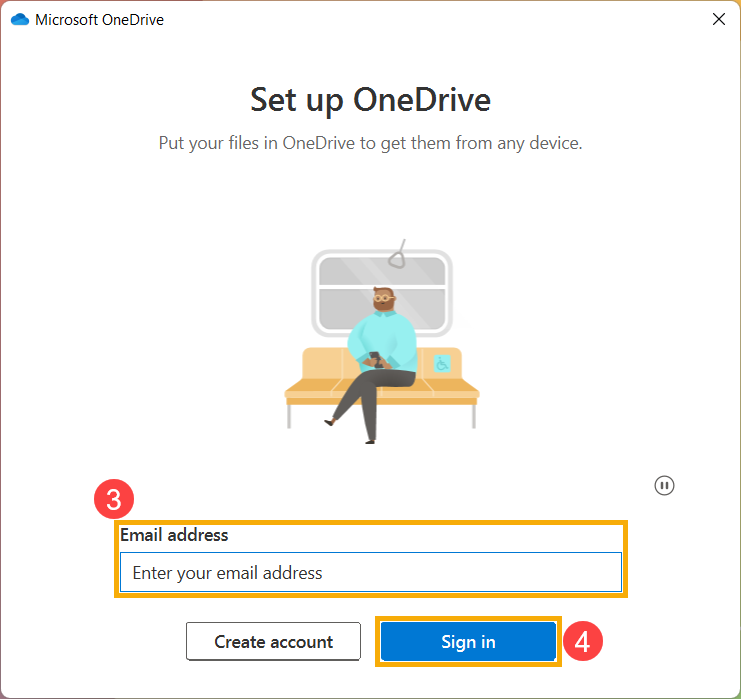
- عند استخدام OneDrive لأول مرة، يرجى إدخال حساب Microsoft الخاص بك③، ثم اختر [تسجيل الدخول]④. إذا لم يكن لديك حساب Microsoft بعد، يرجى اختيار إنشاء حساب.
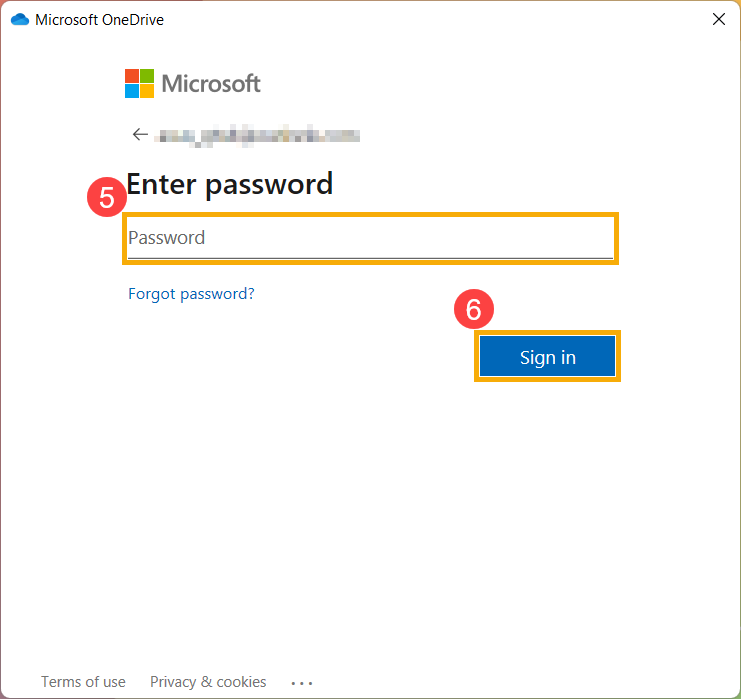
- يرجى إدخال كلمة مرور حساب Microsoft الخاص بك⑤، ثم اضغط على [تسجيل الدخول]⑥.
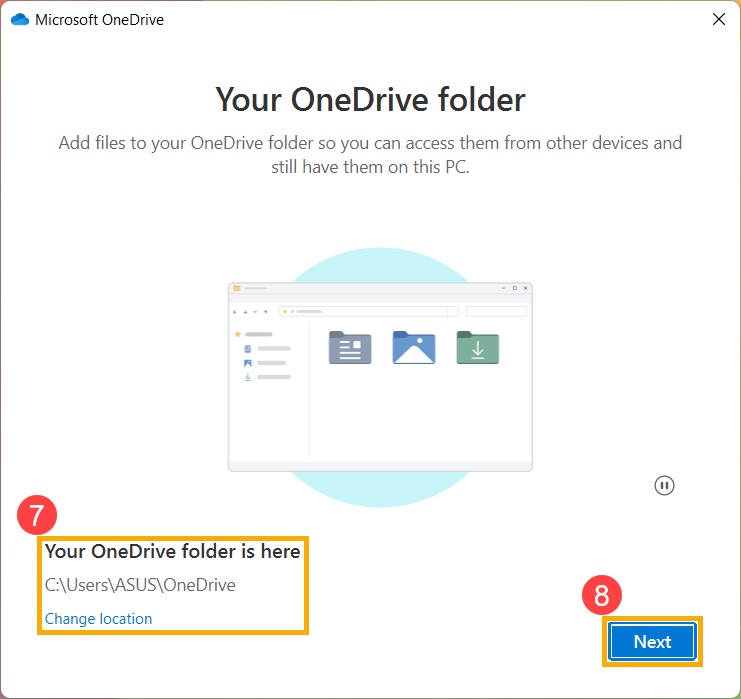
- سيتم إنشاء مجلد OneDrive الخاص بك في هذا الموقع⑦، ويمكنك أيضاً اختيار تغيير الموقع لتغيير مكان المجلد، ثم اختر [التالي]⑧.
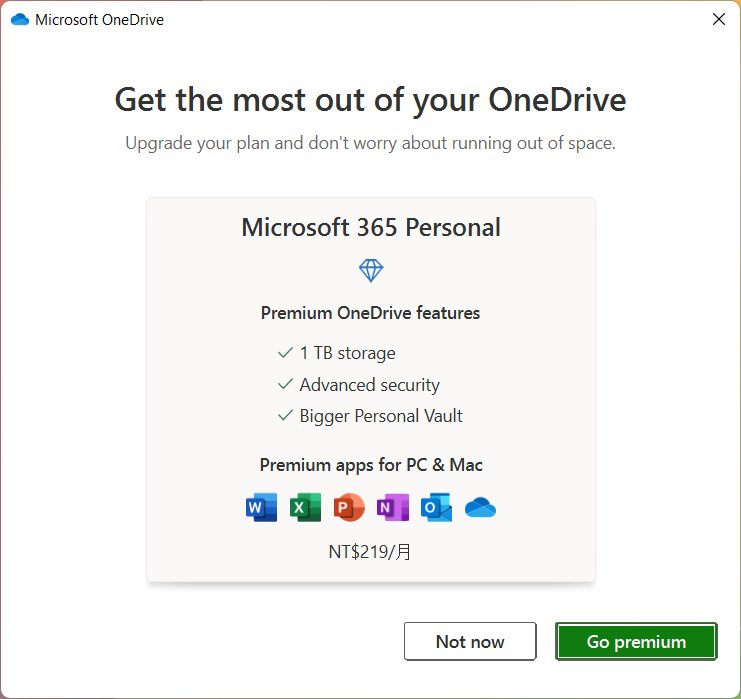
- إذا كنت بحاجة إلى مساحة تخزين إضافية في OneDrive، يمكنك اختيار الترقية إلى بريميوم لشراء الخطة المناسبة، أو يمكنك اختيار ليس الآن لاستخدام المساحة المجانية أيضًا.
- بعد ذلك، هناك بعض النصائح البسيطة لشرح كيفية عمل OneDrive، يرجى النقر على التالي للمتابعة.
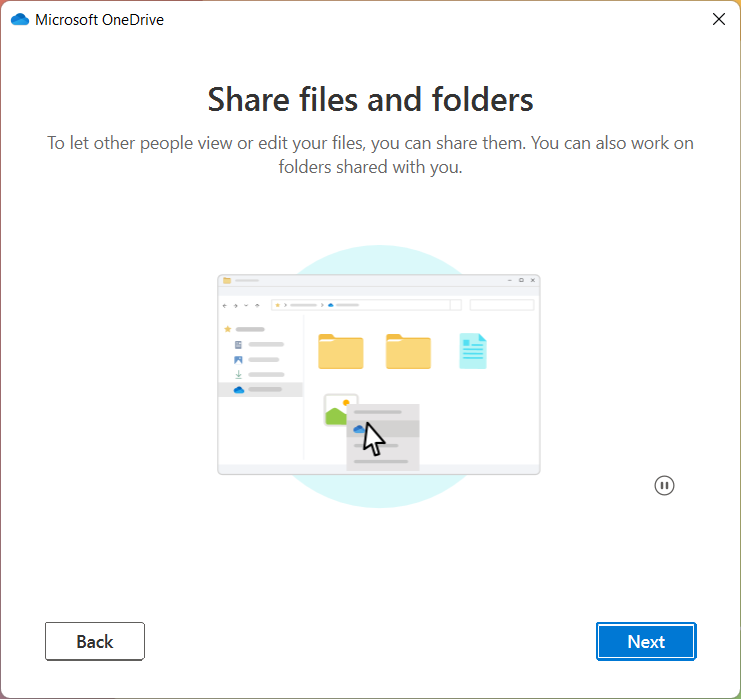
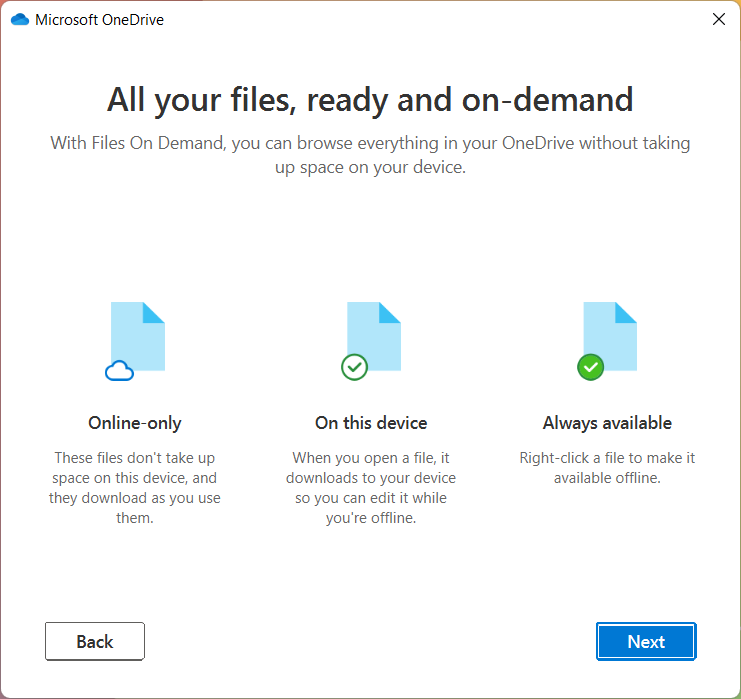
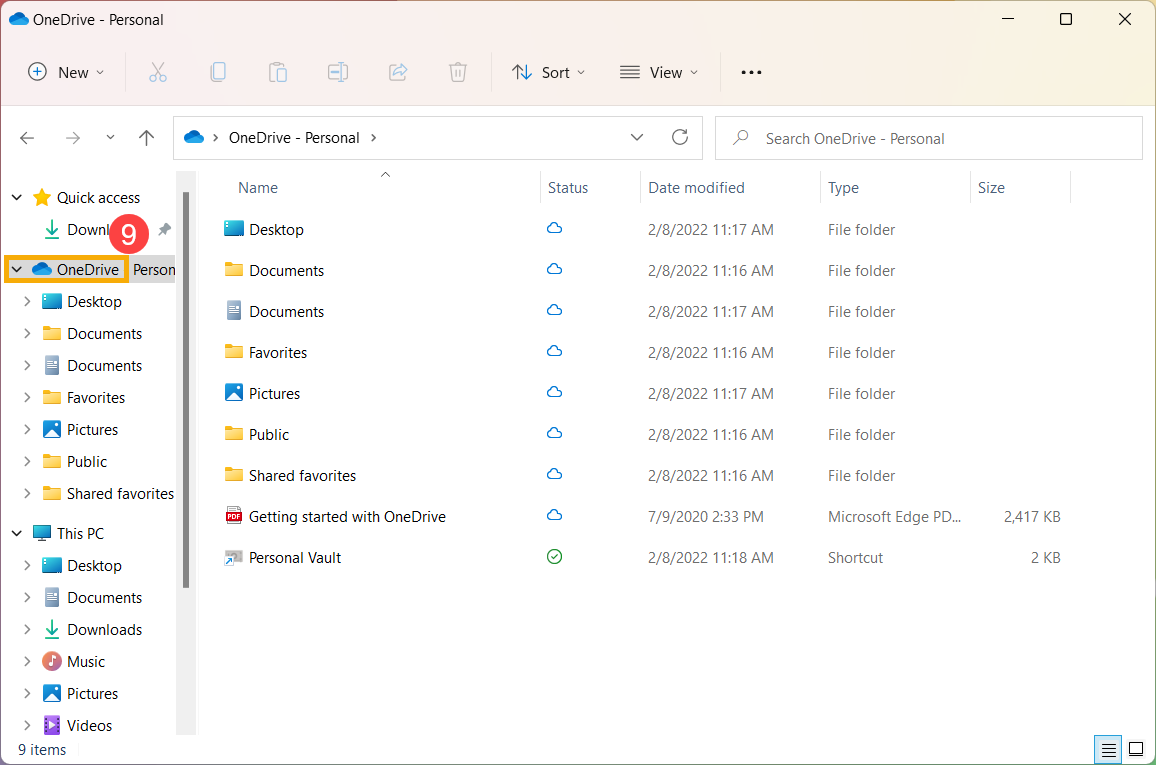
- بعد ظهور النافذة التالية، يمكنك البدء في استخدام OneDrive. يمكنك الذهاب إلى المجلد الذي قمت بإعداده للوصول إلى OneDrive، أو النقر على اختصار OneDrive على الجانب الأيسر⑨.
خزنة OneDrive الشخصية
الخزنة الشخصية في OneDrive محمية بالتحقق من الهوية، يمكنك الوصول إلى ملفات الخزنة الشخصية باستخدام بصمة الإصبع أو الوجه أو رمز الرسائل النصية القصيرة أو طرق أخرى، حتى تتمكن من تخزين ملفاتك الحساسة للغاية في السحابة دون فقدان سهولة الوصول من أي مكان.
- في مجلد OneDrive، اختر [الخزنة الشخصية]①.
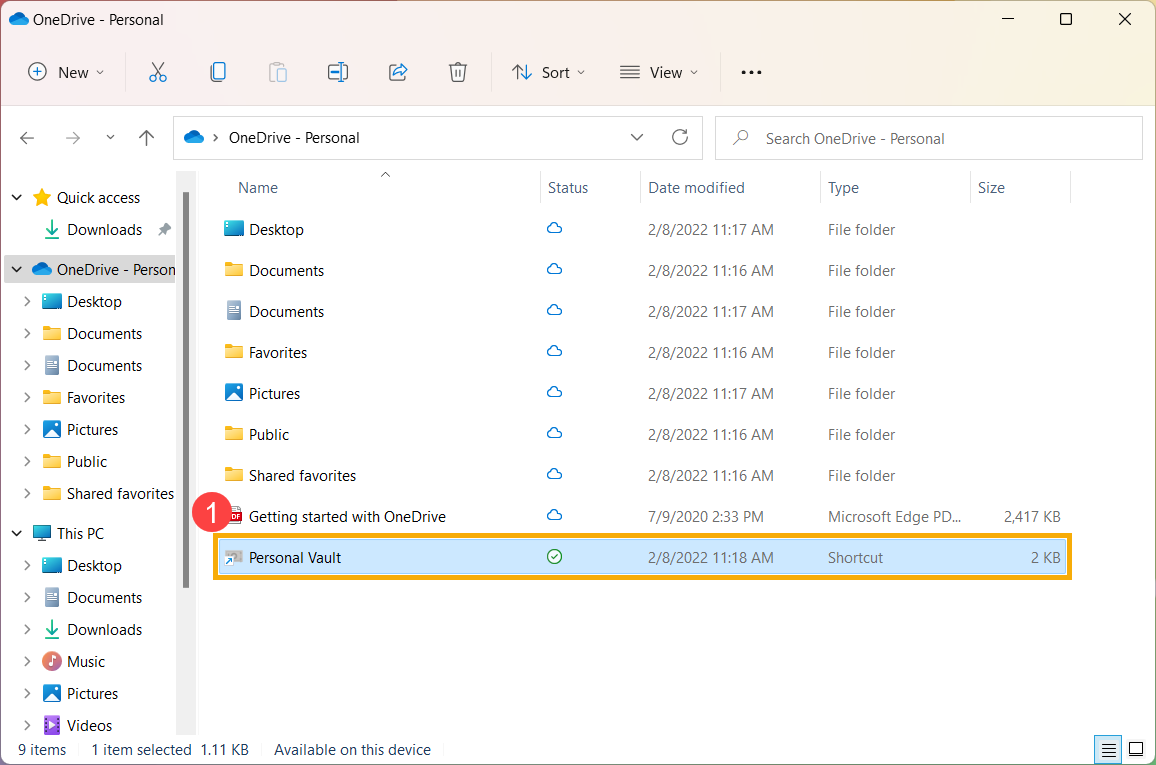
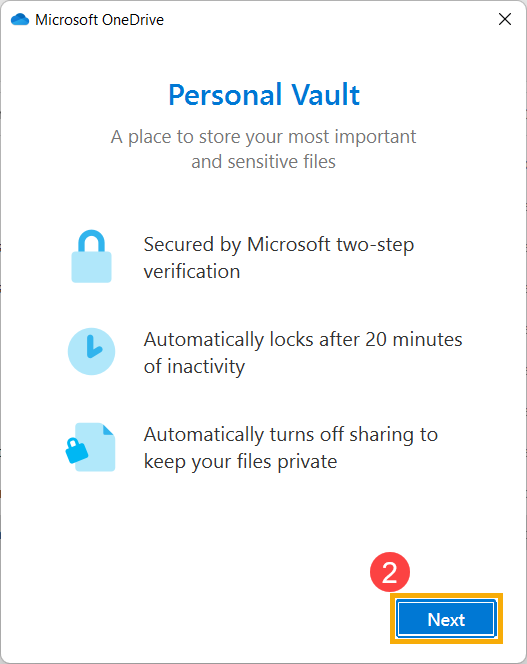
- عند استخدام الخزنة الشخصية لأول مرة، يرجى قراءة المعلومات التالية حول الخزنة الشخصية، ثم اضغط [التالي]②.
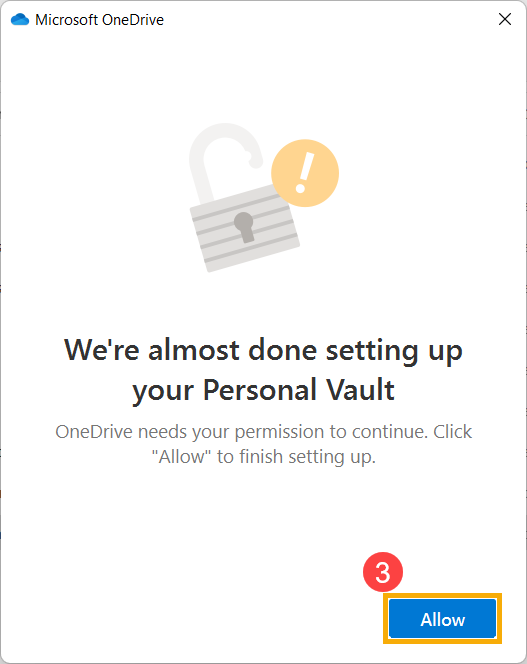
- يحتاج OneDrive إلى إذنك للمتابعة، يرجى الضغط [السماح]③ لإكمال الإعداد.
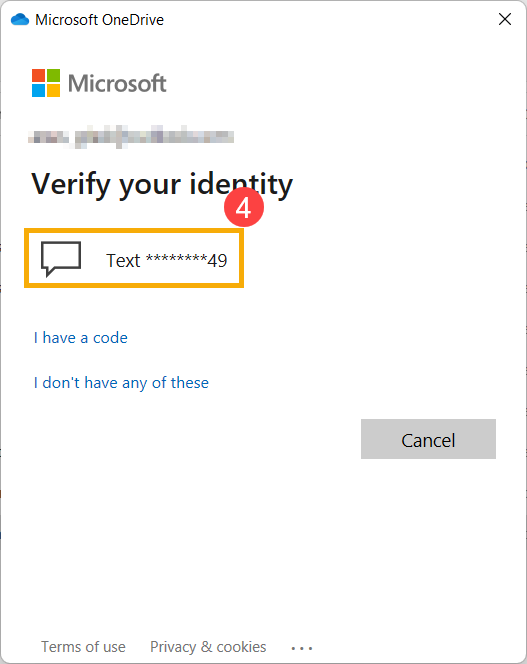
- تحتاج Microsoft إلى التحقق من هويتك، يرجى تأكيد معلومات حسابك واختيار طريقة التحقق ④. على سبيل المثال، اختر النص أو البريد الإلكتروني.
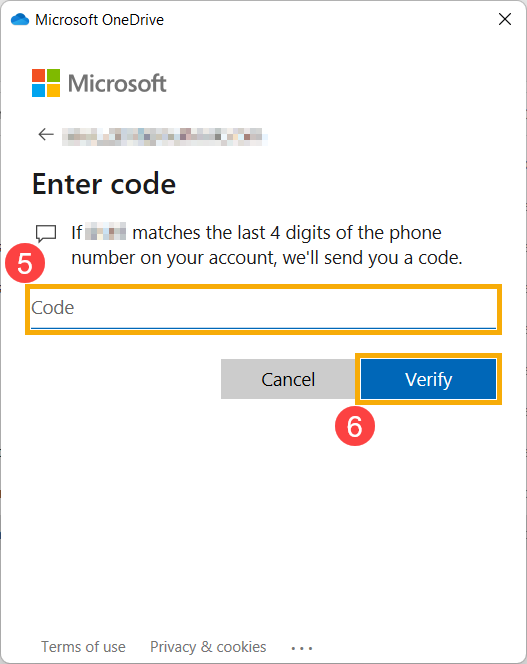
- إذا كنت تستخدم الرسائل النصية أو البريد الإلكتروني، يرجى إدخال الرمز الذي تستلمه⑤، ثم اختر [تحقق]⑥.
- بعد نجاح التحقق، يمكنك البدء في استخدام الخزنة الشخصية.
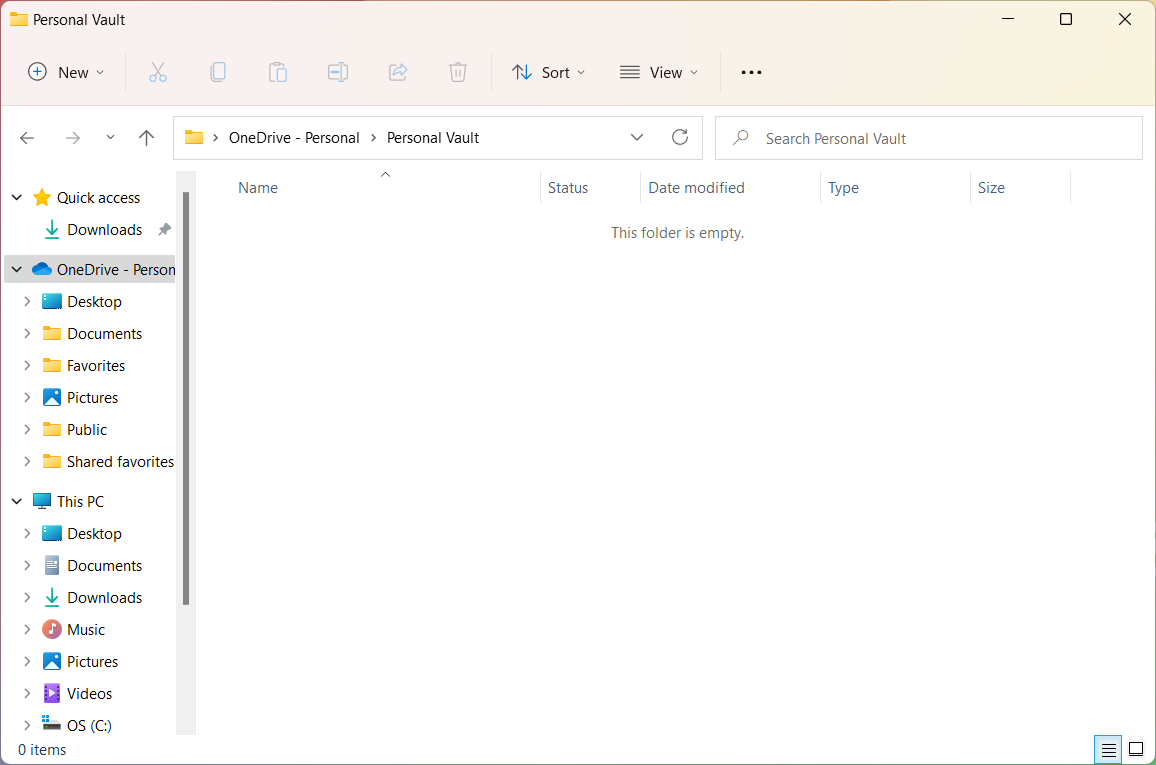
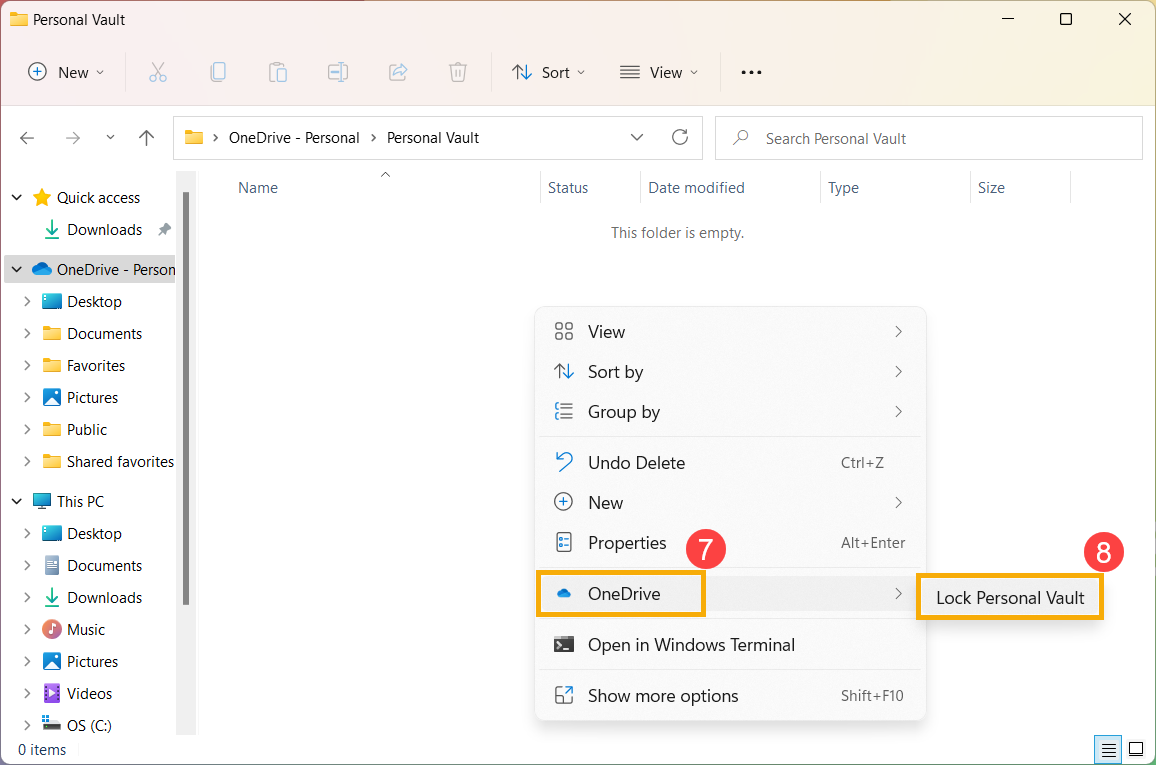
- الخزنة الشخصية تُغلق تلقائيًا عندما لا تستخدمها بنشاط، أو يمكنك أيضًا إغلاقها يدويًا. انقر بزر الماوس الأيمن في أي مكان داخل مجلد الخزنة الشخصية، اختر [OneDrive]⑦ ثم اختر [قفل الخزنة الشخصية]⑧.
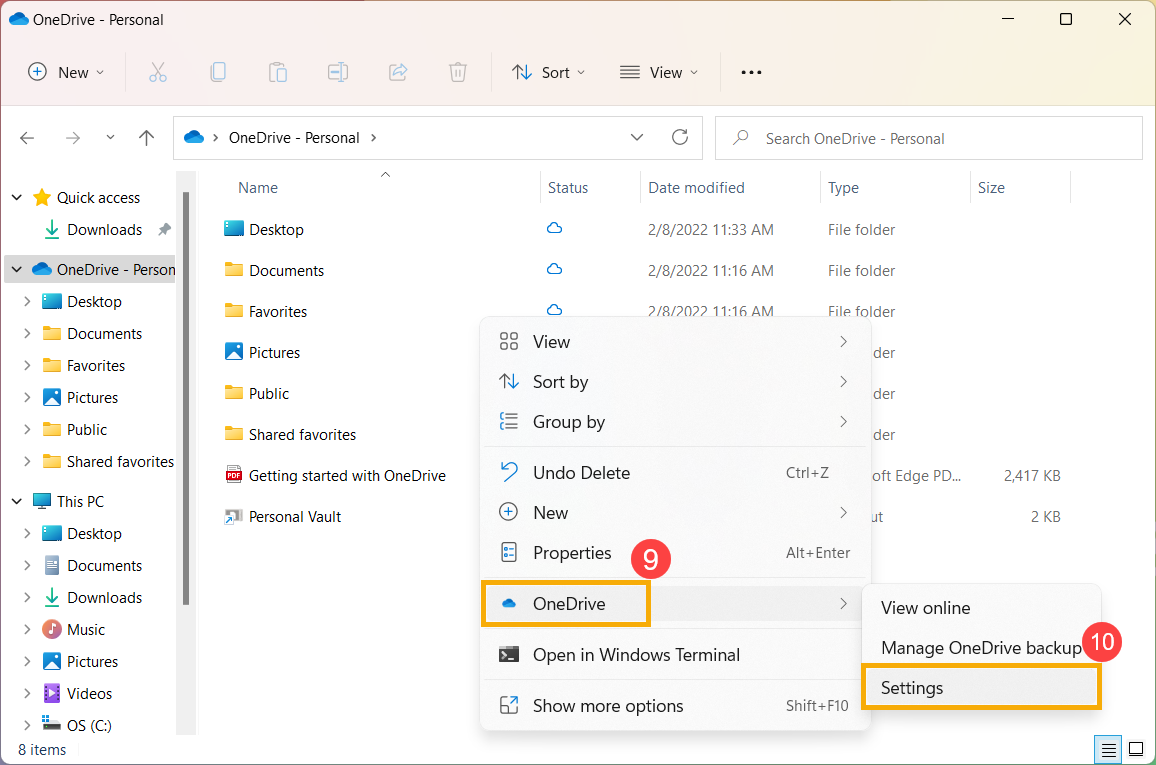
- يمكنك أيضًا تعيين المدة التي تنتظرها الخزنة الشخصية قبل القفل التلقائي. انقر بزر الماوس الأيمن في أي مكان داخل مجلد OneDrive، اختر [OneDrive]⑨ ثم اختر [الإعدادات]⑩.
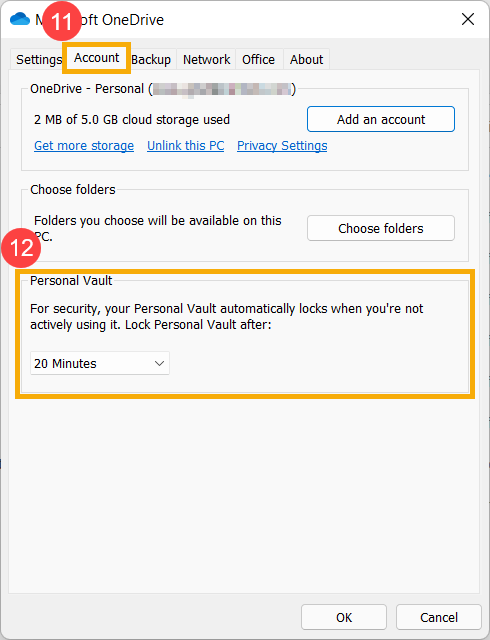
- اختر [الحساب] علامة التبويب في إعدادات OneDrive⑪، ثم يمكنك ضبط وقت القفل في قسم Personal Vault⑫.
مزامنة الملفات مع OneDrive
مع OneDrive، يمكنك مزامنة الملفات بين جهازك والسحابة، بحيث يمكنك الوصول إلى ملفاتك من أي مكان. إذا قمت بإضافة أو تغيير أو حذف ملف أو مجلد في مجلد OneDrive الخاص بك، سيتم إضافة أو تغيير أو حذف الملف أو المجلد على موقع OneDrive والعكس صحيح. يمكنك العمل مع ملفاتك المتزامنة مباشرة في مستكشف الملفات والوصول إلى ملفاتك حتى عندما تكون غير متصل بالإنترنت. في أي وقت تكون فيه متصلاً بالإنترنت، ستتم مزامنة أي تغييرات تقوم بها أنت أو الآخرون تلقائياً.
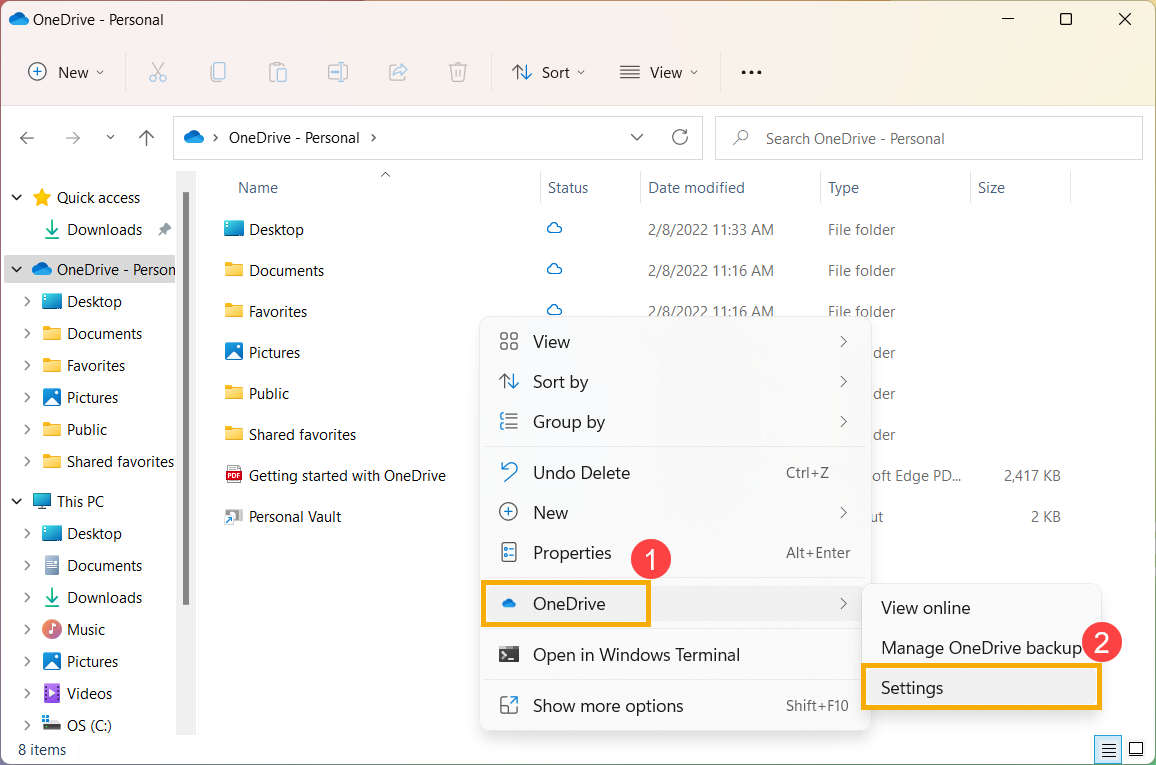
- انقر بزر الماوس الأيمن في أي مكان من مجلد OneDrive، واختر [OneDrive]① ثم اختر [Settings]②.
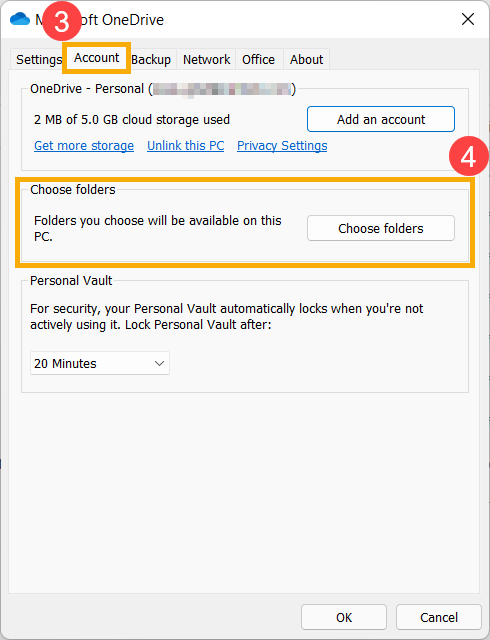
- اختر [Account] علامة التبويب في إعدادات OneDrive③، ثم اختر [Choose folders]④.
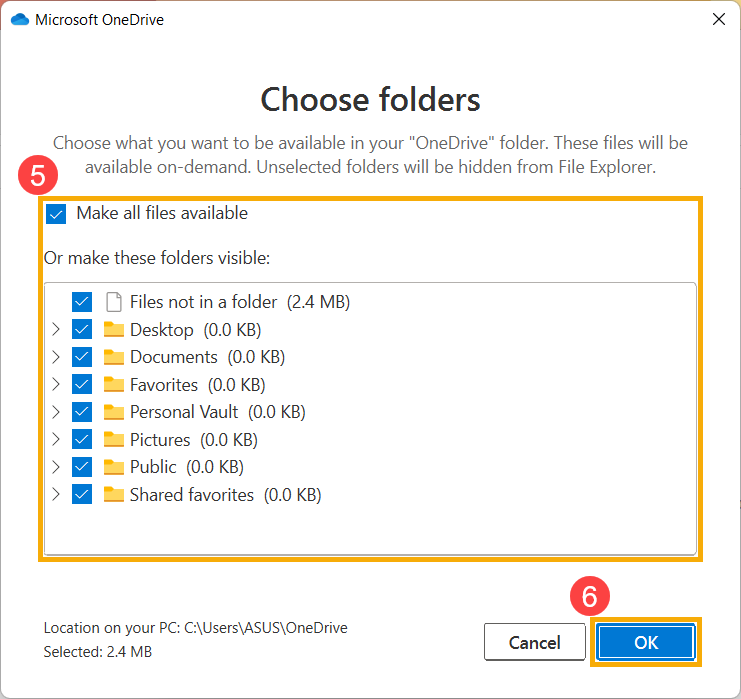
- يمكنك تحديد الملفات أو المجلدات التي ترغب في مزامنتها⑤، ثم اختر [موافق]⑥.
فتح OneDrive عن طريق المتصفح ومشاركة الملفات والمجلدات
يمكنك فتح OneDrive عن طريق المتصفح ثم الوصول إلى ملفاتك في OneDrive على الموقع الإلكتروني، أو مشاركة الملفات مع الأشخاص من خلال رابط مشترك. الملفات والمجلدات التي تخزنها في OneDrive تظل خاصة حتى تقرر مشاركتها ويمكنك معرفة من تمت مشاركة ملف OneDrive معه أو إيقاف المشاركة في أي وقت.
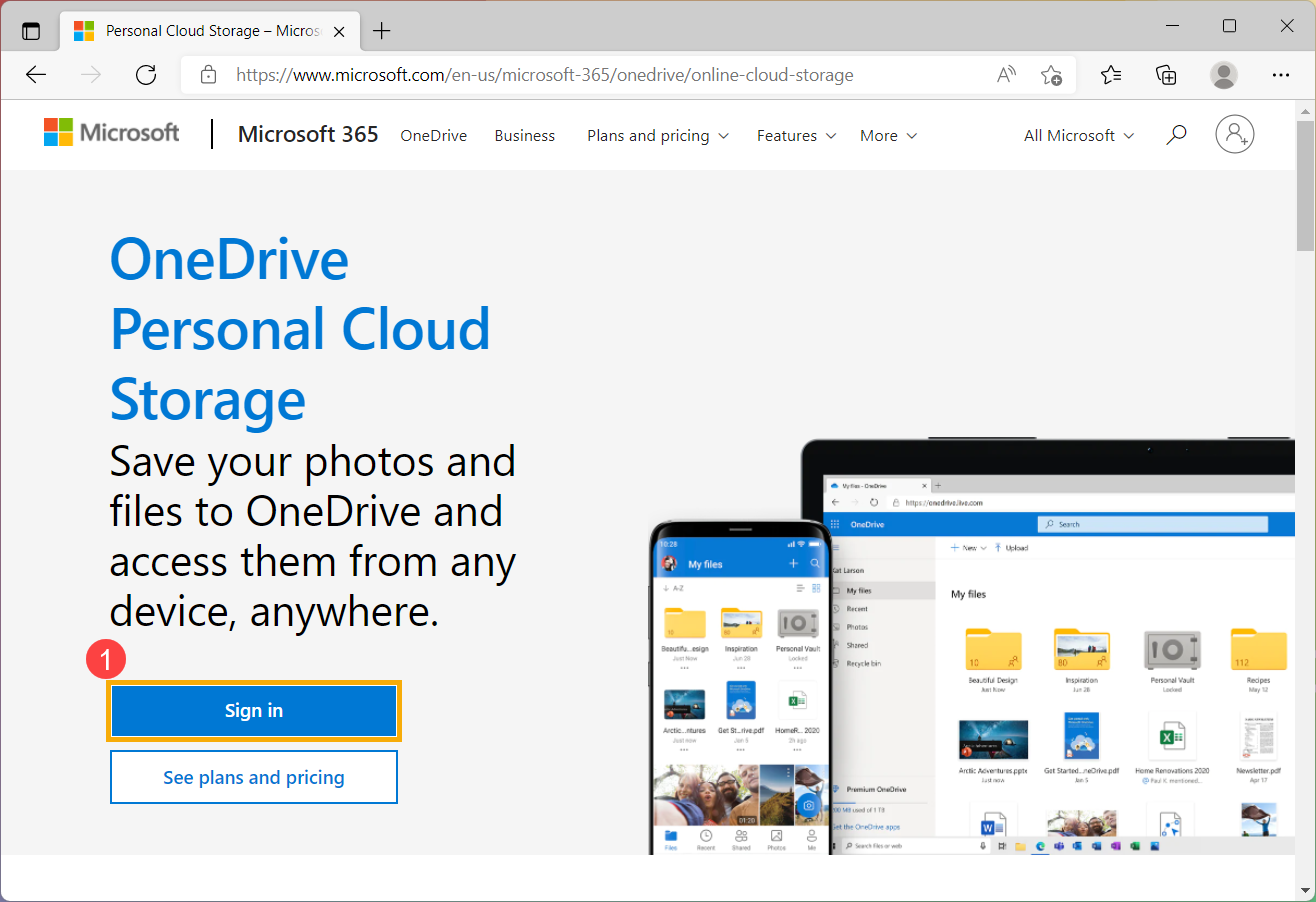
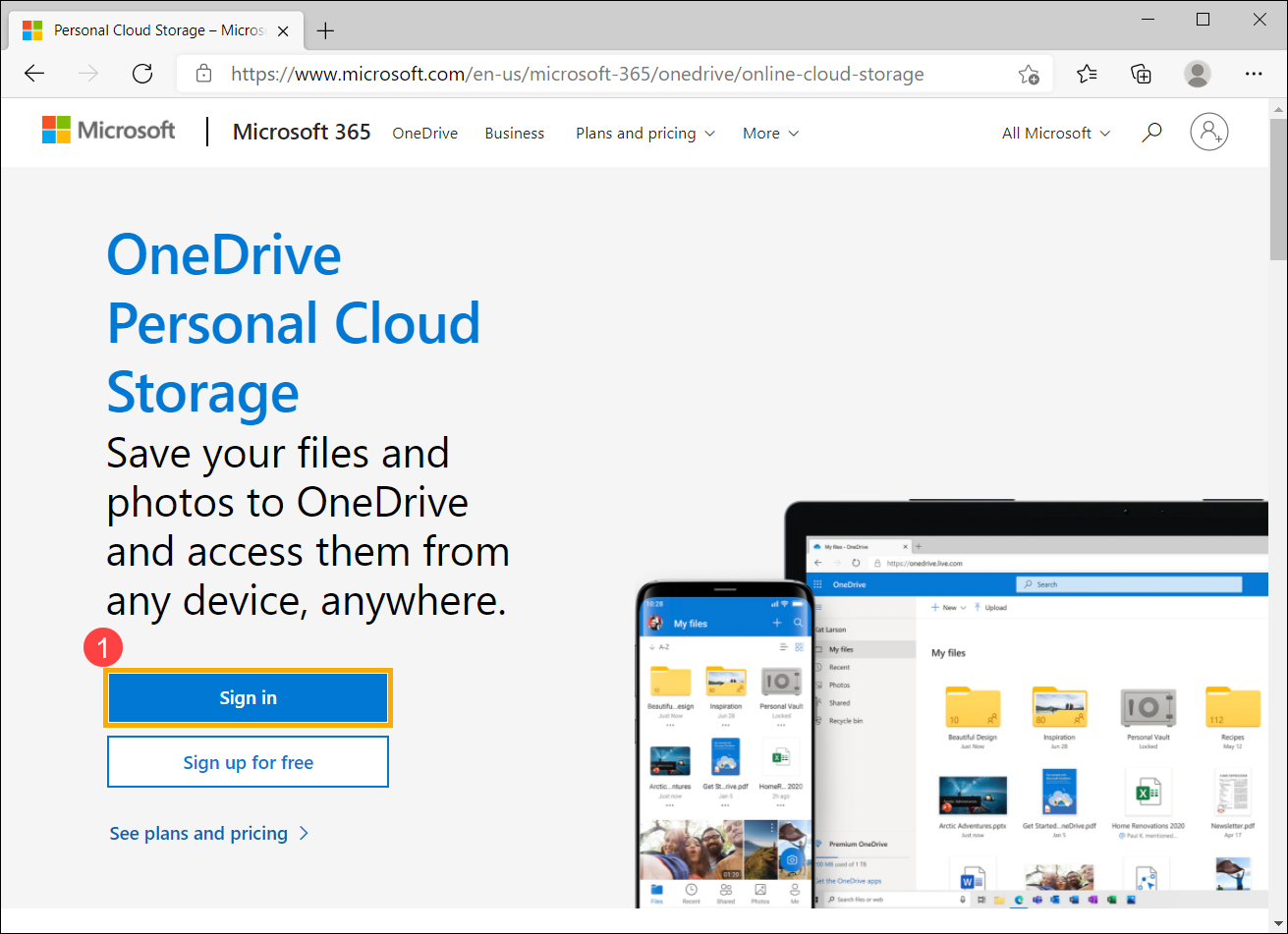
- اذهب إلى موقع Microsoft OneDrive، ثم اختر [تسجيل الدخول]①.
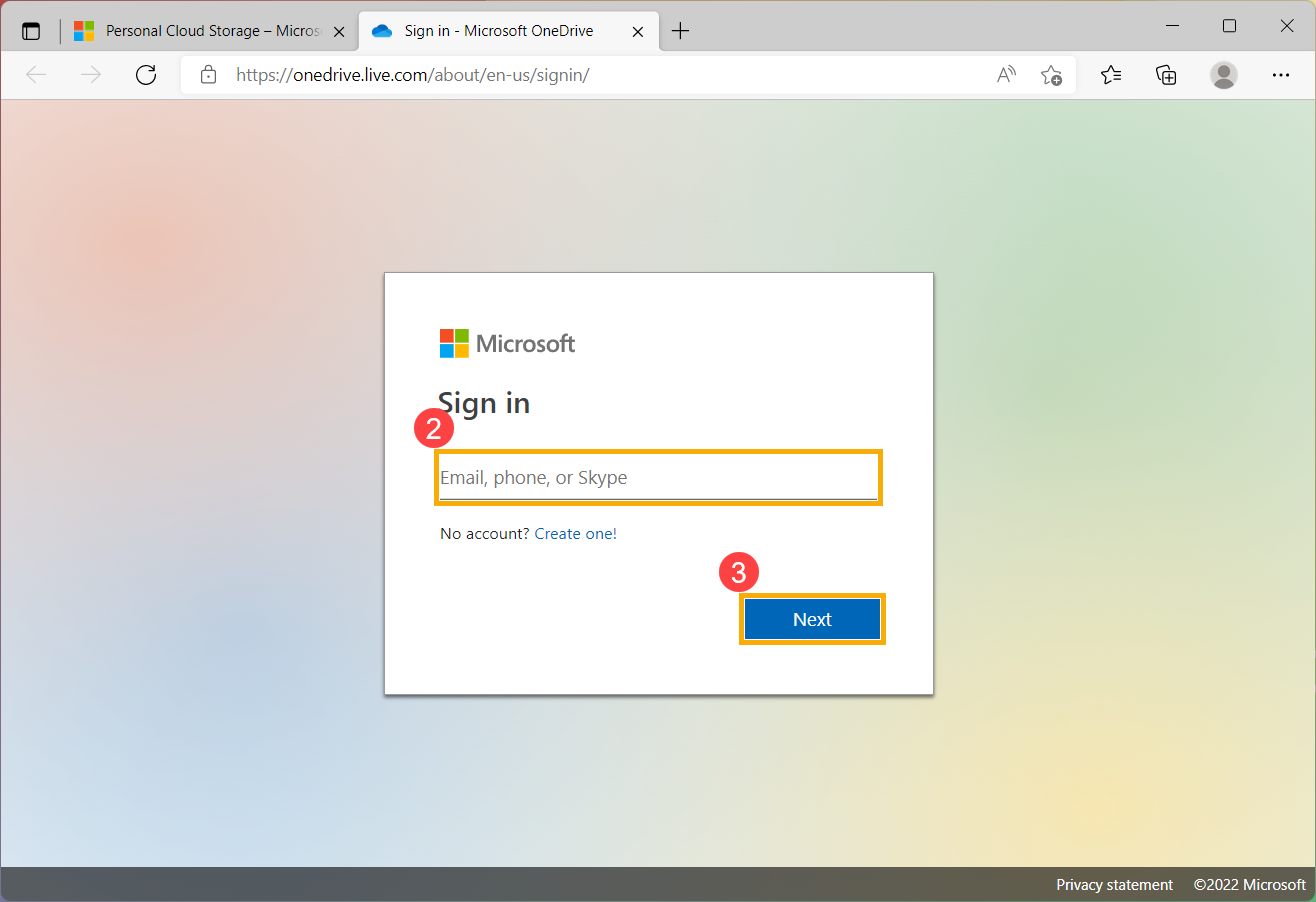
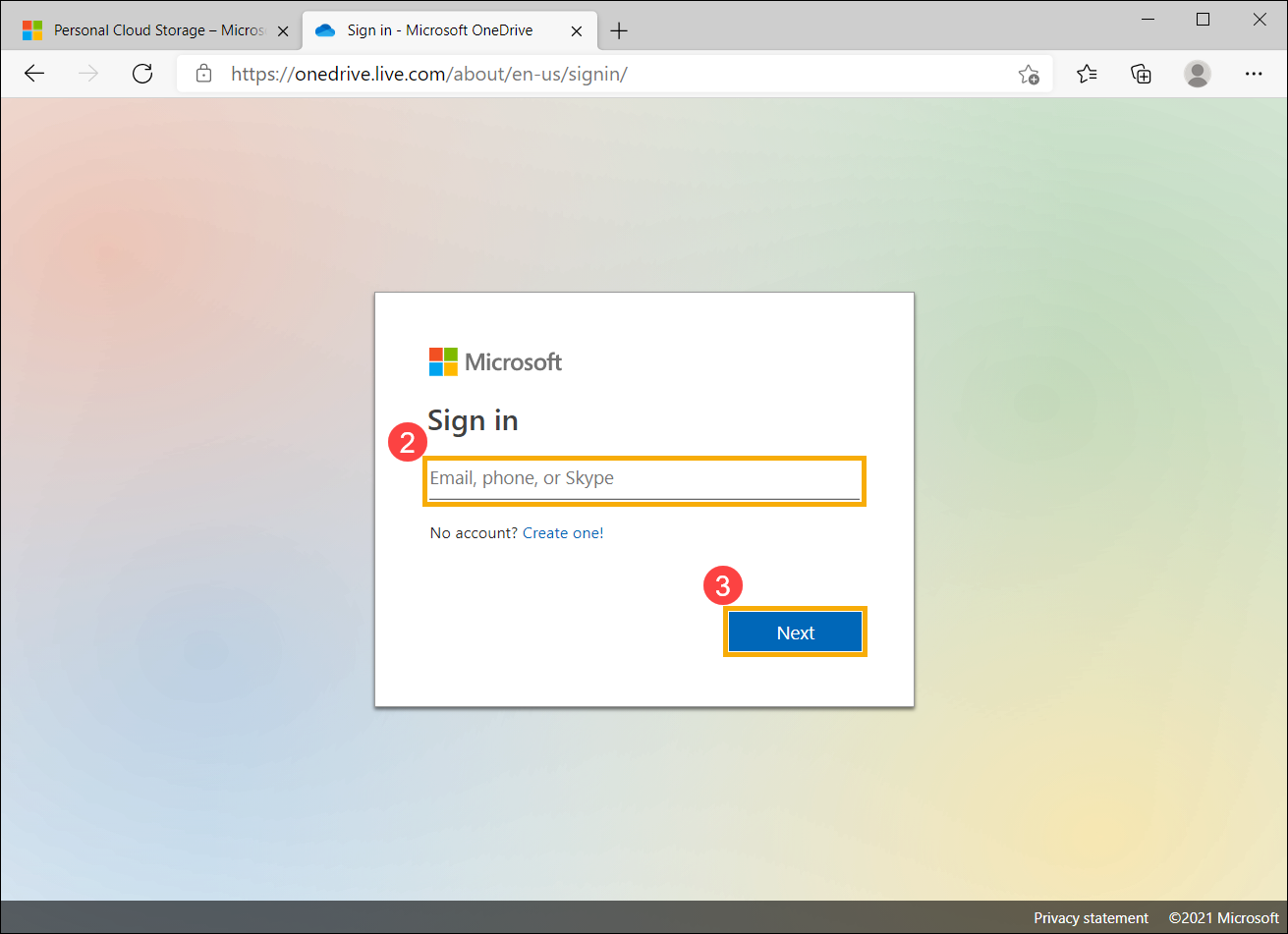
- أدخل حساب Microsoft الخاص بك②، ثم انقر [التالي]③.
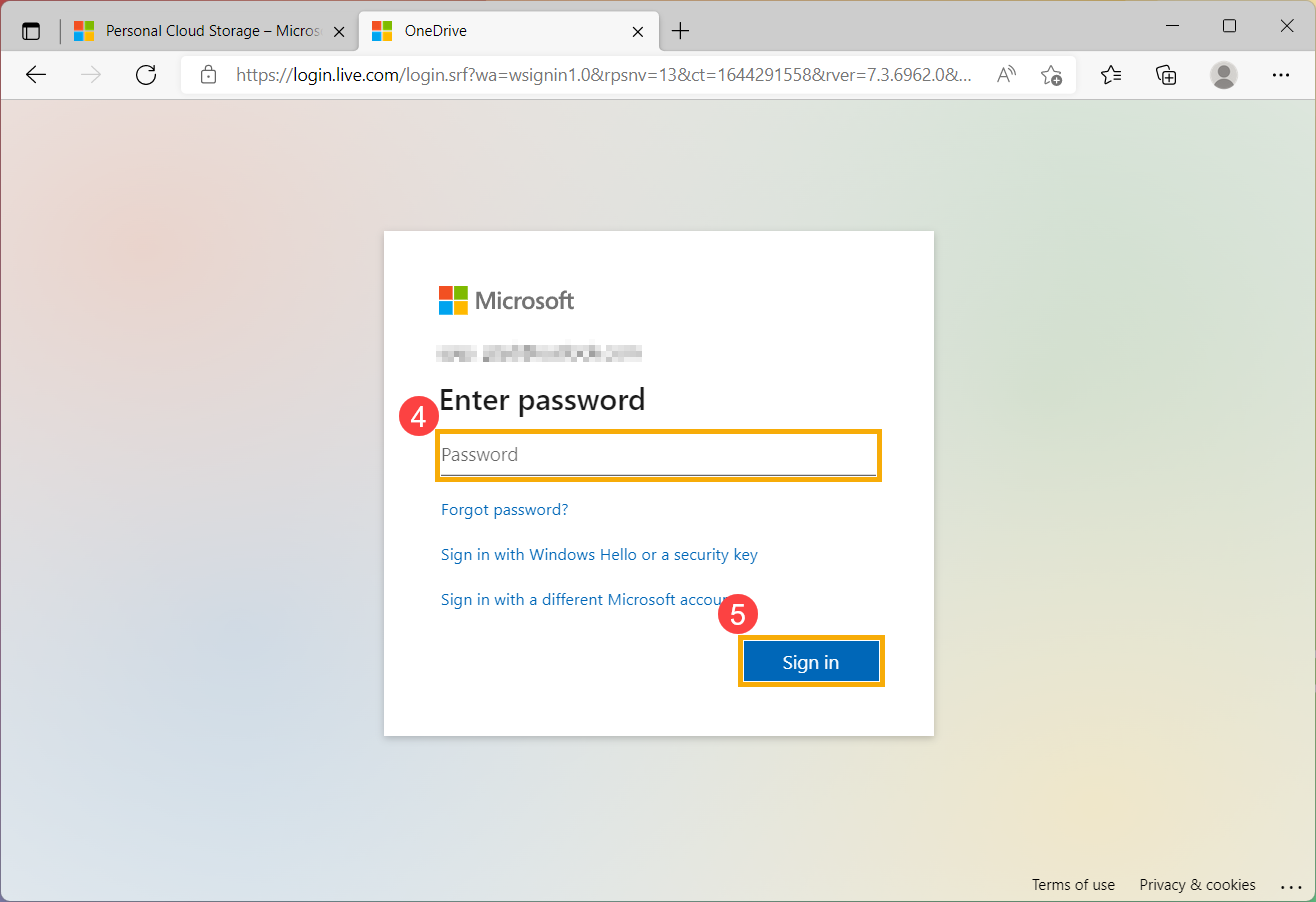
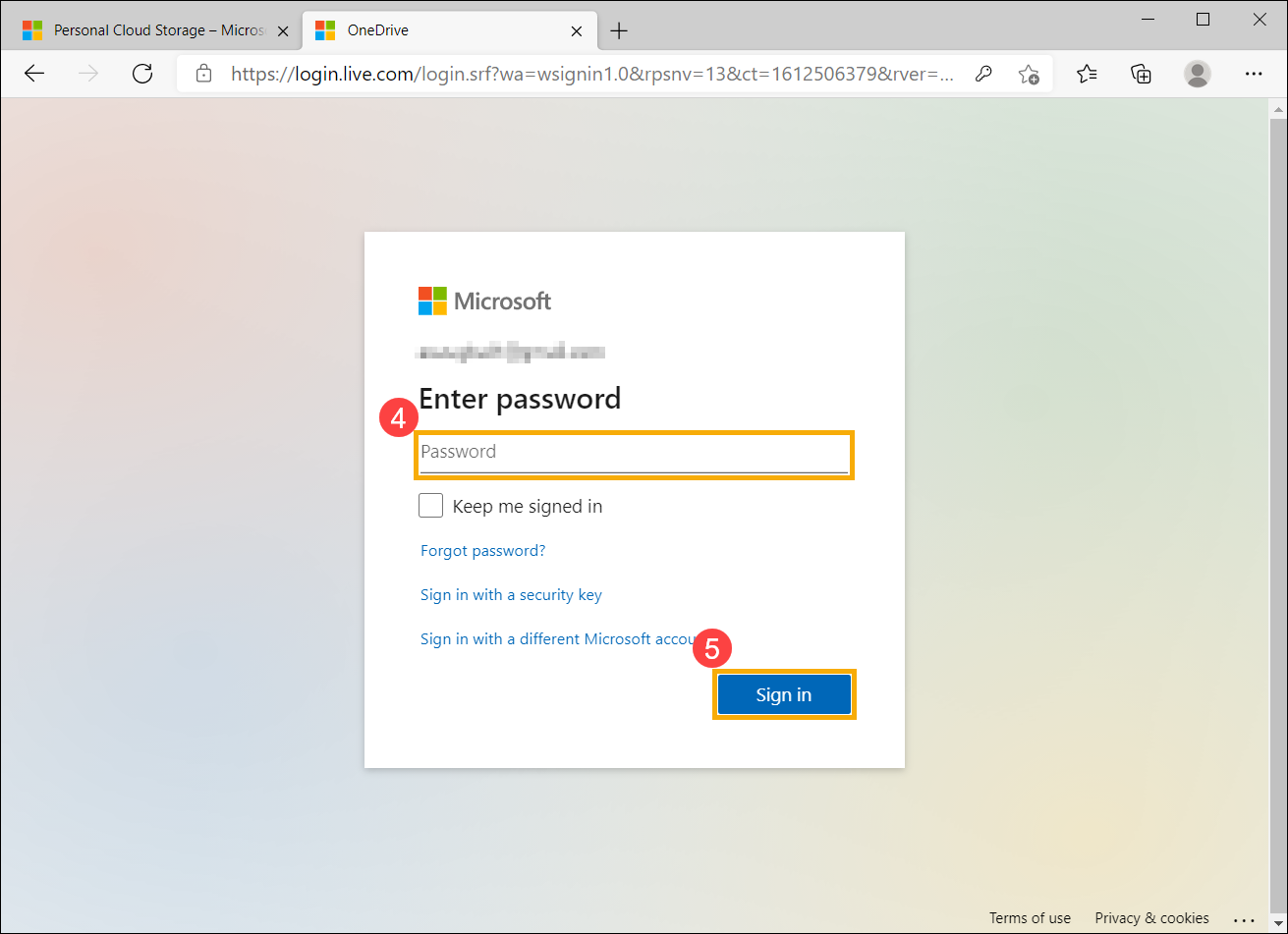
- أدخل كلمة مرور حساب Microsoft الخاص بك④، ثم اضغط على [تسجيل الدخول]⑤.
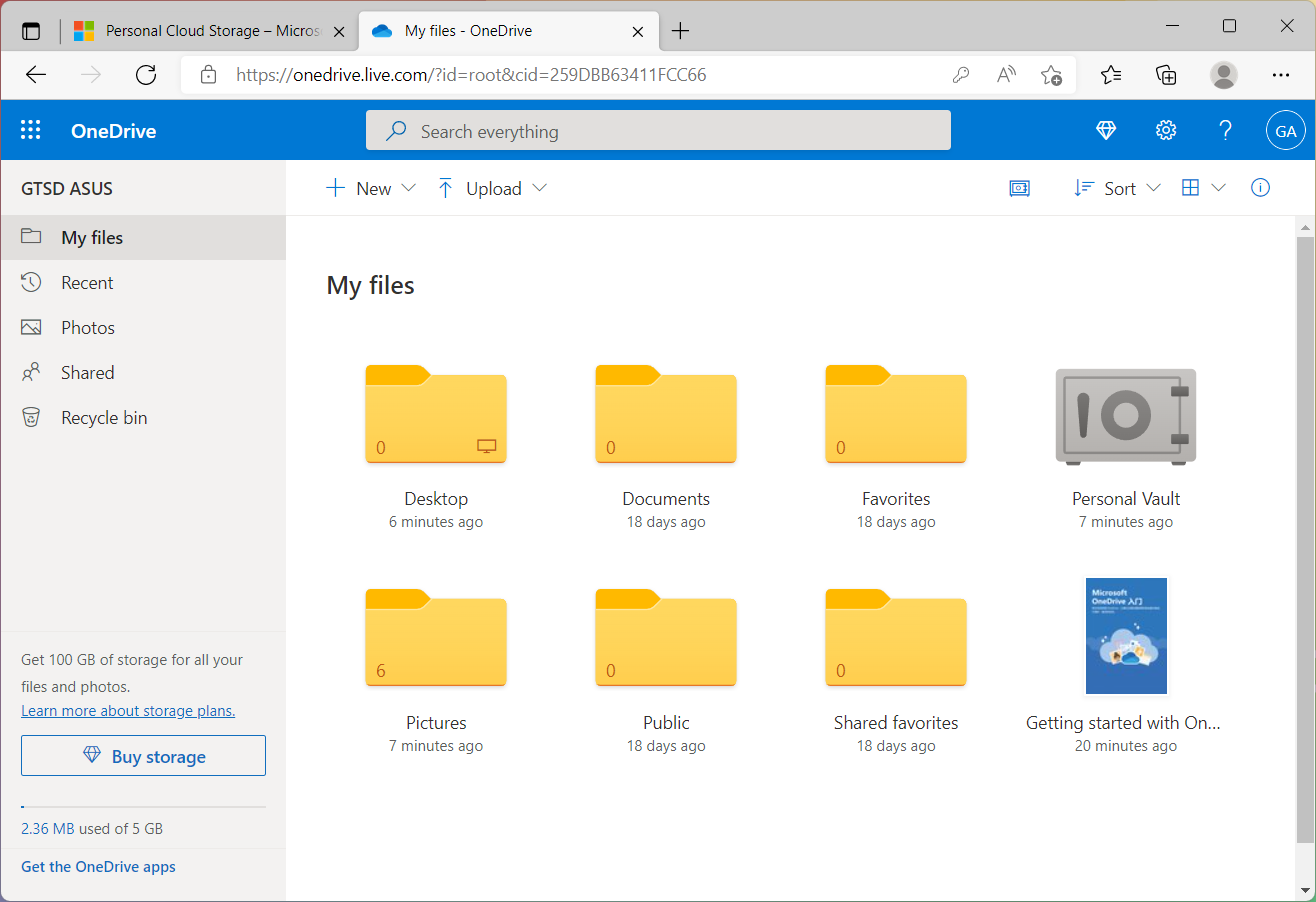
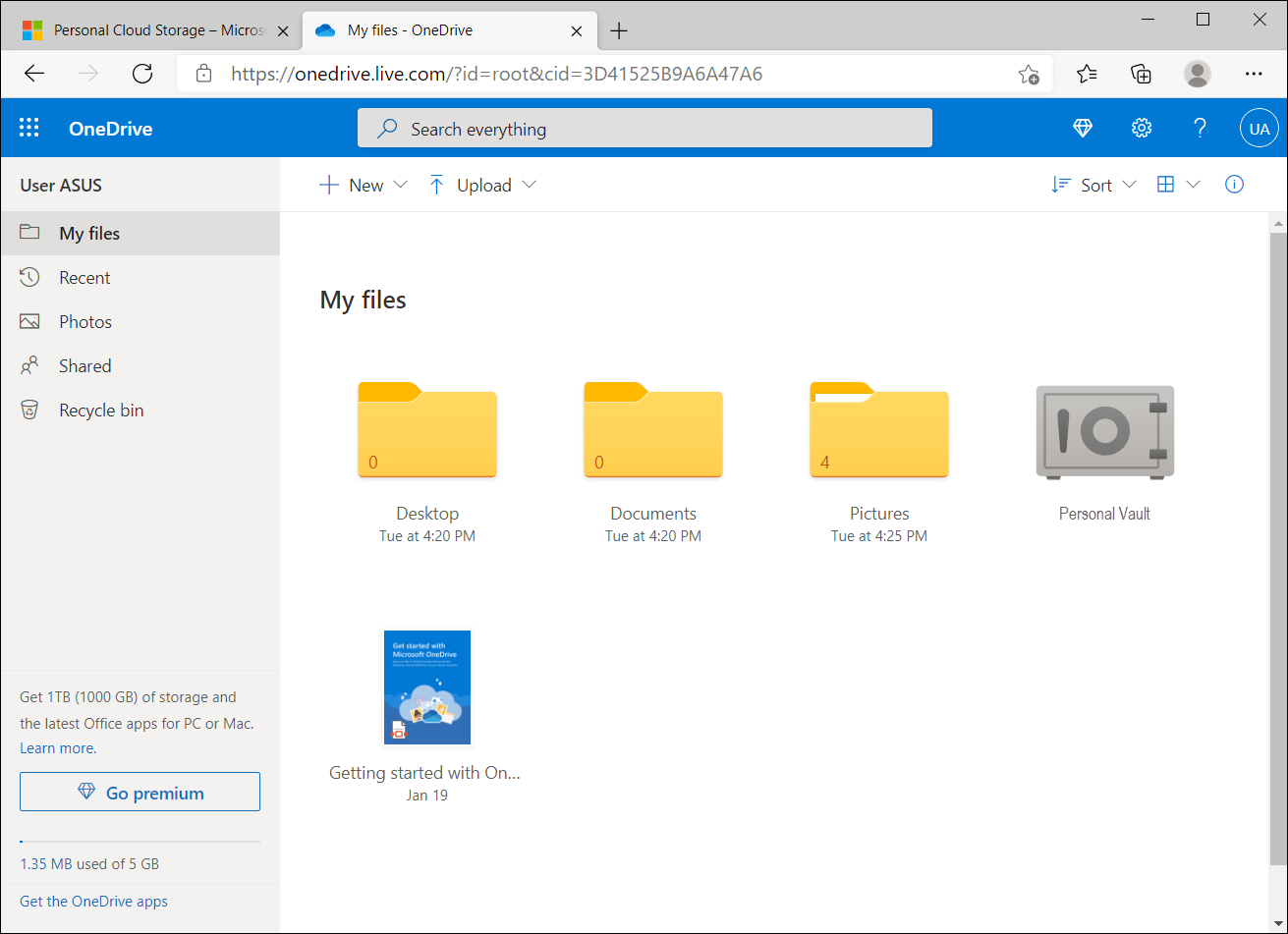
- بعد تسجيل الدخول، يمكنك الوصول إلى ملفات ومجلدات OneDrive الخاصة بك على الموقع الإلكتروني.
- إذا كنت ترغب في مشاركة ملفات أو مجلدات مع أشخاص، يرجى اختيار الملف أو المجلد الذي تريد مشاركته عن طريق تحديد الدائرة
 في الزاوية العلوية للبند⑥، ثم اختر [مشاركة]⑦.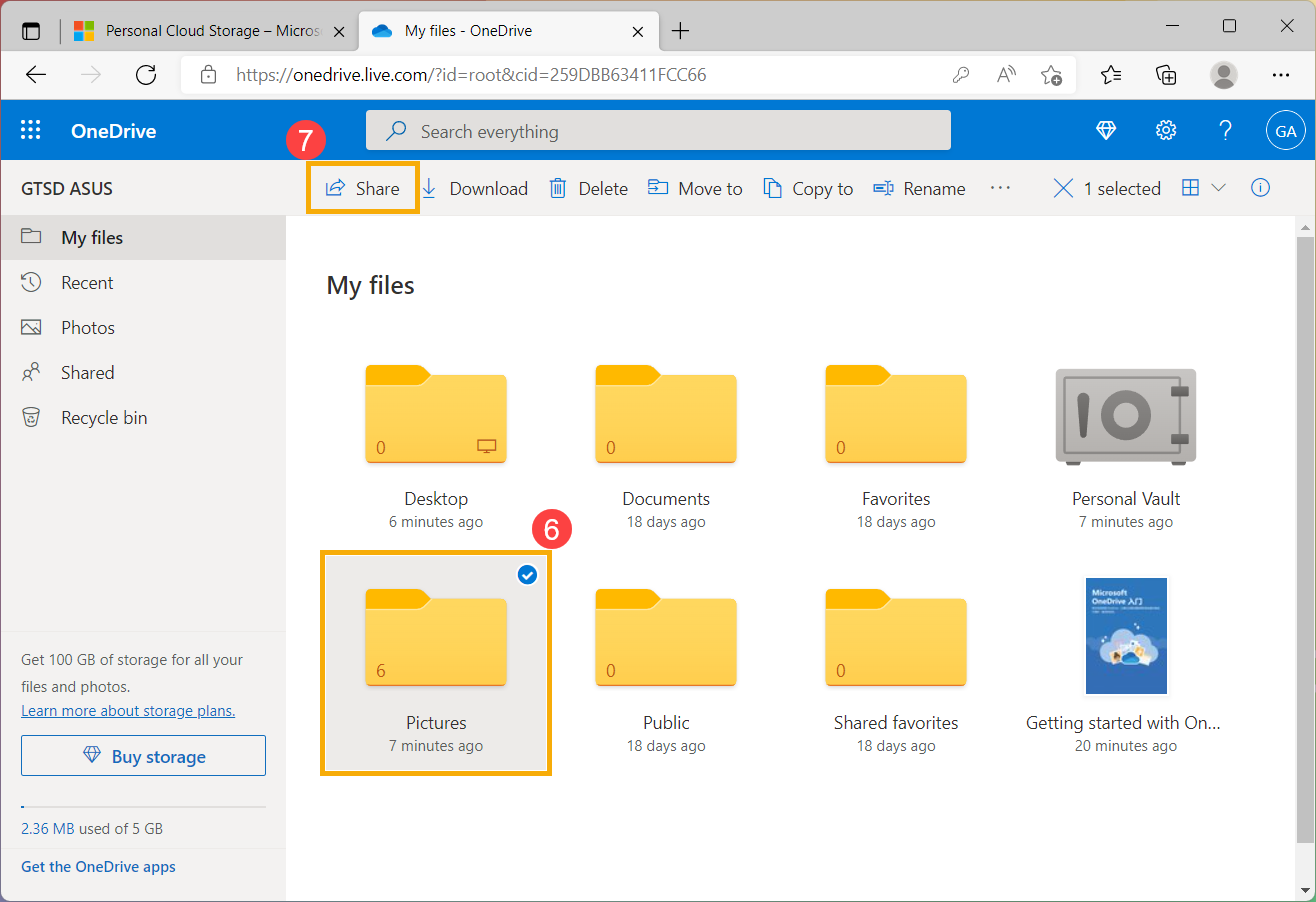
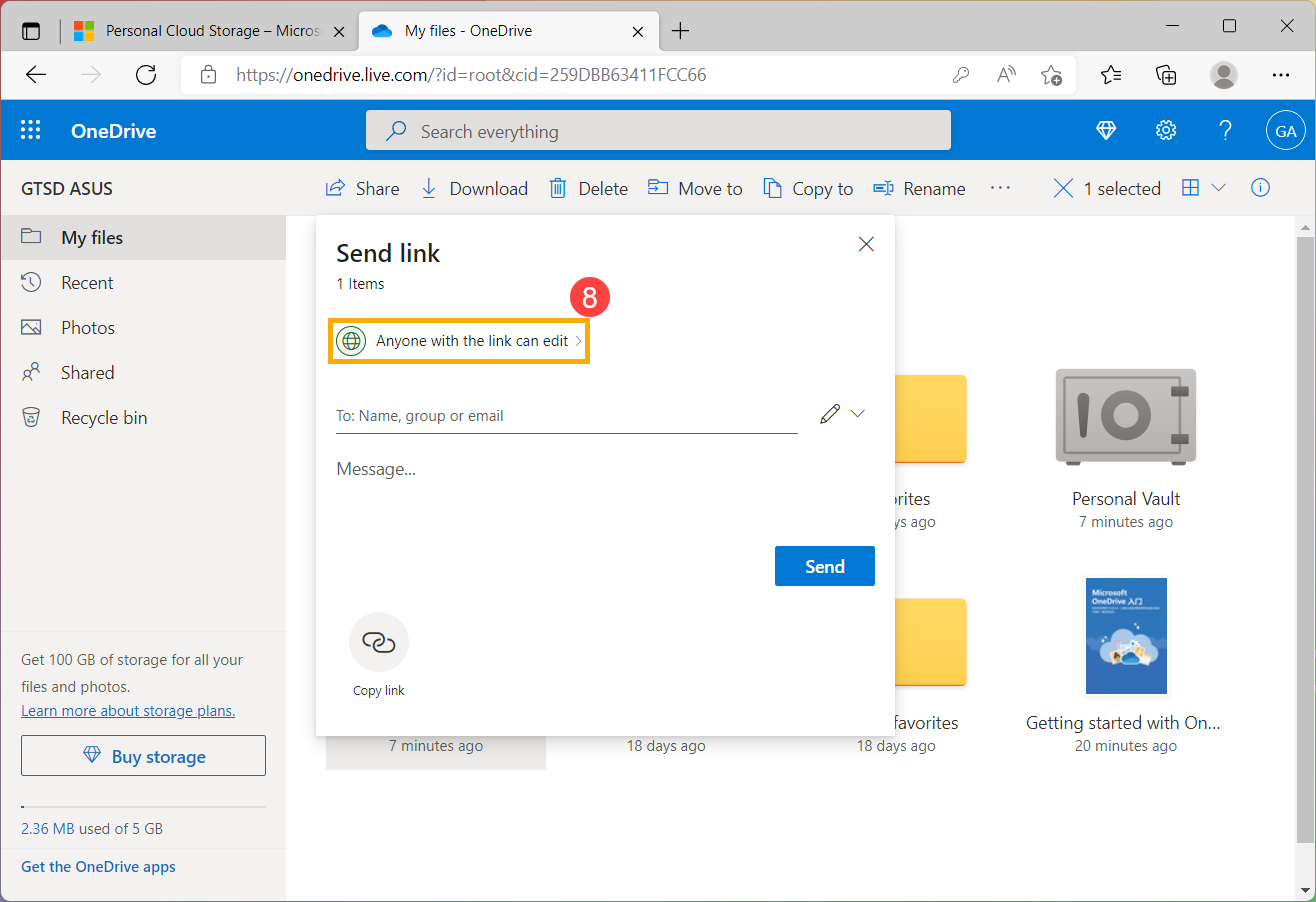
- اختر [يمكن لأي شخص لديه الرابط التعديل] لتخصيص خيارات الرابط⑧.
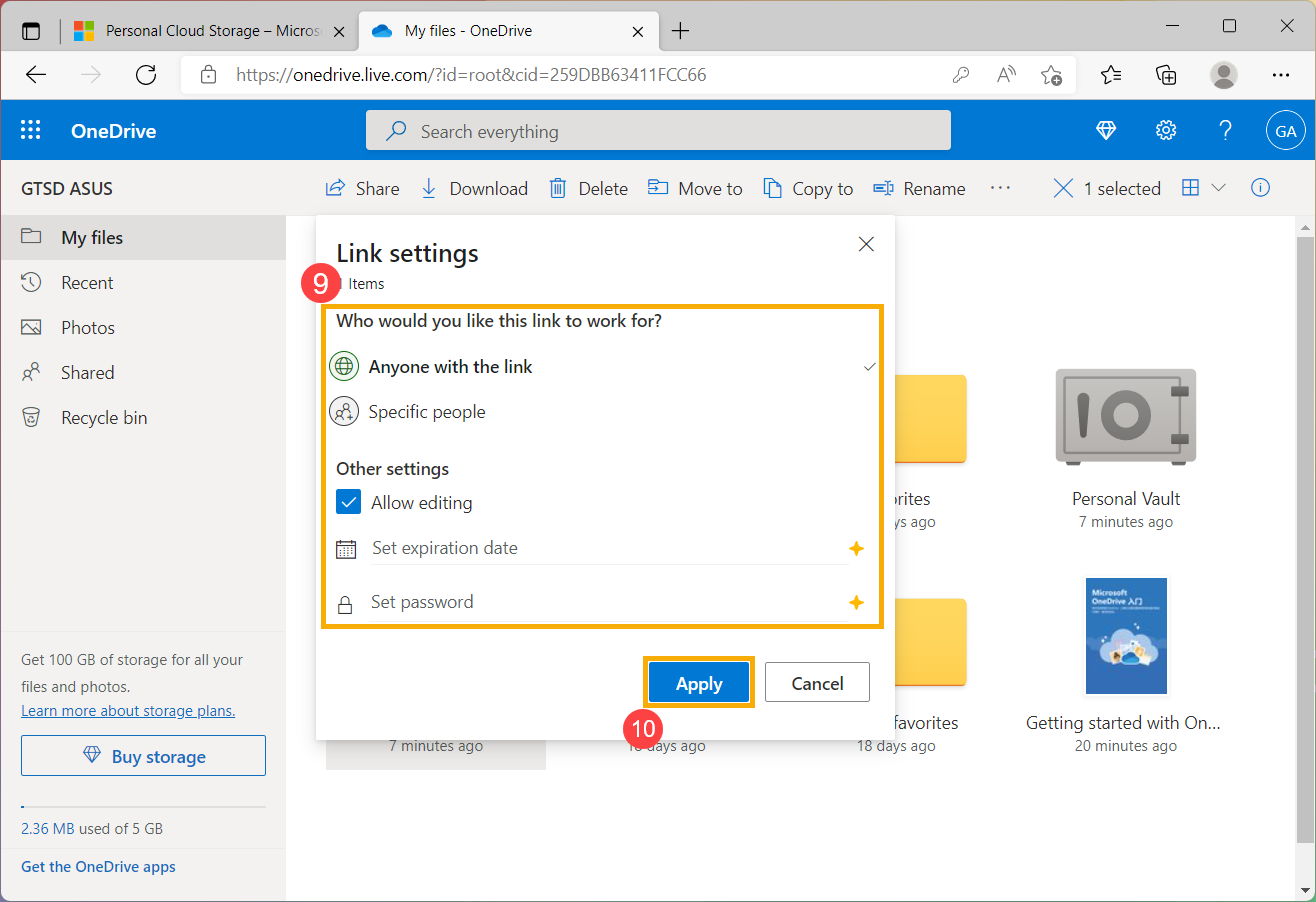
- قم بتعيين الخيارات التي تريدها على الرابط الخاص بك حسب متطلباتك⑨، ثم اختر [تطبيق]⑩.
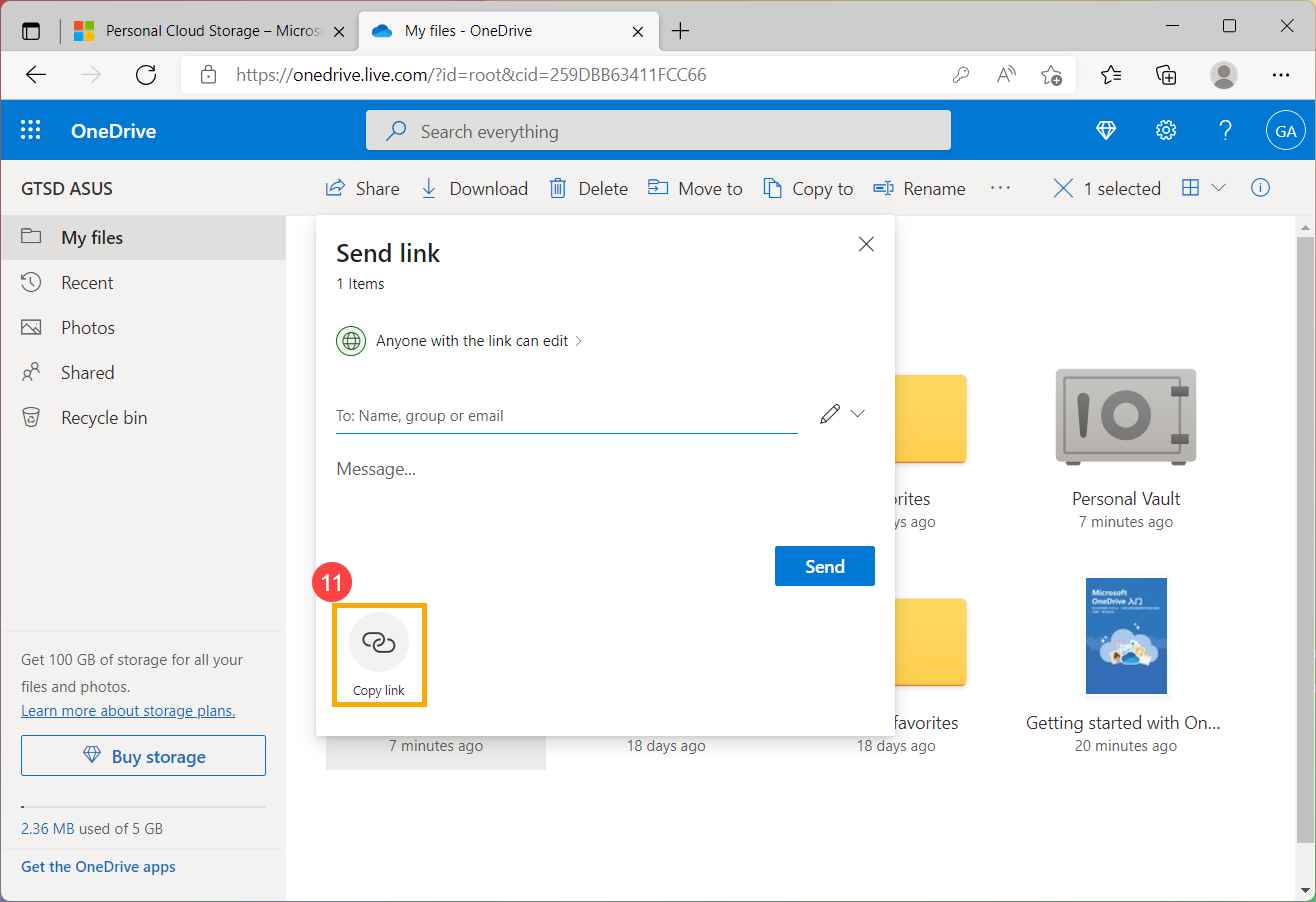
- بعد اكتمال الإعداد وعودتك إلى مربع المشاركة، يرجى اختيار [نسخ الرابط]⑪.
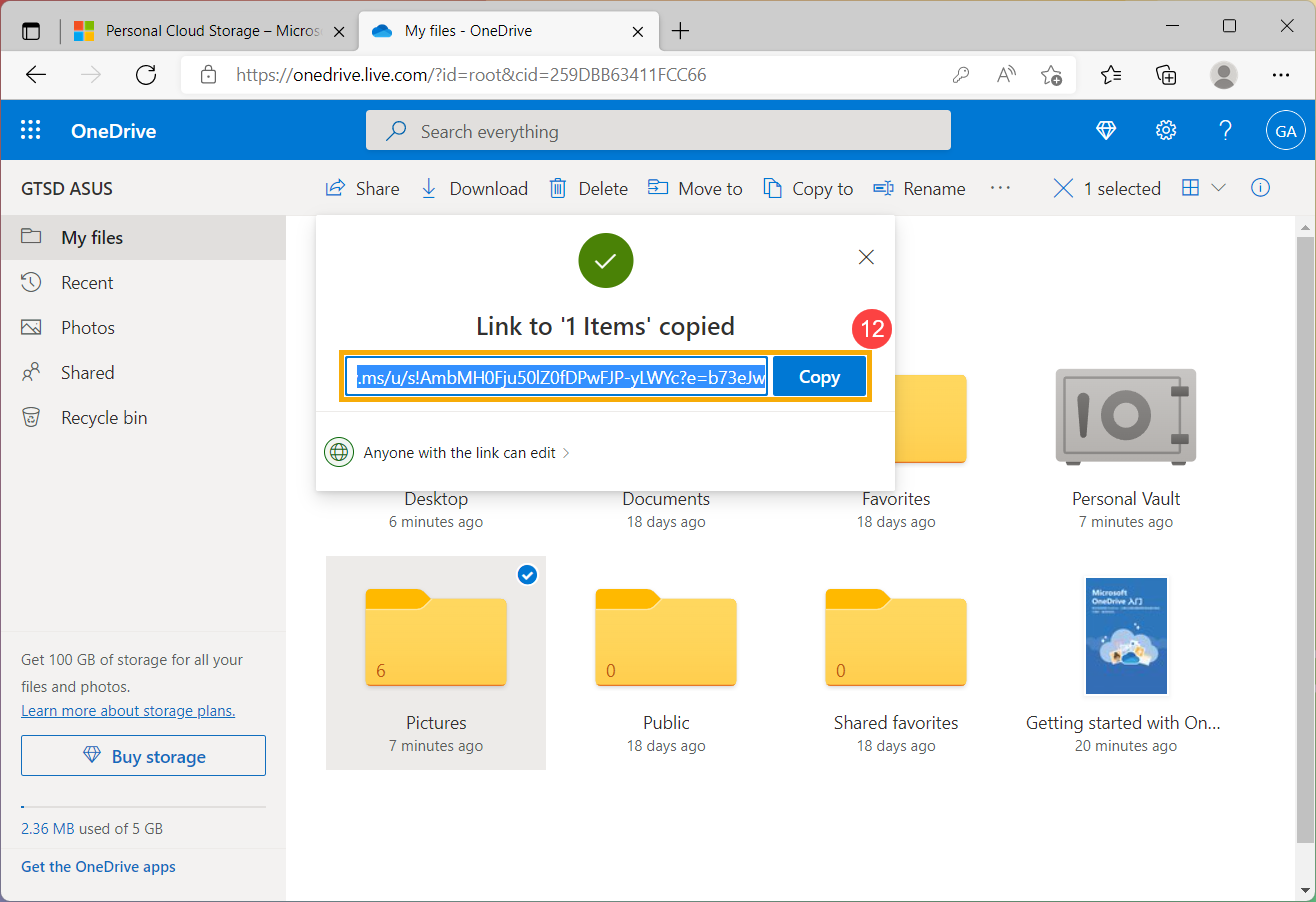
- يمكنك لصق الرابط في رسالة بريد إلكتروني أو أي مكان آخر تقوم بمشاركة الرابط فيه⑫، وبعد ذلك سيتمكن الشخص المصرح له من الوصول إلى ملفك أو مجلدك.
- إذا كنت ترغب في إدارة أو إيقاف مشاركة ملف أو مجلد، يرجى اختيار [مُشارك]⑬ من محتوى الجانب الأيسر في OneDrive، وبعد ذلك يمكنك التحقق من جميع الملفات أو المجلدات التي تمت مشاركتها.
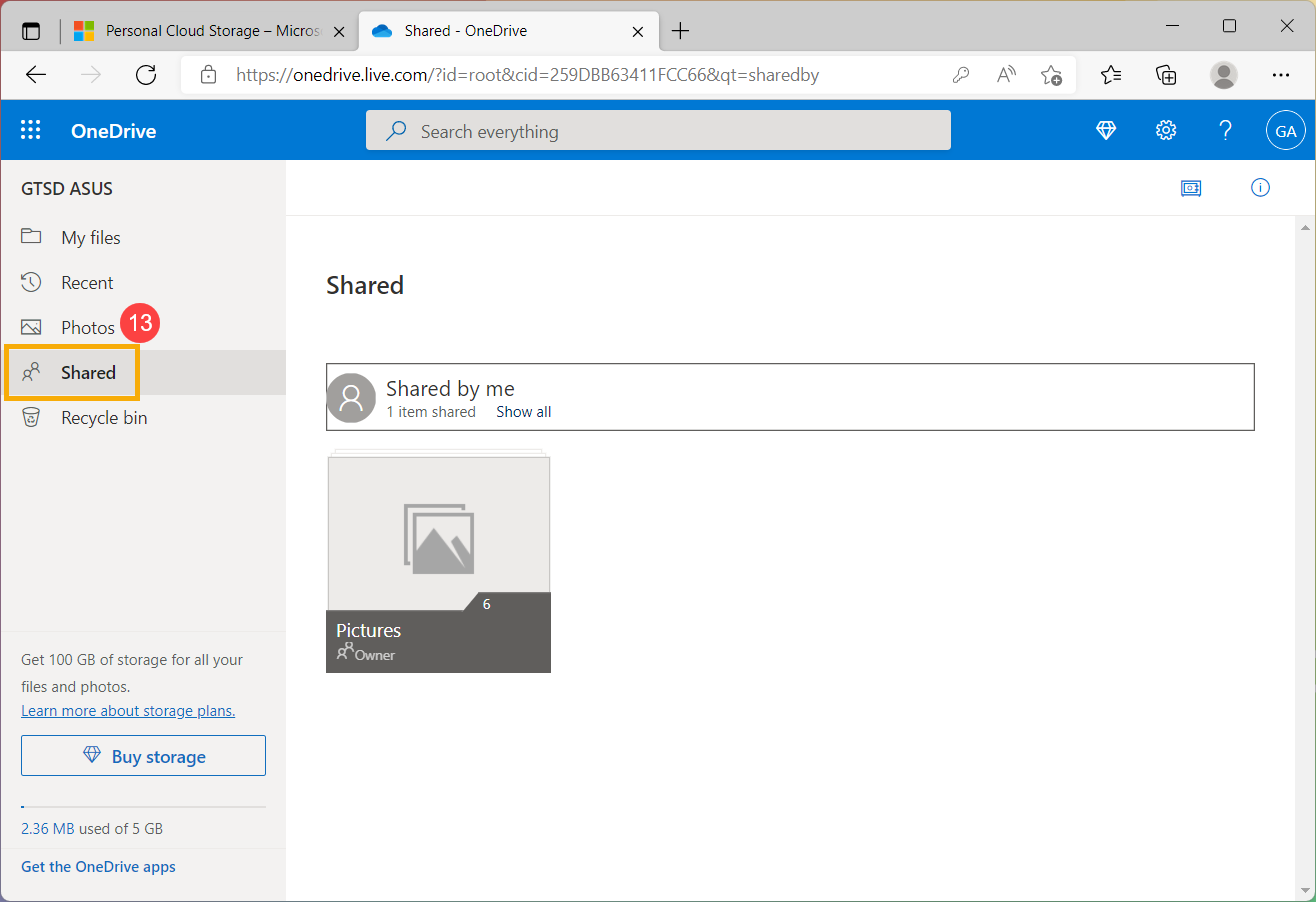
- اختر الملف أو المجلد المشترك الذي تريد إدارته عن طريق تحديد الدائرة
 في الزاوية العليا من العنصر⑭، ثم اختر [التفاصيل]⑮.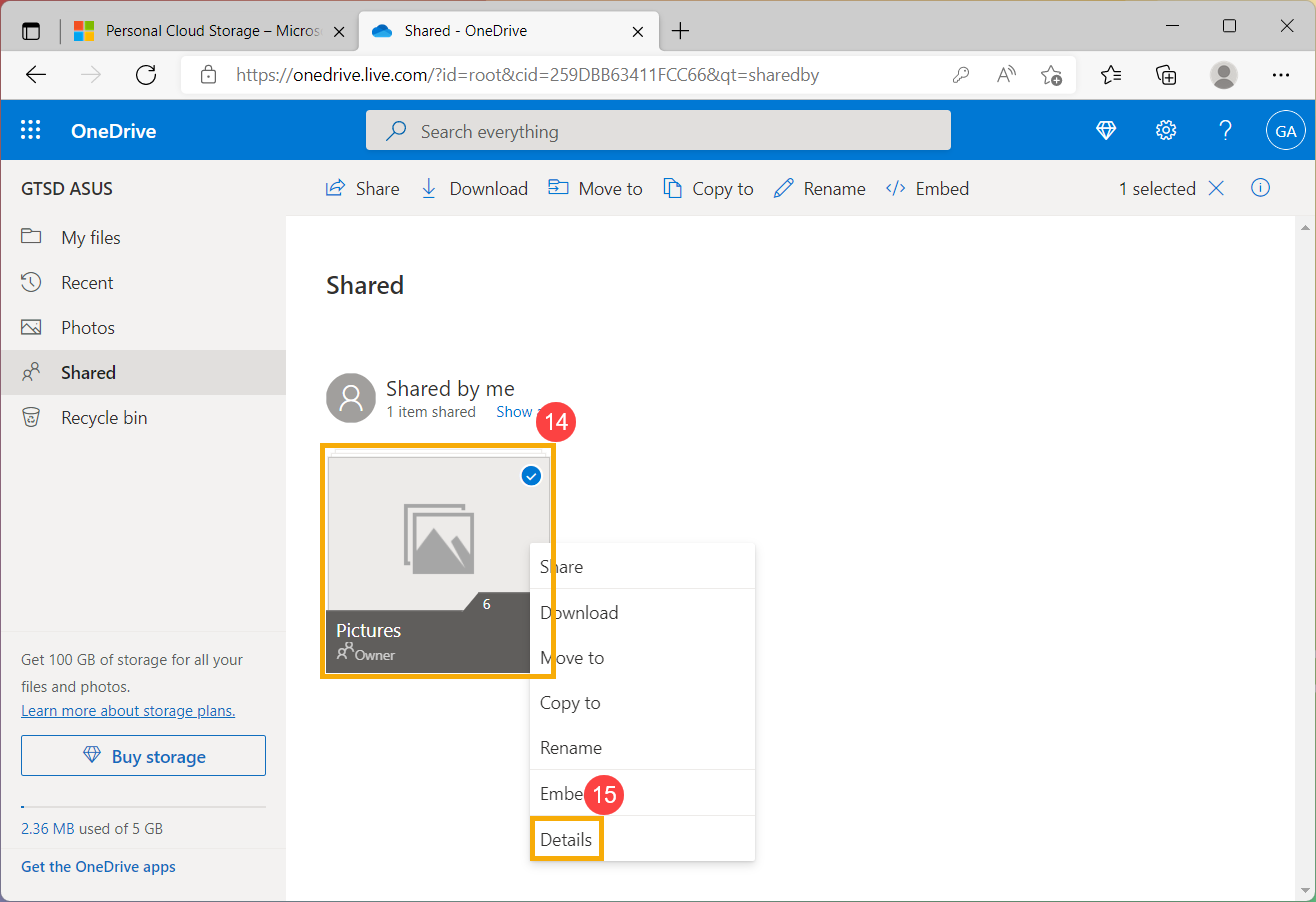
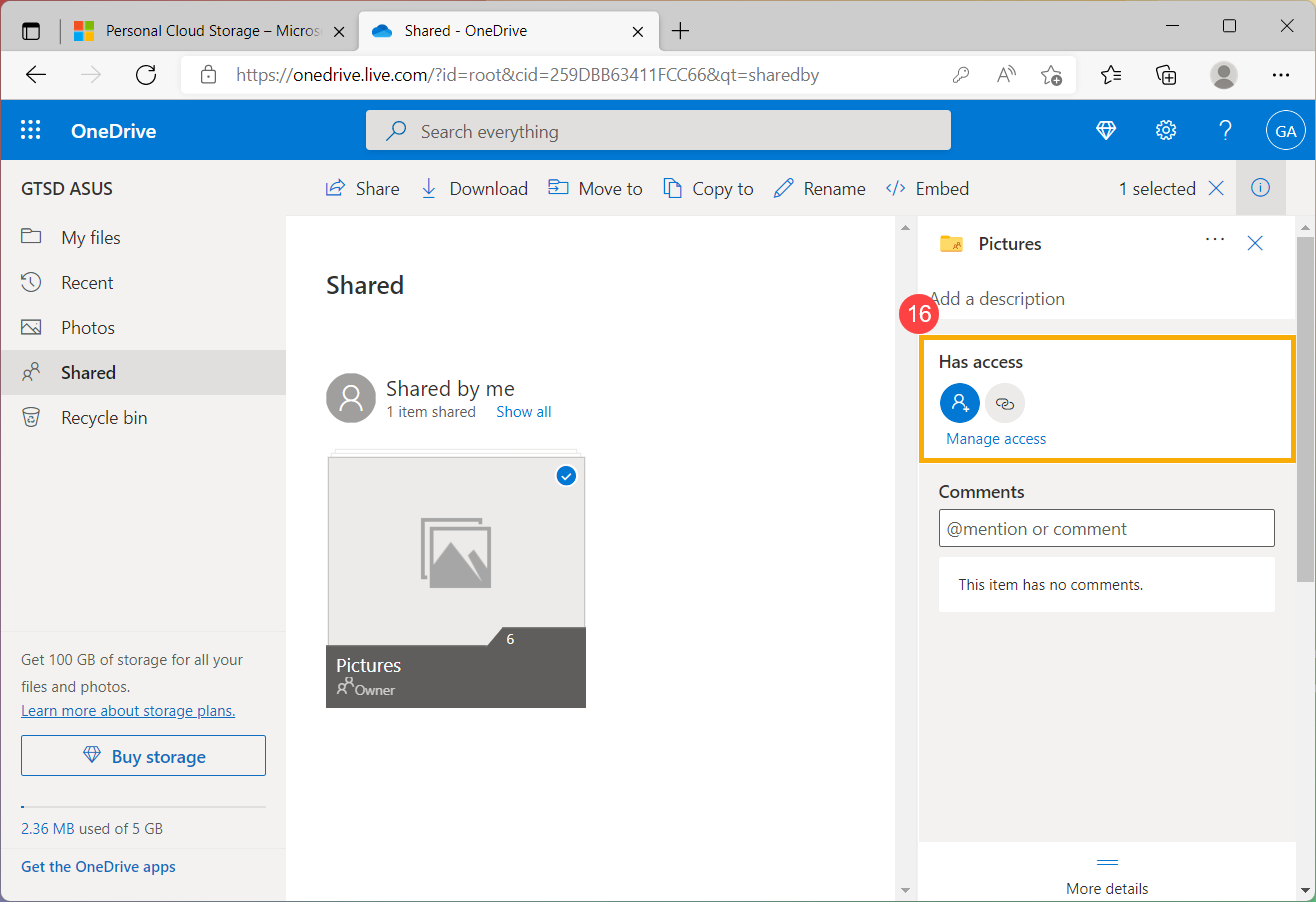
- يمكنك التحقق من الأشخاص الذين يمكنهم الوصول إلى هذا الملف أو المجلد في قسم لديه وصول ، ثم اختر [إدارة الوصول]⑯.
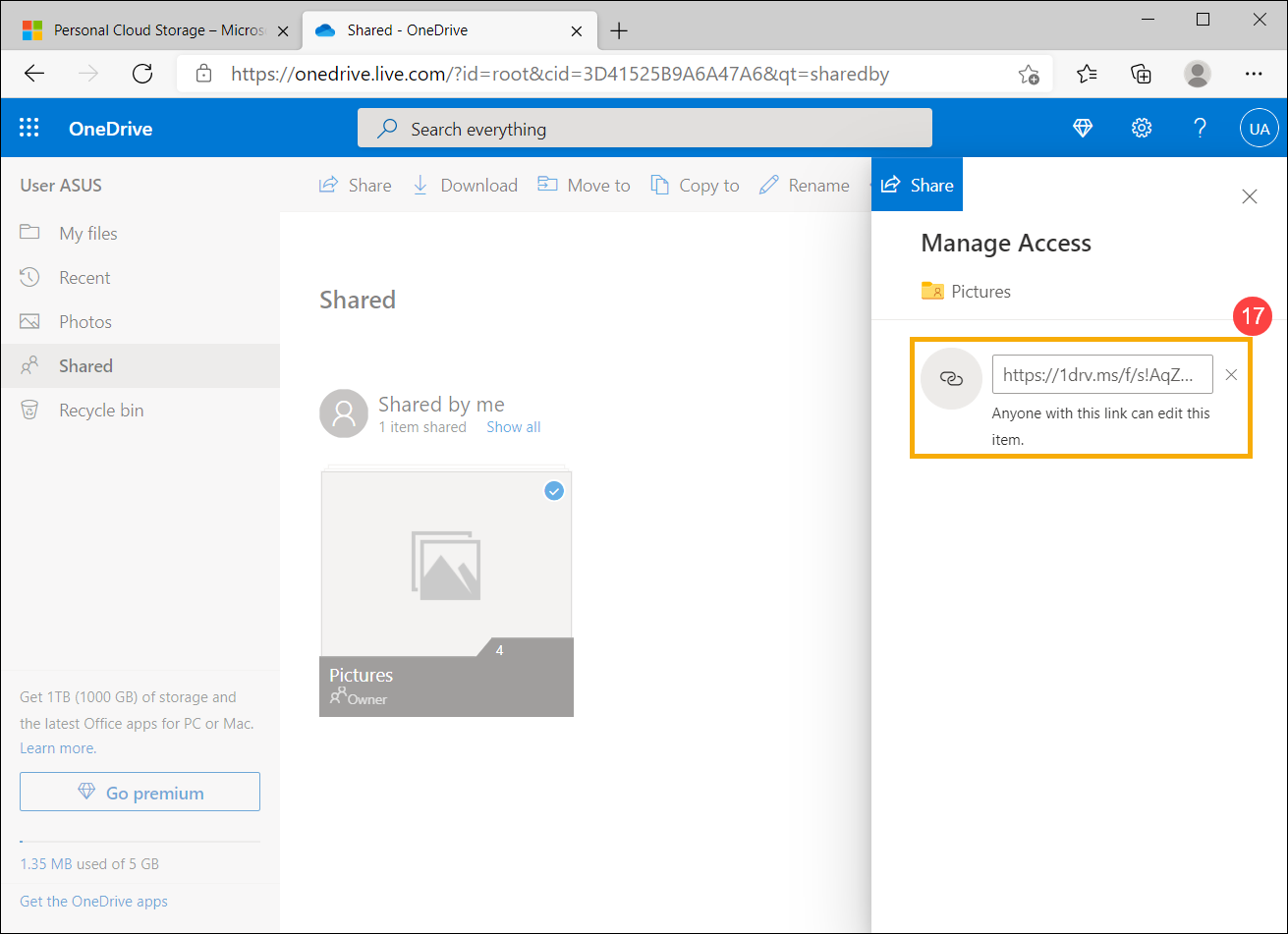
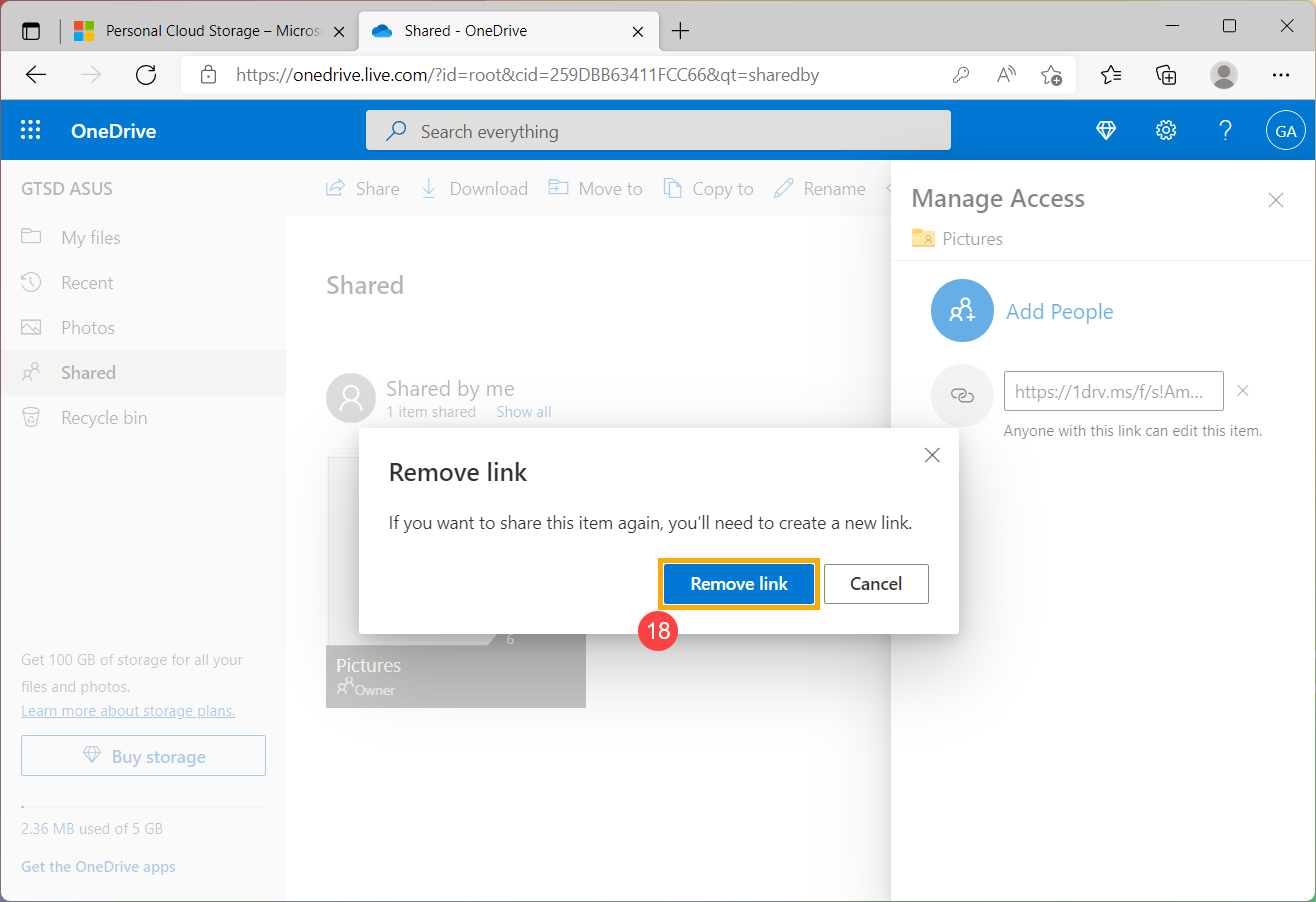
- انقر على أيقونة
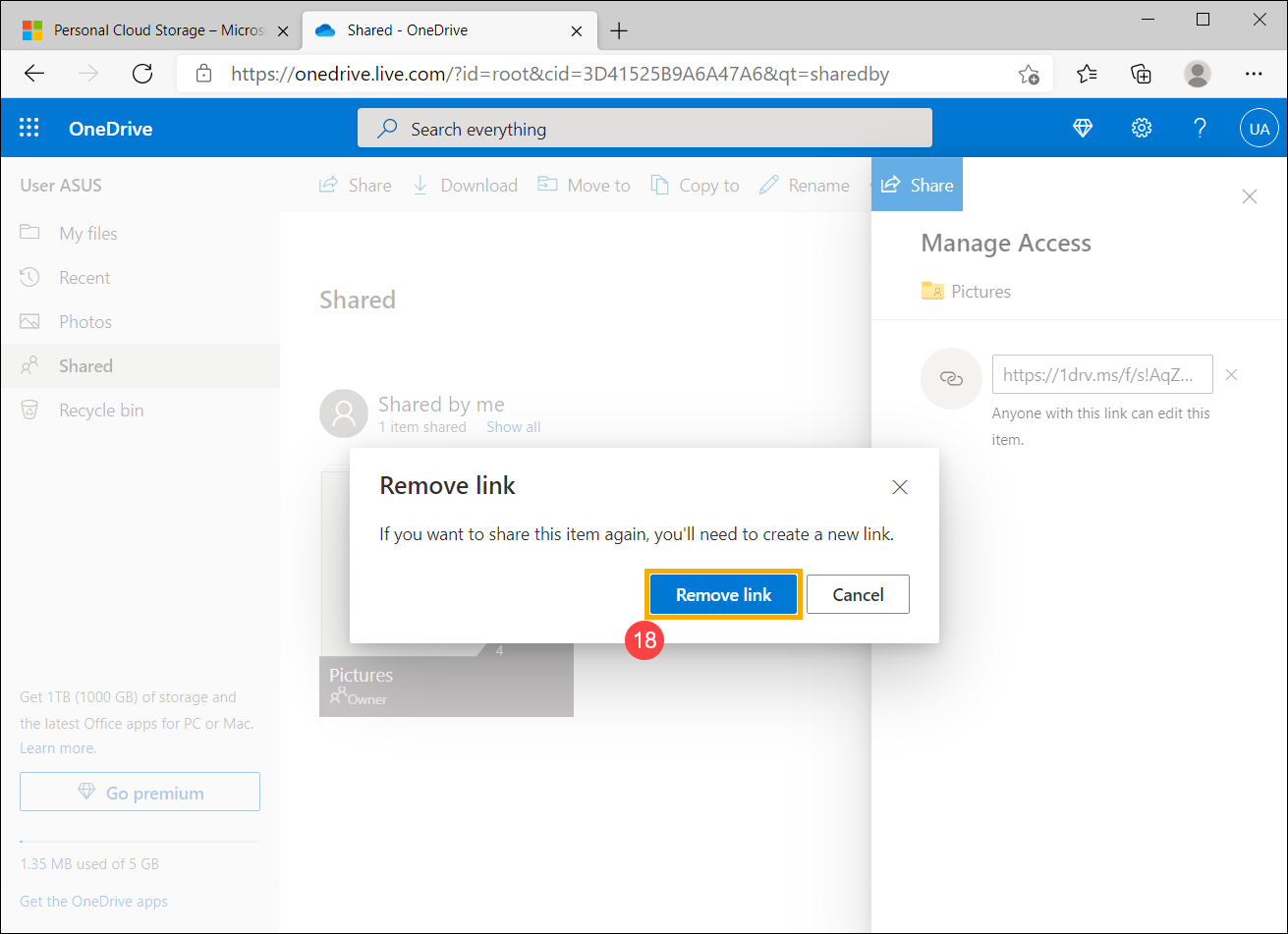
 على الجانب الأيمن⑰، ثم اختر [إزالة الرابط]⑱ لإيقاف مشاركة الملف أو المجلد المشترك.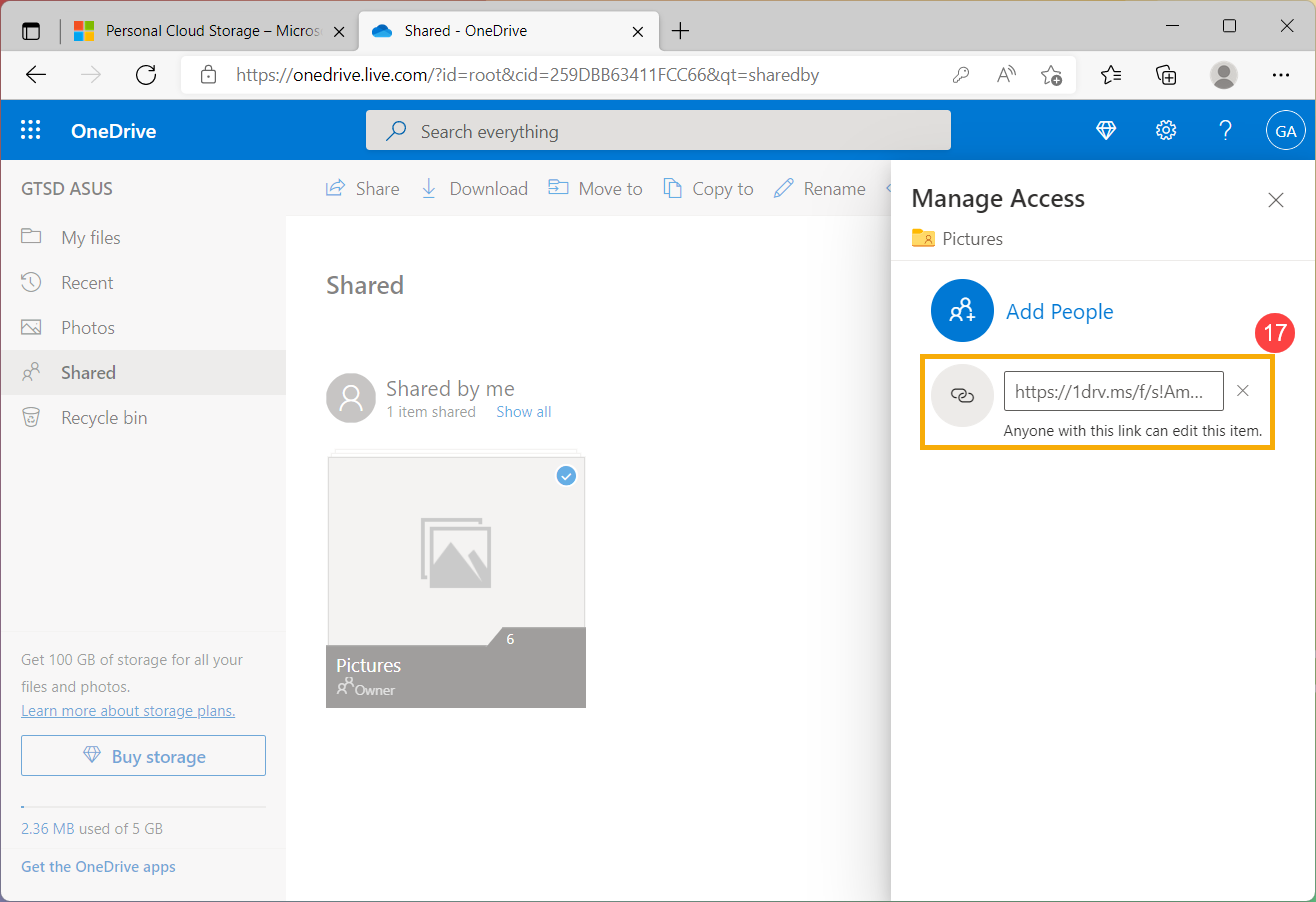
البدء مع OneDrive
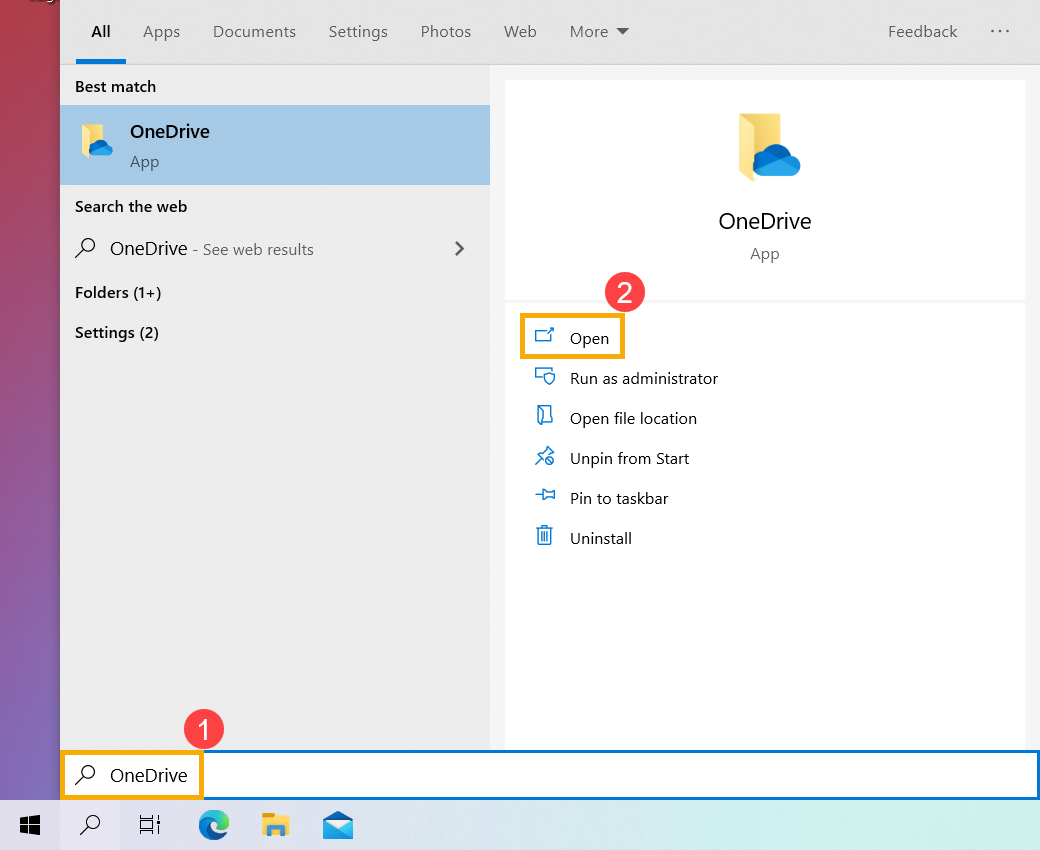
- اكتب وابحث عن [OneDrive] في شريط بحث Windows①، ثم انقر على [فتح]②.
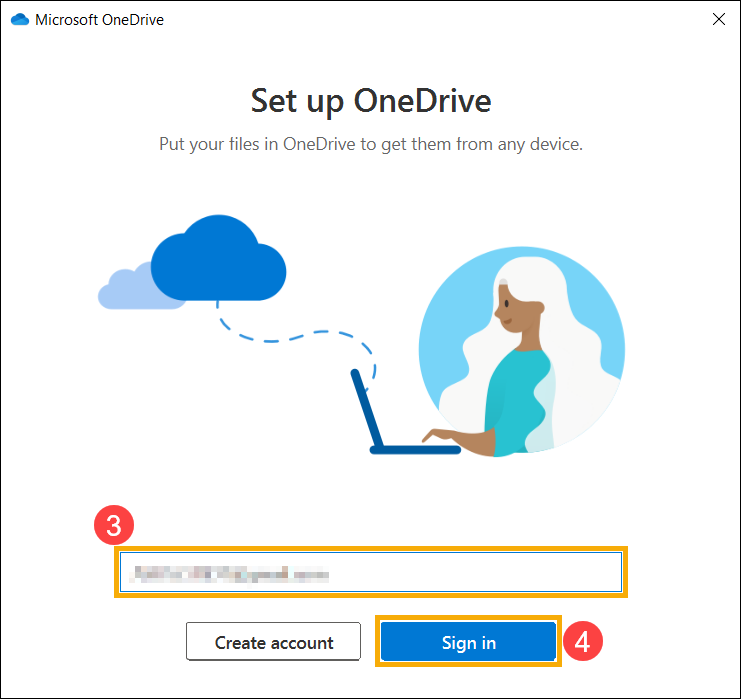
- عند استخدام OneDrive لأول مرة، يرجى إدخال حساب Microsoft③، ثم اختيار [تسجيل الدخول]④. إذا لم يكن لديك حساب Microsoft بعد، يرجى اختيار إنشاء حساب.
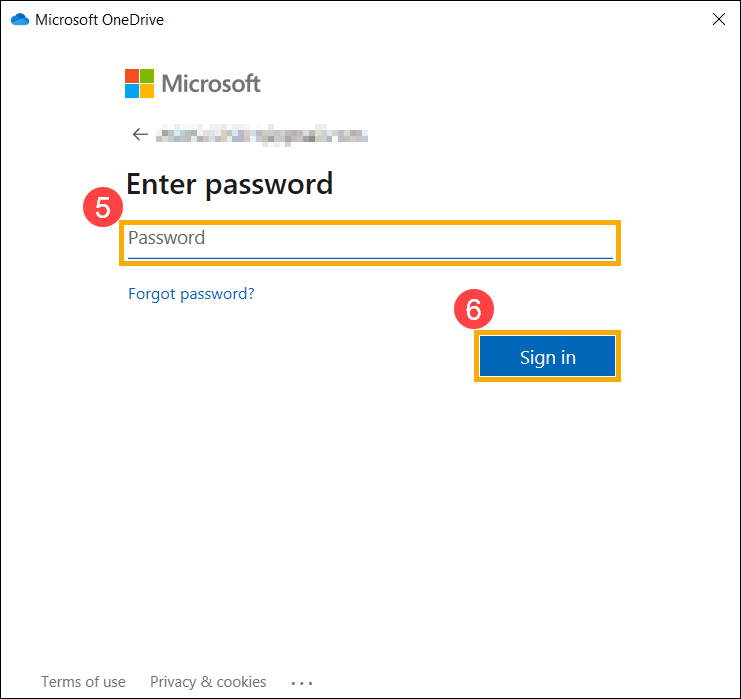
- يرجى إدخال كلمة مرور حساب Microsoft الخاص بك⑤، ثم انقر على [تسجيل الدخول]⑥.
- يرجى قراءة بيان الخصوصية الخاص بـ Microsoft، ثم انقر على [التالي] للمتابعة⑦.
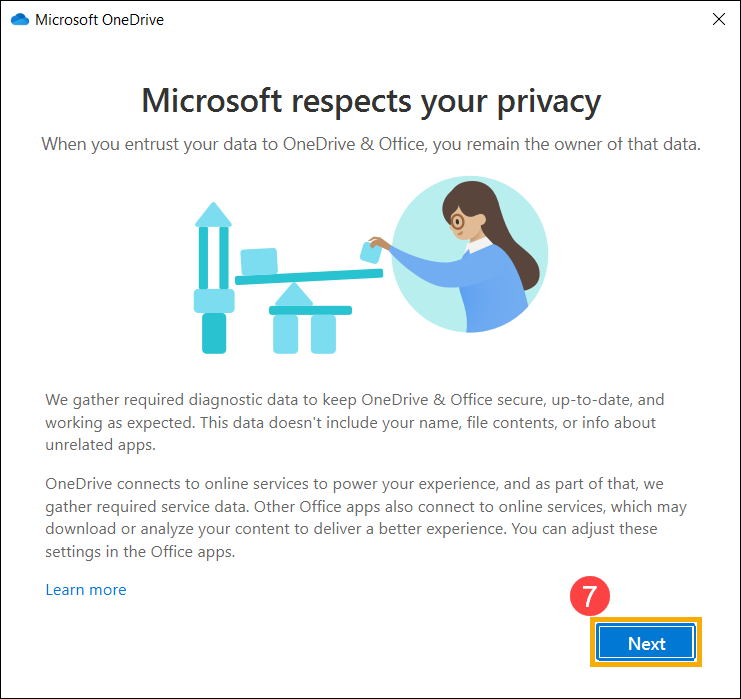
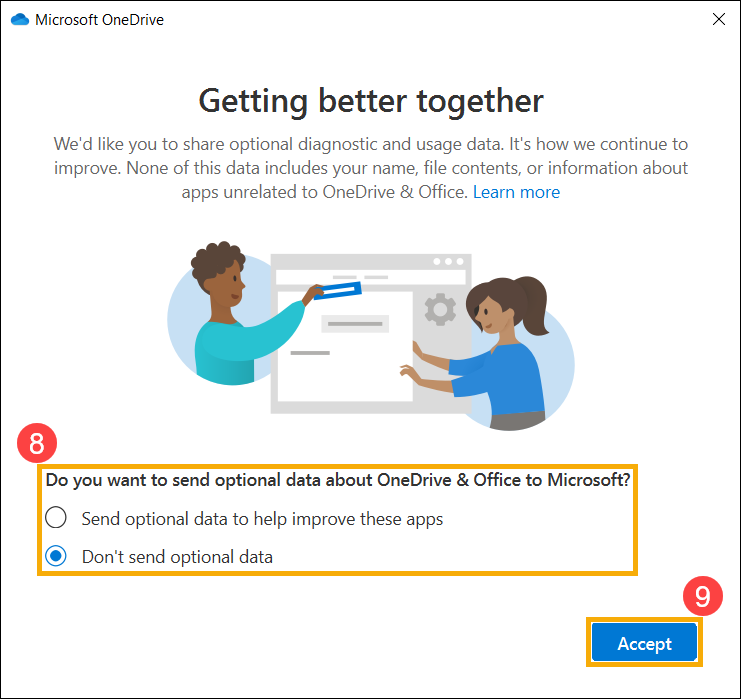
- يمكنك اختيار أي من الخيارين لإرسال البيانات الاختيارية إلى Microsoft⑧، ثم انقر على [قبول]⑨.
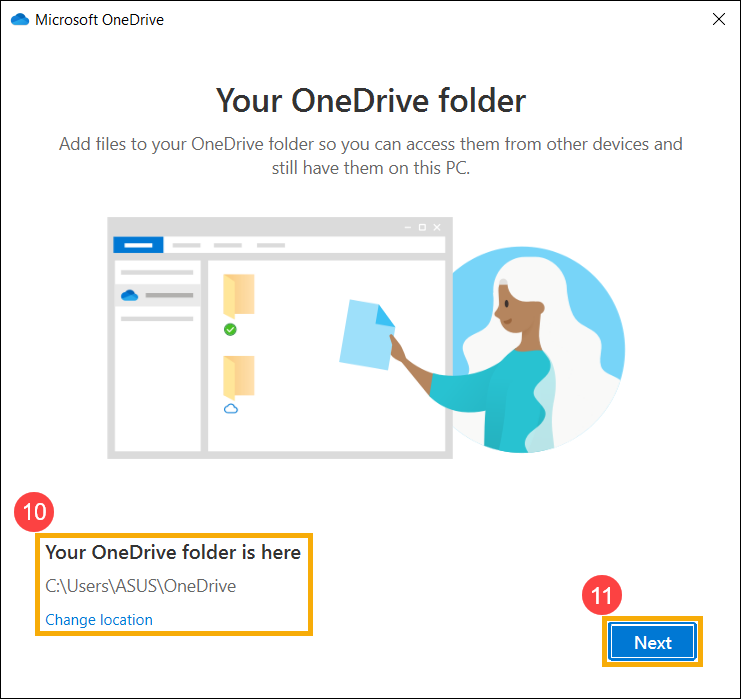
- سيتم إنشاء مجلد OneDrive الخاص بك في هذا الموقع⑩، ويمكنك أيضًا اختيار تغيير الموقع لتغيير موقع المجلد، ثم اختر [التالي]⑪.
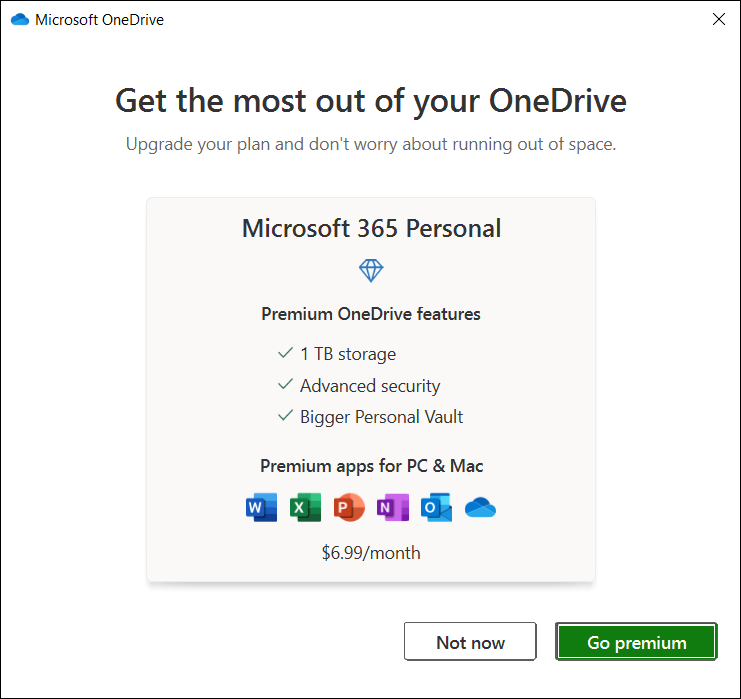
- إذا كنت بحاجة إلى مساحة تخزين إضافية على OneDrive، يمكنك اختيار الترقية إلى المميز لشراء الخطة المناسبة، أو يمكنك اختيار ليس الآنلاستخدام المساحة الحرة أيضًا.
- بعد ذلك، هناك بعض النصائح البسيطة لشرح تشغيل OneDrive، يرجى النقر على التالي للمتابعة.
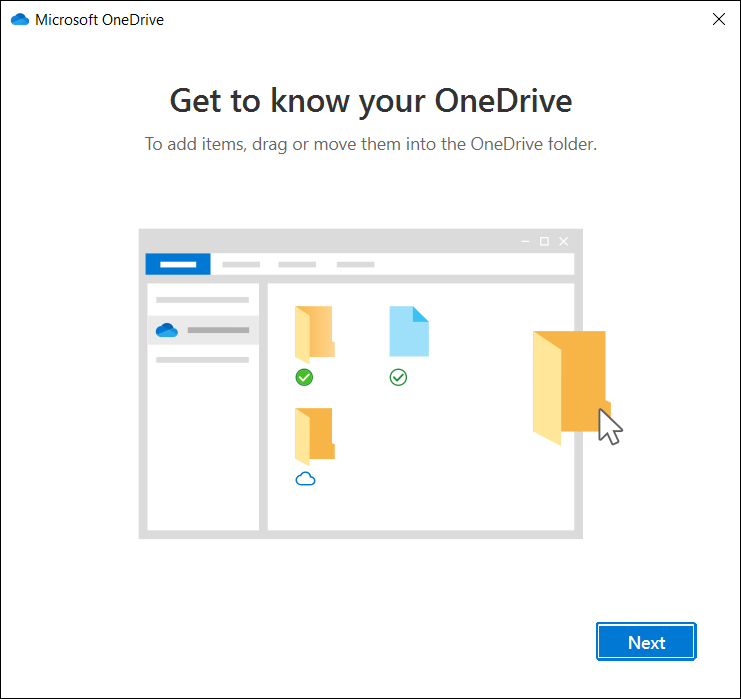
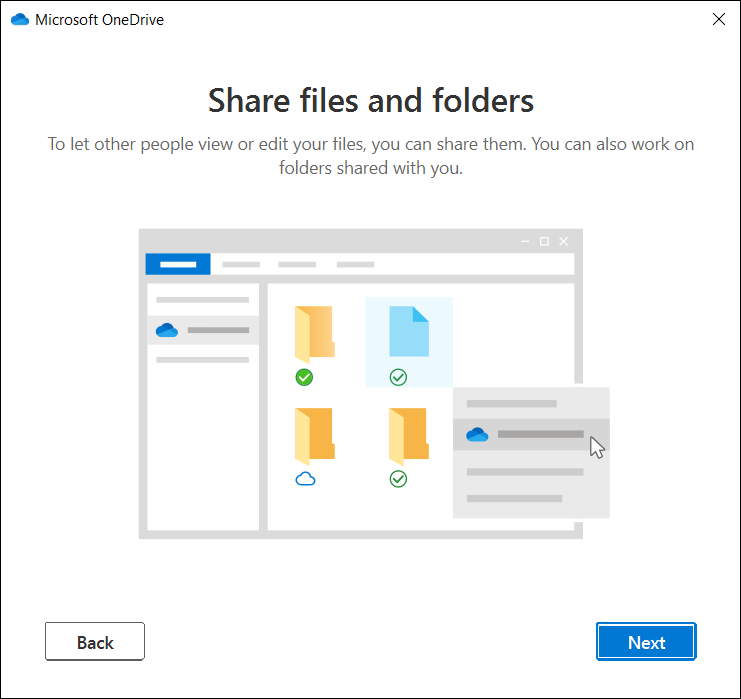
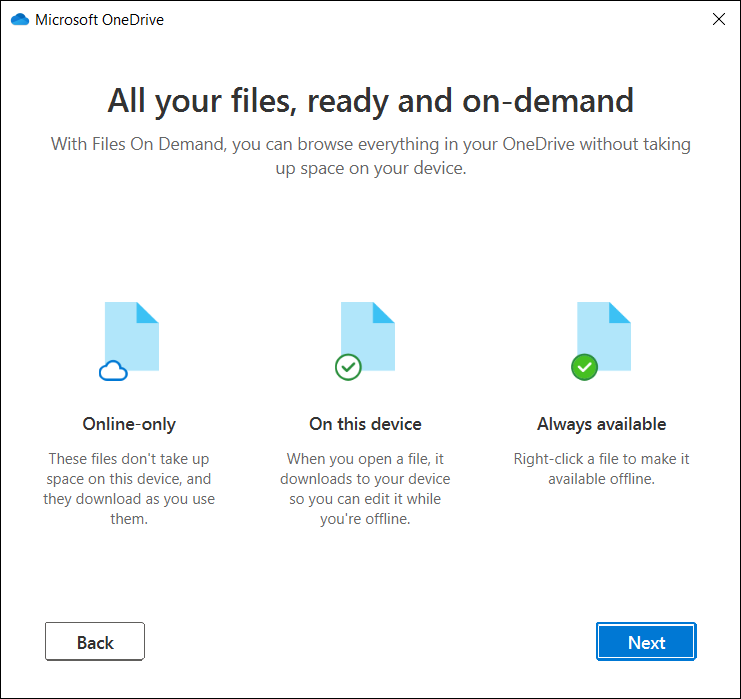
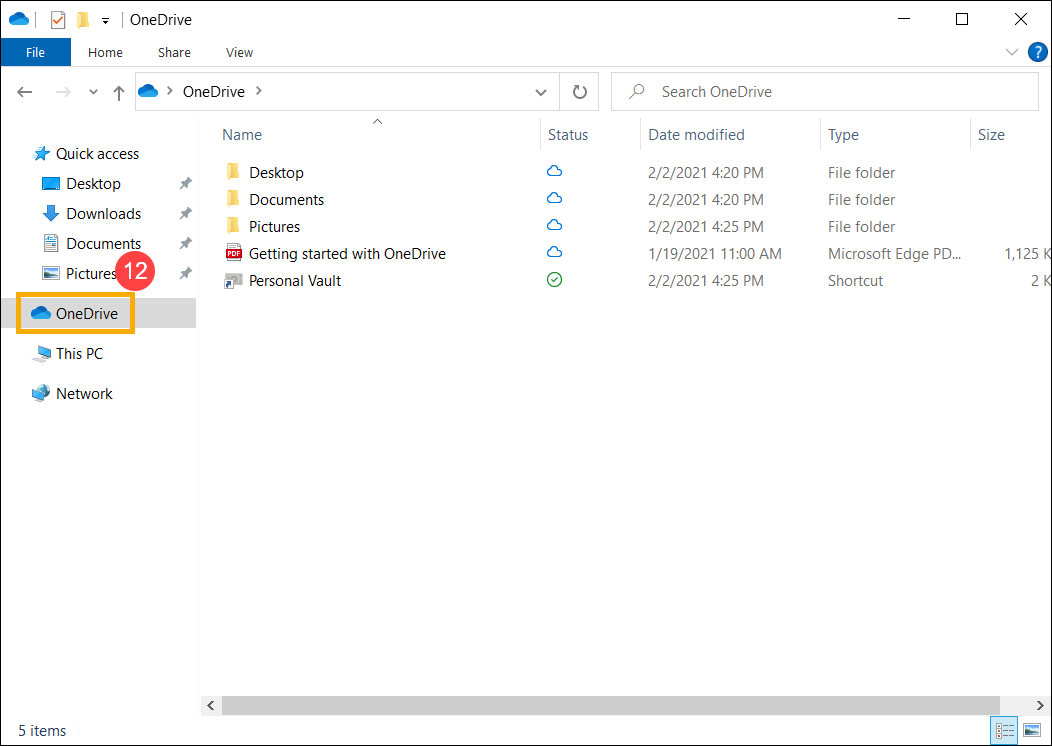
- بعد ظهور النافذة التالية، يمكنك البدء في استخدام OneDrive. يمكنك الانتقال إلى المجلد الذي قمت بإعداده للوصول إلى OneDrive، أو النقر على اختصار OneDrive في الجانب الأيسر⑫.
خزنة OneDrive الشخصية
الخزنة الشخصية في OneDrive محمية من خلال التحقق من الهوية، يمكنك الوصول إلى ملفات الخزنة الشخصية باستخدام بصمة الإصبع، الوجه، رمز الرسائل القصيرة، أو طرق أخرى، حتى تتمكن من تخزين ملفاتك الأكثر حساسية في السحابة دون فقدان سهولة الوصول من أي مكان.
- في مجلد OneDrive، اختر [القفل الشخصي]①.
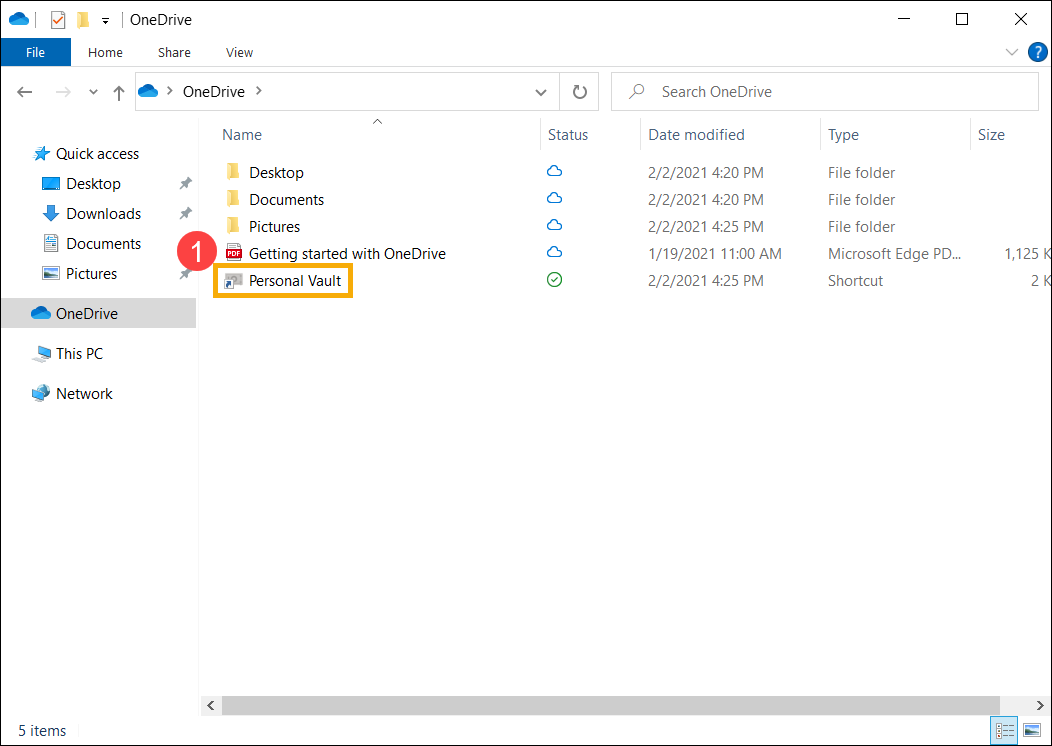
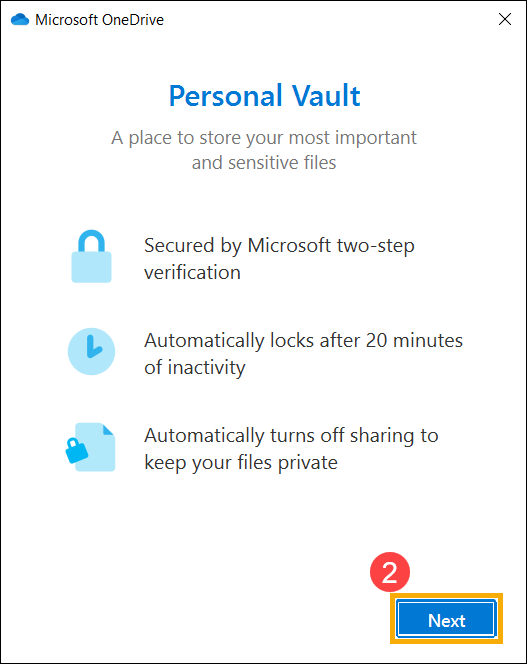
- عند استخدام القفل الشخصي لأول مرة، يرجى قراءة المعلومات التالية عن القفل الشخصي، ثم انقر على [التالي]②.
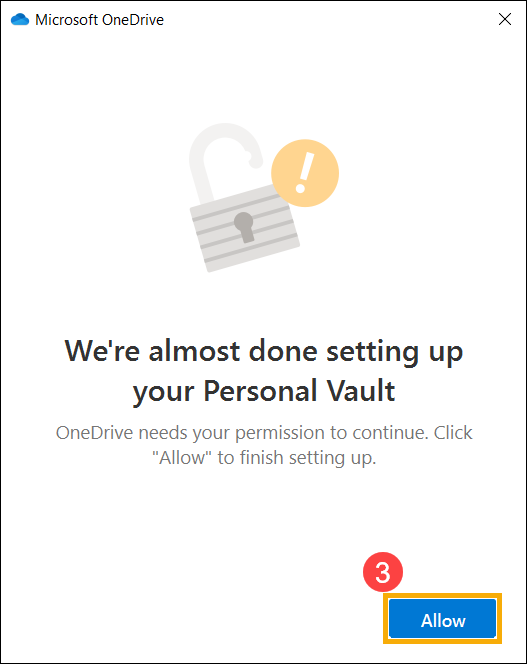
- يحتاج OneDrive إلى إذنك للمتابعة، يرجى النقر على [السماح]③ لإكمال الإعداد.
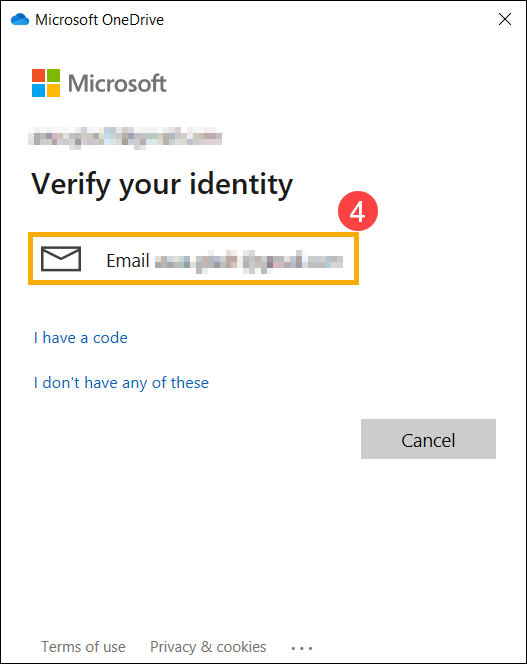
- تحتاج Microsoft إلى التحقق من هويتك، يرجى تأكيد معلومات حسابك واختيار طريقة التحقق④. على سبيل المثال، اختر البريد الإلكتروني.
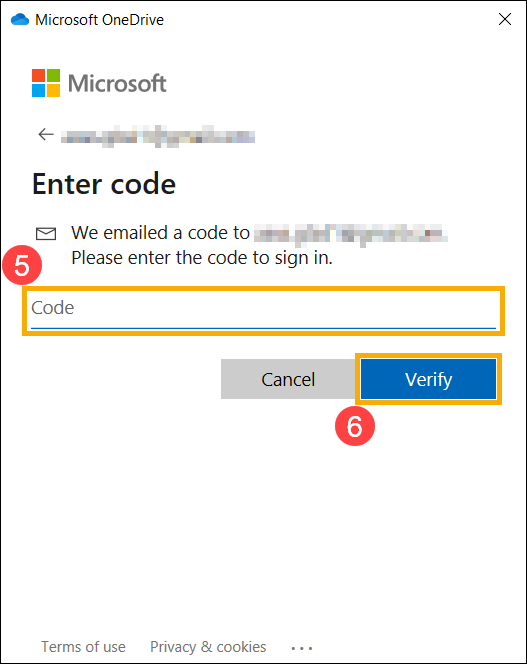
- إذا كنت تستخدم الرسائل النصية أو البريد الإلكتروني، يرجى إدخال الرمز الذي استلمته⑤، ثم اختر [تحقق]⑥.
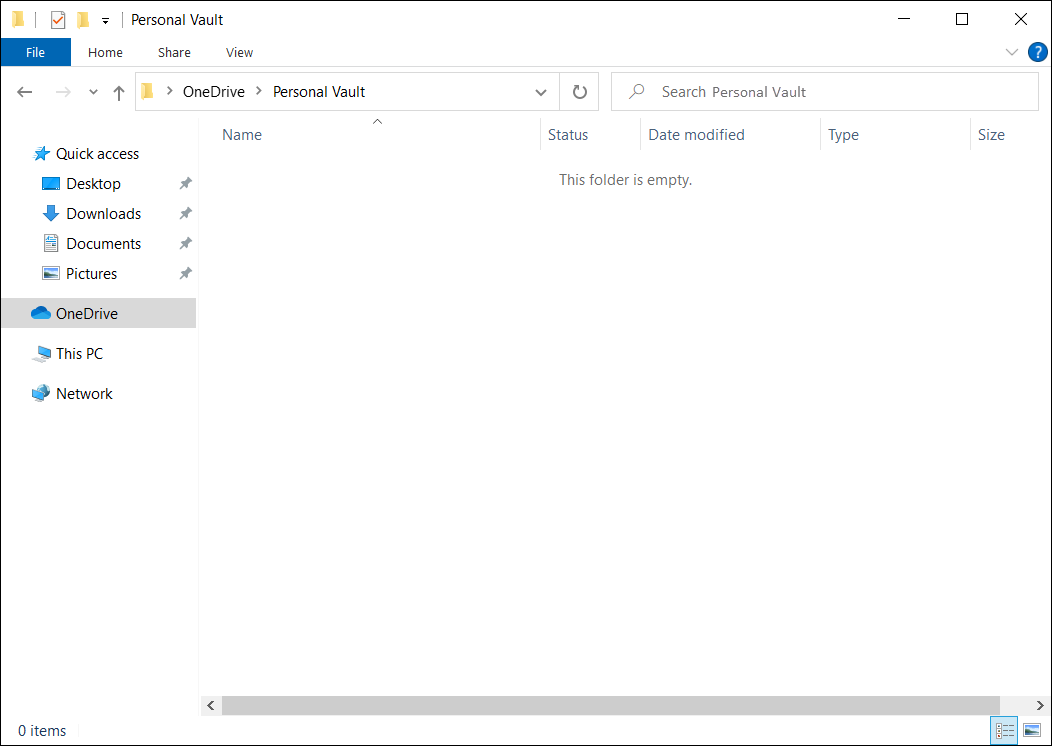
- بعد اكتمال التحقق بنجاح، يمكنك البدء في استخدام الخزنة الشخصية.
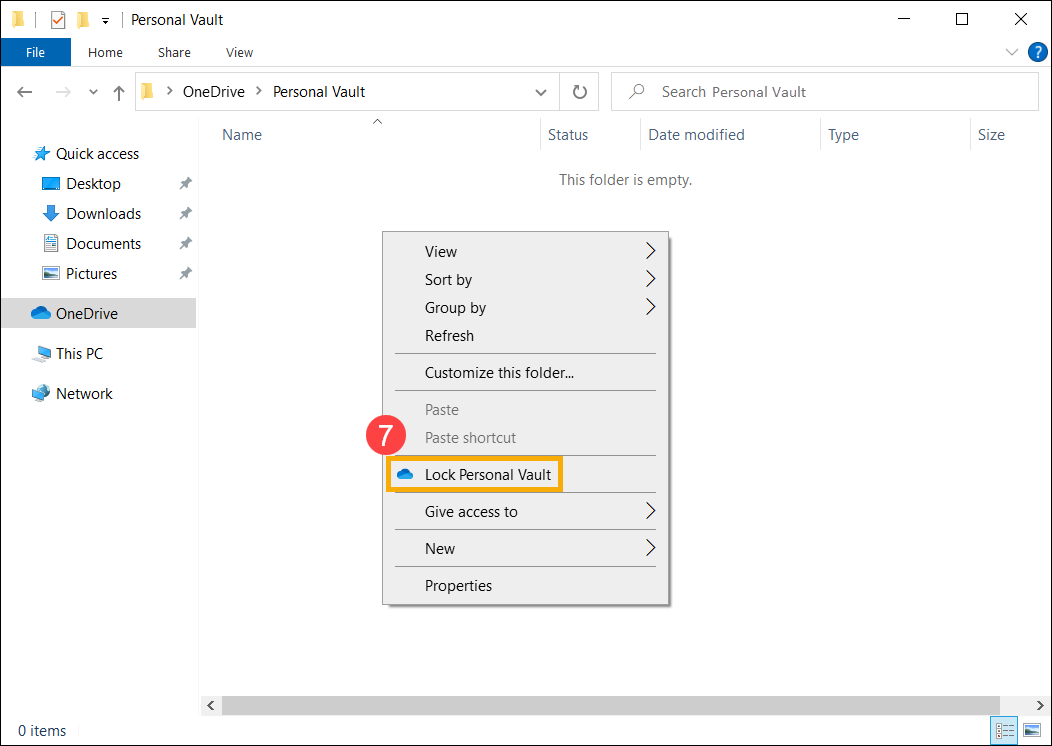
- الخزنة الشخصية تقفل تلقائيًا عندما لا تستخدمها بنشاط، أو يمكنك أيضًا قفلها يدويًا. انقر بزر الفأرة الأيمن في أي مكان في مجلد الخزنة الشخصية، ثم اختر [قفل الخزنة الشخصية]⑦.
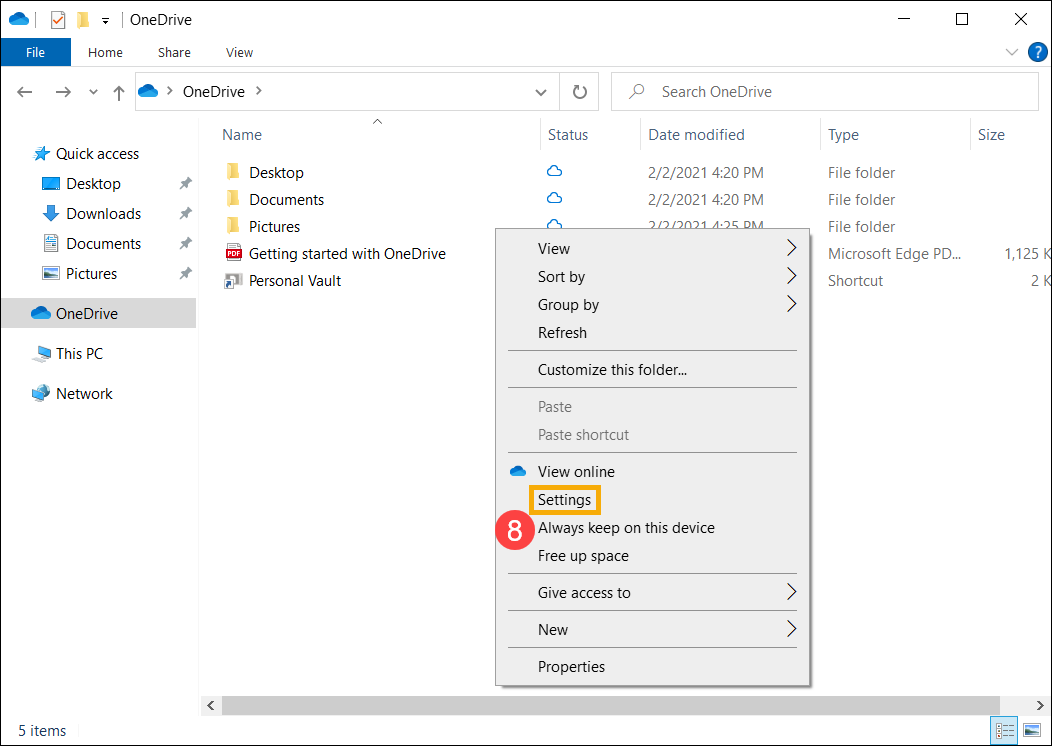
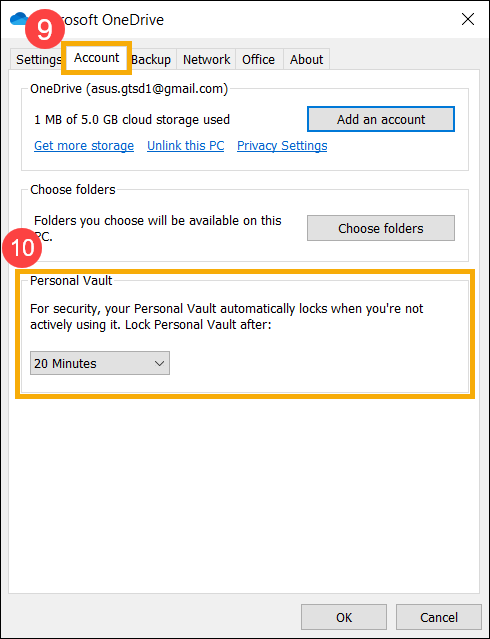
- يمكنك أيضًا ضبط المدة الزمنية التي تنتظرها الخزنة الشخصية قبل أن تقفل تلقائيًا. انقر بزر الفأرة الأيمن في أي مكان في مجلد OneDrive، ثم اختر [الإعدادات]⑧.
- اختر تبويب [الحساب] في إعدادات OneDrive⑨، ثم يمكنك ضبط زمن القفل في قسم الخزنة الشخصية⑩.
مزامنة الملفات مع OneDrive
مع OneDrive، يمكنك مزامنة الملفات بين جهازك والسحابة، بحيث يمكنك الوصول إلى ملفاتك من أي مكان. إذا قمت بإضافة أو تغيير أو حذف ملف أو مجلد في مجلد OneDrive الخاص بك، يتم إضافة أو تغيير أو حذف الملف أو المجلد على موقع OneDrive والعكس صحيح. يمكنك العمل مع ملفاتك المتزامنة مباشرة في مستكشف الملفات والوصول إلى ملفاتك حتى عند عدم الاتصال بالإنترنت. في أي وقت تكون فيه متصلاً بالإنترنت، سيتم مزامنة أي تغييرات تقوم بها أنت أو الآخرون تلقائيًا.
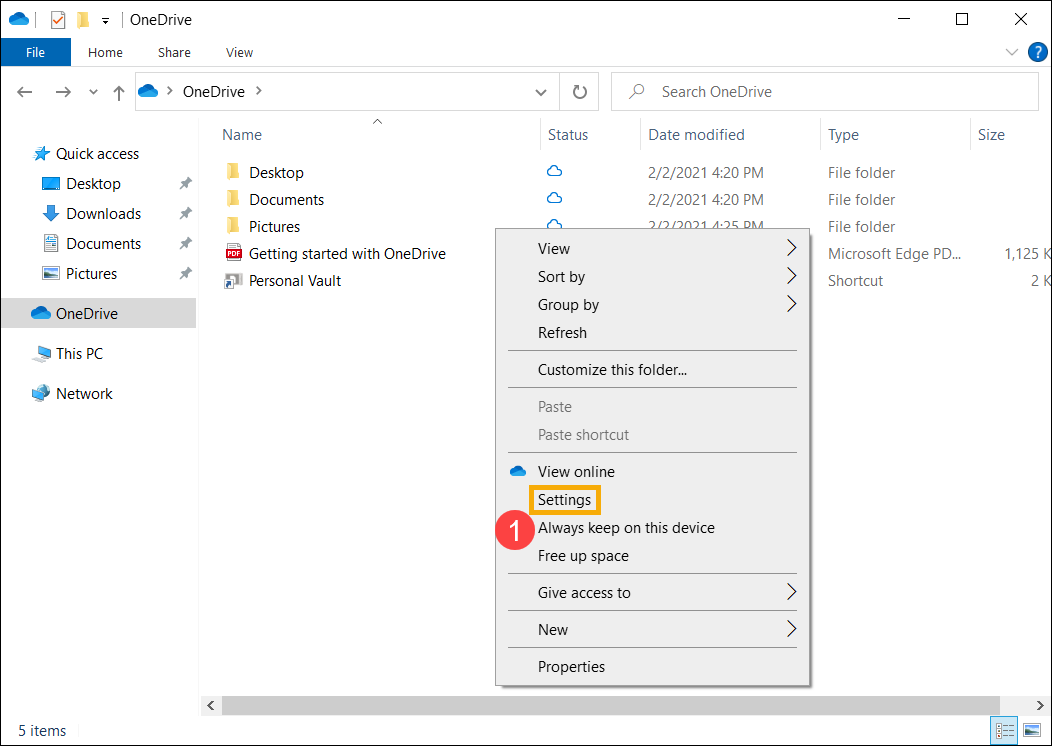
- انقر بزر الماوس الأيمن في أي مكان داخل مجلد OneDrive، ثم اختر [إعدادات]①.
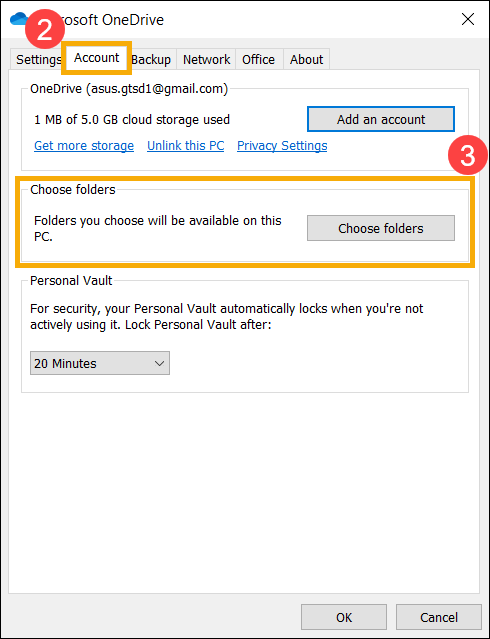
- اختر علامة التبويب [الحساب] في إعدادات OneDrive②، ثم اختر [اختيار المجلدات]③.
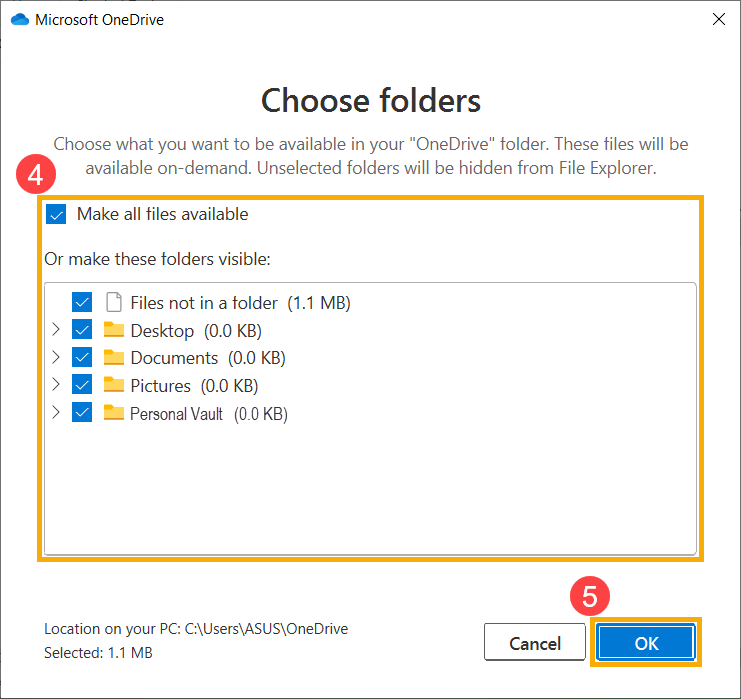
- يمكنك اختيار الملفات أو المجلدات التي ترغب في مزامنتها④، ثم اختر [موافق]⑤.
فتح OneDrive عبر المتصفح ومشاركة الملفات والمجلدات
يمكنك فتح OneDrive من خلال المتصفح ثم الوصول إلى ملفات OneDrive الخاصة بك على الموقع الإلكتروني، أو مشاركة الملفات مع الأشخاص عبر رابط مشاركة. تظل الملفات والمجلدات التي تخزنها في OneDrive خاصة حتى تقرر مشاركتها، ويمكنك معرفة من تمت مشاركة ملف OneDrive معه أو إيقاف المشاركة في أي وقت.
- اذهب إلى موقع Microsoft OneDrive، ثم اختر [تسجيل الدخول]①.
- أدخل حساب Microsoft الخاص بك②، ثم انقر [التالي]③.
- أدخل كلمة المرور لحساب Microsoft الخاص بك④، ثم انقر [تسجيل الدخول]⑤.
- بعد تسجيل الدخول، يمكنك الوصول إلى ملفات ومجلدات OneDrive الخاصة بك على الموقع الإلكتروني.
- إذا كنت ترغب في مشاركة ملفات أو مجلدات مع أشخاص، يرجى اختيار الملف أو المجلد الذي تريد مشاركته عن طريق تحديد الدائرة في الزاوية العلوية من العنصر⑥، ثم اختر [مشاركة]⑦.
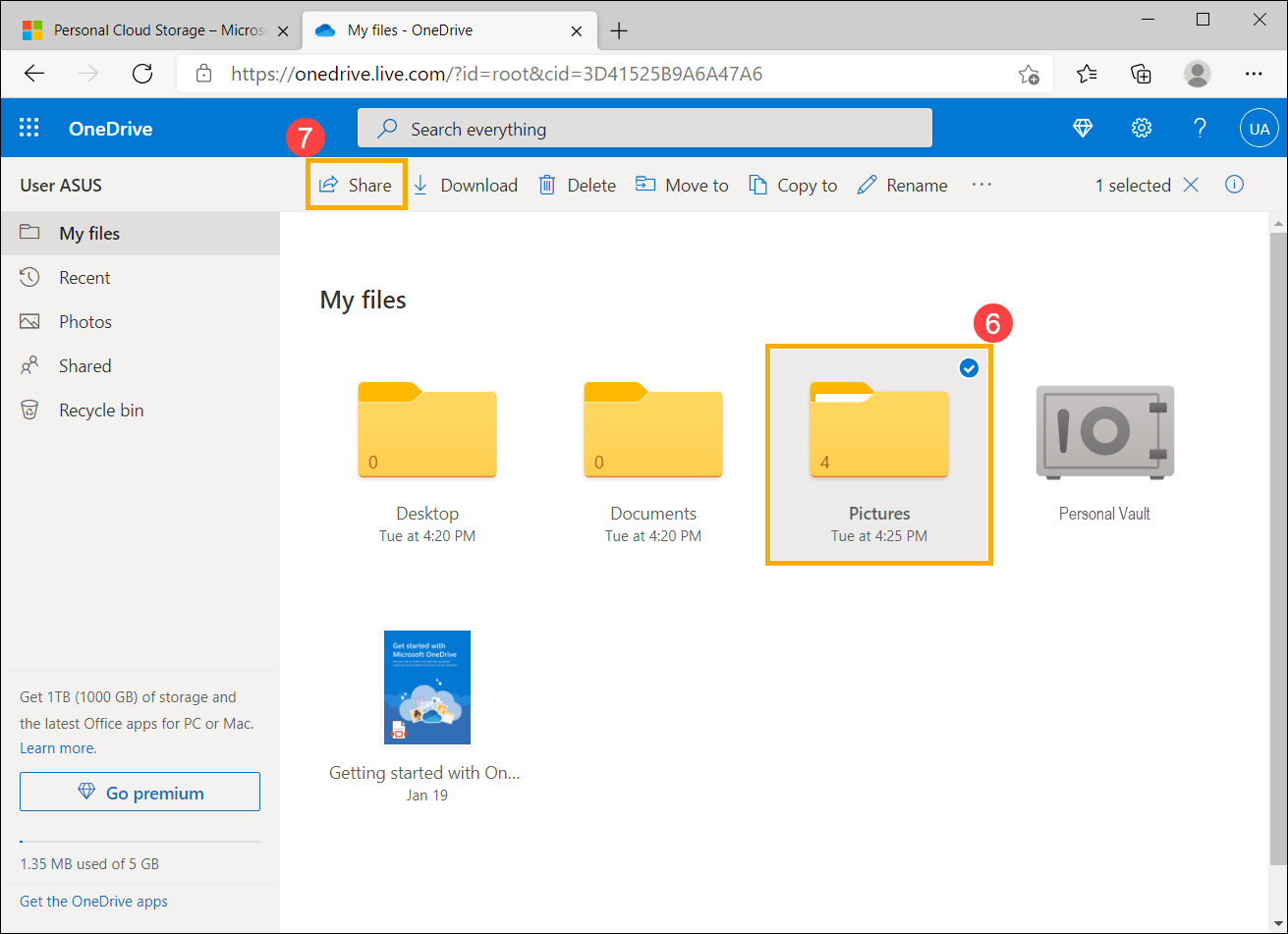
- اختر [أي شخص لديه الرابط يمكنه التعديل] لتخصيص خيارات الرابط⑧.
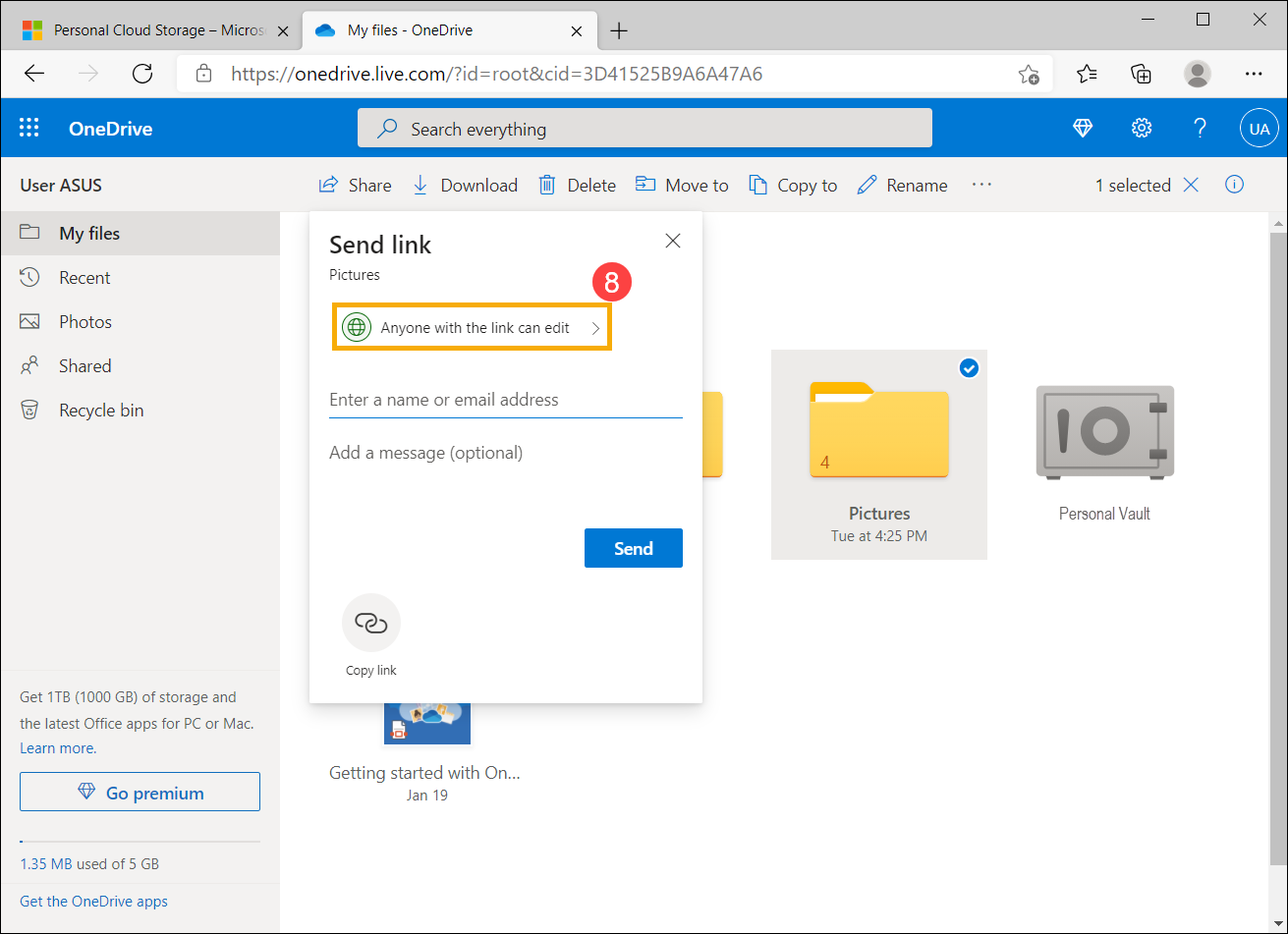
- قم بتعيين الخيارات التي تريدها على الرابط حسب احتياجك⑨، ثم اختر [تطبيق]⑩.
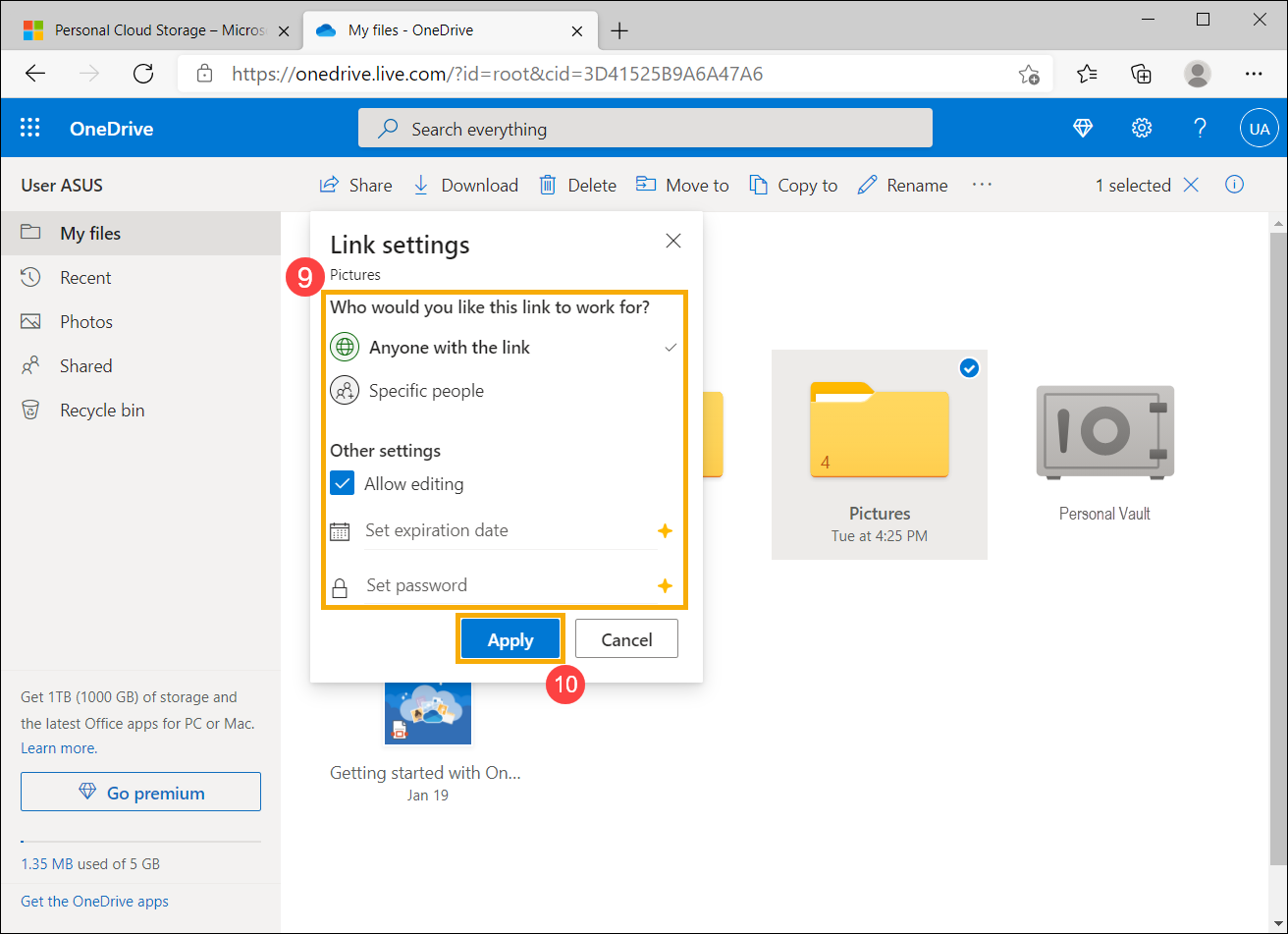
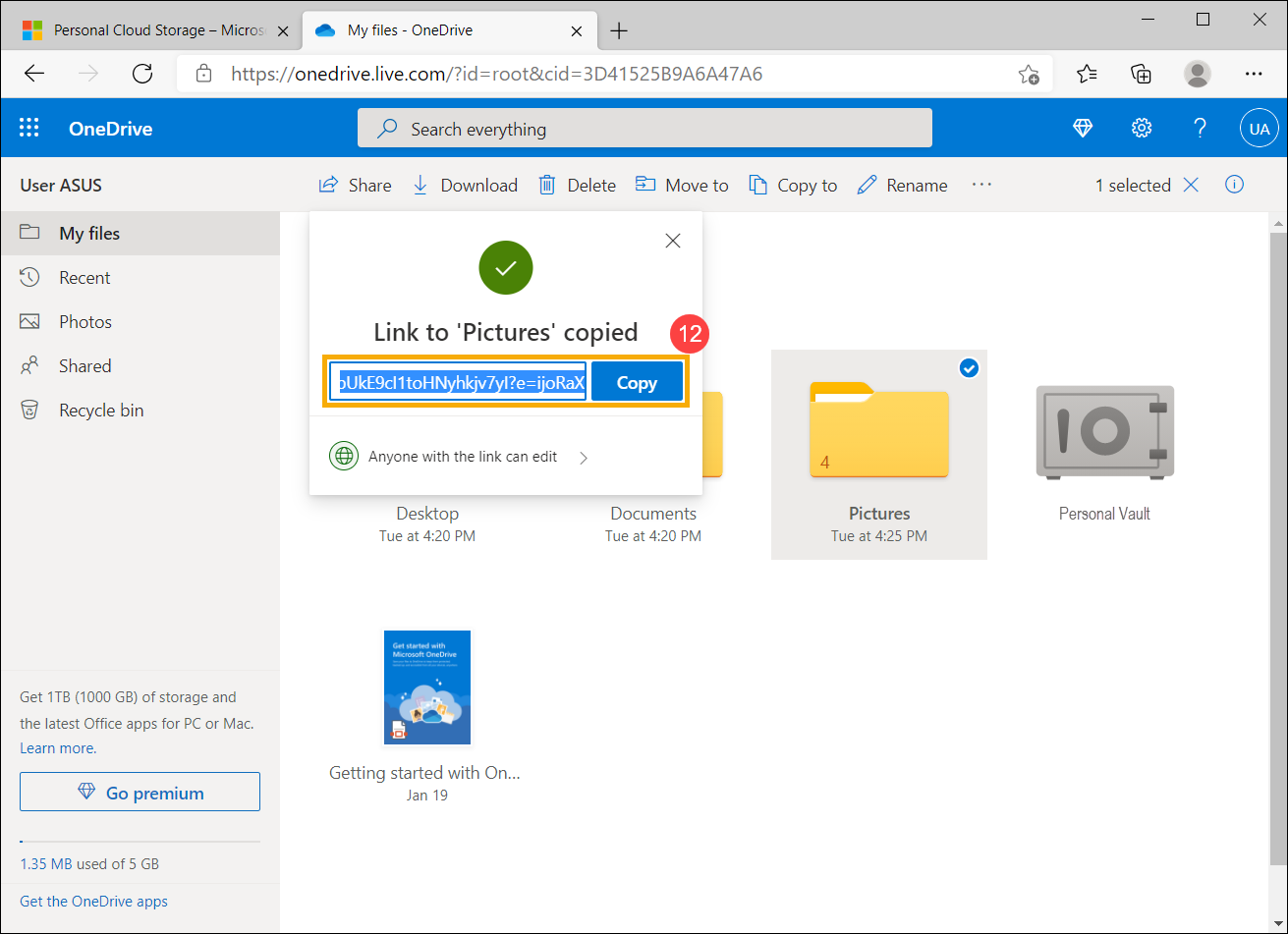
- بعد الانتهاء من الإعداد والعودة إلى مربع المشاركة، يرجى اختيار [نسخ الرابط]⑪.
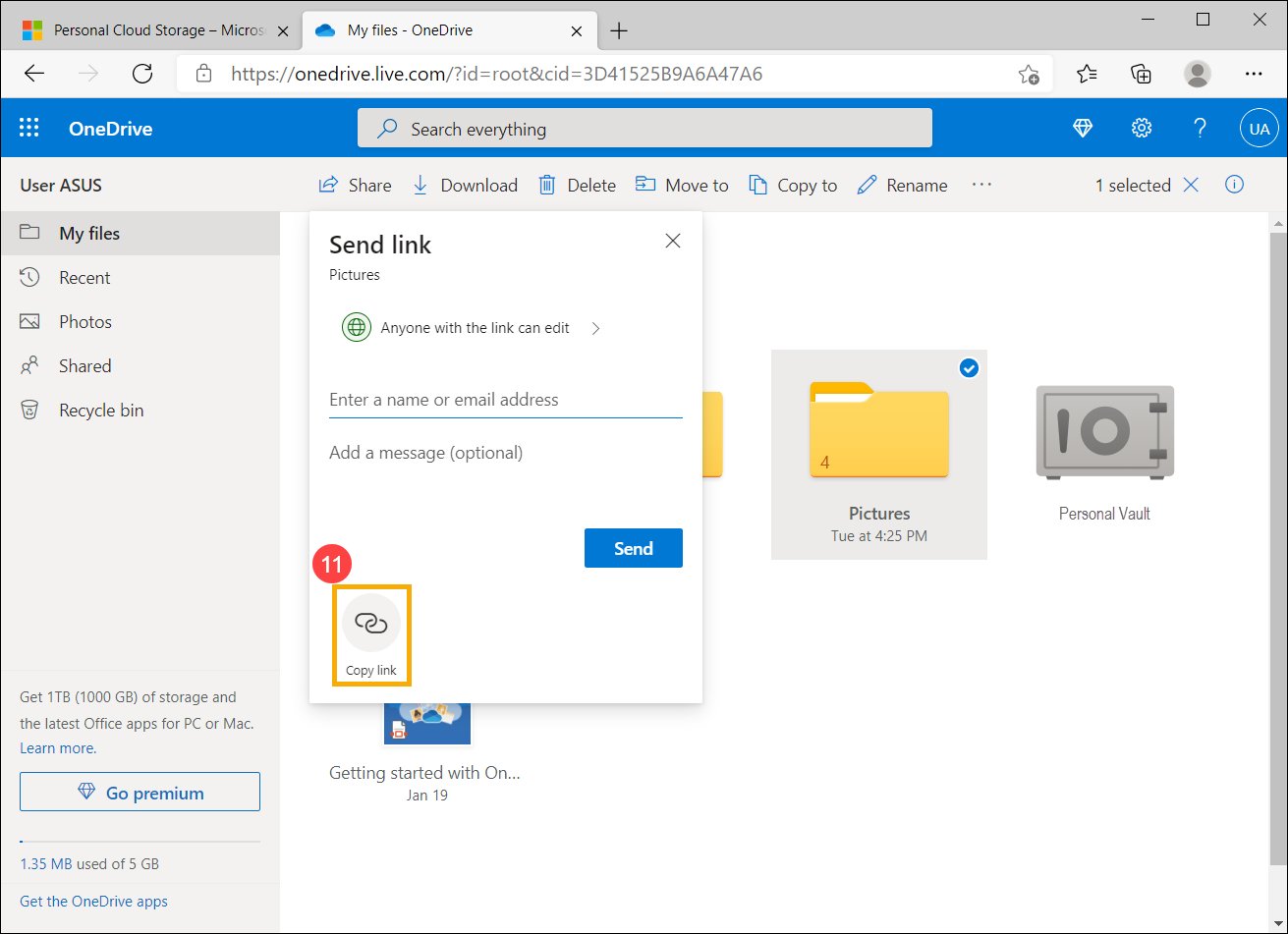
- يمكنك لصق الرابط في رسالة بريد إلكتروني أو في أي مكان آخر تشارك فيه الرابط⑫، وبعد ذلك سيتمكن الشخص الذي لديه الصلاحية من الوصول إلى ملفك أو مجلدك.
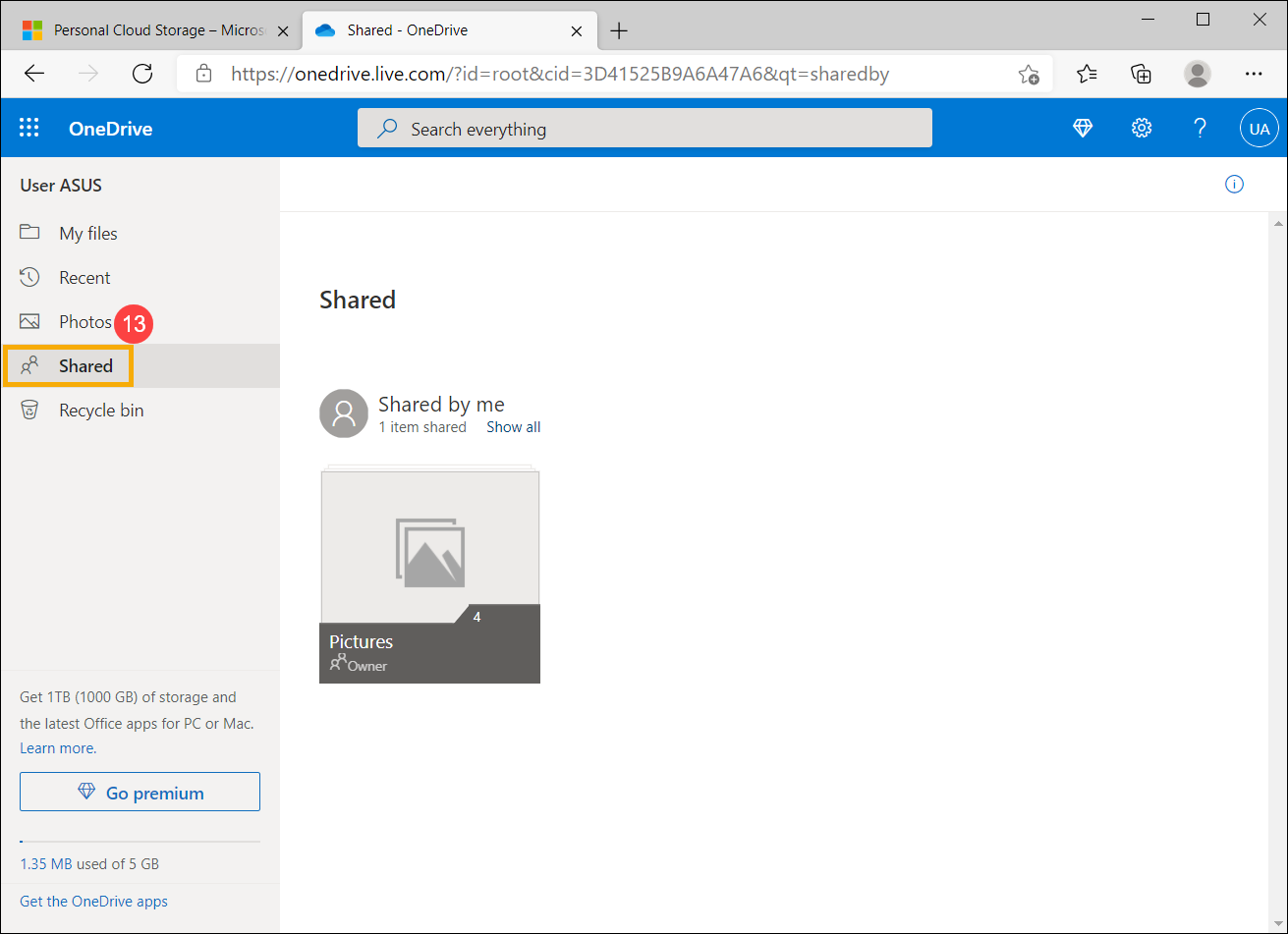
- إذا كنت ترغب في إدارة أو إيقاف مشاركة ملف أو مجلد، يرجى اختيار [المشتركة]⑬ من محتويات الجانب الأيسر في OneDrive، وبعد ذلك يمكنك التحقق من جميع الملفات أو المجلدات المشتركة.
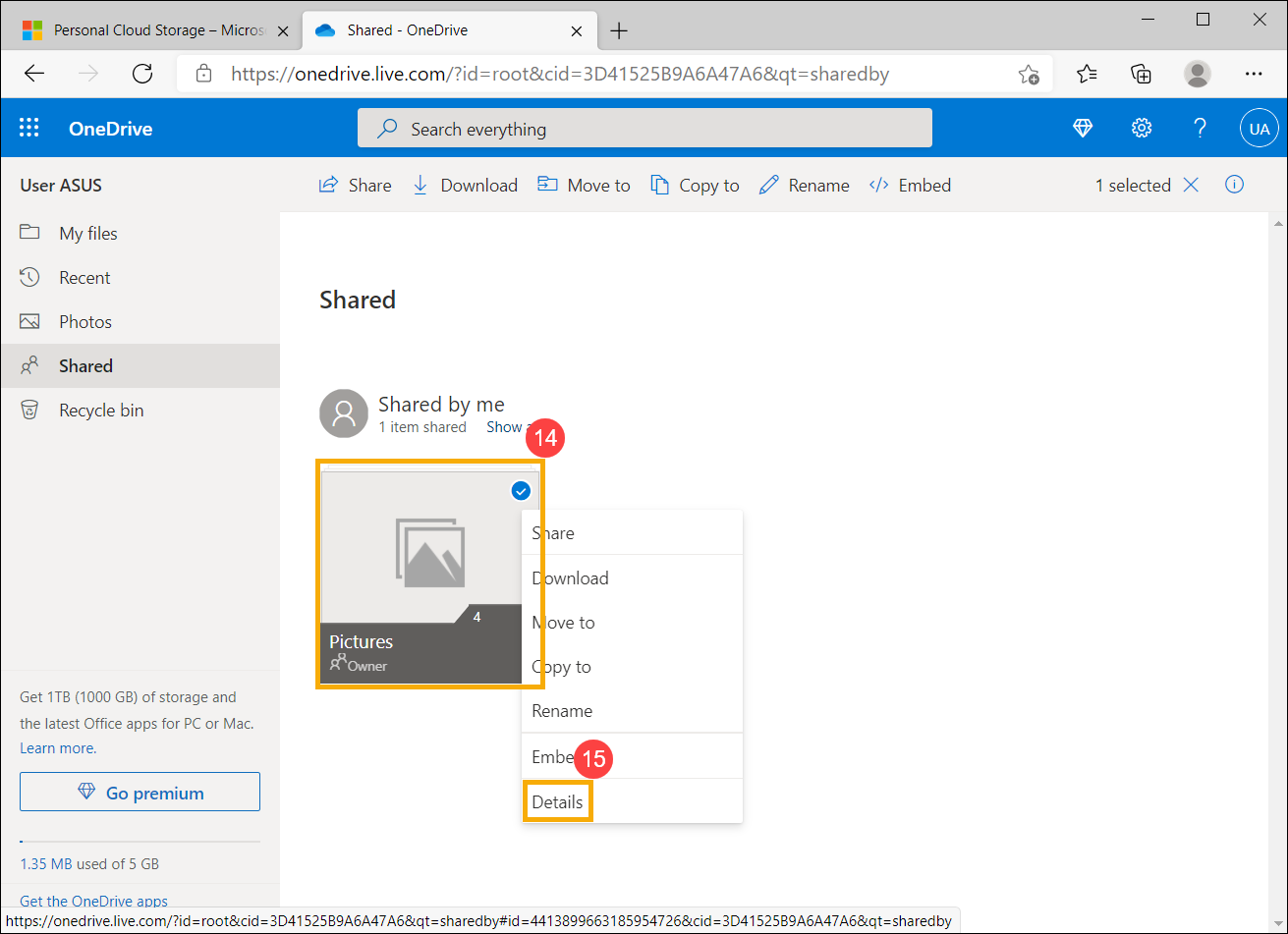
- اختر الملف أو المجلد المشترك الذي ترغب في إدارته عن طريق تحديد الدائرة في الزاوية العلوية من العنصر⑭، ثم اختر [تفاصيل]⑮.
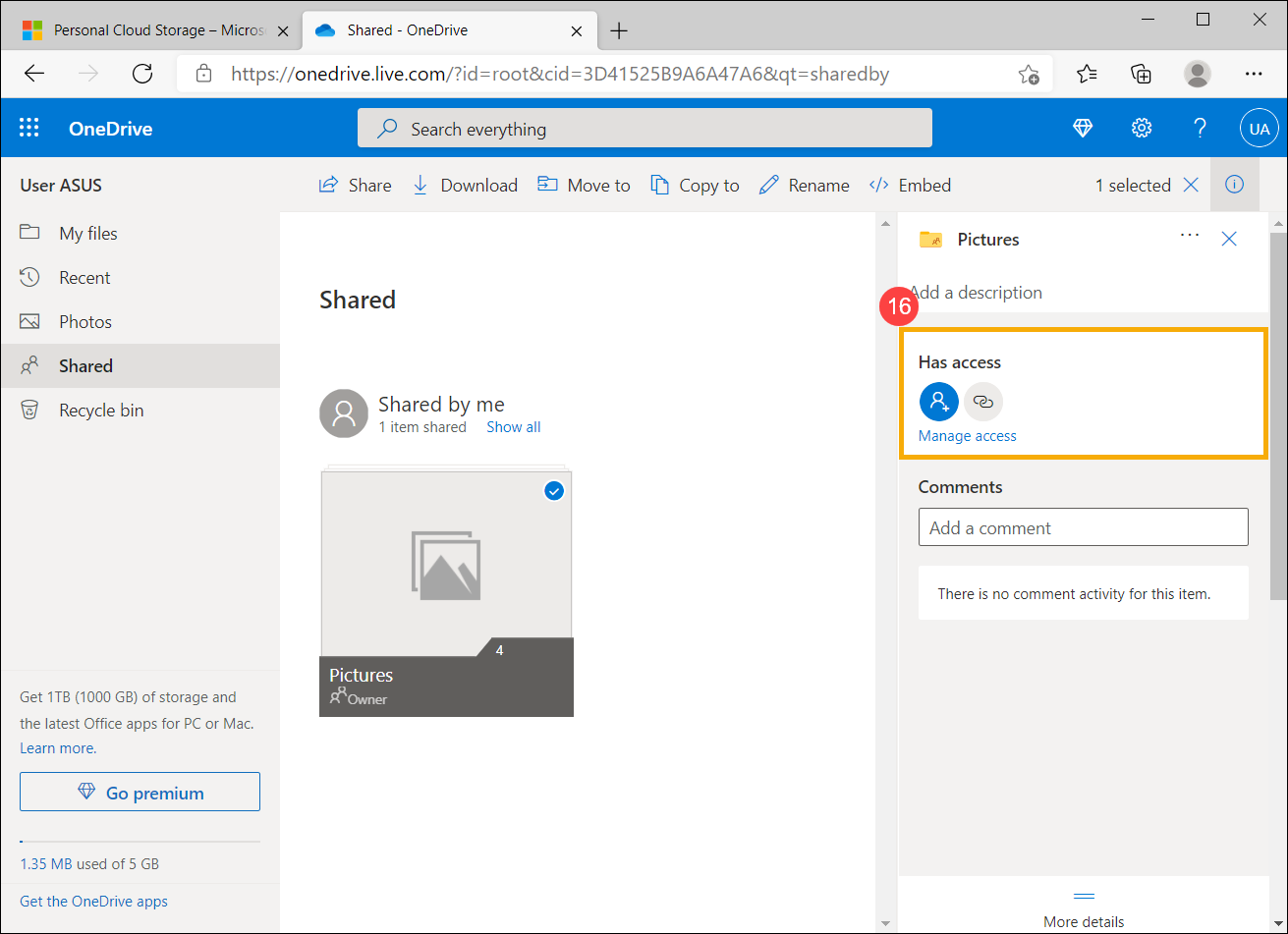
- يمكنك التحقق من الشخص الذي يمكنه الوصول إلى هذا الملف أو المجلد في قسم يملك حق الوصول، ثم اختر [إدارة الوصول]⑯.
- انقر على أيقونة على الجانب الأيمن⑰، ثم اختر [إزالة الرابط]⑱ لإيقاف مشاركة الملف أو المجلد المشترك.