المواضيع ذات الصلة
[Windows 11/10] إعدادات أيقونة سطح المكتب
يرجى الانتقال إلى التعليمات المقابلة بناءً على نظام تشغيل Windows الحالي على جهاز الكمبيوتر الخاص بك:
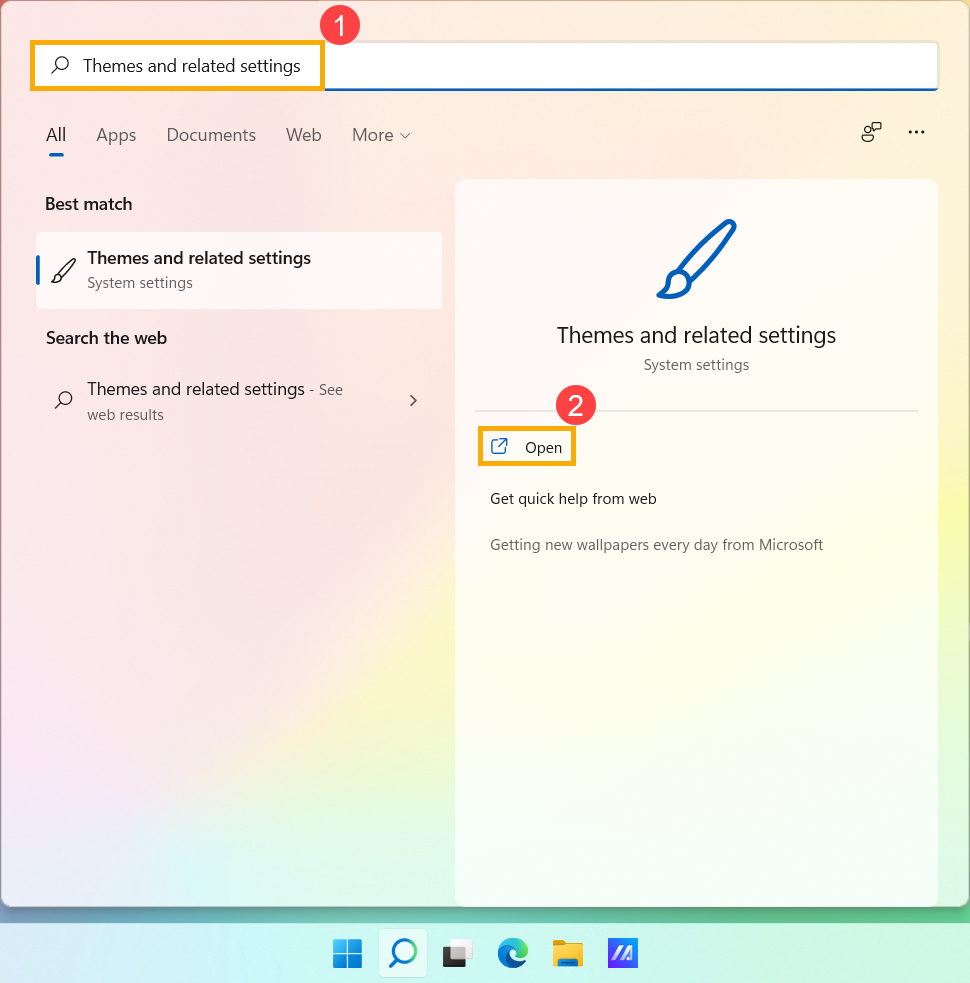
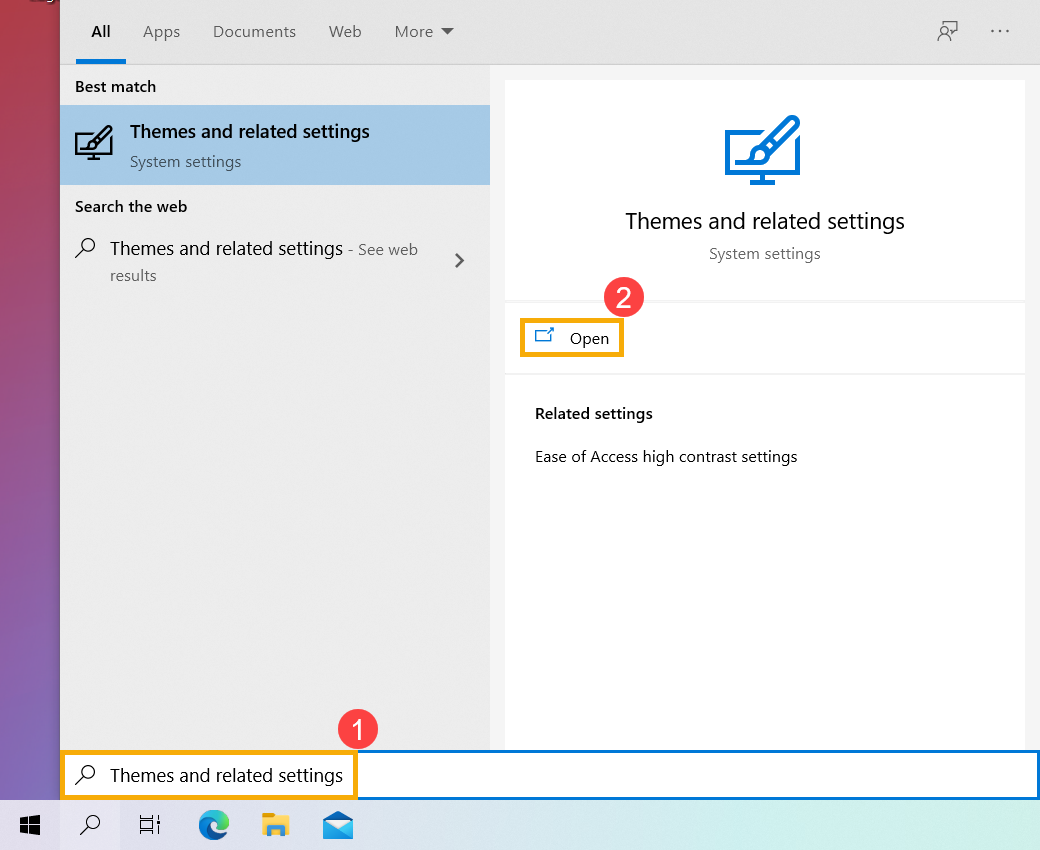
- اكتب وابحث عن [السمات والإعدادات ذات الصلة] في شريط بحث Windows①، ثم اضغط [فتح]②.
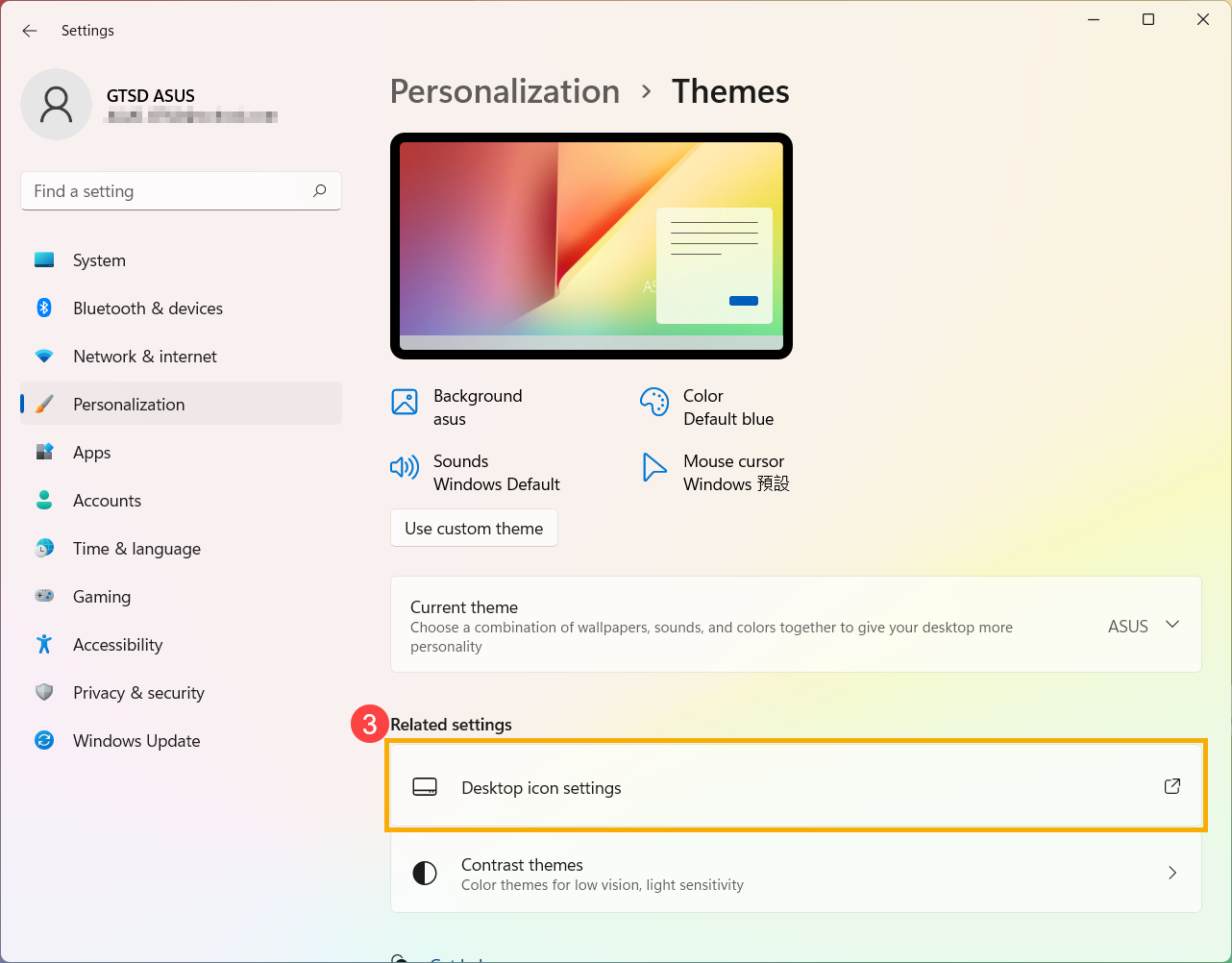
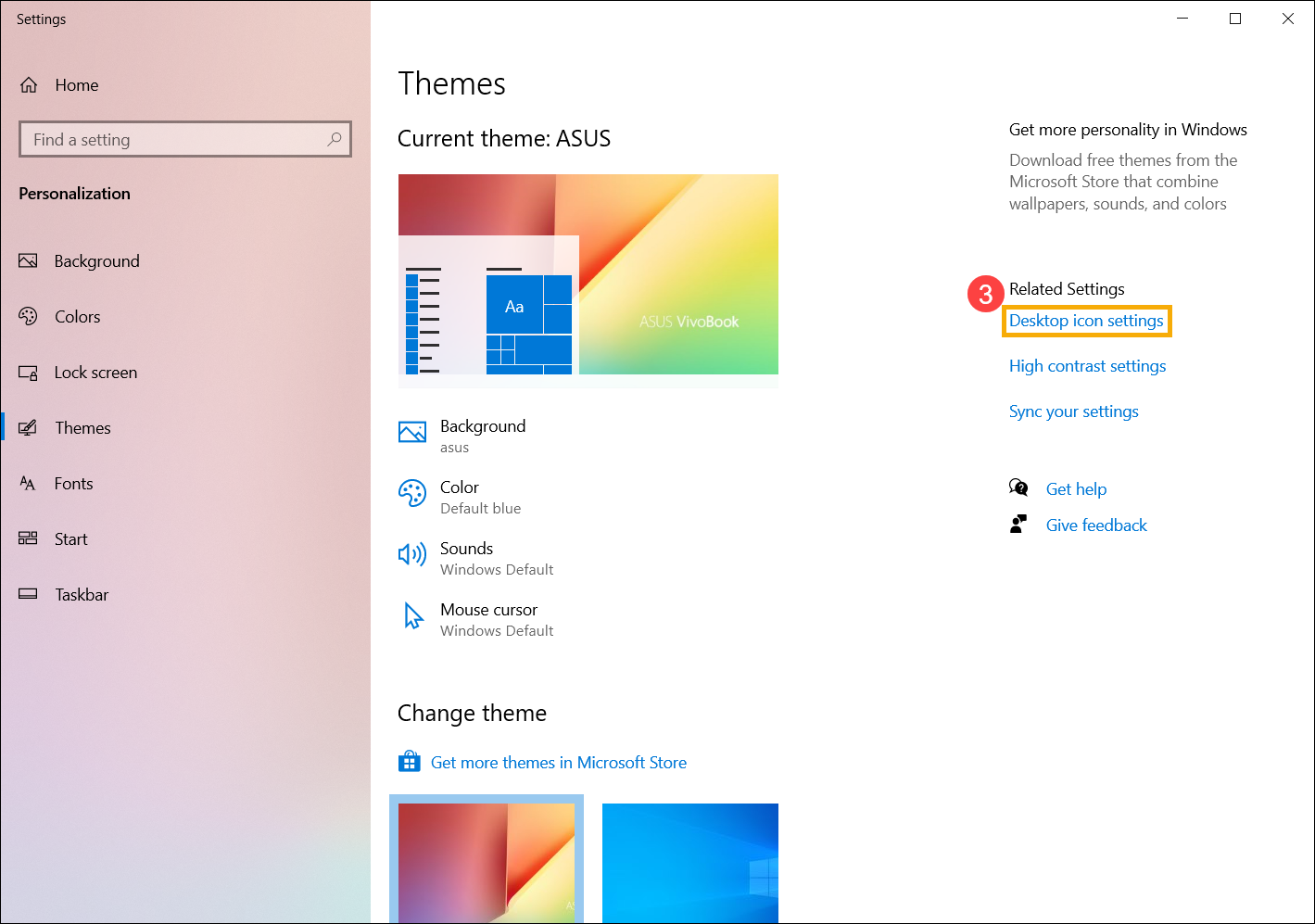
- في الإعدادات ذات الصلة، اختر [إعدادات رموز سطح المكتب]③.
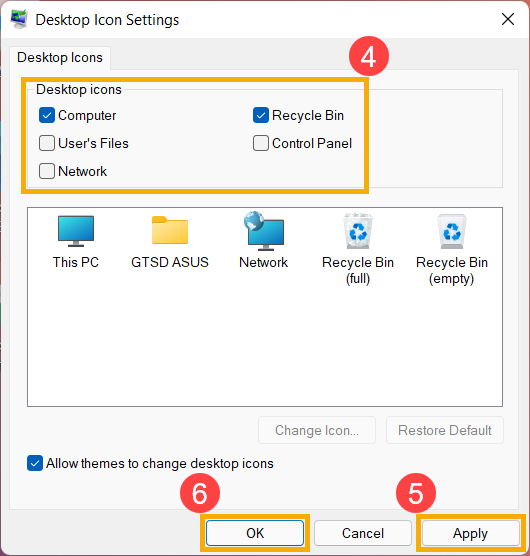
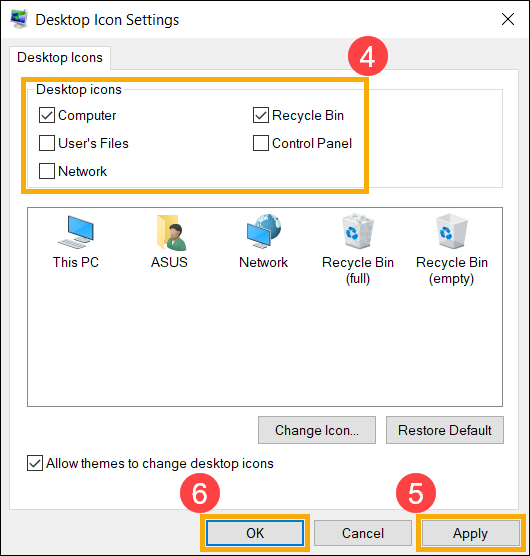
- يمكنك اختيار الرموز التي ترغب في ظهورها على سطح المكتب④، ثم اختر [تطبيق]⑤ و [موافق]⑥، ستظهر الرموز التي تم تحديدها على سطح المكتب.
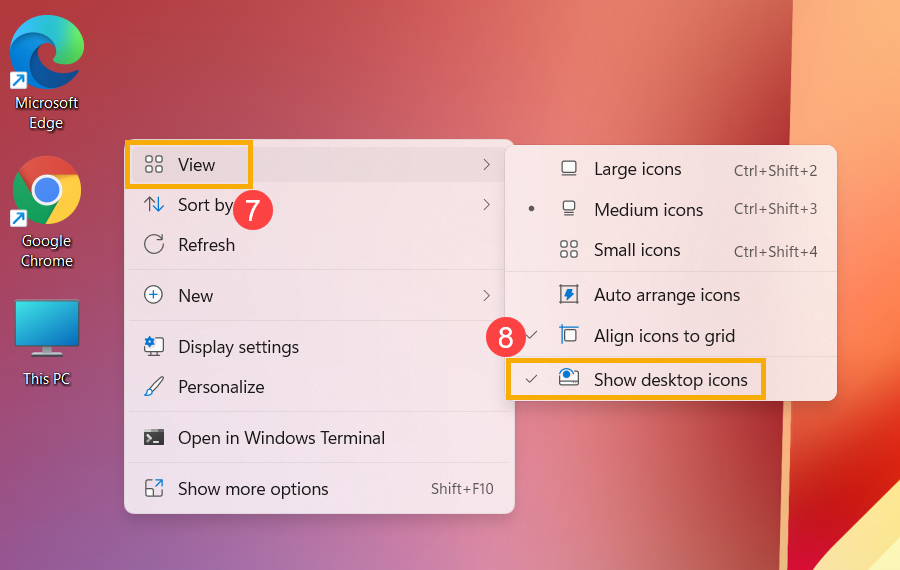
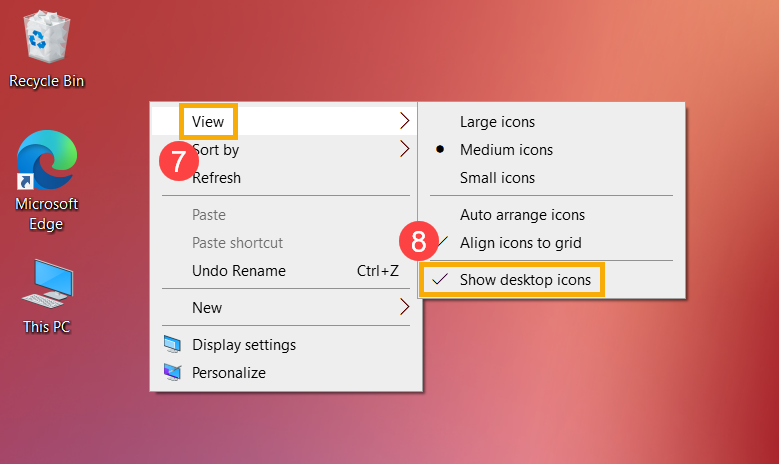
- إذا كنت ترغب في إظهار أو إخفاء أيقونات سطح المكتب، انقر بزر الفأرة الأيمن في أي مكان على سطح المكتب، ثم أشر إلى [عرض]⑦، ثم اختر أو ألغِ اختيار [إظهار أيقونات سطح المكتب]⑧.
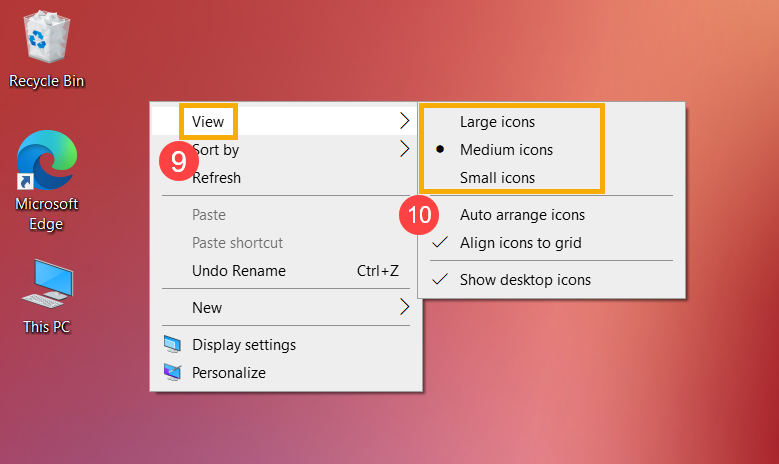
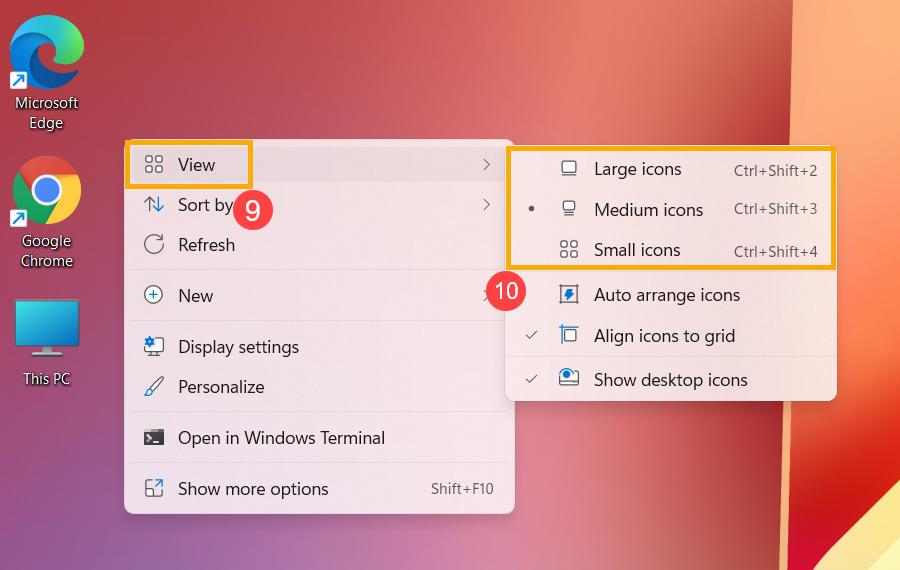
- إذا كنت ترغب في ضبط حجم أيقونة سطح المكتب، انقر بزر الفأرة الأيمن في أي مكان على سطح المكتب، ثم أشر إلى [عرض]⑨، ثم اختر [أيقونات كبيرة]، [أيقونات متوسطة]، أو [أيقونات صغيرة]⑩.
- اكتب وابحث عن [السمات والإعدادات ذات الصلة] في شريط بحث Windows①، ثم انقر [فتح]②.
- في الإعدادات ذات الصلة، اختر [إعدادات أيقونة سطح المكتب]③.
- يمكنك اختيار الرموز التي ترغب في وجودها على سطح المكتب④، ثم اضغط [تطبيق]⑤ و [موافق]⑥، وستظهر الرموز المحددة على سطح المكتب لديك.
- إذا كنت ترغب في إظهار أو إخفاء رموز سطح المكتب، انقر بزر الماوس الأيمن في أي مكان على سطح المكتب، ثم انتقل إلى [عرض]⑦، ثم اختر أو ألغِ اختيار [إظهار رموز سطح المكتب]⑧.
- إذا كنت ترغب في ضبط حجم رموز سطح المكتب، انقر بزر الماوس الأيمن في أي مكان على سطح المكتب، ثم انتقل إلى [عرض]⑨، ثم اختر [رموز كبيرة]، [رموز متوسطة]، أو [رموز صغيرة]⑩.