المواضيع ذات الصلة
[Windows 11/10] تغيير الحساب المحلي وكلمة المرور
يرجى الانتقال إلى التعليمات المقابلة بناءً على نظام تشغيل Windows الحالي على جهاز الكمبيوتر الخاص بك:
- تبديل حساب Microsoft الخاص بك إلى حساب محلي
- إضافة كلمة مرور الحساب المحلي
- تغيير كلمة مرور الحساب المحلي
- إزالة كلمة مرور الحساب المحلي
تبديل حساب Microsoft الخاص بك إلى حساب محلي
إذا كنت ترغب في تسجيل الخروج من حساب Microsoft وتسجيل الدخول باستخدام الحساب المحلي، يرجى حفظ جميع أعمالك قبل تسجيل الخروج.
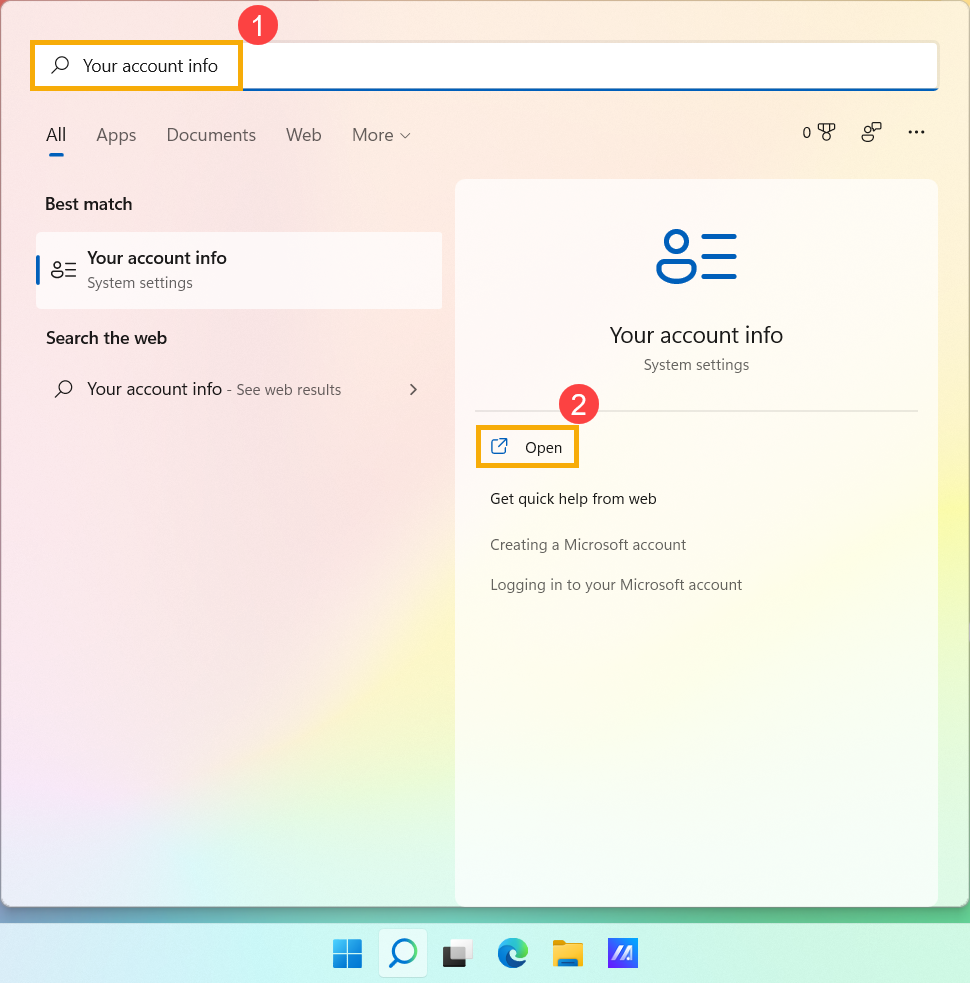
- اكتب وابحث [معلومات حسابك] في شريط بحث Windows①، ثم انقر [فتح]②.
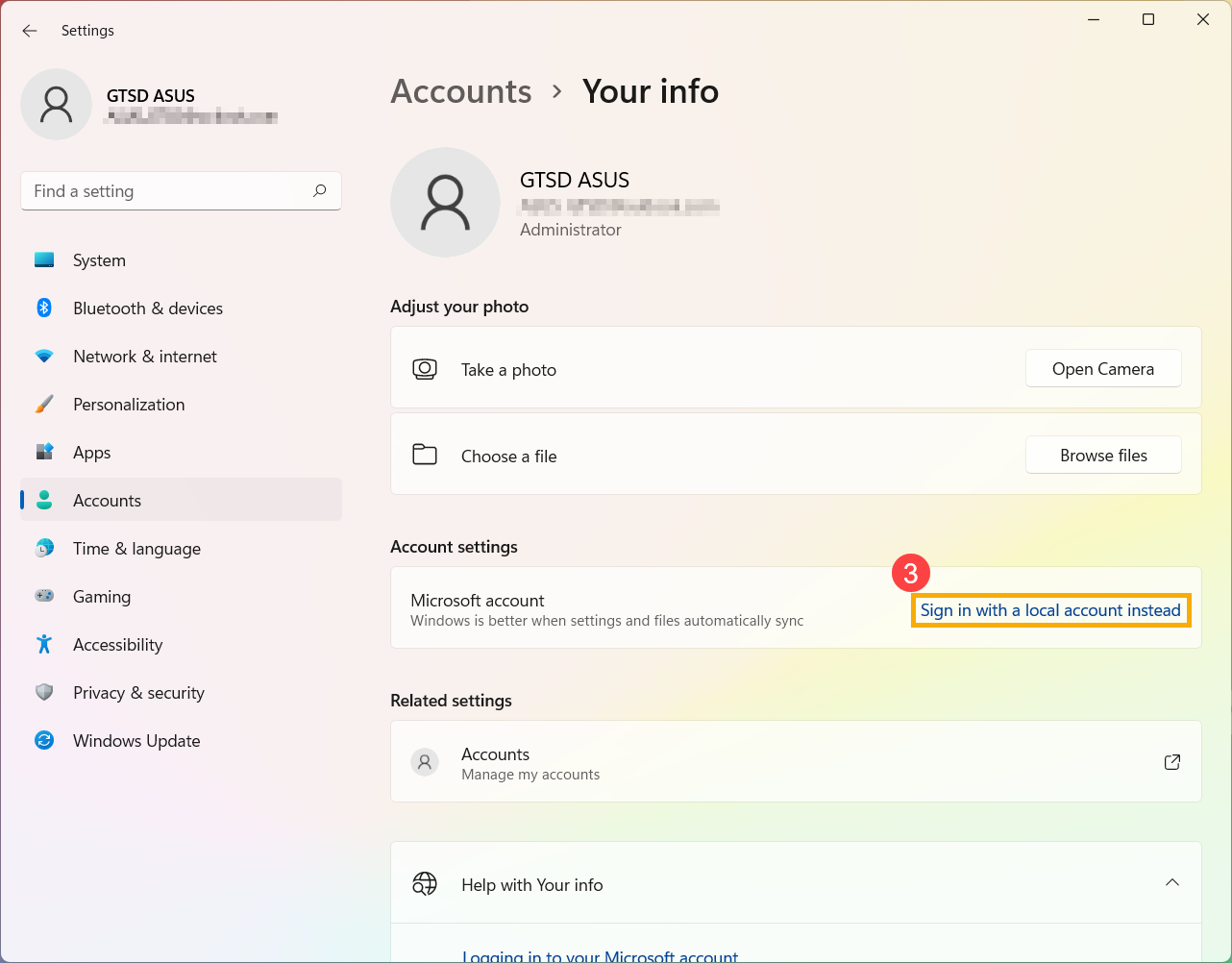
- انقر [تسجيل الدخول باستخدام حساب محلي بدلاً من ذلك]③.
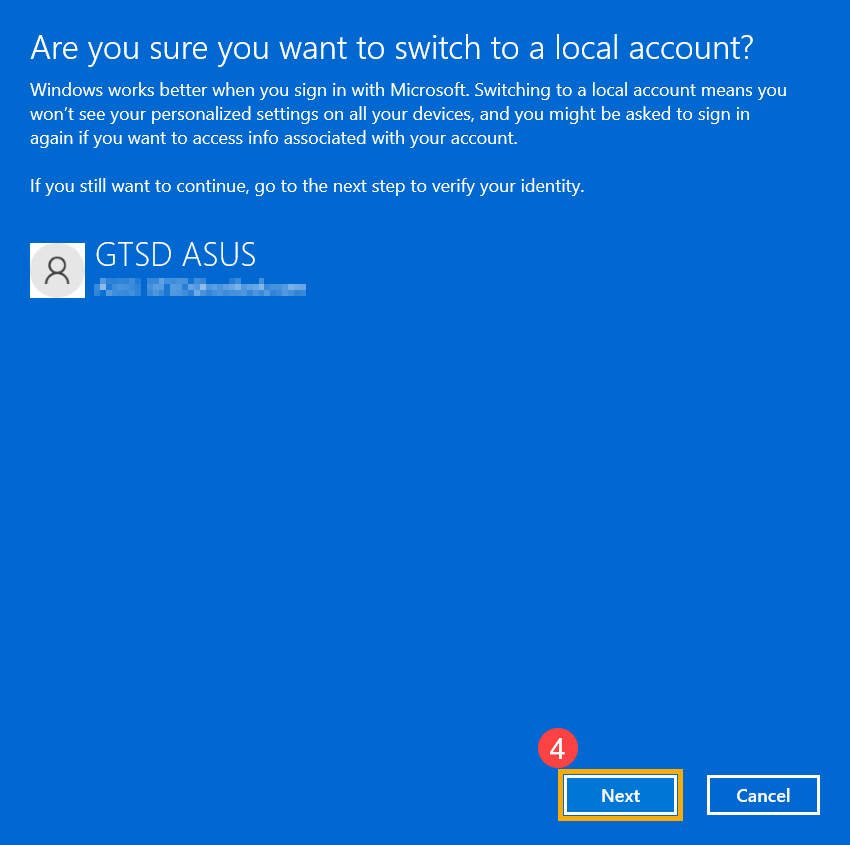
- اختر [التالي]④ للتأكد من هويتك.
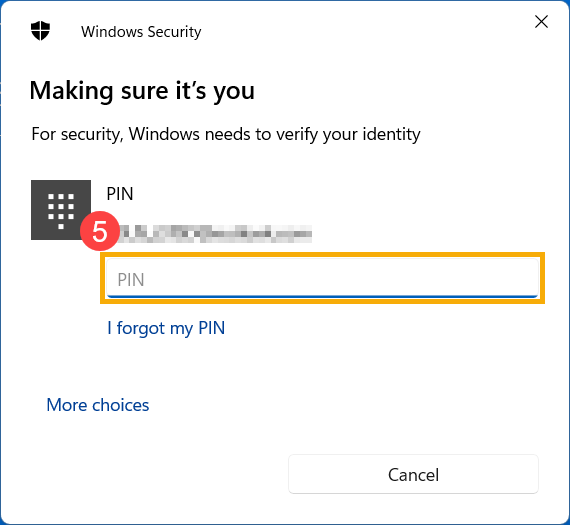
- أدخل رمز PIN الذي تستخدمه حالياً⑤.
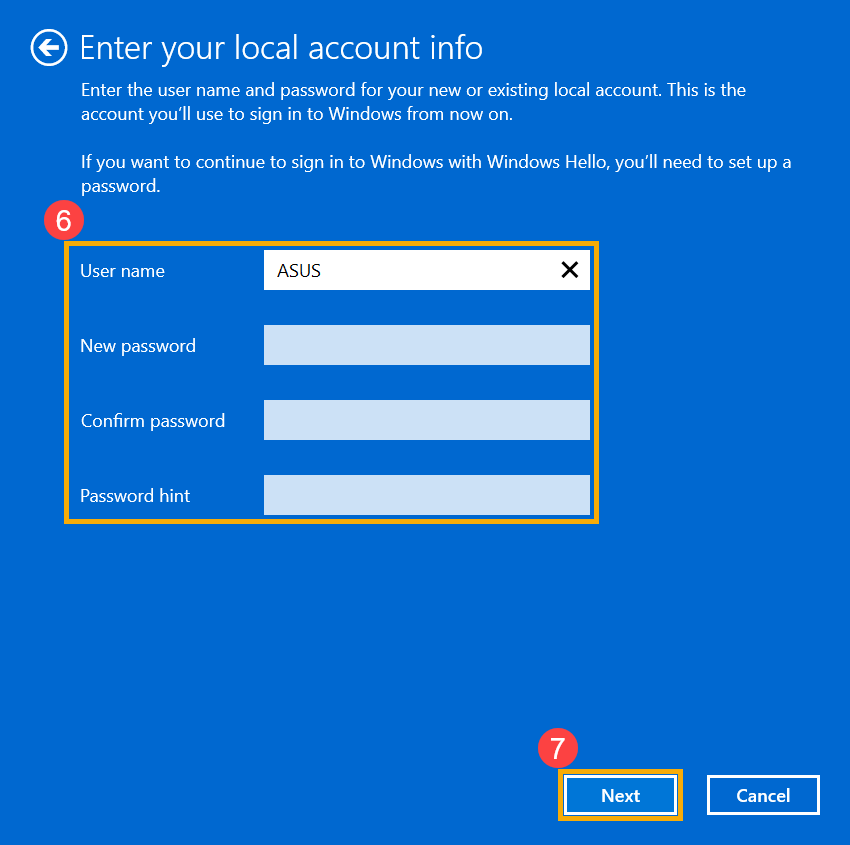
- بعد اكتمال التحقق، يرجى إدخال اسم المستخدم، كلمة المرور، وتلميح كلمة المرور الذي ترغب في تعيينه للحساب المحلي⑥، ثم اختر [التالي]⑦.
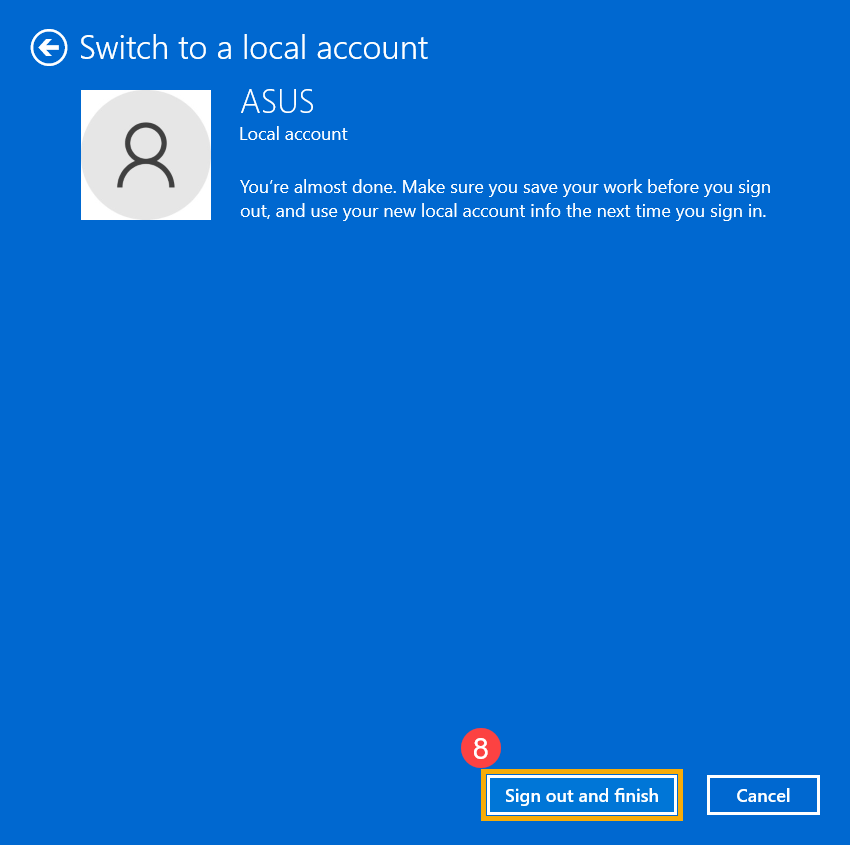
- اختر [تسجيل الخروج والانتهاء]⑧، ثم سيقوم الكمبيوتر بتسجيل الدخول باستخدام حسابك المحلي الجديد. يرجى التأكد من حفظ جميع أعمالك قبل تسجيل الخروج.
إذا لم يكن لدى حسابك المحلي كلمة مرور بعد، ولكنك ترغب في أن يتطلب الكمبيوتر كلمة مرور لتسجيل الدخول إلى حسابك، يمكنك الرجوع إلى الطريقة التالية لإضافة كلمة مرور الحساب المحلي.
- انقر على [ابدأ]
 أيقونة في منتصف شريط المهام①، ثم اختر [الإعدادات]②.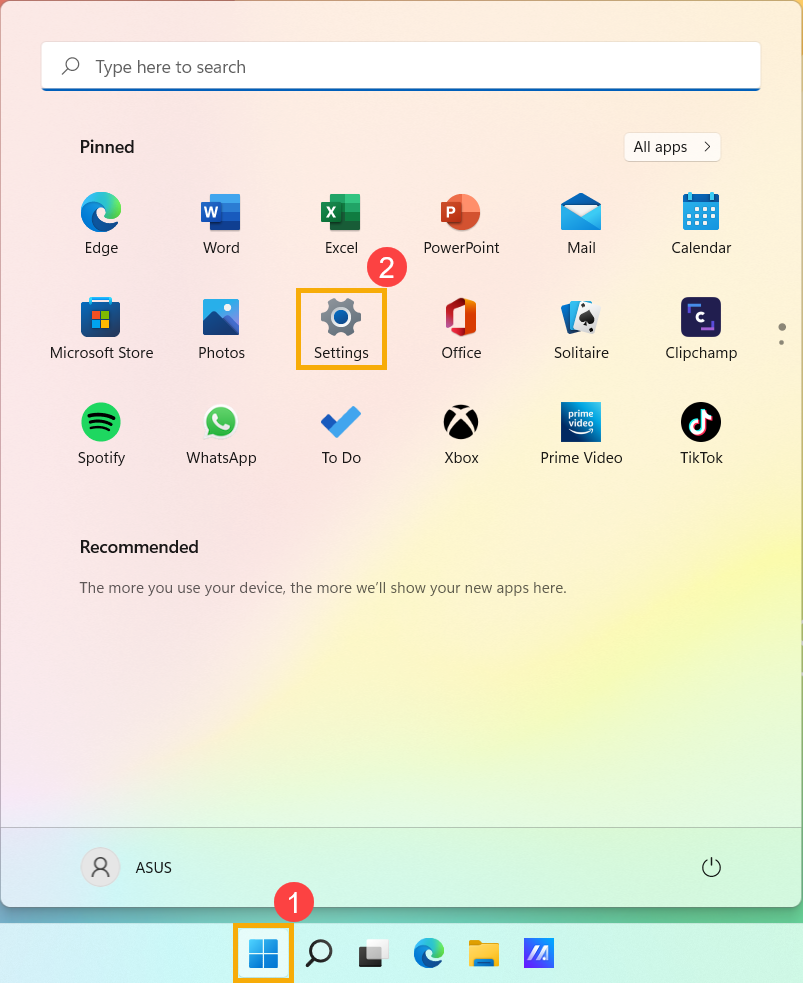
- اختر [الحسابات]③، ثم اختر [خيارات تسجيل الدخول]④.
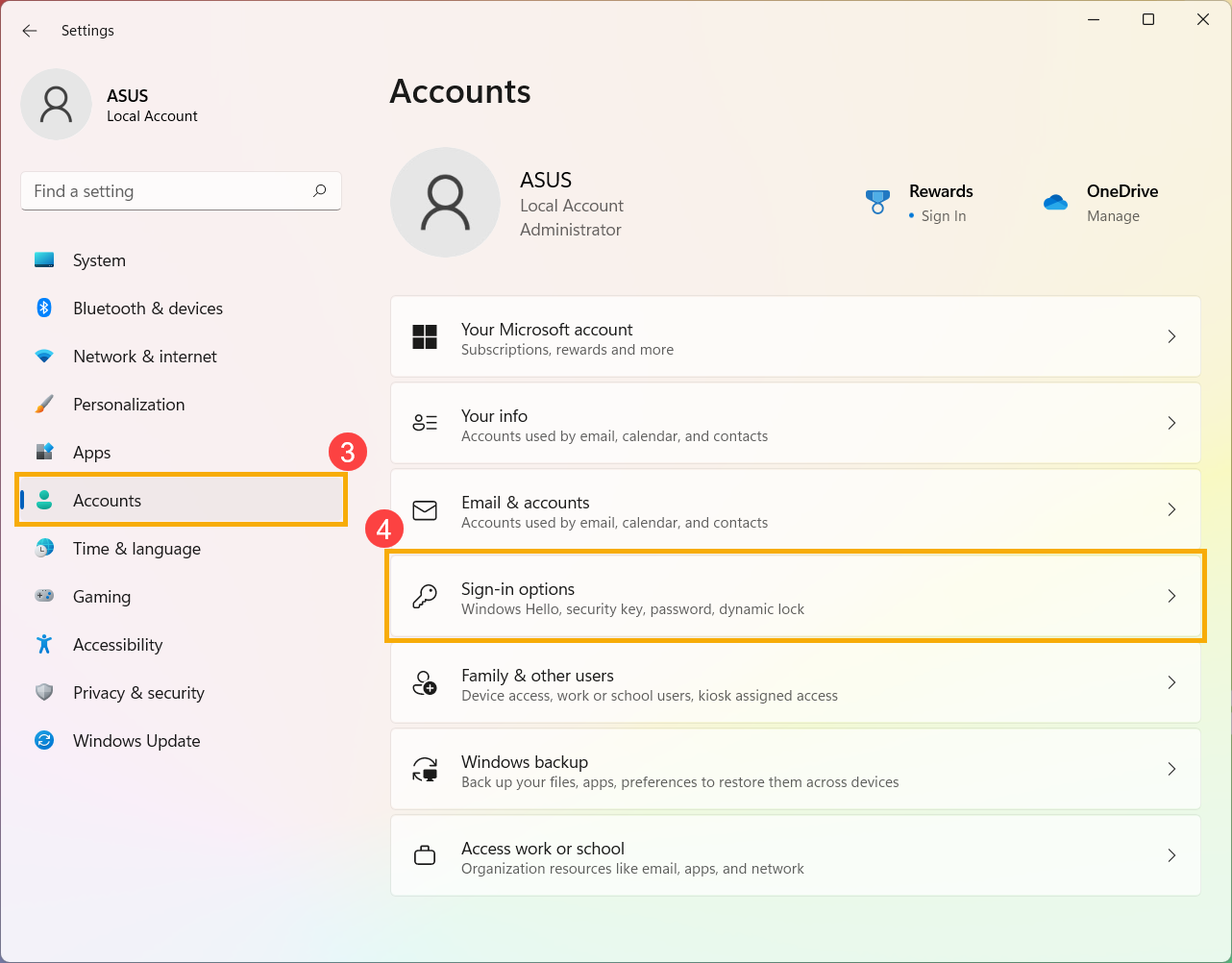
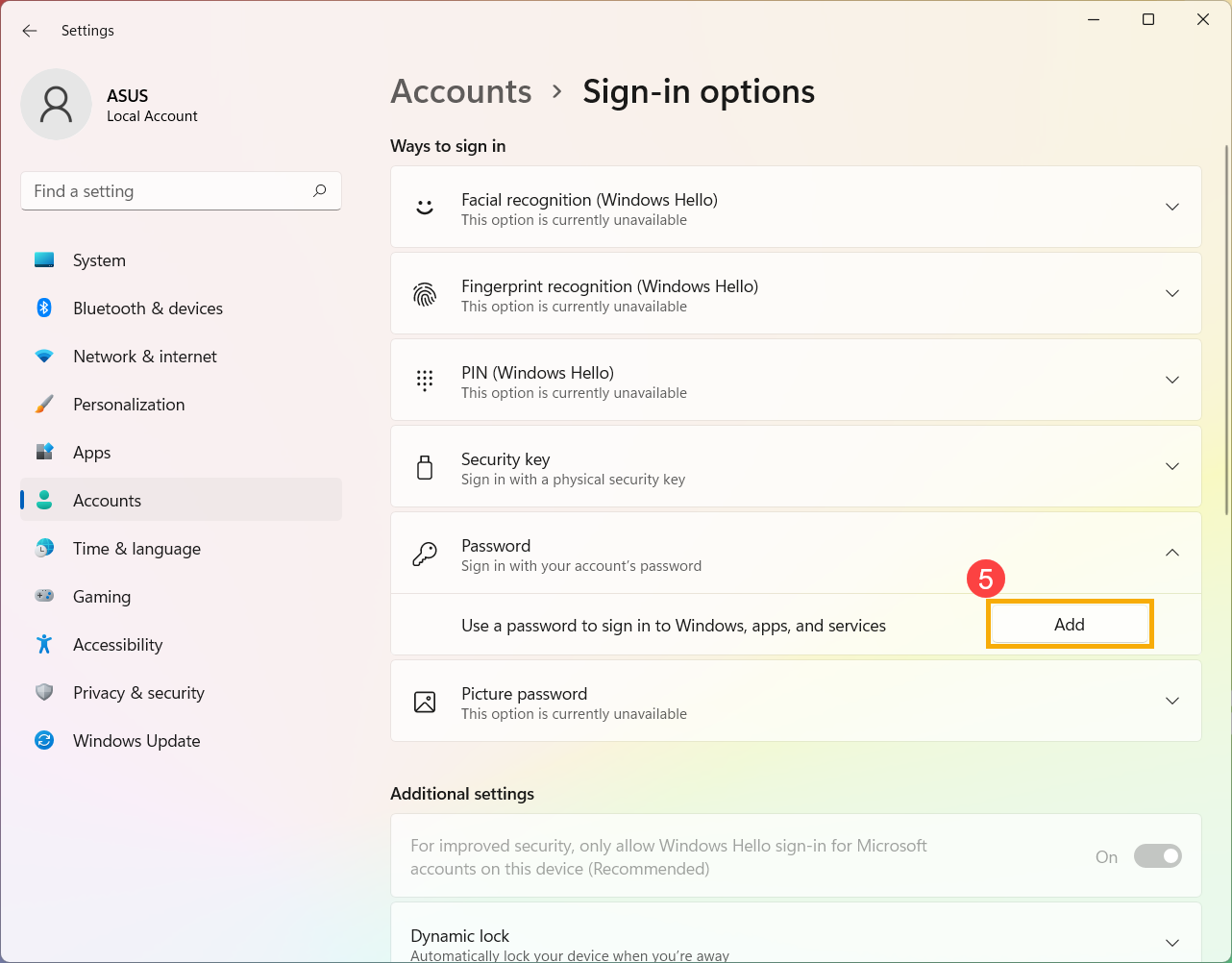
- اختر كلمة المرور، ثم اضغط على [إضافة]⑤.
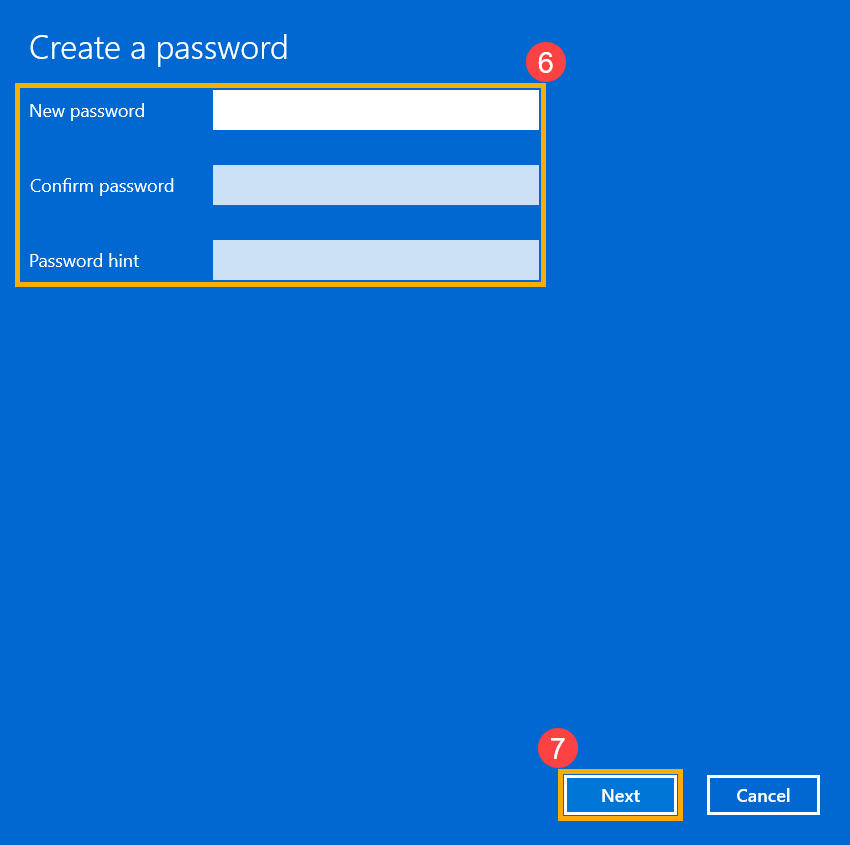
- أدخل كلمة المرور وتلميح كلمة المرور الذي تريده⑥، ثم اختر [التالي]⑦.
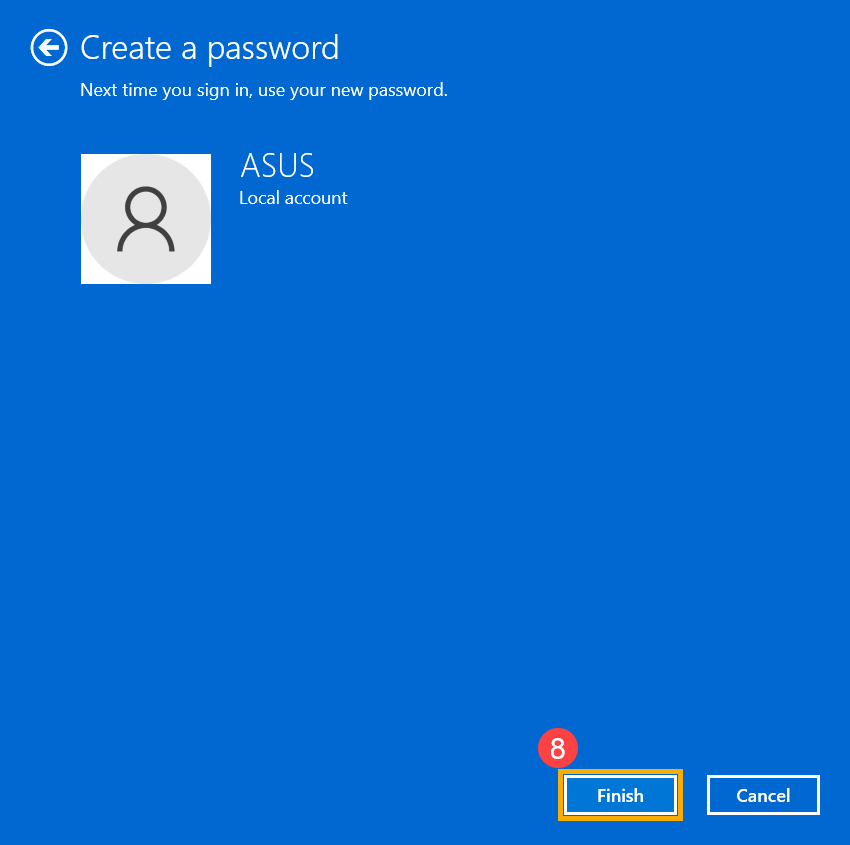
- حدد [إنهاء]⑧ وسيتم إنشاء كلمة المرور. سيطلب الكمبيوتر كلمة المرور في المرة القادمة عند تسجيل الدخول.
إذا كان حسابك المحلي يحتوي على كلمة مرور وترغب في تغييرها، يمكنك الرجوع للطريقة التالية لتغيير كلمة مرور الحساب المحلي.
- انقر على [ابدأ] الأيقونة في منتصف شريط المهام①، ثم اختر [الإعدادات]②.
- حدد [الحسابات]③، ثم اختر [خيارات تسجيل الدخول]④.
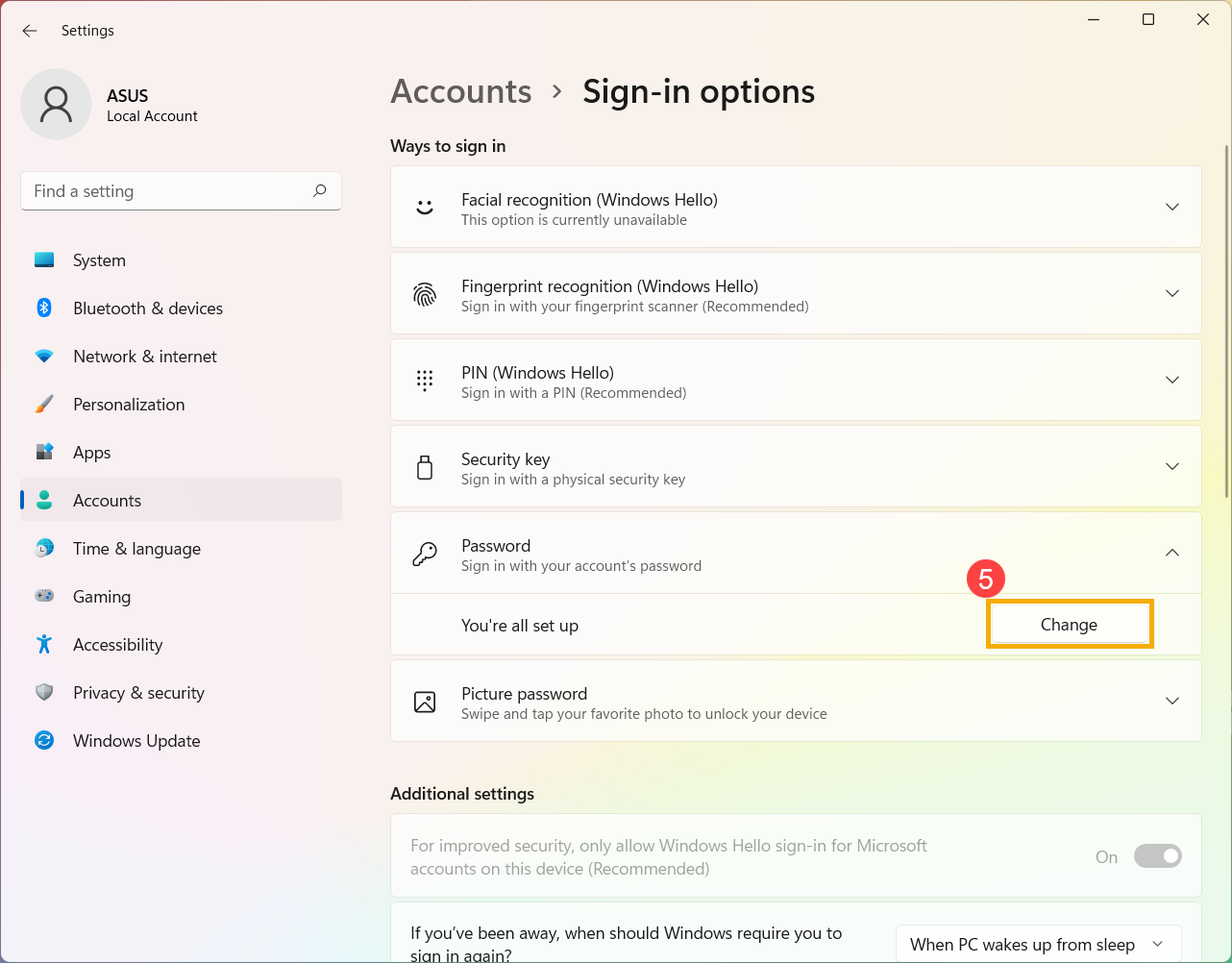
- اختر كلمة المرور، ثم اضغط على [تغيير]⑤.
- أدخل كلمة المرور الحالية⑥، ثم اختر [التالي]⑦.
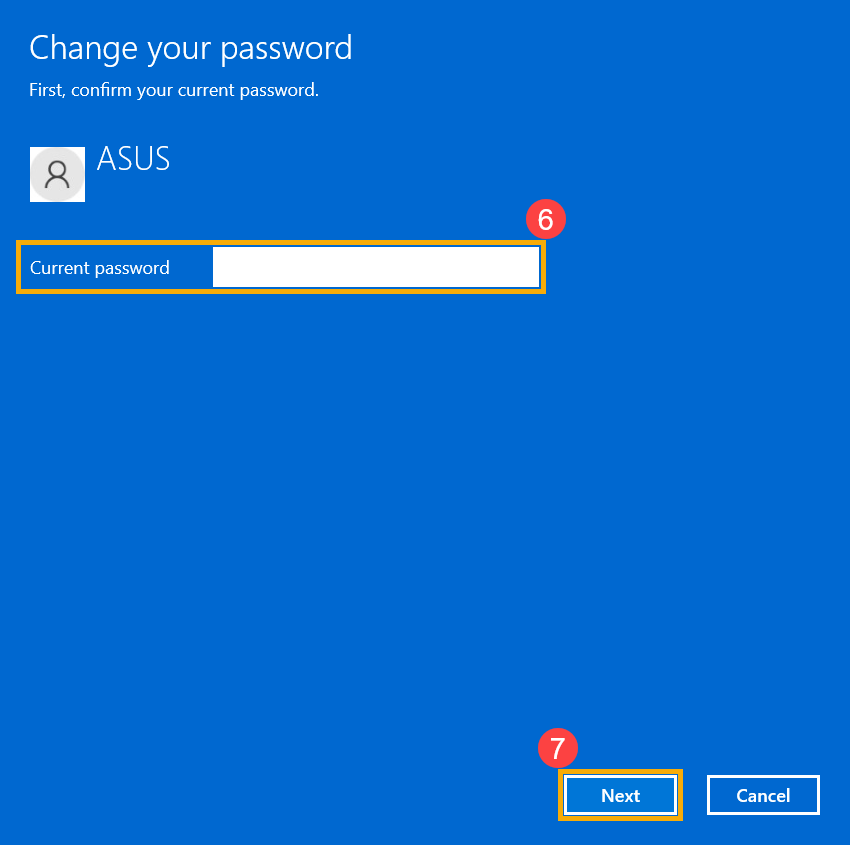
- أدخل كلمة المرور الجديدة و تلميح كلمة المرور الذي تريده⑧، ثم اختر [التالي]⑨.
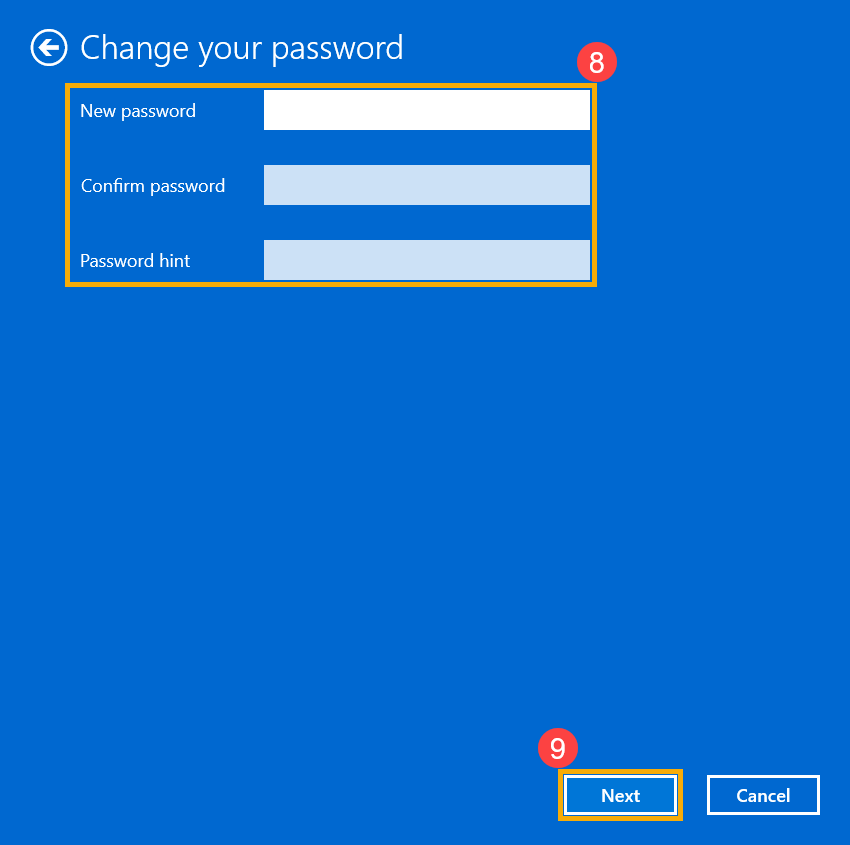
- اختر [إنهاء]⑩ وسيتم تغيير كلمة المرور. سيطلب الحاسوب كلمة المرور الجديدة في المرة القادمة عند تسجيل الدخول.
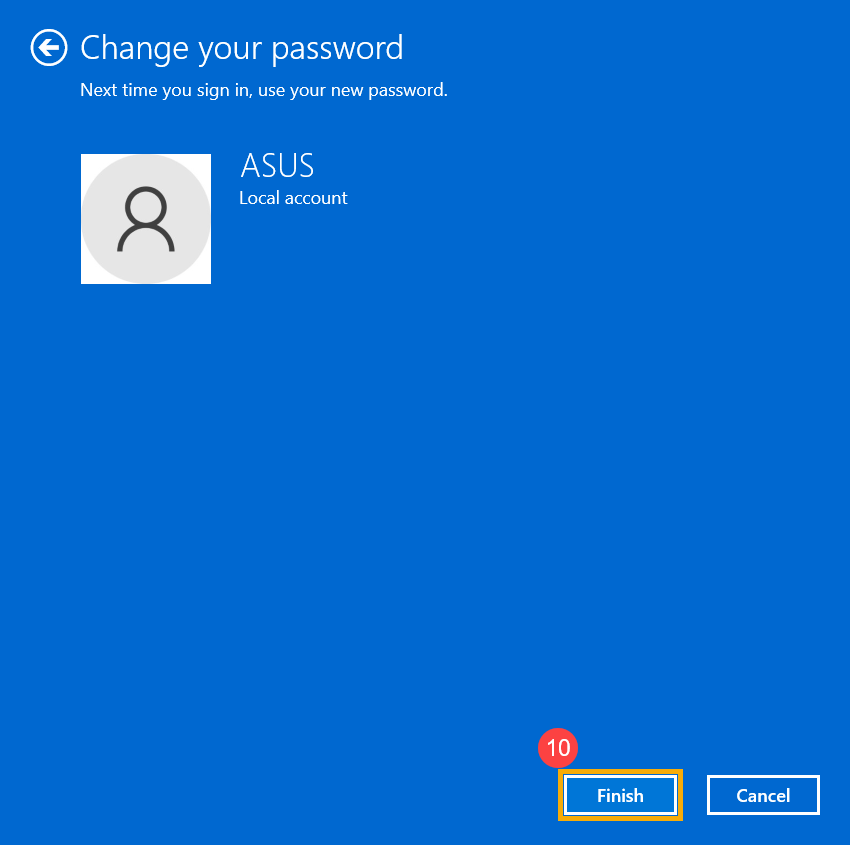
إذا كان حسابك المحلي يحتوي على كلمة مرور وتريد تسجيل الدخول إلى Windows بدون كلمة مرور، يمكنك الرجوع إلى الطريقة التالية لإزالة كلمة مرور الحساب المحلي.
- انقر على [ابدأ] أيقونة في منتصف شريط المهام①، ثم اختر [الإعدادات]②.
- اختر [الحسابات]③، ثم اختر [خيارات تسجيل الدخول]④.
- اختر كلمة المرور، ثم انقر على [تغيير]⑤.
- أدخل كلمة المرور الحالية⑥، ثم اختر [التالي]⑦.
- اترك حقول كلمة المرور الجديدة، تأكيد كلمة المرور وتلميح كلمة المرور فارغة⑧، ثم اختر [التالي]⑨.
- اختر [إنهاء]⑩ وسيتم إزالة كلمة المرور. يمكنك تسجيل الدخول إلى حسابك المحلي واستخدام الكمبيوتر بدون كلمة مرور.
- تبديل حساب Microsoft إلى حساب محلي
- إضافة كلمة مرور الحساب المحلي
- تغيير كلمة مرور الحساب المحلي
- إزالة كلمة مرور الحساب المحلي
تبديل حساب Microsoft الخاص بك إلى حساب محلي
إذا كنت ترغب في تسجيل الخروج من حساب Microsoft الخاص بك وتسجيل الدخول باستخدام الحساب المحلي، يرجى حفظ جميع أعمالك قبل تسجيل الخروج.
- اكتب وابحث عن [معلومات حسابك] في شريط بحث Windows①، ثم انقر على [فتح]②.
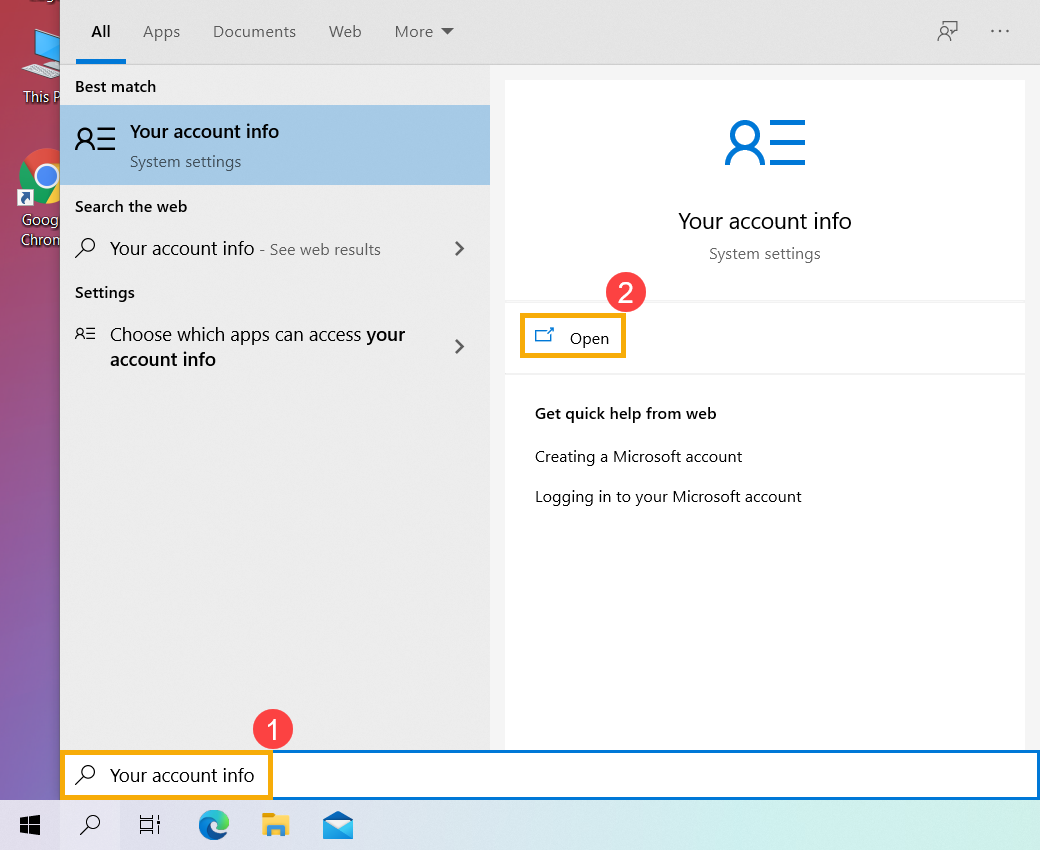
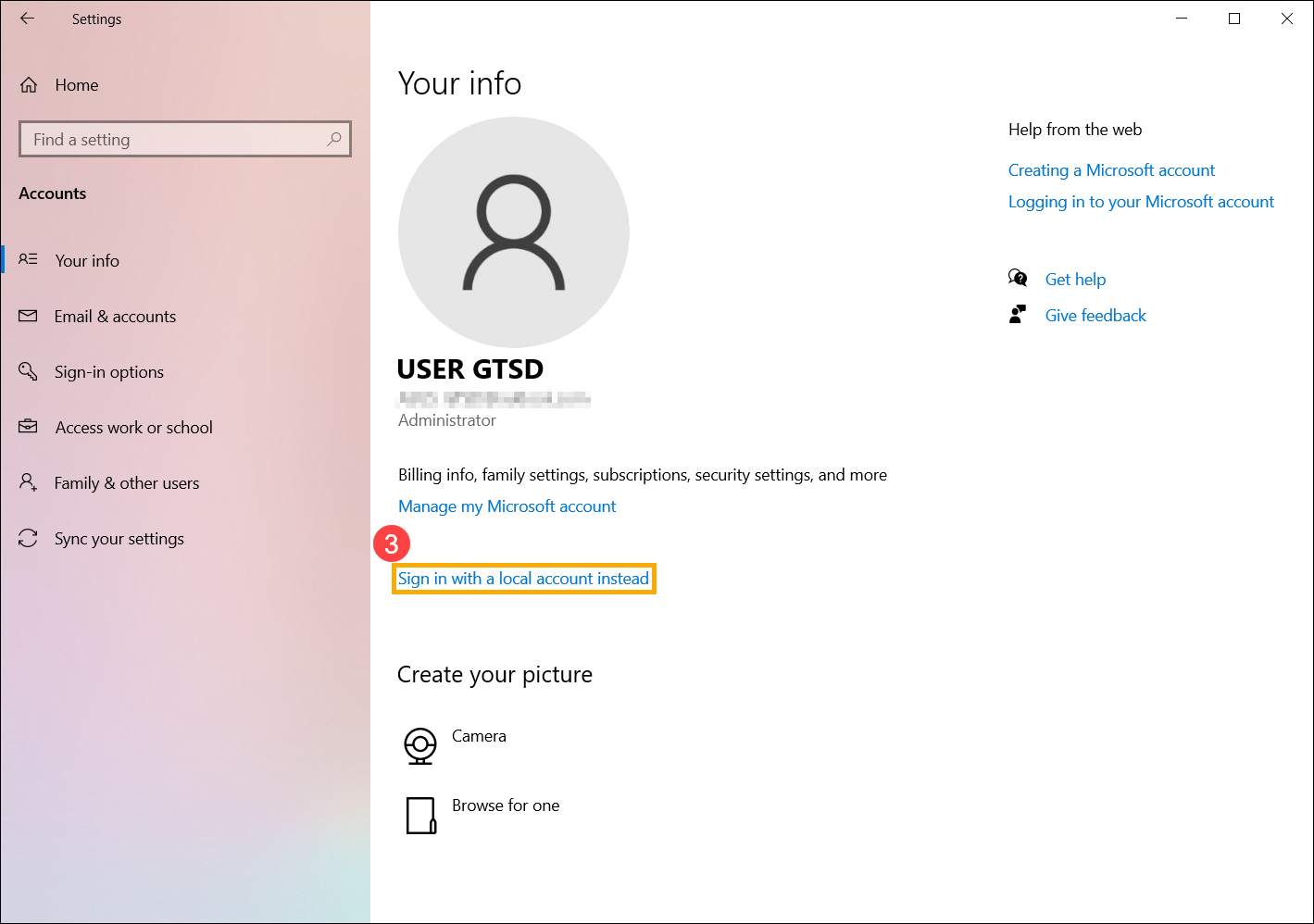
- انقر على [تسجيل الدخول باستخدام حساب محلي بدلاً من ذلك]③.
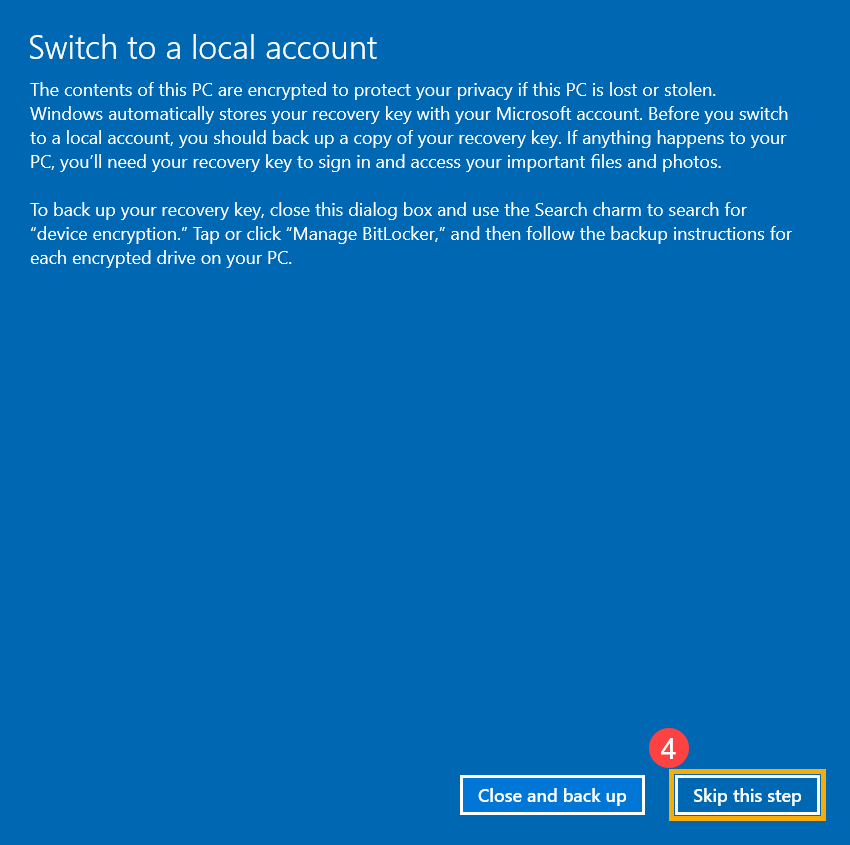
- إذا ظهرت لك الإشعار التالي، يرجى التأكد من أنك قمت بعمل نسخة احتياطية لمفتاح الاسترداد ثم اختر [تخطي هذه الخطوة]④ للمتابعة إلى التالية. إذا لم يكن كذلك، اختر إغلاق ونسخ احتياطي ثم اتبع التعليمات.
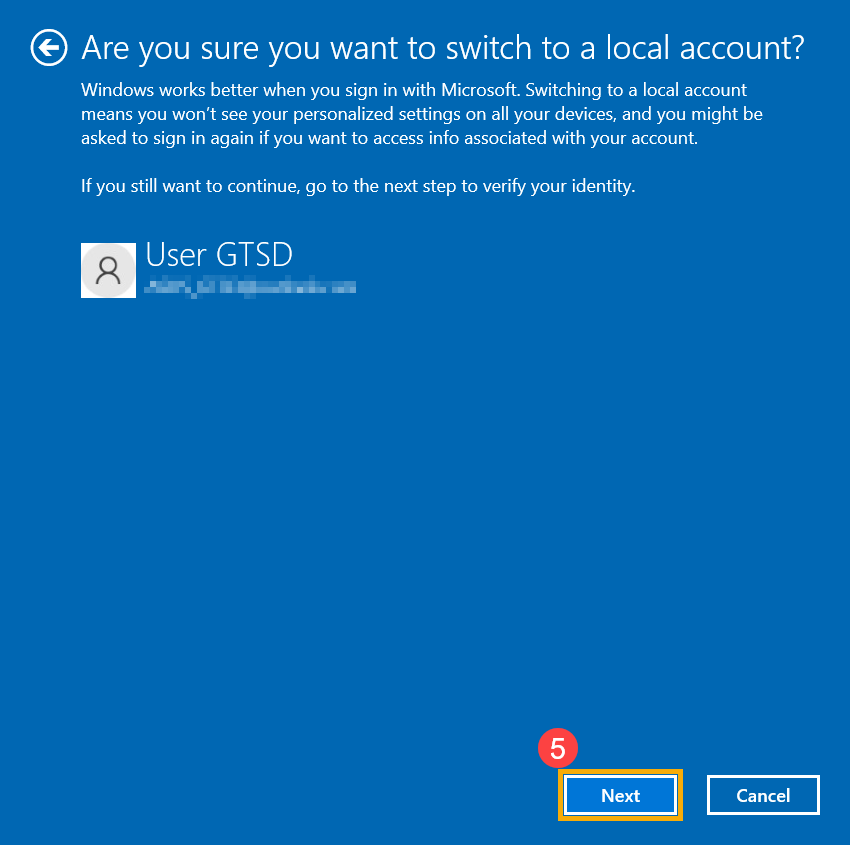
- حدد [التالي]⑤ لتحقق من هويتك.
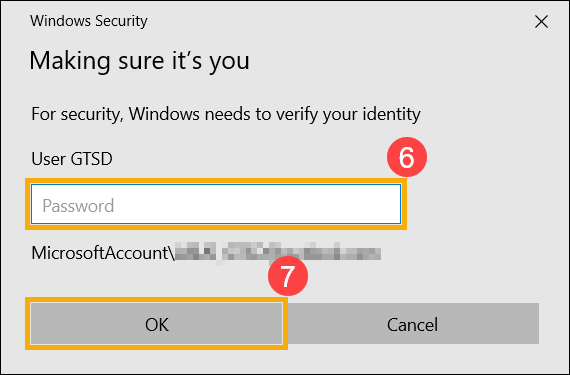
- أدخل كلمة المرور لحساب Microsoft الخاص بك⑥، ثم حدد [موافق]⑦.
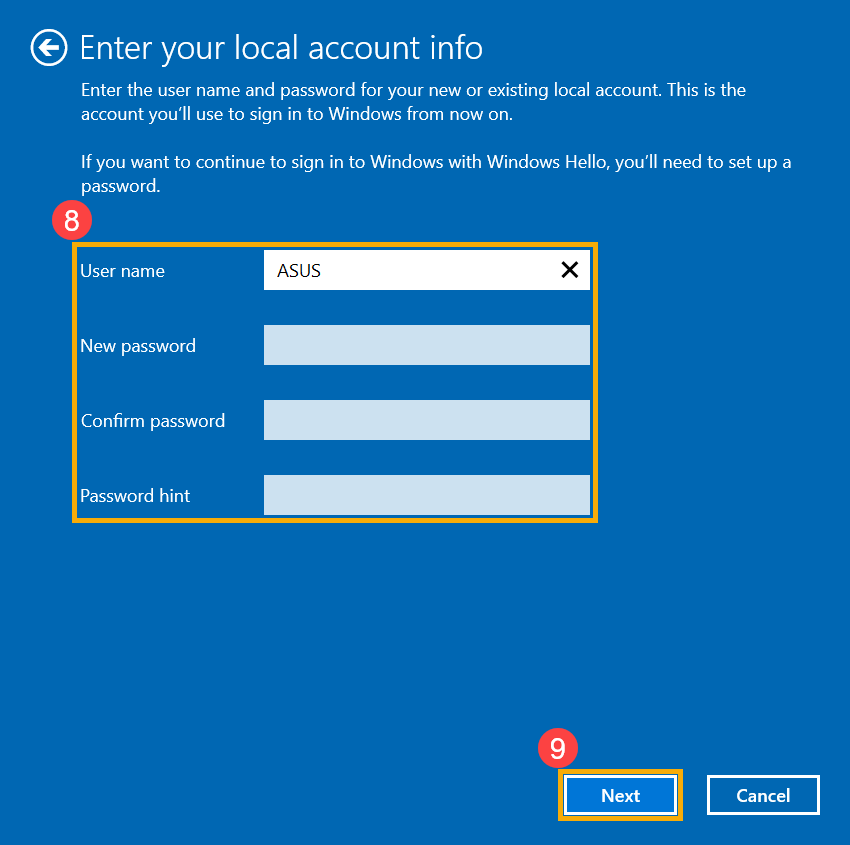
- بعد اكتمال التحقق، يرجى إدخال اسم المستخدم، كلمة المرور، وتلميح كلمة المرور الذي ترغب في تعيينه للحساب المحلي⑧، ثم حدد [التالي]⑨.
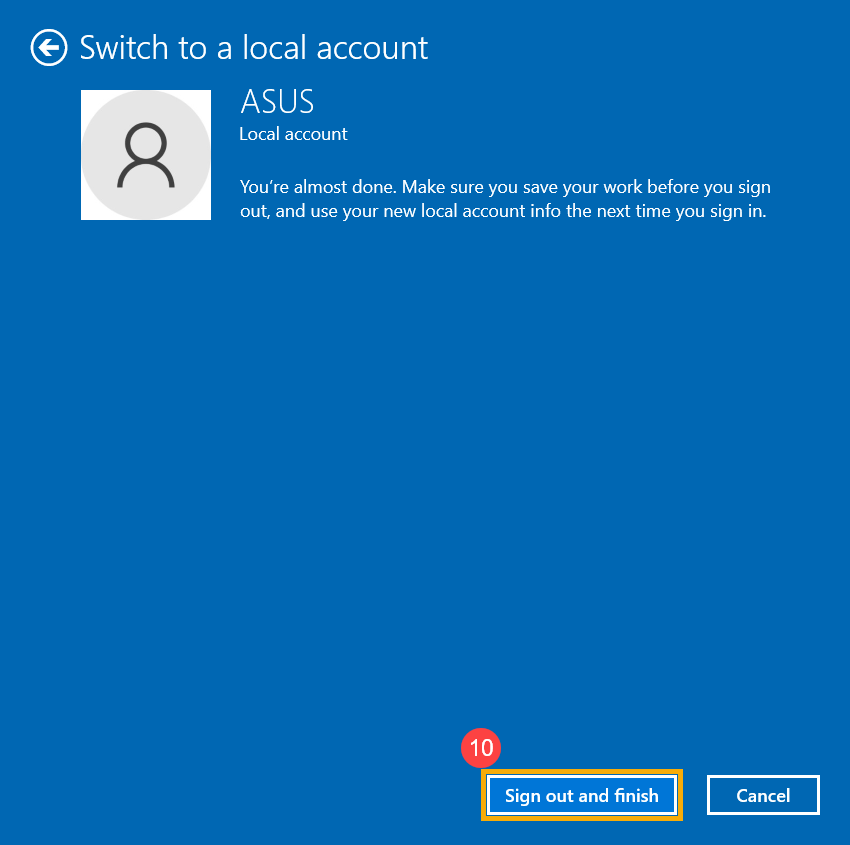
- حدد [تسجيل الخروج وإنهاء]⑩، وبعد ذلك سيقوم الكمبيوتر بتسجيل الدخول باستخدام حسابك المحلي الجديد. يرجى التأكد من حفظ جميع أعمالك قبل تسجيل الخروج.
إذا لم يكن لدى حسابك المحلي كلمة مرور حتى الآن، ولكنك ترغب في أن يطلب الكمبيوتر كلمة مرور لتسجيل الدخول إلى حسابك، يمكنك الرجوع إلى الطريقة التالية لإضافة كلمة مرور للحساب المحلي.
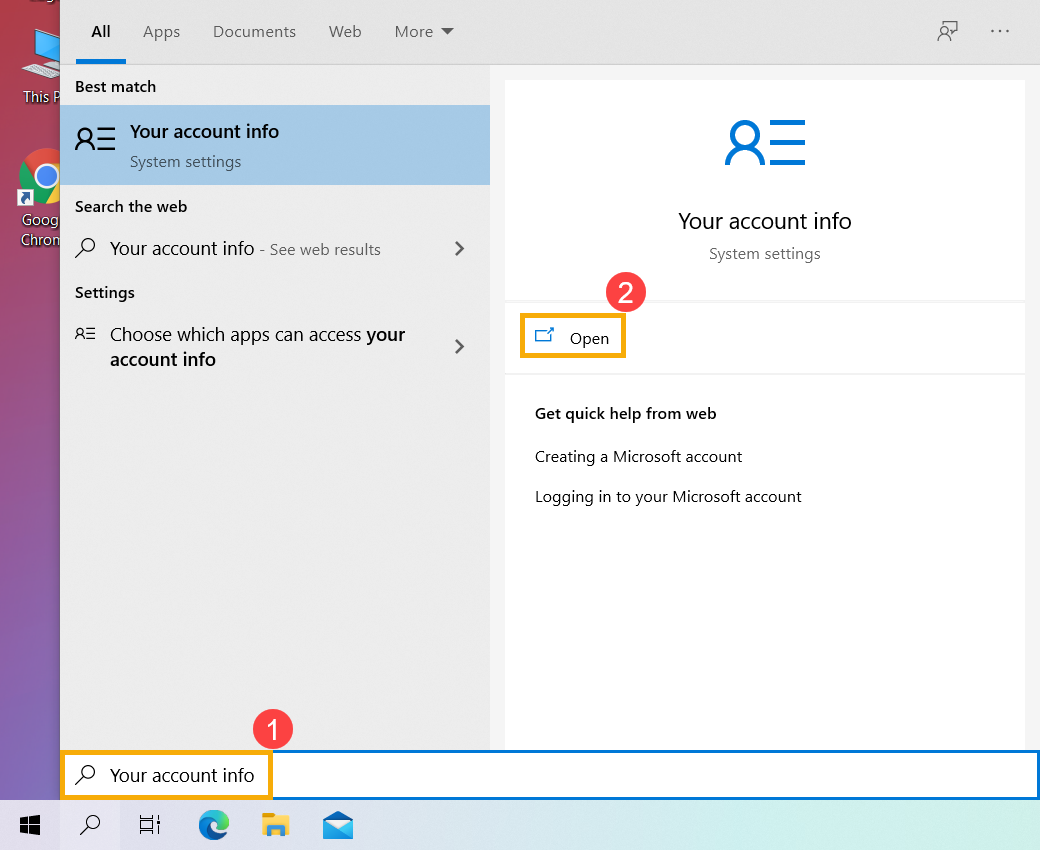
- اكتب وابحث عن [معلومات حسابك] في شريط بحث Windows①، ثم انقر على [فتح]②.
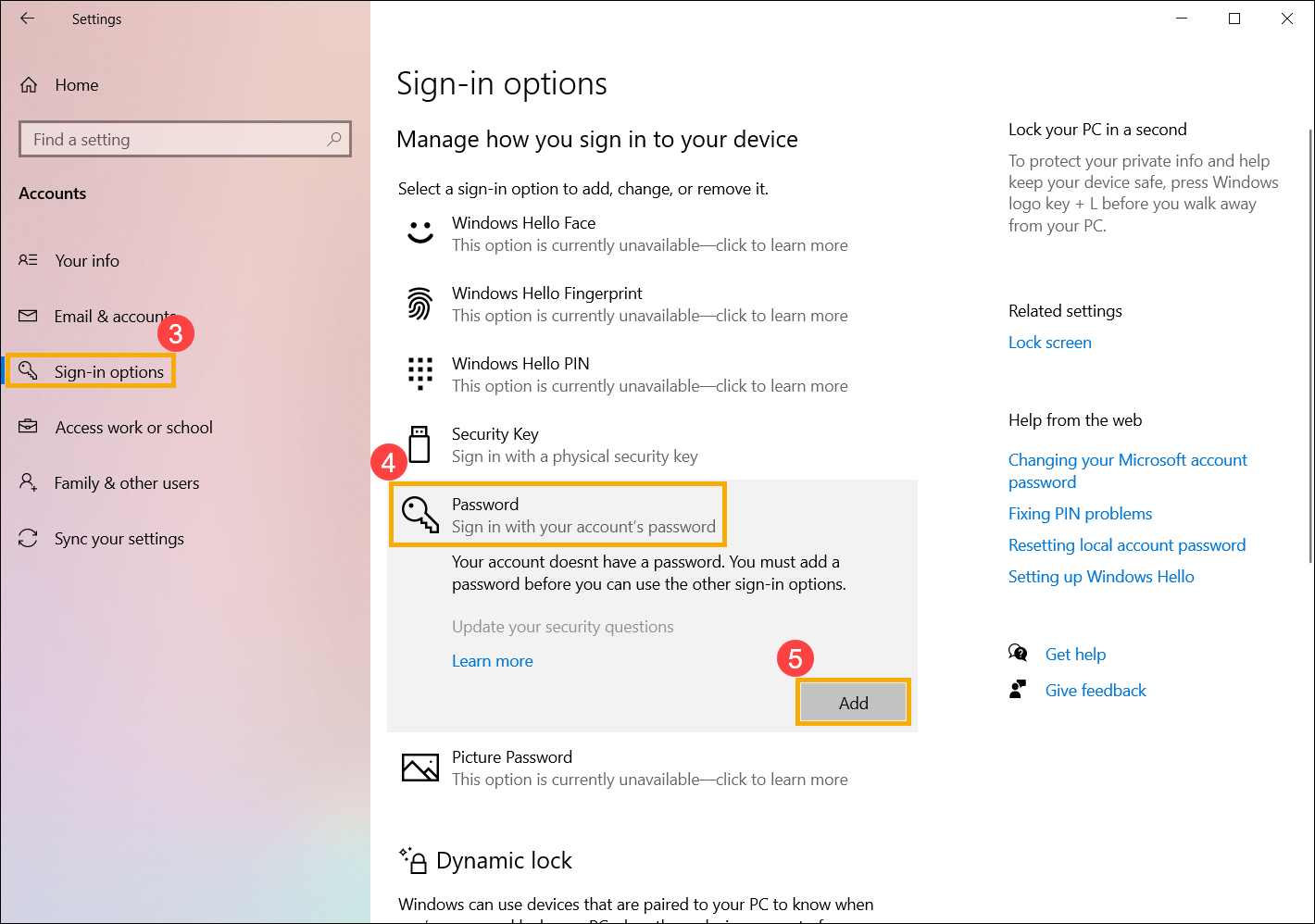
- اختر [خيارات تسجيل الدخول]③، ثم اختر [كلمة المرور]④ واضغط على [إضافة]⑤.
- أدخل كلمة المرور وتلميح كلمة المرور التي تريدها⑥، ثم اختر [التالي]⑦.
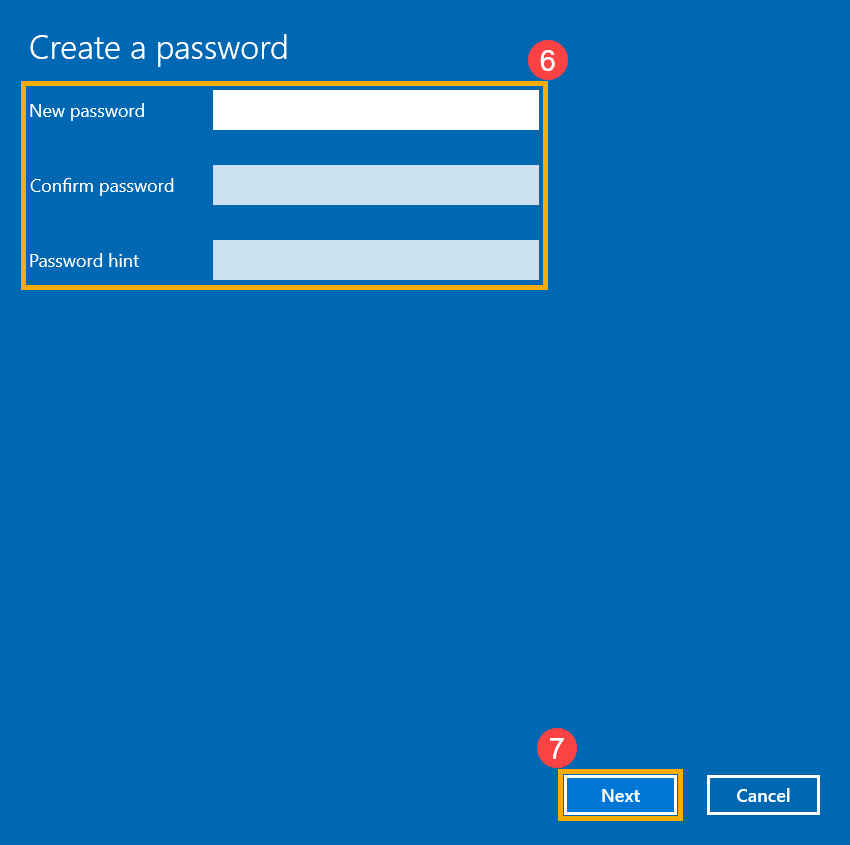
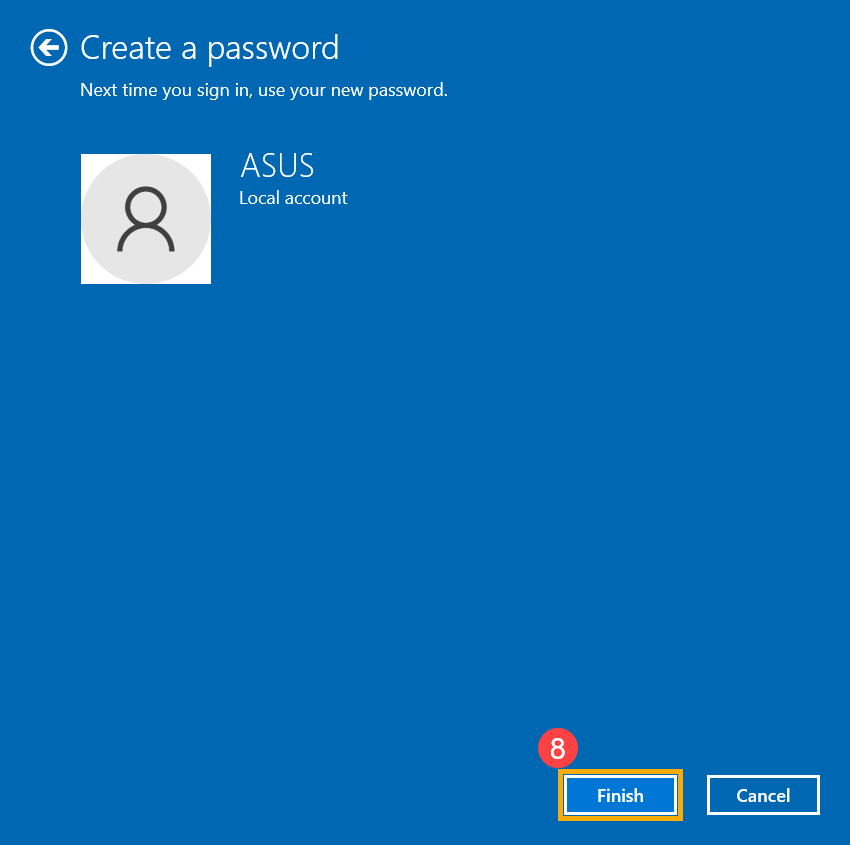
- اختر [إنهاء]⑧ وسيتم إنشاء كلمة المرور. سيطلب الكمبيوتر كلمة المرور في المرة القادمة عند تسجيل الدخول.
إذا كان حسابك المحلي يحتوي على كلمة مرور وتريد تغييرها، يمكنك الرجوع إلى الطريقة التالية لتغيير كلمة مرور الحساب المحلي.
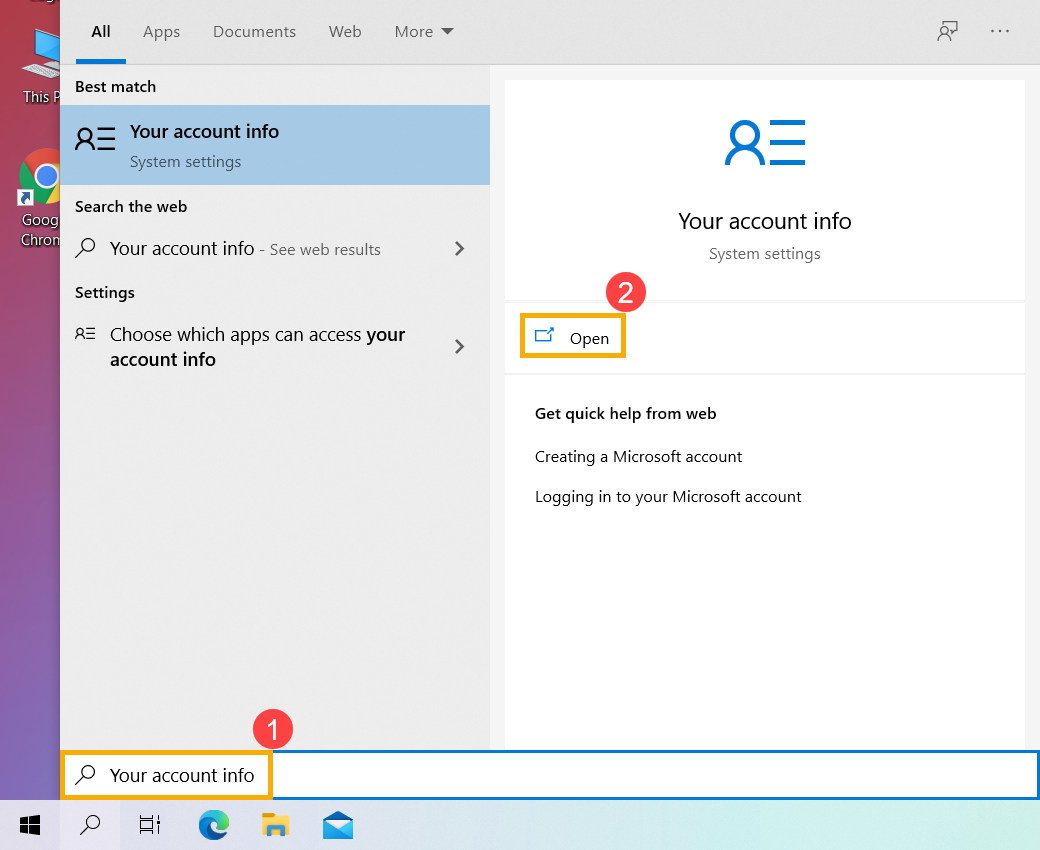
- اكتب وابحث عن [معلومات حسابك] في شريط بحث Windows①، ثم اضغط على [فتح]②.
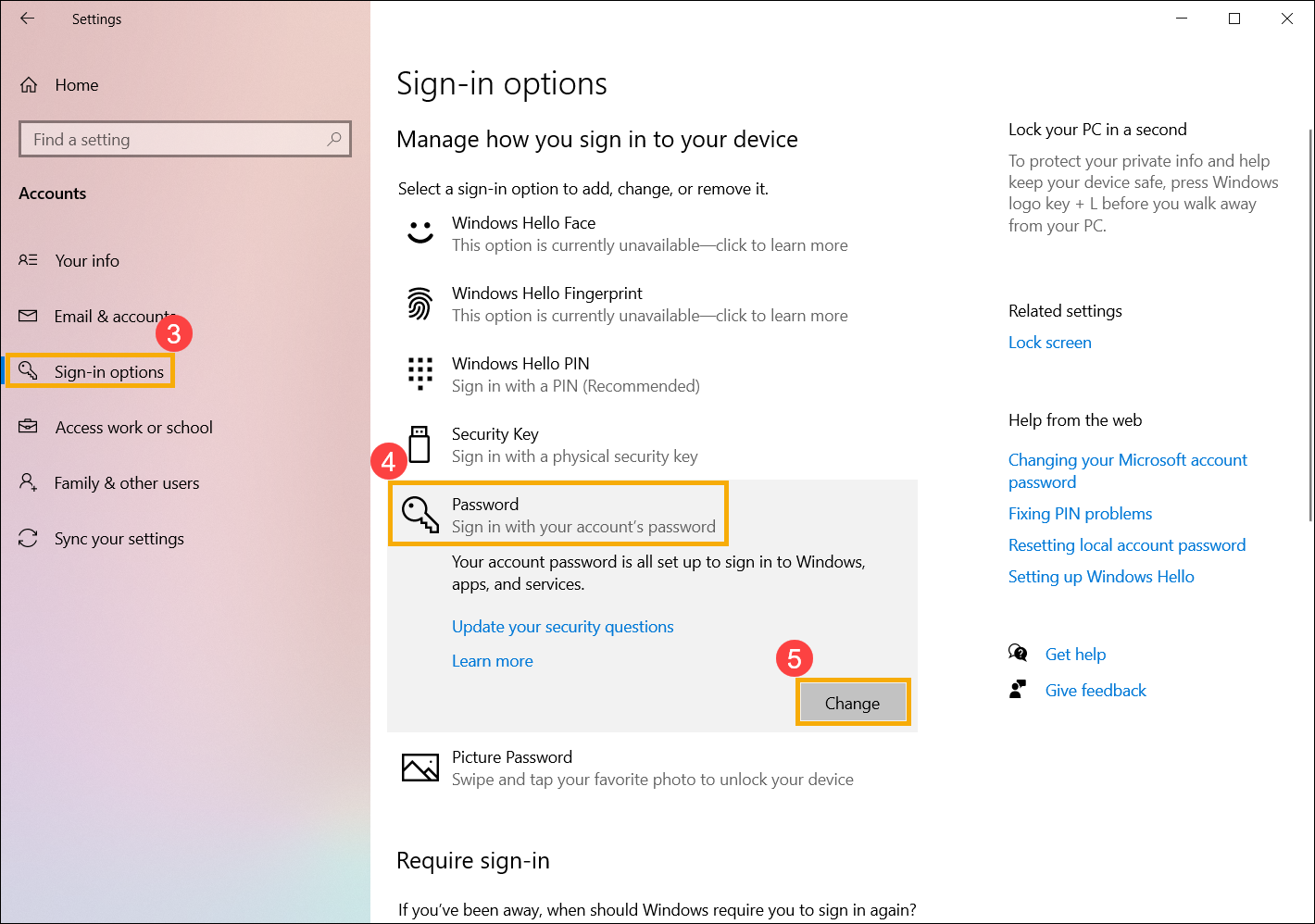
- اختر [خيارات تسجيل الدخول]③، ثم اختر [كلمة المرور]④ واضغط على [تغيير]⑤.
- أدخل كلمة المرور الحالية⑥، ثم اختر [التالي]⑦.
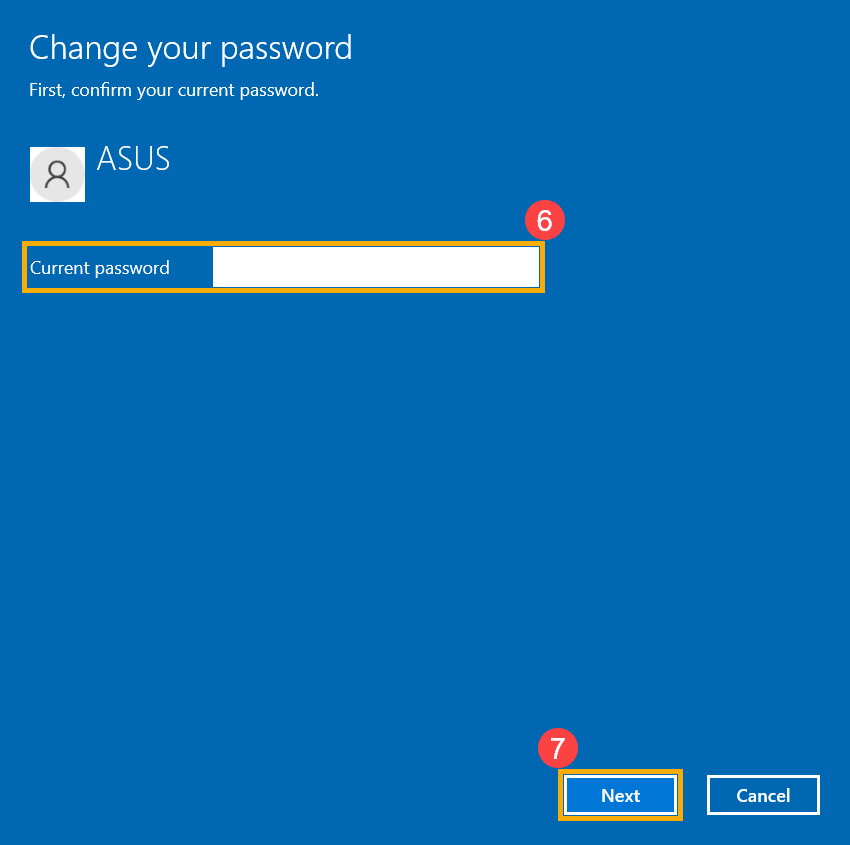
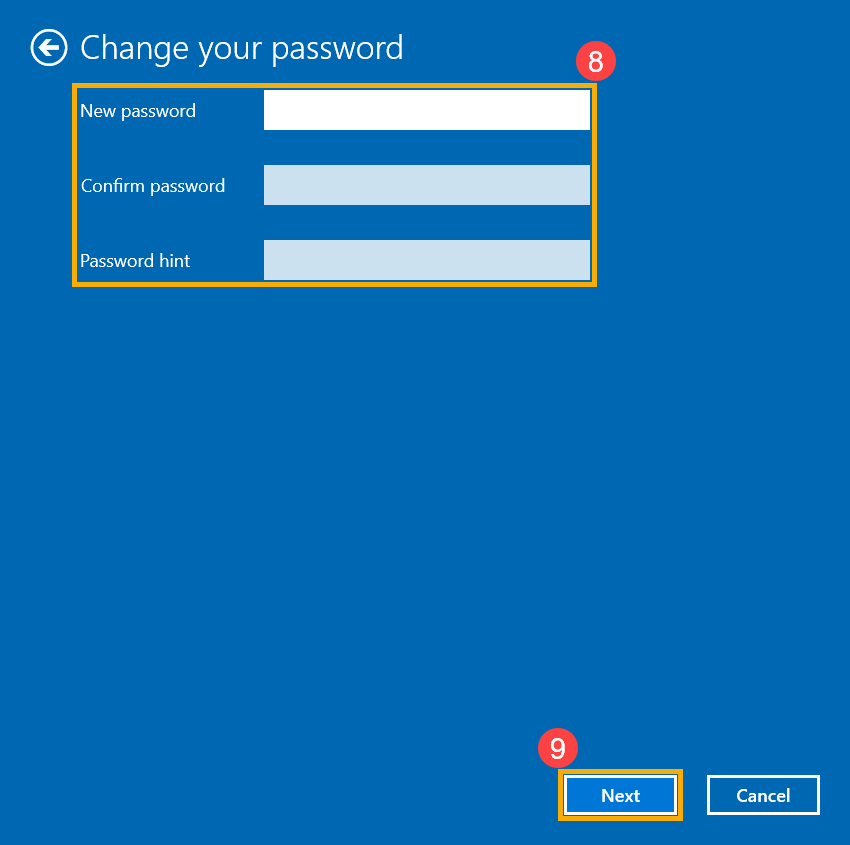
- أدخل كلمة المرور الجديدة وتلميح كلمة المرور التي تريدها⑧، ثم اختر [التالي]⑨.
- اختر [إنهاء]⑩
وسيتم تغيير كلمة المرور. سيطلب الكمبيوتر كلمة المرور الجديدة في المرة القادمة عند تسجيل الدخول.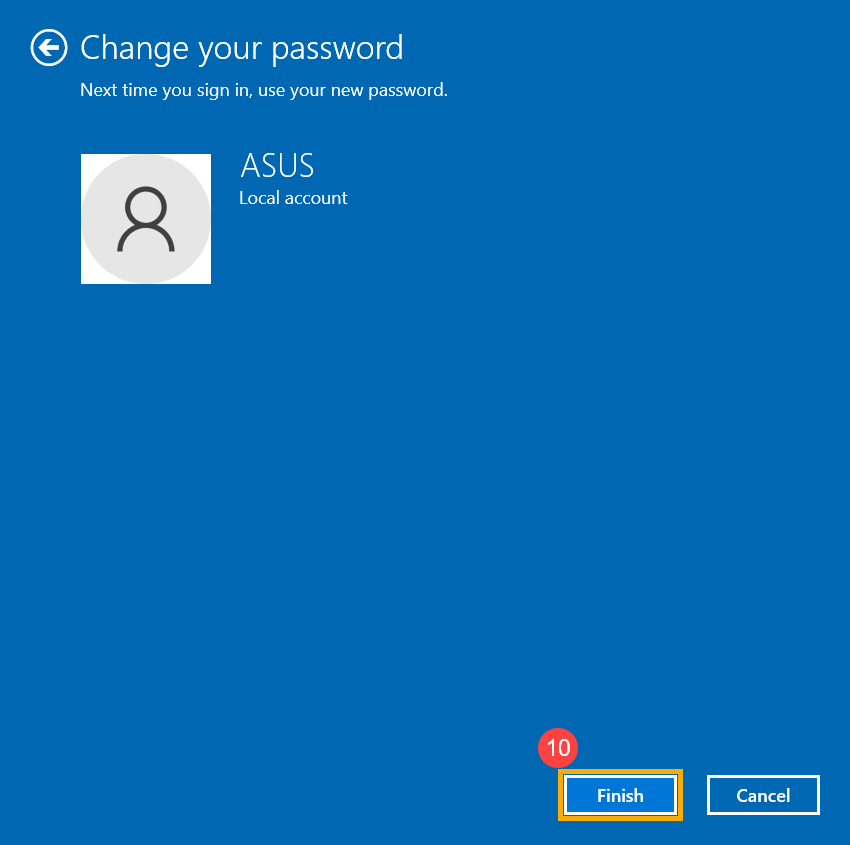
إذا كان حسابك المحلي لديه كلمة مرور وتريد تسجيل الدخول إلى Windows بدون كلمة مرور، يمكنك الرجوع إلى الطريقة التالية لإزالة كلمة مرور الحساب المحلي.
- اكتب وابحث عن [معلومات حسابك] في شريط بحث Windows①، ثم اضغط على [فتح]②.
- اختر [خيارات تسجيل الدخول]③، ثم اختر [كلمة المرور]④ واضغط على [تغيير]⑤.
- أدخل كلمة المرور الحالية⑥، ثم اختر [التالي]⑦.
- اترك حقول كلمة المرور الجديدة، تأكيد كلمة المرور و تلميح كلمة المرور فارغة⑧، ثم اختر [التالي]⑨.
- اختر [إنهاء]⑩ وسيتم إزالة كلمة المرور. يمكنك تسجيل الدخول إلى حسابك المحلي واستخدام جهاز الكمبيوتر الخاص بك بدون كلمة مرور.