المواضيع ذات الصلة
[Motherboard]سلسلة Intel 500 وما قبلها ولوحة AMD لكيفية إنشاء RAID في BIOS إعداد اللوحة الأم من سلسلة Intel 500 وما قبلها ولوحات AMD: كيفية إنشاء RAID في إعداد BIOS
RAID:مصفوفات الأقراص المستقلة المتكررة
تعريف RAID
RAID 0 : (توزيع البيانات) يعمل على تحسين أداء قرصين صلبين متطابقين للقراءة والكتابة في وقت واحد وبشكل متداخل.
RAID 1 : (نسخ البيانات المتطابق) ينسخ ويحافظ على صورة متطابقة من البيانات من أحد الأقراص إلى قرص آخر.
RAID 5 : يوزع كل من البيانات ومعلومات التكافؤ عبر ثلاثة أقراص صلبة أو أكثر.
RAID 10 هو دمج توزيع البيانات مع نسخ البيانات المتطابق دون الحاجة لحساب وكتابة بيانات التكرار (البيانات الاحتياطية).
مستوى RAID | الحد الأدنى للأقراص | الأمان | المزايا | العيوب |
|---|---|---|---|---|
| 0 | 2 | منخفض | سرعة عالية | لا يوجد نسخ بيانات متطابق |
| 1 | 2 | مرتفع | أمان عالي | انخفاض استغلال سعة القرص |
| 5 | 3 | وسط | عالي السرعة | كتابة بطيئة على قرص فردي |
| 10 | 4 | عالي | تقسيم البيانات تكرار البيانات | يحتاج إلى المزيد من الأقراص |
※ملاحظة: يرجى الحذر عند إنشاء أو حذف مجموعة RAID. ستفقد جميع البيانات الموجودة على محركات الأقراص الصلبة عند حذف مجموعة RAID، لذا يرجى نسخ بياناتك احتياطياً قبل إنشاء أو حذف مجموعة RAID.
اتبع الإعداد التالي لإنشاء RAID في إعدادات BIOS:
المحتوى
س1: كيف يتم تثبيت تعريف متحكم RAID أثناء تثبيت نظام Windows® 10 أو Windows® 11؟
س2: كيف يتم حذف مجموعة RAID؟
س3: كيف يمكن التأكد من أن اللوحة الأم تدعم وضع RAID معين؟
س4: ماذا أفعل إذا كان لدي نظام AHCI بالفعل ثم قمت بإنشاء وحدة بيانات RAID جديدة؟
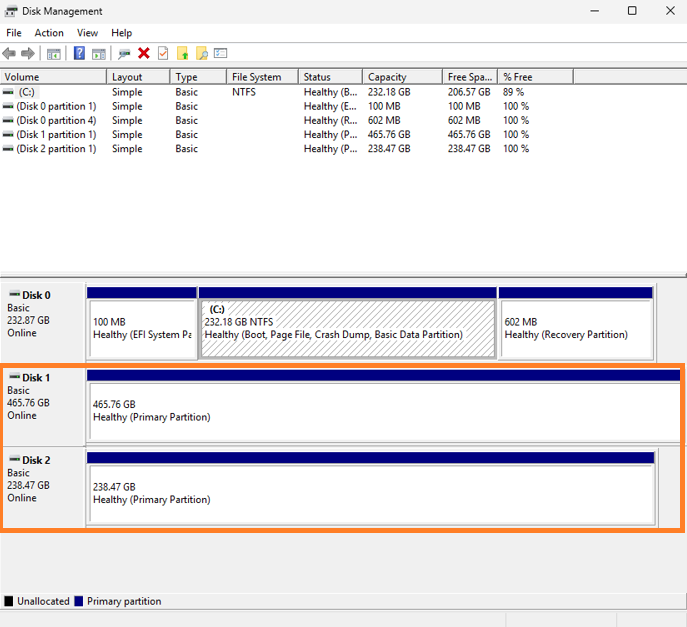
س5: ماذا أفعل إذا كان القرص ما زال يظهر كقرص مستقل كما في الصورة أدناه رغم ضبط BIOS على وضع RAID وإنشاء وحدة بيانات RAID جديدة؟
(PRIME Z490M-PLUS كمثال)
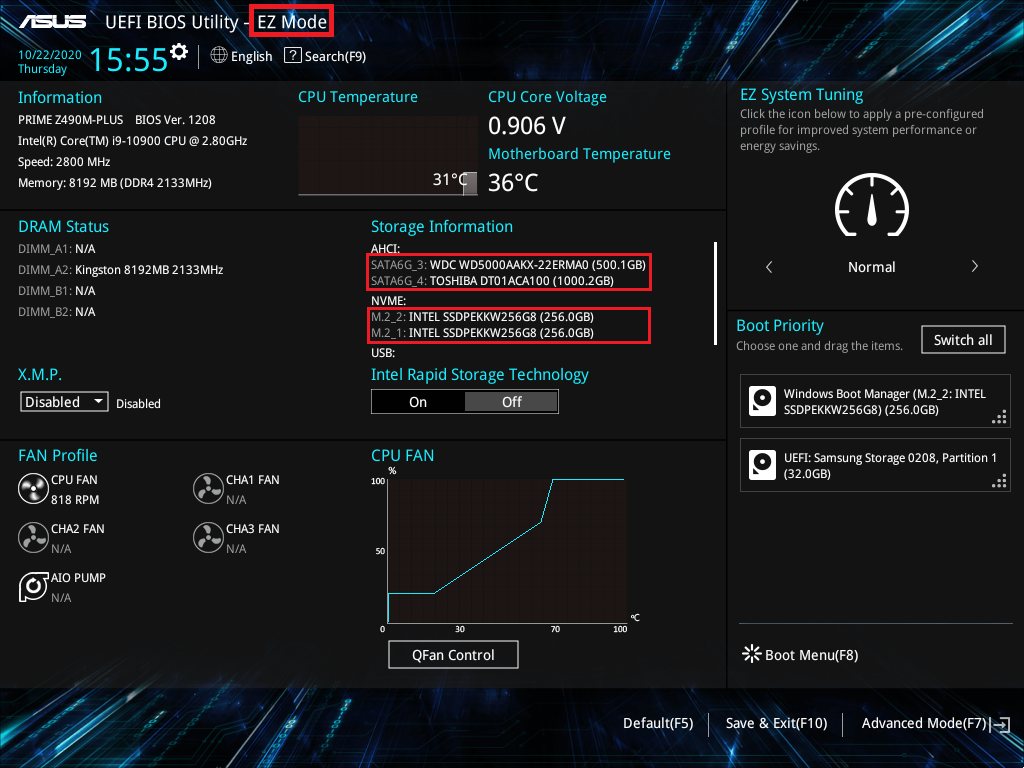
1. شغل النظام واضغط على مفتاح "delete" للدخول إلى BIOS [وضع EZ]، تحقق من محرك الأقراص المتصل في معلومات التخزين
2. اضغط على مفتاح F7 وادخل إلى [الوضع المتقدم] كما في الصورة أدناه
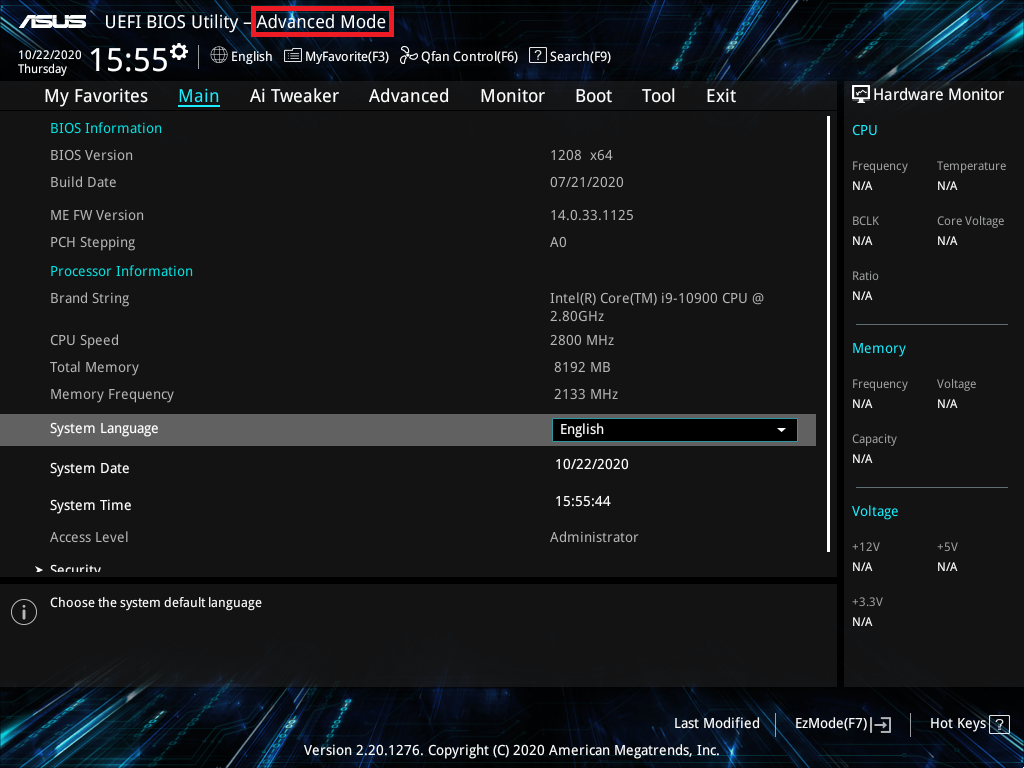
(إذا ضغطت مفتاح "delete" تدخل إلى [الوضع المتقدم] مباشرة ولا تحتاج إلى الضغط على مفتاح F7)
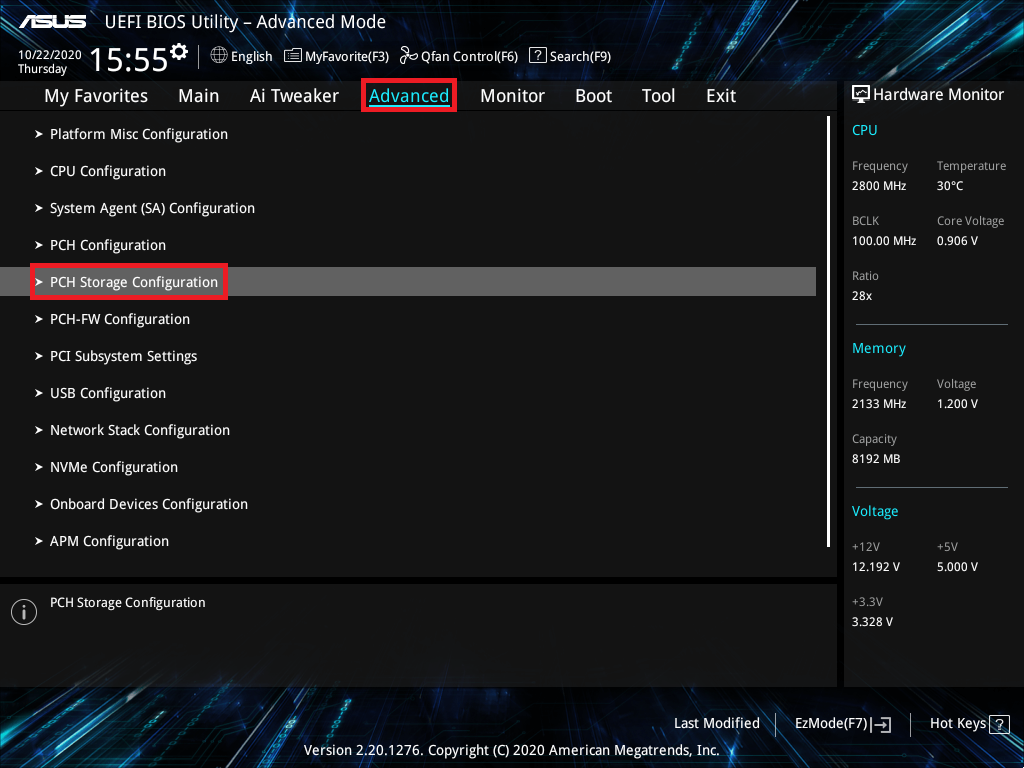
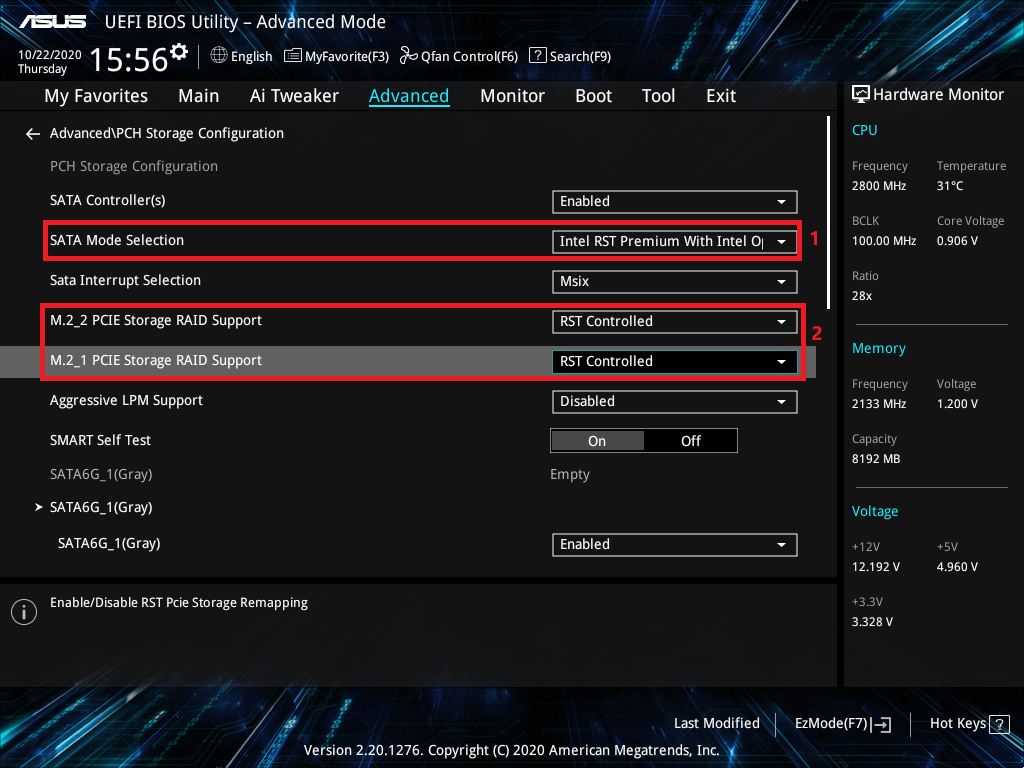
3. اضغط على عنصر [PCH Storage Configuration] في صفحة الوضع المتقدم
4. عنصر [SATA Mode Selection] واضبطه على [Intel RST Premium With Intel Optane System Acceleration(RAID)]، كما هو موضح بالصورة المميزة برقم أحمر 1
إذا كنت تريد إنشاء RAID فقط على SATA، فقط اتبع الإعداد التالي
إذا كنت تريد أيضًا إنشاء RAID على وحدة تخزين M.2، كما هو موضح بالصورة المميزة برقم أحمر 2
اضغط على [M.2_1 PCIE Storage RAID Support] واضبطه على [RST Controlled]
اضغط على [M.2_2 PCIE Storage RAID Support] واضبطه على [RST Controlled]
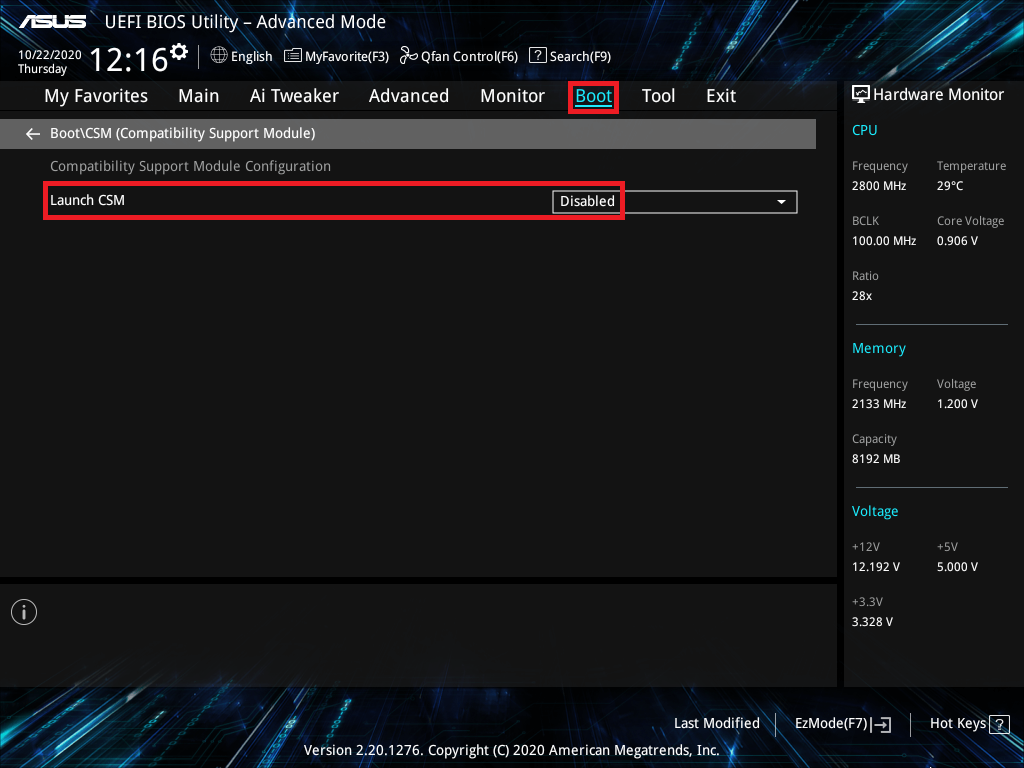
5. اضغط على صفحة [Boot] واضبط عنصر [Launch CSM] إلى [Disabled]
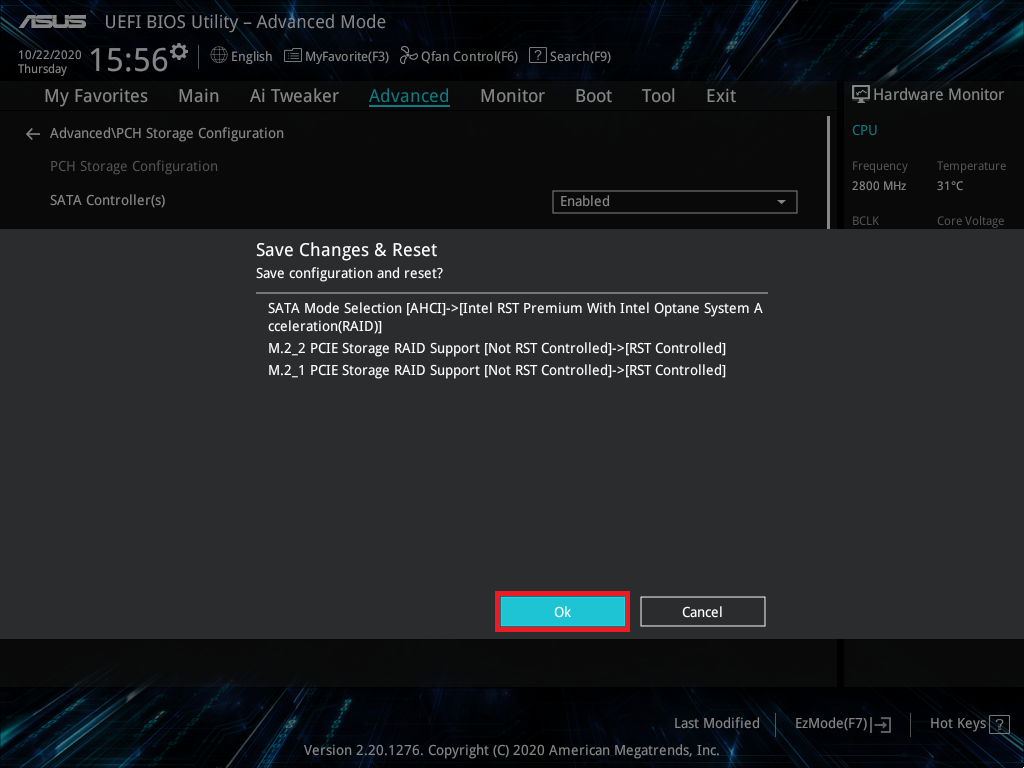
6. اضغط على مفتاح F10 ثم انقر موافق، بعد ذلك سيعيد النظام التشغيل تلقائياً
7. اضغط على مفتاح “delete” بعد إعادة تشغيل النظام وادخل إلى BIOS [وضع EZ]
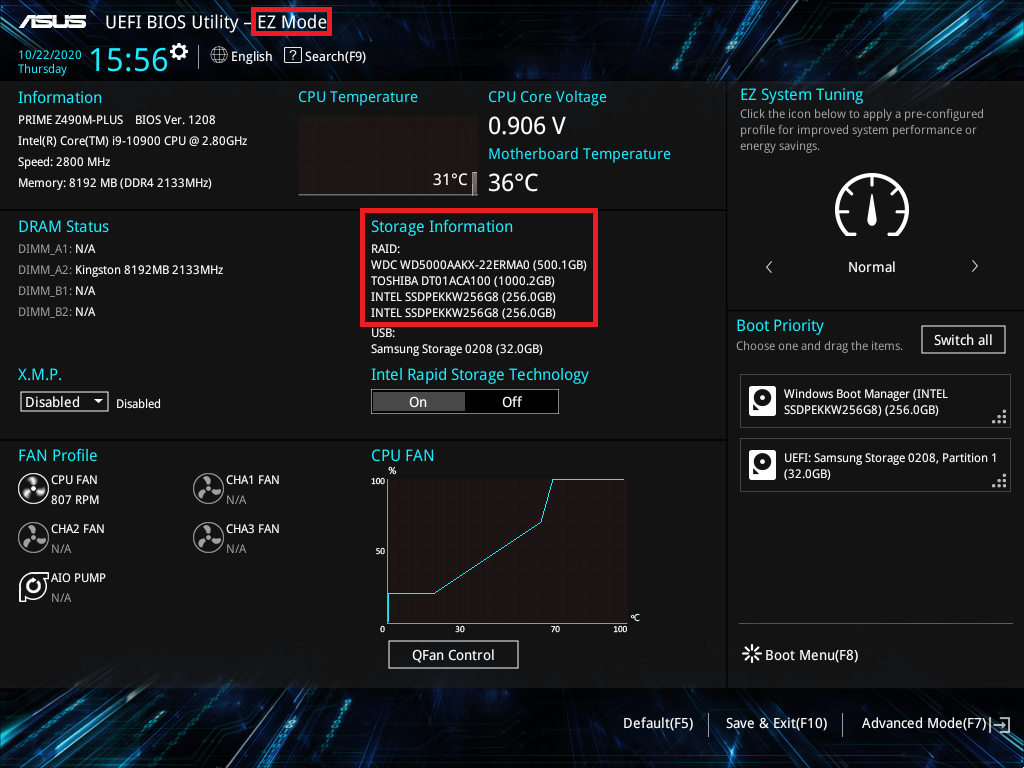
8. اضغط على مفتاح F7 وادخل إلى [الوضع المتقدم] كما هو موضح في الصورة أدناه
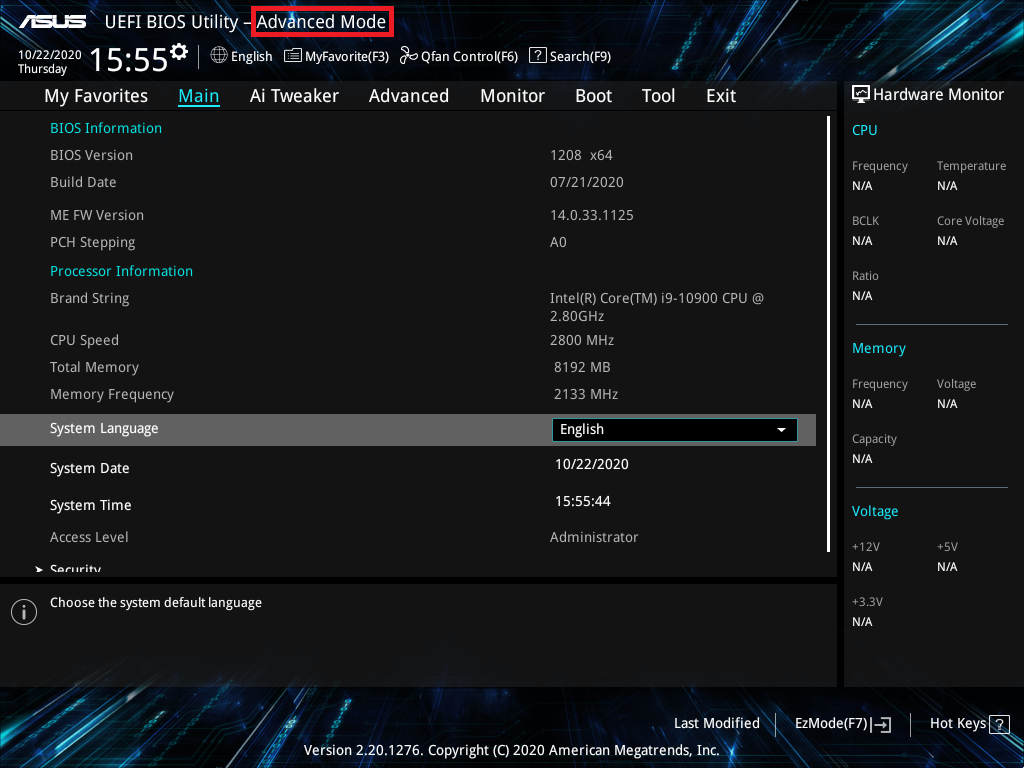
(إذا قمت بالضغط على مفتاح “delete” للدخول مباشرة إلى [الوضع المتقدم]، فلن تحتاج للضغط على مفتاح F7)
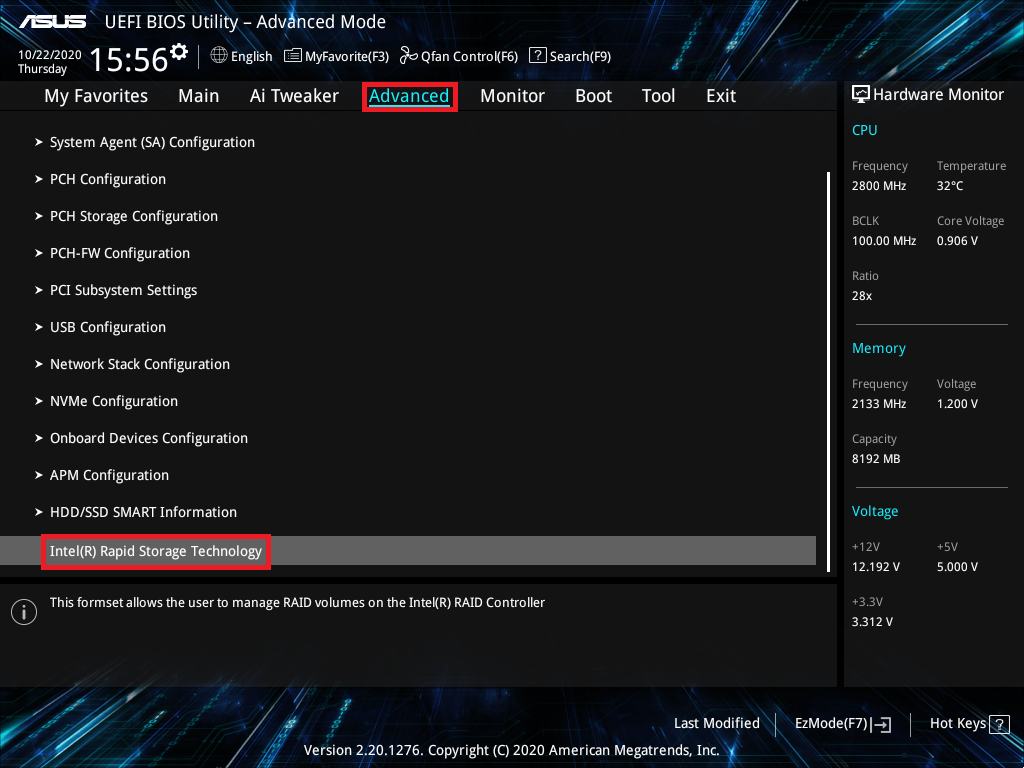
9. انقر على صفحة [متقدم] ثم انقر على خيار [Intel(R) Rapid Storage Technology]
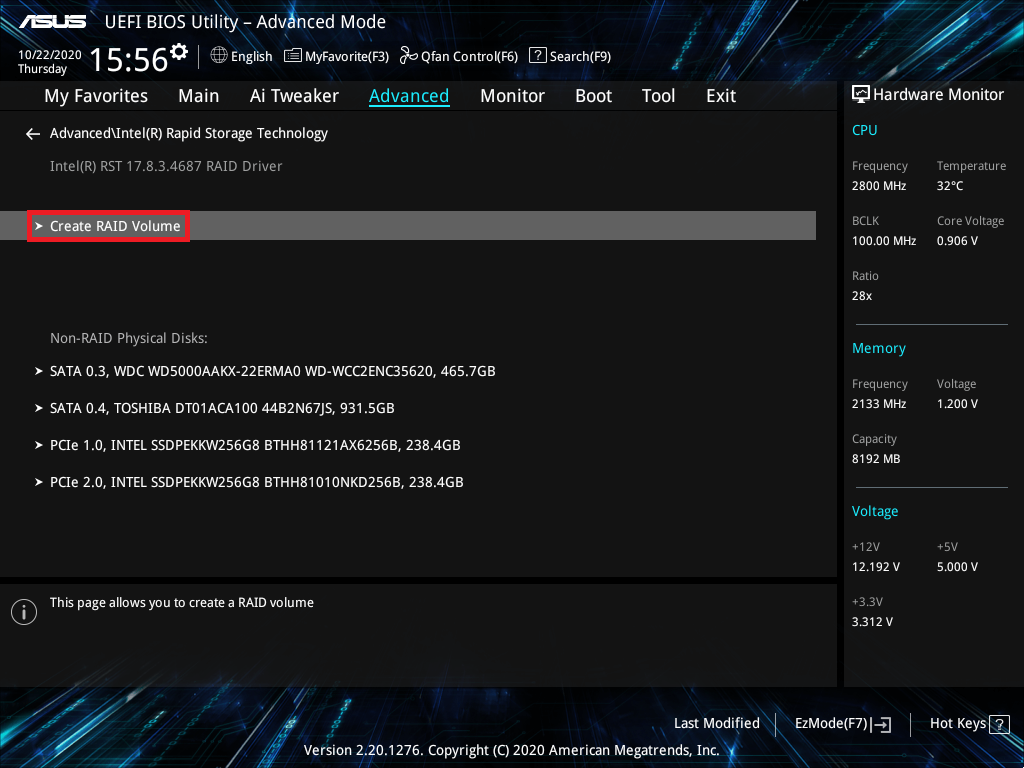
10. انقر على خيار [Create RAID Volume]
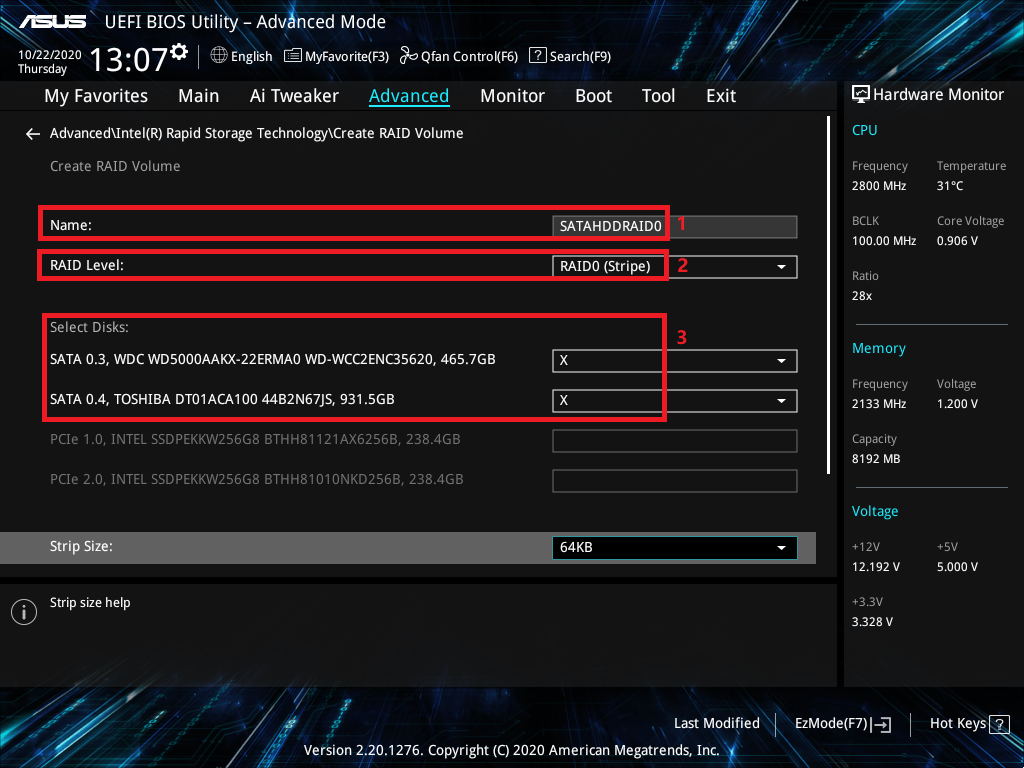
11. قم بتعيين اسم RAID، على سبيل المثال: SATAHDDRAID0، كما هو موضح بالعلامة الحمراء 1 في الصورة أدناه
اختر مستوى RAID، على سبيل المثال: RAID0(Stripe)، كما هو موضح بالعلامة الحمراء 2 في الصورة أدناه
حدد الأقراص التي تريد إنشاؤها وقم بضبطها على [X]، كما هو موضح بالعلامة الحمراء 3 في الصورة أدناه
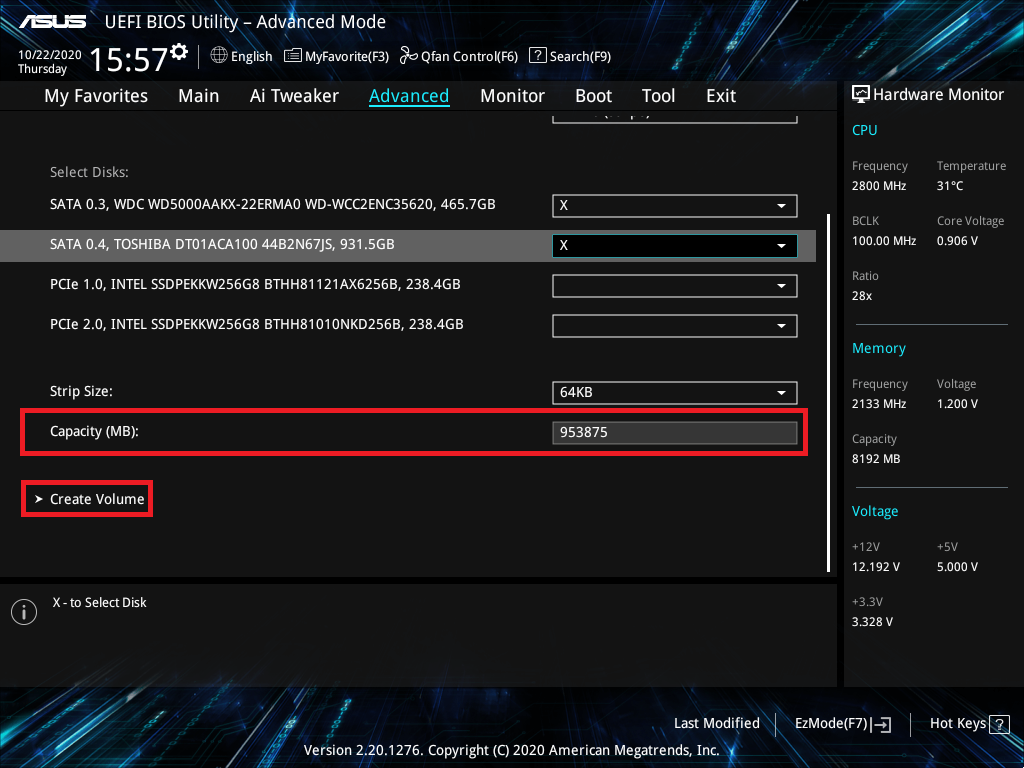
12. حدد سعة RAID واضغط على [إنشاء وحدة تخزين] لإنشاء RAID
فيما يلي تعيين أقصى سعة RAID
※ملاحظة: يرجى توخي الحذر عند إنشاء أو حذف مجموعة RAID. ستفقد جميع البيانات الموجودة على أقراص التخزين الصلبة عند حذف مجموعة RAID، لذا يرجى عمل نسخة احتياطية من بياناتك قبل إنشاء أو حذف مجموعة RAID.
(ROG STRIX X570-E GAMING كمثال)
1. قم بتشغيل النظام واضغط على مفتاح "delete" للدخول إلى BIOS [الوضع المتقدم]
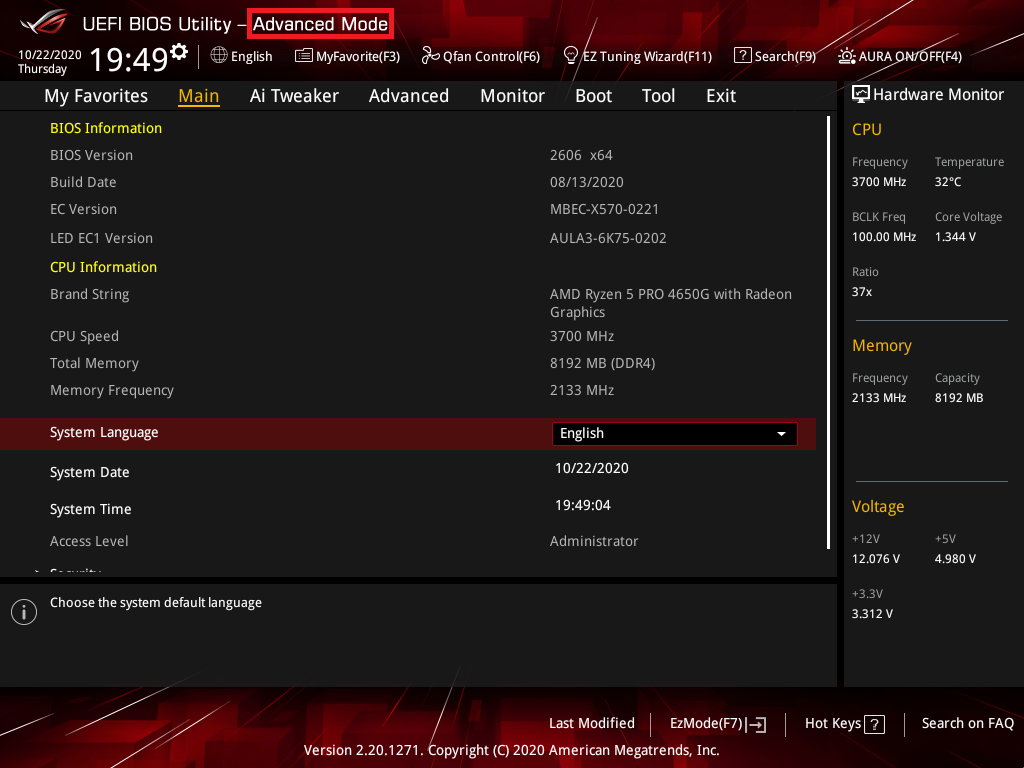
(إذا قمت بالضغط على مفتاح "delete" ودخلت إلى BIOS [وضع EZ] ، يرجى الضغط على مفتاح F7 مرة أخرى للدخول إلى BIOS [الوضع المتقدم])
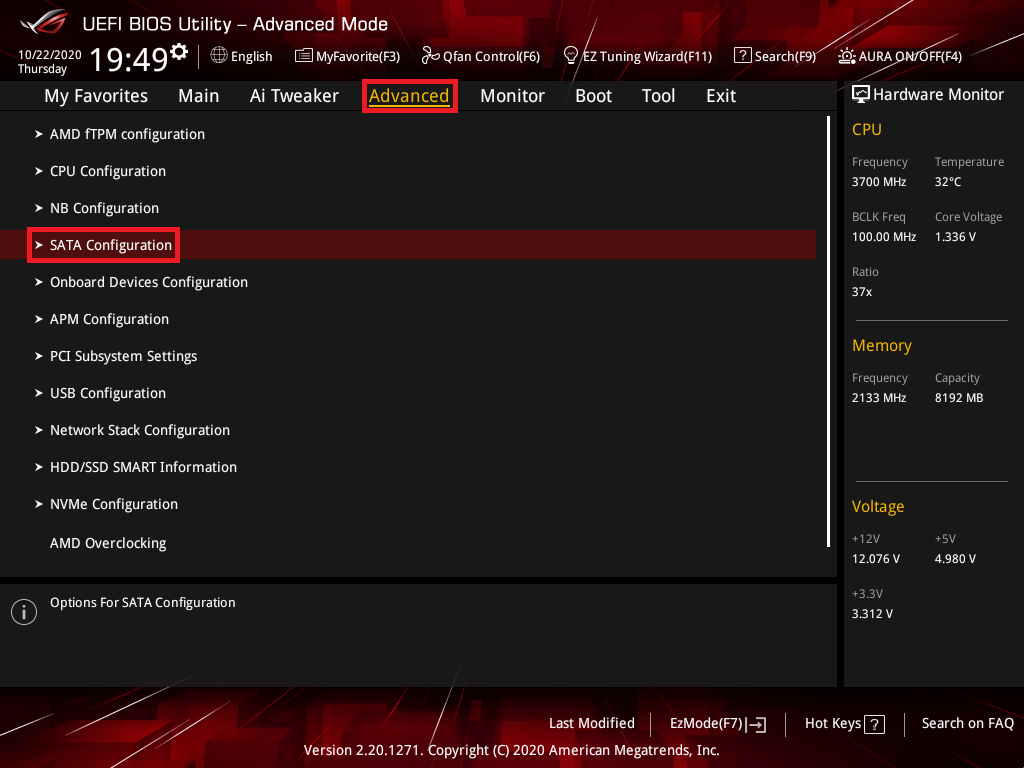
2. اضغط على صفحة [خيارات متقدمة] ثم اضغط على عنصر [إعدادات SATA]
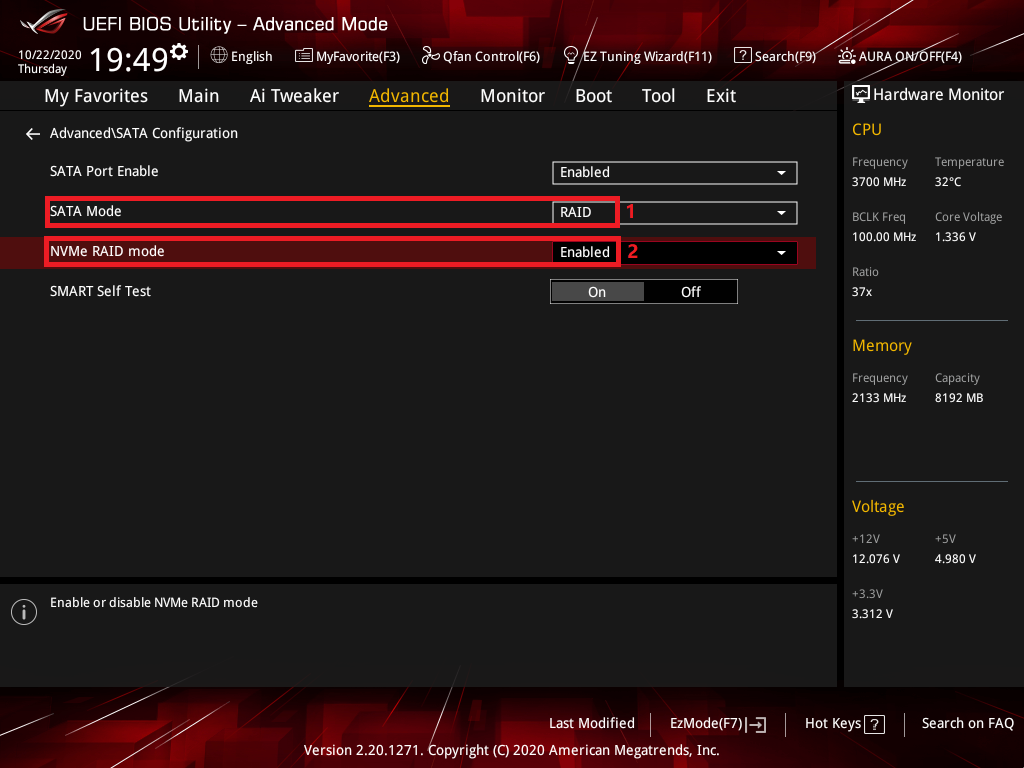
3. إذا كنت تريد فقط إنشاء SATA RAID، اضغط على عنصر [وضع SATA] واضبطه على [RAID]، كما هو موضح في الصورة بالعلامة الحمراء 1، ثم اتبع باقي الإعدادات
إذا كنت تريد أيضًا إنشاء NVME RAID، اضبط [وضع NVME RAID] على [مفعل]، كما هو موضح في الصورة بالعلامة الحمراء 2
4. انقر على صفحة [Boot] واضبط الخيار [Launch CSM] إلى [Disabled]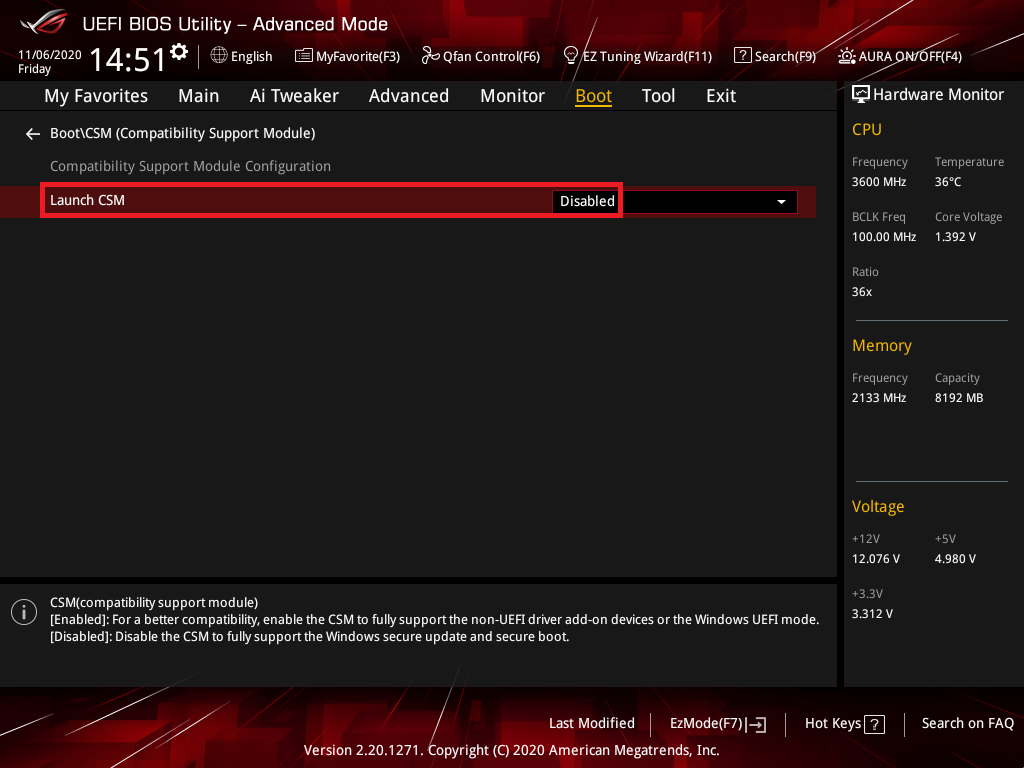
5. اضغط على المفتاح F10 ثم اضغط موافق، بعد ذلك سيقوم النظام بإعادة التشغيل تلقائيًا
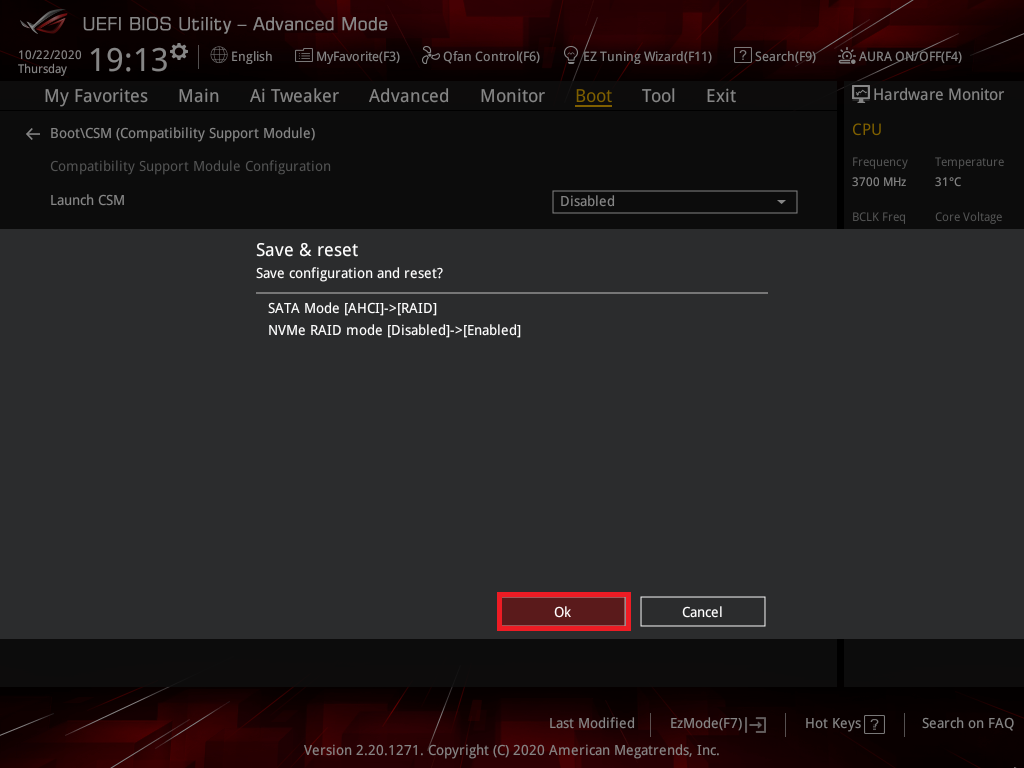
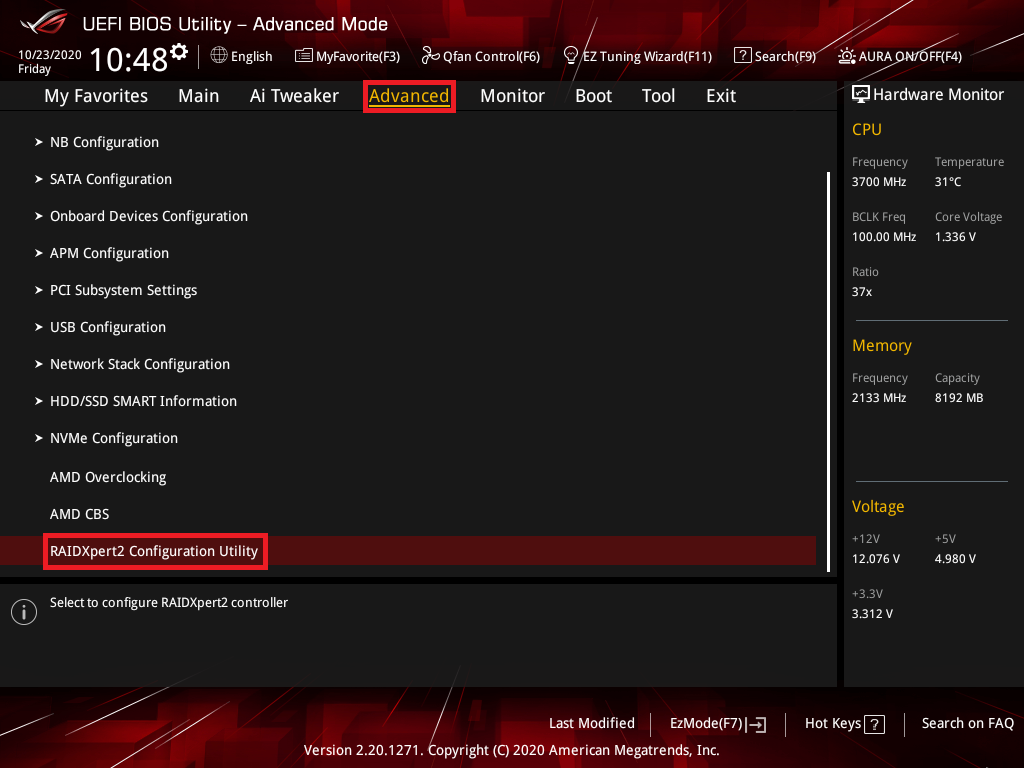
6. اضغط على مفتاح "delete" للدخول إلى BIOS [Advanced Mode] عند إعادة تشغيل النظام، ثم انقر على صفحة [Advanced] واضغط على خيار [RAIDXpert2 Configuration Utility]
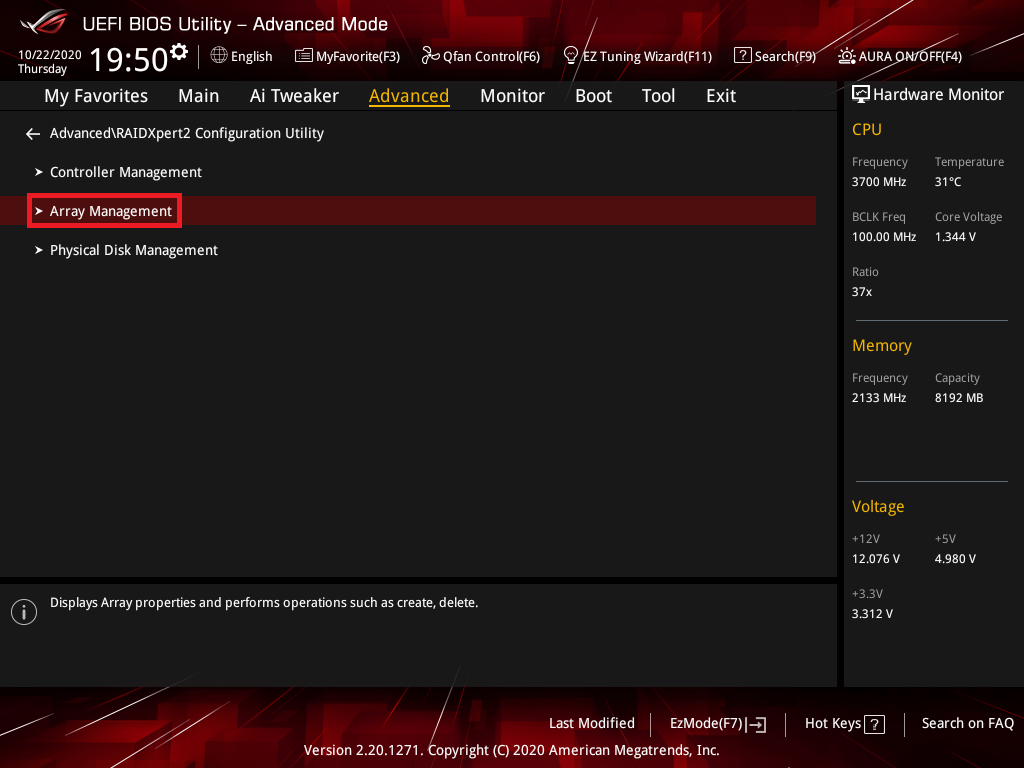
7. اضغط على خيار [Array Management]
8. اضغط على خيار [Create Array]، إذا كان خيار [Create Array] باللون الرمادي، يرجى النقر على خيار [Delete Array]، حدد الأقراص الفعلية واضغط على خيار [Delete Array(s)]
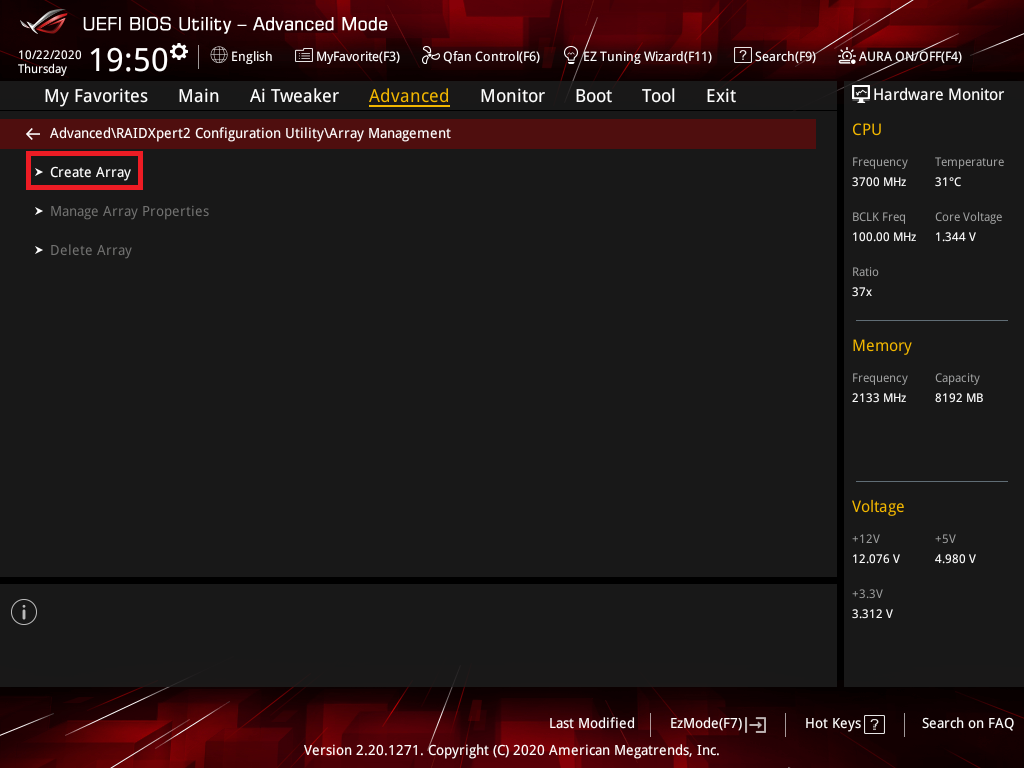
9. انقر على خيار [Select RAID Level] وحدد مستوى RAID، في المثال أدناه، تم اختيار [RAID 0]
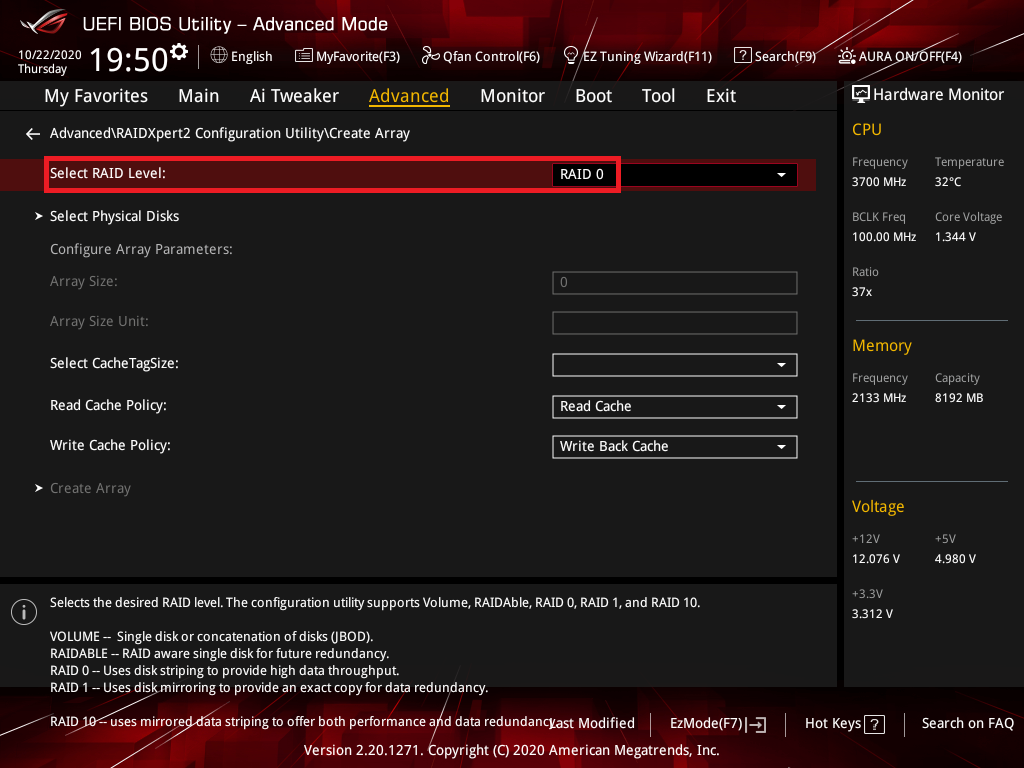
10. انقر على عنصر [تحديد الأقراص الفيزيائية]
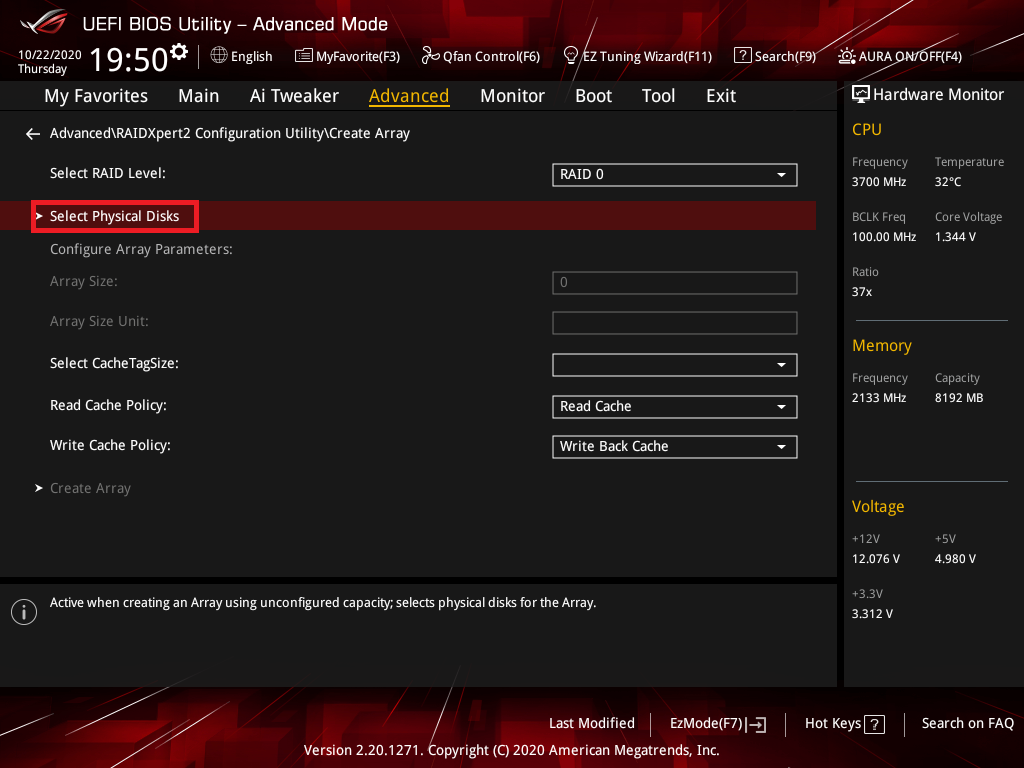
11. حدد الأقراص التي ترغب في إنشائها واضبطها على [تشغيل]، ثم انقر على عنصر [تطبيق التغييرات]
(حدد القرص 0 والقرص 3 كمثال)
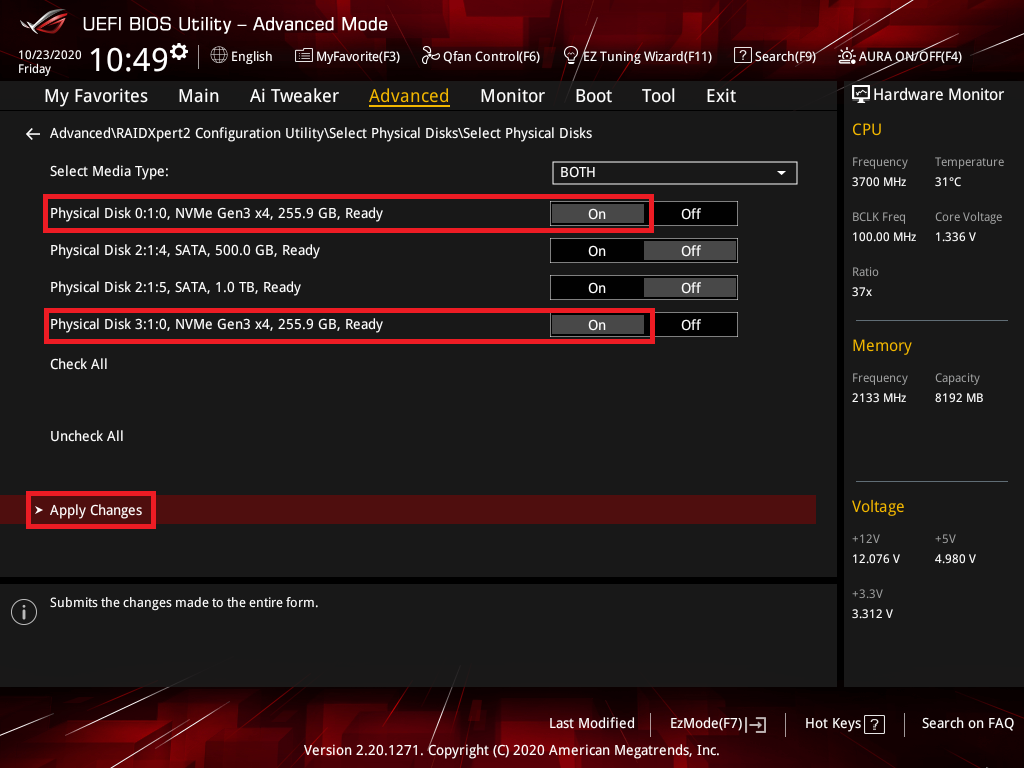
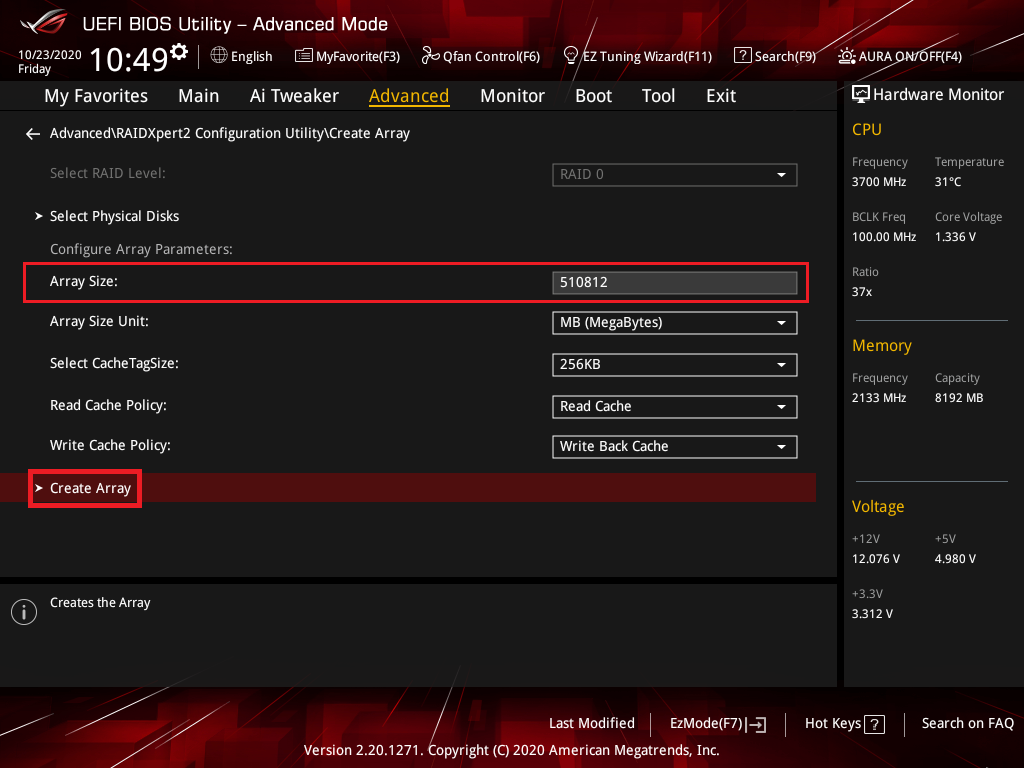
12. قم بتعيين حجم المصفوفة ثم اضغط على عنصر [إنشاء مصفوفة]
فيما يلي تعيين الحد الأقصى لحجم المصفوفة
※ملاحظة: يرجى الحذر عند إنشاء أو حذف مجموعة RAID. ستفقد جميع البيانات على أقراص التخزين عند حذف مجموعة RAID، لذا يرجى عمل نسخة احتياطية من بياناتك قبل إنشاء أو حذف مجموعة RAID.
س1: كيف يتم تثبيت برنامج تشغيل وحدة RAID أثناء تثبيت نظام التشغيل Windows® 10 أو Windows® 11؟
ج1:
لوحة Intel:
يرجى اتباع إعداد Windows لتثبيت برنامج تشغيل وحدة RAID أثناء تثبيت نظام التشغيل Windows® 10 أو Windows® 11:
- قم ببدء تشغيل الكمبيوتر باستخدام قرص تثبيت نظام التشغيل Windows® 10 أو Windows® 11. اتبع تعليمات الشاشة لبدء تثبيت Windows® 10 أو Windows® 11
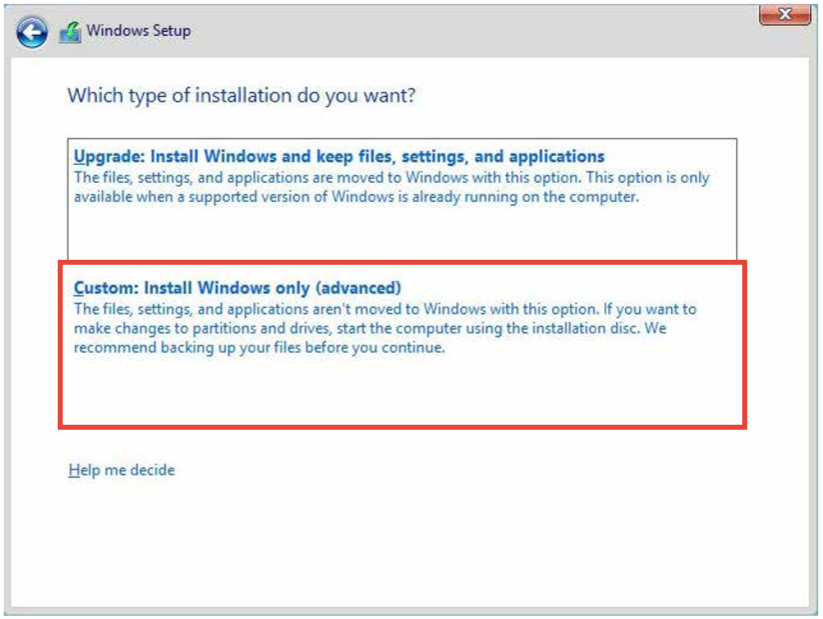
- عند المطالبة باختيار نوع التثبيت، انقر فوق مخصص: تثبيت Windows فقط (متقدم).
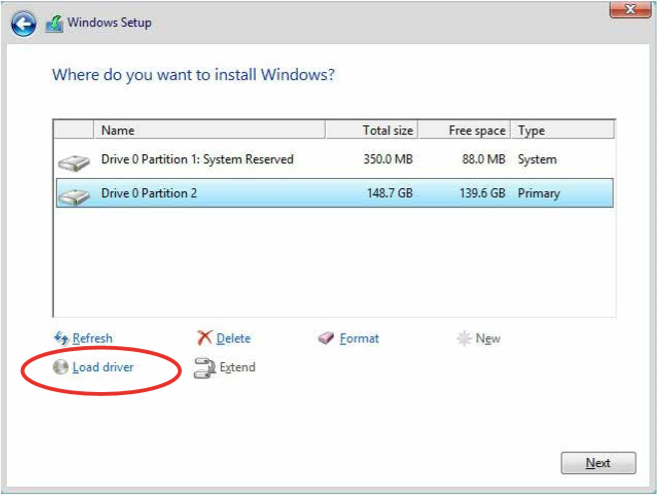
3. انقر على [تحميل برنامج التشغيل]
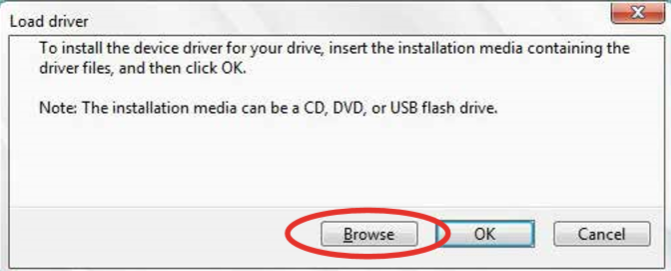
4. تظهر رسالة تذكرك بإدخال وسائط التثبيت التي تحتوي على برنامج تشغيل وحدة تحكم RAID، انقر على استعراض للمتابعة
أ. إذا كان لديك محرك أقراص ضوئية واحد فقط مثبت في جهازك، أخرج قرص تثبيت نظام التشغيل Windows واستبدله بقرص دعم اللوحة الأم في محرك الأقراص الضوئية
ب. إذا لم يكن لديك محرك أقراص ضوئية، يرجى نسخ برنامج تشغيل RAID إلى محرك USB
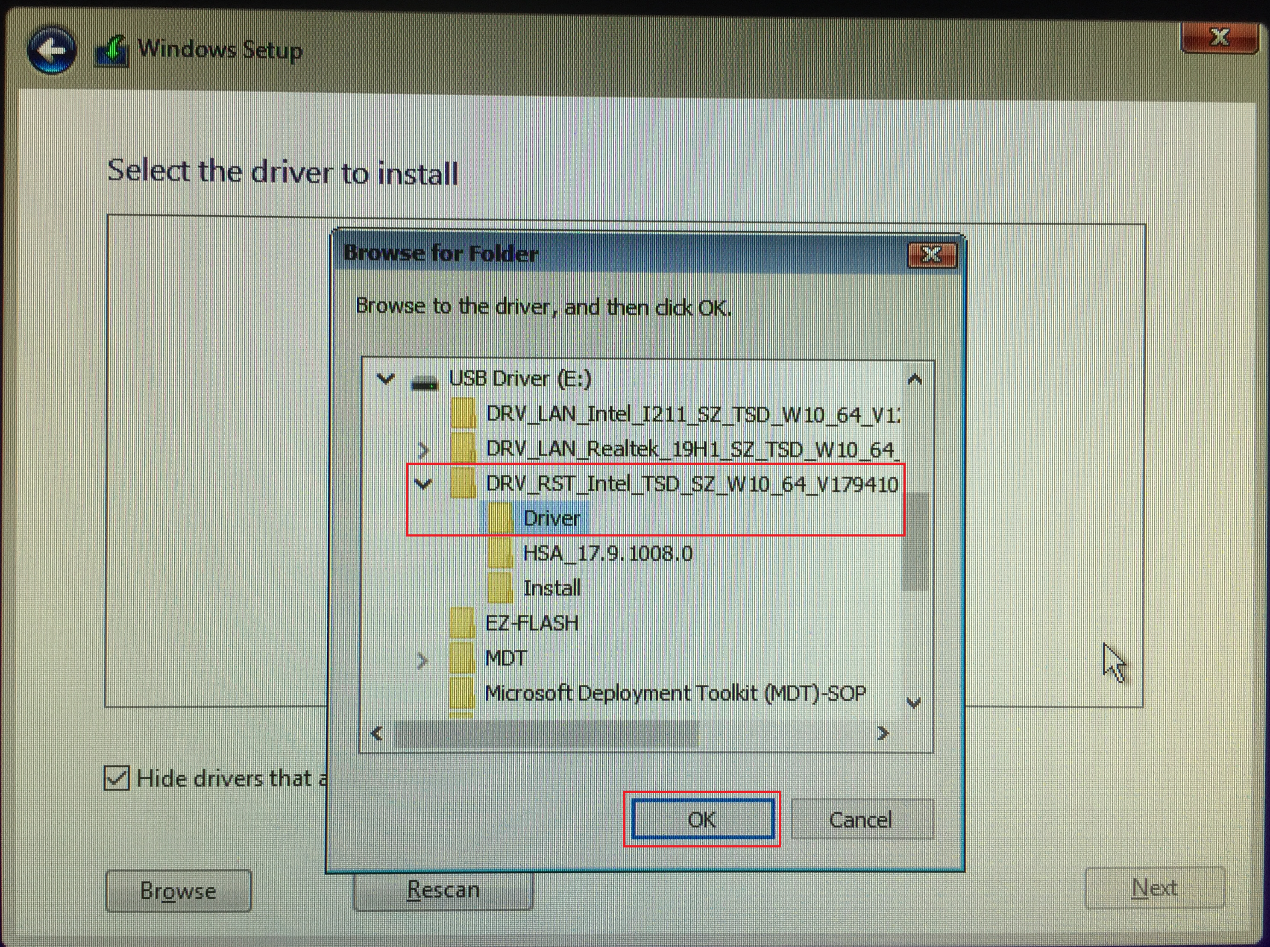
5. حدد مكان برنامج التشغيل في المجلد المناسب على قرص الدعم ثم انقر موافق للمتابعة
اللوحات الأم AMD:
يرجى اتباع إعداد Windows لتثبيت برنامج تشغيل وحدة تحكم RAID أثناء تثبيت نظام تشغيل Windows® 10 أو Windows® 11:
- قم بتشغيل الكمبيوتر باستخدام قرص تثبيت نظام التشغيل Windows® 10 أو Windows® 11. اتبع إرشادات الشاشة لبدء تثبيت Windows® 10 أو Windows® 11
- عندما يُطلب منك اختيار نوع التثبيت، انقر على مخصص: تثبيت Windows فقط (متقدم).
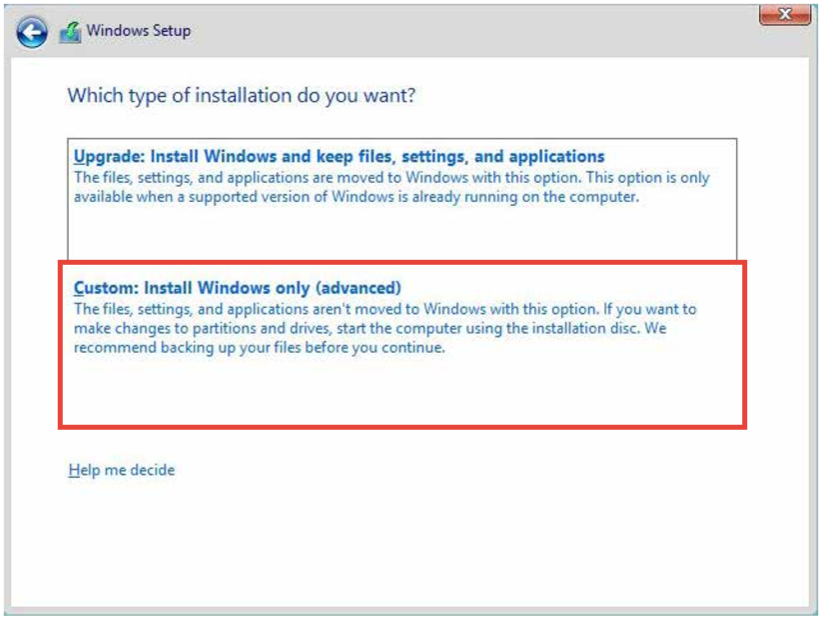
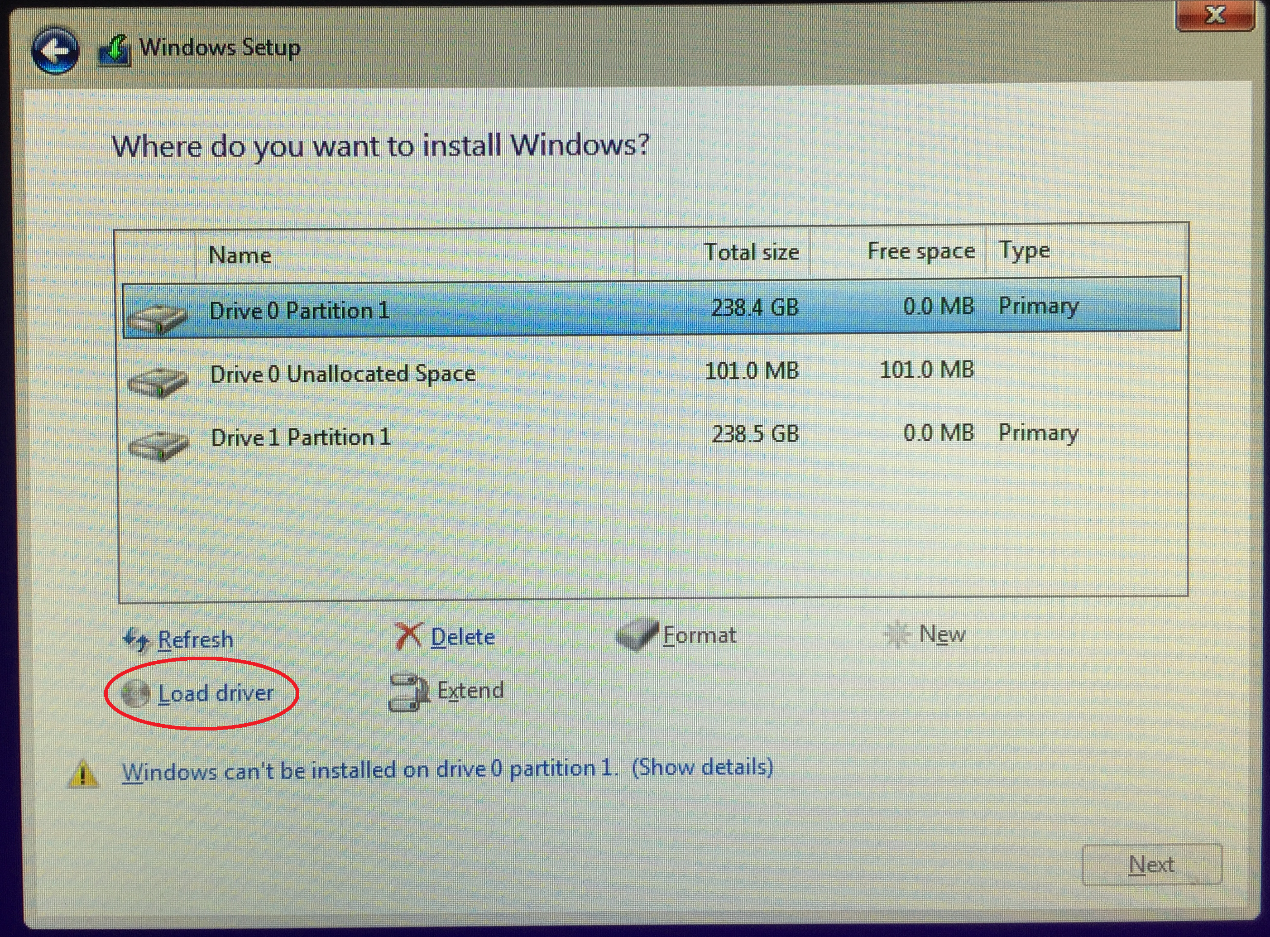
3. انقر على [تحميل برنامج التشغيل]
4. تظهر رسالة تذكرك بإدخال وسائط التثبيت التي تحتوي على برنامج تشغيل وحدة تحكم RAID، انقر استعراض للمتابعة
أ. إذا كان لديك محرك أقراص ضوئية واحد فقط مثبت في نظامك، أخرج قرص تثبيت نظام Windows واستبدله بقرص دعم اللوحة الأم في محرك الأقراص الضوئية
ب. إذا لم يكن لديك محرك أقراص ضوئية، يرجى نسخ برنامج تشغيل RAID إلى محرك USB
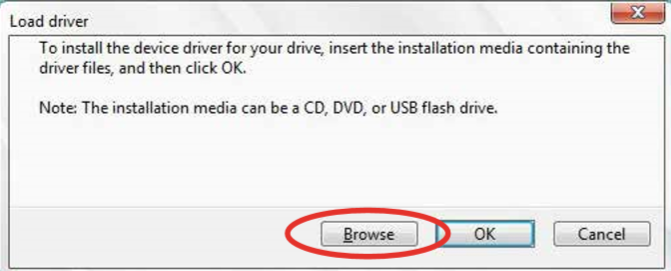
5. حدد موقع برنامج التشغيل في المجلد المناسب في قرص الدعم
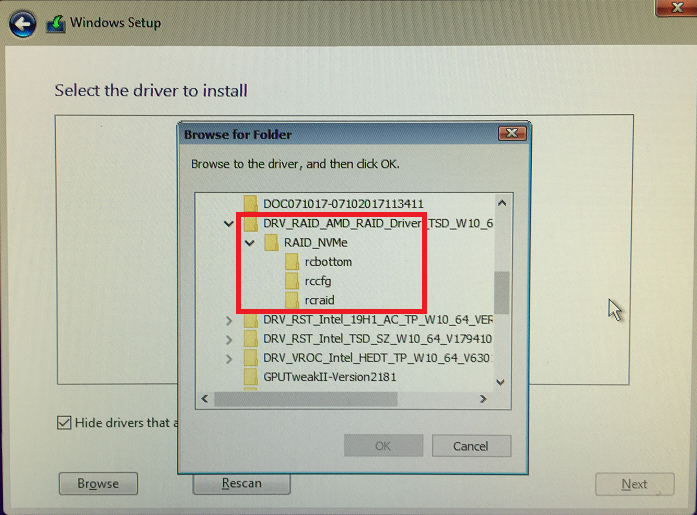
5. حدد مجلد rcbottom وانقر موافق لتحميل برنامج التشغيل
6. كرر الخطوات 3 إلى 5 وحدد مجلد rcraid ثم اضغط موافق لتحميل الـ driver
7. كرر الخطوات 3 إلى 5 وحدد مجلد rccfg ثم اضغط موافق لتحميل الـ driver
س2: كيف يمكن حذف مجموعة RAID؟
ج2:
منصة Intel،
1. من قائمة Intel® Rapid Storage Technology، اختر وحدة RAID التي تريد حذفها واضغط . ستظهر الشاشة التالية:
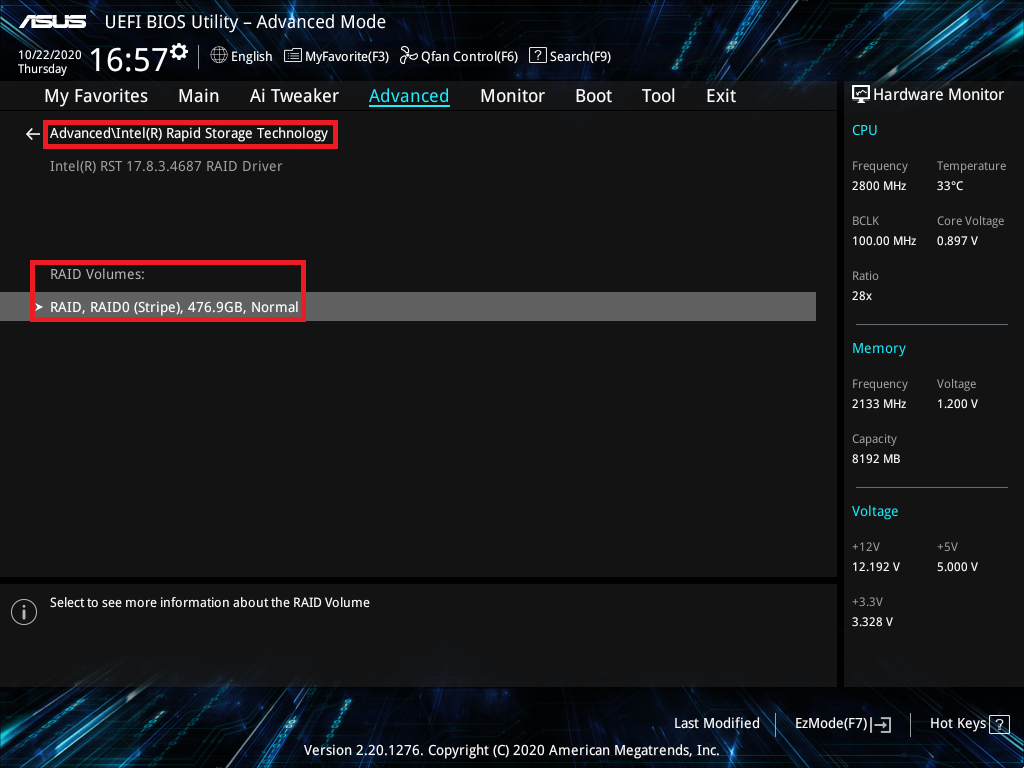
2. عند تحديد عنصر Delete، اضغط ، ثم اختر نعم لحذف وحدة RAID والعودة إلى قائمة Intel® Rapid Storage Technology، أو اختر لا للإلغاء
※ملاحظة: يرجى الحذر عند إنشاء أو حذف مجموعة RAID. ستفقد جميع البيانات على الأقراص الصلبة عند حذف مجموعة RAID، لذا يرجى حفظ نسخة احتياطية من بياناتك قبل إنشاء أو حذف مجموعة RAID.
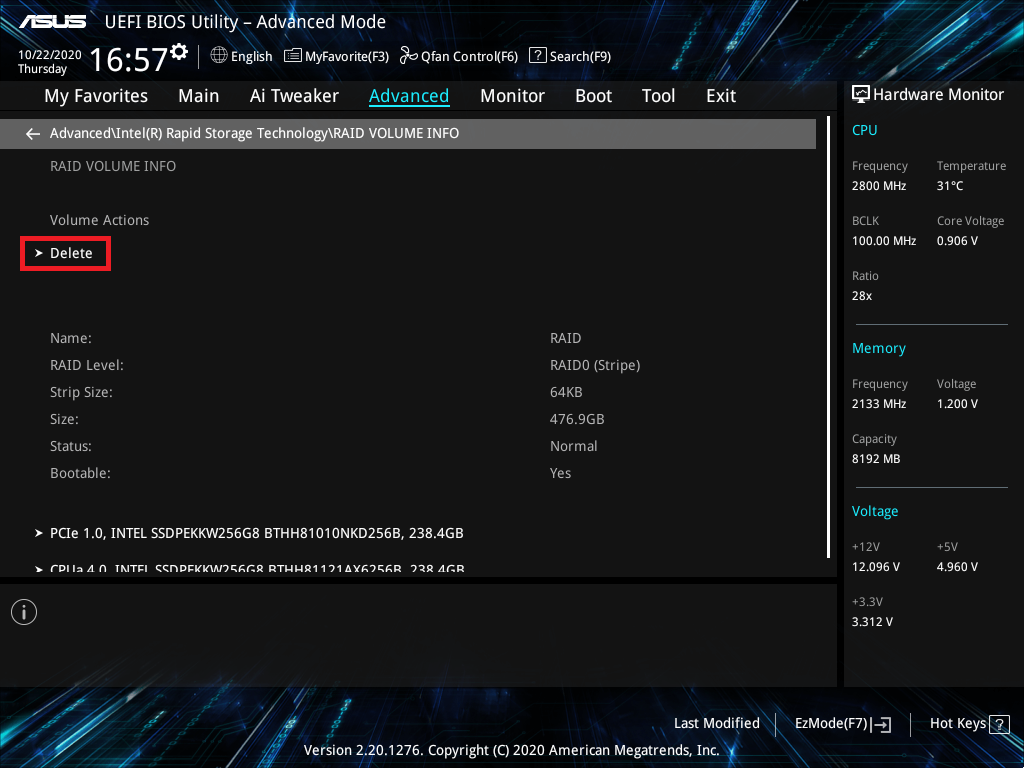
منصة AMD
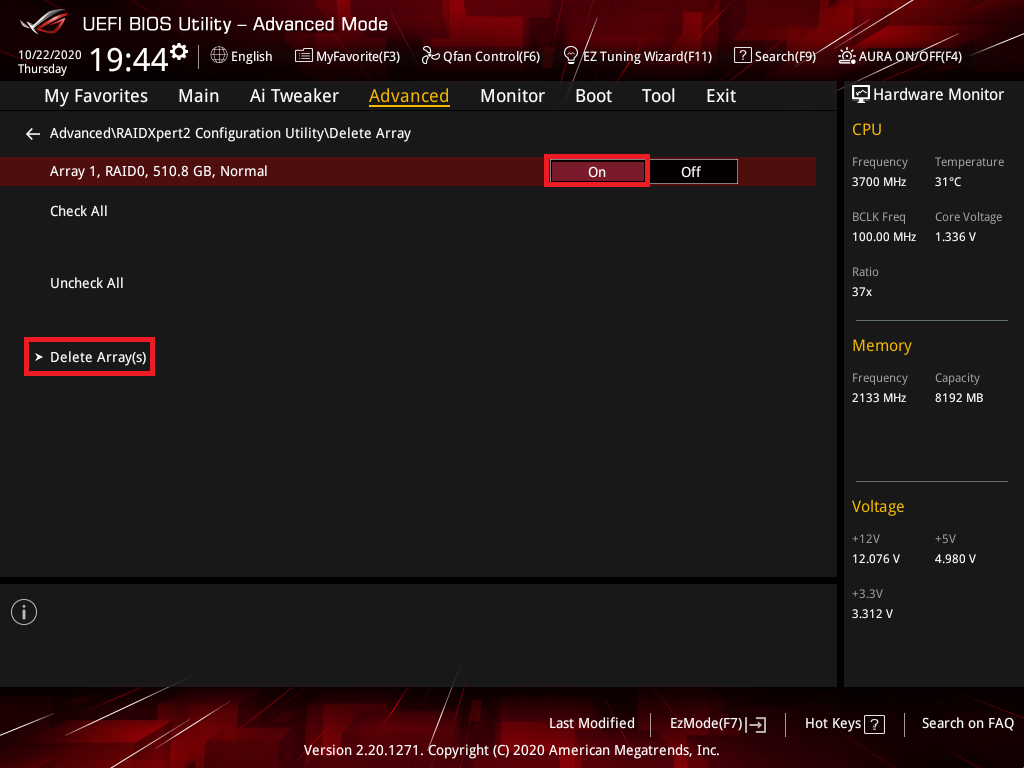
1. من قائمة RAIDXpert2 Configuration، اختر عنصر [حذف المصفوفة] واضغط :
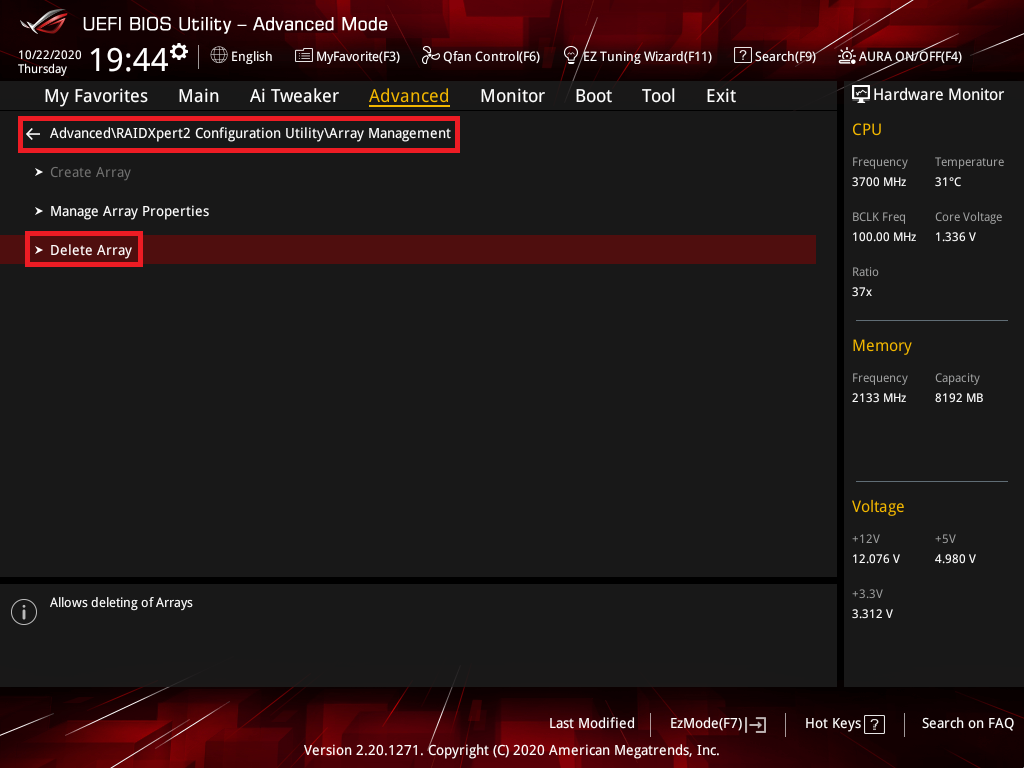
2. اختر مصفوفة RAID التي ترغب في حذفها واضبطها على [تشغيل]
اختر عنصر [حذف المصفوفة(S)] واضغط مفتاح
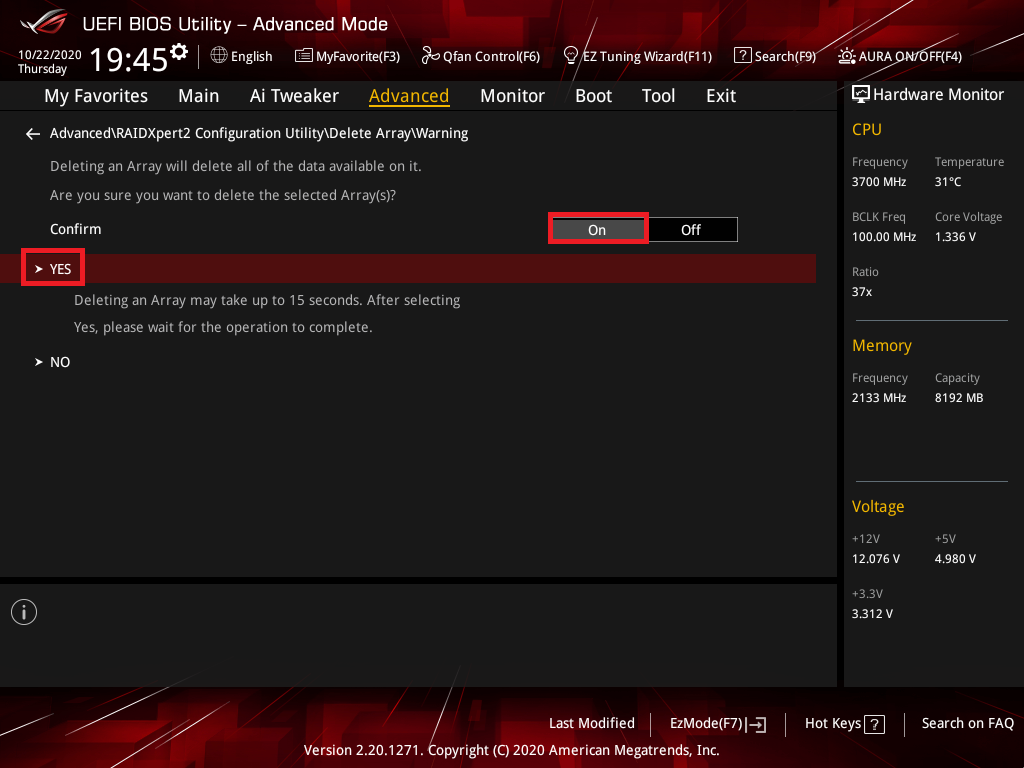
3. ضبط تأكيد العنصر على تشغيل، ثم اختيار [نعم] لحذف RAID أو لا لإلغاء العملية
※ملاحظة: يرجى الحذر عند إنشاء أو حذف مجموعة RAID. ستفقد جميع البيانات على محركات الأقراص الصلبة عند حذف مجموعة RAID، لذا يرجى نسخ بياناتك احتياطيًا قبل إنشاء أو حذف مجموعة RAID.
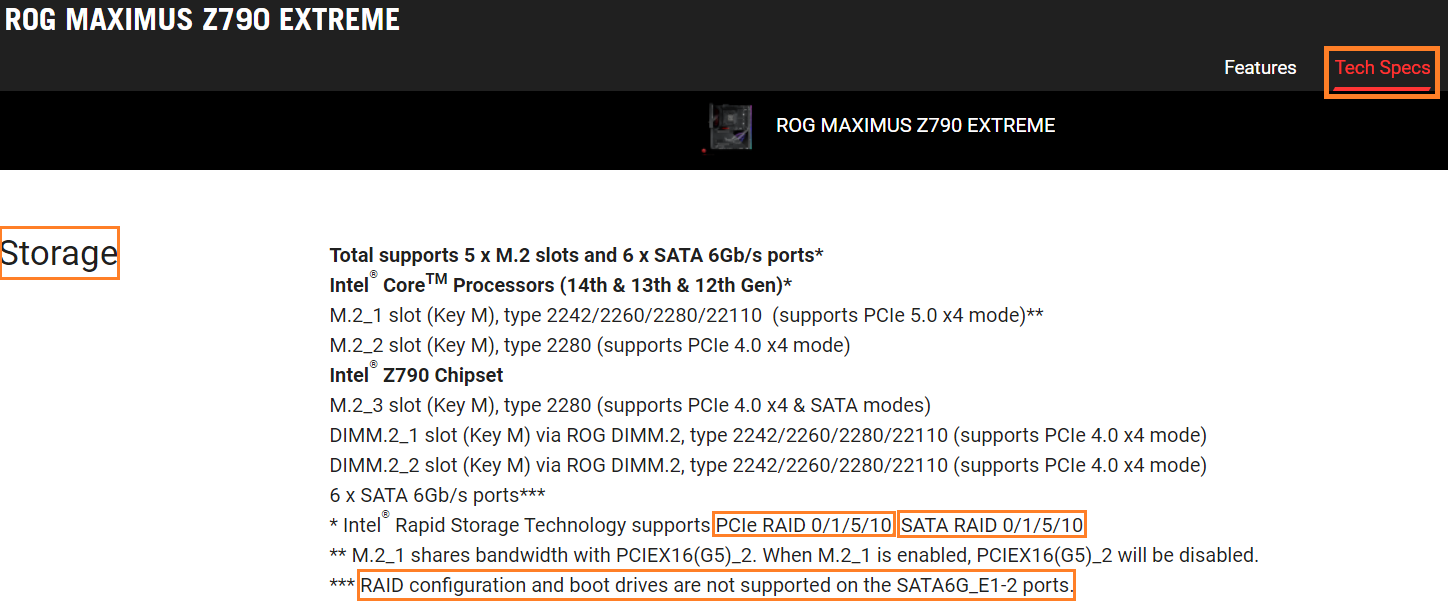
س٣: كيف يمكن التحقق من دعم اللوحة الأم لأي وضع RAID؟
ج٣: يرجى الرجوع إلى المواصفات الفنية للوحة الأم
س٤: إنشاء RAID 5 باستخدام خمسة أو أكثر من M.2 أو أقراص HDD SATA، ولكن تظهر حالة RAID "تهيئة - Initialize" في إعدادات BIOS؟
ج٤: هذه هي الحالة الطبيعية لتعريف RST، سيظهر دائمًا "تهيئة - Initialize" ولن يتحول إلى الحالة العادية.
س٥: ماذا أفعل إذا كان لدي بالفعل نظام تشغيل AHCI ثم قمت بإنشاء وحدة RAID بيانات جديدة؟
ج٥:
1. سلسلة Intel 500 أو منصات Intel الأقدم: يُنصح بشدة بإعادة تثبيت نظام التشغيل. (يرجى الملاحظة: تأكد من نسخ جميع البيانات المهمة احتياطيًا قبل إعادة تثبيت نظام التشغيل.)
2. منصات AMD:
a. إذا كان الـ RAID الذي تم إنشاؤه حديثًا ونظام التشغيل على نفس نوع القرص (مثال: نظام التشغيل الحالي مثبت على M.2 SSD، وRAID الجديد أيضًا على M.2 SSD)، يُوصى بإعادة تثبيت نظام التشغيل. (ملاحظة هامة: تأكد من عمل نسخة احتياطية لجميع البيانات الهامة قبل إعادة تثبيت نظام التشغيل.)
b. إذا كان الـ RAID الذي تم إنشاؤه حديثًا ونظام التشغيل على أنواع مختلفة من الأقراص (مثال: نظام التشغيل الحالي مثبت على SATA Port SSD أو HDD، وRAID الجديد على M.2 SSD)، فلا داعي لإعادة تثبيت نظام التشغيل. ولكن، بعد الدخول إلى النظام، ستحتاج إلى تثبيت برنامج AMD RAIDXpert2.
س6: ماذا تفعل إذا كان القرص لا يزال يظهر كقرص مستقل كما في الصورة أدناه على الرغم من أنك قمت بضبط BIOS على وضع RAID وبناء وحدة بيانات RAID جديدة؟
ج6: يرجى تحميل وتثبيت Intel(R) Rapid Storage Technology Driver Software (منصة Intel) أو AMD RAIDXpert2 (منصة AMD) من الموقع الإلكتروني اعتماداً على منصة اللوحة الأم الخاصة بك