[اللوحة الأم] استكشاف الأخطاء وإصلاحها - كيفية حل مشكلة اتصال الواي فاي في اللوحة الأم
[اللوحة الأم] استكشاف الأخطاء وإصلاحها - كيفية حل مشكلة الاتصال بالواي فاي في اللوحة الأم
من الضروري التأكد مما إذا كانت المشكلة من وحدة التحكم اللاسلكية أو معدات الشبكة (المحول / الموجه... الخ) أو مزود خدمة الإنترنت
هذا الدليل لاستكشاف أخطاء الشبكة اللاسلكية غير الطبيعية في اللوحة الأم (على سبيل المثال، اختفاء أيقونة الواي فاي، عدم القدرة على الاتصال بالواي فاي، عدم وجود إشارة للواي فاي أو أعراض شائعة أخرى)
افترض أن لديك لوحة أم مزودة بوظيفة واي فاي وهاتف ذكي في المنزل، وكلاهما متصل بالواي فاي
إذا كانت اللوحة الأم والهواتف الذكية لا تستطيعان الاتصال بالإنترنت، فعادة ما يكون السبب هو أجهزة الشبكة أو مزود خدمة الإنترنت. يُوصى بمحاولة إعادة تشغيل أجهزة الشبكة، أو التواصل مع مزود الخدمة لحل المشكلة
اللوحة الأم لا يمكنها الاتصال بالإنترنت، لكن الهاتف الذكي يستطيع ذلك → يرجى اتباع خطوات استكشاف الأخطاء التالية أدناه
جدول المحتويات:
أ: التحقق مما إذا كانت اللوحة الأم تدعم وظيفة الاتصال اللاسلكي
ب: الرجاء الانتقال إلى التعليمات المناسبة حسب نظام التشغيل Windows المثبت على جهازك:
Windows 11
Windows 10
ج: الأسئلة والأجوبة
ج: تحقق مما إذا كانت اللوحة الأم تدعم الوظائف اللاسلكية
اذهب إلى الموقع الرسمي لـ ASUS لتتأكد مما إذا كانت اللوحة الأم لديك تدعم الوظيفة اللاسلكية.
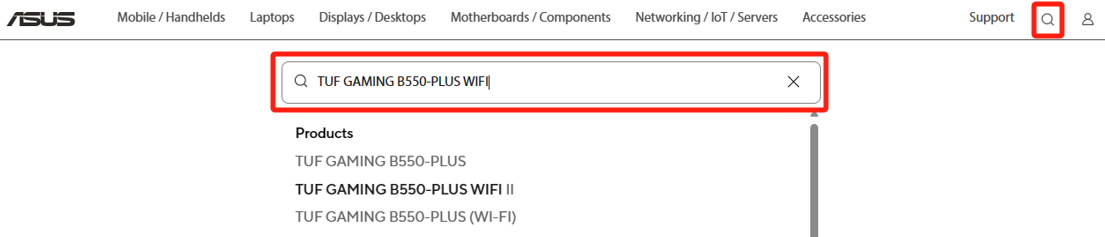
1)انقر على الأيقونة، وادخل اسم طراز اللوحة الأم لديك
(على سبيل المثال: TUF GAMING B550-PLUS WI-FI)
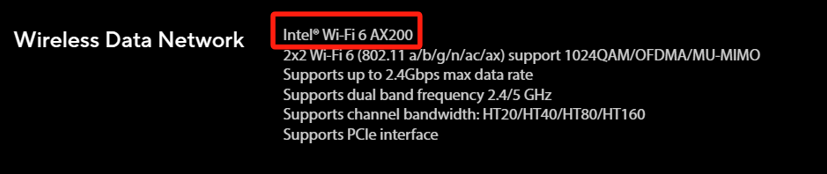
2). انقر على[المواصفات التقنية]، وتأكد مما إذا كانت [شبكة البيانات اللاسلكية] مدعومة، كما هو موضح أدناه:

ب: يرجى الانتقال إلى التعليمات المقابلة بناءً على نظام التشغيل Windows الحالي على جهاز الكمبيوتر الخاص بك:
Windows 11
جدول المحتويات:
1. تأكد من تفعيل الوظيفة اللاسلكية
2. التأكد من الاتصال بشبكة لاسلكية
3. تنفيذ مستكشف أخطاء الشبكة في Windows
4. استعادة إعدادات BIOS
5. تحديث برنامج تشغيل الشبكة اللاسلكية
6. استعادة إعدادات الشبكة إلى القيم الافتراضية
7. محول الشبكة اللاسلكية مع علامة تعجب صفراء في إدارة الأجهزة
8. تحديث BIOS
1. تأكد من تفعيل وظيفة الشبكة اللاسلكية
إذا قمت بالنقر على أيقونة الاتصال بالشبكة، ولم تظهر أيقونات Wi Fi و نقطة الاتصال الفعالة،
يرجى التأكد مما إذا كان خيار Wi Fi في إدارة الأجهزة أو في BIOS مغلق، راجع السؤال 2 و الإجابة 2 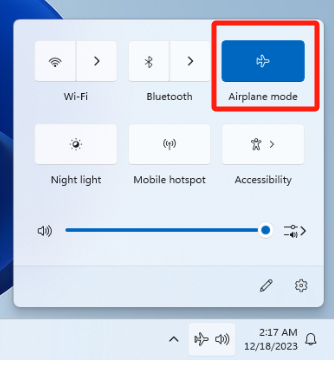
2. التأكد من الاتصال بالشبكة اللاسلكية WI-FI
أ. انقر على أيقونة [الشبكة والإنترنت] في شريط المهام 1، وتأكد مما إذا كان إعداد WLAN [تشغيل] 2، ثم اختر اسم الشبكة اللاسلكية للاتصال 3
على سبيل المثال، اختر اسم الشبكة اللاسلكية كما يلي: ASUS
ملاحظة: تعرض أيقونة Wi-Fi باللون الأزرق للدلالة على أنها قيد التشغيل. 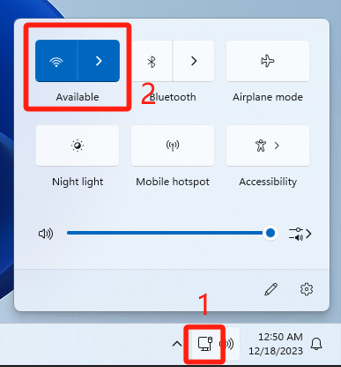
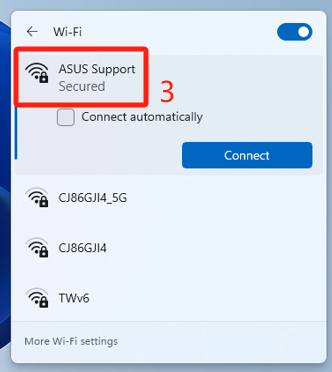
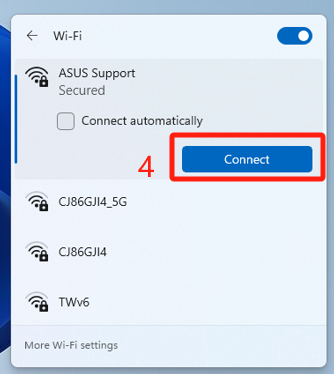
ب. انقر للاتصال، كما هو موضح في الشكل 4 أدناه
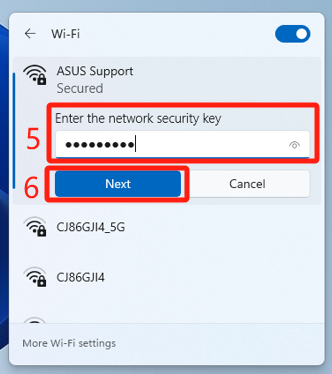
ج. أدخل مفتاح أمان الشبكة، كما هو موضح في الشكل 5 أدناه. بعد الانتهاء من الإدخال، اضغط على التالي، كما هو موضح في الشكل 6 أدناه:
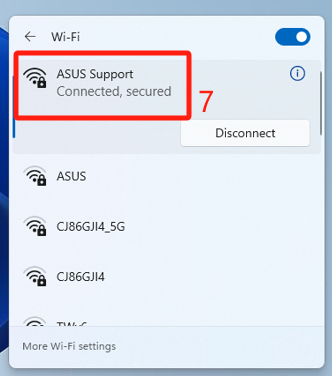
د. بعد نجاح الاتصال، ستظهر العبارة "متصل، آمن"، كما هو موضح في الشكل 7 أدناه:
إذا استمرت المشكلة، تابع خطوات استكشاف الأخطاء وإصلاحها أدناه.
العودة إلى جدول المحتويات
٣. تنفيذ مستكشف أخطاء شبكة Windows
في قائمة [ابدأ]، اضغط على [الإعدادات]. 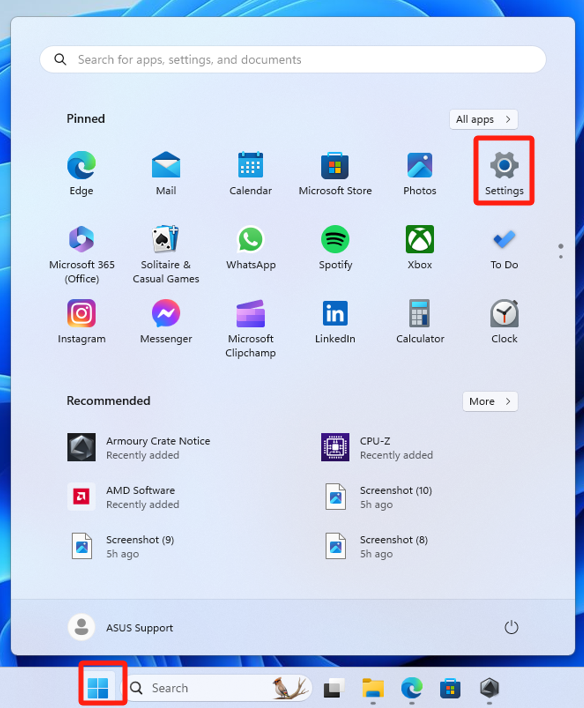
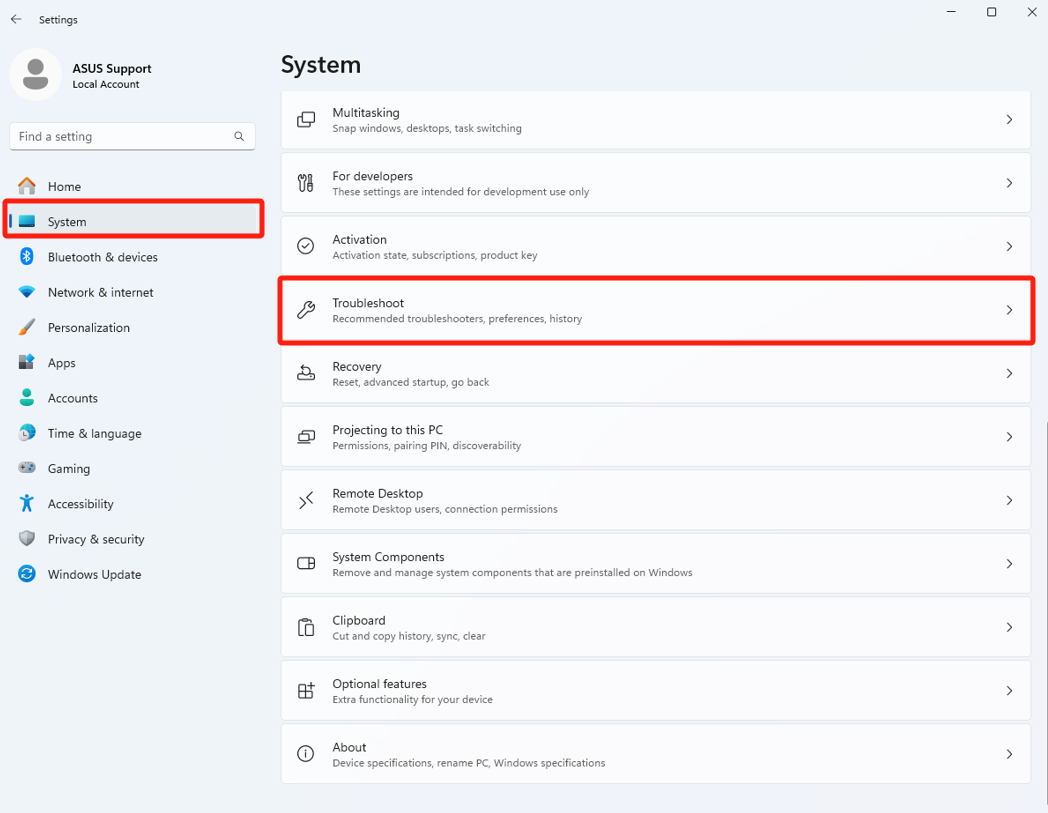
اضغط على [النظام]-[استكشاف الأخطاء]-[مستكشفات الأخطاء الأخرى].
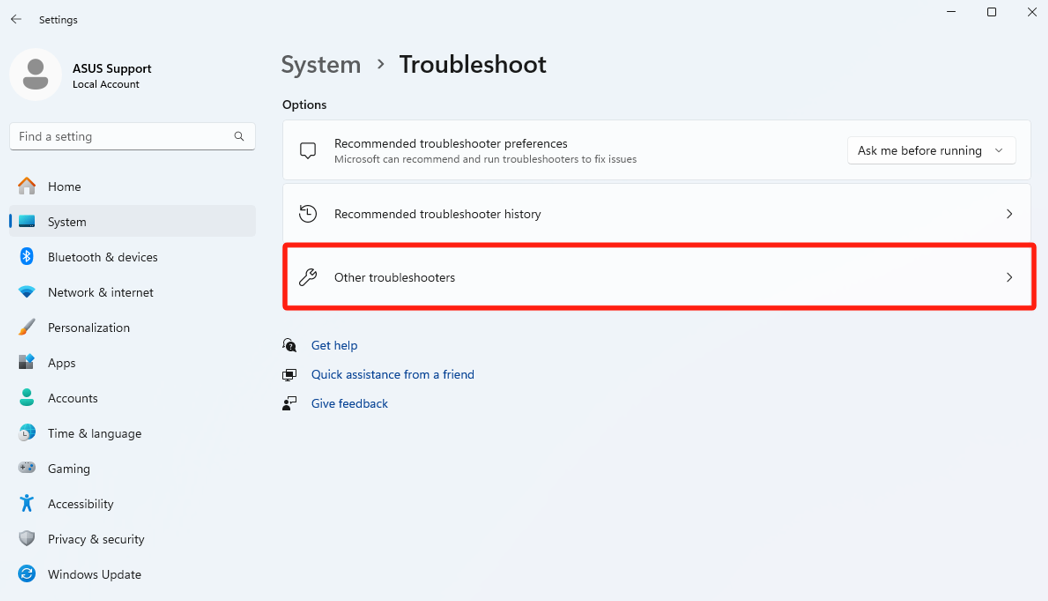
ابحث عن الشبكة والإنترنت واضغط على [تشغيل].
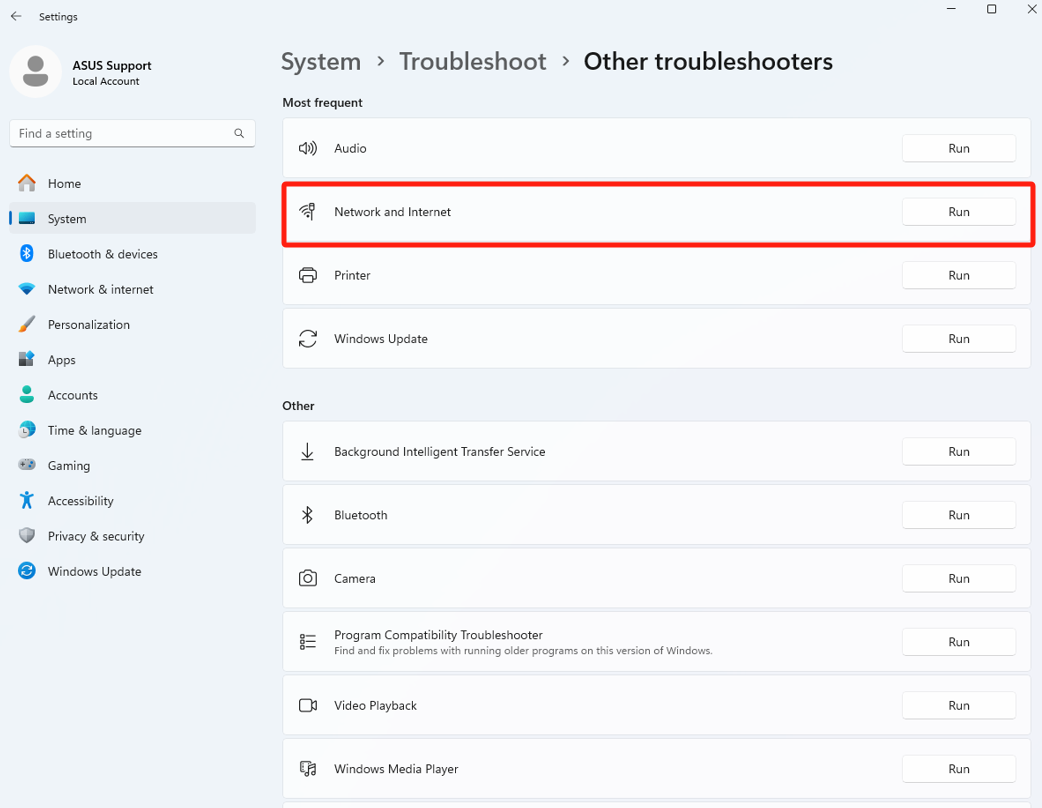
إذا استمرت المشكلة، تابع خطوات استكشاف الأخطاء أدناه.
العودة إلى جدول المحتويات
4. استعادة إعدادات BIOS
حاول إعادة ضبط BIOS إلى الإعدادات الافتراضية، هنا يمكنك معرفة المزيد حول الأسئلة الشائعة: كيفية استعادة إعدادات BIOS.
إذا استمرت المشكلة، يرجى متابعة خطوة استكشاف الأخطاء التالية.
العودة إلى جدول المحتويات
5. تحديث برنامج تشغيل Wireless
قم بتحديث برامج تشغيل Wireless و Bluetooth من خلال Device Manager:
إذا كانت الإصدارات مختلفة كثيرًا بين برامج تشغيل Wireless و Bluetooth، فقد يسبب ذلك مشكلة توافق في البرامج. لذلك، نوصي بتحديث كلا البرنامجين إلى أحدث إصدار.
a. انقر بزر الماوس الأيمن على [ابدأ] 1 ثم انقر على [إدارة الأجهزة] 2.
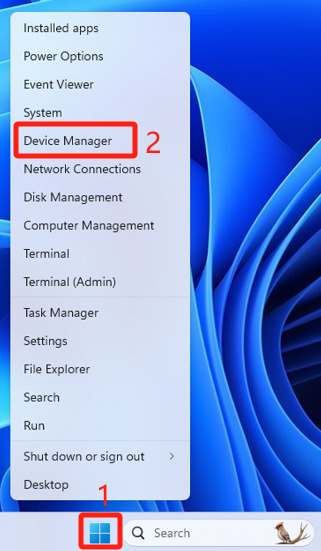
b. انقر على السهم 3 بجوار نوع الجهاز [محولات الشبكة]. انقر بزر الماوس الأيمن على [MediaTek Wi-Fi 6 MT7921 Wireless LAN Card]4 ثم انقر على [إلغاء تثبيت الجهاز]5.
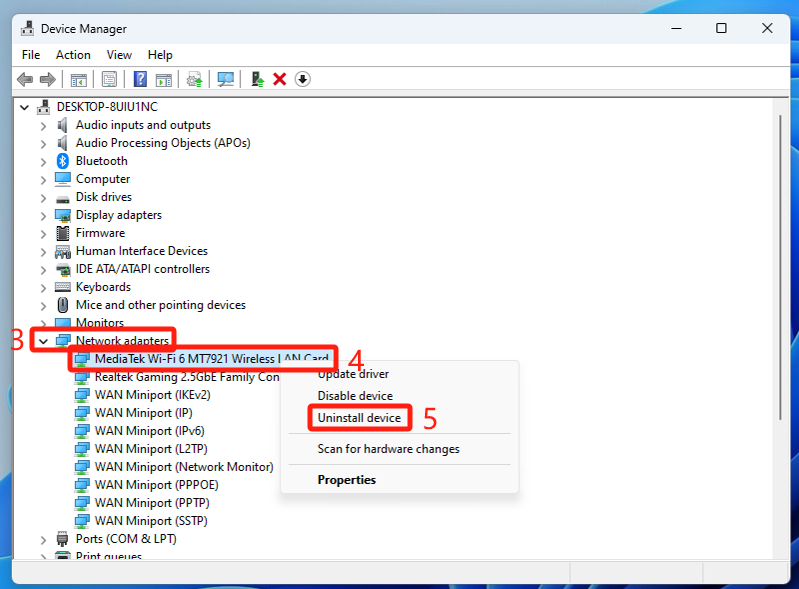
ملاحظة: قد يختلف اسم جهاز الشبكة اللاسلكية في طرازات اللوحات الأم المختلفة.
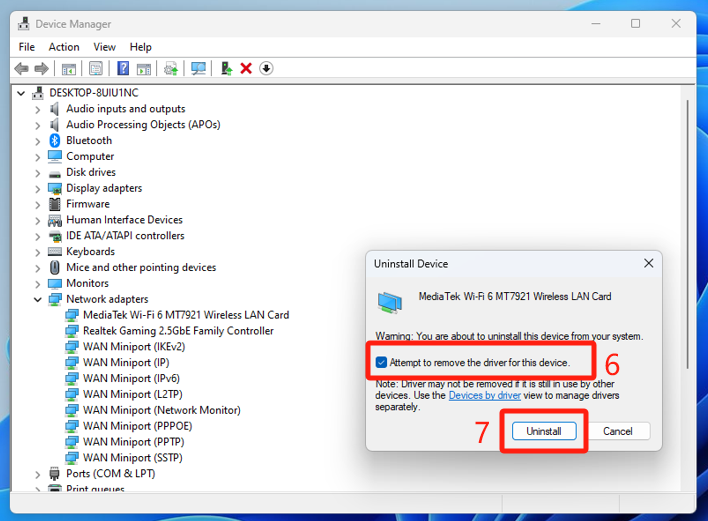
ج. حدد [محاولة إزالة برنامج التشغيل لهذا الجهاز] 6 واضغط على [إلغاء التثبيت] 7.
د. اضغط على السهم 8 بجانب نوع الجهاز [Bluetooth]. انقر بزر الماوس الأيمن على [MediaTek Bluetooth Adapter] 9 ثم اضغط على [إلغاء تثبيت الجهاز]10.
ملاحظة: قد يختلف اسم جهاز Bluetooth في اللوحات الأم ذات الطرازات المختلفة. 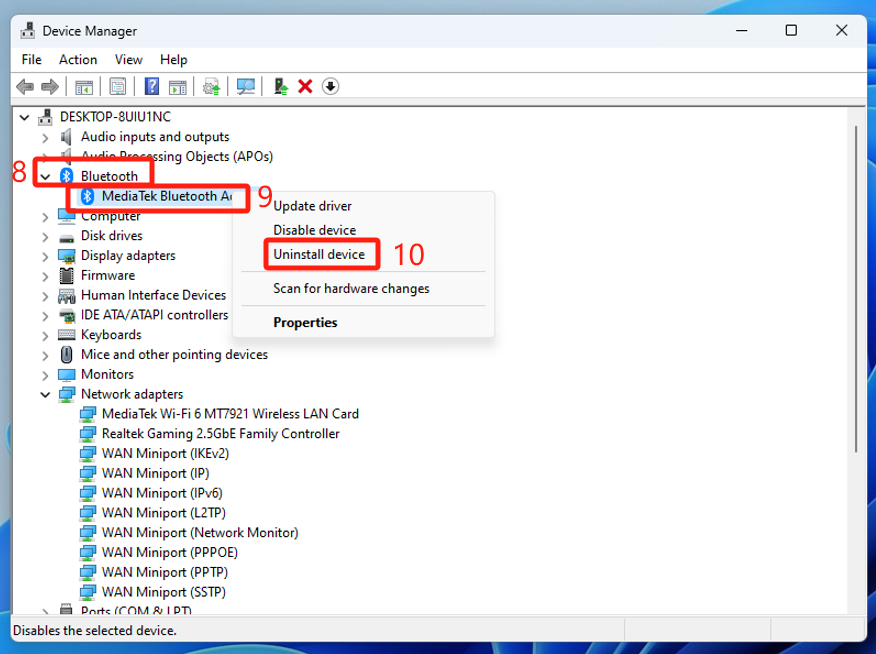
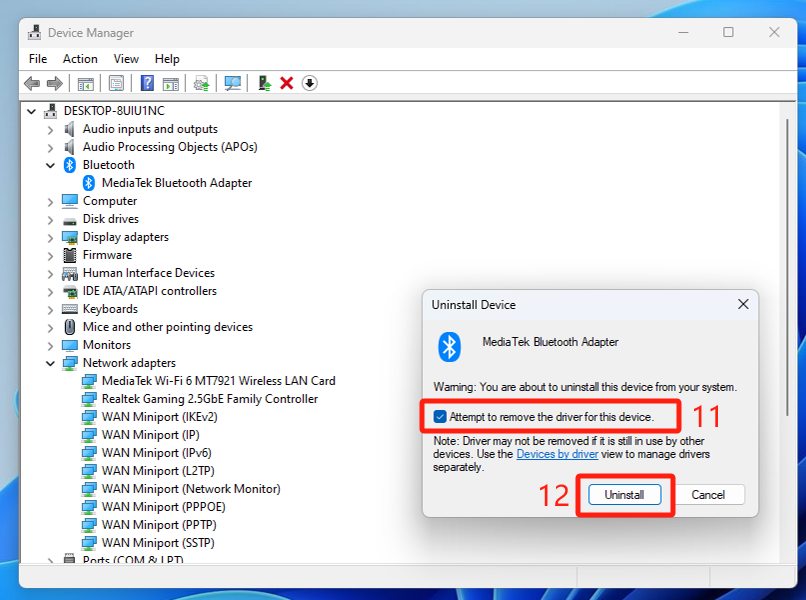
هـ. حدد [محاولة إزالة برنامج التشغيل لهذا الجهاز]11 واضغط على [إلغاء التثبيت]12.
و. بعد إزالة تثبيت محولات الشبكة وBluetooth في إدارة الأجهزة، اضغط على [إجراء] 13 ثم اختر [البحث عن تغييرات الأجهزة] 14.
سيقوم الكمبيوتر بإعادة تثبيت برامج تشغيل الشبكة اللاسلكية وBluetooth وستظهر مرة أخرى ضمن فئات محولات الشبكة وأجهزة Bluetooth. 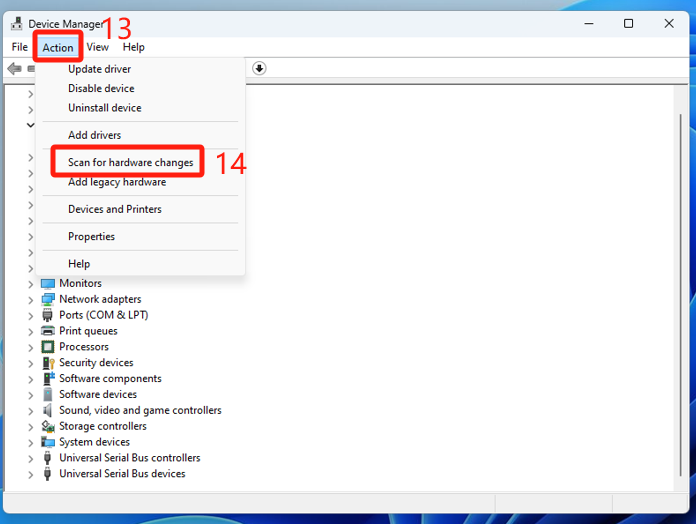
g. إذا لم يتمكن برنامج تشغيل الشبكة اللاسلكية و Bluetooth من التحديث تلقائيًا عبر إدارة الجهاز، يرجى الذهاب إلى الموقع الرسمي لـ ASUS لتنزيل برنامج التشغيل وتثبيته. يرجى الرجوع إلى التعليمات: [اللوحة الأم] كيفية تثبيت برامج تشغيل اللوحة الأم والأدوات المساعدة
ملاحظة: يرجى إيجاد برنامج التشغيل الخاص بالمصنّع الذي يتوافق مع بطاقة الشبكة اللاسلكية وجهاز Bluetooth الخاصين بلوحتك الأم. في هذا المثال، المصنّع هو [Intel]. 

إذا استمرت المشكلة، تابع خطوات استكشاف الأخطاء وإصلاحها أدناه.
العودة إلى جدول المحتويات
6. استعادة إعدادات الشبكة إلى القيم الافتراضية
أ. انقر على [ابدأ]1 ثم انقر على [الإعدادات]2 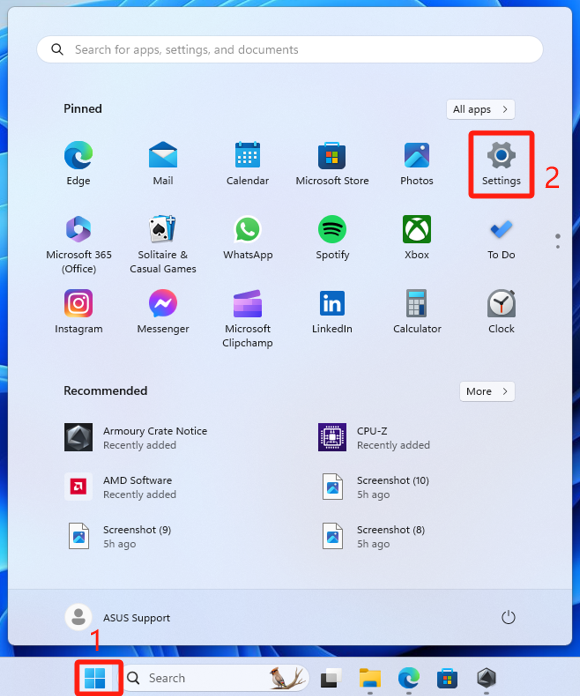
ب. انقر على [الشبكة والإنترنت] 3، [إعدادات الشبكة المتقدمة] 4، ثم انقر على [إعادة تعيين الشبكة] 5
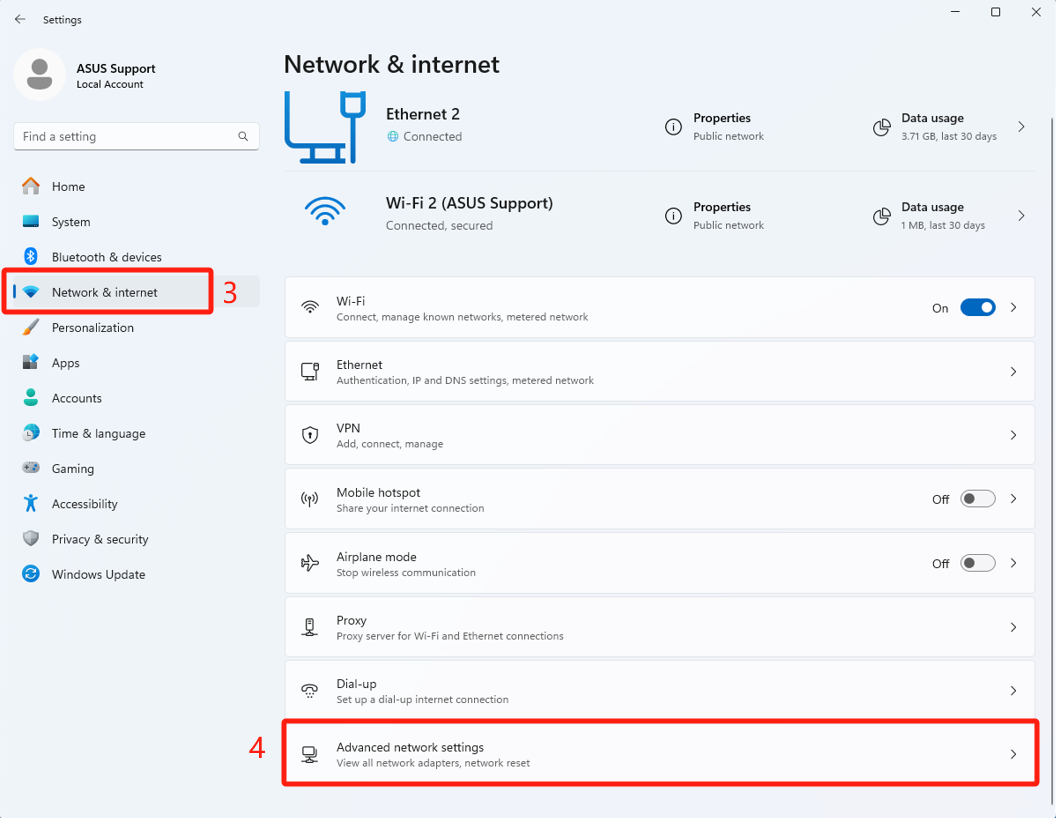
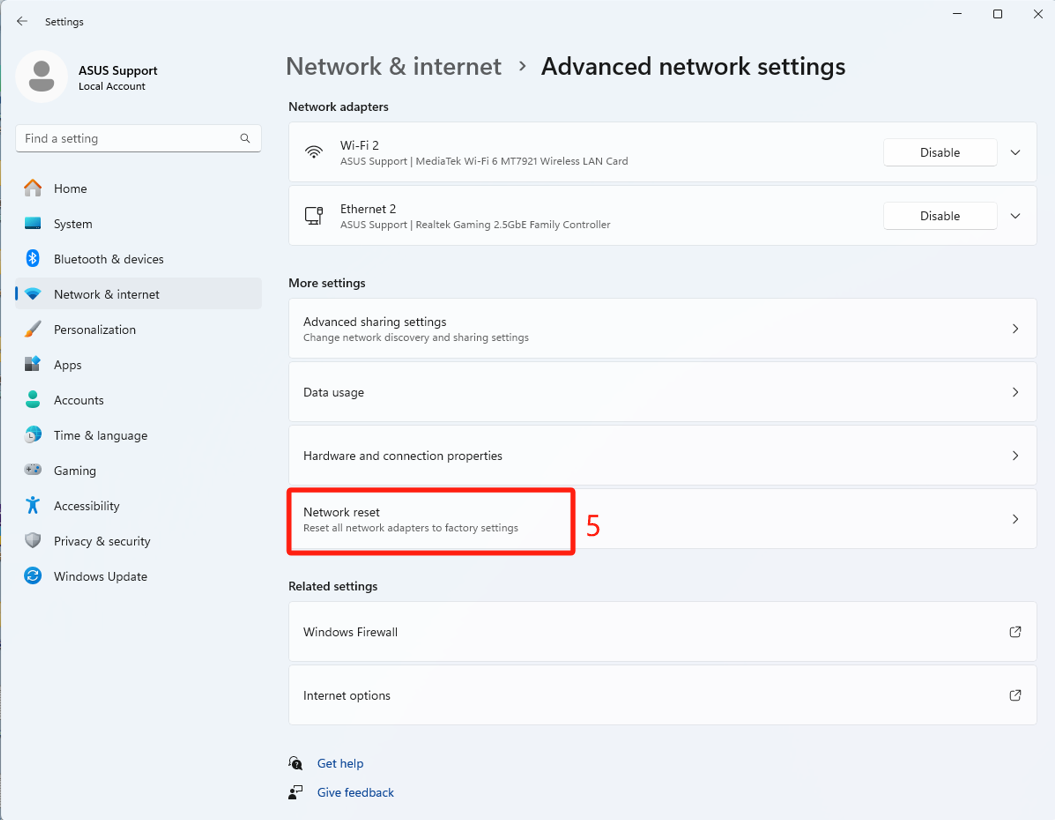
ج. اضغط على [إعادة التعيين الآن]6 واختر [نعم]7. بعد اكتمال إعادة تعيين الشبكة، سيقوم الكمبيوتر بإعادة التشغيل
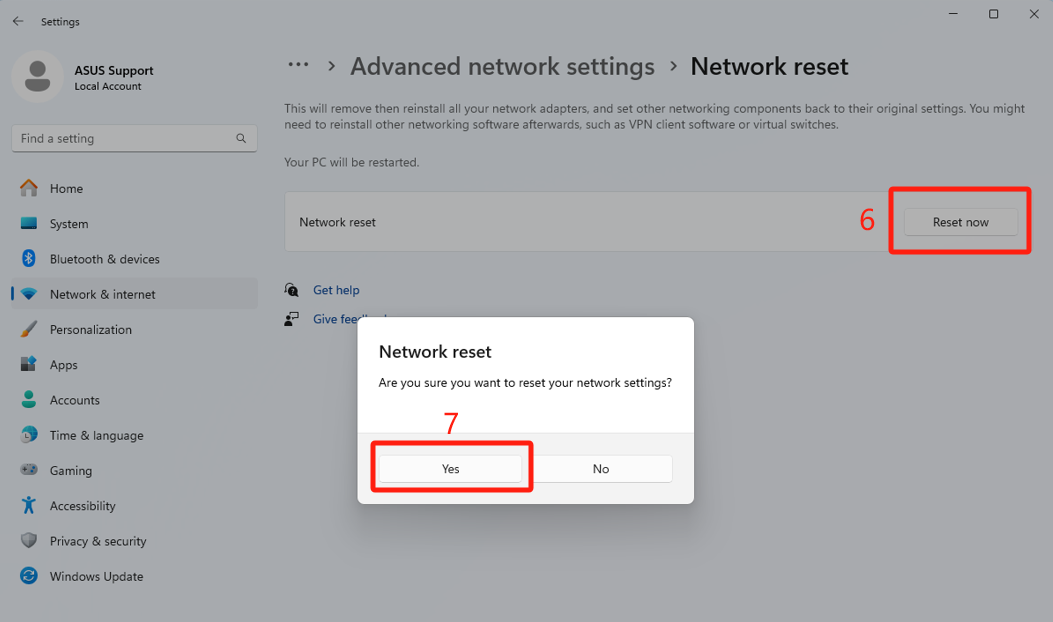
إذا استمرت المشكلة، تابع خطوات استكشاف الأخطاء وإصلاحها أدناه.
العودة إلى جدول المحتويات
7. تظهر علامة تعجب على بطاقة واجهة الشبكة اللاسلكية في مدير الجهاز
إذا وجدت أن هناك علامة تعجب صفراء تظهر على بطاقة واجهة الشبكة اللاسلكية في مدير الجهاز، كما هو موضح في الشكل التالي:
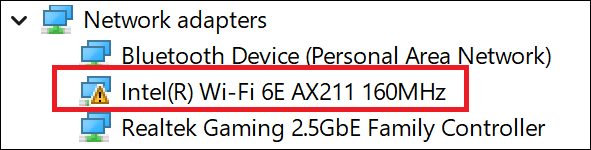
يرجى تجربة الخطوات التالية للحل
أ. إيقاف تشغيل طاقة الكمبيوتر، فصل كابل الطاقة، وتنفيذ خطوات إعادة تعيين CMOS، اطلع على الأسئلة الشائعة: كيفية مسح CMOS
ب. بعد إعادة توصيل مصدر الطاقة وتشغيل الكمبيوتر، يرجى التأكد مما إذا كانت بطاقة واجهة الشبكة اللاسلكية في مدير الجهاز عادت إلى الوضع الطبيعي. 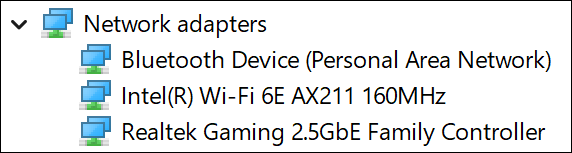
إذا استمرت المشكلة، تابع خطوات استكشاف الأخطاء وإصلاحها أدناه.
الرجوع إلى جدول المحتويات
8. تحديث BIOS
إذا كنت لا تزال تواجه مشاكل في الاتصال بالشبكة اللاسلكية بعد استكشاف خطوات أعلاه، يرجى تحديث BIOS للوحة الأم إلى أحدث إصدار. راجع الأسئلة الشائعة: [اللوحة الأم] كيفية تحديث BIOS للوحة الأم؟ (يشمل أجيال CPU المختلفة)
إذا استمرت المشكلة، تابع خطوات استكشاف الأخطاء وإصلاحها أدناه.
الرجوع إلى جدول المحتويات
إذا أكملت خطوات استكشاف الأخطاء وإصلاحها أعلاه وما زالت المشكلة لم تُحل، فقد يكون السبب هو مزود خدمة الإنترنت أو معدات الشبكة (بما في ذلك المودم، كابلات الشبكة، والموزعات اللاسلكية). يوصى بالتواصل مع مزود الخدمة أو استكشاف أخطاء معدات الشبكة. تعرّف على المزيد حول استكشاف أخطاء راوتر ASUS:
[استكشاف الأخطاء وإصلاحها] فشل الوصول إلى الإنترنت عبر الراوتر
[استكشاف الأخطاء وإصلاحها] انقطاع إشارة WiFi بشكل متكرر
Windows 10
جدول المحتويات:
1. تأكد من تفعيل وظيفة الاتصال اللاسلكي
2. التأكد والاتصال بالشبكة اللاسلكية
3. تنفيذ مستكشف أخطاء شبكة Windows
4. استعادة إعدادات BIOS
5. تحديث برنامج تشغيل الاتصال اللاسلكي
6. استعادة إعدادات الشبكة إلى القيم الافتراضية
7. محول الشبكة اللاسلكية مع علامة تعجب صفراء في device manager
8. تحديث BIOS
1. التأكد مما إذا كانت وظيفة WI-FI معطلة
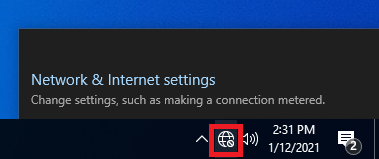
إذا قمت بالنقر على أيقونة الاتصال بالشبكة، فإن أيقونات Wi Fi ونقطة الاتصال السريعة لا تظهر،
يرجى التأكد مما إذا كان خيار Wi Fi في مدير الجهاز أو في BIOS مغلقًا، راجع Q2 & A2
2. التأكد والاتصال بـ WI-FI
(على سبيل المثال: TUF GAMING B550-PLUS WI-FI)
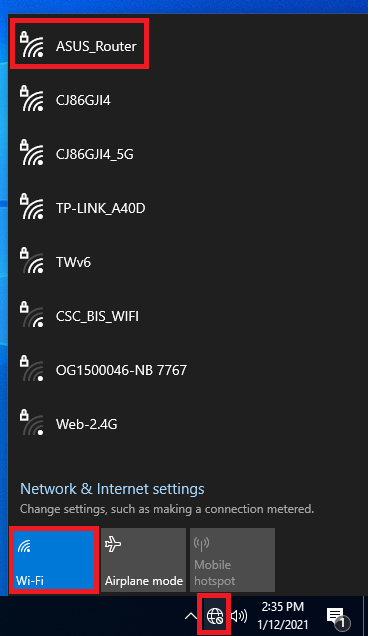
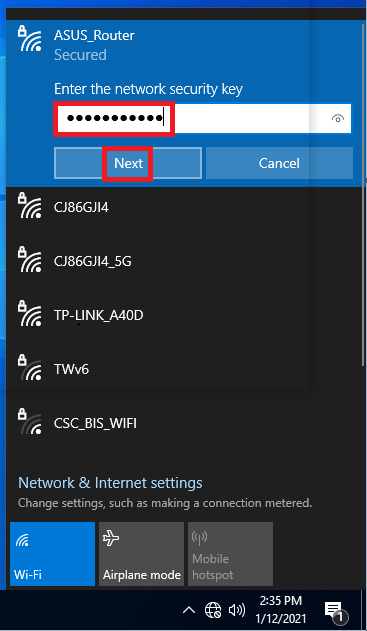
أ. انقر على أيقونة الشبكة واختر الجذر، على سبيل المثال، ASUS_Router
ب. انقر على عنصر [اتصال]
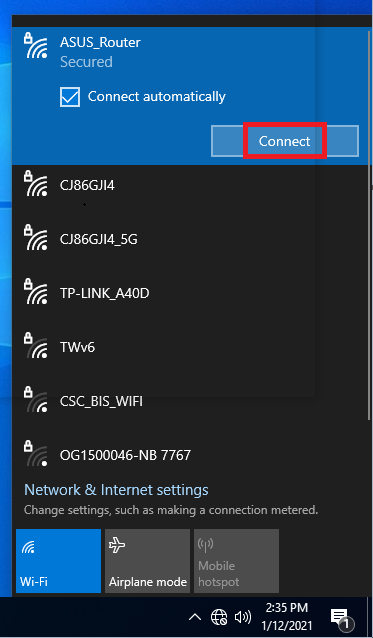
ج. أدخل مفتاح أمان الشبكة ثم انقر على [التالي]
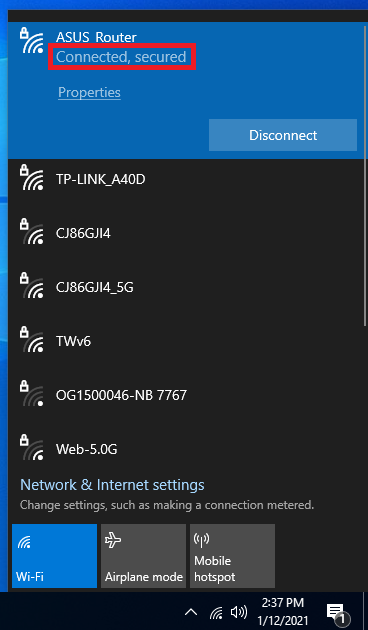
د. يظهر كما يلي[متصل، آمن]
إذا استمرت المشكلة، تابع خطوات استكشاف الأخطاء التالية أدناه.
العودة إلى جدول المحتويات
3. تنفيذ مستكشف أخطاء شبكة Windows
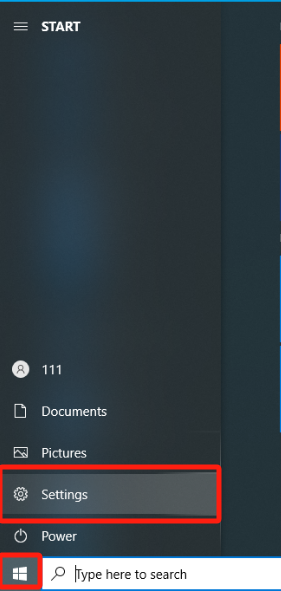
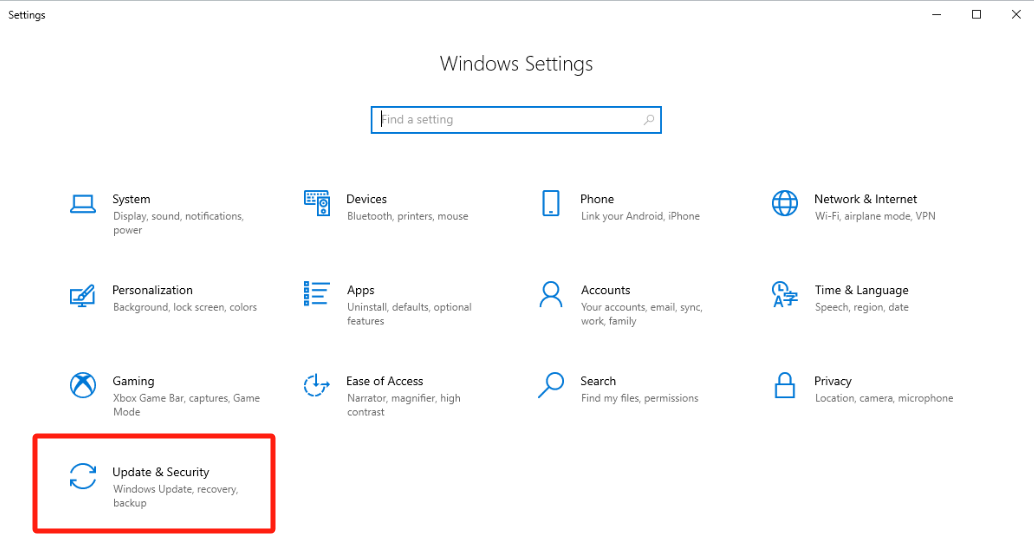
انقر على [ابدأ]-[الإعدادات]، ثم انقر على [التحديث والأمان]
انقر على [استكشاف الأخطاء]-[مستكشفو الأخطاء الإضافيون].
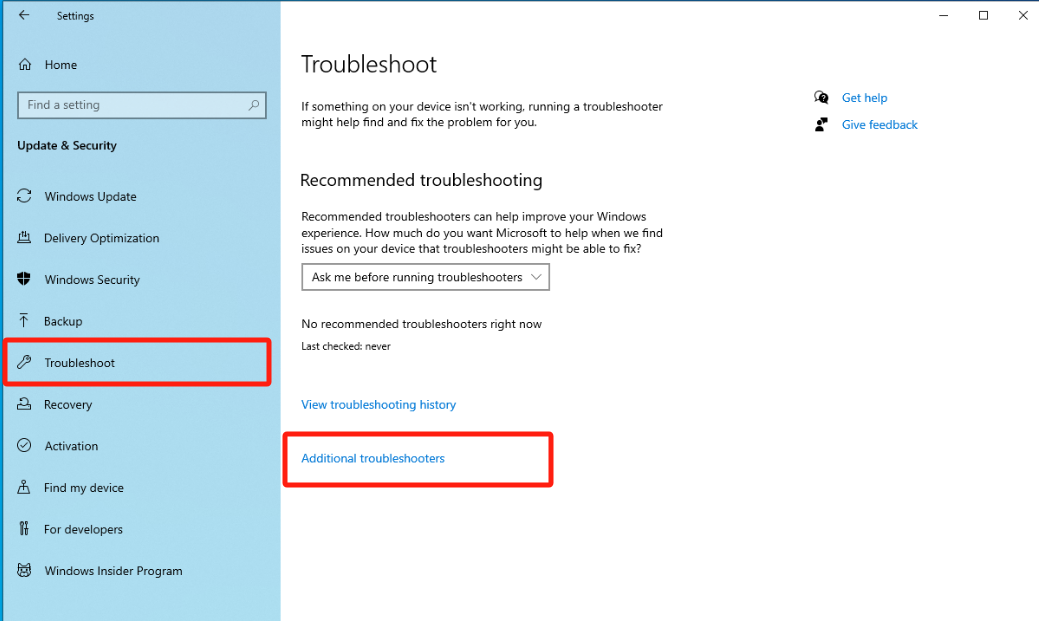
ابحث عن [محول الشبكة] وانقر على [تشغيل مستكشف الأخطاء].
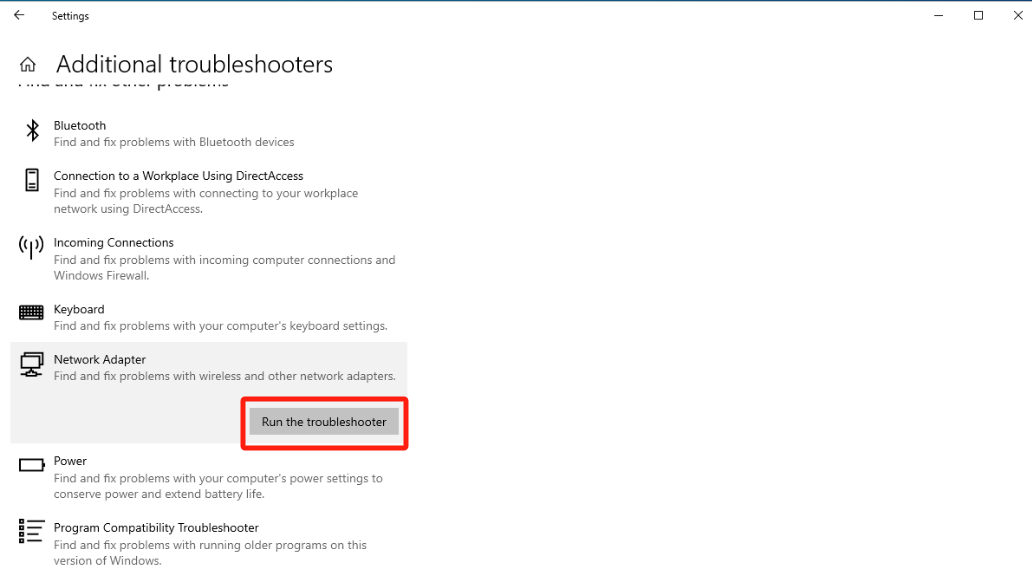
إذا استمرت المشكلة، تابع خطوات استكشاف الأخطاء التالية أدناه.
العودة إلى جدول المحتويات
4. استعادة إعدادات BIOS
حاول إعادة تعيين BIOS إلى الإعدادات الافتراضية، يمكنك معرفة المزيد هنا عن كيفية استعادة إعدادات BIOS.
إذا استمرت المشكلة، يرجى المتابعة إلى خطوة استكشاف الأخطاء التالية.
العودة إلى جدول المحتويات
5. تحديث برنامج تشغيل الشبكة اللاسلكية
قم بتحديث برامج تشغيل الشبكة اللاسلكية والبلوتوث من خلال مدير الجهاز:
إذا كانت الإصدارات مختلفة جدًا بين برامج تشغيل الشبكة اللاسلكية والبلوتوث، فقد يتسبب ذلك في مشكلة توافق البرمجيات. لذا، نوصي بتحديث كلا البرنامجين إلى أحدث إصدار.
a. انقر بزر الماوس الأيمن على [ابدأ] 1 ثم انقر على [مدير الجهاز] 2.
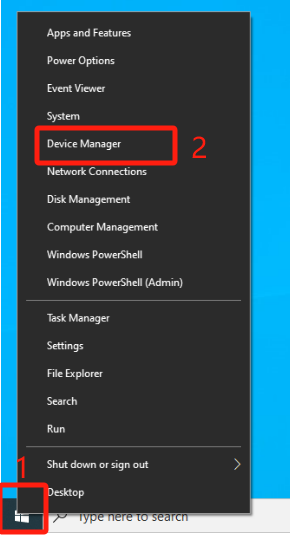
b. انقر على السهم 3 بجانب نوع جهاز [محولات الشبكة]. انقر بزر الماوس الأيمن على [MediaTek Wi-Fi 6 MT7921 Wireless LAN Card]4 ثم انقر على [إلغاء تثبيت الجهاز]5.
ملاحظة: قد يختلف اسم جهاز الشبكة اللاسلكية على طرازات اللوحات الأم المختلفة.
ج. ضع علامة على [محاولة إزالة برنامج التشغيل لهذا الجهاز] 6 ثم انقر على [إلغاء التثبيت] 7.
d. انقر على السهم 8 بجانب نوع الجهاز [بلوتوث]. انقر بزر الماوس الأيمن على [محول MediaTek Bluetooth] 9 ثم انقر على [إزالة الجهاز]10. ملاحظة: قد يختلف اسم جهاز البلوتوث في اللوحات الأم ذات الطرازات المختلفة. e. ضع علامة على [محاولة إزالة برنامج التشغيل لهذا الجهاز]11 ثم انقر على [إزالة التثبيت]12.f. بعد إزالة تثبيت محولات الشبكة والبلوتوث في مدير الأجهزة، انقر على [إجراء] 13 ثم اختر [البحث عن تغييرات الأجهزة] 14. سيقوم الكمبيوتر بإعادة تثبيت برامج تشغيل الشبكة اللاسلكية وبرامج تشغيل البلوتوث وستظهر مرة أخرى في فئات محولات الشبكة وأجهزة البلوتوث. g. إذا لم يكن بالإمكان تحديث برنامج تشغيل الشبكة اللاسلكية وبرنامج تشغيل البلوتوث تلقائيًا عبر مدير الأجهزة، يرجى الذهاب إلى الموقع الرسمي لـ ASUS لتنزيل برنامج التشغيل وتثبيته. يرجى الرجوع إلى الأسئلة الشائعة:[اللوحة الأم] كيفية تثبيت برامج تشغيل اللوحة الأم والأدوات المساعدة
ملاحظة: يرجى العثور على برنامج التشغيل الخاص بالشركة المصنعة الذي يتوافق مع بطاقة الشبكة اللاسلكية وجهاز البلوتوث في اللوحة الأم الخاصة بك. الشركة المصنعة في هذا المثال هي [Intel].
إذا استمرت المشكلة، تابع خطوات استكشاف الأخطاء وإصلاحها أدناه.
العودة إلى جدول المحتويات
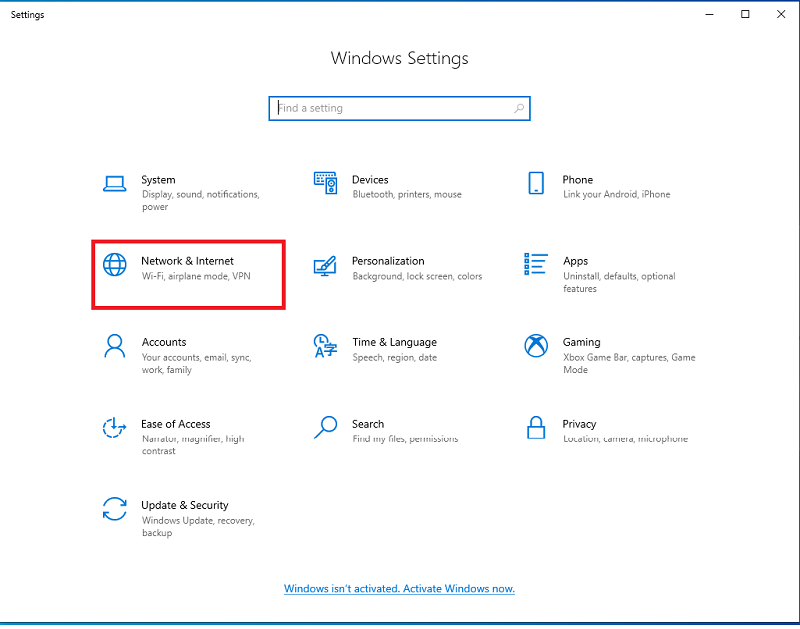
6. تحميل الإعدادات الافتراضية للشبكة
أ. اضغط على أيقونة بدء Windows ثم اضغط على [الإعدادات]
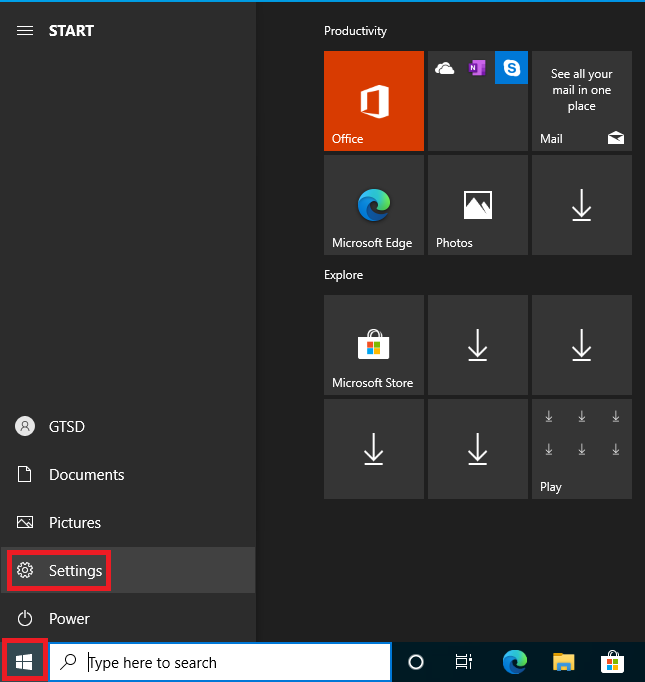
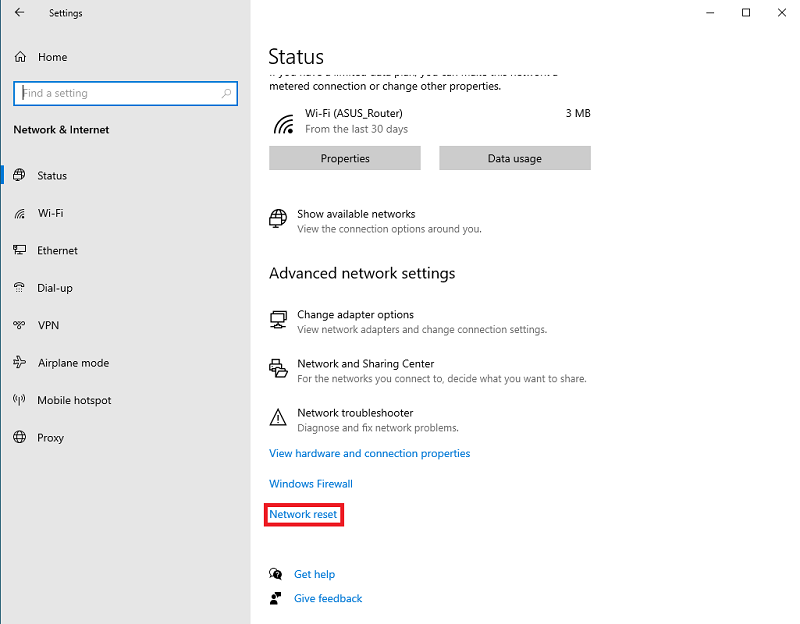
ب. اضغط على [الشبكة والإنترنت] ثم اضغط على [إعادة تعيين الشبكة]
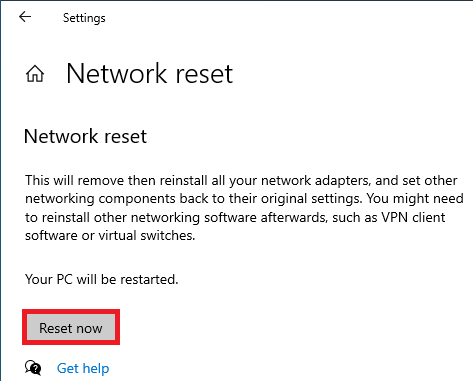
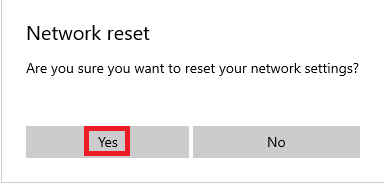
ج. اضغط على [إعادة التعيين الآن] وقم بالتأكيد على [نعم]
إذا استمرت المشكلة، تابع خطوات استكشاف الأخطاء وإصلاحها أدناه.
العودة إلى جدول المحتويات
٧. تظهر علامة تعجب على بطاقة واجهة الشبكة اللاسلكية في مدير الجهاز
إذا وجدت علامة تعجب صفراء تظهر على بطاقة واجهة الشبكة اللاسلكية في مدير الجهاز، كما هو موضح في الشكل التالي:
يرجى تجربة الخطوات التالية للحل
أ. قم بإيقاف تشغيل طاقة الكمبيوتر، وافصل سلك الطاقة، وقم بخطوات إعادة ضبط CMOS، راجع التعليمات: كيفية مسح CMOS
ب. بعد إعادة توصيل مصدر الطاقة وتشغيل الكمبيوتر، يرجى التأكد مما إذا كانت بطاقة واجهة الشبكة اللاسلكية في مدير الجهاز عادت إلى وضعها الطبيعي.
إذا استمرت المشكلة، أكمل خطوات استكشاف الأخطاء وإصلاحها أدناه.
العودة إلى جدول المحتويات
٨. تحديث BIOS
إذا كنت لا تزال تواجه مشاكل في الاتصال بالشبكة اللاسلكية بعد استكشاف الخطوات السابقة، يرجى تحديث BIOS اللوحة الأم إلى أحدث إصدار. راجع التعليمات: [اللوحة الأم] كيفية تحديث BIOS للوحة الأم؟ (يشمل أجيال مختلفة من CPU)
إذا استمرت المشكلة، تابع خطوات استكشاف الأخطاء أدناه.
العودة إلى جدول المحتويات
إذا أكملت خطوات استكشاف الأخطاء المذكورة أعلاه وما زالت المشكلة لم تُحل، قد يكون السبب هو مزود خدمة الشبكة أو أجهزة الشبكة (بما في ذلك المودمات، كابلات الشبكة، والموزعات اللاسلكية). يُنصح بالتواصل مع مزود الخدمة الخاص بك أو استكشاف أجهزة الشبكة لديك. اعرف المزيد عن استكشاف مشكلات راوتر ASUS:
[استكشاف الأخطاء] فشل الوصول إلى الإنترنت عبر الراوتر
[استكشاف الأخطاء] يتم قطع إشارة WiFi بشكل متكرر
الأسئلة والأجوبة
س1: كيف يمكن إصلاح ضعف إشارة Wi-Fi؟
ج1:
أ. يرجى التأكد من توصيل هوائي Wi-Fi، كما في الصورة أدناه
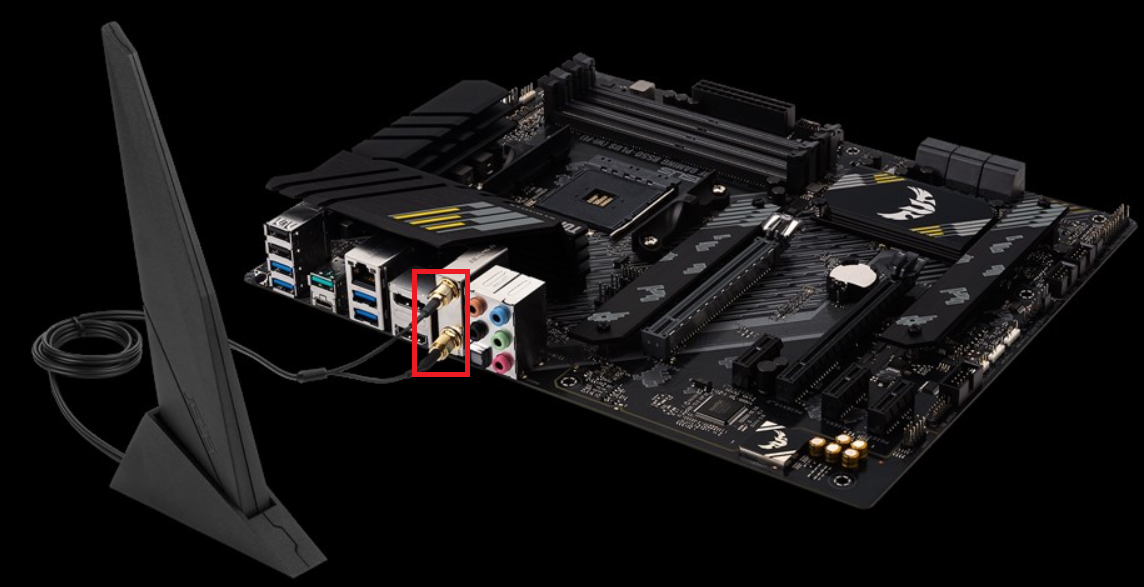
ب. إذا ظلت الإشارة ضعيفة، يرجى التحقق من إشارة الجذر WI-FI. راجع الأسئلة الشائعة: كيفية تحسين استقبال الإشارات اللاسلكية (تقليل التداخل اللاسلكي)
س2: كيف يمكن التحقق مما إذا كان محول WI-FI معطلاً أم لا في مدير الجهاز؟
ج2:
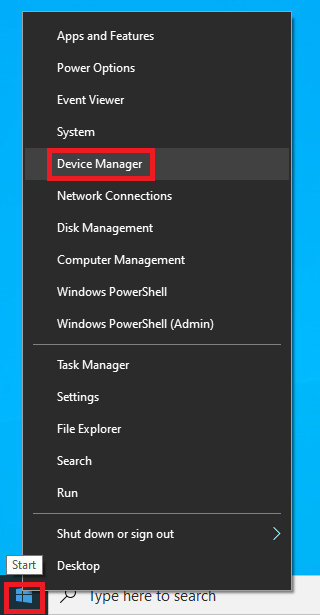
انقر على أيقونة ابدأ في Windows 10 واختر [مدير الجهاز]
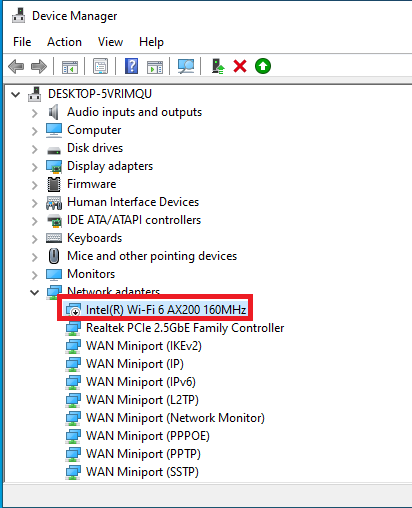
ب. تأكد مما إذا كان محول شبكة الواي فاي معطل أم لا، أدناه تظهر حالة التعطيل
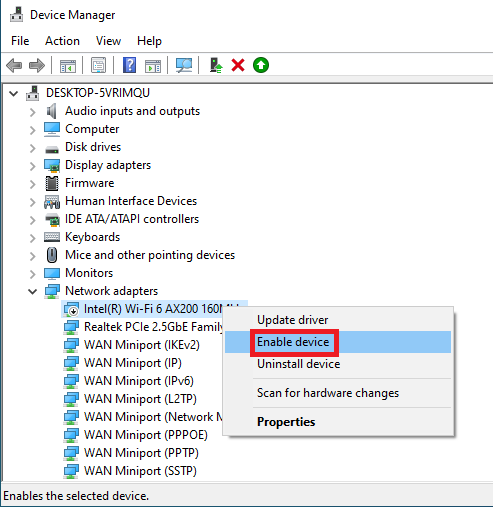
ج. اختر [تمكين الجهاز] كما في الصورة أدناه
كيف تتحقق إذا كان محول الواي فاي معطلًا أم لا في إعدادات BIOS؟
(على سبيل المثال: TUF GAMING B550-PLUS WI-FI)
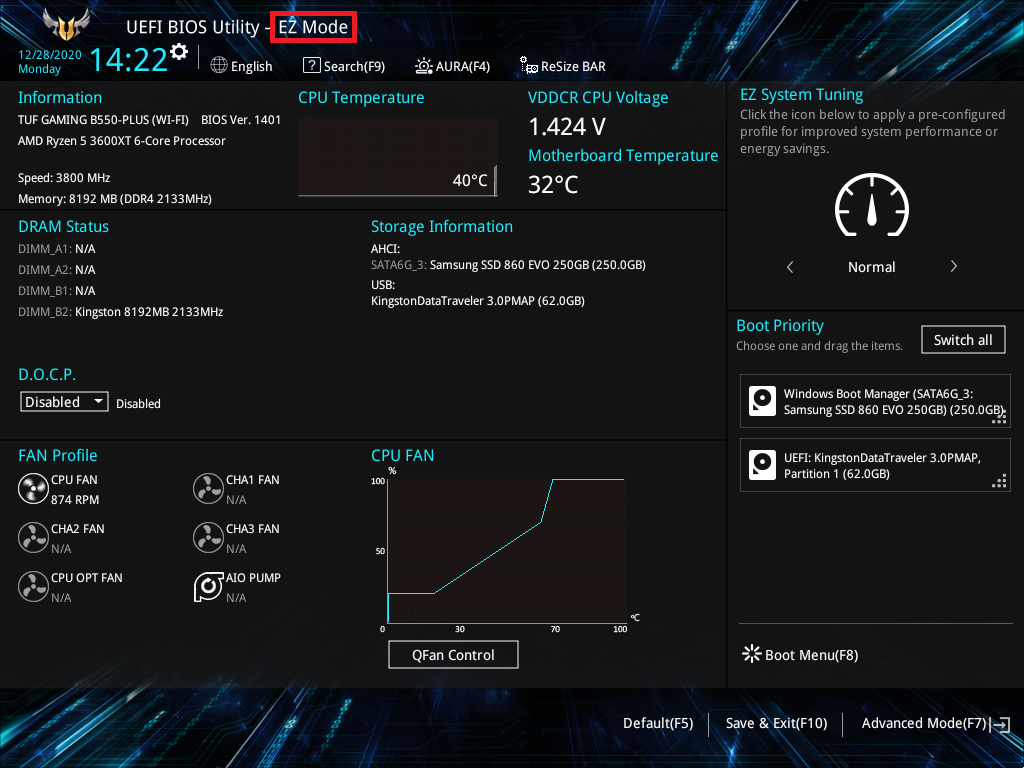
أ. اضغط على <Del> للدخول إلى BIOS [وضع EZ]
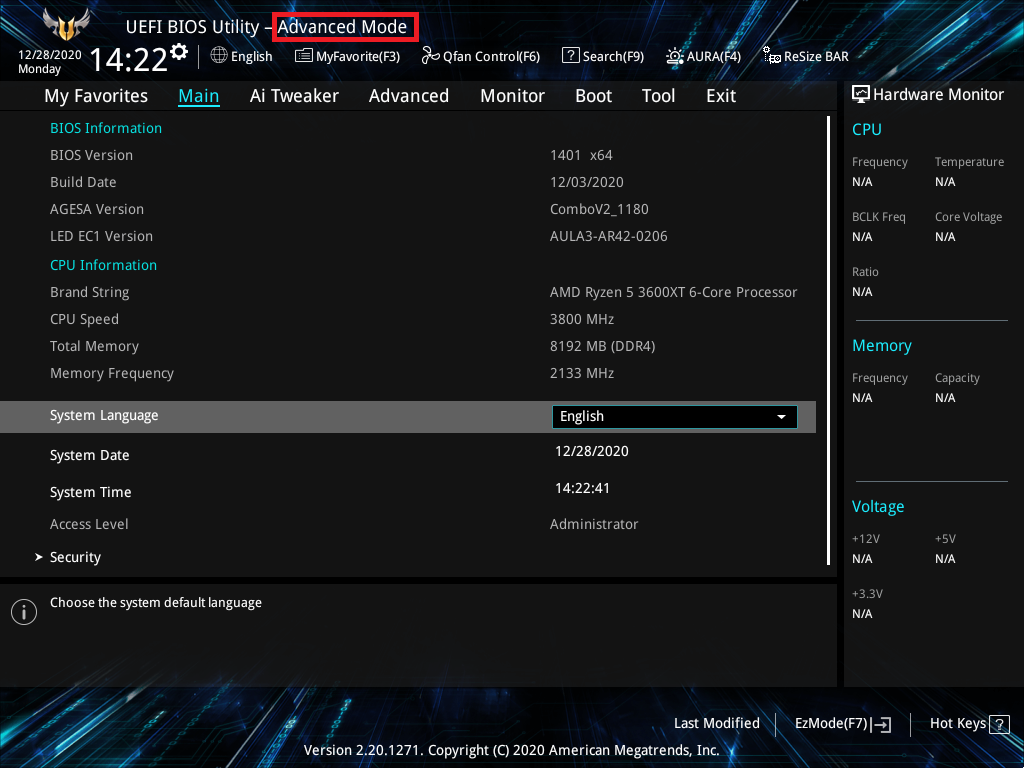
ب. اضغط على <F7> للدخول إلى BIOS [الوضع المتقدم]
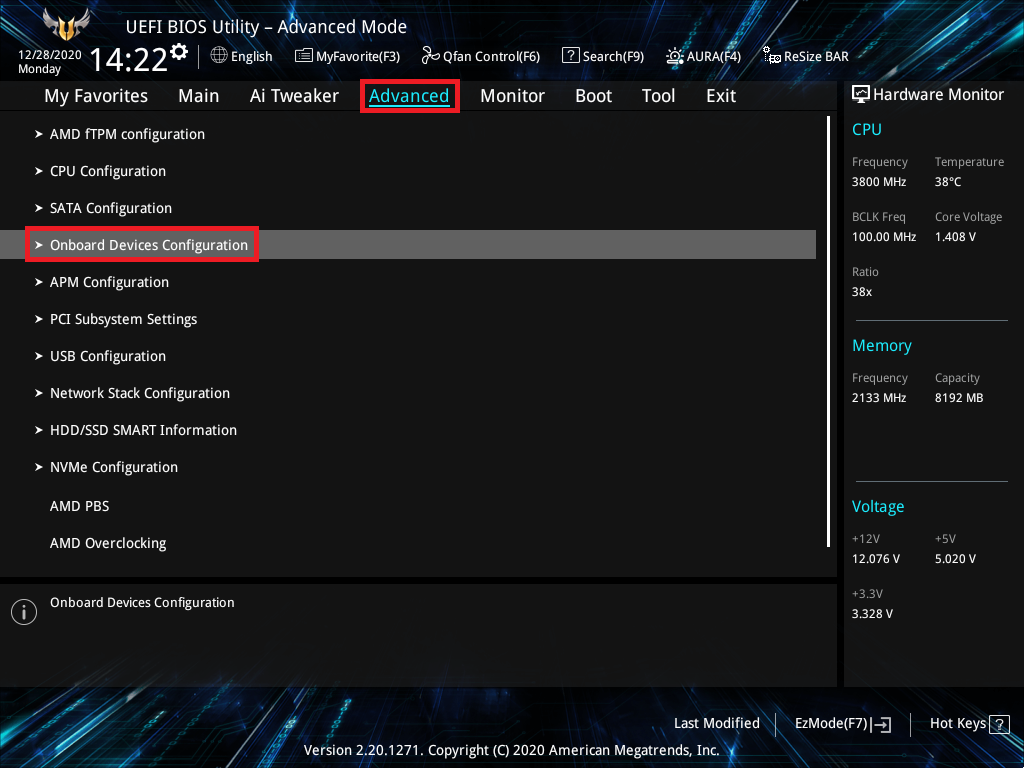
ج. اختر [متقدم] و[إعدادات الأجهزة المدمجة]
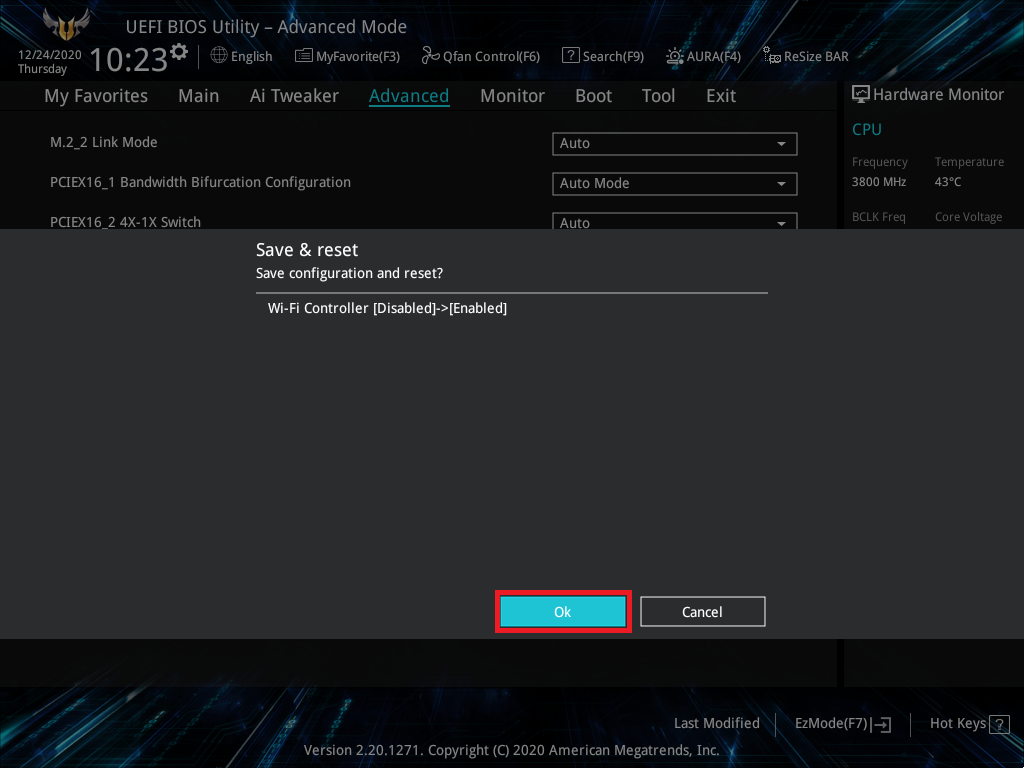
د. وحدة تحكم [Wi-Fi] هي [معطلة] كما في الصورة أدناه
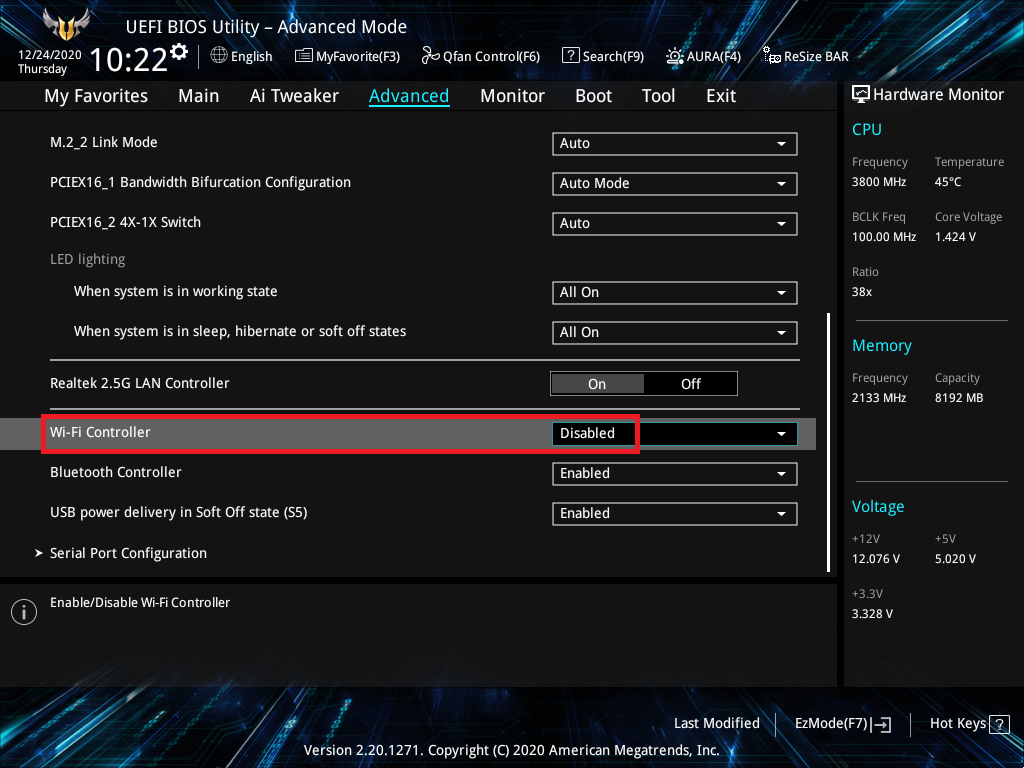
هـ. قم بتعيين [Wi-Fi Controller] إلى [ممكّن]
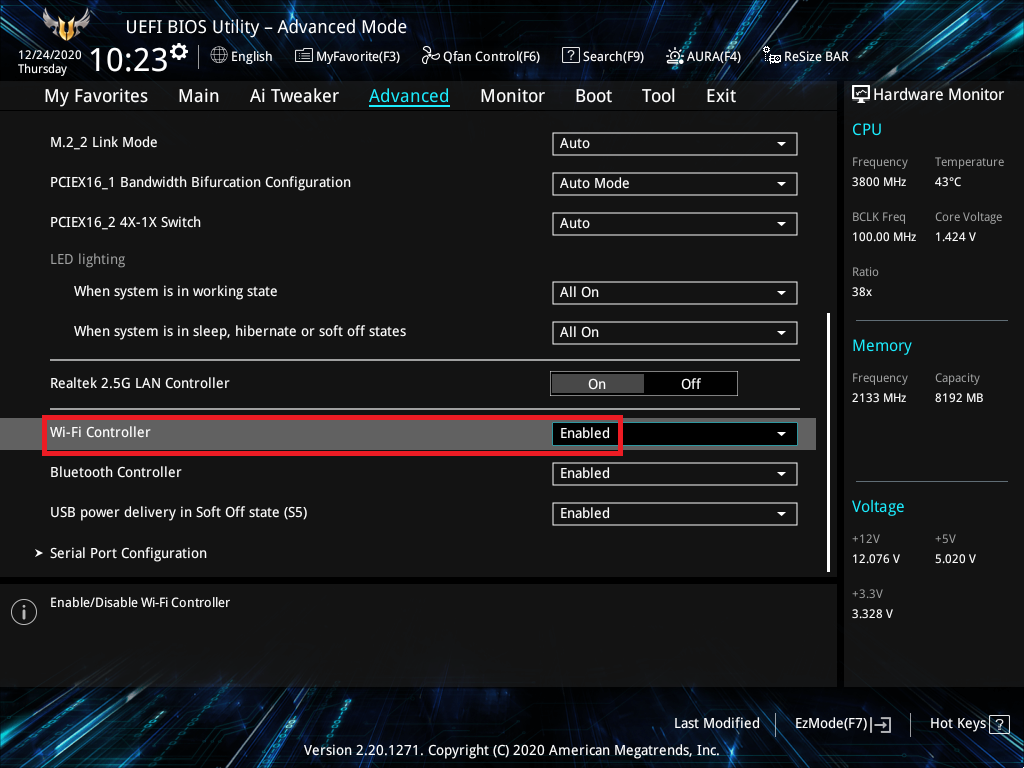
و. اضغط على <F10> ثم انقر <موافق>