المواضيع ذات الصلة
[لابتوب الألعاب] ROG XG Mobile دليل التعليمات
المنتجات المعنية: ROG XG Mobile (GC31/GC32/GC33) (٢٠٢٥ GC34)
مقدمة ROG XG Mobile ٢٠٢٥
يجمع XG Mobile بين قوة بطاقة الرسومات الخارجية وقابلية التوسعة لمنفذ Thunderbolt ويضع كل ذلك في حزمة محمولة للغاية بحجم كتاب ذو غلاف صلب. مع وجود بطاقة NVIDIA® GeForce RTX™ 5090 Laptop GPU، تم تصميم هذا الجهاز المحمول القوي للعب على أعلى المستويات. من خلال الاستفادة من سرعة Thunderbolt™ 5 الهائلة، لا يعزز XG Mobile أداء الألعاب فحسب، بل يقدم أيضًا مجموعة كبيرة من خيارات الاتصال بما في ذلك إيثرنت سلكي ومنافذ USB عالية السرعة في حزمة نحيفة واحدة. للاعبين الذين يحتاجون إلى طاقة قوية دون التضحية بقابلية حمل إعداداتهم، أو للمبدعين الذين يحتاجون إلى قوة عرض رائدة من اتصال Thunderbolt™ واحد، لقد وصل ROG XG Mobile.
مقدمة تشغيل GC34 ٢٠٢٥
لتزويدك بتعليمات أكثر تفصيلاً، يمكنك أيضاً الضغط على رابط فيديو ASUS على YouTube أدناه لمعرفة المزيد حول دليل تعليمات ROG XG Mobile.
https://www.youtube.com/watch?v=MRLOwNdDdf0
نماذج ROG XG Mobile (GC34) لعام 2025 المدعومة حالياً، يرجى الرجوع إلى معلومات الأسئلة والأجوبة.
تم دمج إعداد ROG XG Mobile في تطبيق Armoury Crate وArmoury Crate SE. يحتاج المستخدمون إلى ضبط إعدادات ROG XG Mobile من خلال التطبيقات، ويجب أن يكون إصدار تطبيق Armoury Crate أعلى من V6.1.18 أو أحدث، كما يجب أن يكون إصدار تطبيق Armoury Crate SE أعلى من V2.0.10 أو أحدث.
للحصول على برنامج التطبيق وتثبيته، يمكنك تنزيله من الموقع الرسمي لـ ASUS تحت Support. للتعليمات الخاصة بالتثبيت، يرجى الرجوع إلى هذا الرابط.
لإزالة برنامج التطبيق، يرجى الرجوع إلى هذا الرابط.
يرجى الرجوع إلى [اتصال ROG XG Mobile الخاص بك] في دليل مستخدم 2025 ROG XG Mobile للحصول على تعليمات الاتصال والتركيب.
التشغيل مع Armoury Crate
الصفحة الرئيسية
※ لأجهزة الكمبيوتر المحمولة للألعاب من ASUS
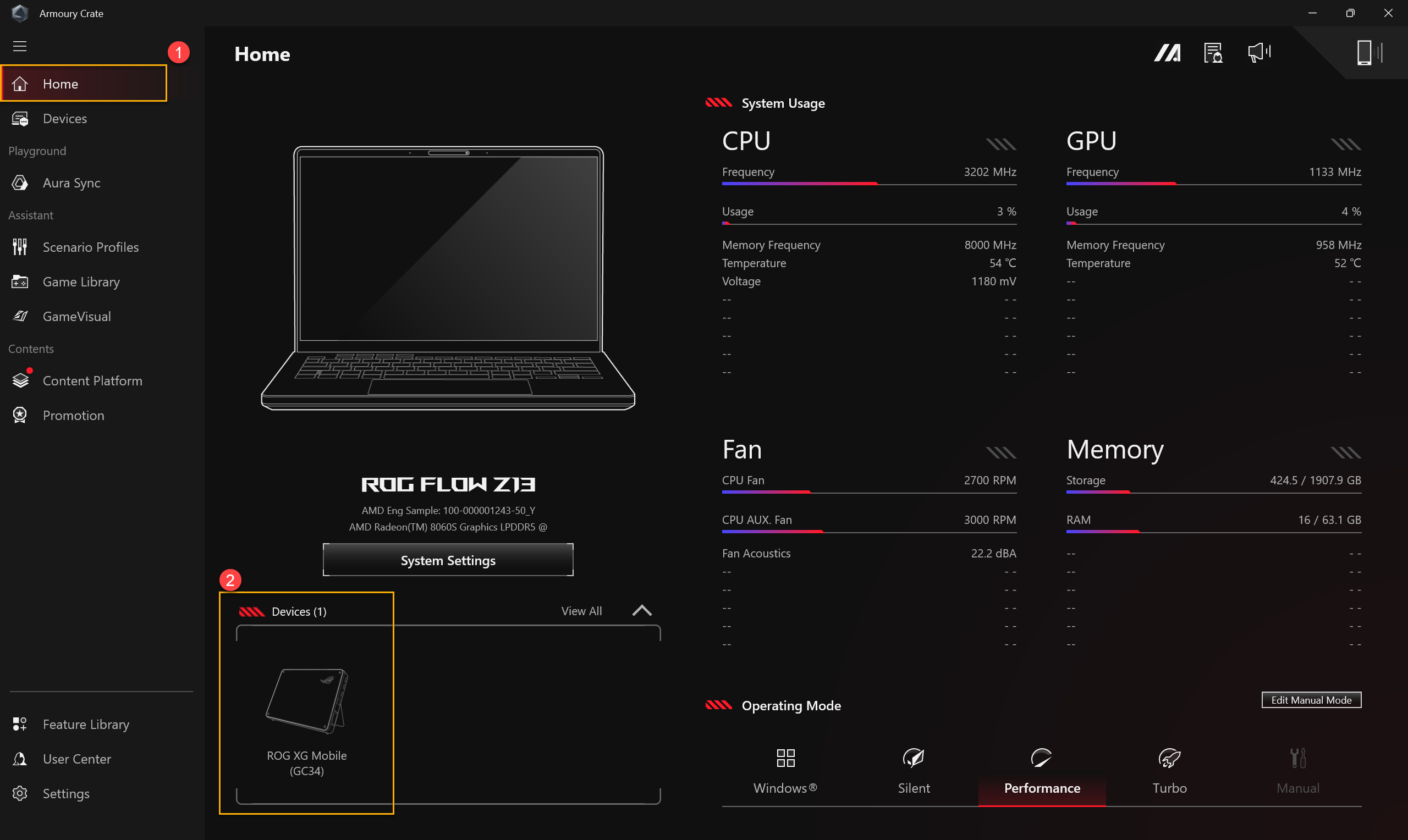
بعد توصيل GC34 بأجهزة الكمبيوتر المحمولة، افتح تطبيق Armoury Crate وانتقل إلى [الصفحة الرئيسية]①. ثم، اختر ROG XG Mobile (GC34) من قسم [الجهاز]②.
※ لأجهزة الكمبيوتر المحمولة للألعاب غير التابعة لـ ASUS
بعد توصيل GC34 بأجهزة الكمبيوتر المحمولة، افتح تطبيق Armoury Crate وانتقل إلى [لوحة التحكم]①. ثم، اختر ROG XG Mobile (GC34) من قسم [الجهاز]②.

إعدادات GPU
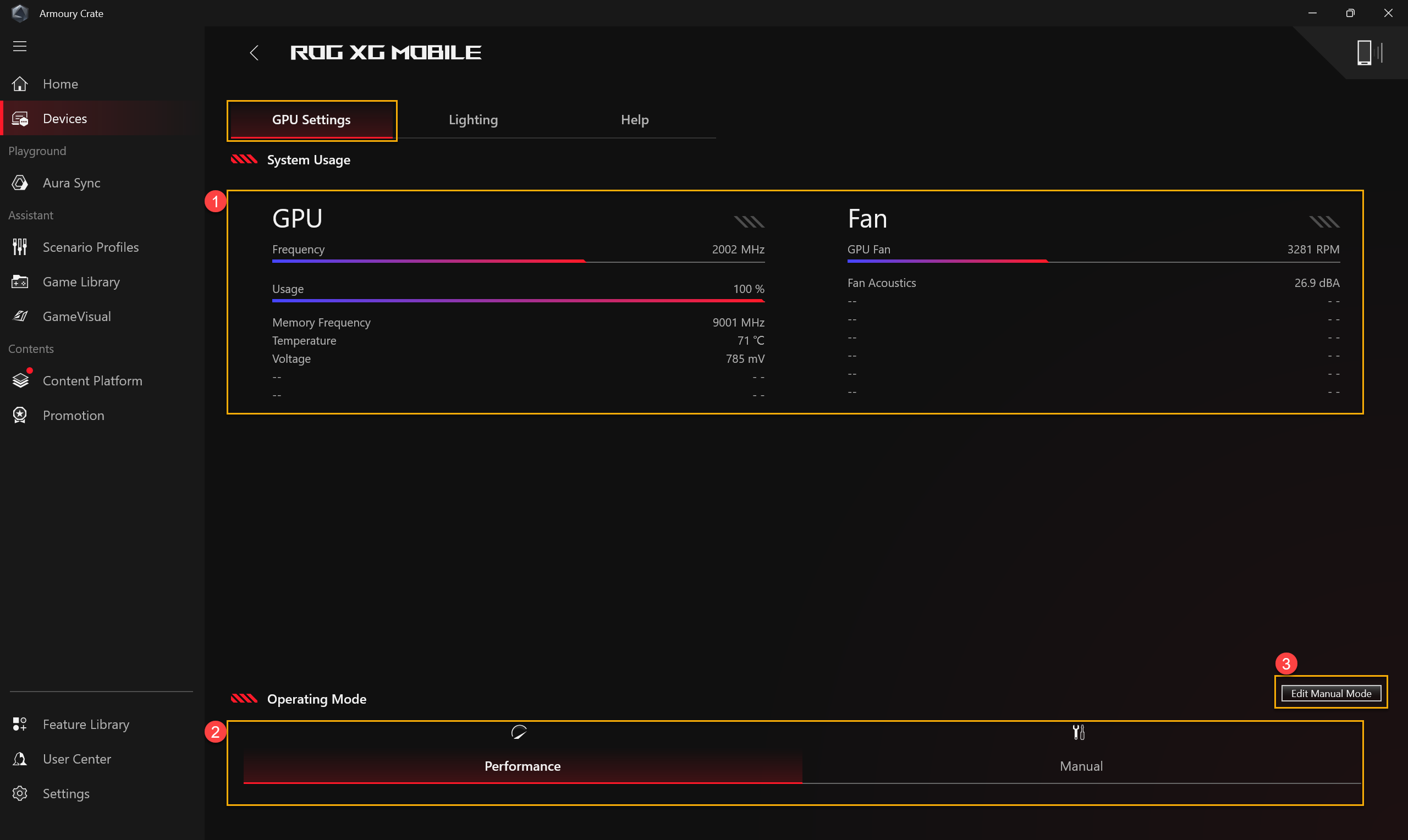
①استخدام النظام: يقدم نظرة عامة حول استخدام XG Mobile GPU وسرعة المروحة
②وضع التشغيل: اختر وضع التشغيل المرغوب مثل وضع الأداء أو الوضع اليدوي، وقم بتعديل الإعدادات من خلال ③[تعديل الوضع اليدوي].
تعديل الوضع اليدوي
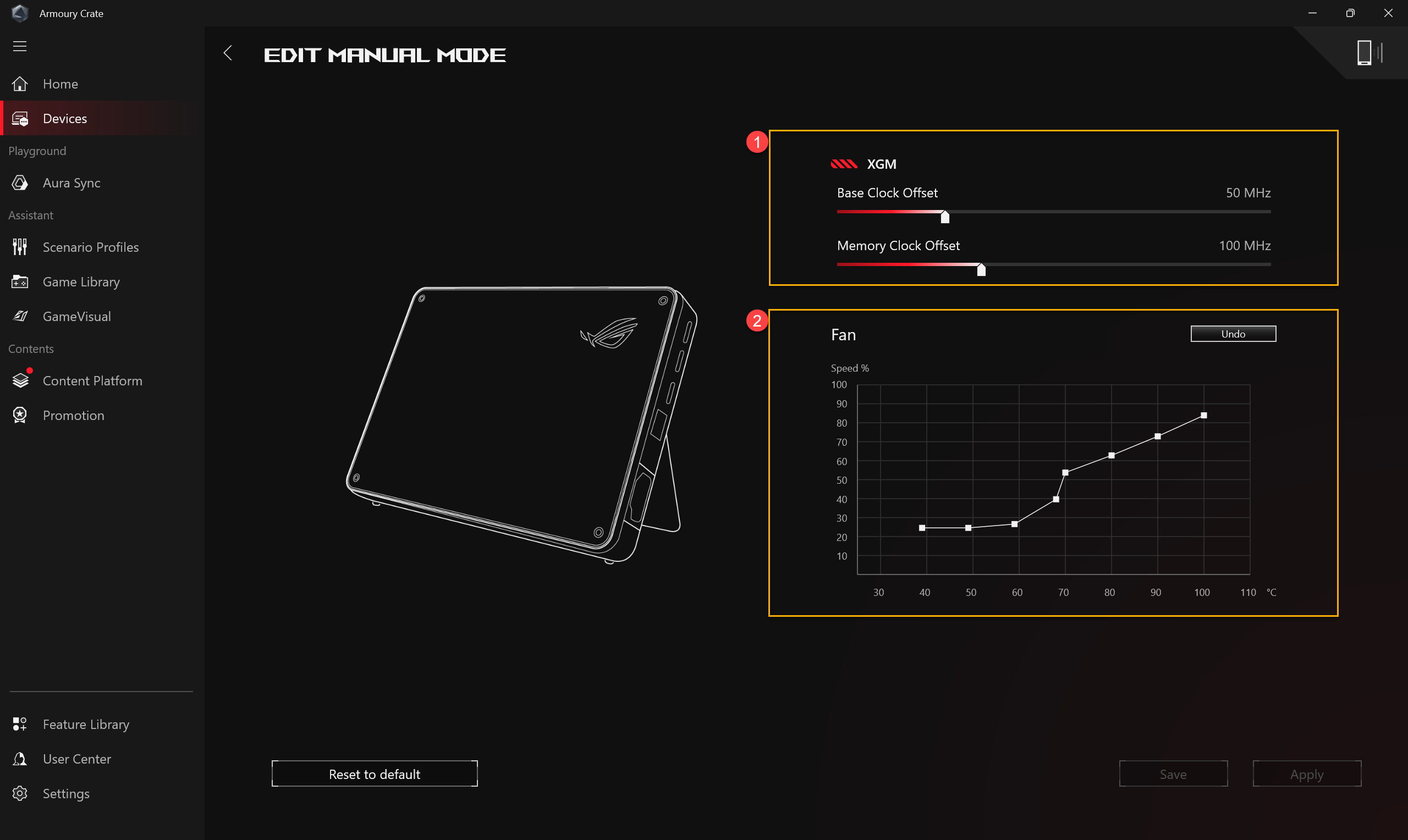
①إزاحة XGM: يمكن للاعبين تعديل تردد Base Clock وMemory Clock حسب احتياجاتهم الخاصة.
②المروحة: يمكن للاعبين ضبط سرعة المروحة يدويًا حسب احتياجاتهم الخاصة.
الإضاءة
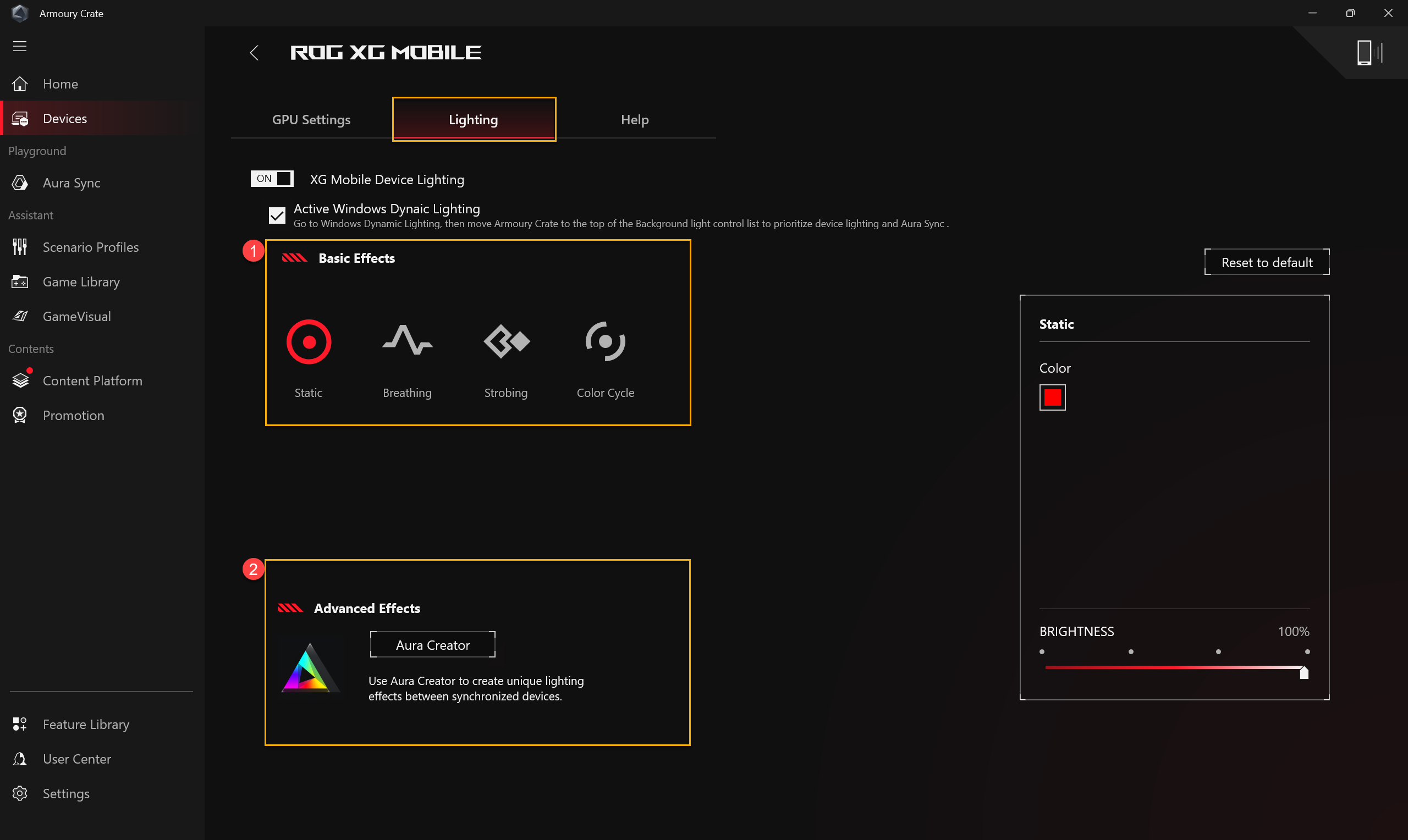
①التأثيرات الأساسية: لضبط تأثيرات الإضاءة لـ ROG XG Mobile.
②AURA Creator: تطبيق تحرير تأثيرات الإضاءة، استخدم Aura Creator لإنشاء تأثيرات إضاءة فريدة بين الأجهزة المتزامنة.
المساعدة
لتقديم معلومات الإعداد المسبق قبل استخدام ROG XG Mobile، أو عندما تعرض معلومات الجهاز [جهاز XG Mobile غير متوفر حالياً]، يرجى الرجوع إلى معلومات التحضير المسبق في [المساعدة] لحل المشاكل.
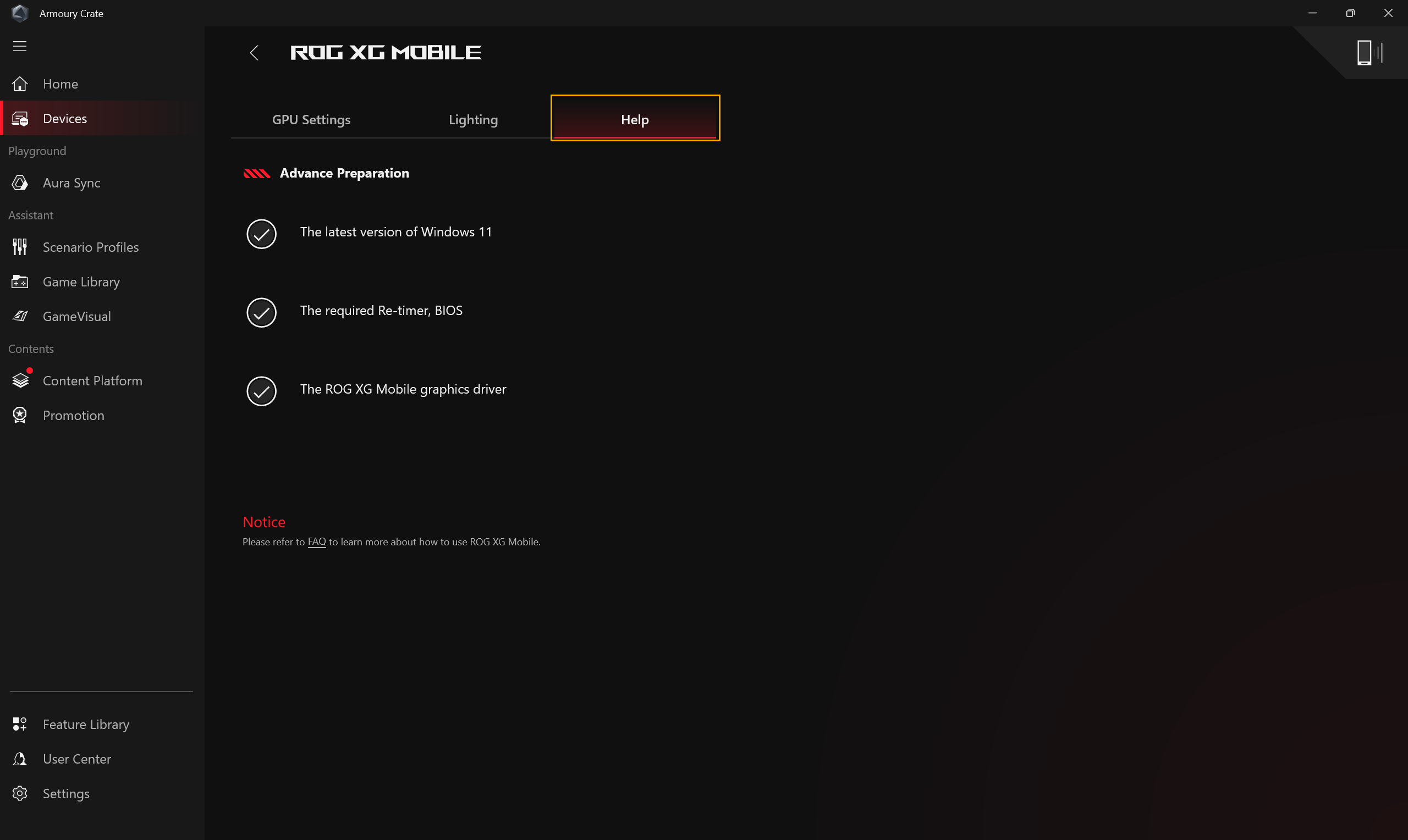
* يُنصح بعدم التحويل إلى وضع السبات (S4) عند استخدام الكمبيوتر مع GC34.
* إذا كنت بحاجة إلى تعطيل أو تمكين وضع السبات للكمبيوتر، يرجى الرجوع إلى طريقة إيقاف تشغيل الكمبيوتر.
التشغيل مع Armoury Crate SE
الصفحة الرئيسية
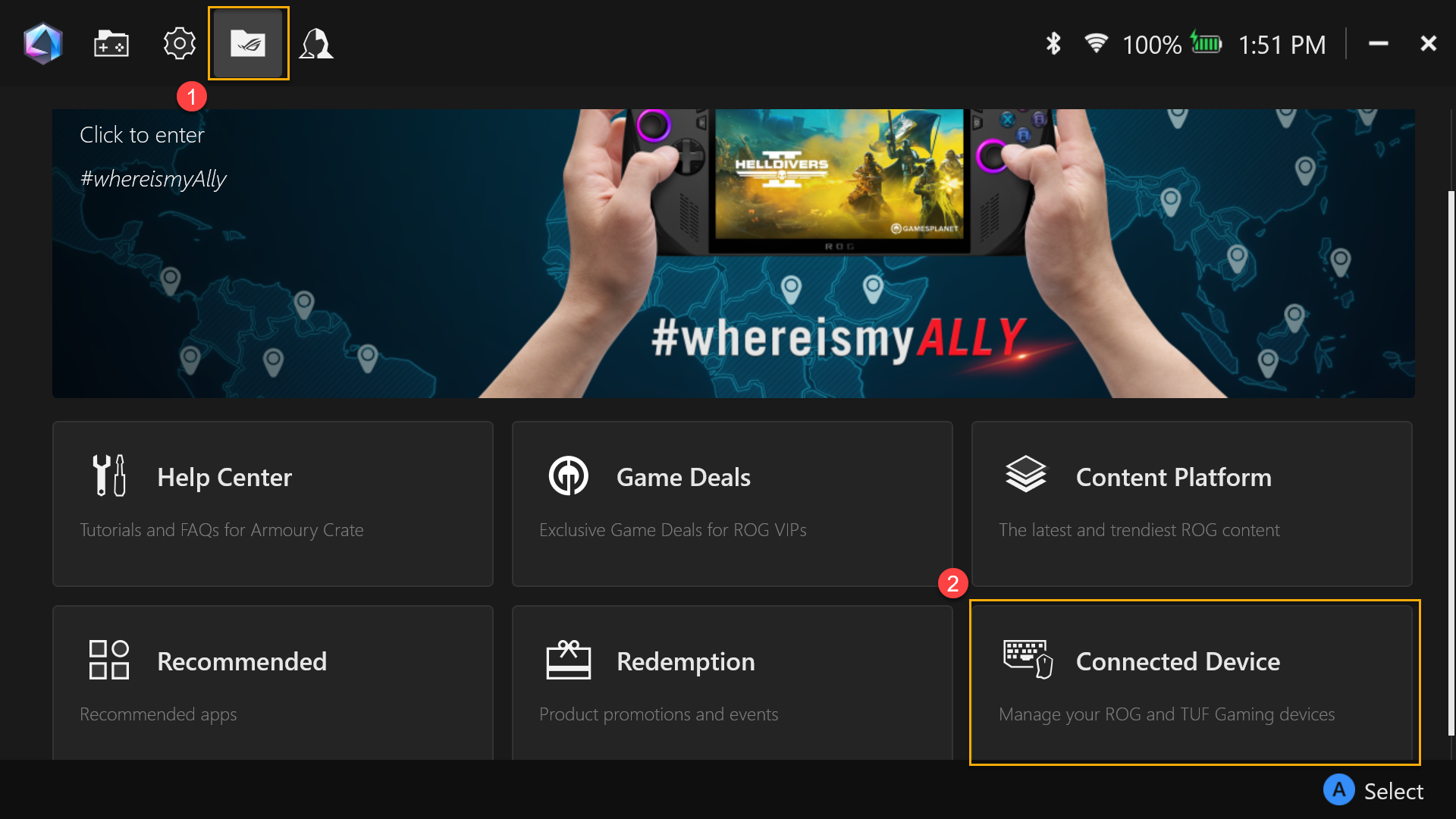
بعد توصيل GC34، افتح تطبيق Armoury Crate SE وانتقل إلى [المحتوى]①. ثم، اختر [الجهاز المتصل]②.
إعدادات GPU
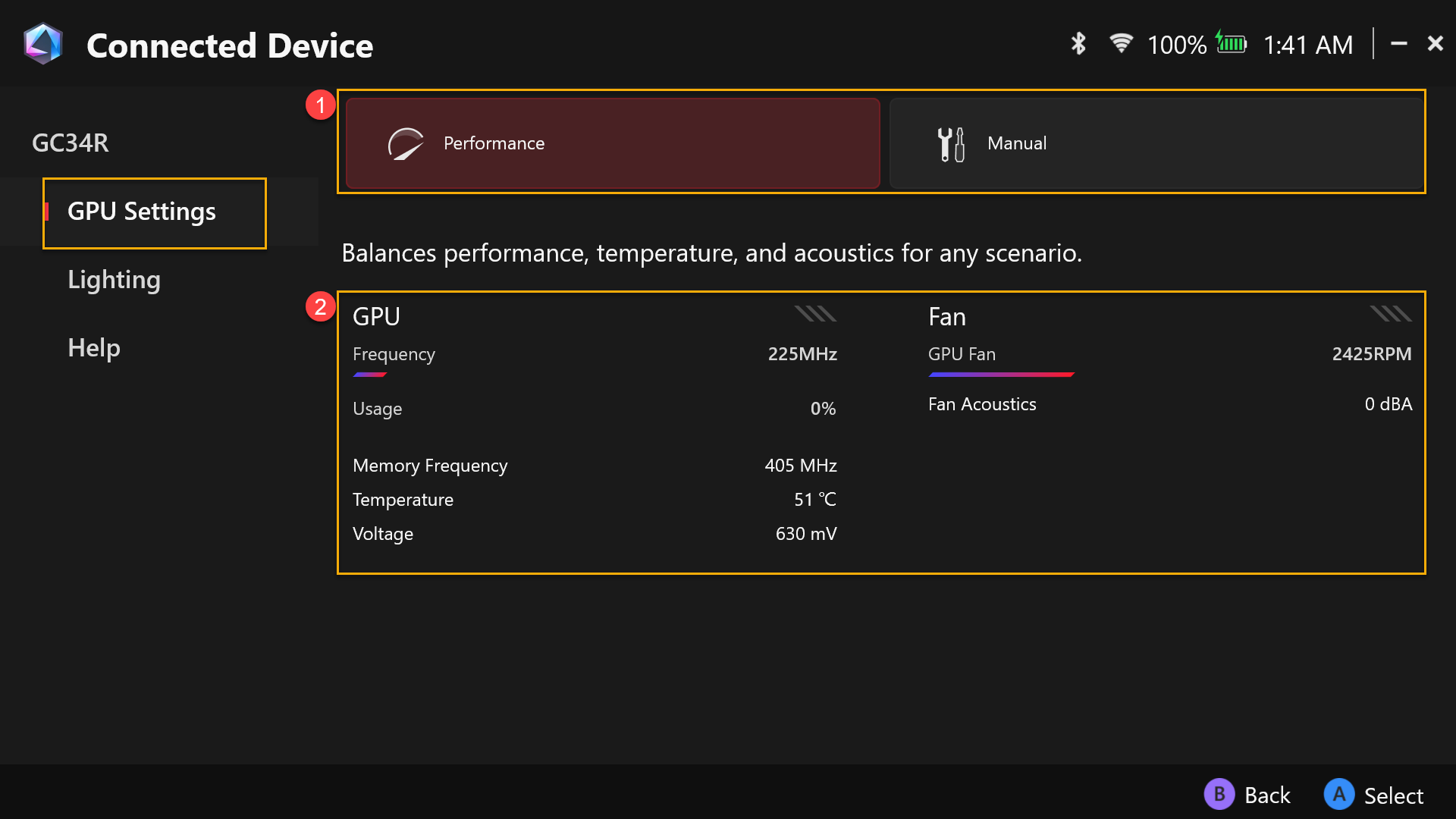
①وضع التشغيل: اختر وضع التشغيل المرغوب، مثل وضع الأداء أو الوضع اليدوي، وقم بضبط الإعدادات عبر [الوضع اليدوي].
②استخدام النظام: يوفر نظرة عامة على استخدام XG Mobile GPU وسرعة المروحة.
تعديل الوضع اليدوي
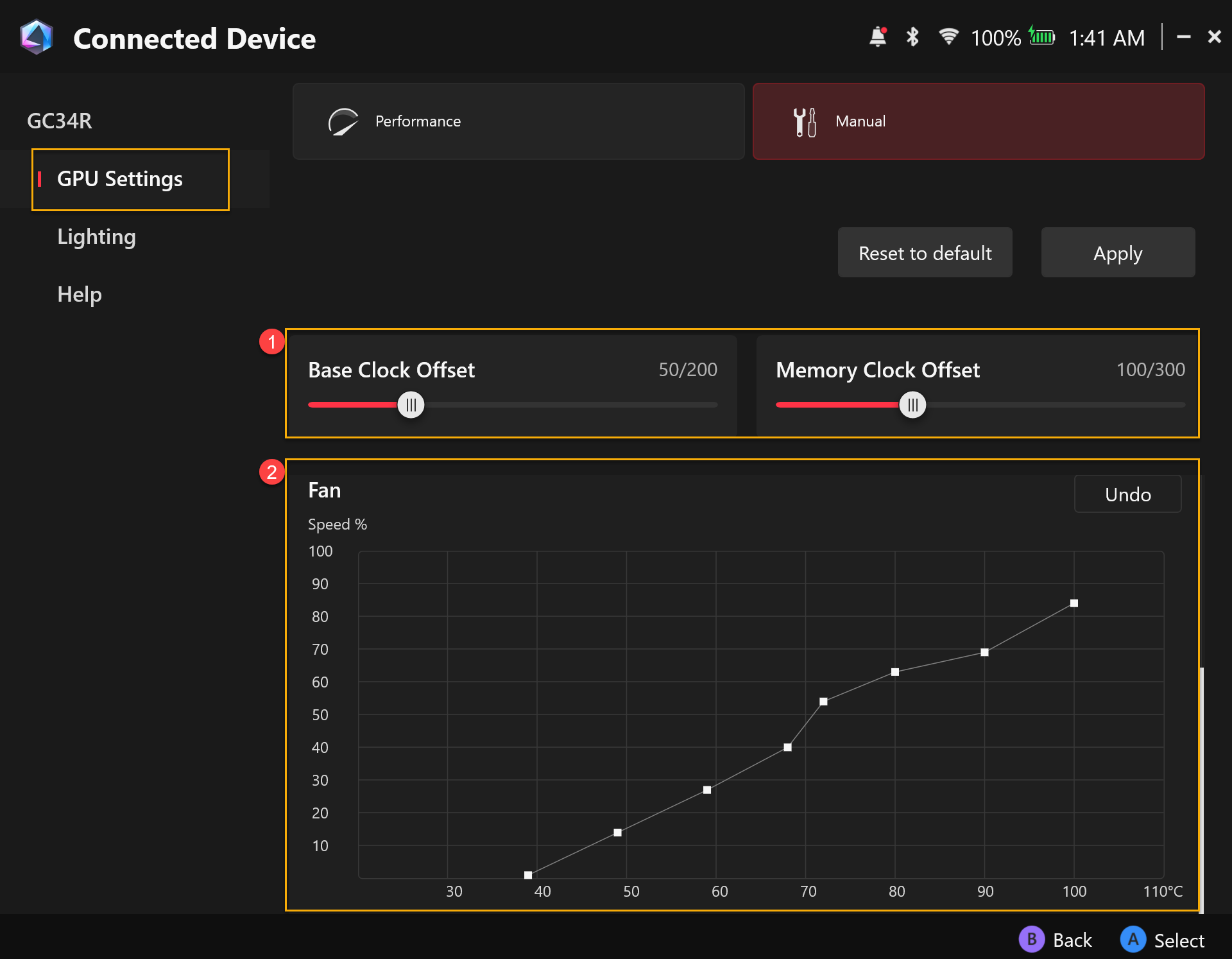
①إزاحة XGM: يمكن للاعبين تعديل تردد Base Clock و Memory Clock حسب الحاجة الشخصية.
②المروحة: يمكن للاعبين ضبط سرعة المروحة يدويًا حسب احتياجاتهم الخاصة.
الإضاءة
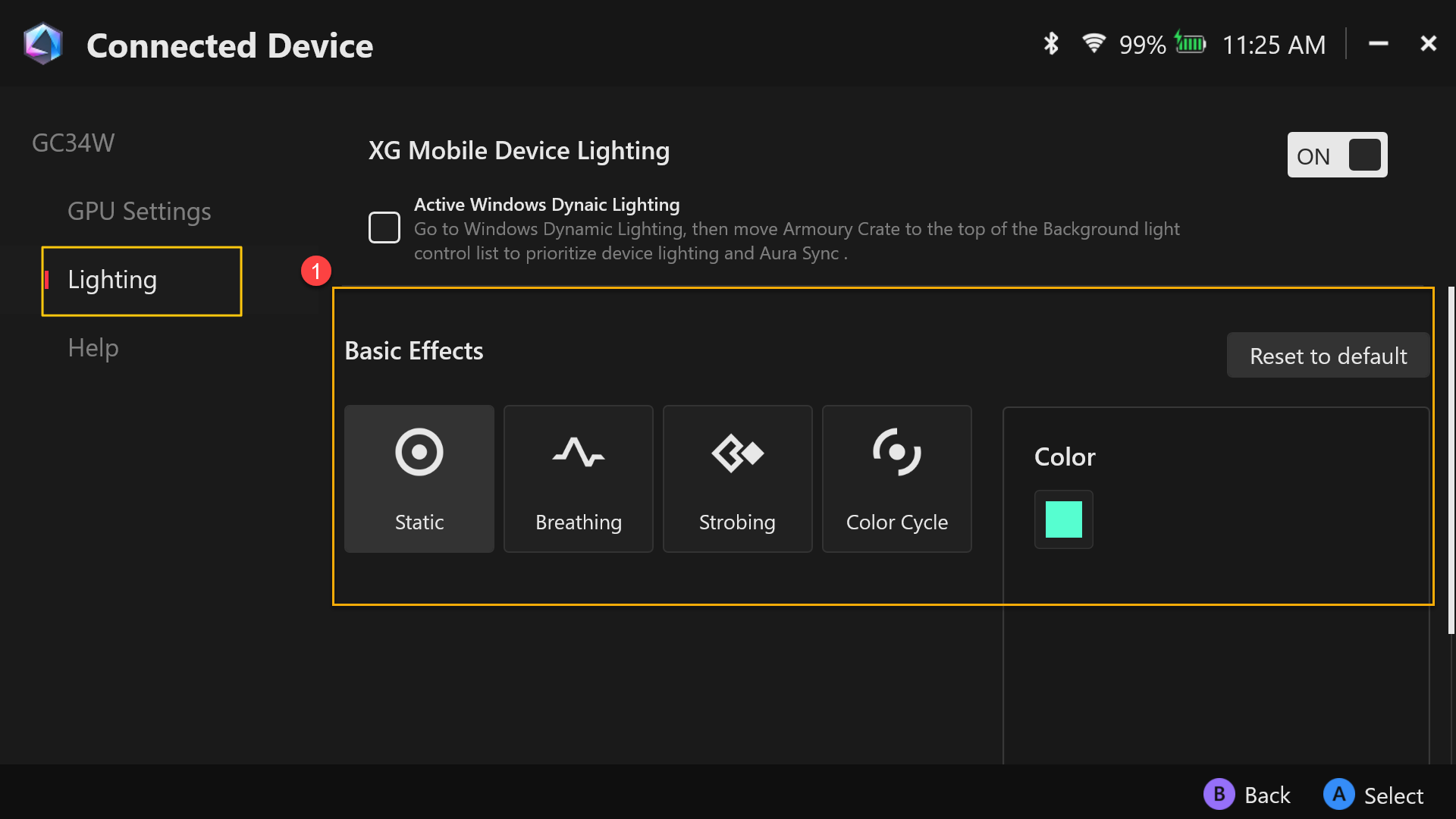
①التأثيرات الأساسية: لضبط تأثيرات الإضاءة لـ ROG XG Mobile.
المساعدة
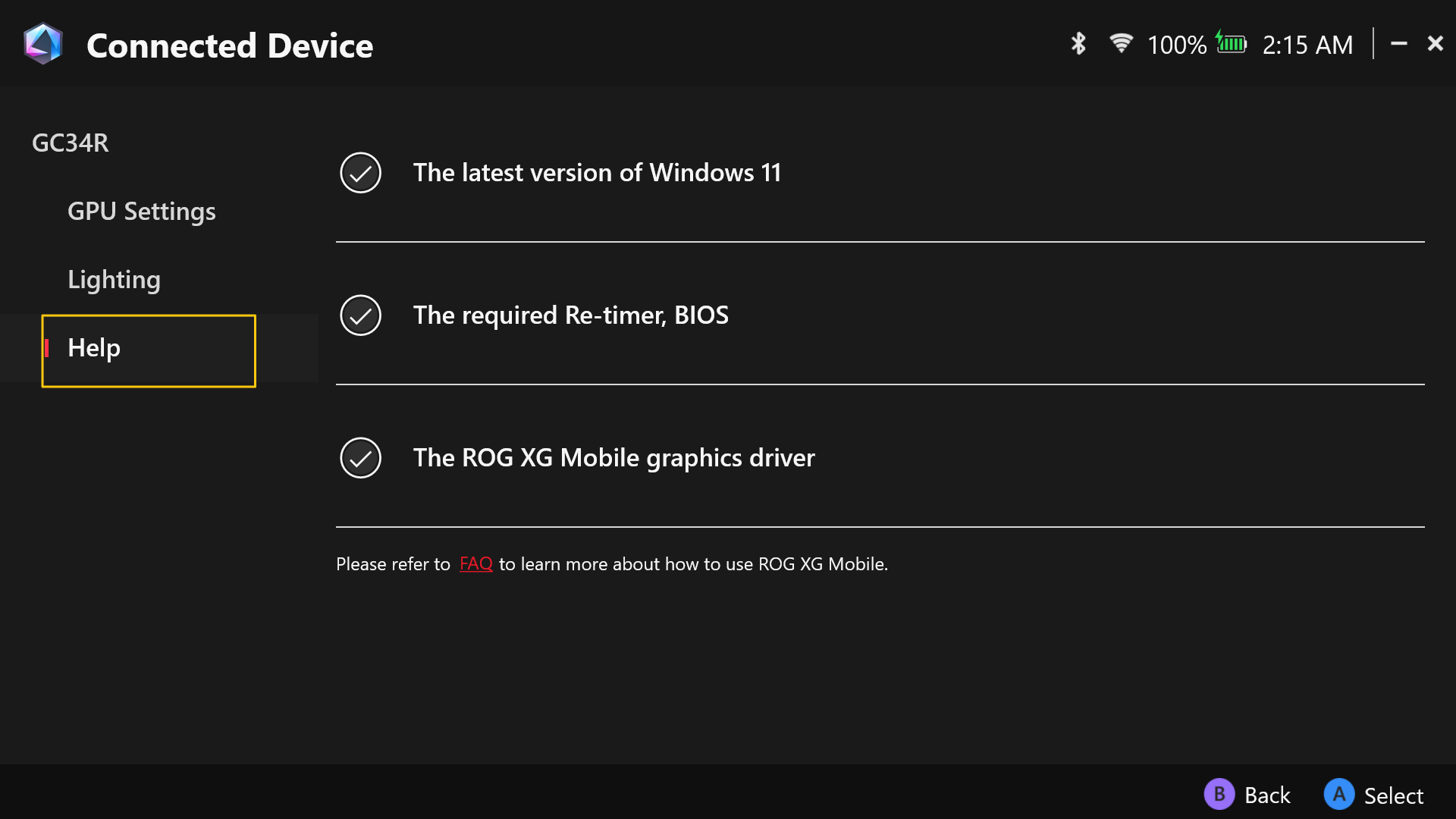
لتوفير معلومات التحضير المسبق قبل استخدام ROG XG Mobile، أو عندما تظهر معلومات الجهاز [XG Mobile غير متوفر حالياً]، يرجى الرجوع إلى معلومات التحضير المسبق في قسم [المساعدة] لحل المشاكل.
* يُنصح بعدم التحويل إلى وضع الإسبات (S4) عند استخدام الحاسوب مع GC34.
* إذا كنت بحاجة إلى تعطيل أو تمكين وضع الإسبات في الحاسوب، يرجى الرجوع إلى طريقة إيقاف تشغيل الحاسوب.
السؤال: الآن بعد أن استخدم 2025 XG Mobile واجهة Thunderbolt™ 5، هل هو متوافق مع جميع الأجهزة؟
الإجابة: وفقًا لمواصفات Thunderbolt™ 5 من Intel، فإن أجهزة Thunderbolt™ 5 متوافقة فقط مع الإصدارات السابقة من Thunderbolt™ 4 و USB4. إذا كان جهاز اللابتوب الخاص بك يدعم فقط Thunderbolt™ 3 أو الإصدارات الأقدم، أو USB 3.2 أو أقل، فلن يكون متوافقًا مع 2025 XG Mobile.
السؤال: ما هي الأجهزة المتوافقة حاليًا مع 2025 XG Mobile؟
الإجابة: يتم دعم 2025 XG Mobile على النماذج التالية. سيتم تحديث هذه القائمة بشكل منتظم.
اسم المنتج | اسم النموذج | الواجهة | إصدار BIOS (أو إصدار أحدث) |
ROG Flow Z13 (2025) | GZ302E | USB 4 | 308 |
ROG Ally X (2024) | RC72L | يو إس بي 4 | ٣١١ |
أسوس زينبوك ديو (٢٠٢٥) | UX8406C | Thunderbolt™ 4 | ٣٠٧ |
أسوس زينبوك S16 (٢٠٢٥) | UM5606K | يو إس بي 4 | ٣٠٢ |
ROG XBOX Ally X (٢٠٢٥) | RC73XA | يو إس بي 4 | ٣٠٦ |
أسوس زينبوك ١٤ (٢٠٢٥) | UX3405C | Thunderbolt™ 4 | ٣٠٨ |
ASUS Zenbook Duo (٢٠٢٤) | UX8406M | Thunderbolt™ 4 | ٣١١ |
ASUS Zenbook S 16 (٢٠٢٤) | UM5606W | USB4 | ٣١٨ |
أسوس زينبوك إس ١٣ (٢٠٢٤) | UX5304M | Thunderbolt™ 4 | ٣٠٦ |
أسوس Zenbook S ١٤ (٢٠٢٤) | UX5406S | Thunderbolt™ 4 | ٣٠٨ |
أسوس زينبوك ١٤ (٢٠٢٤) | UX3405M | Thunderbolt™ 4 | ٣١١ |
ASUS Vivobook S 16 (٢٠٢٥) | S5606C | Thunderbolt™ 4 | ٣٠٨ |
ROG Zephyrus G16 (٢٠٢٤) | GU605M | Thunderbolt™ 4 | ٣٢٩ |
ROG Zephyrus G14 (٢٠٢٥) | GA403W | يو إس بي 4 | ٣٠٧ |
أسوس زينبوك ١٤ (٢٠٢٤) | UM3406K | USB4 | ٣٠٤ |
ProArt PX13 (٢٠٢٤) | HN7306W | USB4 | ٣١٦ |
ROG Zephyrus G16 (٢٠٢٥) | GA605K | USB4 | ٣٠٢ |
ASUS Vivobook S 16 (٢٠٢٥) | M5606K | USB4 | ٣٠٧ |
أسوس فيفوبوك إس ١٤ (٢٠٢٥) | M5406K | USB4 | ٣٠٧ |
السؤال: ماذا يعني إصدار BIOS المدرج في جدول التوافق؟ كيف يمكنني التحقق من إصداري؟ إذا لم يكن حاسوبي المحمول يحتوي على الإصدار المدرج، هل يعني ذلك أنني لا أستطيع استخدام ٢٠٢٥ XG Mobile؟
الإجابة: لمزيد من المعلومات حول استعلام وإدخال إصدار BIOS، يرجى مراجعة الرابط.
يستخدم XG Mobile تقنية Thunderbolt™ 5 ويدعم التوصيل الساخن، مما يسمح لك بتوصيل أو فصل الجهاز في أي وقت دون الحاجة إلى إعادة التشغيل. ومع ذلك، نظراً لأن XG Mobile جهاز عالي الأداء، قد يحتاج حاسوبك المحمول إلى تحديث BIOS لحجز ما لا يقل عن ١٢٨ جيجابايت من الذاكرة القابلة للتجميع أثناء الإقلاع. هذا يضمن أن الجهاز يمكنه العمل بشكل صحيح. إذا لم يتم تفعيل هذا الإعداد في BIOS أو لم يكن متوفراً، قد تواجه رسائل خطأ أو مشاكل في الأداء.
لقد قمنا بإصدار تحديثات BIOS للأجهزة المدعومة من ASUS و ROG—يرجى التأكد من أن إصدار BIOS الخاص بجهاز اللابتوب لديك يطابق قائمة التوافق، أو تحديثه إلى الإصدار المطلوب. إذا كنت تستخدم لابتوب غير تابع لـ ASUS، نوصي بالتواصل مع الشركة المصنعة لجهازك للتأكد مما إذا كان هذا الإعداد مدعوماً وكيفية تحديث BIOS لديك وفقاً لذلك، لضمان أفضل أداء وثبات.
السؤال: جهازي المحمول يحتوي على منفذين Thunderbolt™ 4، ولكن جهاز 2025 XG Mobile لا يستجيب عند الاتصال. لماذا؟
الإجابة: إذا كان جهاز اللابتوب الخاص بك يستخدم معالج بمعمارية Intel Lunar Lake، هناك قيد في العتاد يتيح فقط لأحد منافذ Thunderbolt™ 4 دعم أجهزة GPU الخارجية مثل 2025 XG Mobile بشكل كامل. بالنسبة لأجهزة اللابتوب المزودة بمعالجات Intel® Core™ Ultra 7، يرجى التأكد من توصيل 2025 XG Mobile بمنفذ Thunderbolt™ 4 الموجود بجانب منفذ HDMI. المنفذ الآخر من Thunderbolt™ 4 لا يحتوي على الموارد اللازمة لتفعيل GPU الخارجي بشكل صحيح.
السؤال: هل يمكن لجهاز 2025 XG Mobile توفير قدرة شحن 140W لجهازي المحمول؟
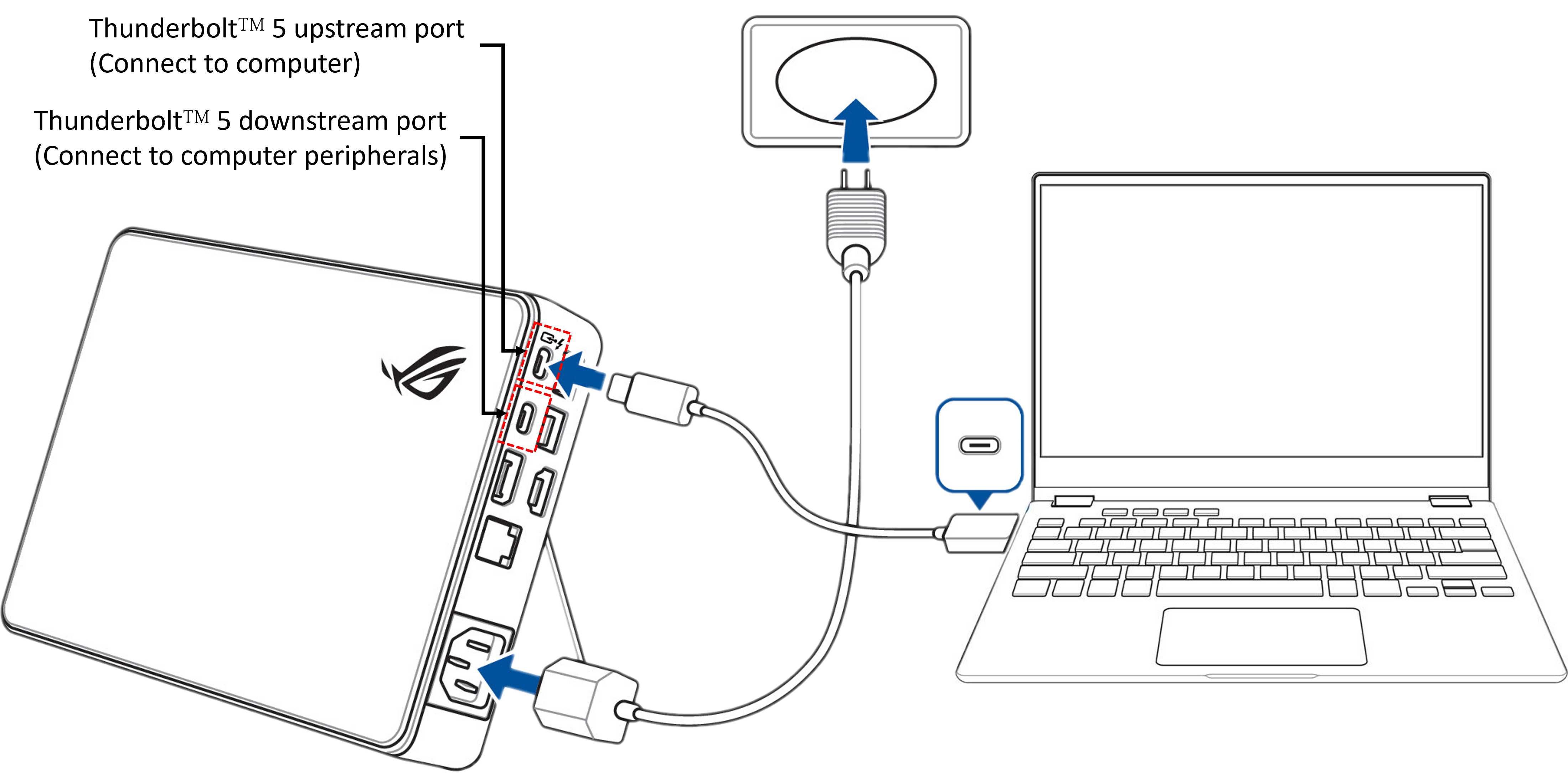
الإجابة: يمكن لجهاز 2025 XG Mobile توصيل قدرة شحن تصل إلى 140W لجهاز اللابتوب الخاص بك. مع ذلك، يتطلب ذلك أن يدعم اللابتوب الشحن عبر USB PD 3.1 EPR (نطاق الطاقة الموسع) وأن يكون متصلاً بجهاز 2025 XG Mobile من خلال المنفذ الأعلى (الاتصال بالحاسوب) فقط. إذا تم توصيل أجهزة أخرى في نفس الوقت عبر المنافذ السفلية (الاتصال بملحقات الحاسوب)، سيقوم النظام بتوزيع الطاقة تلقائياً، مما قد يقلل من واط الشحن المتاح لجهاز اللابتوب الخاص بك.
السؤال: لماذا يعرض جهاز الكمبيوتر الخاص بي [XG Mobile غير متوفر حالياً] بعد توصيله بجهاز XG Mobile؟
الإجابة:
▲ التشغيل مع Armoury Crate
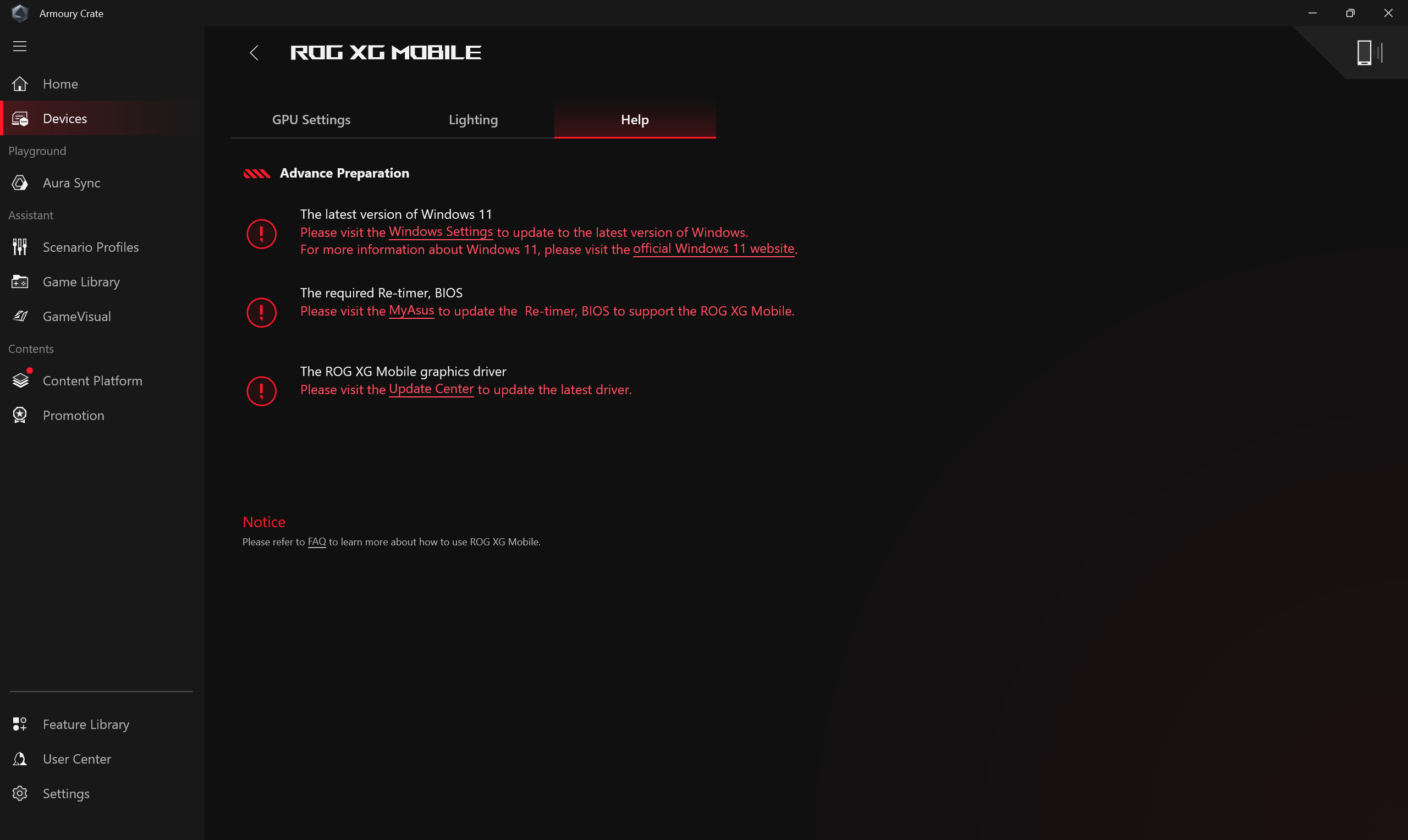
عند توصيل XG Mobile وفتح تطبيق Armoury Crate، تظهر رسالة [XG Mobile غير متوفر حالياً]،
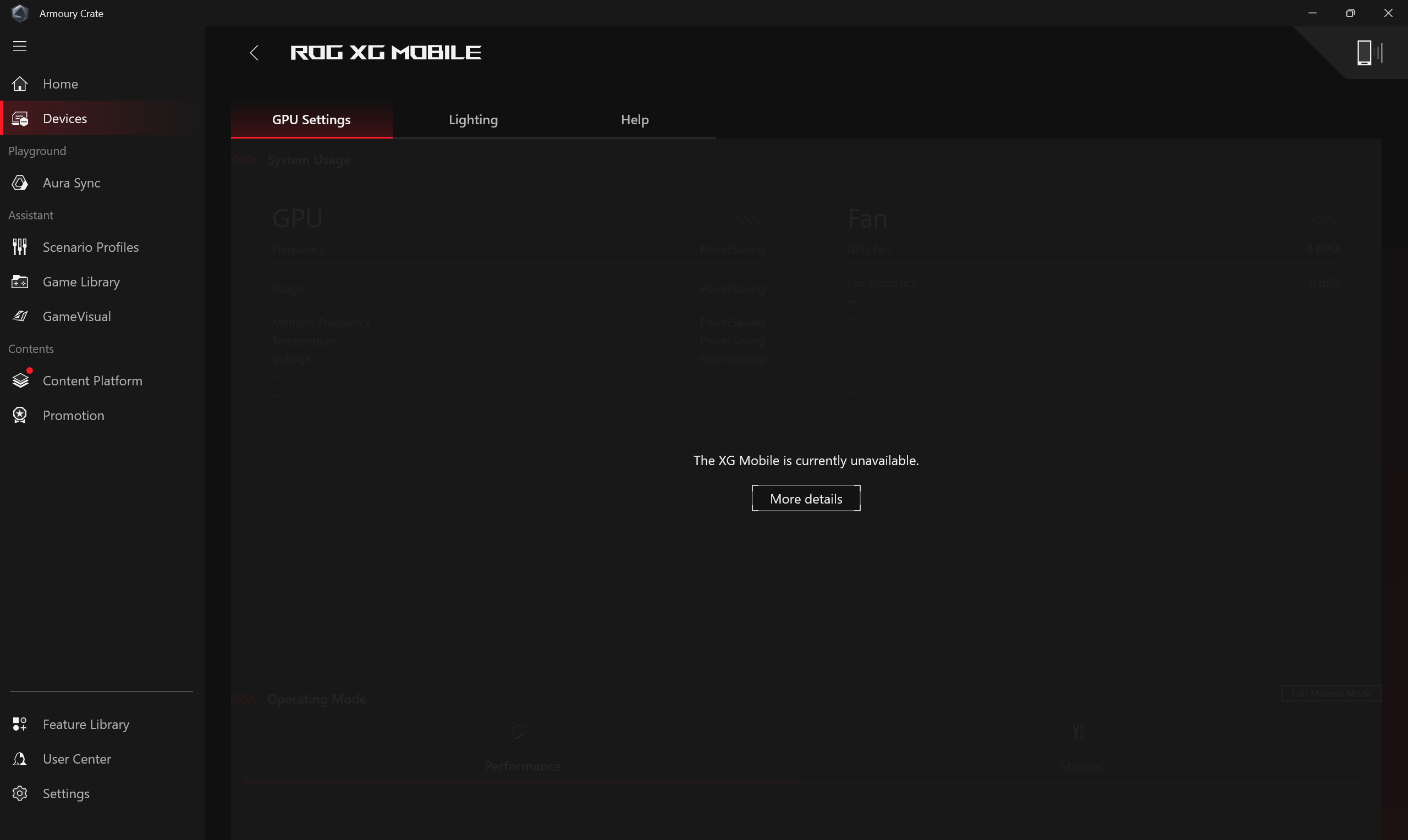
في هذه الحالة، يرجى الضغط على [مساعدة] والتحقق مما إذا كانت هناك عناصر تحمل علامة تعجب حمراء ولم يتم الاعتراف بها. ثم اتبع التعليمات لتحديث نظام التشغيل أو برامج التشغيل حسب الحاجة.
▲ التشغيل مع Armoury Crate SE
عند توصيل XG Mobile وفتح تطبيق Armoury Crate SE، تظهر رسالة [XG Mobile غير متوفر حالياً]،
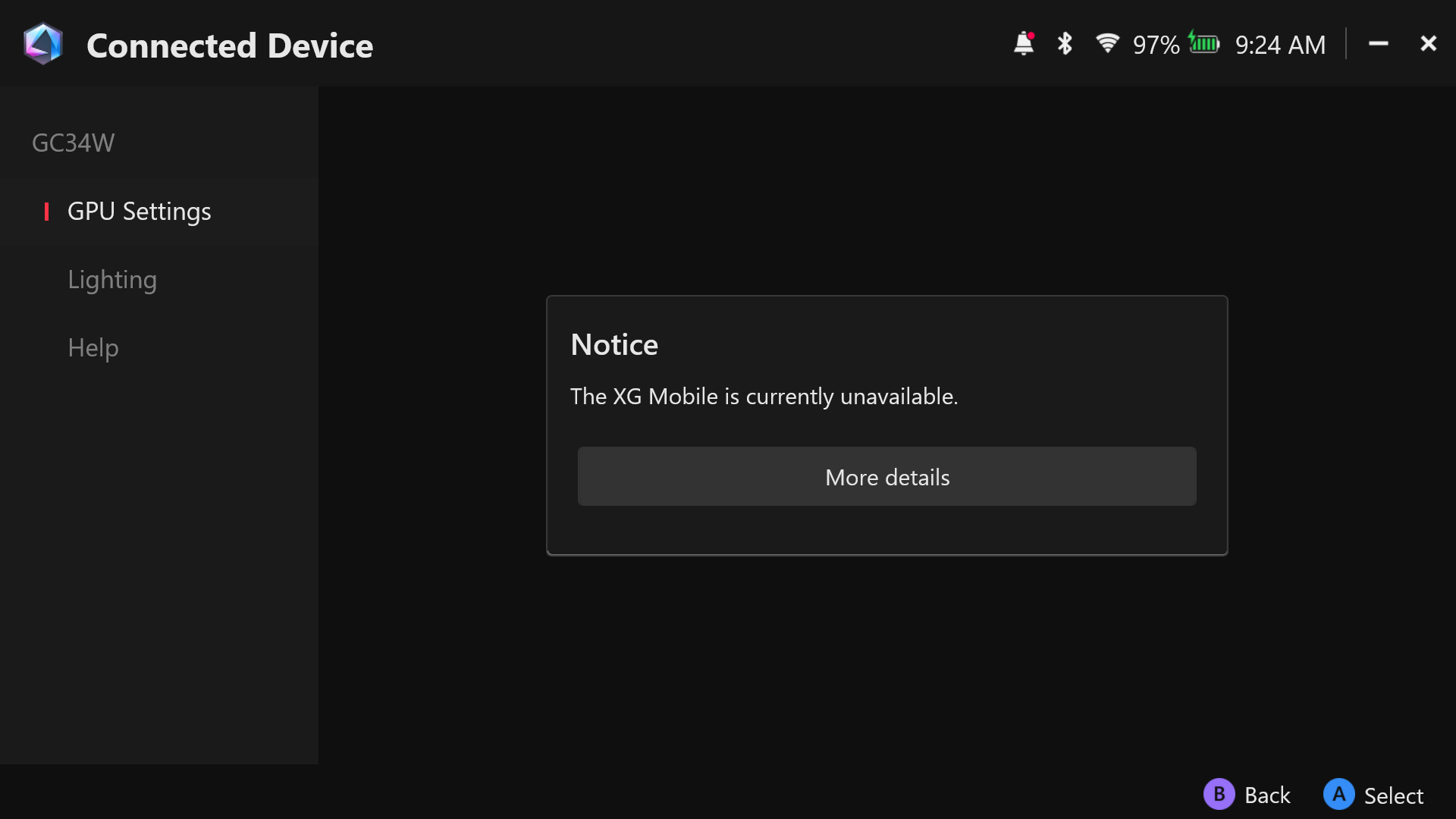
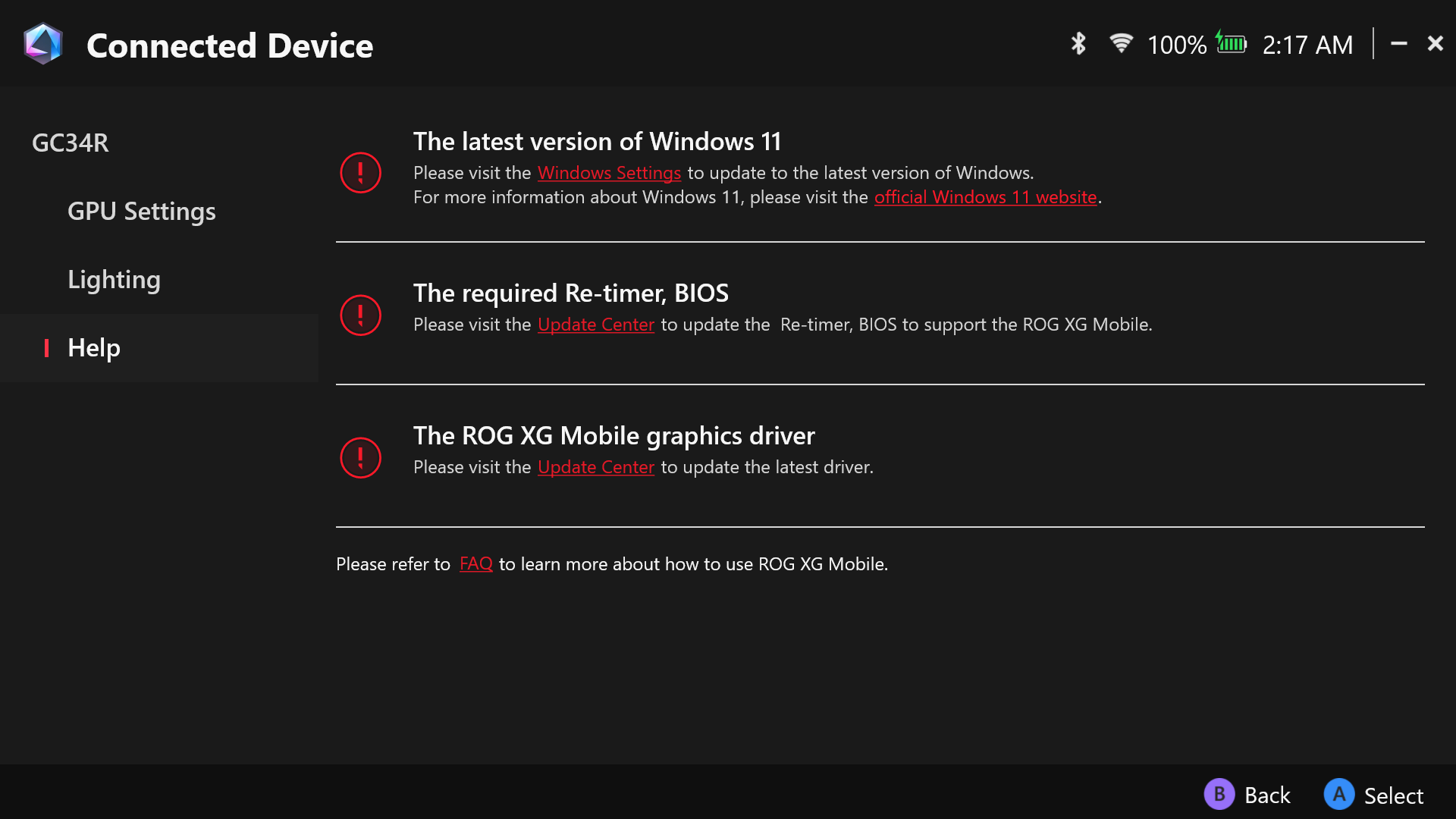
في هذه الحالة، يرجى الضغط على [مساعدة] والتحقق مما إذا كانت هناك عناصر تحمل علامة تعجب حمراء ولم يتم الاعتراف بها. ثم اتبع التعليمات لتحديث نظام التشغيل أو برامج التشغيل حسب الحاجة.
السؤال: لماذا من الضروري التحديث إلى أحدث إصدار من Windows 11؟
الإجابة: يتميز جهاز 2025 XG Mobile ببطاقات رسوميات NVIDIA RTX 50 series، والتي تدعم فقط إصدار Windows 11 24H2 أو أحدث. لذلك، يجب تحديث جهاز اللابتوب إلى Windows 11 إصدار 24H2 أو أحدث قبل استخدام الجهاز.
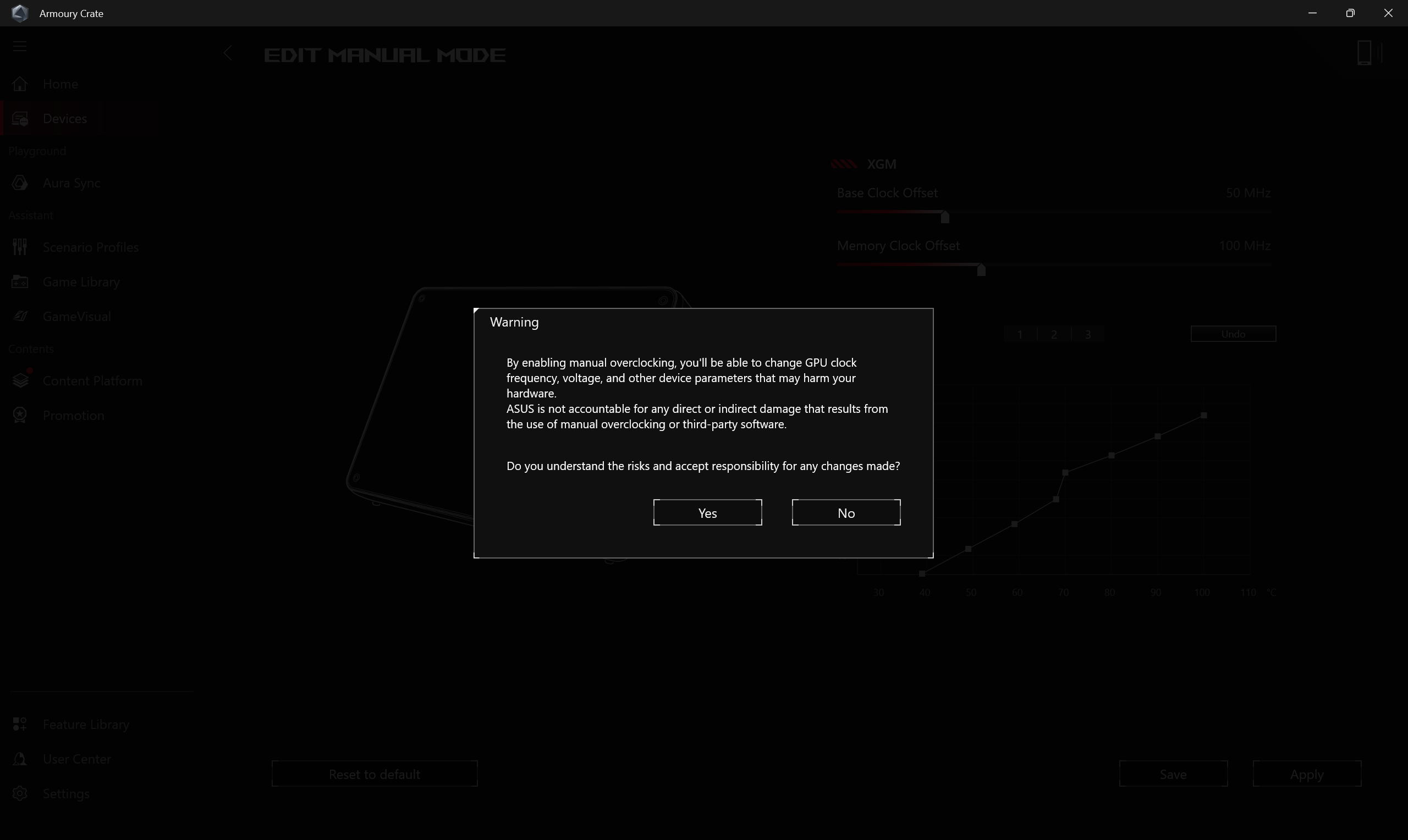
السؤال: لماذا تظهر نافذة التحذير أثناء تطبيق XGM offset والمروحة؟
الإجابة: نافذة التحذير تهدف إلى تذكير اللاعبين بأنه قد يوجد خطر في إلحاق الضرر بمكونات الجهاز. يرجى فهم ذلك.
السؤال: هل يمكن استخدام أي كابل Thunderbolt في السوق لتوصيل جهاز 2025 XG Mobile؟
الإجابة: حالياً، هناك أربعة مصنعين فقط لديهم شهادة رسمية من Intel لكابلات Thunderbolt. الكابل المرفق مع جهاز 2025 XG Mobile هو كابل Thunderbolt™ 5 معتمد من أحد هؤلاء المصنعين، وهو Luxshare. لضمان الاتصال المستقر وكامل الوظائف، ننصح باستخدام الكابل المرفق لتجنب مشاكل التوافق أو أخطاء النقل.
السؤال: لماذا أُطفئت الإضاءة فجأة في جهاز 2025 XG Mobile الخاص بي؟
Answer: إذا أصبح جهاز 2025 XG Mobile غير مستجيب فجأة وانطفأت الأضواء، حاول فصل وإعادة توصيل كل من كابل Thunderbolt وكابل الطاقة. تحقق مما إذا كانت الأضواء ستعود للعمل—هذا يدل على أن الجهاز قد أعيد الاتصال بنجاح. إذا استمرت المشكلة بعد عدة محاولات، يرجى التواصل مع دعم العملاء للحصول على مزيد من المساعدة.Question: كم عدد الشاشات الخارجية التي يمكن لجهاز 2025 XG Mobile دعمها؟Answer: جهاز 2025 XG Mobile مزود بمنفذ HDMI 2.1، DisplayPort 2.1، ومنفذ Thunderbolt™ 5 للأسفل (الاتصال بأجهزة الكمبيوتر الطرفية) - جميعها تدعم إخراج الفيديو. كما يسمح منفذ Thunderbolt™ 5 بسلسلة توصيل الشاشات (daisy-chaining) معًا. إذا كان حاسوبك المحمول يدعم Thunderbolt™ 5، يمكنك توصيل حتى ثلاث شاشات Thunderbolt™ 5 بسلسلة؛ وإذا كان يدعم فقط Thunderbolt™ 4 أو USB4، يمكنك توصيل شاشتين كحد أقصى. يمكن استخدام هذه المخارج بجانب HDMI وDisplayPort في نفس الوقت، ولكن العدد الفعلي للشاشات المدعومة قد يختلف حسب مواصفات وإمكانات جهازك المحمول.Question: لماذا الأداء غير كافٍ بعد الاتصال بـ XG Mobile؟Answer: يرجى اتباع الخطوات أدناه للتحقق،1. تأكد من أن جهاز الكمبيوتر متصل بمحول الطاقة الأصلي.2. تأكد من أن إصدار تعريف NVIDIA هو الأحدث المدرج ضمن قسم دعم المنتج – الرسومات في الموقع الرسمي لـ ASUS. للحصول على تعليمات حول كيفية البحث وتنزيل التعريفات، يرجى الرجوع إلى الأسئلة الشائعة.
٣. إذا كان الطراز الذي تقوم بتوصيله إلى XG Mobile يحتوي على وحدة GPU منفصلة مدمجة، يرجى التبديل أولاً إلى وضع Eco. (يمكن ضبط ذلك عبر Armoury Crate ، Armoury Crate SE وMyASUS.)
٤. إذا استمرت نفس مشكلة الأداء بعد التبديل إلى وضع Eco (في Armoury Crate، Armoury Crate SE وMyASUS)، جرب إعادة توصيل XG Mobile.
مقدمة ROG XG Mobile
يقدم ROG XG Mobile تعريفاً جديداً للبطاقات الرسومية الخارجية من خلال الجمع بين الأداء والتنوع مع قابلية النقل الحقيقية. مركز إدخال/إخراج متعدد الوظائف وواجهة ASUS الحصرية واجهة ROG XG Mobile والتي توفر اتصال PCIe® ٣.٠ x8 مباشر مع CPU لتوفير عرض نطاق أعلى. مع محول مدمج بقوة ٢٨٠-٣٣٠ وات يغذي ROG XG Mobile واللابتوب في نفس الوقت. يجمع التصميم العمودي الموفر للمساحة مع نظام التبريد المحسن لتدفق الهواء لتقديم مزيد من القوة في حجم صغير جداً. يوفر XG Mobile تجربة مكتبية أينما تذهب.
(مركز I/O: USB Type A *٤، HDMI٢.٠ *١، DP١.٤ *١، RJ-٤٥ جاك *١، قارئ بطاقات *١)
مقدمة تشغيل GC31/GC32/GC33
معلومات الصفحة الرئيسية والإعداد
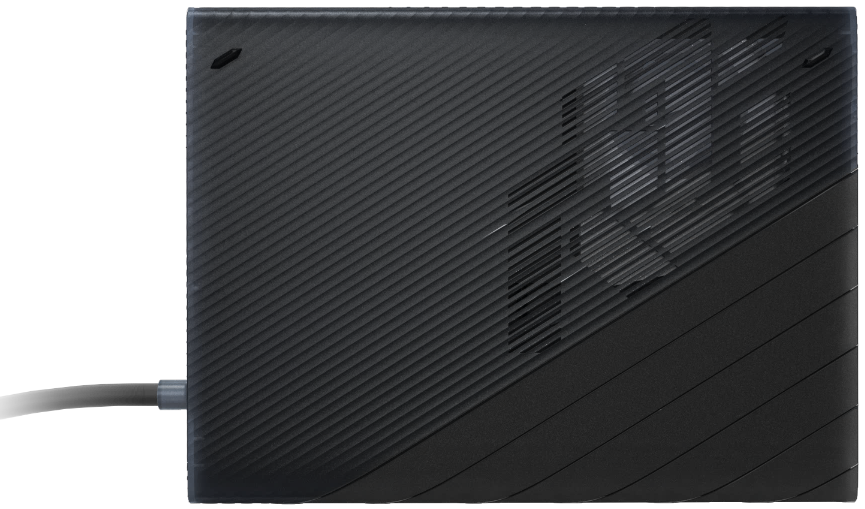
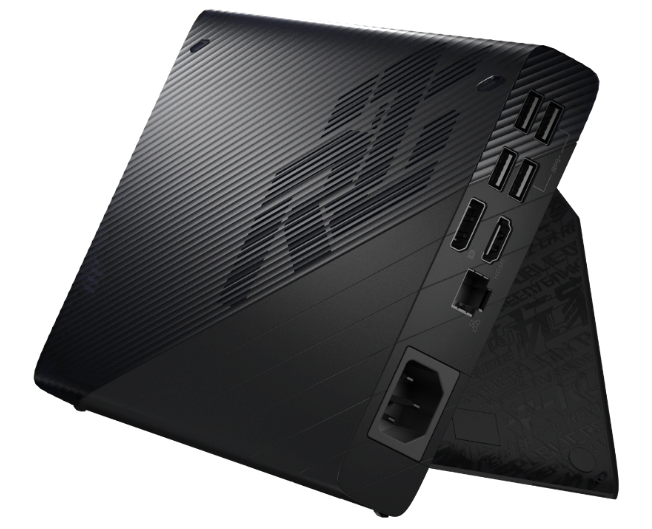
ROG XG Mobile (GC31/GC32/GC33) يدعم سلسلة أجهزة اللابتوب ROG Flow X13 & X16 و ROG Flow Z13 المخصصة للألعاب.
*لمزيد من التفاصيل، يرجى الرجوع إلى الموقع الرسمي لـ ASUS ROG.
تم دمج إعداد ROG XG Mobile في تطبيق Armoury Crate. يحتاج المستخدمون إلى ضبط إعدادات ROG XG Mobile من خلال تطبيق Armoury Crate، ويجب أن يكون إصدار تطبيق Armoury Crate أعلى من V3.4.x.
*تطبيق Armoury Crate سيقوم بتحديث نفسه تلقائيًا إلى آخر إصدار بعد تثبيته من قبل المستخدم.
للحصول على وتثبيت برنامج التطبيق، يمكنك تحميله من الموقع الرسمي لـ ASUS تحت الدعم. للحصول على تعليمات التثبيت، يرجى الرجوع إلى هذا الرابط.
لإزالة برنامج التطبيق، يرجى الرجوع إلى هذا الرابط.
※خطوات التثبيت
1. قم بتوصيل موصل ROG XG Mobile.
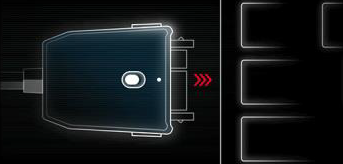
2. اضغط مفتاح القفل على الموصل لقفله.
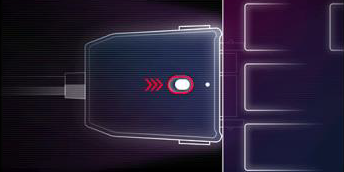
3. انقر موافق لبدء الاتصال.
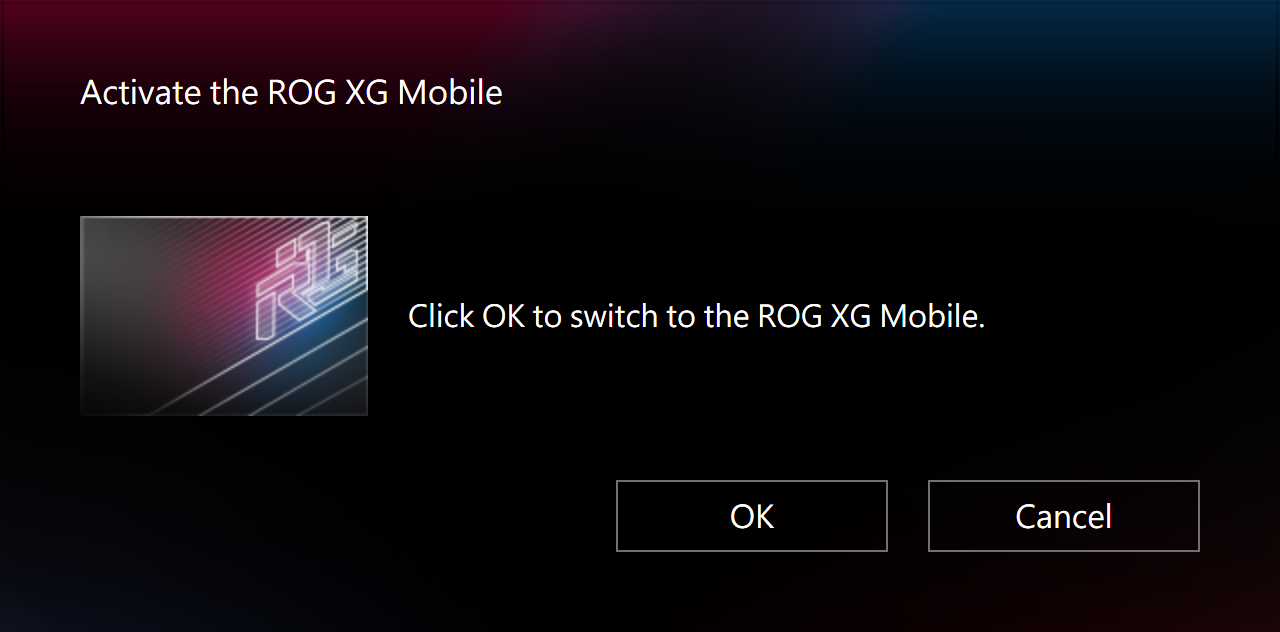
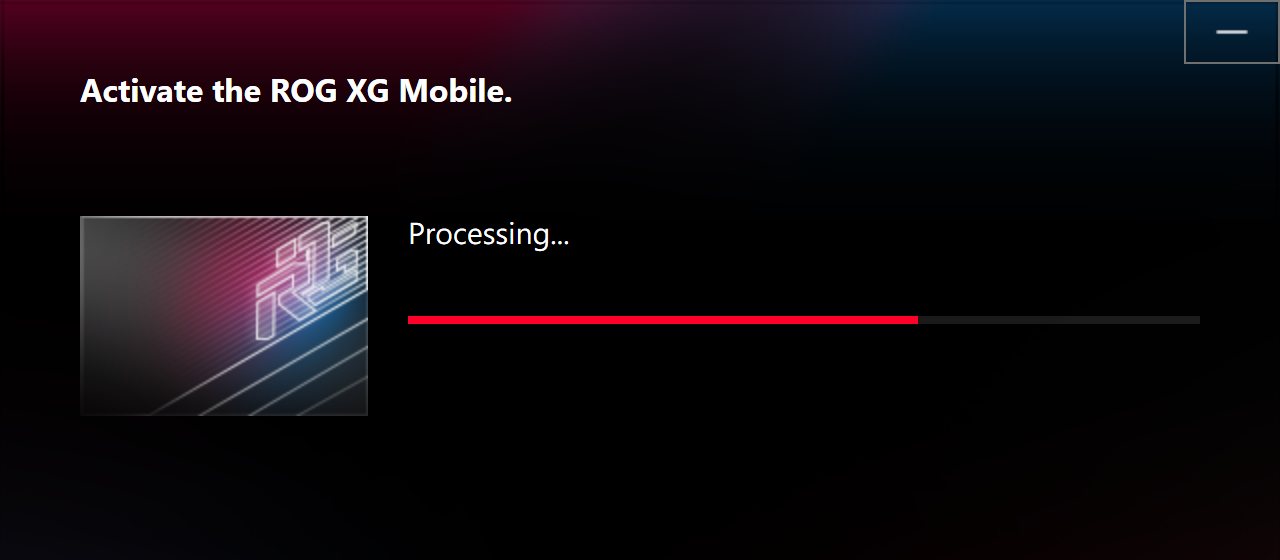
4. بعد اكتمال عملية التفعيل، سيتحول مؤشر حالة الموصل إلى أحمر، ثم يكتمل الاتصال.
※خطوة إلغاء التثبيت
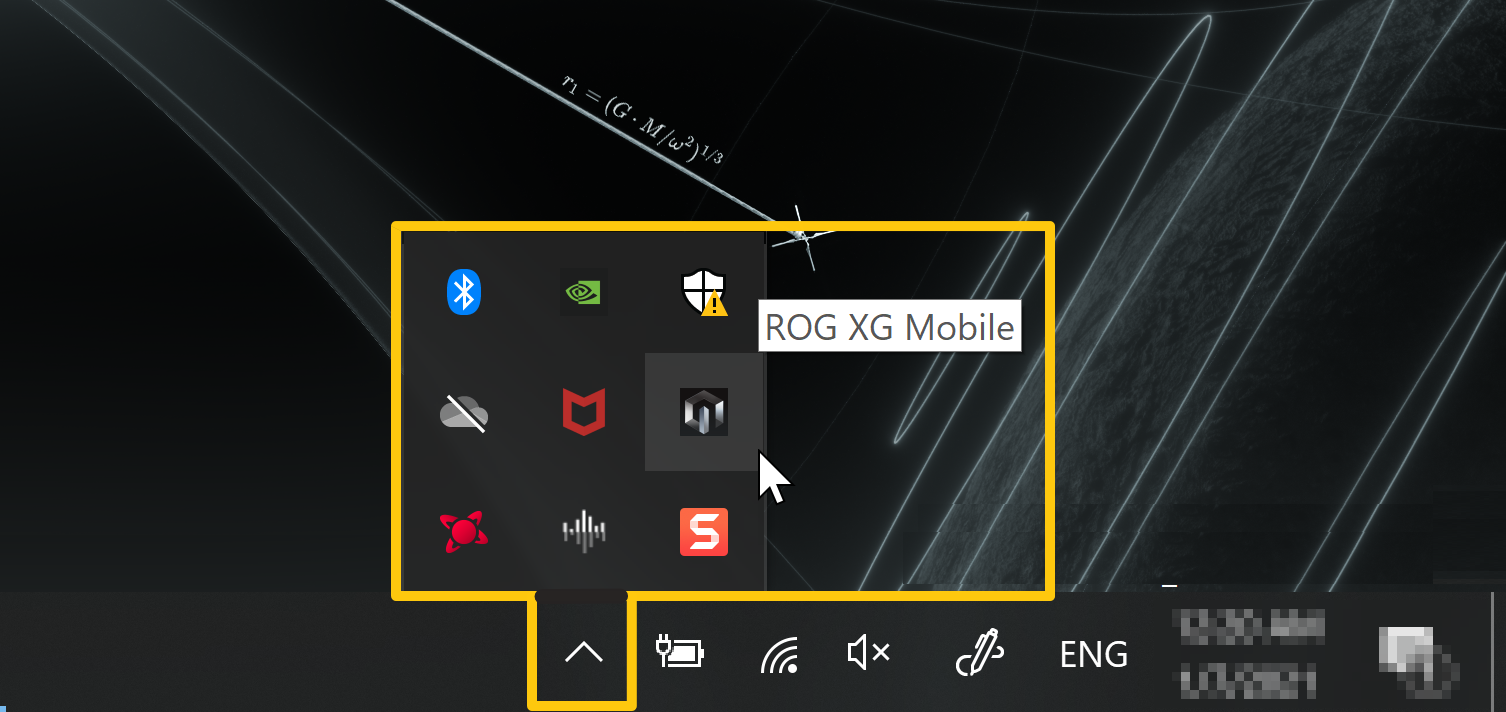
1. انقر على أيقونة ROG XG Mobile  في شريط المهام في الزاوية اليمنى السفلية من سطح المكتب Windows®.
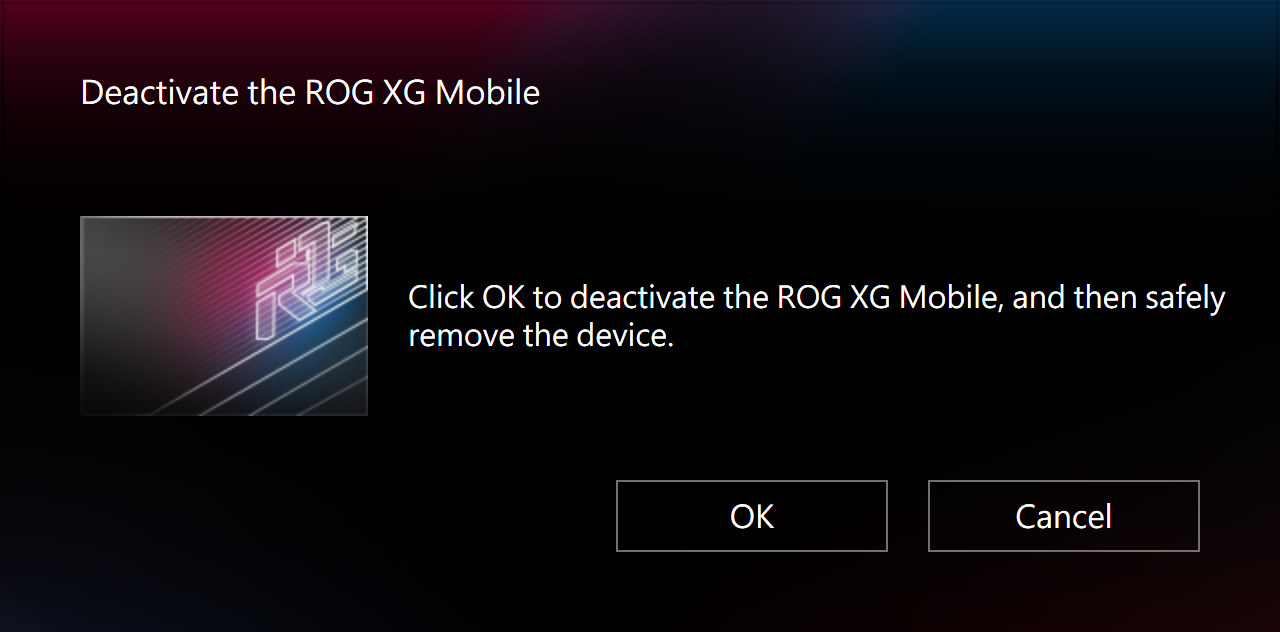
2. انقر موافق لفصل الجهاز.
3. انتظر حتى انتهاء عملية التعطيل.
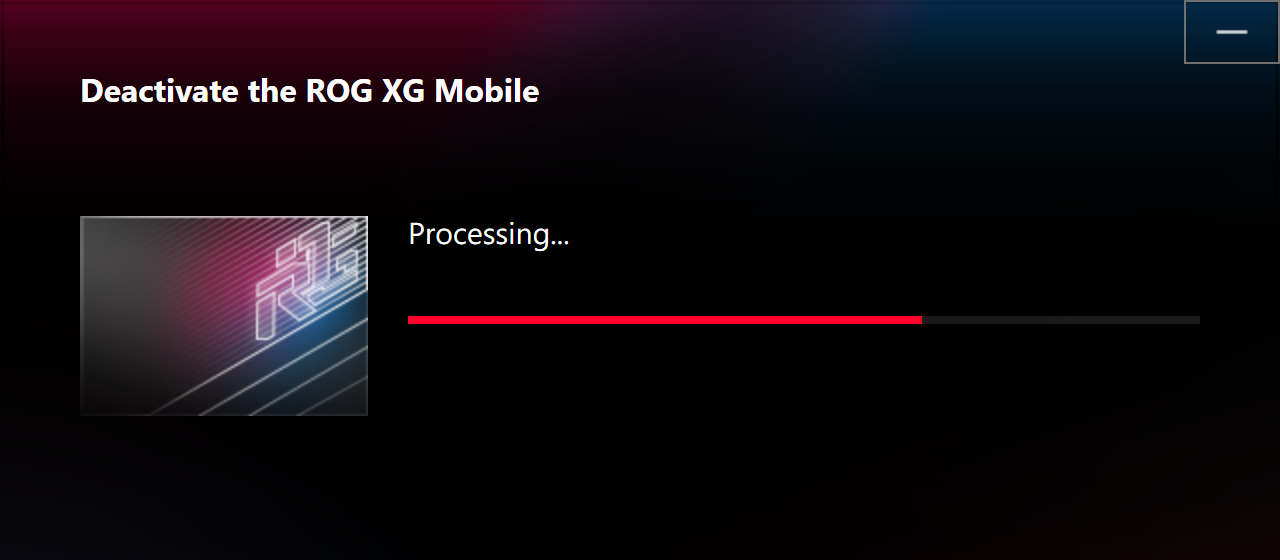
4. عند تحول مؤشر حالة الموصل إلى أبيض، يمكنك الضغط على مفتاح القفل لفك القفل ثم إزالة الموصل.
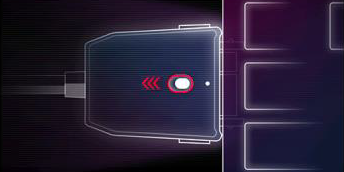
*إذا تمت إزالة موصل ROG XG Mobile بشكل غير صحيح، قد يؤدي ذلك إلى فقدان البيانات غير المحفوظة.
معلومات الصفحة الرئيسية والإعداد
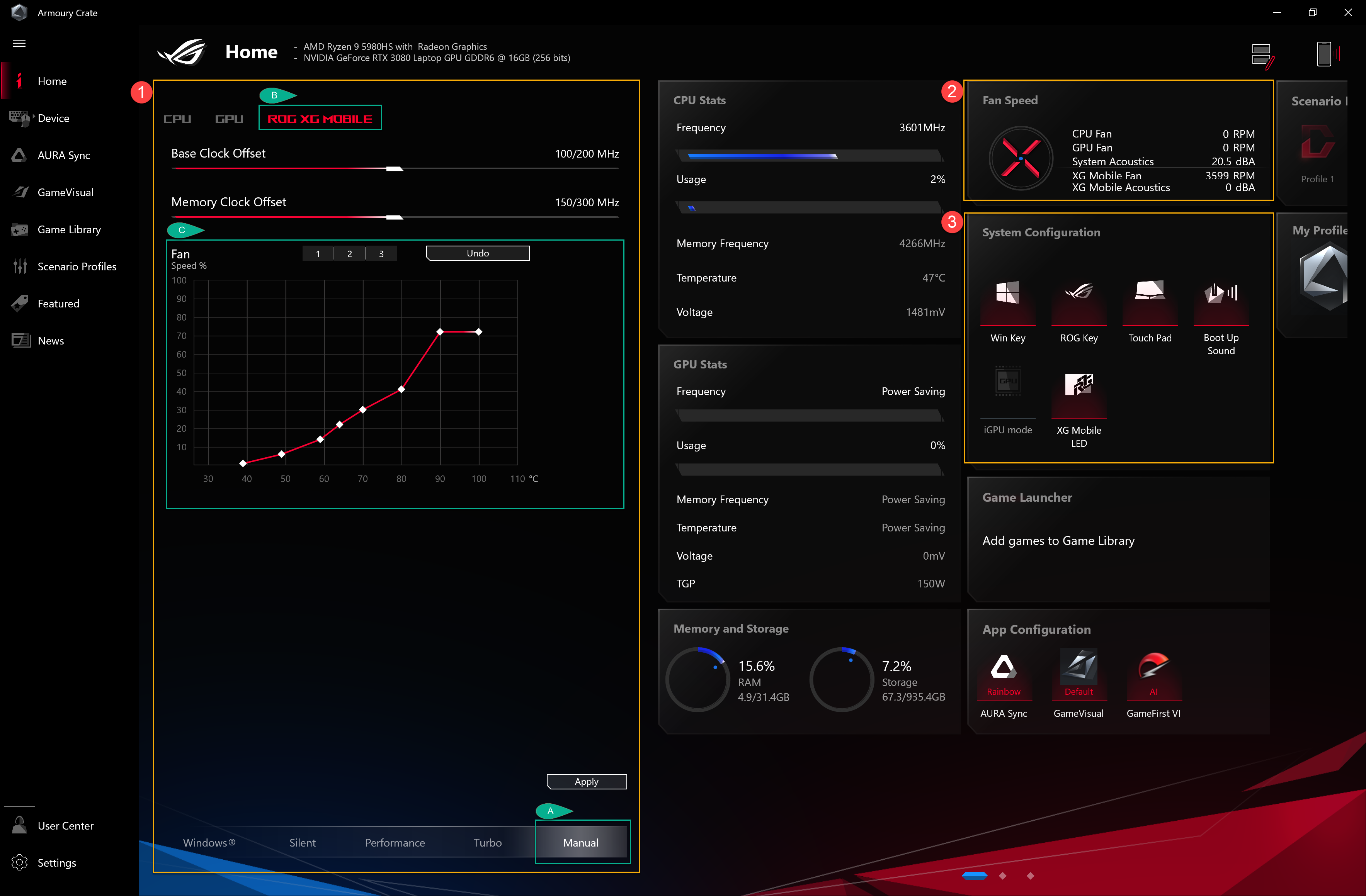
عند تثبيت وتشغيل ROG XG Mobile، يجب على اللاعبين إعداد وتأكيد المعلومات التالية من خلال تطبيق Armoury Crate.
*يرجى الرجوع إلى مقدمة Armoury Crate للمزيد من التفاصيل.
①وضع التشغيل: لتحديد وضع "يدوي"(A) ووضع "ROG XG Mobile"(B)، يمكن للاعبين ضبط تردد Base Clock و Memory Clock حسب احتياجاتهم الخاصة. يمكن لـFanCurve (C) مساعدة اللاعبين على ضبط سرعة المروحة يدويًا.
②سرعة المروحة: يمكن للاعبين فحص مروحة ROG XG Mobile ومستوى الصوت الصادر منها.
③تكوين النظام: يمكن للاعبين تشغيل/إيقاف ضوء LED الخاص بـ XG Mobile عبر زر "XG Mobile LED".
السؤال 1: فئات وضع التشغيل والمقدمة
الإجابة 1: وضع Windows®: حسب خطة الطاقة لنظام تشغيل Windows يتم الإعداد.
وضع الصامت: الهدوء في النظام هو الأولوية. سيبقى المروحة بسرعة منخفضة لتقليل الضوضاء، لكن الأداء سيكون محدودًا.
وضع الأداء: إعدادات المروحة ستوازن بين الوضع الصامت ووضع التيربو.
وضع التيربو*: التيربو في النظام هو الأولوية، وستعمل المروحة بأداء مرتفع.
الوضع اليدوي*: يوفر تعديلات يدوية لمنحنى المروحة وزيادة سرعة CPU/GPU.
وضع الجهاز اللوحي/الوضع العمودي**: عند اكتشاف وضع الجهاز اللوحي/الوضع العمودي، سيتم تحسين الأداء لهذا الوضع فقط.
*يمكن تشغيله في وضع AC فقط (وضع الشحن). (لنماذج محددة فقط)
**يدعم سلسلة ROG FLOW فقط من أجهزة الكمبيوتر المحمولة للألعاب.
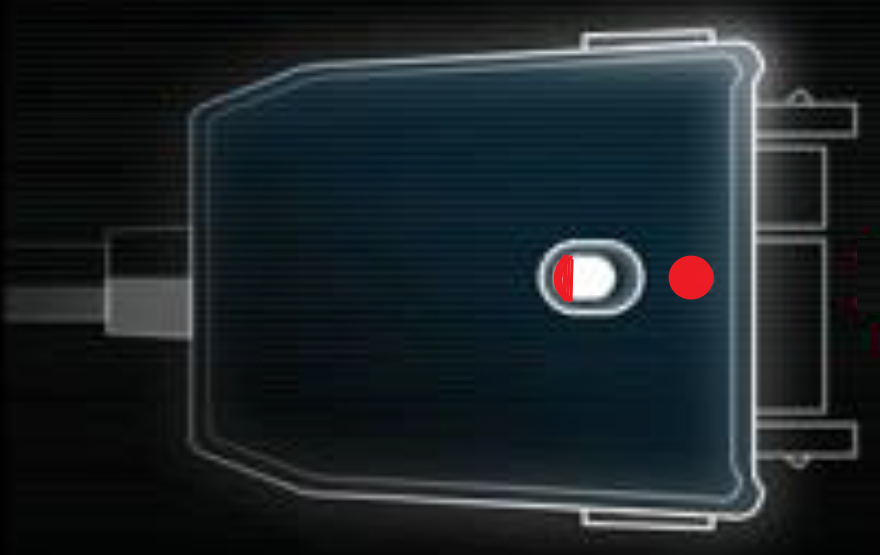
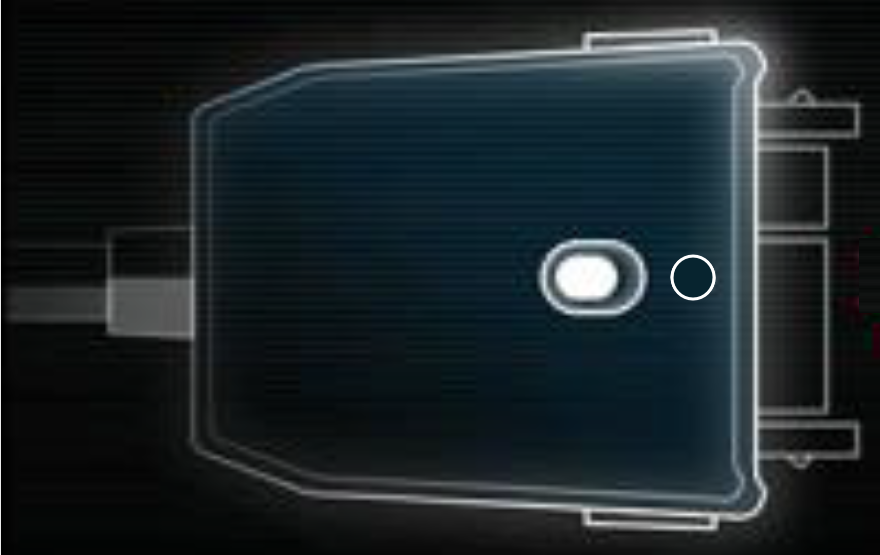
السؤال2: كيف يمكن التأكد من حالة ROG XG Mobile عبر ضوء المؤشر؟
الإجابة2:
ضوء ROG XG Mobile الأبيض (شحن/ لا يوجد اتصال NB): يمكنك إزالة الموصل.
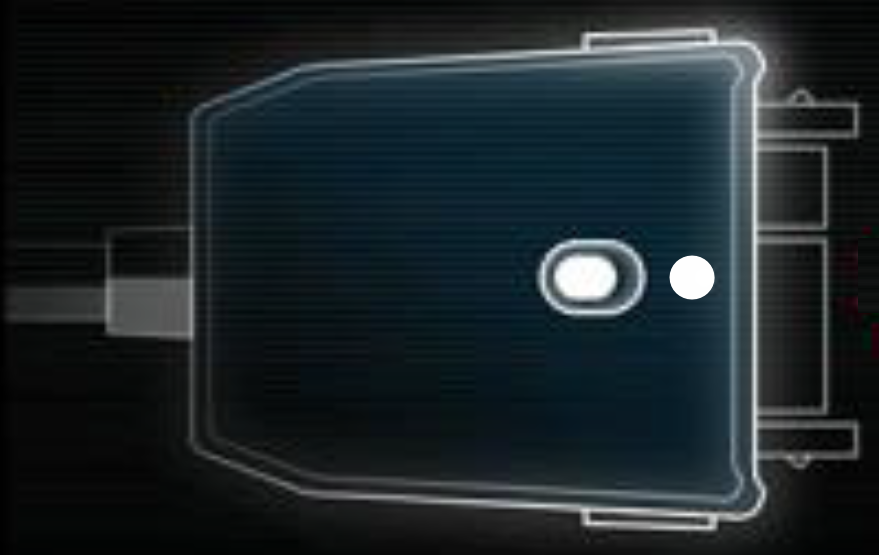
ضوء ROG XG Mobile الأحمر (شحن/ اتصال NB): لا يمكنك إزالة الموصل.
ROG XG Mobile بدون إضاءة (بدون طاقة)
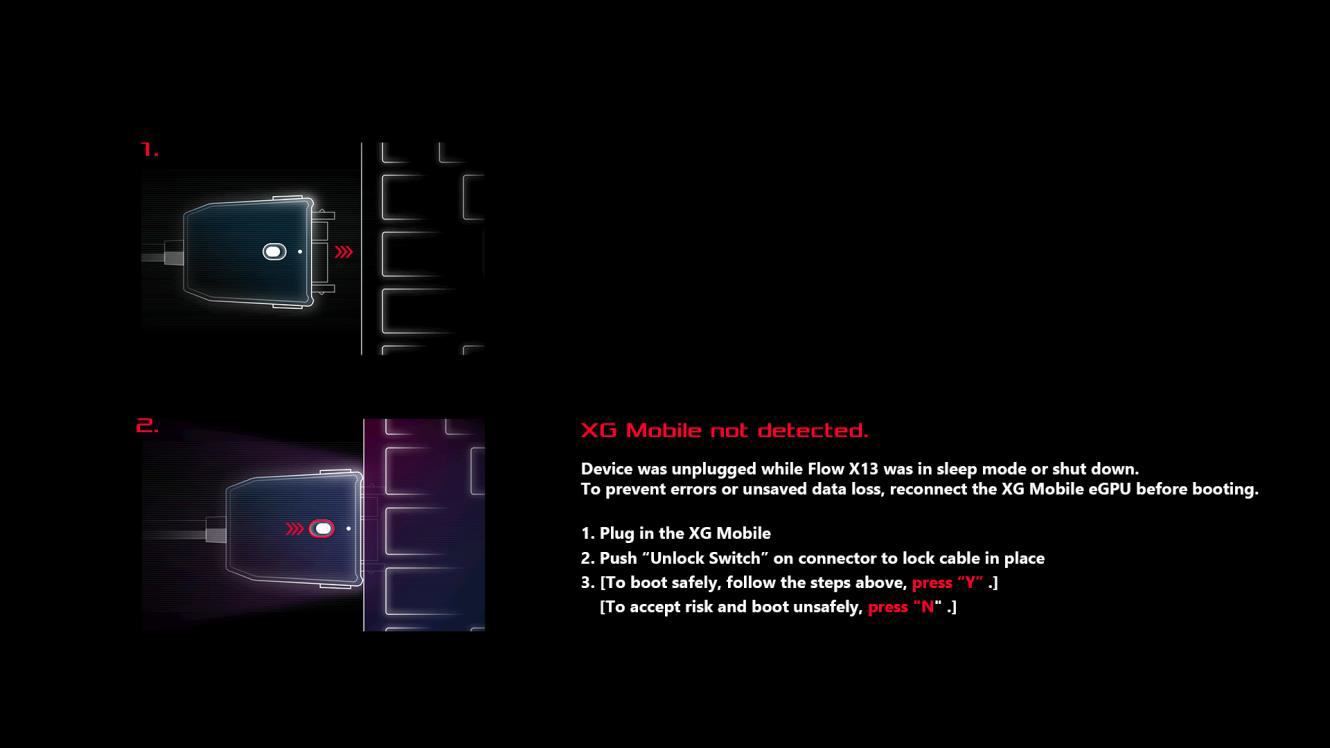
السؤال 3: لماذا يعرض جهازي المحمول رسالة "XG Mobile غير مكتشف"؟
الإجابة 3: إذا لم يتم فصل موصل ROG XG Mobile بشكل صحيح أثناء وضع السكون أو أثناء إيقاف التشغيل، يرجى اتباع التعليمات لإعادة توصيل موصل ROG XG Mobile مرة أخرى. ثم اضغط على زر "Y" لتشغيل اللابتوب بأمان، لتجنب فقدان البيانات غير المحفوظة.
السؤال 4: لماذا لا يمكنني التبديل إلى وضع MSHybrid بعد توصيل ROG XG Mobile؟
الإجابة 4: وضع MShybrid مخصص لإعداد وحدة معالجة الرسومات المدمجة و ROG XG Mobile هو وحدة معالجة رسومات خارجية. لذلك عند تشغيل ROG XG Mobile، لا يستطيع اللاعبون إعداد وضع MShybrid في توفير الطاقة للـ GPU.
السؤال 5: ما هي واجهة ASUS الحصرية لـ ROG XG Mobile؟
Answer5: واجهة ROG XG Mobile الحصرية من ASUS. اتصال PCIe® 3.0 x8 المباشر إلى وحدة المعالجة المركزية يخصص 63Gb/s من عرض النطاق الترددي فقط لمعالج الرسومات، متفوقًا على Thunderbolt™ بنسبة 57.5%*. رابط USB 3.2 Gen 2 منفصل يضيف 10Gb/s لموزع الإدخال/الإخراج ويمنع حركة مرور الأجهزة الطرفية من التأثير على أداء الرسومات. الكابل بطول 41 سم يمنحك المرونة لوضع وحدة eGPU بحرية.
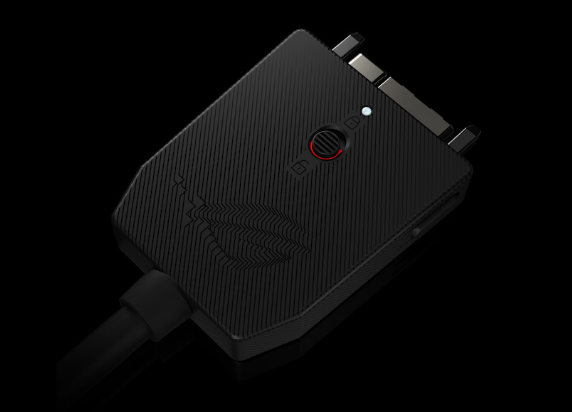
*تشير الأرقام إلى عرض النطاق الترددي النظري الأقصى لـPCIe 3.0 x8 عبر [63Gb/s] مقابل Thunderbolt™ 4 القياسي [40Gb/s]. قد تختلف الأداء الفعلي حسب الاستخدام.