المواضيع ذات الصلة
[لابتوب] مقدمة المساعد الافتراضي
ميزة الذكاء الاصطناعي للمساعد الافتراضي
مستمدة من الدور في عالم ROG، المساعد الافتراضي - OMNI (المعروف سابقًا باسم الحيوان الافتراضي) هو تطبيق ذكاء اصطناعي تم تطويره بواسطة ROG، ويتميز بـ OMNI كروبوت ذكاء اصطناعي تفاعلي يعيش على سطح المكتب الخاص بك. الآن يمكن لـ OMNI ليس فقط الاستجابة لحالات النظام وعرض سلوكيات مرحة، بل ويعمل كمساعد فعال، باستخدام الذكاء الاصطناعي لتلخيص المستندات، ونسخ الصوت، والإجابة على الأسئلة حول المعلومات الموجودة في ملفاتك، مما يجعله مفيدًا للغاية لتدوين ملاحظات الاجتماعات والتعلم اليومي. في وقت فراغك، يمكنك أيضًا الدردشة مع OMNI أو تطلب منه فتح تطبيقات محددة لك.

يمكن للمساعد الافتراضي دعم منتجات لابتوب ASUS. نظراً لاختلاف الوظائف المدعومة من قبل المنتجات المختلفة، يرجى الرجوع إلى الأسئلة والأجوبة لمراجعة نظرة عامة حول الدعم.
يدعم نظام التشغيل Windows 10 والإصدارات الأعلى، وجزء من إعداد الوظائف تم دمجه في تطبيق Armoury Crate.
*يتطلب تطبيق المساعد الافتراضي الترقية إلى الإصدار 3.0 أو أعلى، بينما يتطلب تطبيق Armoury Crate أن يكون الإصدار V5.0 أو أعلى.
للحصول على التطبيق والتثبيت، يرجى الرجوع إلى الموقع الرسمي لـ ASUS، من تطبيق Armoury Crate ميزة-موصى بها، أو تحديث نظام MyASUS.
لإلغاء تثبيت التطبيق، يرجى الرجوع إلى الموقع الرسمي لـ ASUS.
※تشغيل المساعد الافتراضي
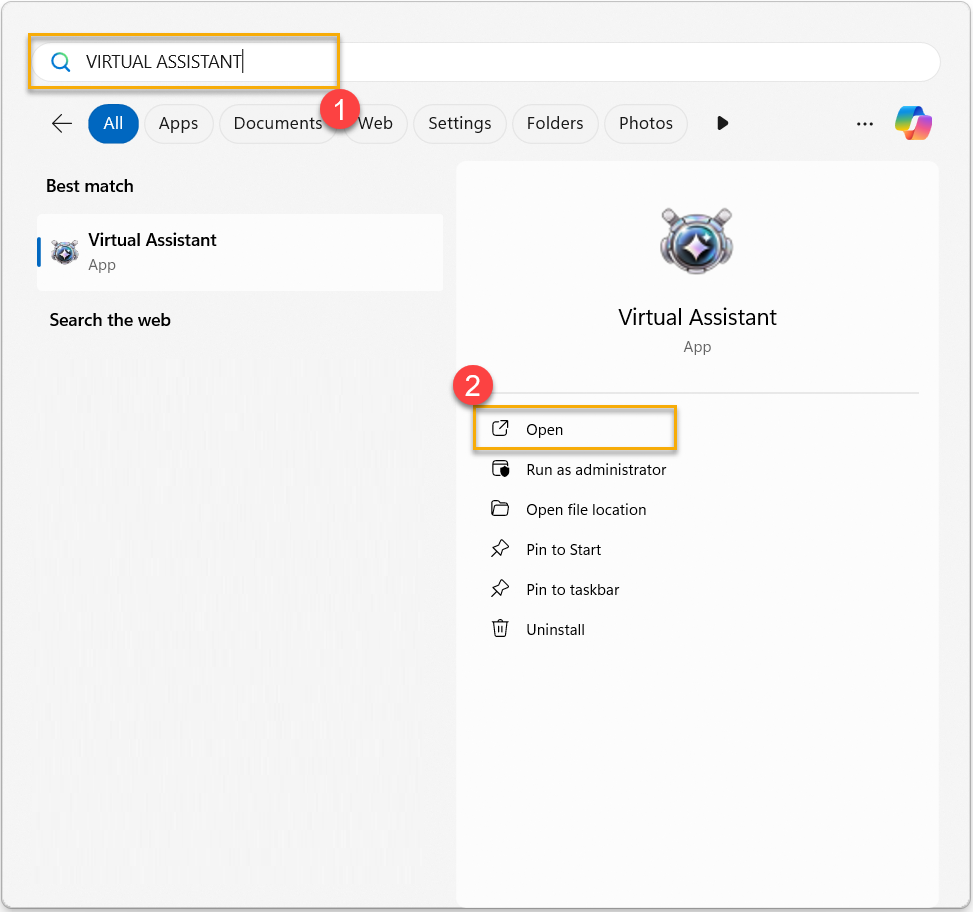
يرجى كتابة والبحث عن [المساعد الافتراضي]① في مربع بحث Windows، ثم انقر على [فتح]②.
※المساعد الافتراضي القائمة
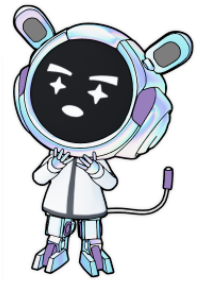
يمكنك فتح قائمة الخيارات بالنقر بزر الماوس الأيمن على OMNI.
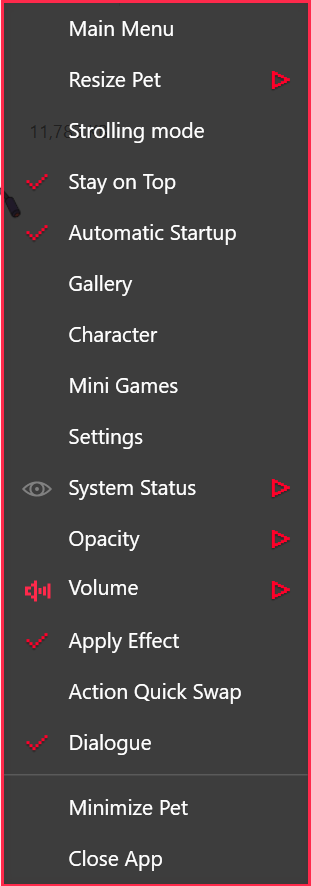
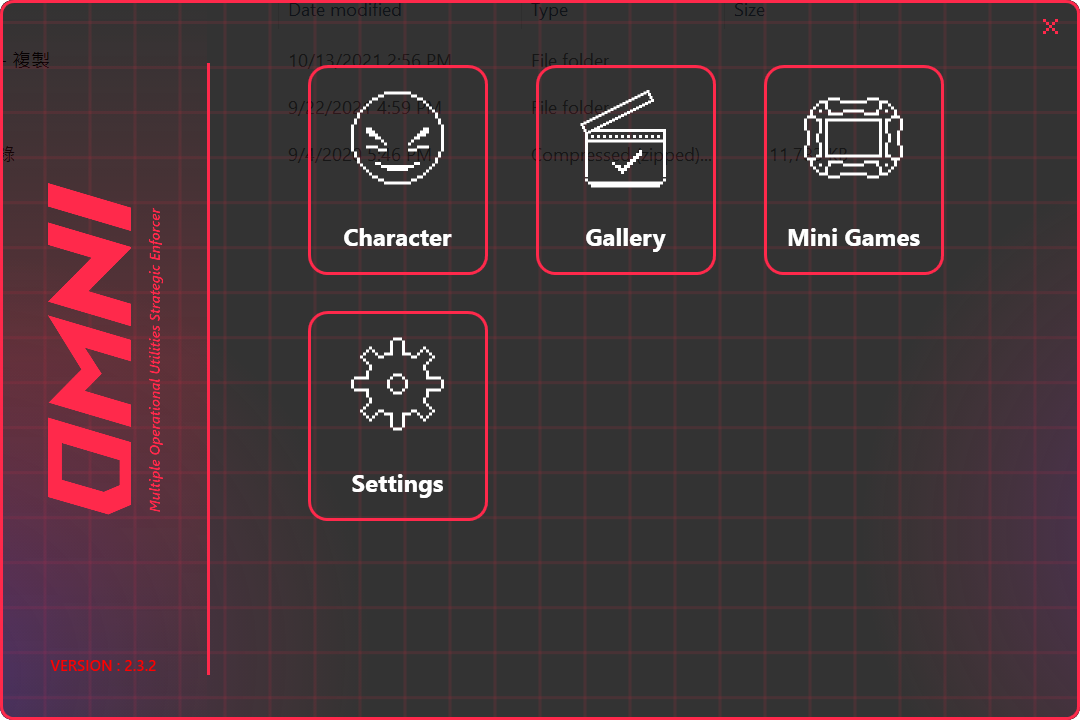
●القائمة الرئيسية: واجهة مستخدم رئيسية تجمع بين الشخصية والمعرض والألعاب المصغرة والإعدادات معاً.
●تغيير حجم الحيوان الأليف: لضبط حجم OMNI على الشاشة.
●وضع المشي: سيتجول OMNI بشكل عشوائي على سطح المكتب الخاص باللاعبين.
●البقاء دائماً في الأعلى: لضبط OMNI على الطبقة العليا من الشاشة دائماً.
●بدء التشغيل التلقائي: للإعداد لتشغيل المساعد الافتراضي عند بدء تشغيل Windows.
●المعرض: من خلال المعرض يمكنك استعراض سلوك OMNI الذي تم تحقيقه بالفعل.
●الشخصية: لتزويدك بحالة OMNI والإنجازات التي حققتها.
●الألعاب المصغرة: من خلال الألعاب المصغرة يمكنك إكمال مهام للحصول على الإنجازات.
●الإعدادات: من خلال الإعدادات يمكنك تعديل المعلومات الأساسية لـ OMNI والتحقق من وجود تحديثات.
●حالة النظام: لتحديد حالة النظام التي ترغب في متابعتها وإبقائها على سطح المكتب.
●الشفافية: عبر القيمة يمكنك ضبط شفافية عرض OMNI.
●مستوى الصوت: من خلال ضبط مستوى الصوت يمكنك تعديل الموسيقى والمؤثرات الصوتية أثناء اللعب.
●تطبيق التأثير: لتطبيق تأثير إضاءة Virtual Assistant على شاشة AniMe Matrix™.
●التبديل السريع للإجراءات: لتوفير مفاتيح اختصار لضبط سلوك OMNI المناسب.
●الحوار: الحوار مع OMNI في كل حالة تشغيل مختلفة.
●تصغير الشخصية الافتراضية: سيتم معالجة OMNI وتصغيرها إلى شريط الأدوات بالخلفية.
●إغلاق التطبيق: لإغلاق تطبيق Virtual Assistant.
*نظرًا لاختلاف الوظائف المدعومة حسب المنتجات المختلفة، يرجى الرجوع إلى الأسئلة والأجوبة لمراجعة نظرة عامة حول الدعم.
الشخصية
الحالة: لتأكيد جميع إنجازات OMNI والمعالم المحققة.
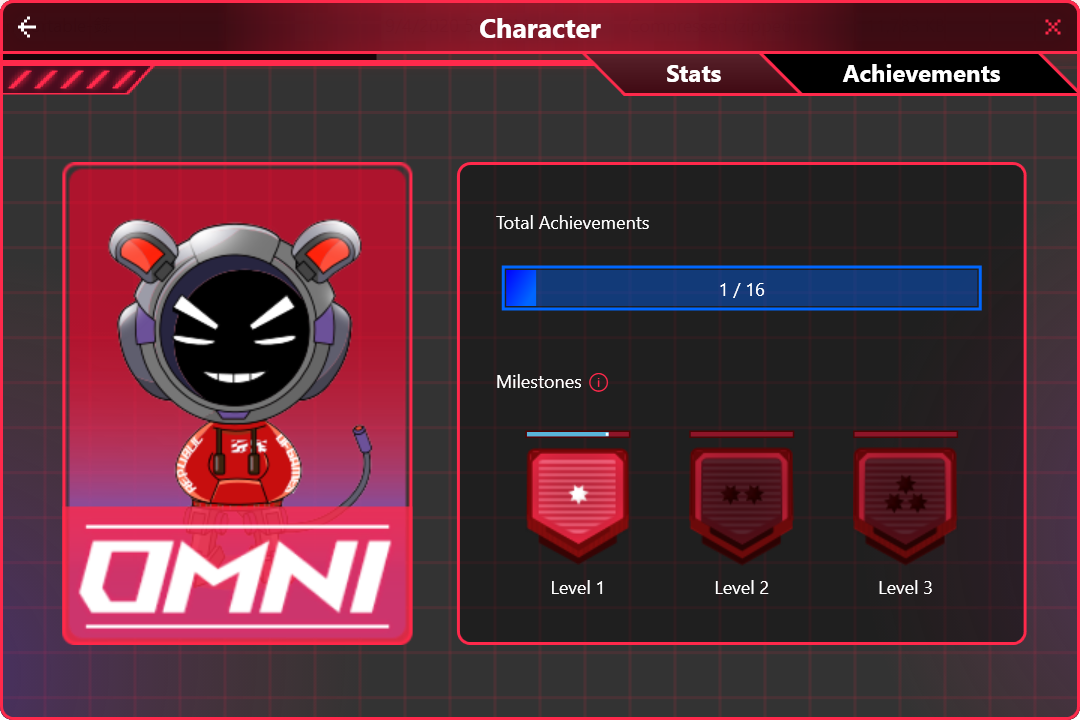
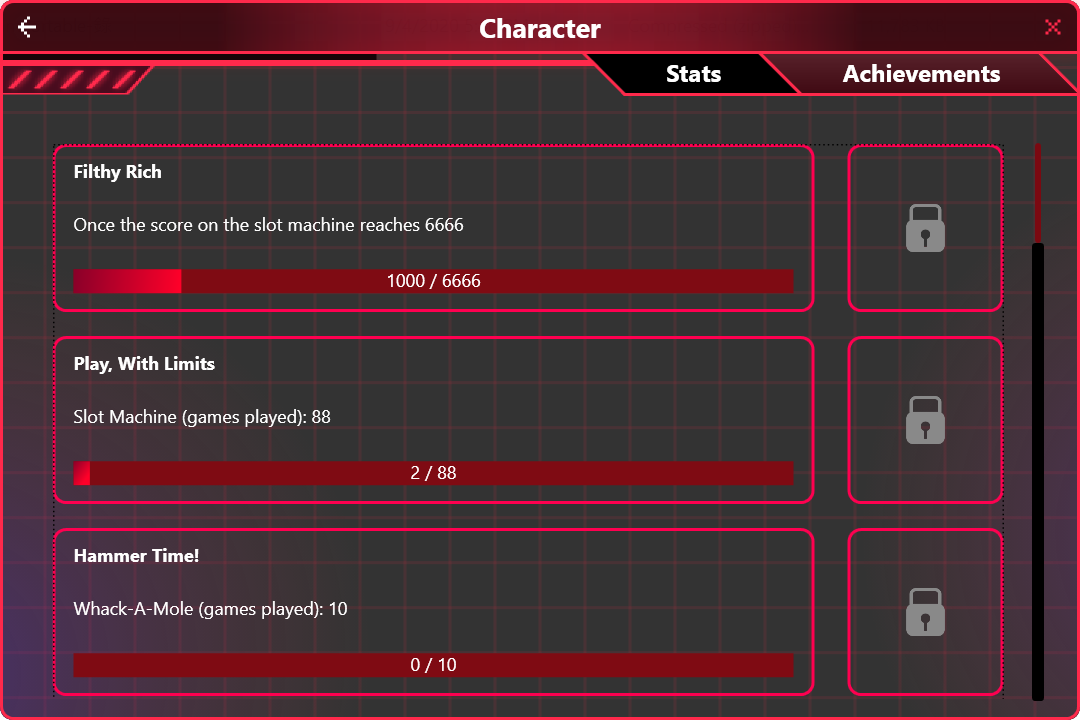
الإنجازات: احصل على المكافآت وافتح الإنجازات الجديدة من خلال تحقيق الإنجازات المكتملة.
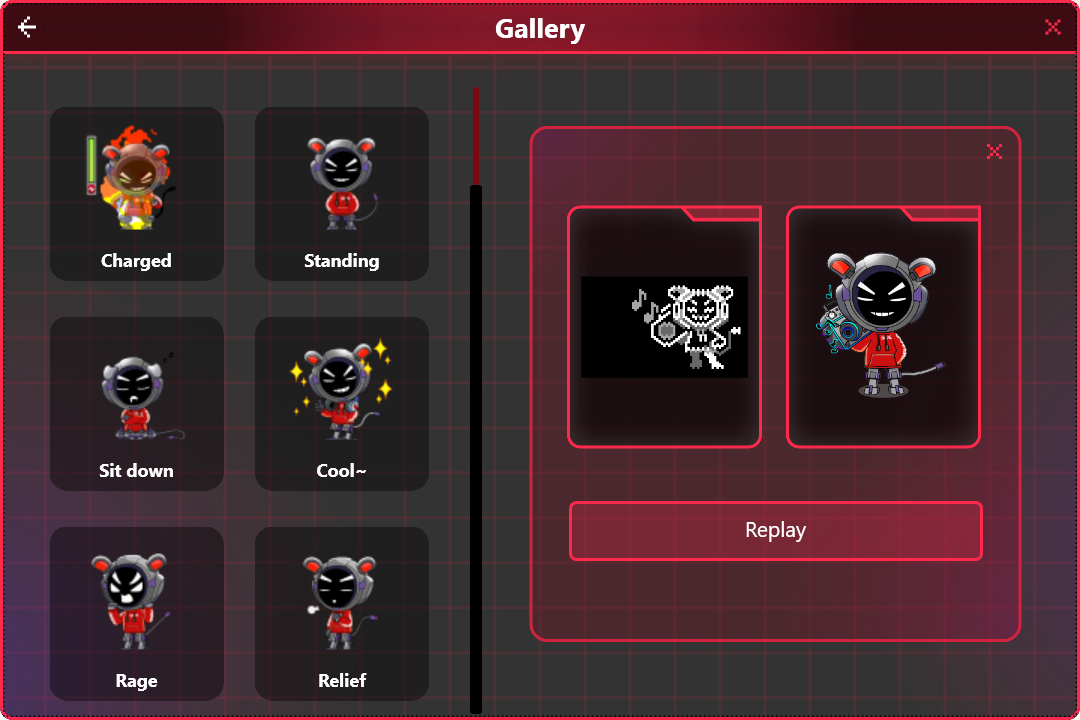
المعرض
من خلال المعرض يمكنك مراجعة سلوكك في OMNI الذي تم تحقيقه بالفعل.
ستوفر ثلاث ألعاب مصغرة مزيداً من التفاعل مع OMNI أثناء اللعب.
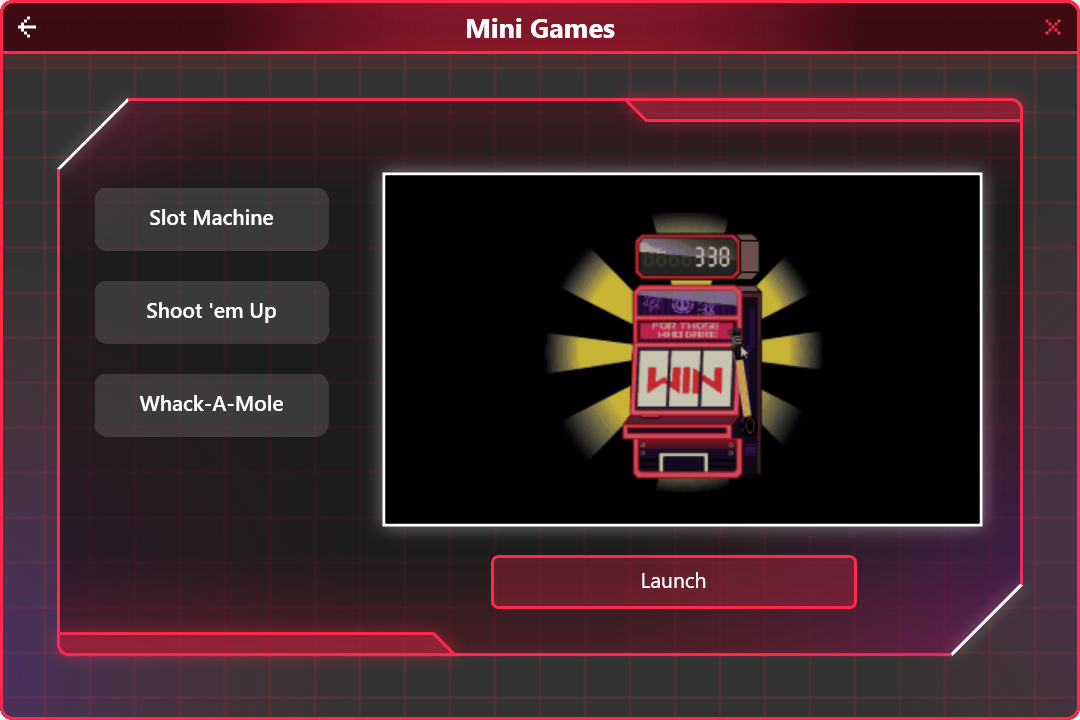
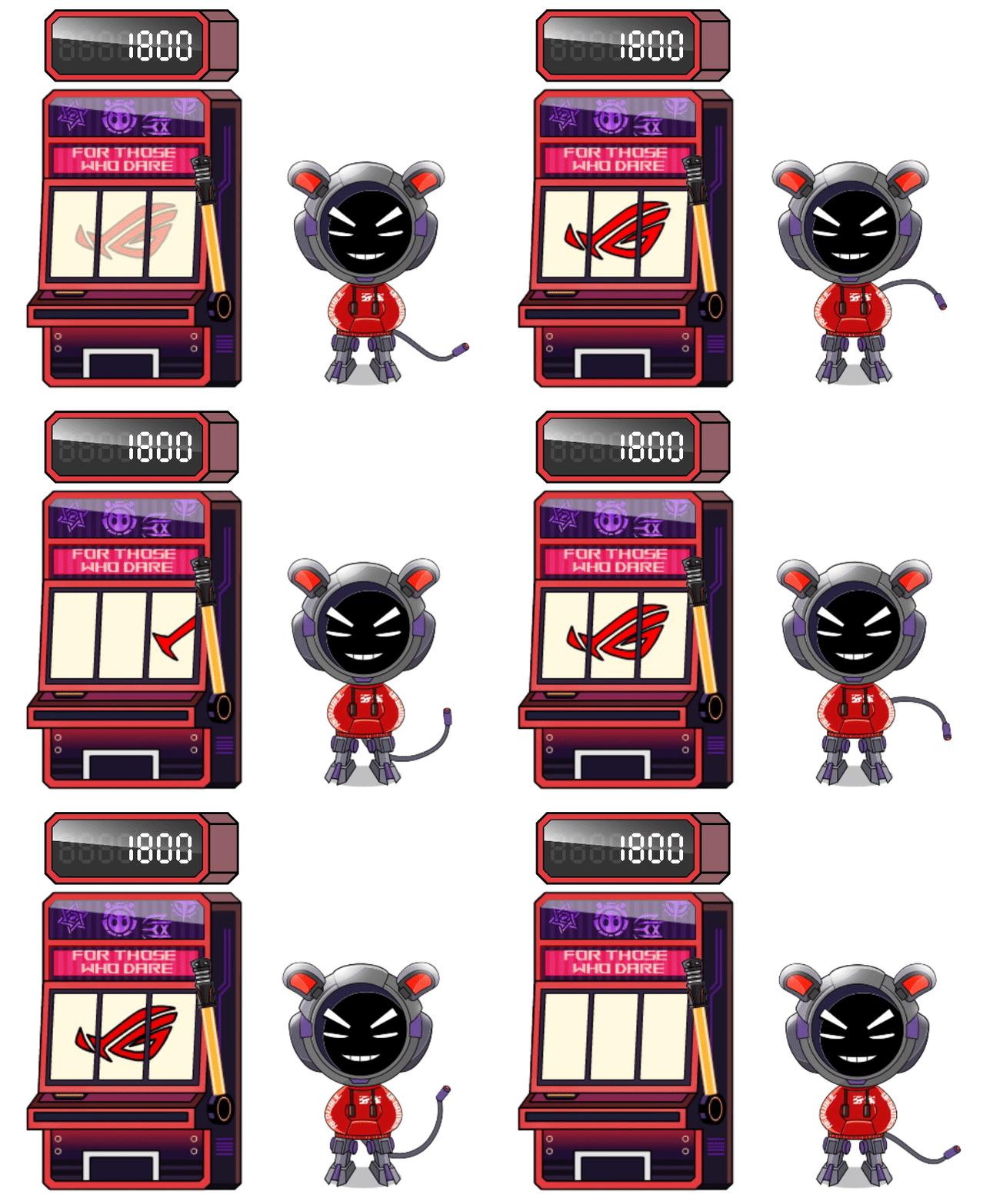
آلة الحظ : عندما تصطف ثلاثة رموز متطابقة في صف واحد، ستحصل على النقاط المقابلة!
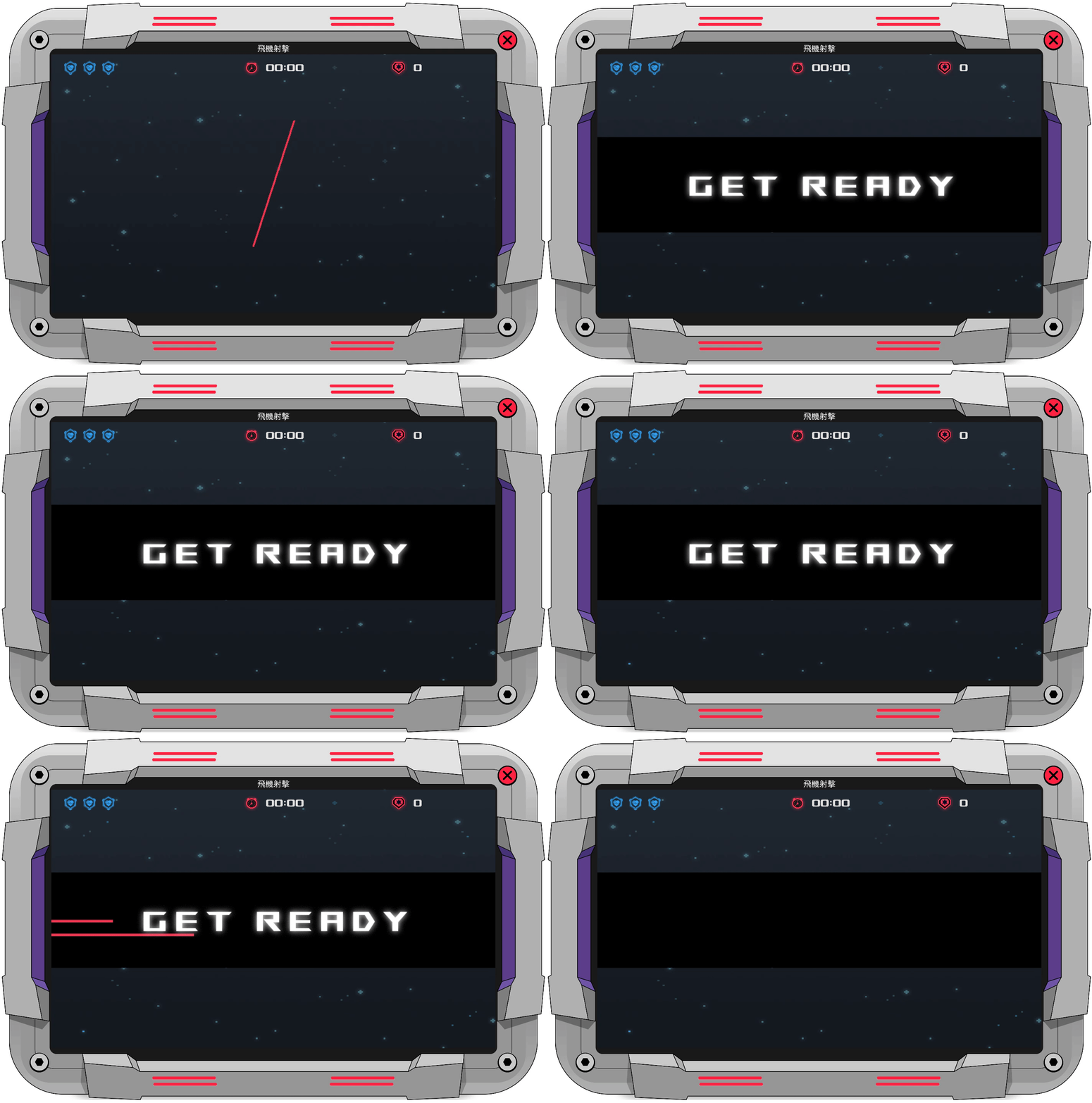
ألعاب إطلاق النار : دمّر العدو لتحصل على نقاط. ستخسر نقاط إذا هاجمك العدو أو مر فوقك.
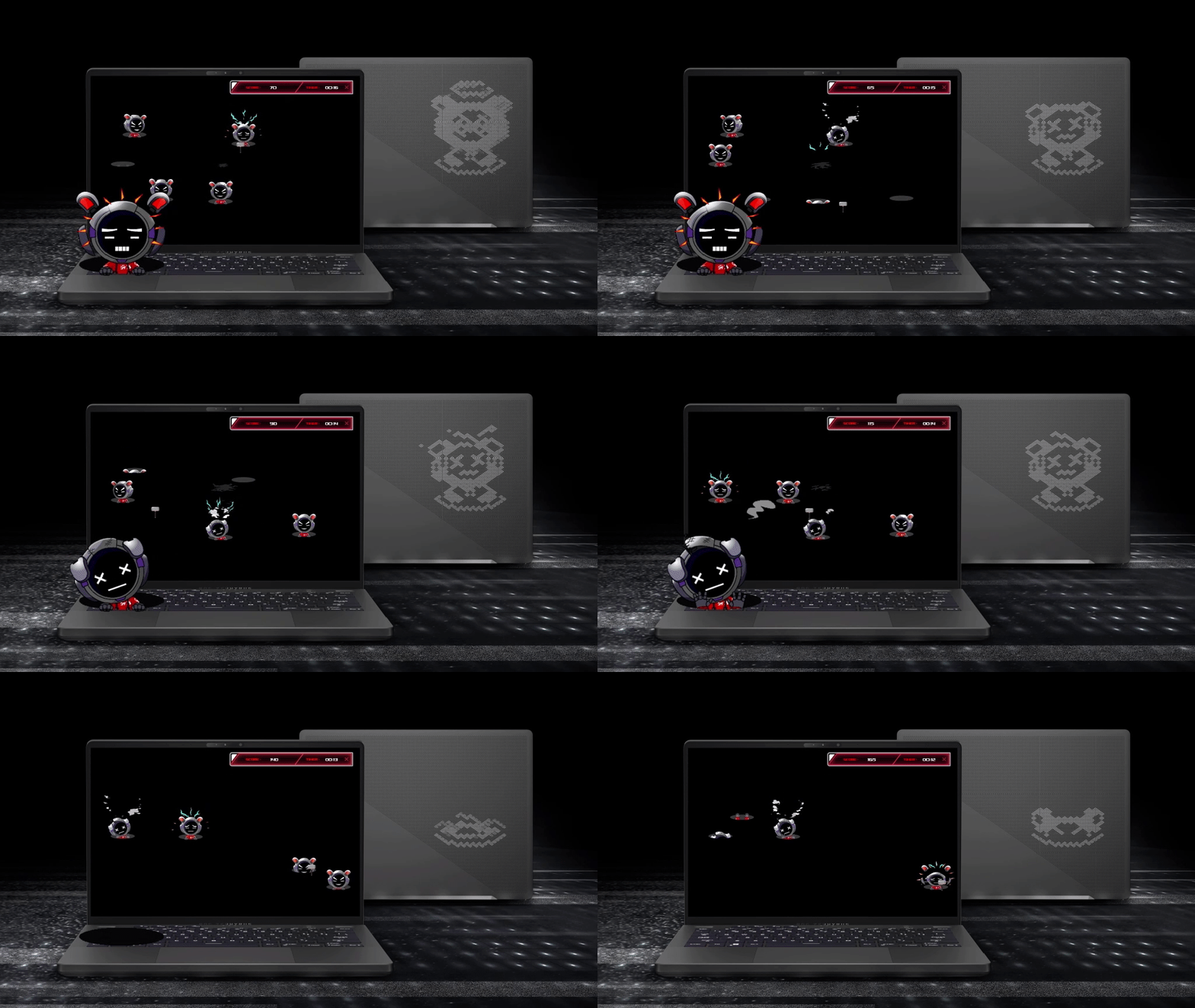
لعبة ضرب الحفار : اضرب OMNI لتحصل على نقاط!
الإعدادات
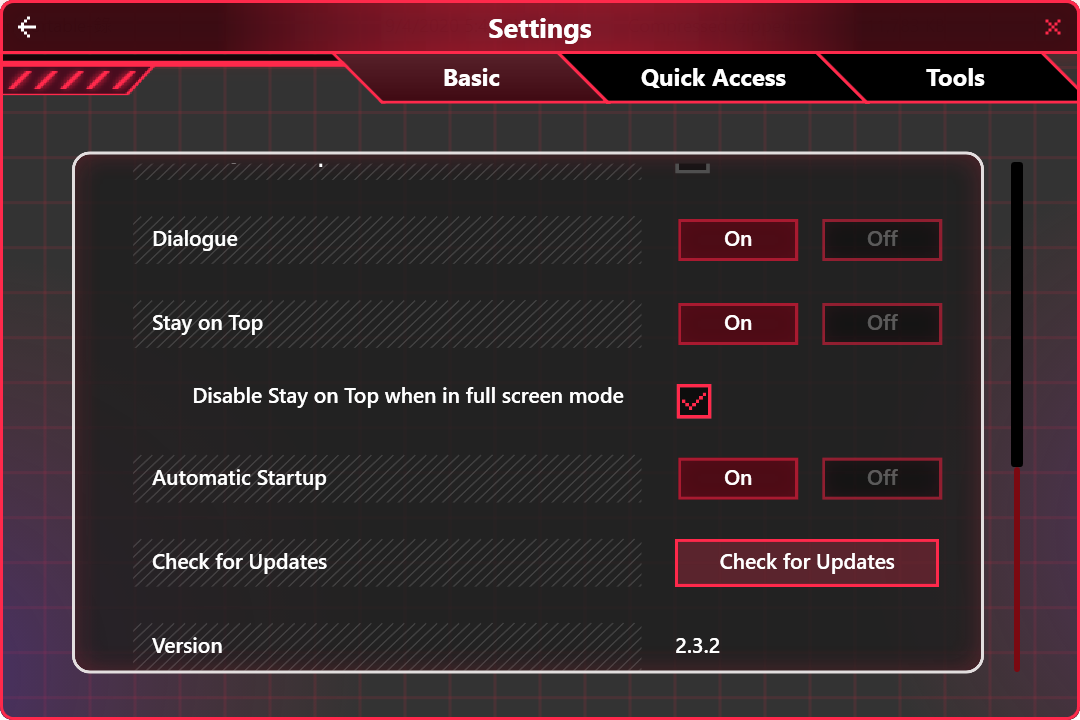
يمكنك عبر الإعدادات ضبط المعلومات الأساسية لـ OMNI والتحقق من وجود تحديثات، أو استخدام الوصول السريع لضبط عناصر قائمة القائمة.
ميزة المساعد الافتراضي AI
※الدردشة
انقر زر الفأرة الأيسر على OMNI لفتح شاشة ميزة [الدردشة]. من خلال وظيفة [الدردشة]، يمكنك إجراء محادثات عامة مع OMNI، أو الاستفسار عن تطبيقات ASUS، بما في ذلك محتوى متعلق بـ MyASUS، Armoury Crate، Pro Art Creator Hub، وGlidex.
*تنويه: لقد اعتمدنا نموذج اللغة التوليدية Llama 3 للمساعدة في التعاون اليومي في العمل، ودعم المستخدمين في عمليات البرامج، وتلخيص المستندات، وتدوين محاضر الاجتماعات من خلال وظيفة الدردشة. لا تتدخل ASUS في الردود التي يتم إنشاؤها بواسطة نموذج اللغة. يرجى ملاحظة أن أي تصريحات مثيرة للجدل لا تُمثل وجهة نظر شركتنا. 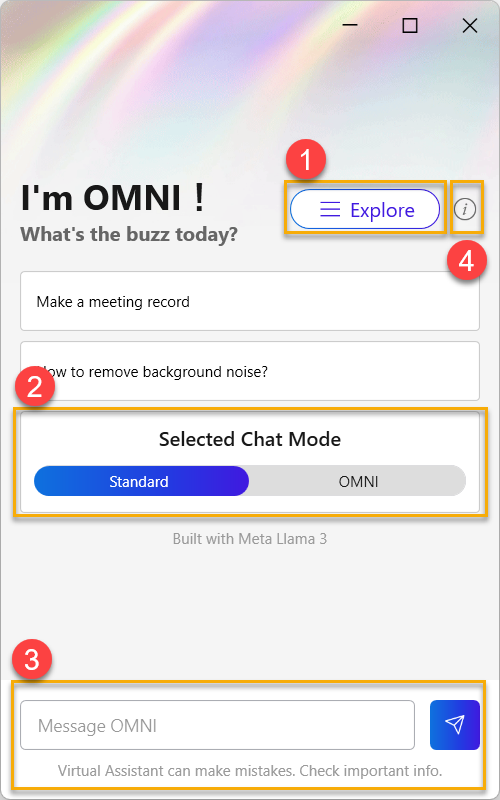
①[استكشاف] انقر للتبديل بين الميزات [أمين المكتبة]، [النسخ والتلخيص]، و [الإعدادات].
②[وضع الدردشة المختار] اختر نمط المحادثة بناءً على التفضيل الشخصي سواء النمط القياسي أو نبرة OMNI.
③[رسالة OMNI] ابدأ مراسلة OMNI.
④[إخلاء المسؤولية] إعلان شروط خدمة المساعد الافتراضي الذكاء الاصطناعي التوليدي.
※أمين المكتبة
استيراد ملفات التنسيقات المدعومة، ثم يمكنك تلخيص محتوى النص للملفات المستوردة وطرح أسئلة حول المحتوى. 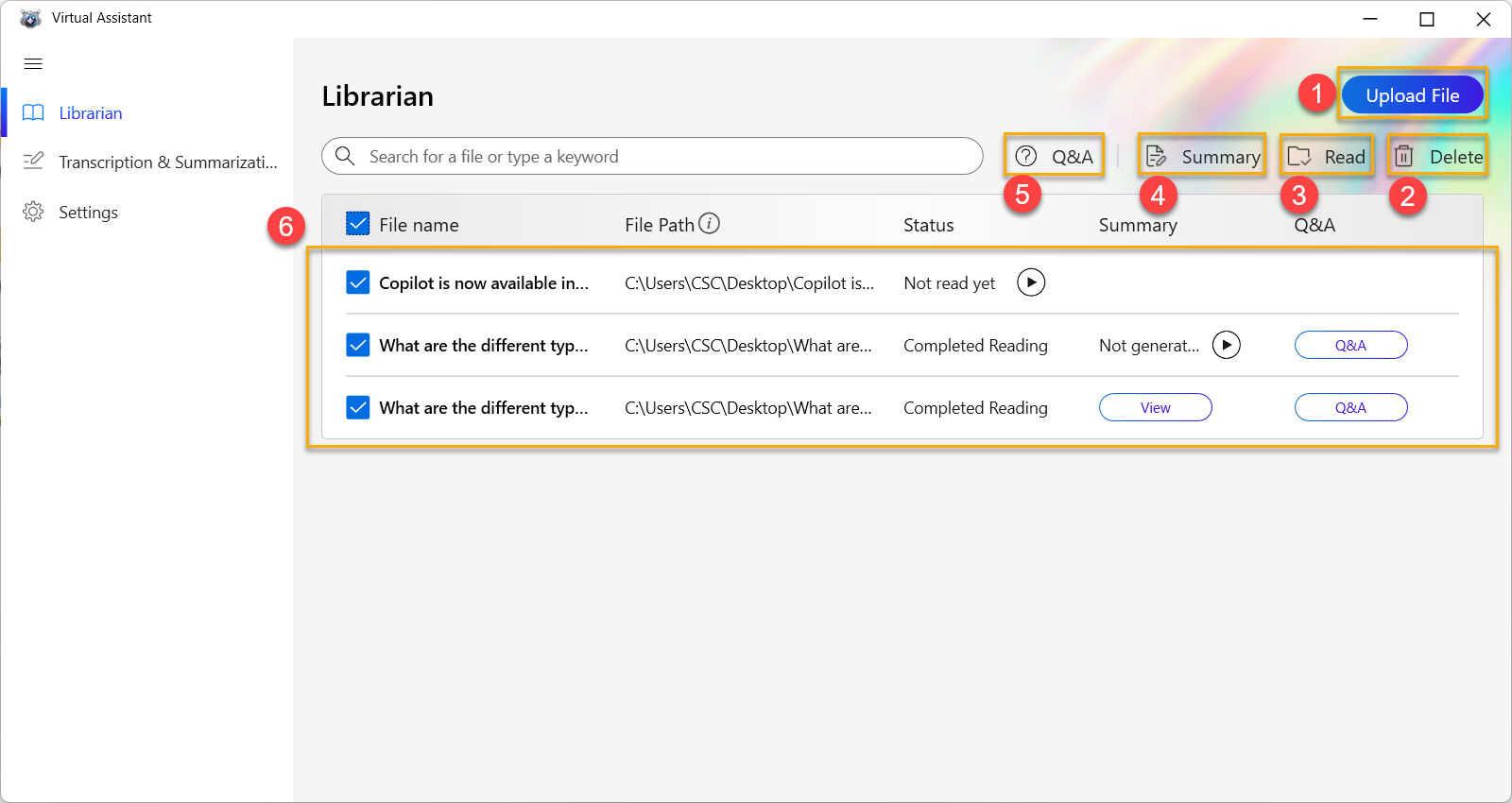
①[رفع ملف] لاستيراد الملفات المطلوبة إلى Librarian. (التنسيقات المدعومة: TXT، PDF، DOC، PPT)
②[حذف] حذف الملف المحدد في Librarian.
③[قراءة] للملفات التي تظهر في حالة [لم تتم قراءتها بعد] يمكنك الضغط على [قراءة] للمتابعة حتى الاكتمال.
④[تلخيص] تلخيص واستخلاص محتوى الملفات المحددة، ويمكنك نسخ محتوى النص للاستخدام.
⑤[أسئلة وأجوبة] اختر ملفاتك، ثم يمكنك طرح أسئلة تتعلق بمحتوى الملفات التي اخترتها.
⑥[قائمة الملفات] سيتم عرض الملفات المستوردة، مع عرض مسار الملف والحالة الحالية للملفات.
※ النسخ و التلخيص
تحويل الصوت من الاجتماعات أو المحادثات إلى سجلات نصية وإنشاء ملخص لجميع المحتوى المقتبس.
*حالياً يدعم الصوت باللغة الإنجليزية فقط. 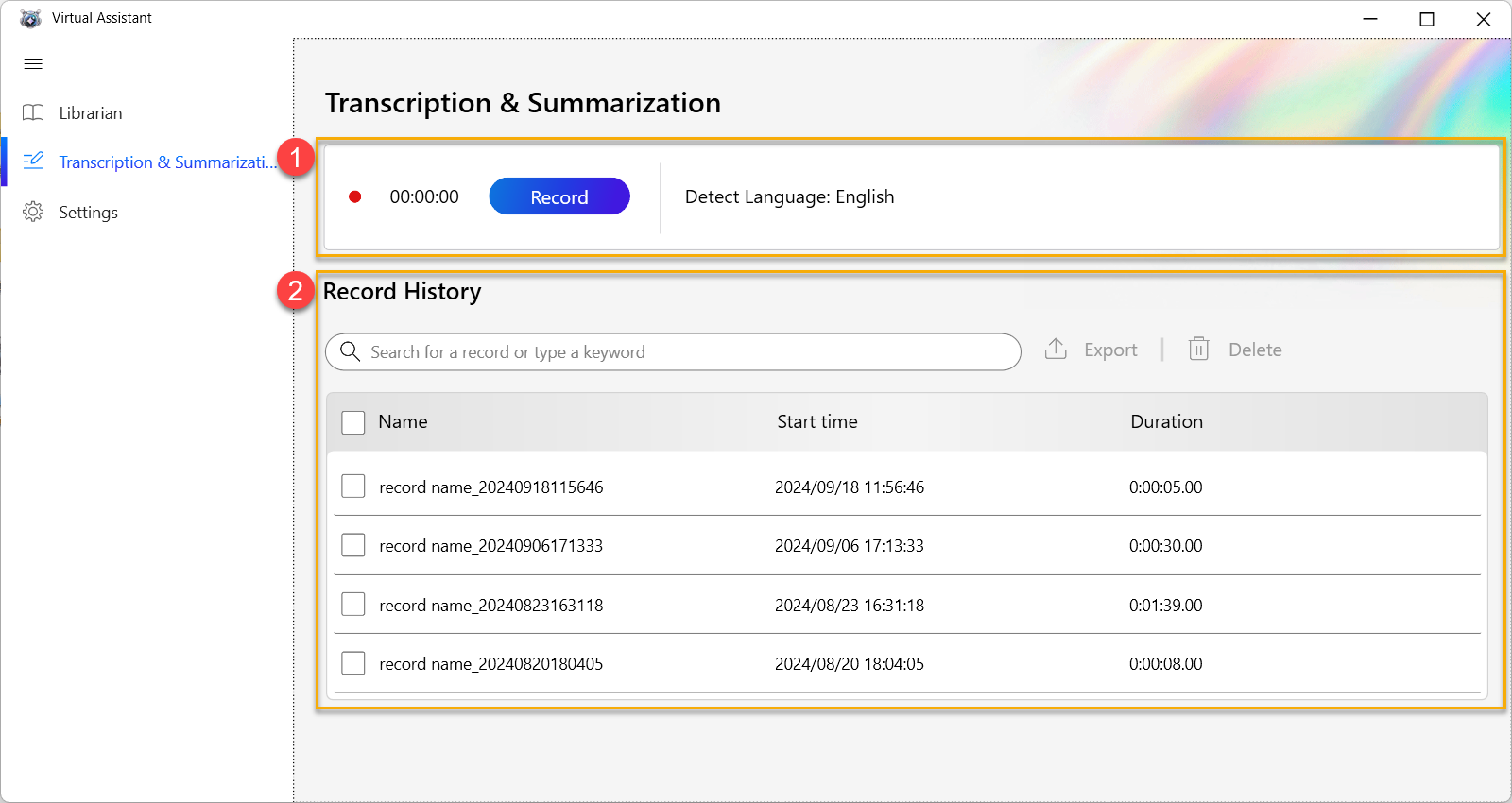
س1: كيف يمكن تشغيل المساعد الافتراضي عن طريق تطبيق Armoury Crate ؟
ج1: في Armoury Crate [الرئيسية] ، أو صفحة Armoury Crate [AniMe Matrix] في [الجهاز]، انقر على أيقونة OMNI بزر الفأرة الأيسر. إذا كان المساعد الافتراضي قد تم تثبيته، يمكن تشغيل التطبيق مباشرة. إذا كان التطبيق غير مثبت، سيتم توجيه اللاعب إلى صفحة Armoury Crate [المقترحة] في [المميزة] لتحميله.
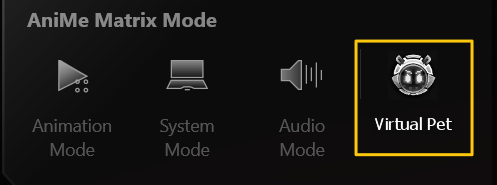
*هذه الخاصية تدعم فقط أجهزة الكمبيوتر المحمولة من ASUS المجهزة بشاشة AniMe Matrix™.
س2: ماذا يعني عندما يظهر رمز المساعد الافتراضي مع علامة تحقق حمراء؟
ج2: عندما يظهر رمز المساعد الافتراضي مع علامة تحقق حمراء، فهذا يعني أن تأثير الإضاءة الخاص بالمساعد الافتراضي تم تطبيقه الآن على شاشة AniMe Matrix™.

*تأثير إضاءة المساعد الافتراضي يمكن أن يعمل فقط على أجهزة اللابتوب من ASUS المجهزة بشاشة AniMe Matrix™.
س3: لماذا لا يمكنني تفعيل تأثير إضاءة AniMe Matrix™ عندما ينتقل اللابتوب إلى وضع السكون أو عند إغلاق الغطاء؟
ج3: يرجى الرجوع إلى مقال مقدمة شاشة AniMe Matrix™ من "4-2 مقدمة إعدادات التفضيلات"، وتفعيل [إضاءة AniMe Matrix]، أو تفعيل [وضع السكون] و [إغلاق الغطاء] في [إعدادات الطاقة والسكون]
س4: كيف أعدل تأثير إضاءة المساعد الافتراضي على شاشة AniMe Matrix™؟
ج4: لا يستطيع اللاعبون تعديل تأثير إضاءة المساعد الافتراضي بشكل مباشر، لأن الإضاءة تتغير تلقائياً حسب حالة OMNI أو النظام. نظراً لأن OMNI يمتلك تأثيرات إضاءة مختلفة عند الوقوف، أو الجلوس، أو المشي، أو عند النقر عليه، يمكن للاعب التفاعل مع OMNI لتجربة تأثيرات الإضاءة المختلفة.
س5: ما هو [العثور على OMNI الخاص بي]؟
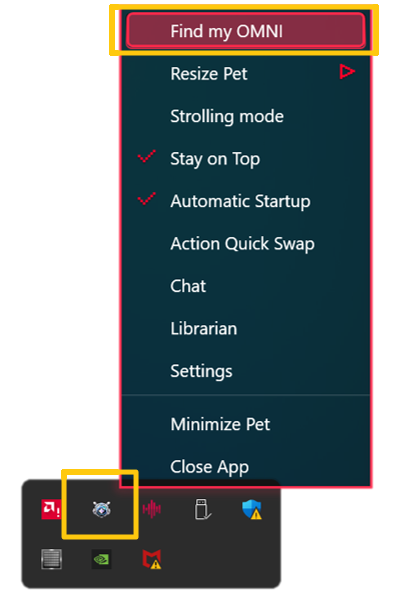
A5: انقر على أيقونة المساعد الافتراضي بزر الفأرة الأيمن في شريط الأدوات في الزاوية اليمنى السفلى من سطح مكتب Windows®، وسيظهر [اعثر على OMNI الخاص بي] مع القائمة. بمجرد النقر على [اعثر على OMNI الخاص بي]، سيظهر OMNI على سطح المكتب.
س6: هل يمكنني إيقاف موسيقى اللعبة أثناء تشغيل اللعبة المصغرة؟
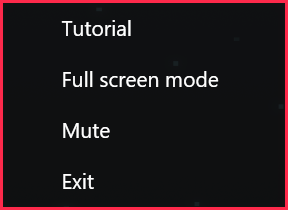
ج6: أثناء لعب الألعاب المصغرة، يمكنك النقر بزر الفأرة الأيمن، ثم اختيار كتم الصوت لإيقاف موسيقى اللعبة المصغرة، أو مراجعة المزيد من المعلومات في الدليل والخروج.
س7: إذا قمت بإعادة تثبيت تطبيق المساعد الافتراضي، هل يمكنني الاحتفاظ بسجل الإنجازات والنقاط أو نقله؟
ج7: لا. بمجرد إعادة تثبيت تطبيق المساعد الافتراضي، لن يكون بالإمكان نقل أو الاحتفاظ بجميع النقاط والإنجازات.
س8: ما هي الاختلافات في وظائف المساعد الافتراضي المدعومة من قبل المنتجات المختلفة؟
ج8:
جهاز مزود بـ Matrix LED | جهاز مزود بـ AMD Ryzen AI 9 | أخرى | |
القائمة الرئيسية | موجود | غير متوفر | غير متوفر |
الشخصية | موجود | غير متوفر | غير متوفر |
المعرض | ✔ | ✖ | ✖ |
ألعاب مصغرة | ✔ | ✖ | ✖ |
تطبيق التأثير | ✔ | ✖ | ✖ |
تغيير حجم الحيوان الأليف | ✔ | ✔ | ✔ |
وضع التجوال | V | V | V |
البقاء في الأعلى | V | V | V |
التشغيل التلقائي | V | V | V |
الإعدادات | V | V | V |
حالة النظام | V | V | V |
الشفافية | V | V | V |
الصوت | V | ✗ | ✗ |
تبديل سريع للإجراء | V | V | V |
حوار | ✔ | ✔ | ✔ |
تصغير الحيوان الأليف | ✔ | ✔ | ✔ |
إغلاق التطبيق | ✔ | ✔ | ✔ |
دردشة | ✖ | ✔ | ✖ |
أمين المكتبة | إكس | صح | إكس |
النسخ النصي والتلخيص | إكس | صح | إكس |
س9: لماذا هذه الميزة (المساعد الافتراضي) غير متوفرة في بعض المناطق؟
ج9: للالتزام بالقوانين المحلية والمتطلبات التنظيمية، قمنا بإجراء تعديلات على توفر بعض الميزات في مناطق محددة. هذا لضمان عملنا وفقًا للسياسات والأنظمة المحلية.
س10: هل المعلومات التي أشاركها في دردشة ميزة AI آمنة؟
ج10: تعمل الوظائف المتعلقة بالذكاء الاصطناعي في المساعد الافتراضي مباشرةً على الجهاز المحلي، وتلتزم ASUS بحماية واحترام خصوصيتك. نحن نسعى للامتثال لجميع القوانين المعمول بها بشأن حماية الخصوصية وأمن البيانات الشخصية. لن تجمع ASUS أي معلومات تشاركها في وظيفة الدردشة المتعلقة بالذكاء الاصطناعي بشكل مباشر أو غير مباشر. يمكنك استخدامها بثقة.
س11: لماذا لا يحتوي جهاز اللابتوب الخاص بي، المزوّد بمعالج AMD Ryzen 9 AI، على ميزات المساعد الافتراضي الخاصة بالذكاء الاصطناعي؟
ج11: لا
1. يرجى محاولة تحديث تطبيق المساعد الافتراضي الخاص بك عبر MyASUS-System Update.
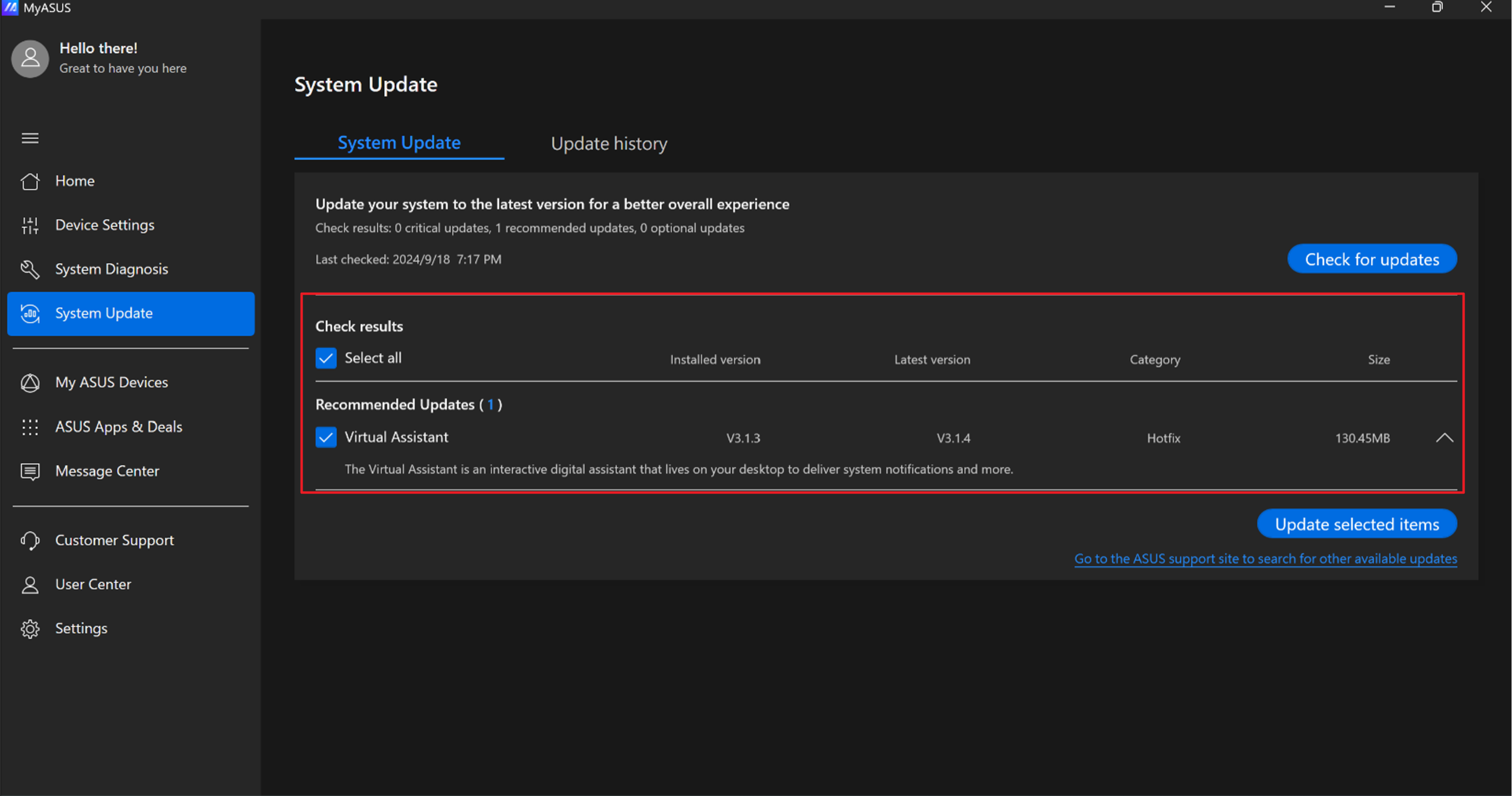
2. بمجرد اكتمال التحديث، يرجى إعادة فتح المساعد الافتراضي. إذا كانت هناك تحديثات متوفرة لميزات الذكاء الاصطناعي، ستظهر نافذة حوار لتذكيرك بإجراء التحديث.
تذكير: عند تحديث الميزات المتعلقة بالذكاء الاصطناعي، سيقوم النظام تلقائيًا بتنزيل أحدث المحتوى. قد تكون هذه الملفات كبيرة، لذا سيعتمد وقت التنزيل على سرعة الإنترنت لديك (حوالي ساعة). يرجى التحلي بالصبر. سنعرض تقدم التحديث بشكل مستمر أثناء العملية حتى تكون على علم بالحالة الحالية.