[محول الشبكة اللاسلكية] كيفية تثبيت برنامج تشغيل محول Wi-Fi من ASUS وبرنامج تشغيل محول Bluetooth؟
كيفية الحصول على (الأداة / الدرايفر)
قبل البدء في تثبيت درايفر بطاقة الواي فاي ودرايفر البلوتوث، يرجى الذهاب إلى مركز تحميل ASUS لتحميل أحدث إصدار من الدرايفر.
يمكنك تحميل أحدث الدرايفرات، البرامج، الفيرموير، وكتيبات المستخدم في مركز تحميل ASUS.
إذا كنت بحاجة إلى المزيد من المعلومات حول مركز تحميل ASUS، يرجى الرجوع إلى هذا الرابط.
1. محول واي فاي USB
أ. قم بإدخال محول واي فاي USB في منفذ USB بجهاز اللابتوب الخاص بك.
ب. لتثبيت درايفر الواي فاي، اذهب هنا.
2. محول بلوتوث USB
أ. قم بإدخال محول بلوتوث USB في منفذ USB بجهاز اللابتوب الخاص بك.
ب. لتثبيت درايفر البلوتوث، اذهب هنا.
3. محول Wi-Fi PCI-E
نأخذ كمثال محول PCE-AX58BT WiFi واللوحة الأم ASUS STRIX Z590-A GAMING.
ملاحظة: قبل التثبيت، يرجى إيقاف تشغيل الحاسوب، فصل سلك الكهرباء، وإزالة الغطاء الجانبي للكيسة.
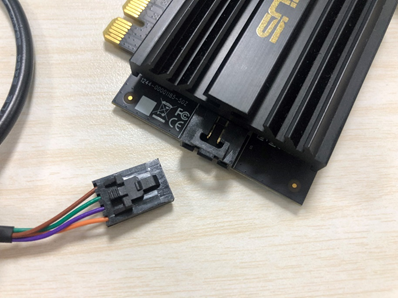
تثبيت كابل USB ملاحظة: بالنسبة لـ PCE-AX58BT و PCE-AX3000، يجب تثبيت كابل USB المرفق قبل تثبيت درايفر البلوتوث.
ج. تثبيت التعريفات (بطاقة شبكة لاسلكية،بلوتوث)
4. الأسئلة المتكررة (التعليمات)
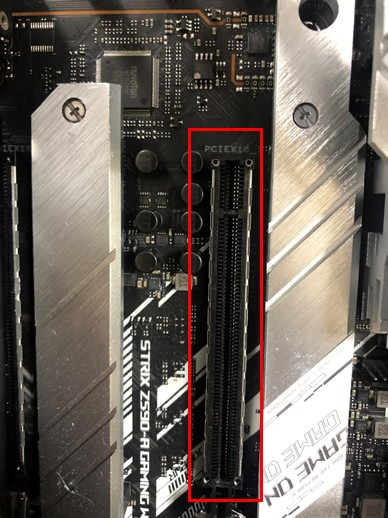
ابحث عن منفذ PCI-E على اللوحة الأم وقم بإدخال المحول اللاسلكي PCE-AX58BT في منفذ PCI-E.
يرجى الرجوع إلى دليل مستخدم اللوحة الأم لمعرفة مكان منفذ PCI-E.
قبل إدخال PCE-AX58BT
بعد إدخال PCE-AX58BT
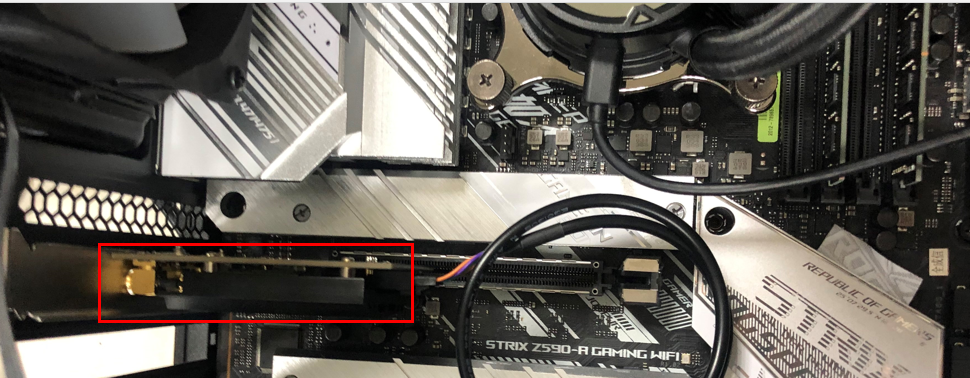
ملاحظة: موديلات معينة من المحولات اللاسلكية، مثل PCE-AC58BT وPCE-AX58BT تدعم فقط معيار PCI-Express x1.
الأسئلة ذات الصلة: [لاسلكي] ما نوع المنفذ المدعوم لـ PCE-AC58BT / PCE-AX58BT؟
قم بتوصيل طرف قاعدة الهوائي بمحول PCI-E اللاسلكي.
قم بضبط قاعدة الهوائي للحصول على أفضل إشارة مع جهاز التوجيه الخاص بك.
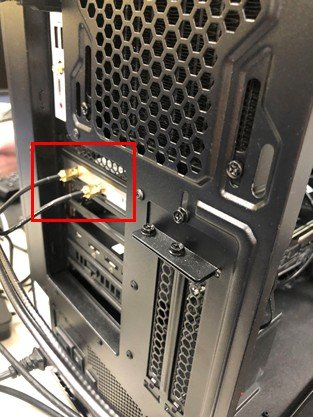
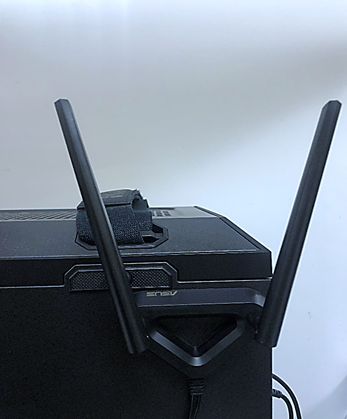
تثبيت كابل USB (ينطبق فقط على PCE-AX58BT و PCE-AC58BT)
قم بتوصيل أحد طرفي كابل USB المرفق بمنفذ USB على PCE-AX58BT والطرف الآخر بموصل F_USB على اللوحة الأم.
ج. تثبيت التعريفات (بطاقة WLAN،البلوتوث)
قم بتشغيل جهاز الكمبيوتر الخاص بك، واتبع التعليمات الظاهرة على الشاشة لإكمال تثبيت تعريف driver.
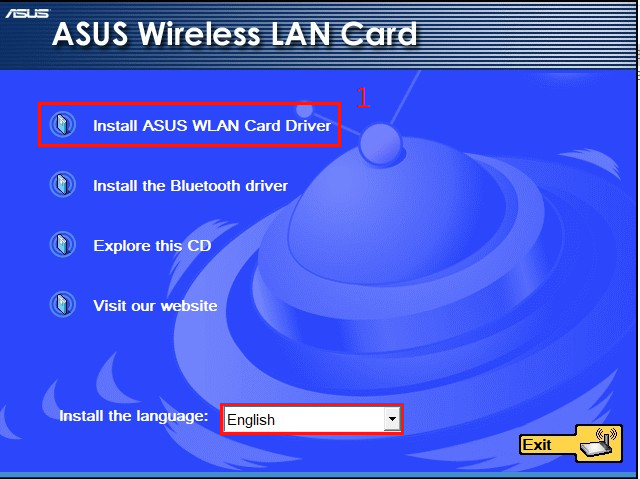
تثبيت برنامج تشغيل بطاقة ASUS WLAN
أ. اضغط على [تثبيت برنامج تشغيل بطاقة ASUS WLAN]
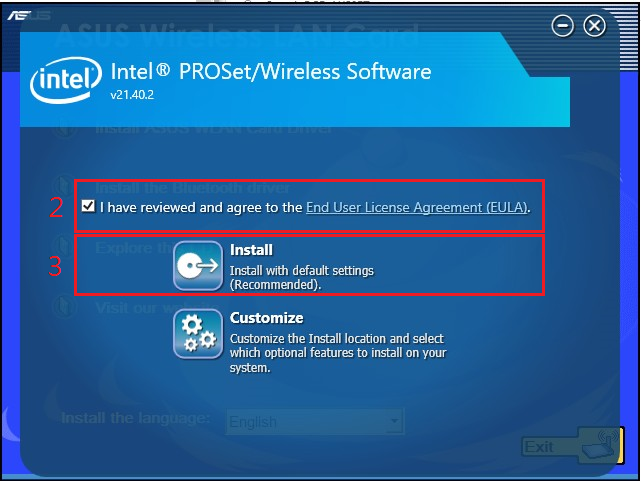
ب. إذا كنت قد قرأت بعناية اتفاقية ترخيص المستخدم النهائي (EULA)، يرجى الضغط على "لقد قرأت وأوافق على اتفاقية ترخيص المستخدم النهائي (EULA)" و"تثبيت".
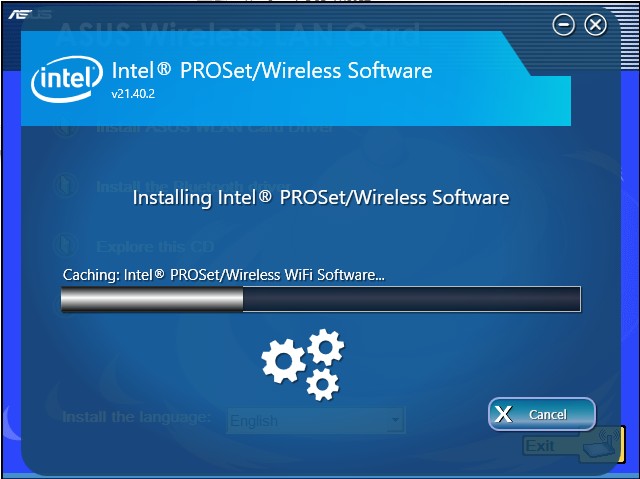
ج. جاري التثبيت
د. بعد انتهاء التثبيت، يرجى الضغط على "إنهاء" لإنهاء العملية.
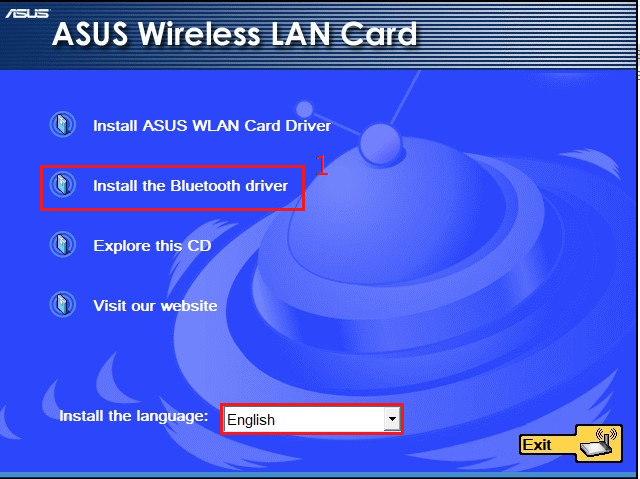
أ. انقر على [تثبيت برنامج تشغيل Bluetooth]
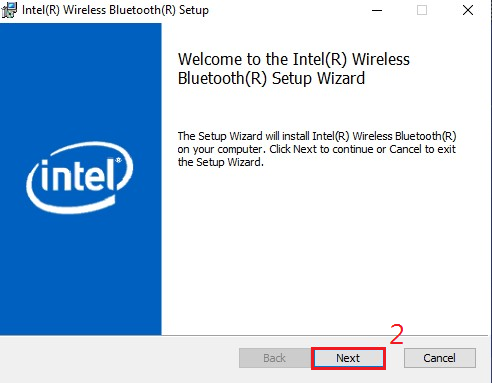
ب. انقر على [التالي]
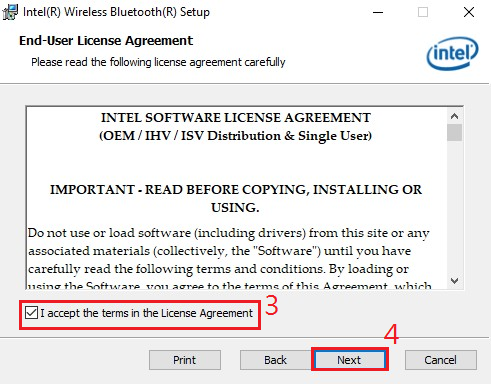
ج. إذا كنت قد قرأت اتفاقية ترخيص المستخدم النهائي بعناية، يرجى النقر على "أوافق على الشروط في اتفاقية الترخيص" و"التالي".
د. اختر نوع الإعداد الذي يناسب احتياجاتك. يُوصى باستخدام "النموذجي" لمعظم المستخدمين.
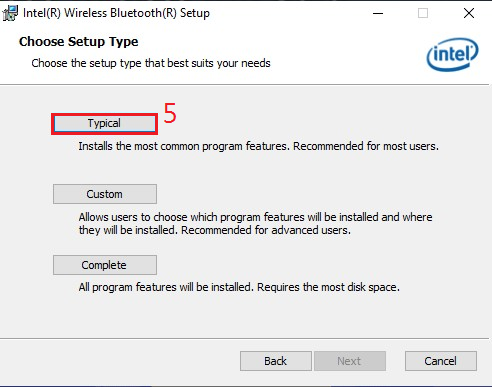
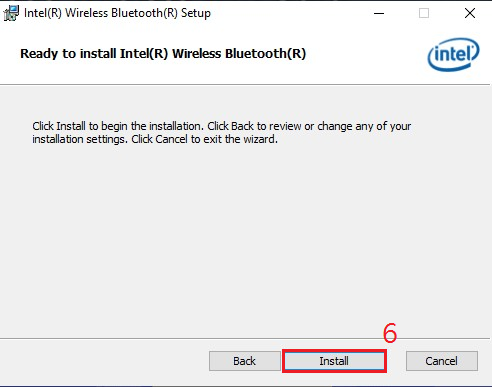
هـ. انقر على "تثبيت" لبدء التثبيت.
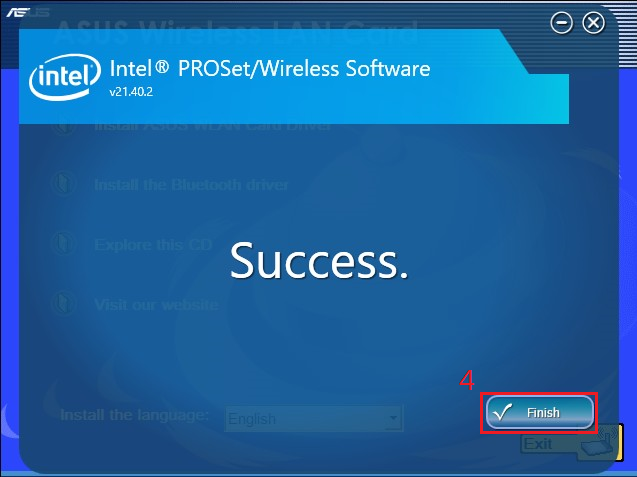
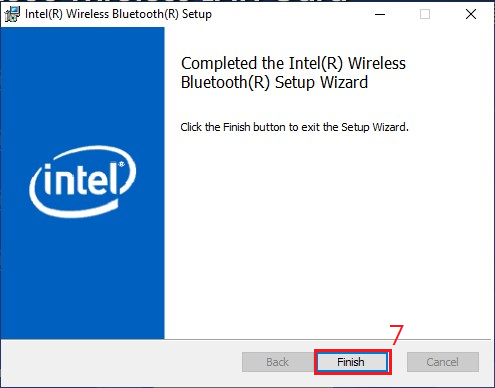
و. انقر على "إنهاء" لإنهاء معالج الإعداد.
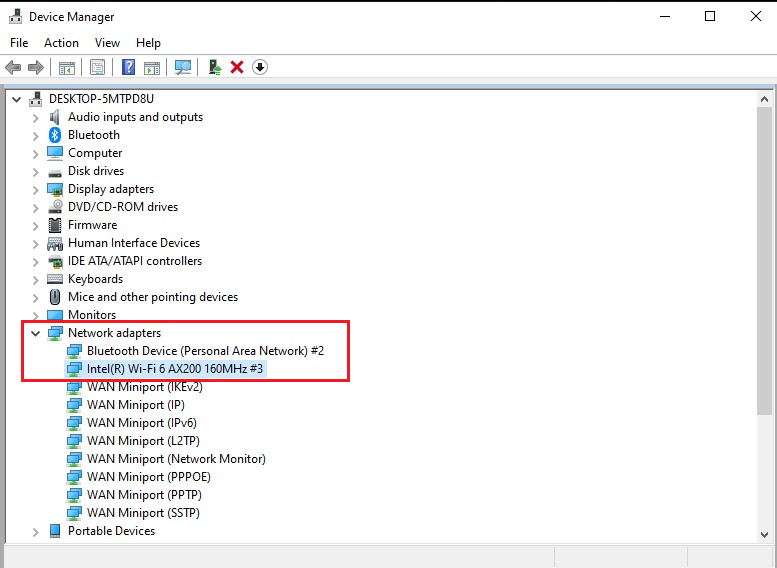
1. كيف تتحقق مما إذا كان تعريف WLAN أو تعريف Bluetooth تم تثبيته بنجاح؟
- يرجى الدخول إلى [إدارة الأجهزة] > [محولات الشبكة] للتحقق مما إذا كان محول الشبكة اللاسلكية ظاهرًا.
2. كيف تصلح مشكلة عدم تمكن الكمبيوتر من العثور على SSID اللاسلكي القريب بعد تثبيت محول الشبكة اللاسلكية بنجاح؟
- إذا كنت تستخدم راوتر ASUS، يرجى الرجوع إلى هذا الدليل: [لاسلكي] استكشاف الأخطاء وإصلاحها - الكمبيوتر لا يمكنه العثور على الراوتر اللاسلكي
إذا كنت تستخدم راوتر من علامة تجارية أخرى، يرجى التواصل مع الشركة المصنعة للراوتر.