[اللوحة الأم] أي طراز من ASUS يدعم Windows 11 وكيفية إعداد TPM 2.0 في BIOS؟
لتوفير تعليمات أكثر تفصيلًا، يمكنك أيضًا النقر على رابط فيديو YouTube من ASUS أدناه لمعرفة المزيد حول كيفية تفعيل TPM في BIOS على اللوحة الأم
https://www.youtube.com/watch?v=x7mfccunwuw
تثبيت Windows 11 على أجهزة الكمبيوتر التي تحتوي على لوحات أم من ASUS
أعلنت Microsoft رسميًا عن Windows 11 بتصميم جديد وقائمة Start والمزيد. فيما يلي بعض المعلومات الأساسية حول Windows 11، وكيفية تثبيته على أجهزة الكمبيوتر المزودة بلوحات أم من ASUS.
انقر على ما يلي لمعرفة المزيد حول Windows 11:
- متطلبات Windows 11: متطلبات تثبيت Windows 11.
- التخطيط لـ Windows 11: معلومات لمساعدتك في التخطيط لـ Windows 11 في مؤسستك.
- التحضير لـ Windows 11: إجراءات لضمان الجاهزية لتثبيت Windows 11.
متطلبات الأجهزة
| المعالج | 1 جيجاهرتز أو أسرع مع نواتين أو أكثر على معالج متوافق 64-بت أو نظام على شريحة (SoC) |
| الذاكرة | 4 جيجابايت RAM |
| التخزين | جهاز تخزين بسعة 64 جيجابايت أو أكبر |
| برنامج النظام الثابت | UEFI، يدعم Secure Boot |
| TPM | وحدة النظام الأساسي الموثوق به (TPM) الإصدار 2.0 |
| بطاقة الرسوميات | بطاقة رسوميات متوافقة مع DirectX 12 / WDDM 2.x |
| الشاشة | >9” بدقة HD (720p) |
| الاتصال بالإنترنت | يتطلب حساب Microsoft واتصال الإنترنت لإعداد Windows 11 Home |
يرجى زيارة موقع Microsoft لمزيد من التفاصيل: https://www.microsoft.com/en-us/windows/windows-11-specifications
قد تكون هناك متطلبات إضافية مع مرور الوقت للتحديثات، ولتفعيل ميزات محددة ضمن نظام التشغيل. لمزيد من المعلومات، انظر الحفاظ على تحديث Windows 11.
قبل البدء، تحقق من التوافق
اللوحات الأم والمعالجات من ASUS المتوافقة مع Windows 11 مدرجة أدناه:
اللوحات الأم المدعومة من ASUS:
يرجى الرجوع إلى الرابط أدناه لمعرفة ما إذا كانت لوحتك الأم مدعومة من Windows 11.
اللوحات الأم من ASUS الجاهزة لـ Windows 11
إذا لم تكن متأكدًا من اسم طراز اللوحة الأم الخاصة بك، يرجى الرجوع إلى الرابط أدناه للتحقق.
[اللوحة الأم] كيفية التحقق من اسم الطراز؟
المعالجات المدعومة:
| إصدار Windows | معالجات AMD | معالجات Intel |
| Windows 11 | معالجات AMD المدعومة | المعالجات المدعومة من Intel |
إذا كان جهاز Windows 10 الحالي يعمل بأحدث إصدار من Windows 10 ويستوفي الحد الأدنى من متطلبات الأجهزة المذكورة أعلاه، فيمكن ترقيته إلى Windows 11. بالإضافة إلى متطلبات النظام، يرجى الانتباه إلى إعدادات TPM على اللوحة الأم الخاصة بك. TPM هو معيار دولي لمعالج التشفير الآمن وقد كان موجودًا منذ سنوات. ومع ذلك، يتم تعطيله افتراضيًا في معظم اللوحات الأم، وقد يمنع ذلك التثبيت الصحيح لنظام Windows 11.
كيفية استخدام أداة فحص صحة الكمبيوتر (PC Health Check) لمعرفة ما إذا كان جهازي مؤهلاً لتثبيت/ترقية Windows 11؟
تقدم Microsoft أداة PC Health Check للمستخدم لمعرفة ما إذا كان الجهاز يلبي المتطلبات لتثبيت/ترقية Windows 11، يرجى اتباع الخطوات للتحقق:
1. انتقل إلى موقع تنزيل Microsoft لتحميل أداة PC Health Check.
2. فك ضغط الملف، ثم اضغط على WindowsPCHealthCheckSetup.
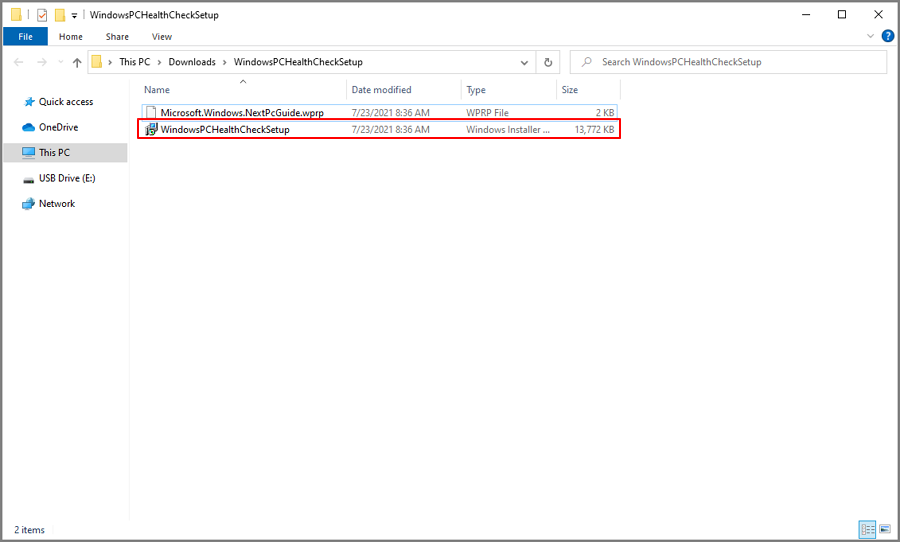
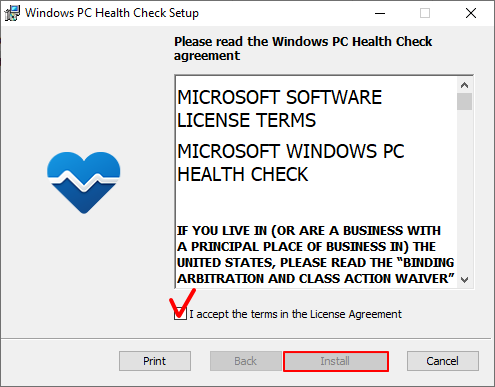
3. اضغط أوافق على الشروط في اتفاقية الترخيص، ثم اضغط تثبيت.
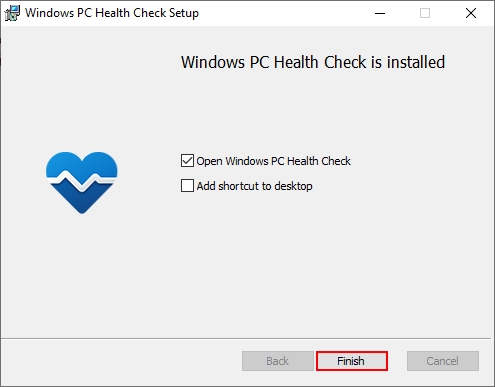
4. اضغط إنهاء عندما يتم تثبيت أداة PC Health Check.
5. افتح أداة PC Health Check.
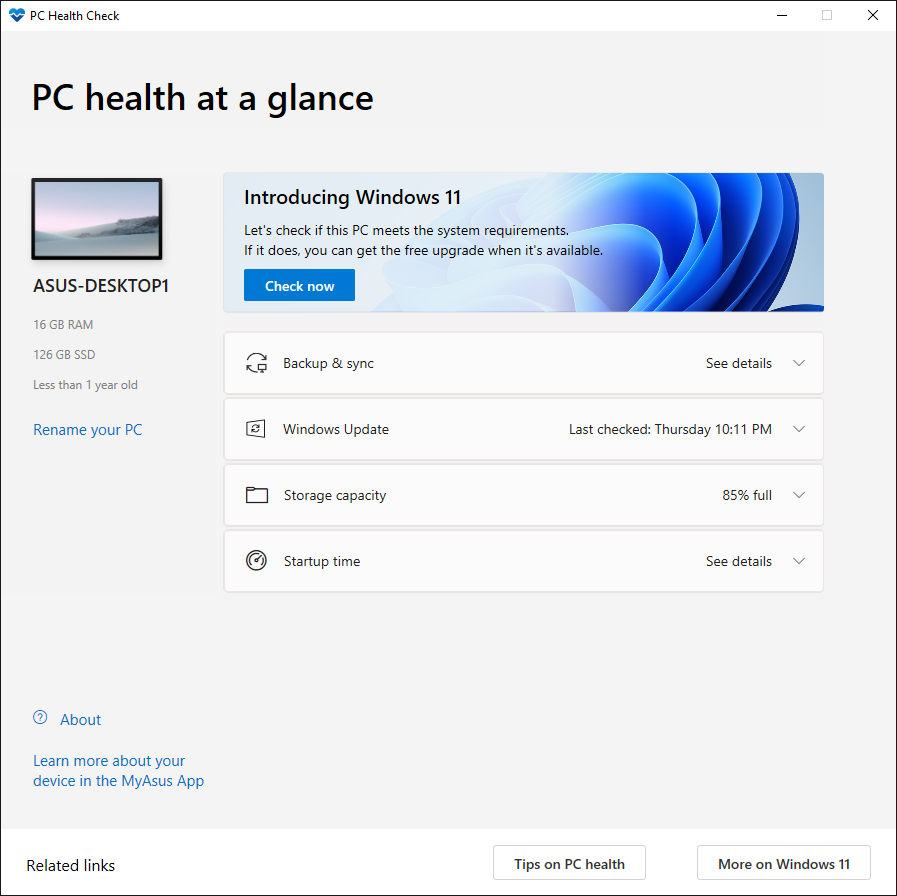
6. انقر على تحقق الآن.
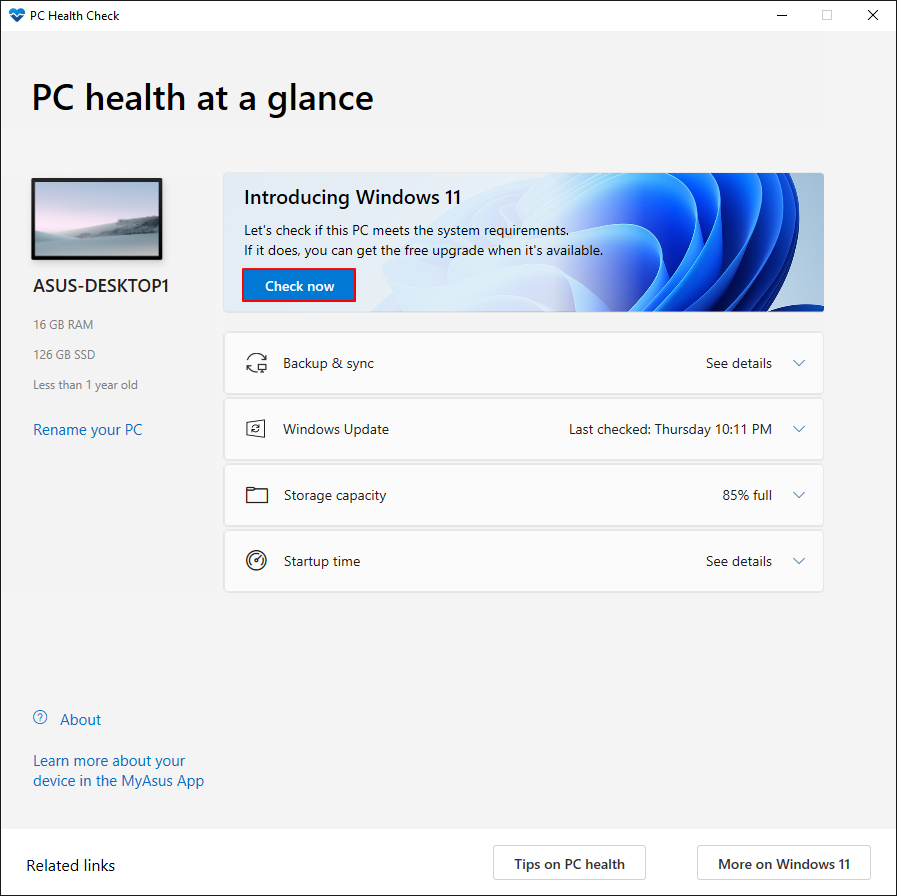
7. ستظهر النتيجة على الشاشة، أو يمكنك النقر على زر عرض جميع النتائج لرؤية التوافق بمزيد من التفاصيل.
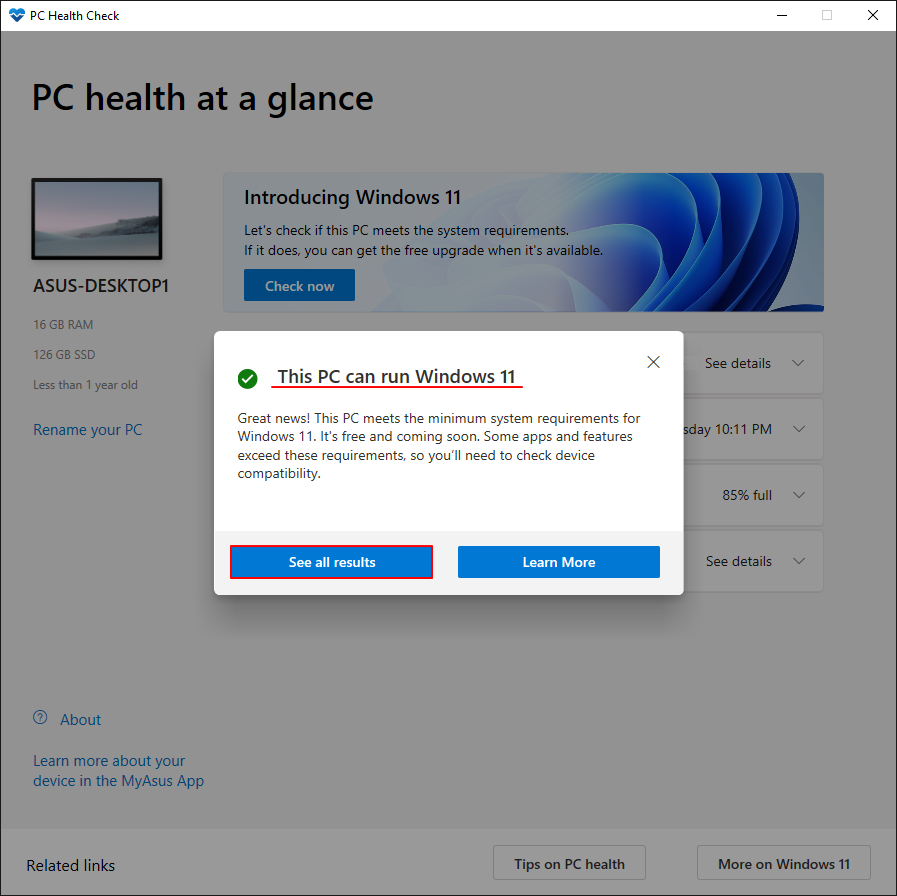
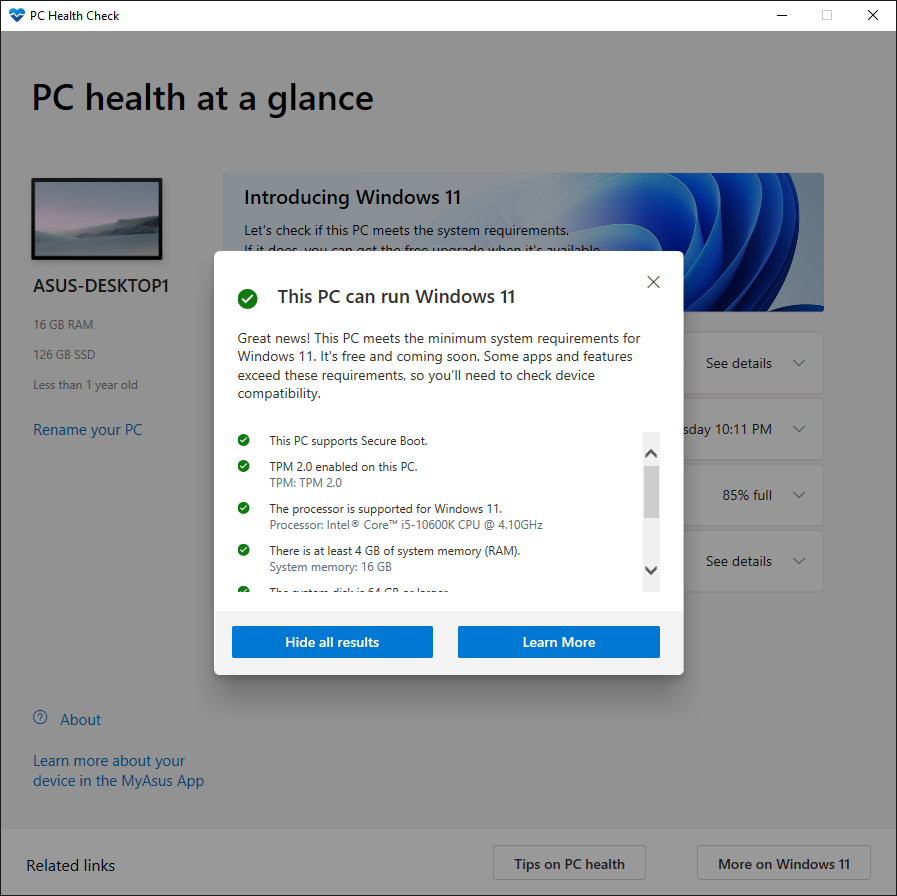
8. إذا أظهرت النتيجة أن جهاز الكمبيوتر الخاص بك لا يفي بمتطلبات نظام Windows 11، يمكنك التحقق من الرابط لمعرفة ما إذا كان هناك أشياء يمكنك القيام بها.
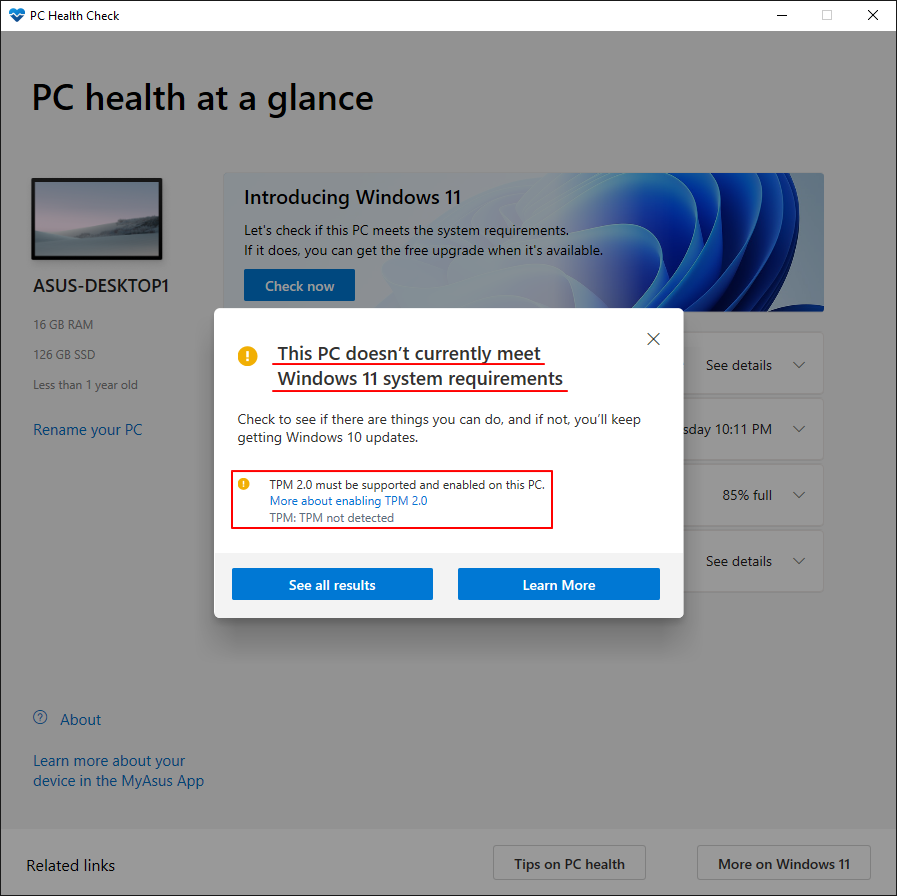
كيفية التحقق مما إذا كان نظامك يدعم TPM 2.0
TPM 2.0 هو الحد الأدنى من المتطلبات التي توصي بها مايكروسوفت. تم تقديم TPM 2.0 في عام 2015، وجميع لوحات الأم من ASUS تدعم الإصدار 2.0.
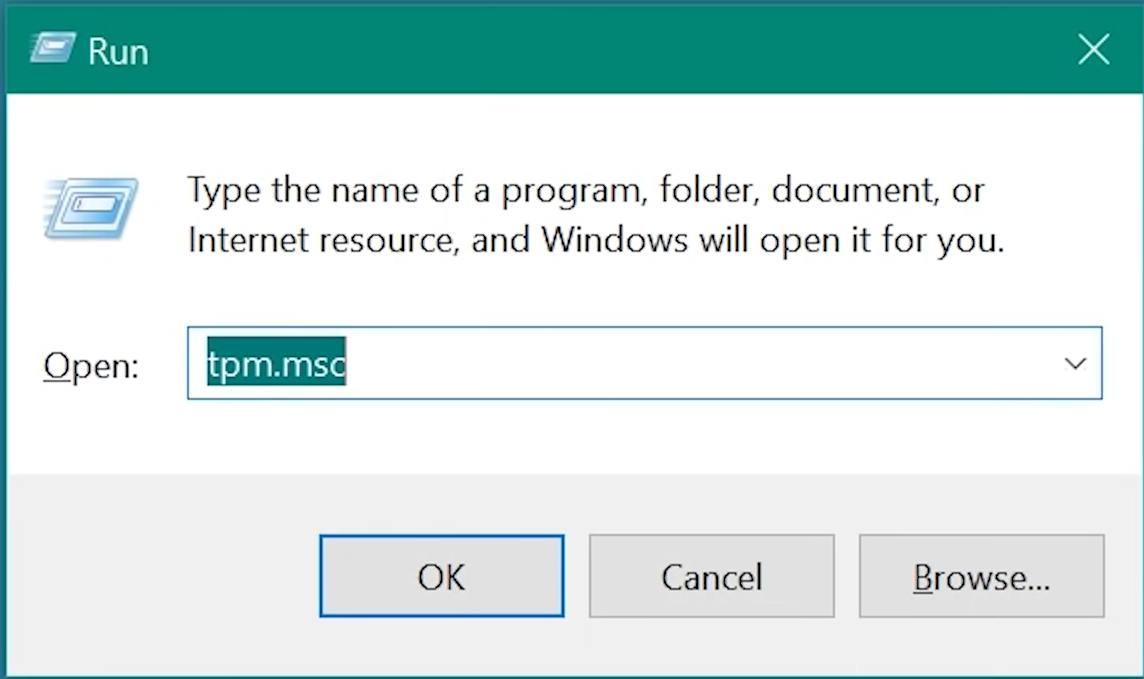
للتحقق، اضغط على مفتاح Windows + R لفتح مربع التشغيل. اكتب "TPM.MSC" لفتح أداة إدارة Windows TPM.
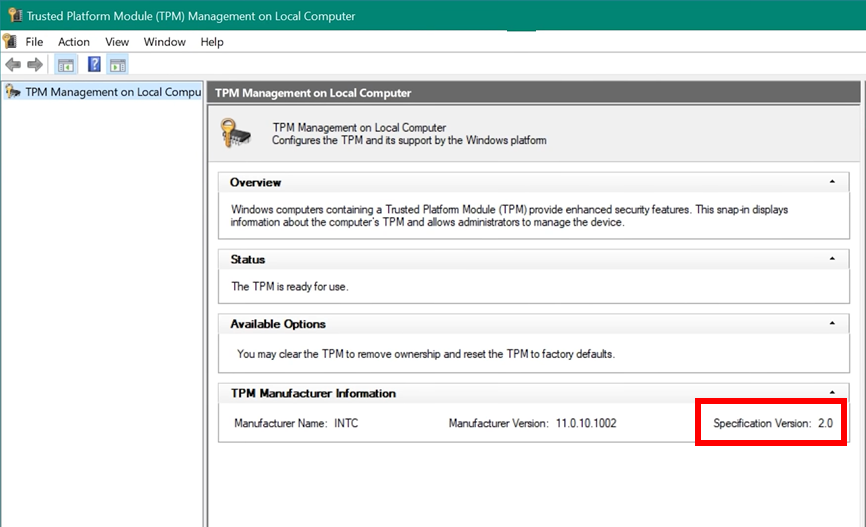
ستظهر شاشة إدارة TPM إذا كانت الميزة مفعلة، مما يتيح لك عرض معلومات إضافية عن TPM.
إصدار TPM 2.0
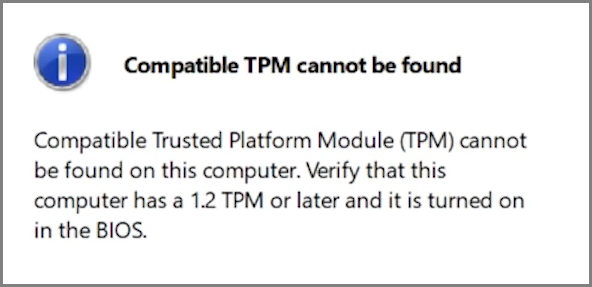
إذا ظهرت لك الرسالة أدناه، يرجى الذهاب إلى BIOS اللوحة الأم واتباع التعليمات لتفعيل fTPM.
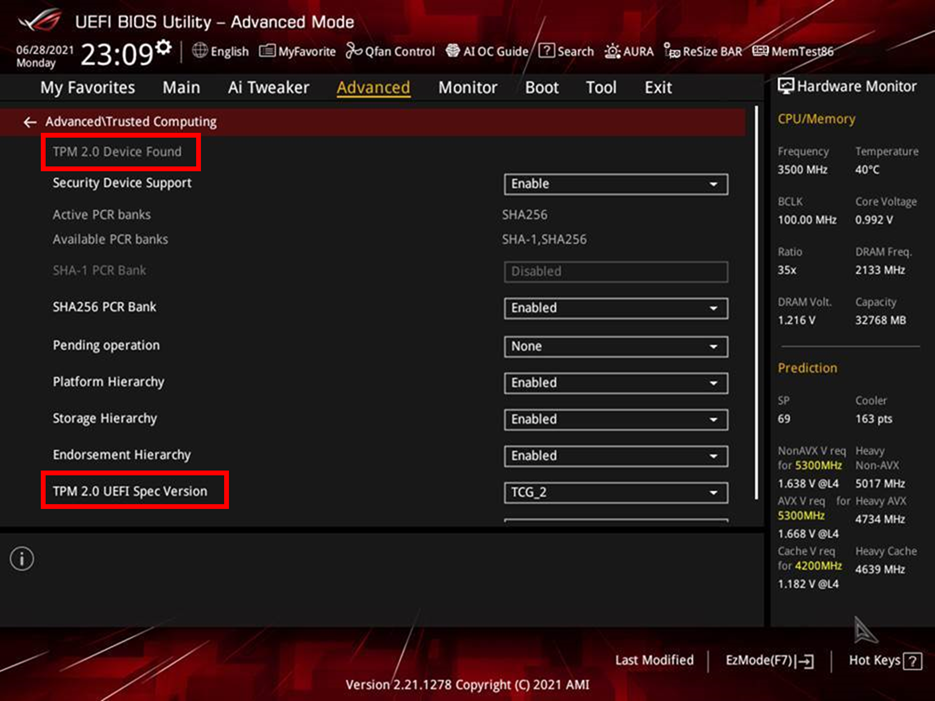
بدلاً من ذلك، يمكن أيضاً التحقق من إصدار TPM في BIOS:
اذهب إلى صفحة Advanced\Trusted Computing لرؤية إصدار TPM. إذا لم تتمكن من العثور على هذه الصفحة، يرجى الرجوع إلى القسم التالي لتفعيل fTPM (TPM المعتمد على البرنامج الثابت).
كيفية تفعيل TPM في UEFI BIOS
لوحات Intel الأم (تم أخذ هذا المثال على لوحة ROG Z590-A GAMING WIFI)
1. اضغط على "Del" عند ظهور شعار ASUS أو ROG للدخول إلى BIOS.
2. اذهب إلى صفحة Advanced\PCH-FW Configuration page وقم بتفعيل "PTT".
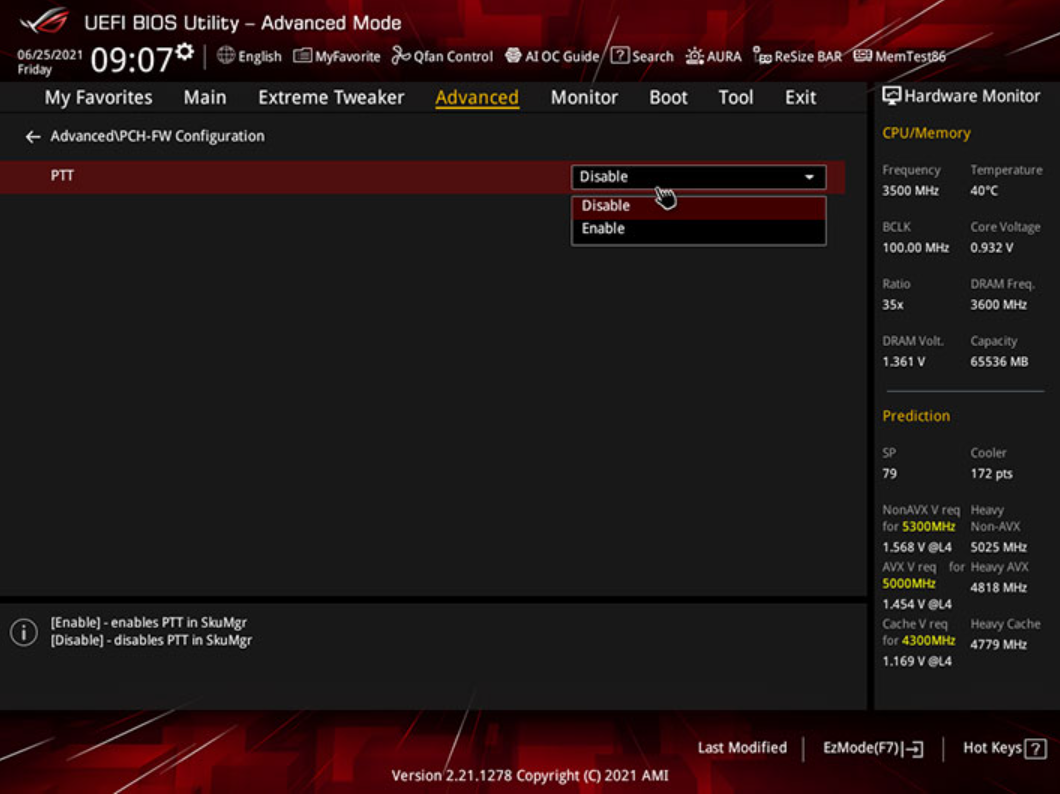
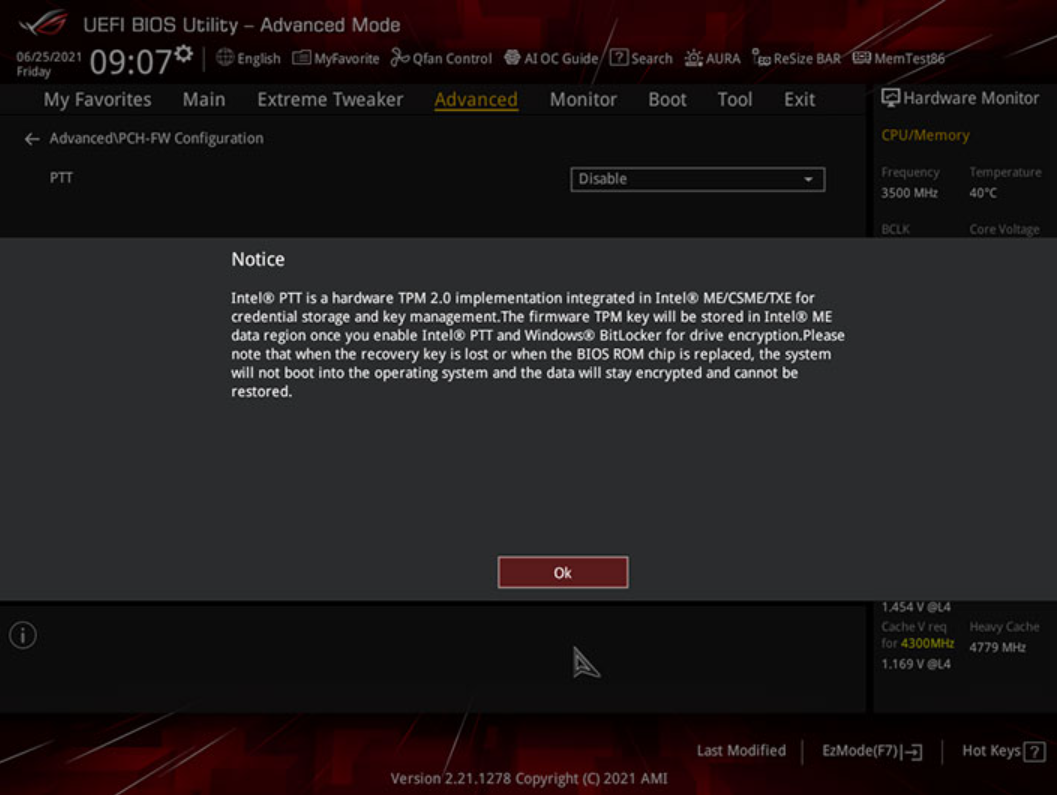
3. بمجرد محاولة إجراء التغيير في BIOS، ستظهر نافذة إشعار (انظر أدناه). فقط اضغط على زر موافق، ثم اضغط F10 لحفظ التغييرات وإعادة تشغيل جهاز الكمبيوتر الخاص بك.
لوحات AMD الأم (يتم استخدام هذا المثال على ROG X570-E GAMING)
1. اضغط على "Del" عندما يظهر شعار ASUS أو ROG للدخول إلى BIOS.
2. انتقل إلى صفحة Advanced\AMD fTPM وقم بتغيير خيار "TPM Device Selection" إلى "Firmware TPM".
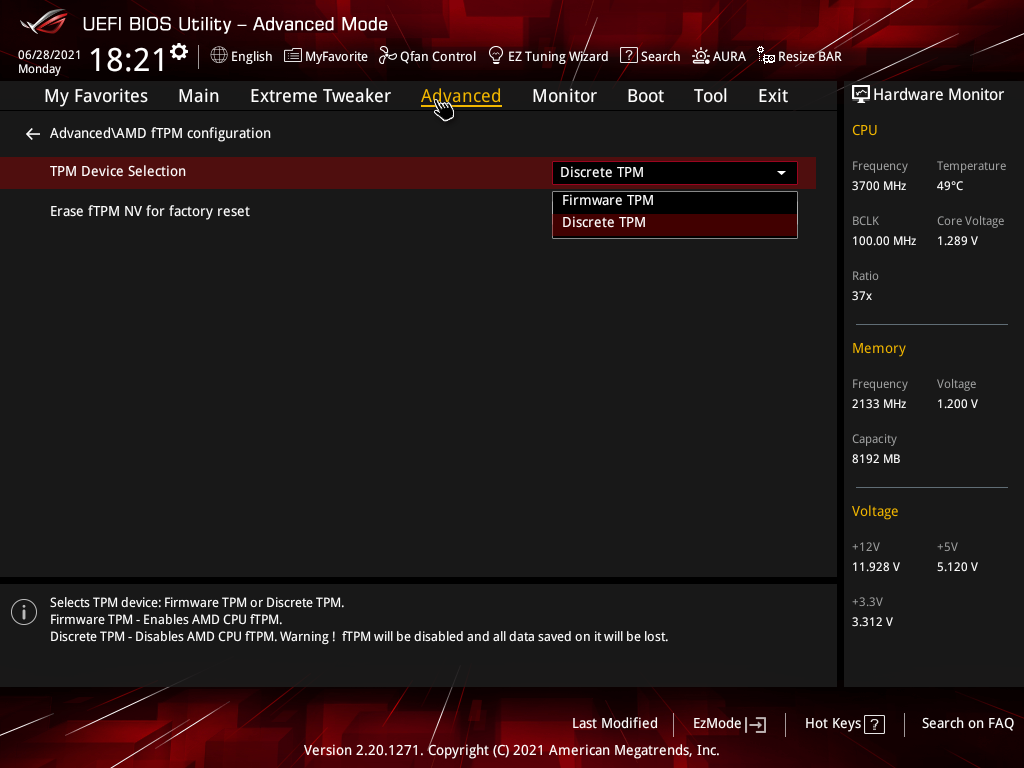
3. اضغط F10 لحفظ التغييرات وإعادة التشغيل.
الأسئلة الشائعة
س1. بخصوص Windows11، لا تزال لدي العديد من الأسئلة.
ج1. يمكنك النقر على موقع Microsoft الرسمي أدناه والتمرير إلى أسفل الصفحة. ستجد هناك مجموعة من الأسئلة الشائعة حول Windows تم تجميعها من قبل Microsoft للرجوع إليها.
الترقية إلى نظام Windows 11 الجديد | Microsoft
س2. لوحتي الأم ليست مدرجة في قائمة الدعم، هل يمكنني تثبيت Windows 11؟
ج2. من أجل تحسين تجربتك مع Windows 11، نوصيك باستخدام اللوحة الأم المدرجة في قائمة الدعم، فجميع اللوحات المدعومة مزودة بـ TPM 2.0، ويمكنك بسهولة بدء استخدام Windows 11.
س3. لوحتي الأم ليست مدرجة في قائمة الدعم، هل يمكنني تثبيت وحدة TPM 2.0 يدويًا لدعم windows 11؟
ج3. قد لا تكون وحدة TPM المنفصلة متوافقة مع لوحتك الأم، ننصحك باستخدام لوحة أم مدرجة في قائمة الدعم.
س4. هل هناك حاجة لتحديث أي برنامج تشغيل لتثبيت Windows 11؟
ج4. لا. بمجرد أن يتوافق جهازك مع الحد الأدنى من متطلبات الأجهزة وتم تفعيل TPM 2.0، يمكنك تحديث النظام إلى Windows 11.
س5. إذا كان لوحتي الأم تحتوي على منفذ TPM، هل ما زلت بحاجة لشراء وحدة TPM 2.0 (بطاقة) بشكل منفصل لدعم windows 11؟
ج5. لا، إذا لم تكن لوحتك الأم مدرجة في قائمة الدعم، فهذا يعني أن لوحتك الأم لا تتوافق مع الحد الأدنى من المتطلبات لدعم windows 11 حتى لو قمت بتركيب وحدة TPM 2.0 (بطاقة) أخرى على لوحتك الأم. (المعالج أيضاً مطلوب لدعم windows 11).
س6. يرجى الملاحظة قبل تثبيت Windows 11 أو إذا فشل التثبيت
ج6. 1. يرجى تفعيل خيار TPM في UEFI BIOS. 2. يرجى اختيار تثبيت UEFI windows 11
إخلاء مسؤولية
لم يتم إصدار Windows 11 رسمياً بعد وقد تكون هناك مشاكل في الاستقرار مع نسخة Insider Preview لأنه لم يجتز فحص وتحقق الأجهزة بشكل رسمي. التثبيت أو الترقية إلى Windows 11 Insider Preview أو أي برنامج طرف ثالث يتم على مسؤوليتك الخاصة. ستكون وحدك المسؤول عن أي ضرر يلحق بجهازك أو فقدان للبيانات نتيجة هذا الإجراء. لا تتحمل ASUS أي مسؤولية عن أي خسائر أو أضرار تتعلق باستخدام Windows 11.