[Windows 11] الأدوات المصغّرة
لتزويدك بتعليمات أكثر تفصيلاً، يمكنك أيضًا النقر على رابط فيديو ASUS على يوتيوب أدناه لمعرفة المزيد حول Windows 11 الأدوات.
https://www.youtube.com/watch?v=svTlXdALJDQ
فتح لوحة الأدوات
تتكون لوحة الأدوات من قسمين: أدواتك وخلاصة الأخبار الخاصة بك. جميع أدواتك موجودة في أعلى لوحة الأدوات. يمكن العثور على خلاصة الأخبار أسفل أدواتك.
لفتح لوحة الأدوات، يمكنك الضغط على مفتاح شعار Windows + W أو تحديد أيقونة الأدوات على شريط المهام.
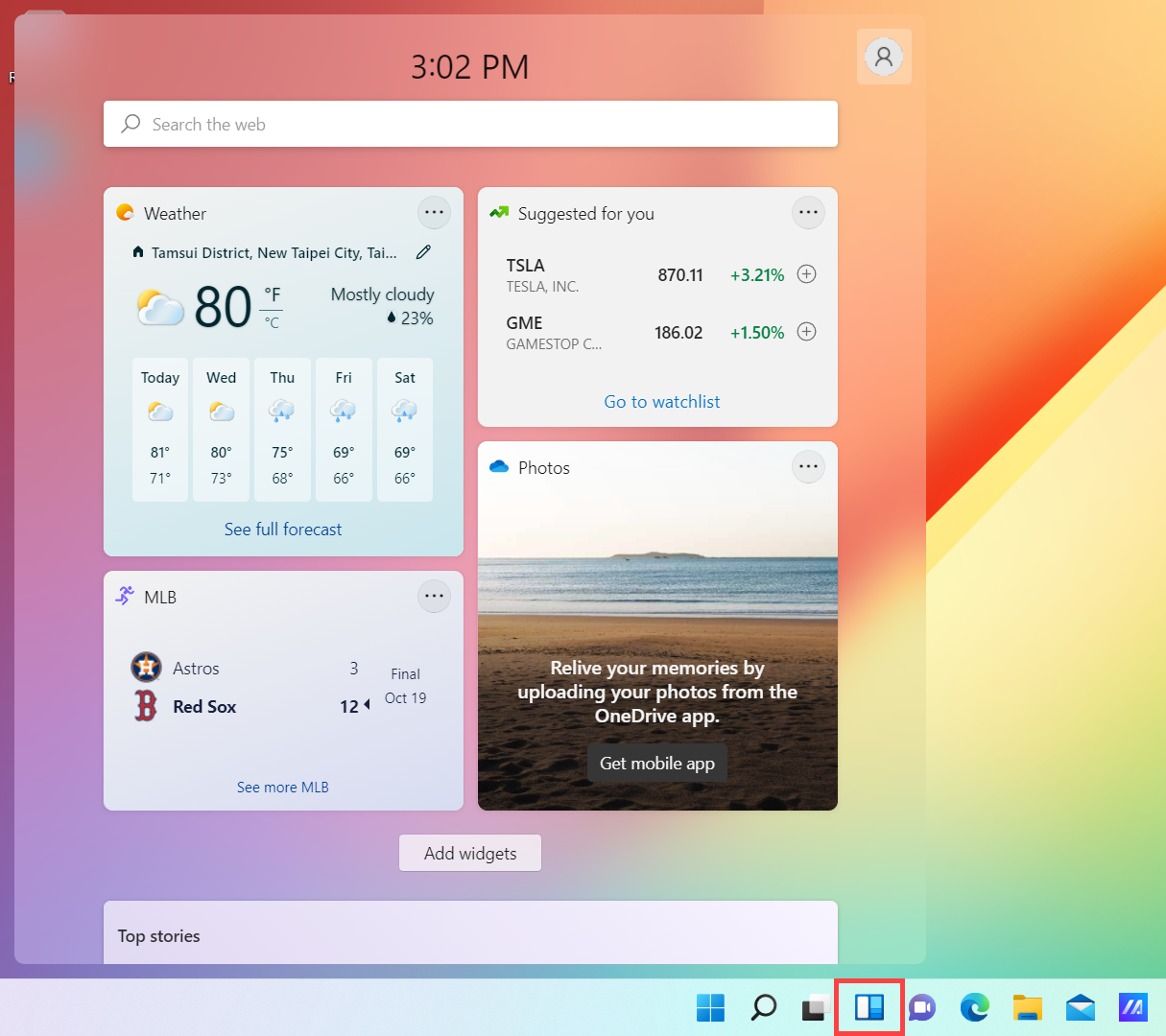
استخدام لوحة الأدوات
إضافة أدوات إلى اللوحة
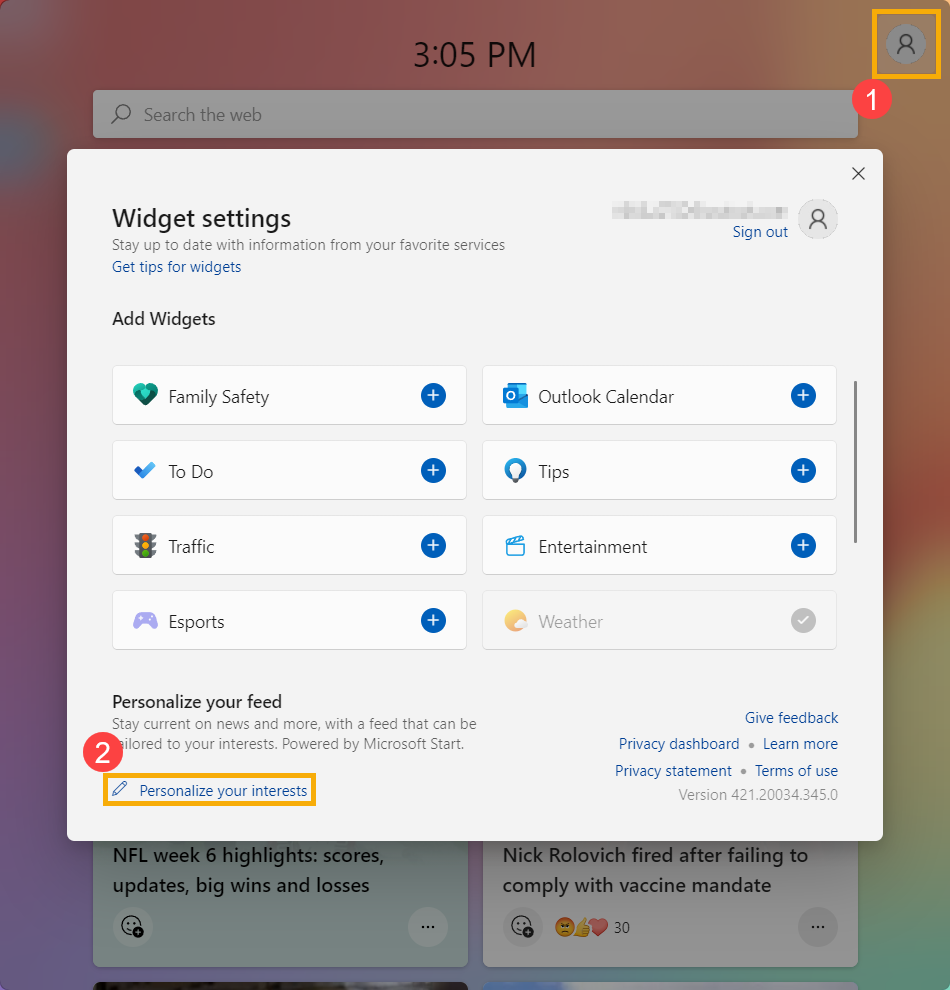
- حدد صورتك الرمزية لفتح إعدادات الأداة①.
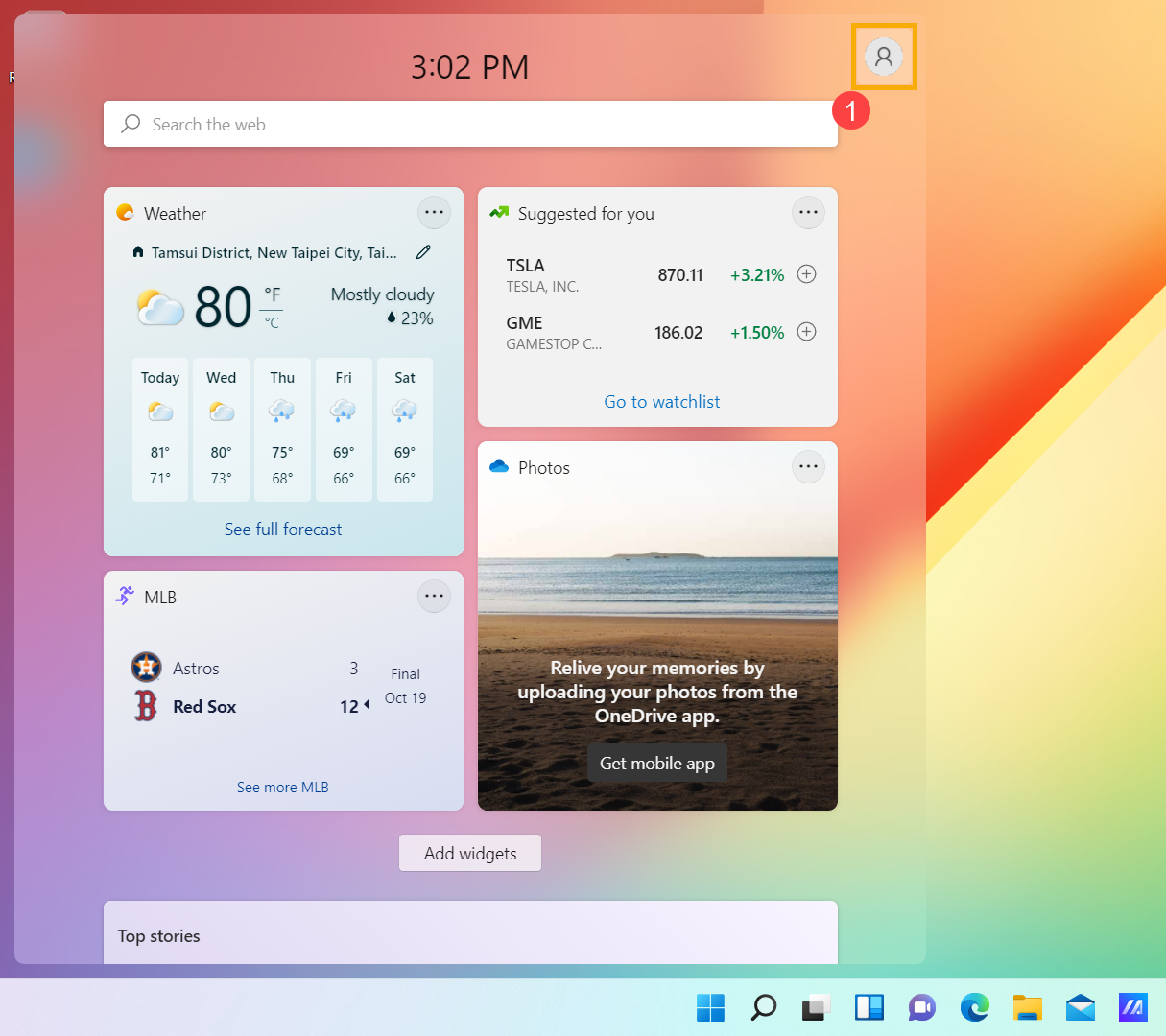
- تحت إضافة الأداة، اختر علامة الجمع
 ② بجوار أي أداة لإضافتها إلى لوحتك.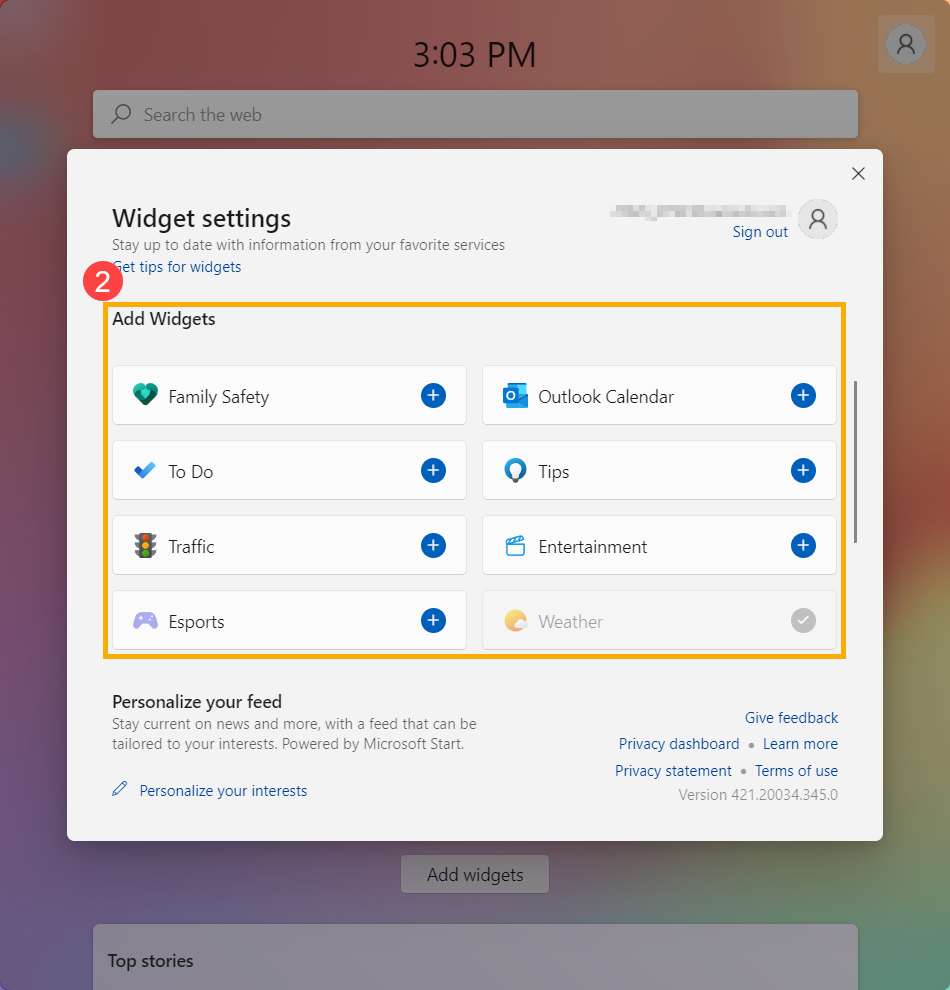
إزالة الأدوات من اللوحة
لإزالة أداة من لوحة الأدوات، يرجى اختيار المزيد من الخيارات(…)① في الزاوية العلوية اليمنى ثم اختر [إزالة الأداة]②.
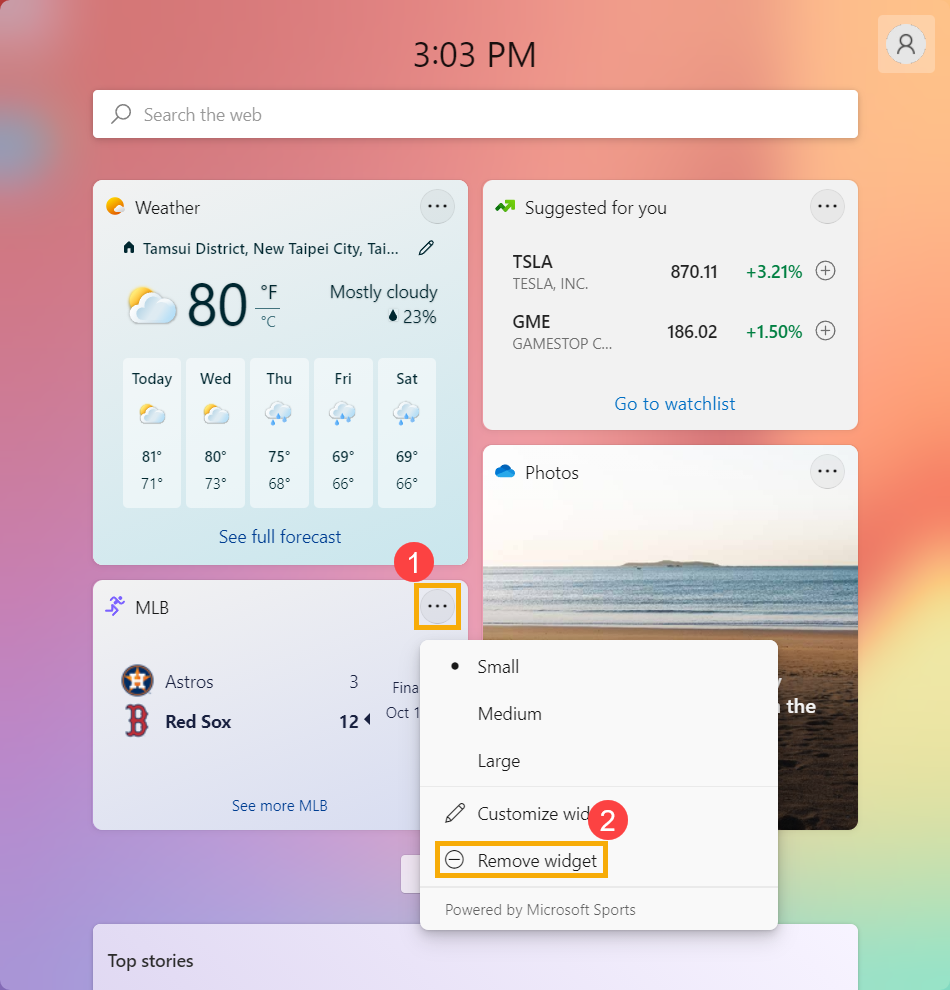
إعادة ترتيب الأدوات
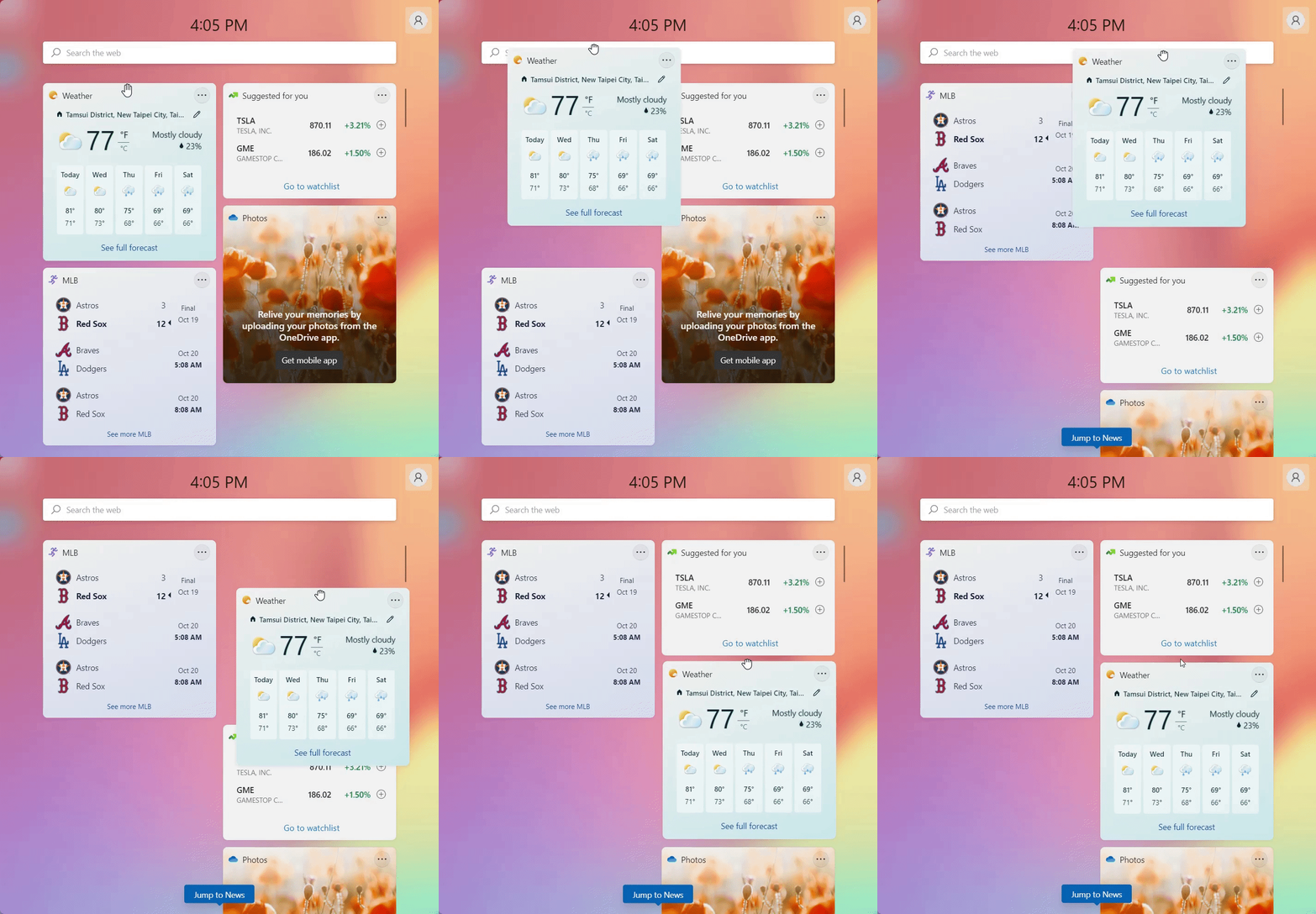
لنقل أداة إلى مكان آخر في لوحتك، اضغط باستمرار على رأس الأداة ثم اسحبها إلى المكان الذي تريده.
تغيير حجم الأداة
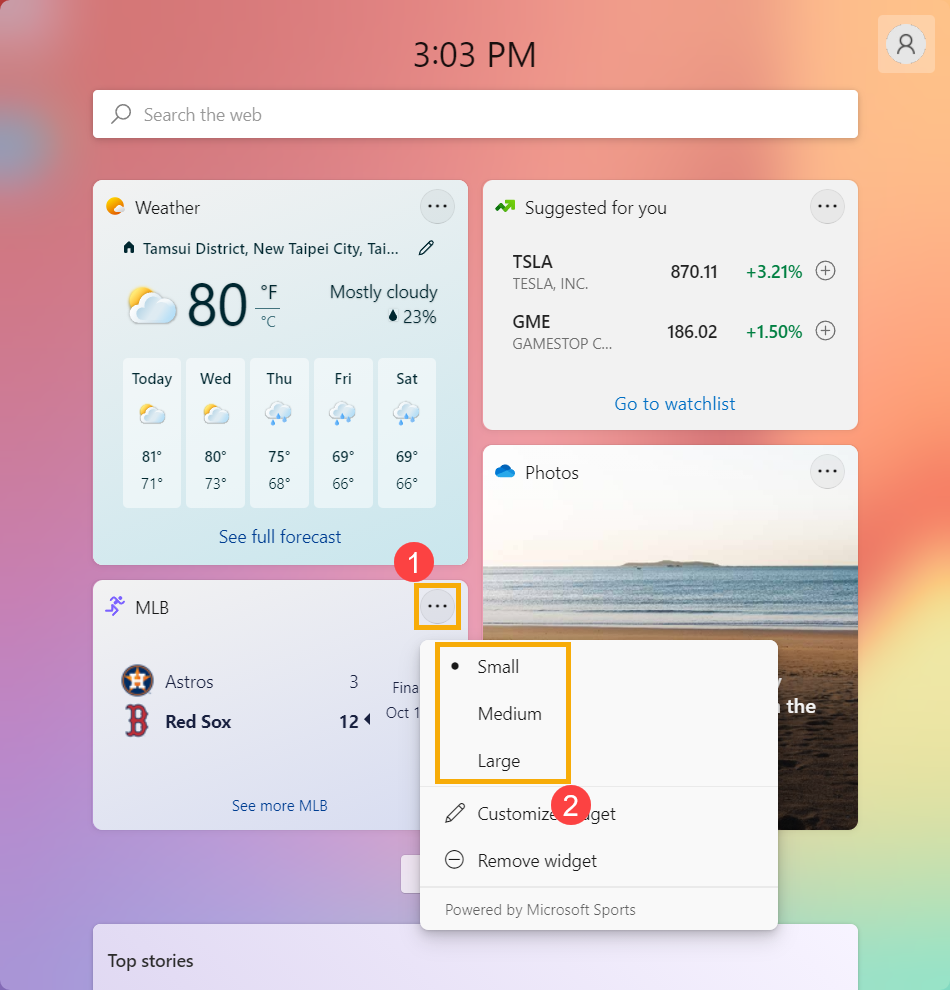
لجعل الأداة أكبر أو أصغر، اختر المزيد من الخيارات(…)① في الزاوية العلوية اليمنى ثم اختر [صغير، متوسط، أو كبير]②.
ملاحظة: قد توفر بعض الأدوات حجمًا واحدًا أو اثنين فقط.
تخصيص الأداة
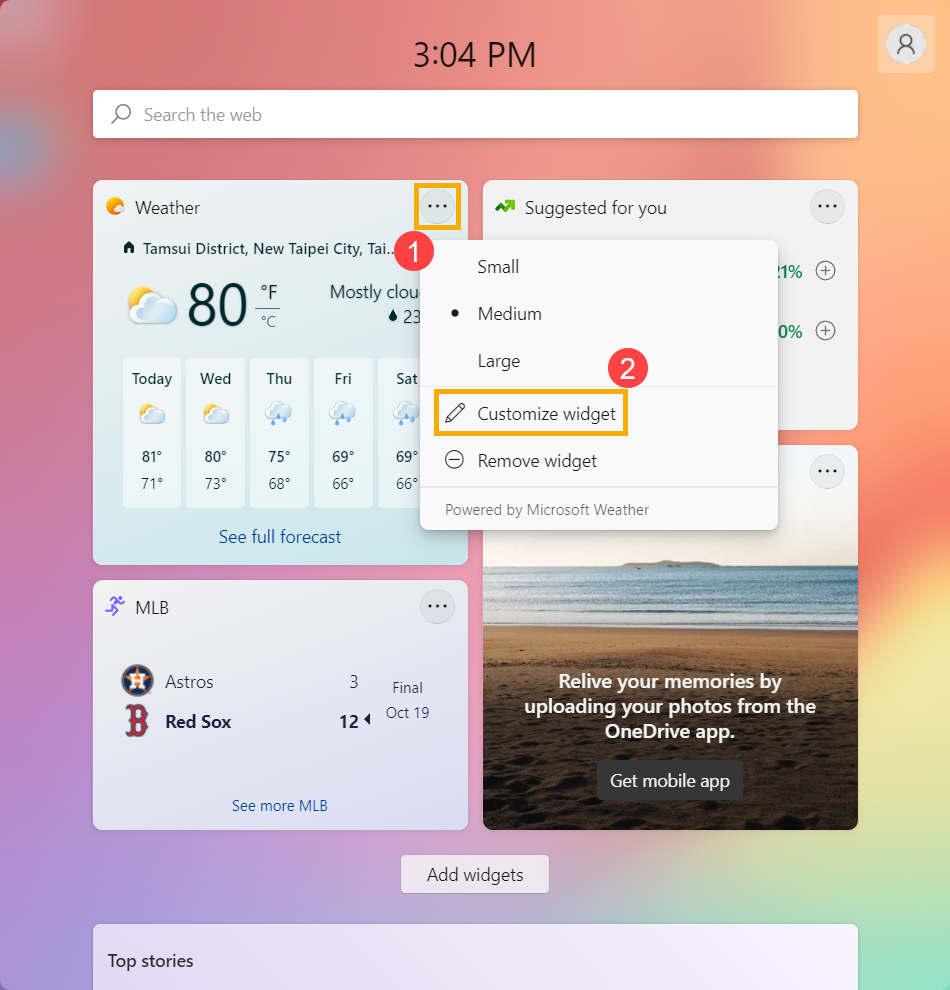
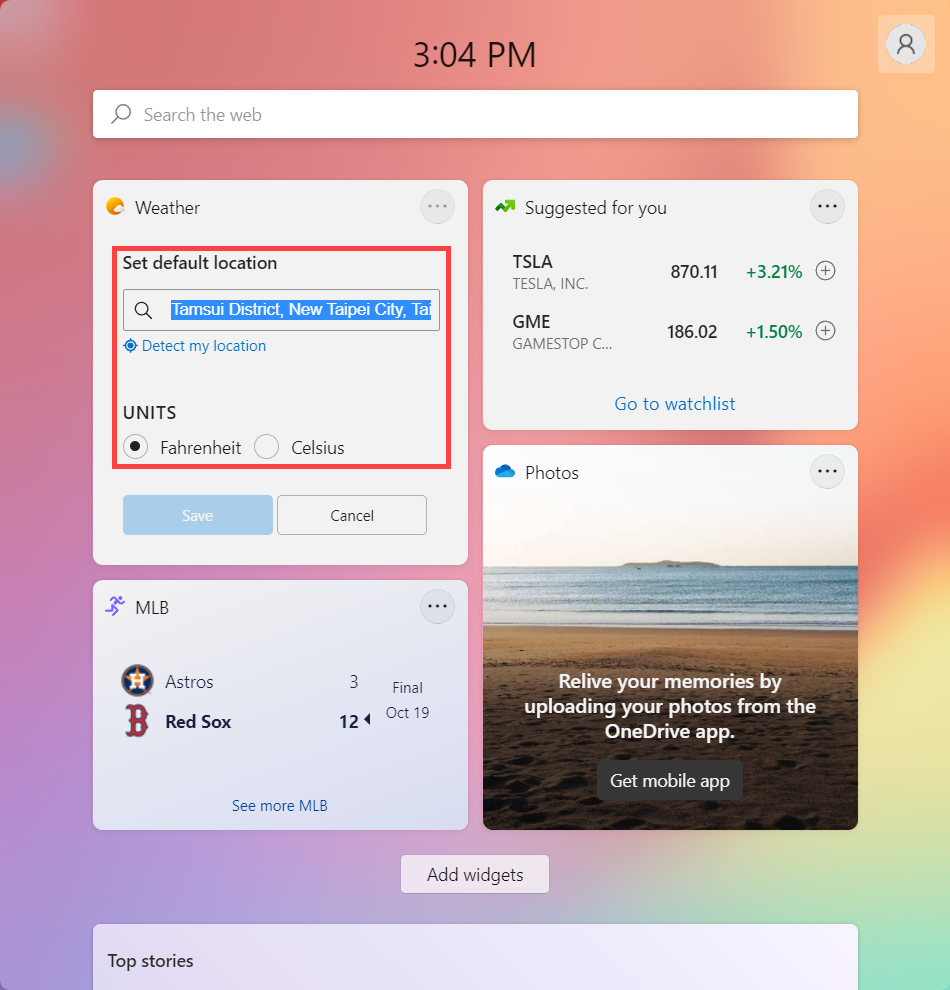
يمنحك تحرير الأداة الوصول إلى خيارات التخصيص مثل تغيير المدينة في أداة الطقس أو تحديث قائمة المراقبة في أداة الأسهم الخاصة بك.
لتحرير أداة، حدد المزيد من الخيارات(…)① في الزاوية العلوية اليمنى ثم حدد [تخصيص الأداة]②.
موجز الأخبار
سيصبح موجز الأخبار الخاص بك أكثر تخصيصًا مع مرور الوقت. سيظهر المحتوى المحدث في موجز الأخبار عندما يكون هناك محتوى جديد يتوافق مع إعدادات التخصيص الخاصة بك. يتعلم موجز الأخبار عنك مع الوقت، لذا قد لا تلاحظ التغييرات فورًا دائمًا.
ملاحظة: تسجيل الدخول إلى Windows 11 و Microsoft Edge بنفس حساب Microsoft سيساعد في ضمان توفر تخصيص موجز الأخبار عبر الأدوات والتطبيقات والأجهزة.
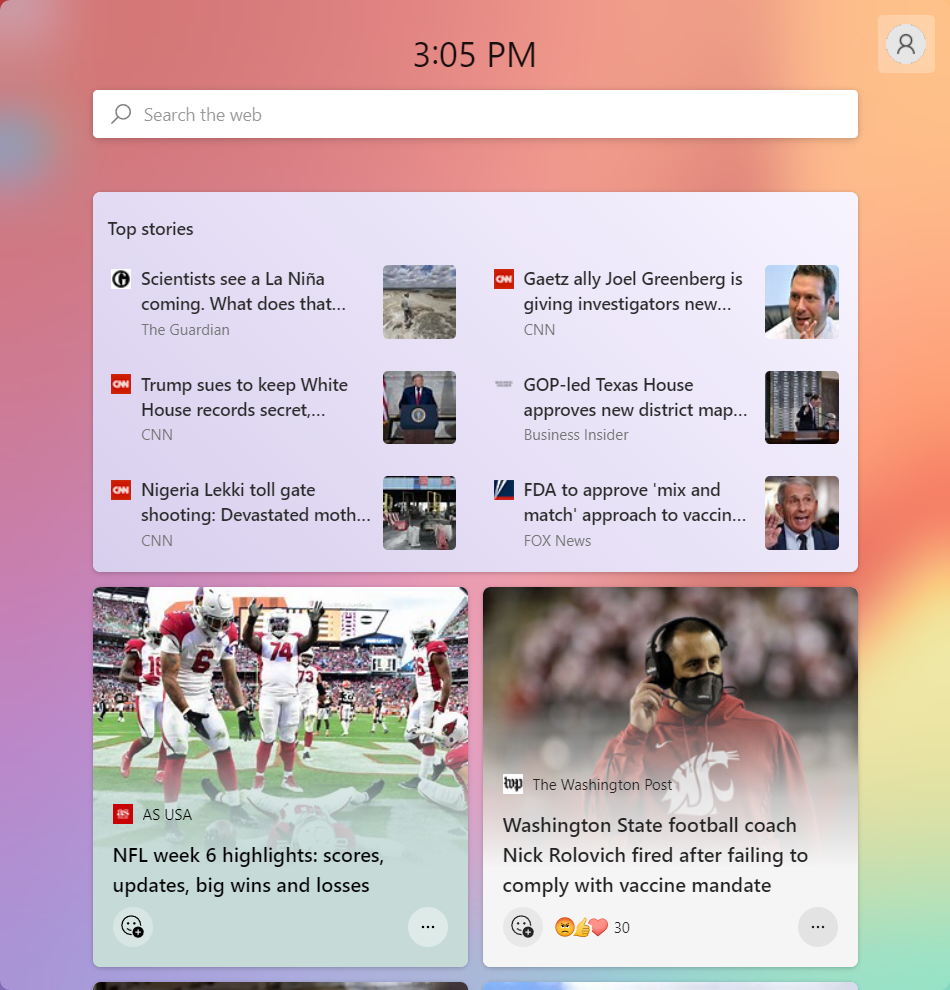
لبدء الاستخدام، اختر صورتك الرمزية لفتح إعدادات الودجت① ثم اختر [تخصيص اهتماماتك]②. سيؤدي ذلك إلى فتح صفحة اهتماماتي في Microsoft Edge.
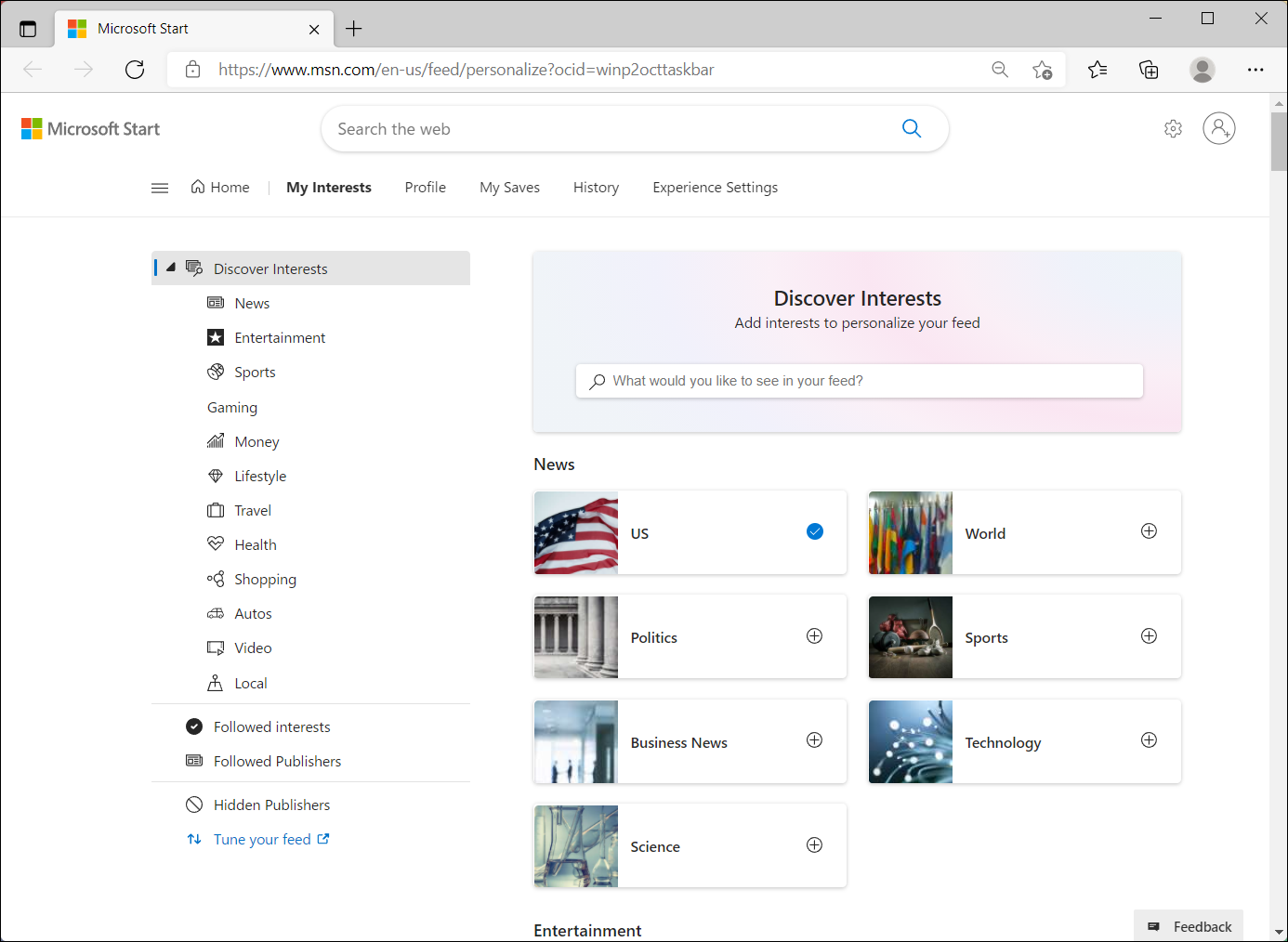
من صفحة اهتماماتي، يمكنك:
- استخدام مربع البحث للعثور على المواضيع أو الناشرين الذين ترغب في متابعتهم.
- تصفح المواضيع حسب الفئة واختيار المواضيع التي تهمك.
- عرض وإدارة الاهتمامات والناشرين الذين تتابعهم.
انقر على علامة زائد بجانب الموضوع الذي ترغب في متابعته. (
 تعني أنك تتابع، ويمكنك النقر عليه مرة أخرى لإلغاء المتابعة.)
س & ج
س1: لماذا يظهر المحتوى الخاص بي بلغة أخرى أو في منطقة مختلفة؟
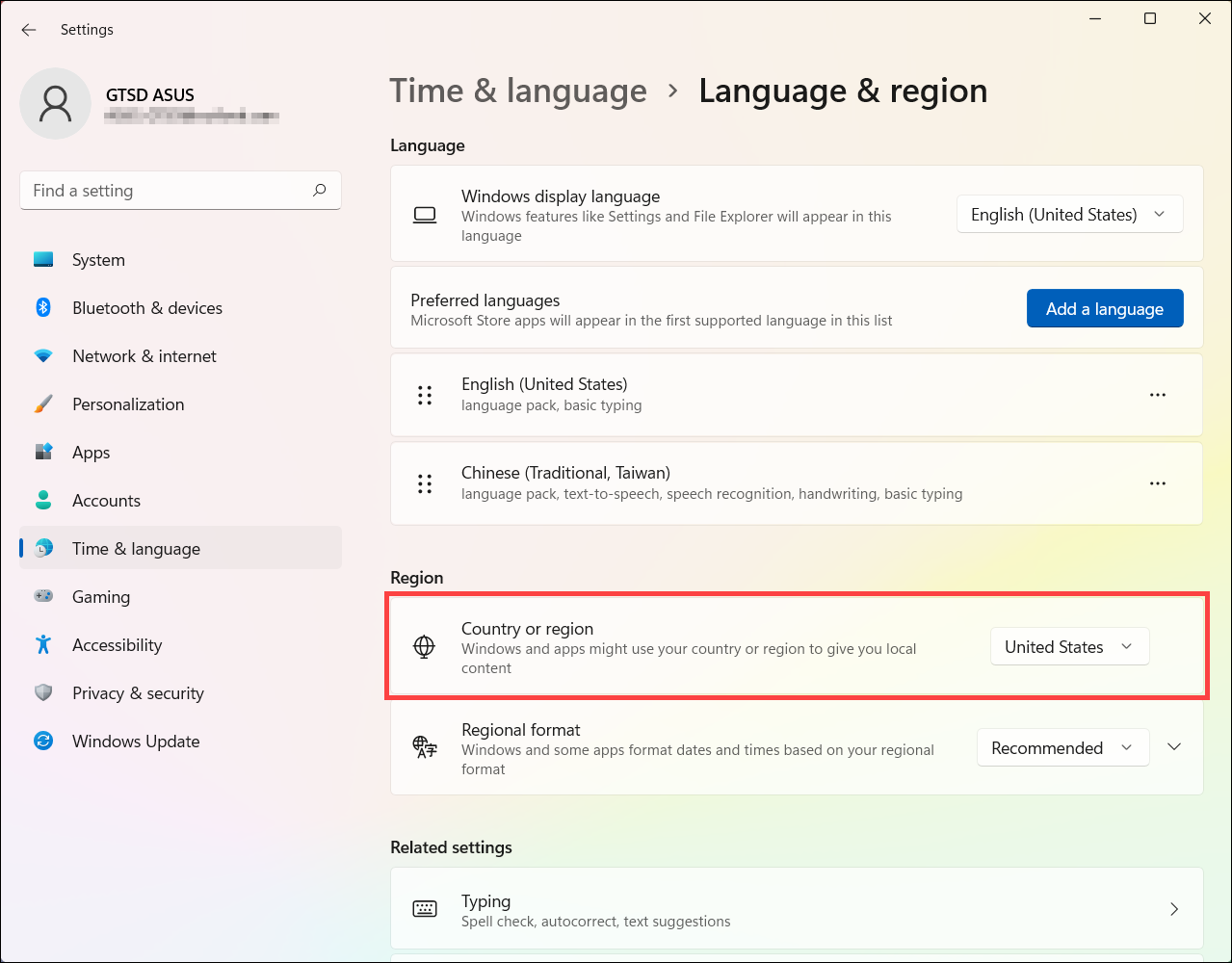
A1: اللغة والمحتوى الذي تراه على لوحة الأدوات الخاصة بك يتم تحديدهما من خلال لغة العرض في Windows وإعدادات الدولة أو المنطقة الخاصة بك. لعرض وتغيير هذه الإعدادات، انتقل إلى [الإعدادات] > [الوقت واللغة] > [اللغة والمنطقة]. سيظهر المحتوى بلغة العرض الخاصة بك. إذا كان ذلك ممكنًا، ستعرض الأدوات وخلاصة الأخبار محتوى من الدولة أو المنطقة الخاصة بك.
ملاحظة:
- سيُطلب منك إعادة تشغيل الكمبيوتر أو تسجيل الدخول مرة أخرى قبل أن تدخل تغييرات اللغة حيز التنفيذ.
- إذا لم يكن المحتوى متوفرًا بلغتك أو منطقتك المحددة، فقد ترى محتوى من لغة أو منطقة أخرى تتوافق بشكل أقرب مع الإعدادات التي اخترتها.
س2: لماذا تعرض أداة التقويم رسالة بأنها لا تستطيع عرض الأحداث من حسابي؟
ج2: إذا أنشأت حساب Microsoft باستخدام عنوان بريد إلكتروني ليس من Microsoft، فلن يمكن استخدام هذا البريد الإلكتروني لعرض أحداث التقويم. لرؤية أحداث التقويم في الأداة، ستحتاج إلى إنشاء [حساب Outlook.com](https://www.microsoft.com/en-us/microsoft-365/outlook/email-and-calendar-software-microsoft-outlook) حتى تتمكن من استخدام عنوان بريد Outlook.com مع أداة التقويم.
س3: لماذا تقول أداة المهام (To Do) أنه لا يمكنني استخدامها مع حسابي؟
A3: قد لا يكون عنصر المهام (To Do) مدعومًا في بيئتك، أو إذا كنت جزءًا من شبكة تابعة لمدرسة أو مؤسسة، فقد يكون المسؤول قد جعله غير متاح. تواصل مع المسؤول لديك لمزيد من المعلومات.
لمعرفة المزيد حول تقديم عناصر واجهة المستخدم (Widgets)، يمكنك الرجوع إلى وثيقة عناصر واجهة المستخدم من دعم Windows.