المواضيع ذات الصلة
[Windows 11] كيفية الترقية إلى Windows 11
إذا كان جهاز الكمبيوتر الذي يعمل بنظام Windows 10 الحالي يعمل بأحدث إصدار من Windows 10 ويستوفي الحد الأدنى من متطلبات الأجهزة، فسيكون بإمكانه الترقية إلى Windows 11. لا يزال مخطط طرح الترقية قيد الانتهاء، ولكن بالنسبة لمعظم الأجهزة المستخدمة اليوم، نتوقع أن تكون الترقية جاهزة في وقت ما في أوائل عام 2022. ليس كل أجهزة Windows 10 المؤهلة للترقية إلى Windows 11 سيتم عرض الترقية لها في نفس الوقت. لمعرفة ما إذا كان جهاز الكمبيوتر الخاص بك مؤهلاً للترقية، يمكنك تنزيل وتشغيل تطبيق PC Health Check لتحديد ما إذا كان جهازك مؤهلاً للترقية إلى Windows 11.
ملاحظة: وفقًا لبيان Microsoft، سيتم نقل جميع ملفاتك وبياناتك بعد الترقية. ومع ذلك، نوصي بعمل نسخة احتياطية من ملفاتك قبل التثبيت. تعرف على المزيد حول نسخ مجلدات الكمبيوتر احتياطيًا على OneDrive.
لتزويدك بتعليمات أكثر تفصيلًا، يمكنك أيضًا النقر على رابط فيديو ASUS على YouTube أدناه لمعرفة المزيد حول كيفية الترقية إلى Windows 11
https://www.youtube.com/watch?v=dN6OlNb0UnA
تقدم مايكروسوفت طريقتين للترقية إلى Windows 11، ويمكنك اختيار أي واحدة منهما لتنفيذ ذلك:
- الطريقة 1: الحصول على إشعار ترقية Windows 11 عبر Windows Update
- الطريقة 2: استخدام Windows 11 Installation Assistant
الطريقة 1: الحصول على إشعار ترقية Windows 11 عبر Windows Update
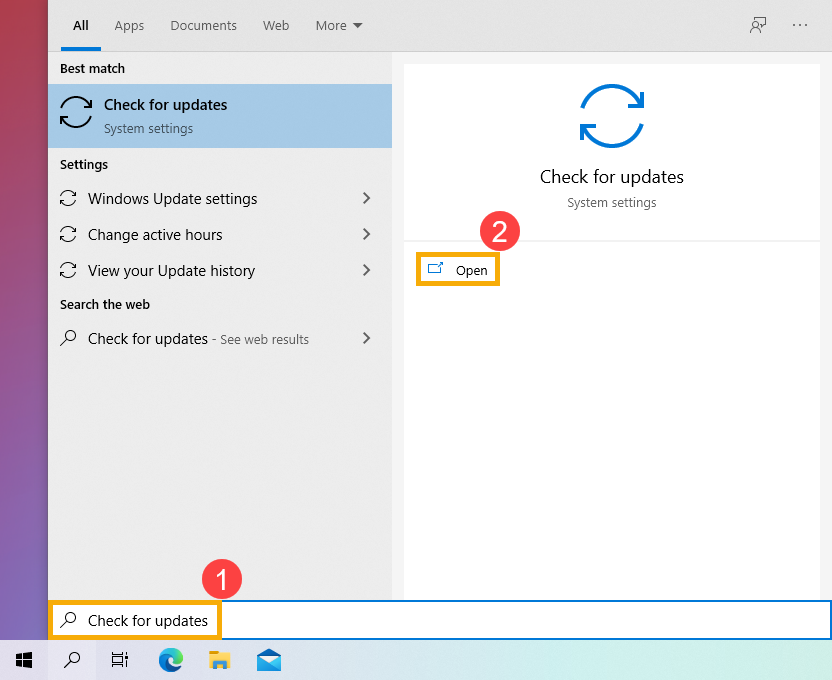
- اكتب وابحث عن [التحقق من وجود تحديثات] في شريط بحث Windows①، ثم انقر على [فتح]②.
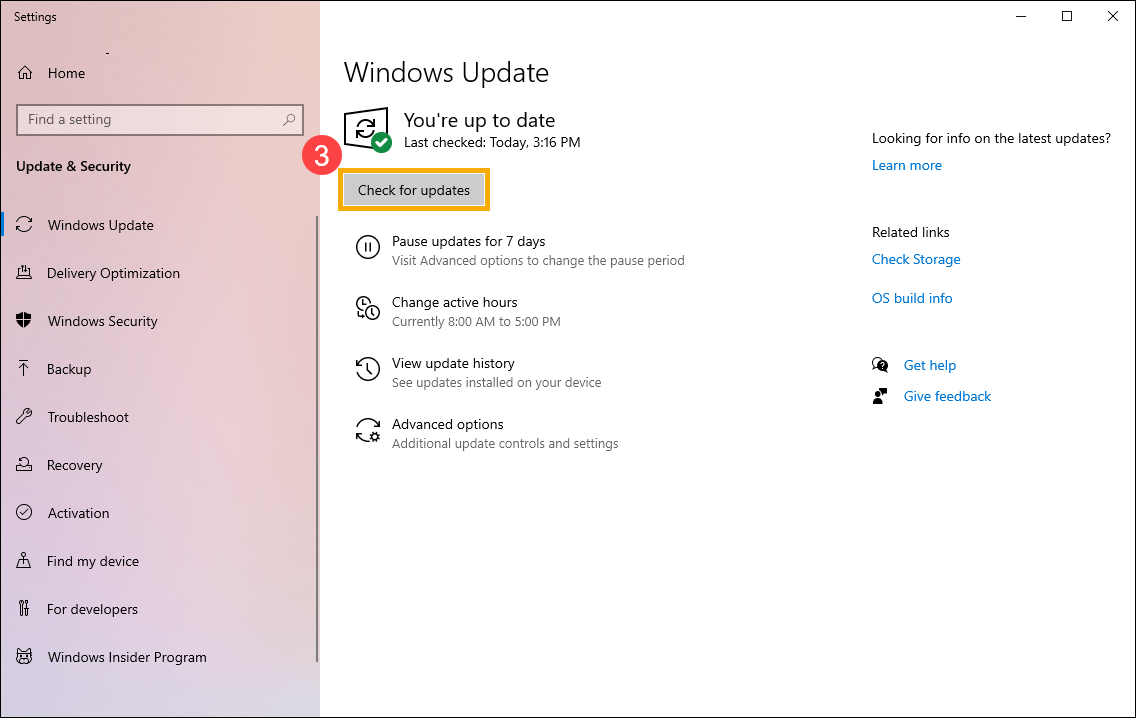
- انقر على [التحقق من وجود تحديثات]③.
- إذا كان إشعار ترقية Windows 11 متوفراً، انقر على [تنزيل وتثبيت] للبدء بالترقية④.
إذا لم يستلم جهازك إشعار الترقية بعد، فهذا يعني أن مايكروسوفت لا تزال مستمرة في النشر. لذلك، يمكنك الرجوع إلى الطريقة 2: استخدام Windows 11 Installation Assistant إذا كنت ترغب بالحصول على Windows 11 فوراً.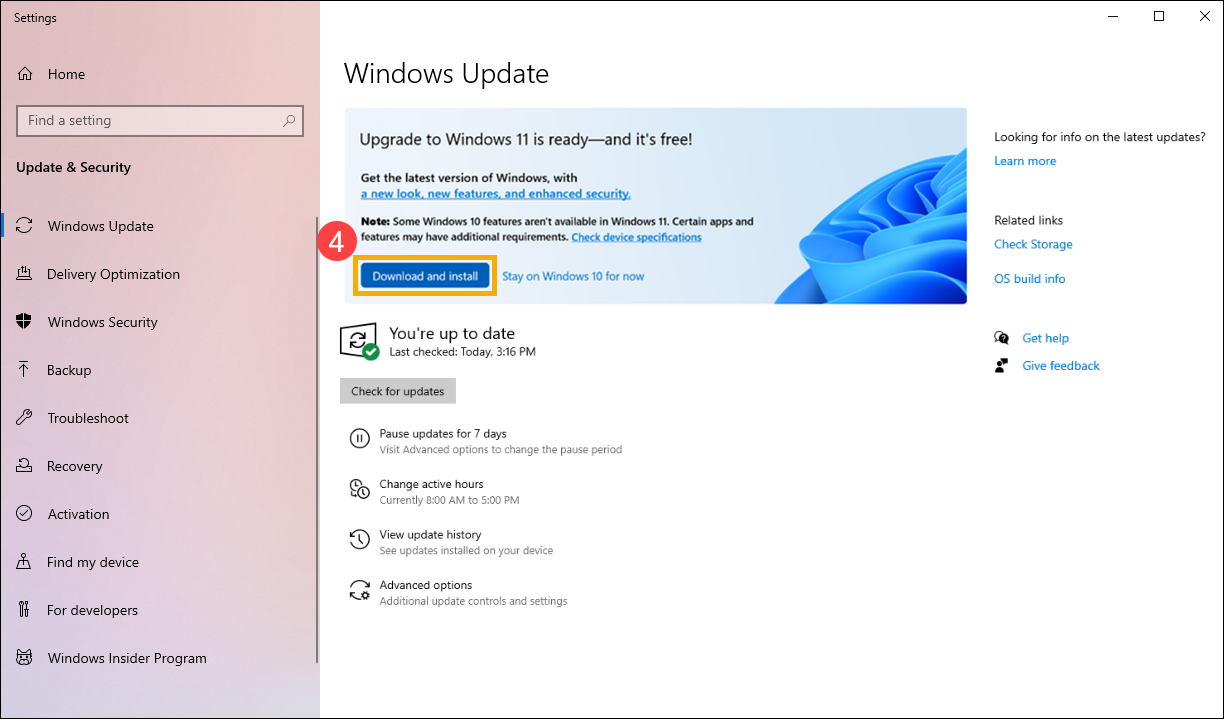
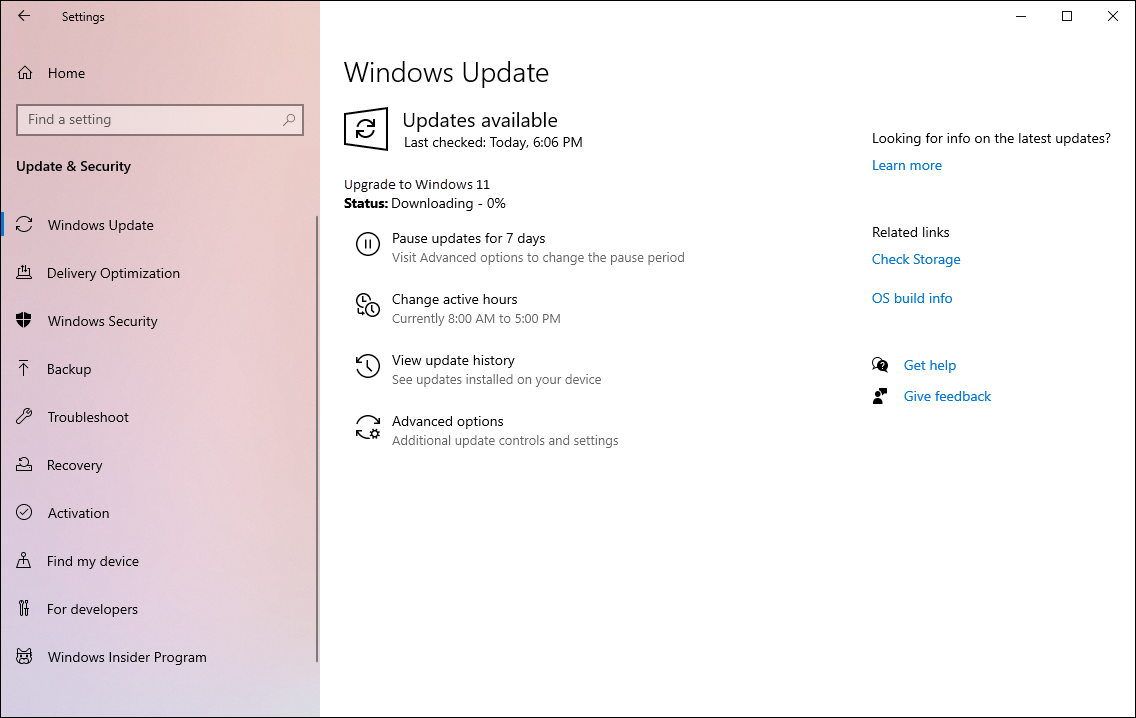
- تحديث Windows يقوم بتنزيل Windows 11. قد يستغرق بعض الوقت لتنزيله، ومن الجيد الاستمرار في استخدام جهاز الكمبيوتر الخاص بك.
- بعد اكتمال عملية التنزيل، يرجى النقر على [إعادة التشغيل الآن]⑤ لبدء تثبيت Windows 11.
ملاحظة: سيستغرق تحديث Windows بعض الوقت، لذا يرجى التأكد من توصيل محول الطاقة أثناء عملية التحديث. وأيضًا، يرجى عدم إيقاف التشغيل بالقوة لتجنب حدوث أي مشكلة.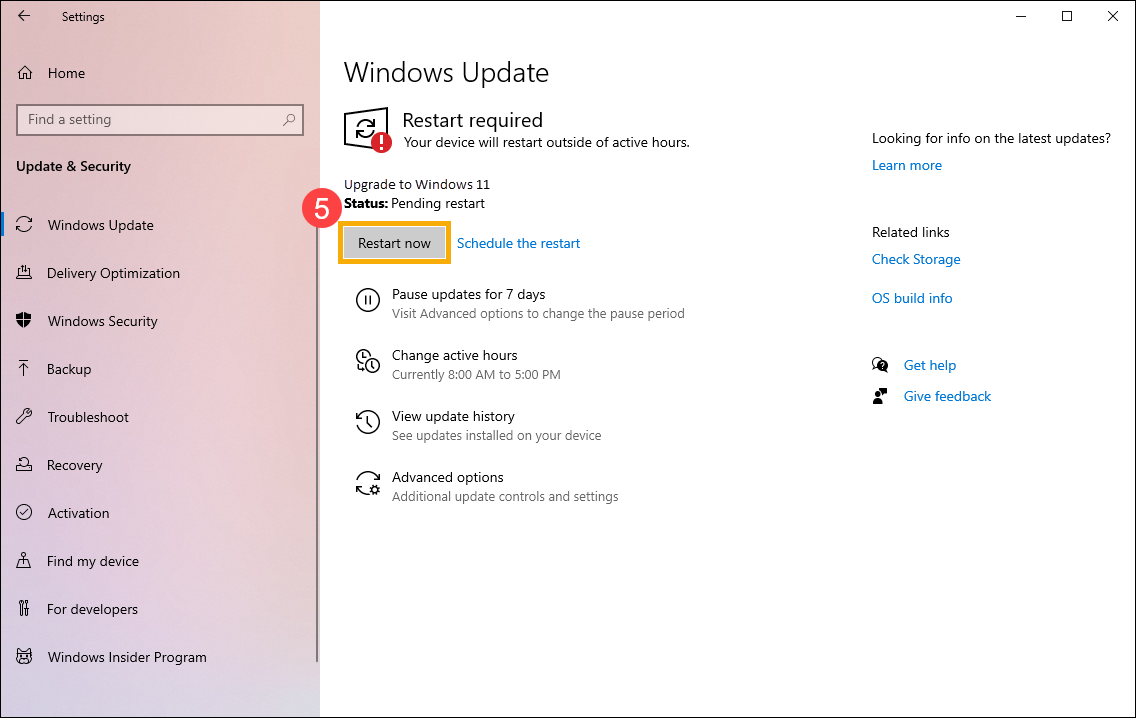
- بعد دخول الكمبيوتر إلى سطح المكتب مرة أخرى، فهذا يعني أن تثبيت Windows 11 قد اكتمل.
الطريقة 2: استخدام مساعد تثبيت Windows 11
- انتقل إلى الموقع الرسمي لـ Microsoft من أجل تنزيل أداة مساعد التثبيت. انقر على [تنزيل الآن]① لبدء تحميل أداة مساعد تثبيت Windows 11.
ملاحظة: الصورة التالية هي النسخة الحالية وللاطلاع فقط، يرجى تحميل أحدث إصدار توفره مايكروسوفت.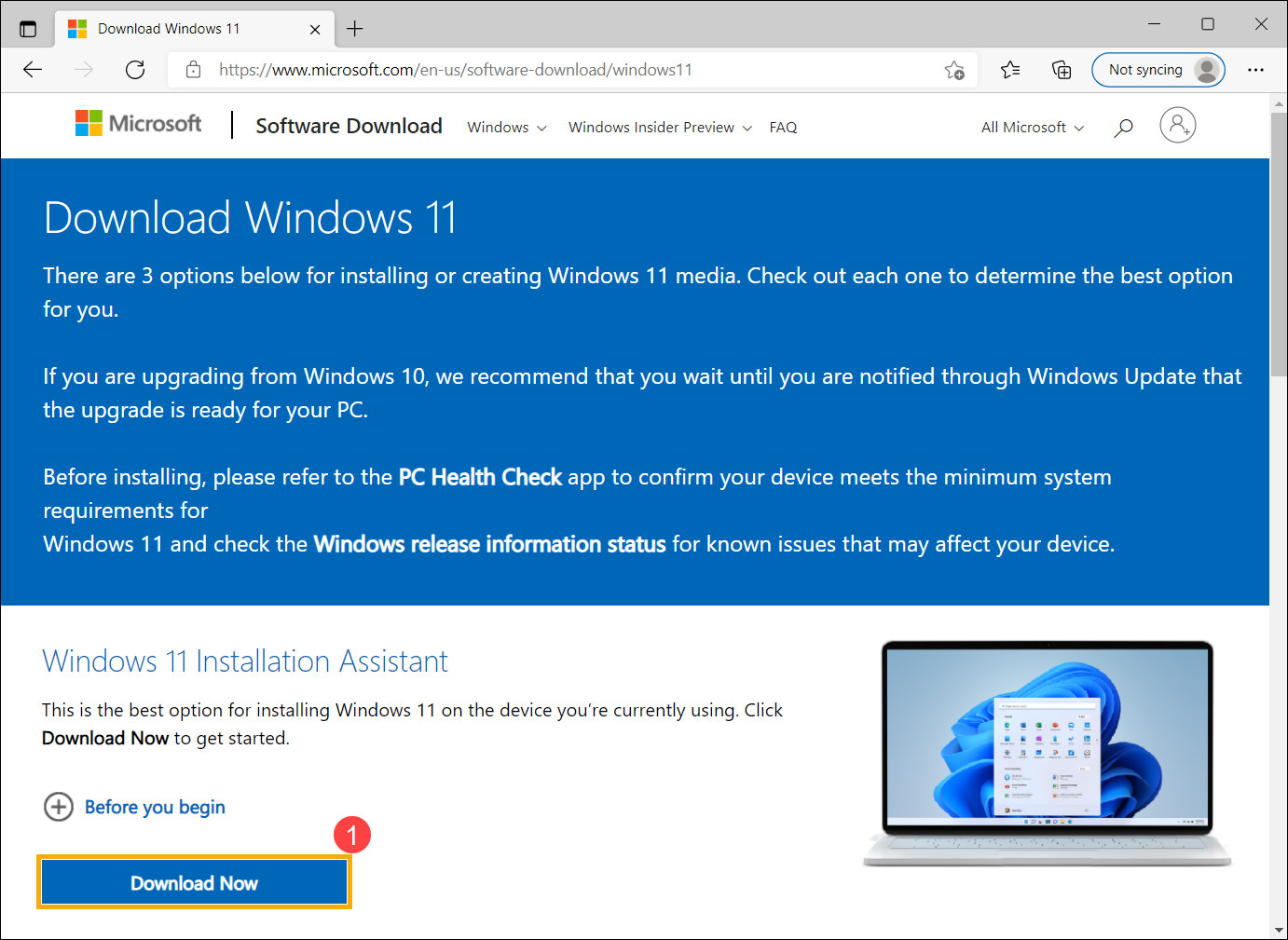
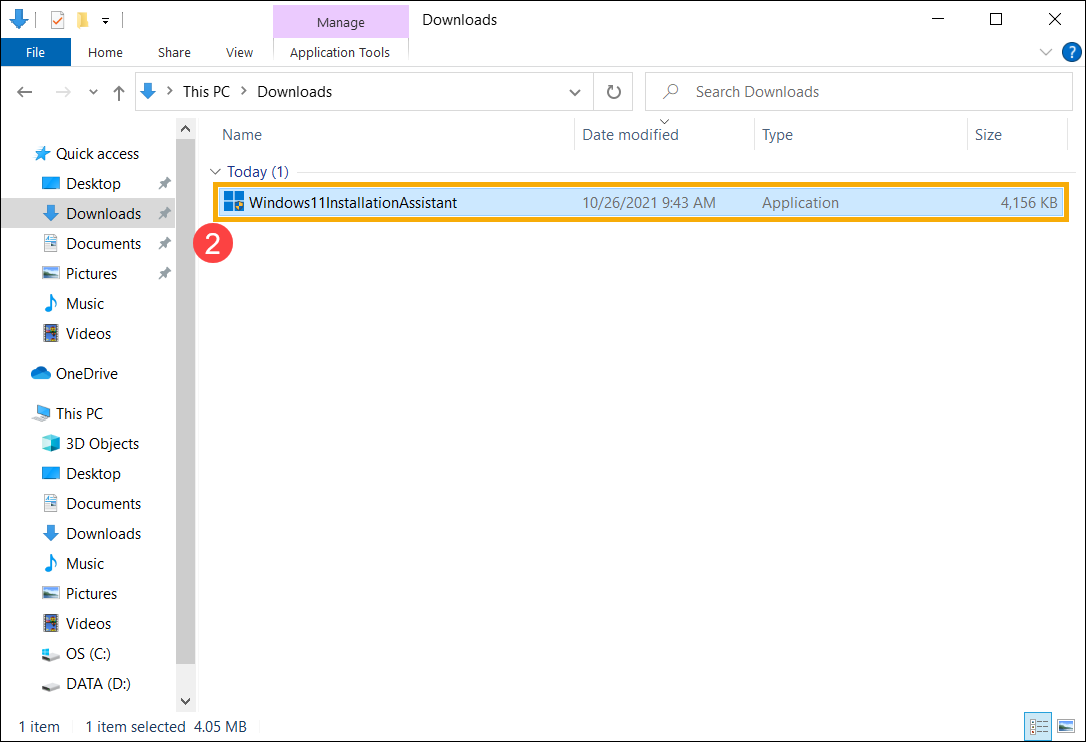
- بعد إكمال عملية التحميل، انقر نقراً مزدوجاً على الأداة التي قمت بتحميلها②.
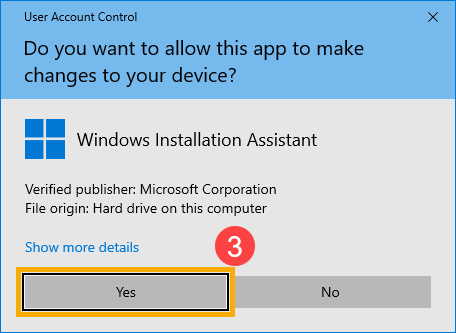
- إذا ظهرت رسالة تحكم حساب المستخدم، يرجى اختيار [نعم]③.
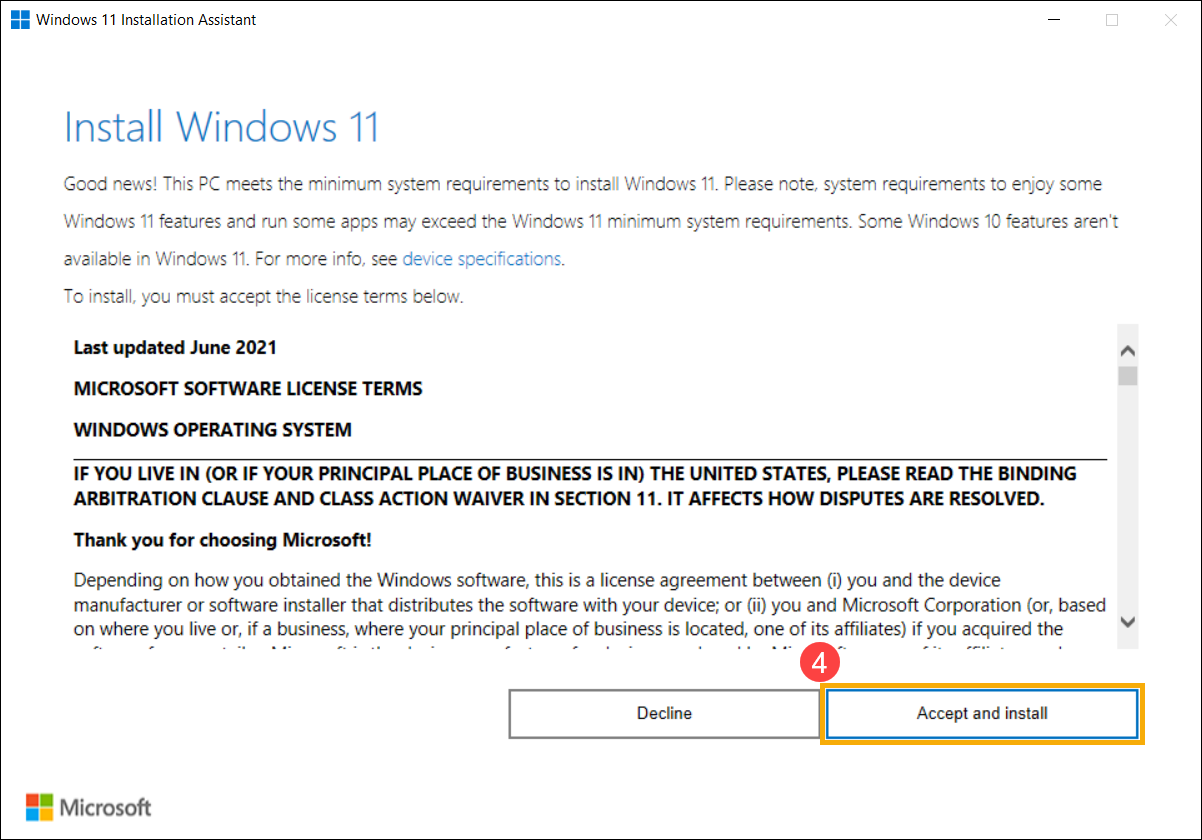
- يرجى قراءة شروط ترخيص برامج مايكروسوفت بعناية، ثم اختيار [الموافقة والتثبيت] لمتابعة عملية ترقية Windows 11④.
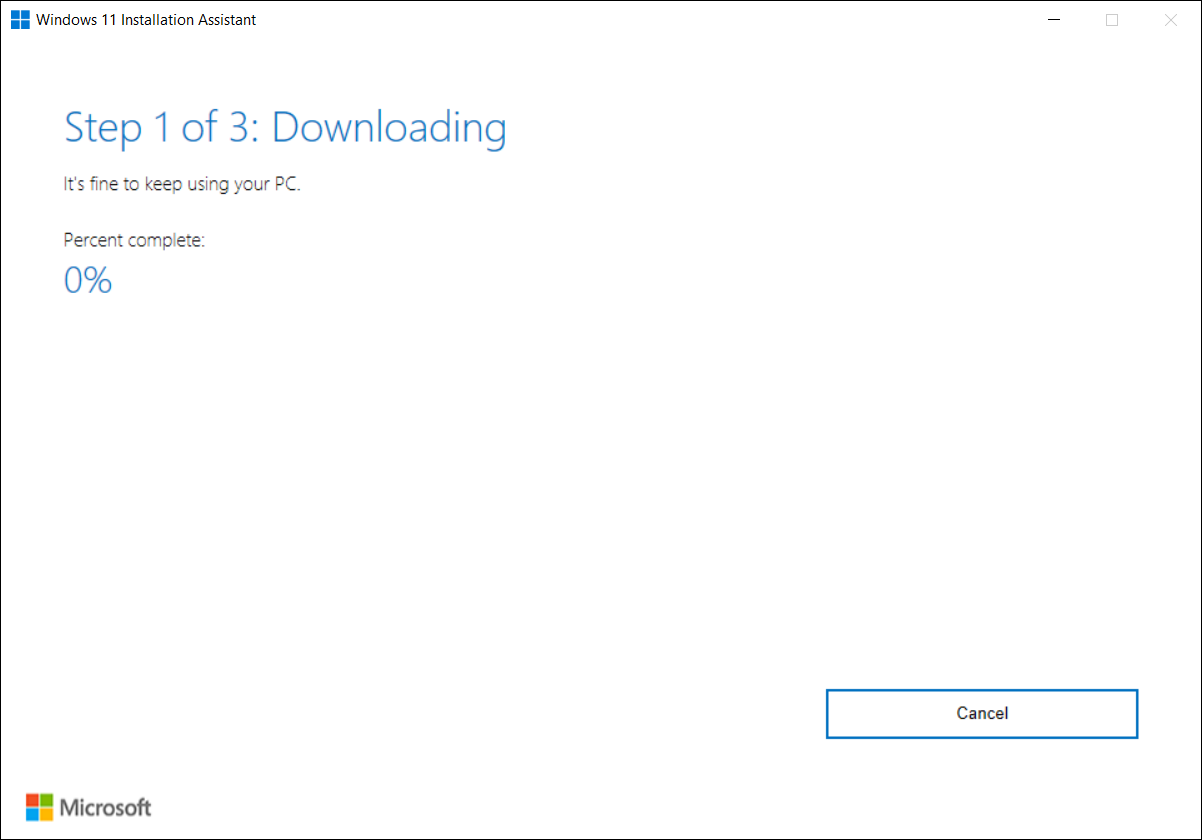
- مساعد التثبيت يقوم بتحميل Windows 11. قد تستغرق عملية التحميل بعض الوقت، ويمكنك الاستمرار في استخدام جهاز الكمبيوتر الخاص بك بشكل طبيعي.
- بعد اكتمال عملية التحميل، يرجى النقر على [إعادة التشغيل الآن]⑤ لبدء تثبيت Windows 11.
ملاحظة: سيستغرق تحديث Windows بعض الوقت، لذا يرجى التأكد من توصيل محول التيار المتردد أثناء عملية التحديث. أيضًا، يرجى عدم إيقاف التشغيل بالقوة لتجنب حدوث أي مشكلة.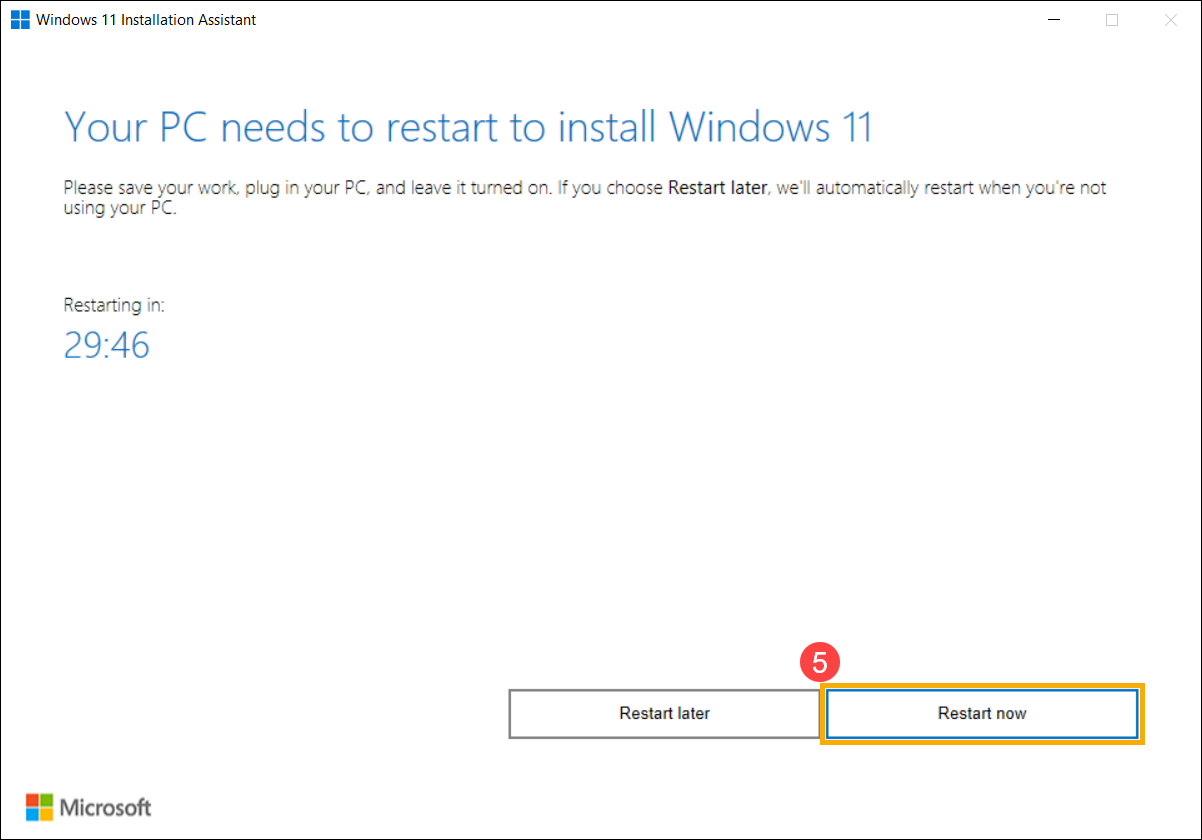
- بعد دخول الكمبيوتر إلى سطح المكتب مرة أخرى، فهذا يعني أن تثبيت Windows 11 قد اكتمل.