المواضيع ذات الصلة
[Windows 11/10] استكشاف الأخطاء وإصلاحها - علامة تعجب صفراء على Firmware/تحديث الـ Firmware لم ينجح
المنتجات القابلة للتطبيق: لابتوب، جهاز مكتبي، جهاز الكل في واحد، جهاز الألعاب المحمول
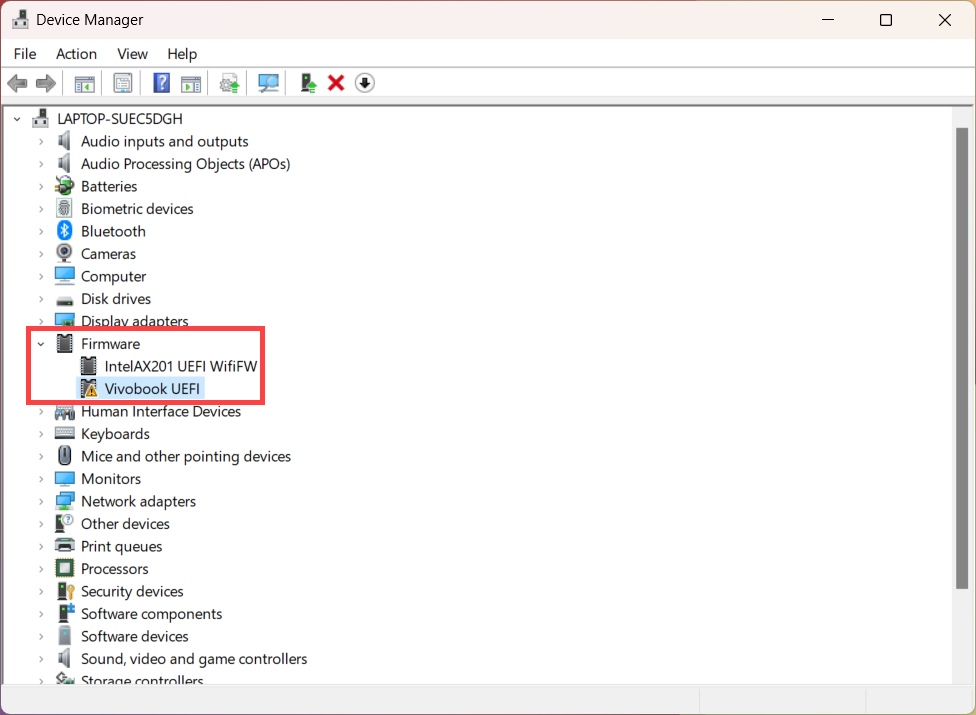
إذا قمت مؤخرًا بتحديث BIOS على جهازك وظهرت البرمجيات الثابتة في مدير الجهاز مع علامة تعجب صفراء ورسالة تشير إلى 'تحديث البرمجيات الثابتة لم يكن ناجحًا' أو 'هذا الجهاز لا يمكن أن يبدأ/لا يمكن أن يعمل بشكل صحيح'، يرجى اتباع الطرق الموضحة أدناه لحل المشكلة.
ملاحظة: اسم جهاز البرمجيات الثابتة في الرسومات التوضيحية قد يختلف حسب طراز المنتج.
النظام مع تمكين تشفير الجهاز/تشفير BitLocker القياسي
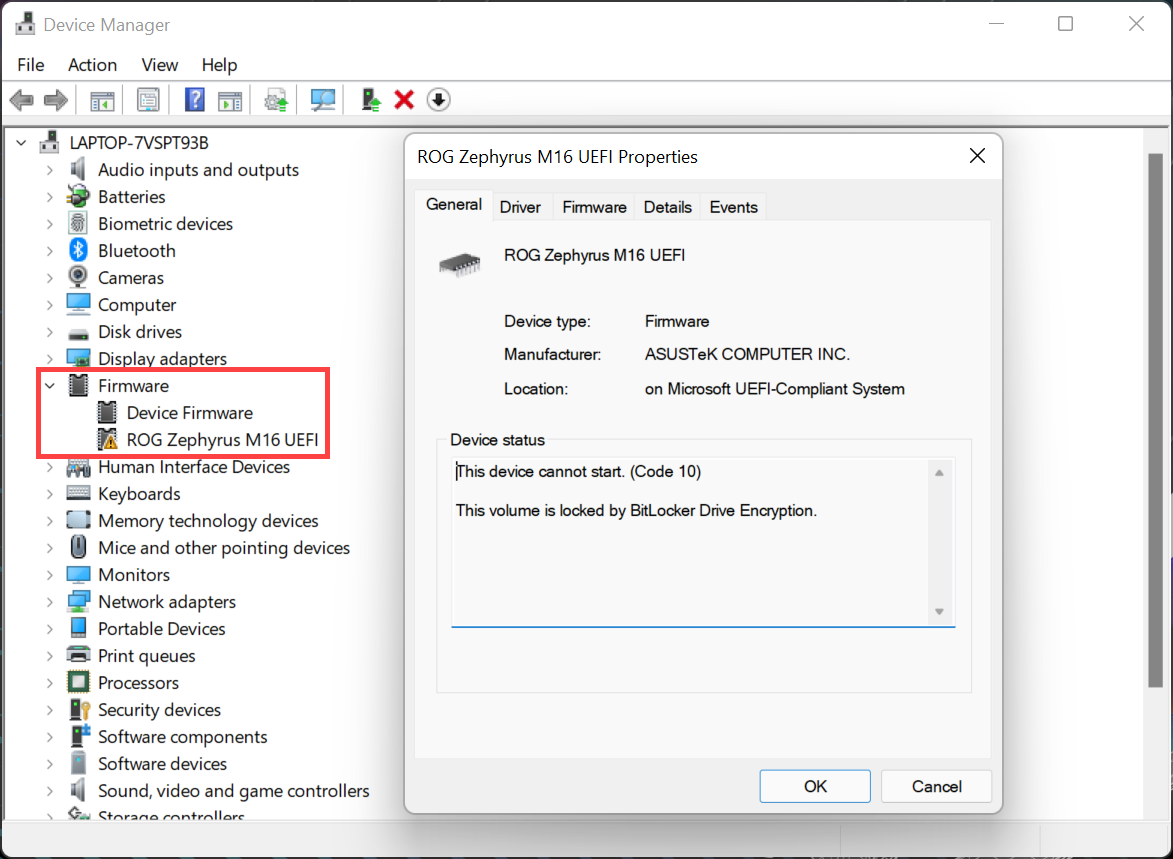
إذا كان نظامك يحتوي على تشفير الجهاز أو تشفير BitLocker القياسي ممكّن، فقد يتداخل ذلك مع إكمال تحديث BIOS. تعرف على المزيد حول مقدمة عن تشفير الجهاز وتشفير BitLocker القياسي.
يرجى تعطيل تشفير الجهاز/تشفير BitLocker القياسي. قد يطلب منك النظام إعادة تشغيل الجهاز لإكمال تحديث BIOS، أو يمكنك إعادة تشغيله يدويًا. تعرف على المزيد حول كيفية تعطيل تشفير الجهاز وتشفير BitLocker القياسي.
إلغاء تحديث BIOS يدويًا أو فشل تحديث BIOS ثلاث مرات
إذا قمت بإلغاء تحديث BIOS يدويًا أثناء العملية أو إذا فشل تحديث BIOS ثلاث مرات، فقد يؤدي ذلك إلى ظهور علامة تعجب صفراء في إدارة الأجهزة للبرنامج الثابت.
يمكنك حل المشكلة حسب رمز الخطأ المقدم:
إذا كان خطأ البرنامج الثابت هو (الرمز 10)
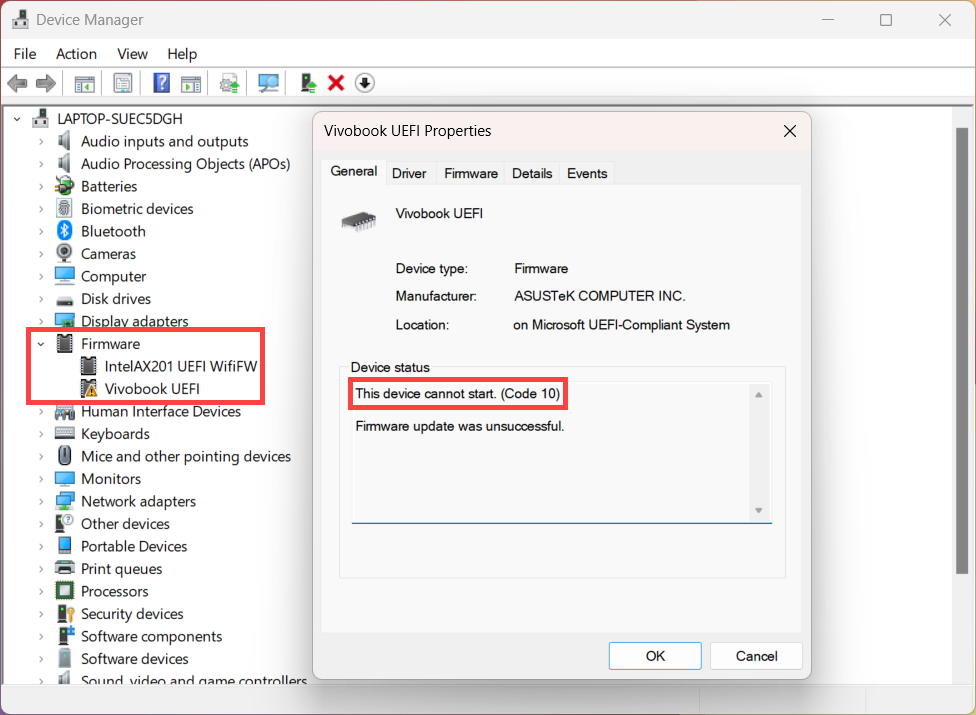
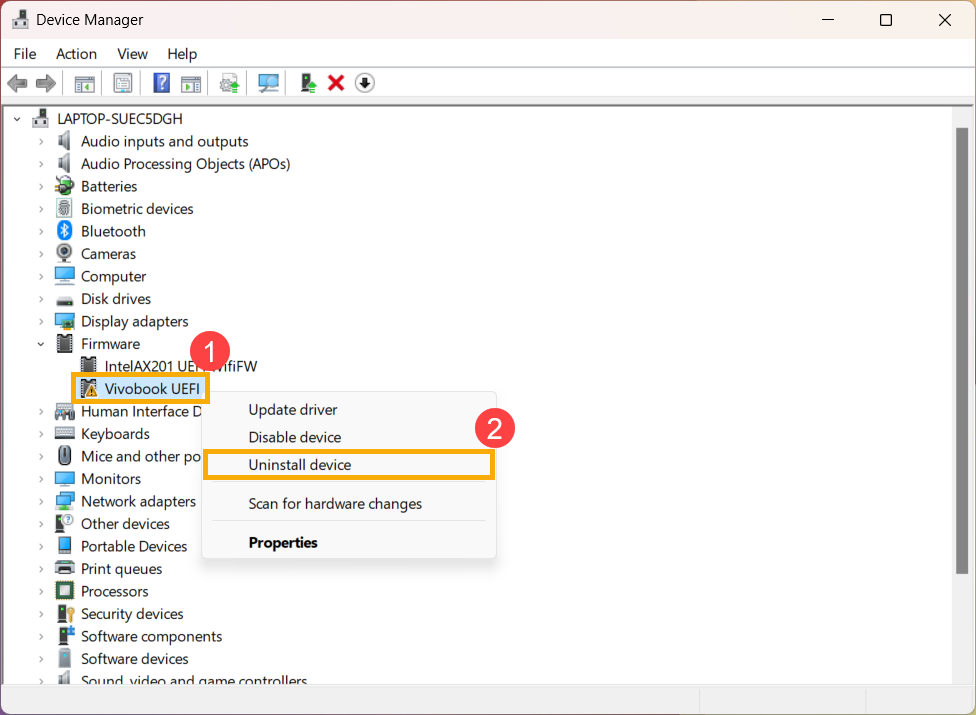
- افتح إدارة الأجهزة، وانقر بزر الماوس الأيمن على البرنامج الثابت الذي يحمل علامة التعجب الصفراء①، ثم انقر على [إلغاء تثبيت الجهاز]②.
- حدد [محاولة إزالة برنامج التشغيل لهذا الجهاز]③ ثم انقر على [إلغاء التثبيت]④.
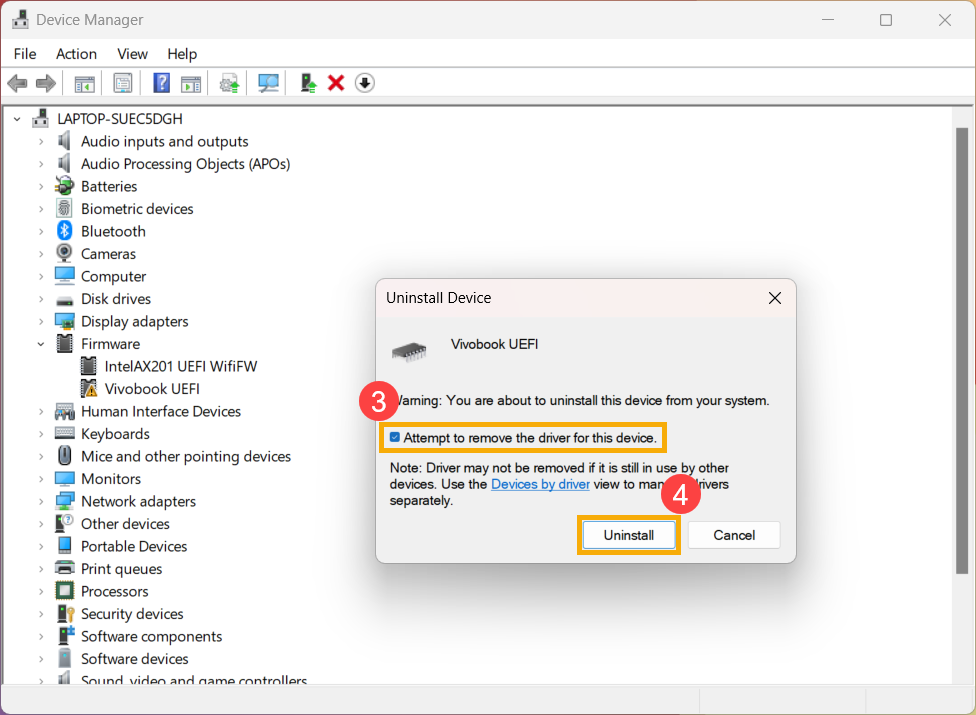
- بعد إلغاء التثبيت، انقر على أيقونة [البحث عن تغييرات الأجهزة] في شريط المهام⑤.
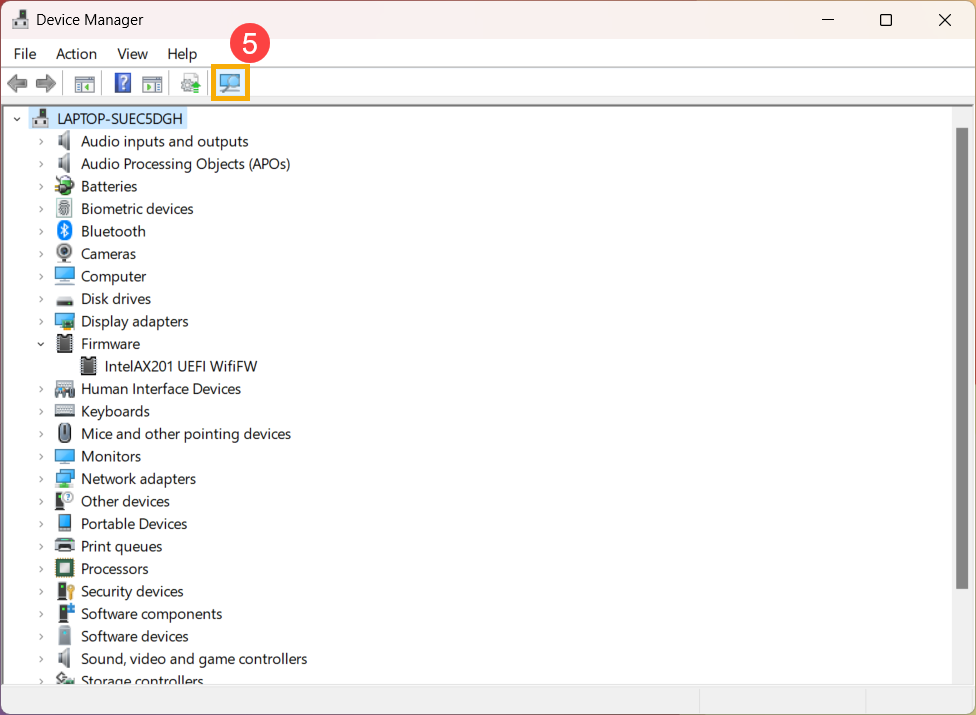
- يجب أن يظهر جهاز البرنامج الثابت الآن بشكل طبيعي.
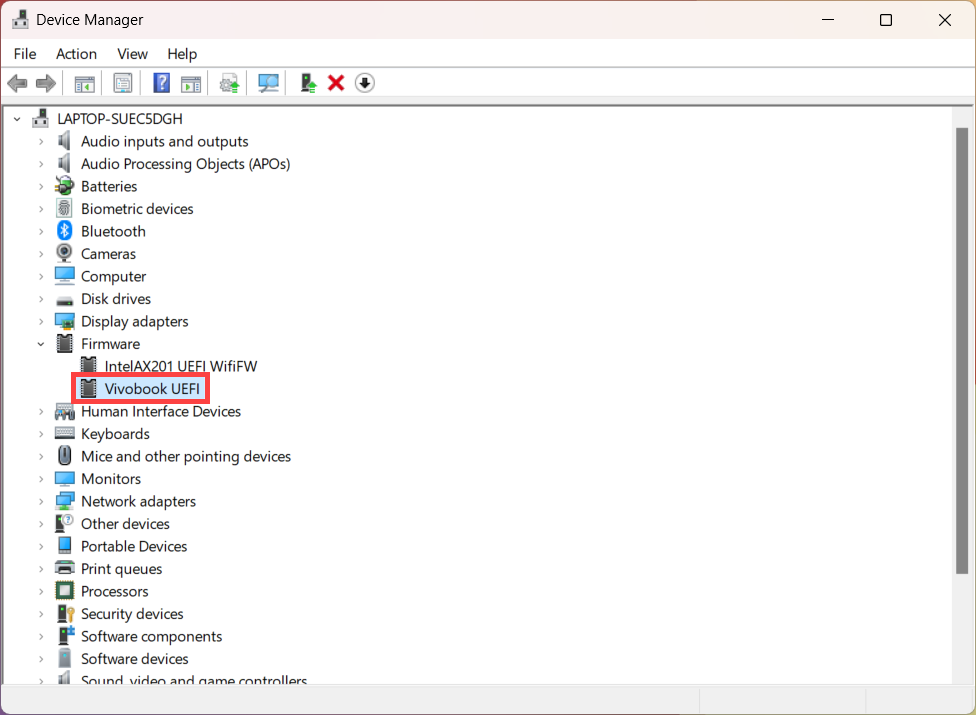
- بعد أن يظهر جهاز البرنامج الثابت بشكل طبيعي، قم بتحديث BIOS إلى أحدث إصدار لتعزيز استقرار النظام وتحسينه. لمعرفة المزيد حول تحديث BIOS:
كيفية تحديث إصدار BIOS في نظام Windows
كيفية استخدام EZ Flash لتحديث إصدار BIOS
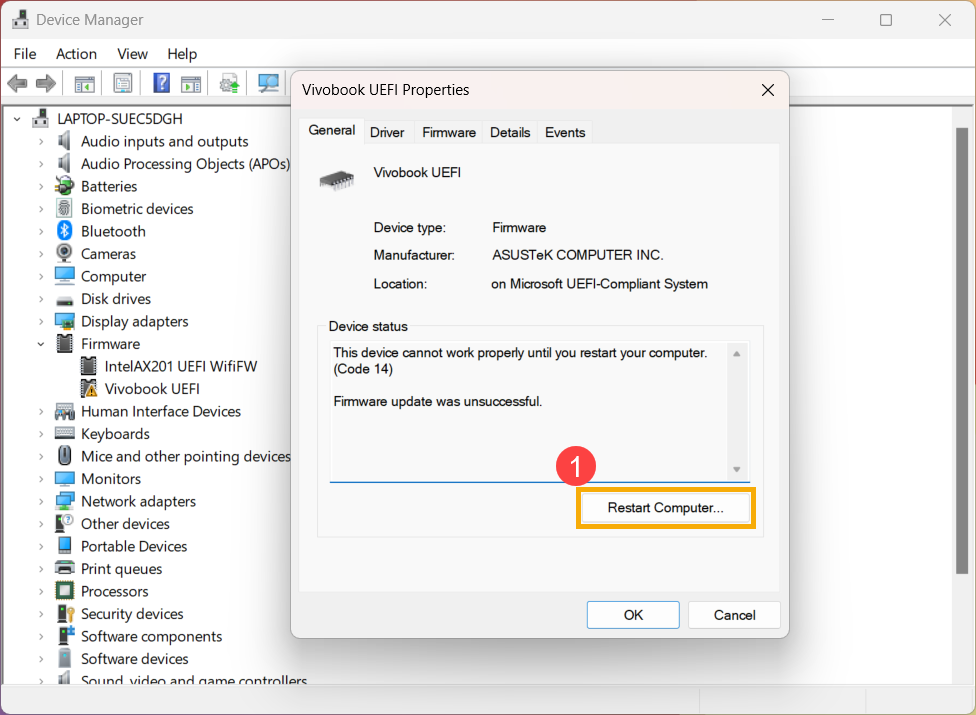
إذا كان خطأ البرنامج الثابت هو (الرمز 14)
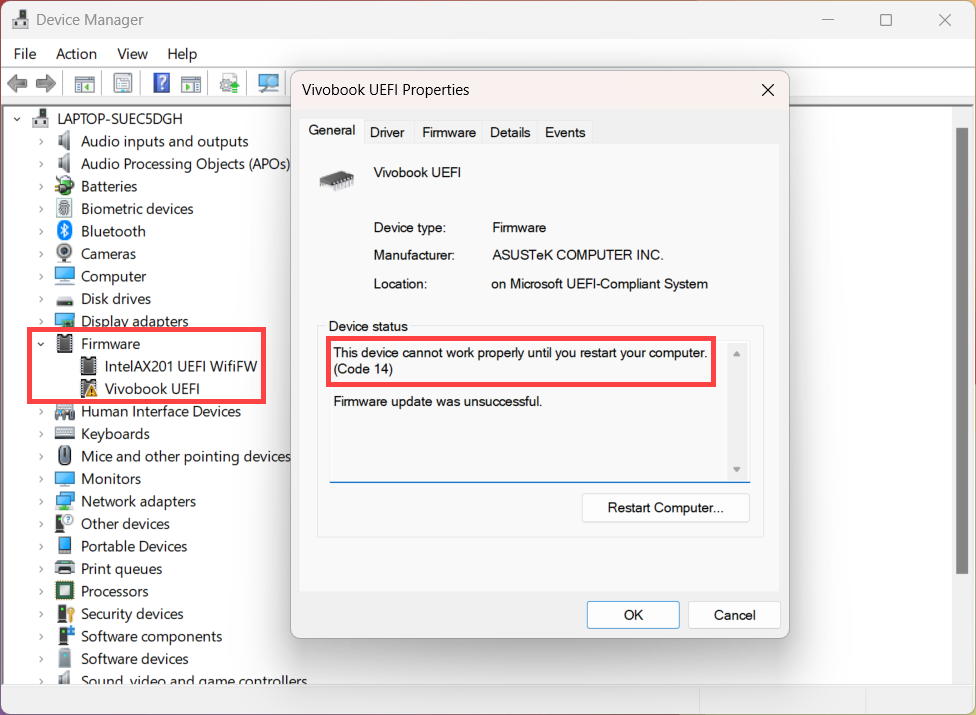
- انقر [إعادة تشغيل الكمبيوتر]①.
- تحقق من [إعادة تشغيل الكمبيوتر عند النقر على إنهاء]② ثم اضغط [إنهاء]③.
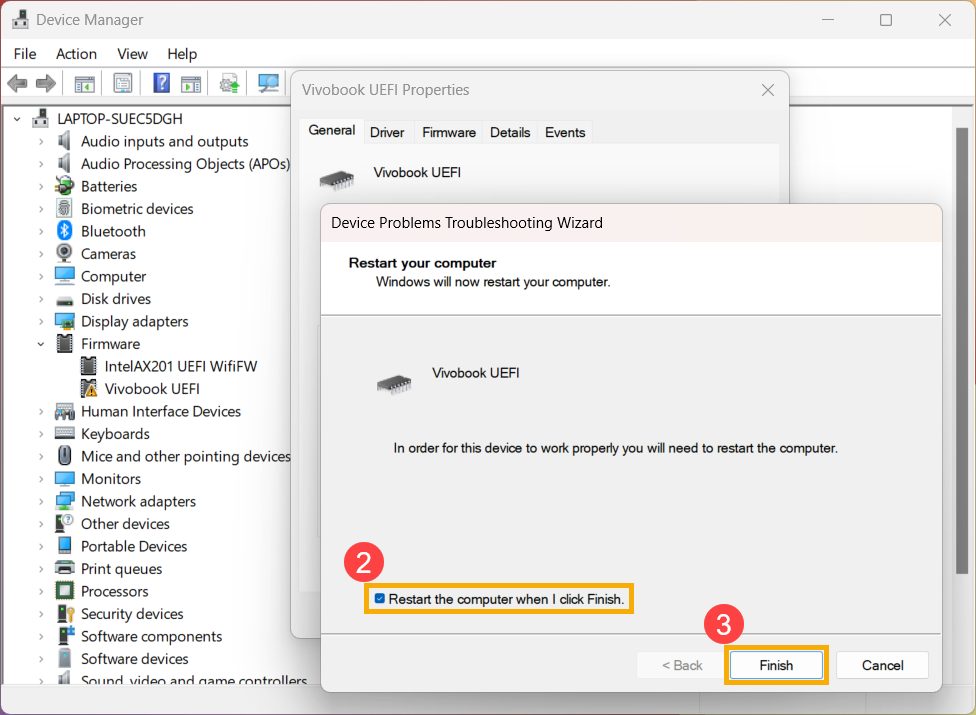
- سيتم إعادة تشغيل النظام تلقائيًا وبدء تحديث BIOS. اتبع التعليمات الظاهرة على الشاشة لإكمال تحديث BIOS.
سيظهر جهاز البرنامج الثابت بشكل طبيعي بعد اكتمال تحديث BIOS.
ظهور علامة تعجب صفراء على تحديث البرنامج الثابت لمكون ASUS
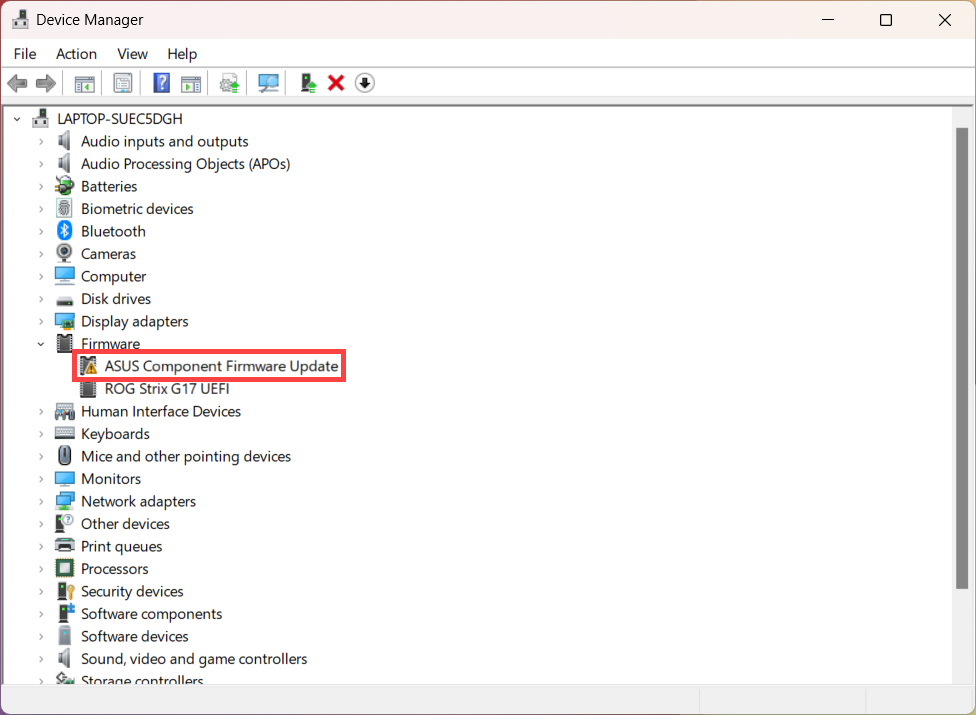
- افتح مدير الأجهزة، اضغط بزر الفأرة الأيمن على [تحديث البرنامج الثابت لمكون ASUS]①، ثم اضغط على [إلغاء تثبيت الجهاز]②.
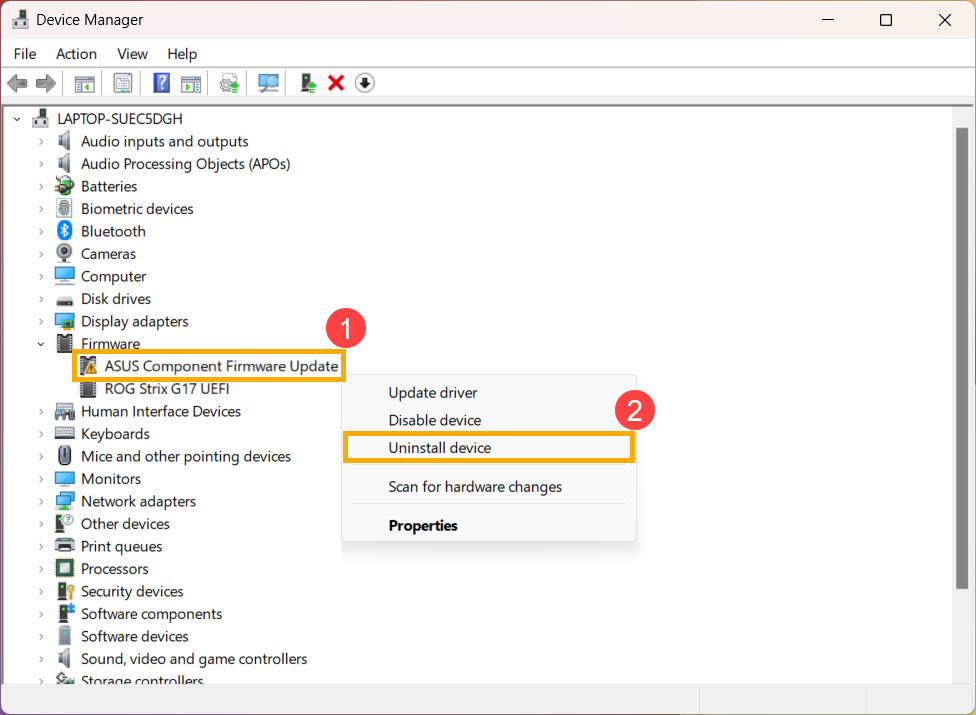
- حدد [محاولة إزالة برنامج التشغيل لهذا الجهاز]③ وانقر على [إلغاء التثبيت]④.
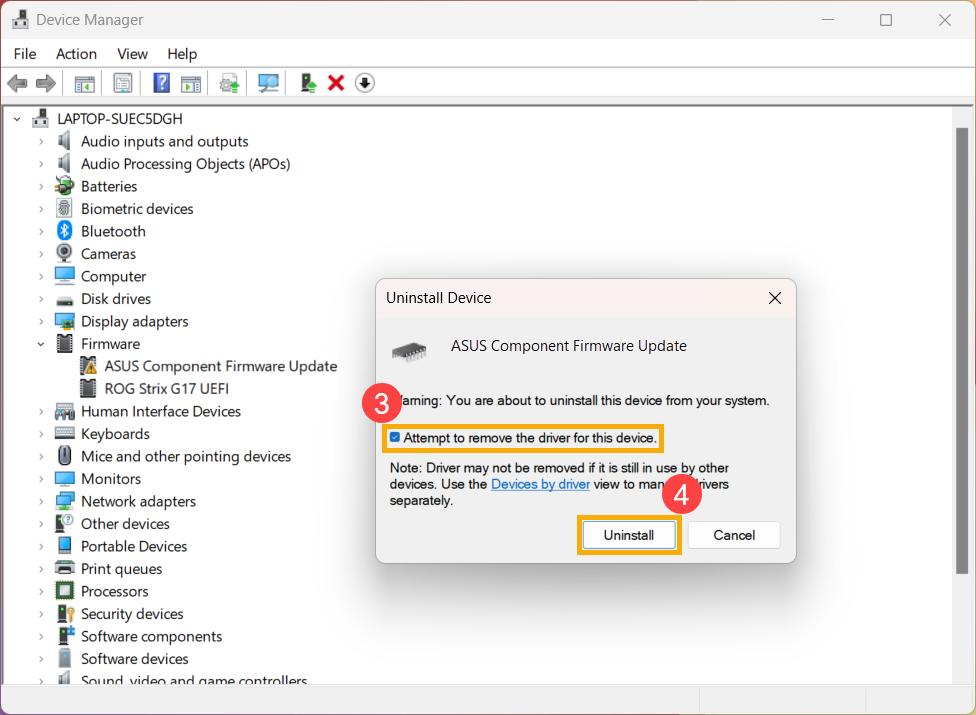
- بعد اكتمال عملية إلغاء التثبيت، سيختفي تحديث البرنامج الثابت لمكونات ASUS.
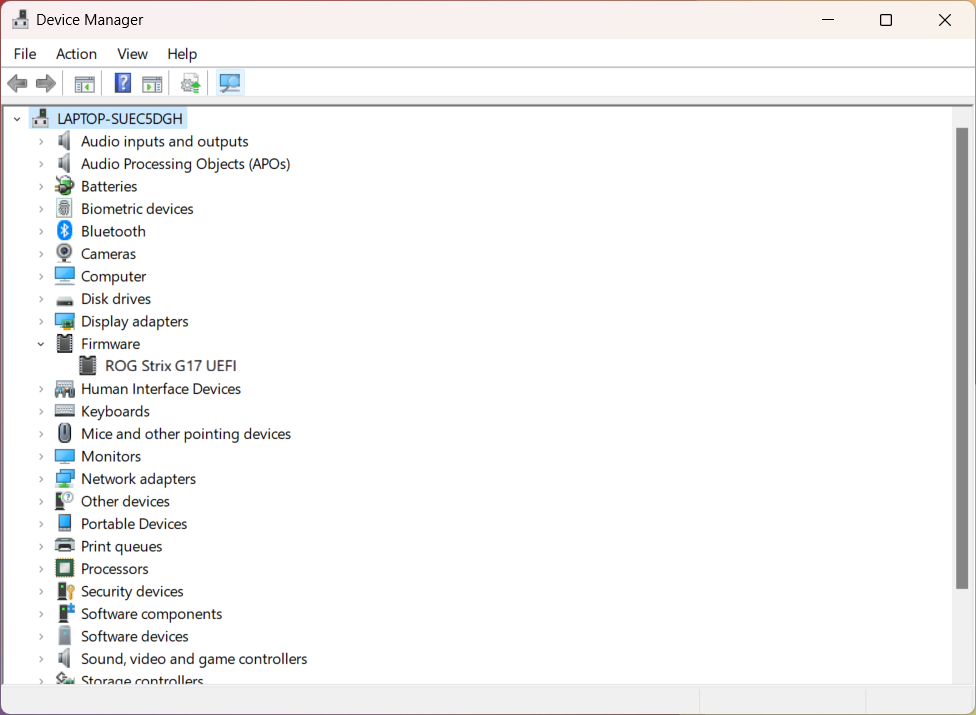
- أعد تشغيل جهازك.
- بمجرد دخولك إلى نظام Windows، قم بتوصيل جهازك بالإنترنت وقم بتنفيذ تحديث Windows. سيقوم تحديث Windows بالعثور على ASUSTeK COMPUTER INC. - Firmware وتحديثه. لمعرفة المزيد عن كيفية استخدام تحديث Windows لتحديث النظام والـ BIOS.
- بعد اكتمال تحديث البرنامج الثابت، يجب أن يظهر تحديث البرنامج الثابت لمكونات ASUS بشكل طبيعي.
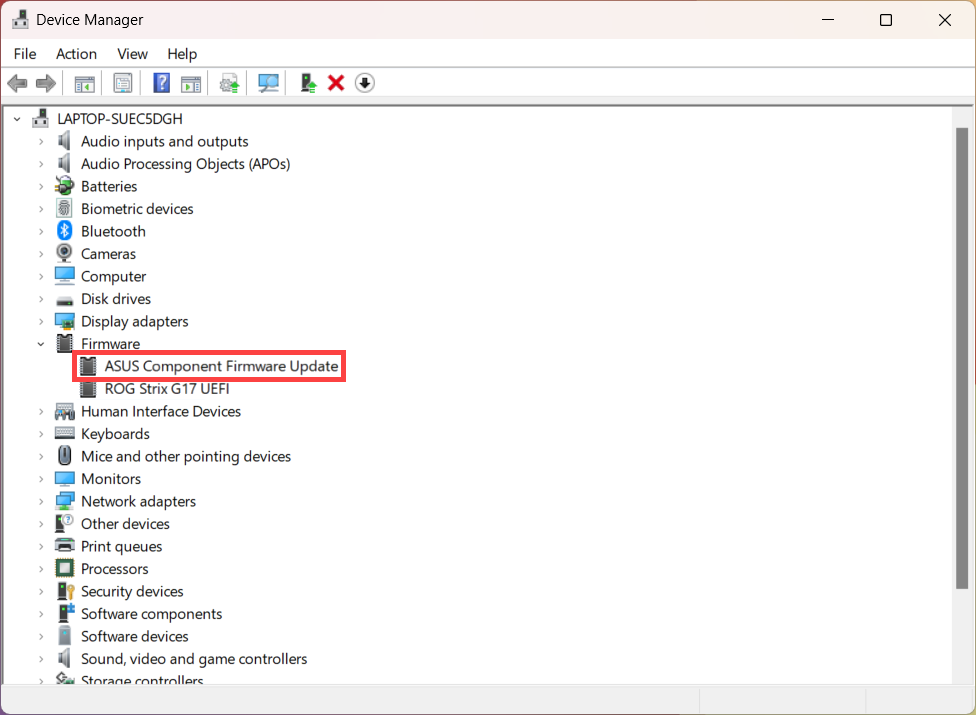
- عند عرض تحديث البرنامج الثابت لمكونات ASUS بشكل صحيح، يرجى أيضًا التحقق مما إذا كان جهاز لوحة المفاتيح HID موجودًا تحت فئة لوحة المفاتيح.
إذا لم يتم عرض جهاز لوحة المفاتيح HID بشكل صحيح، يرجى تكرار الخطوات من 1 إلى 6.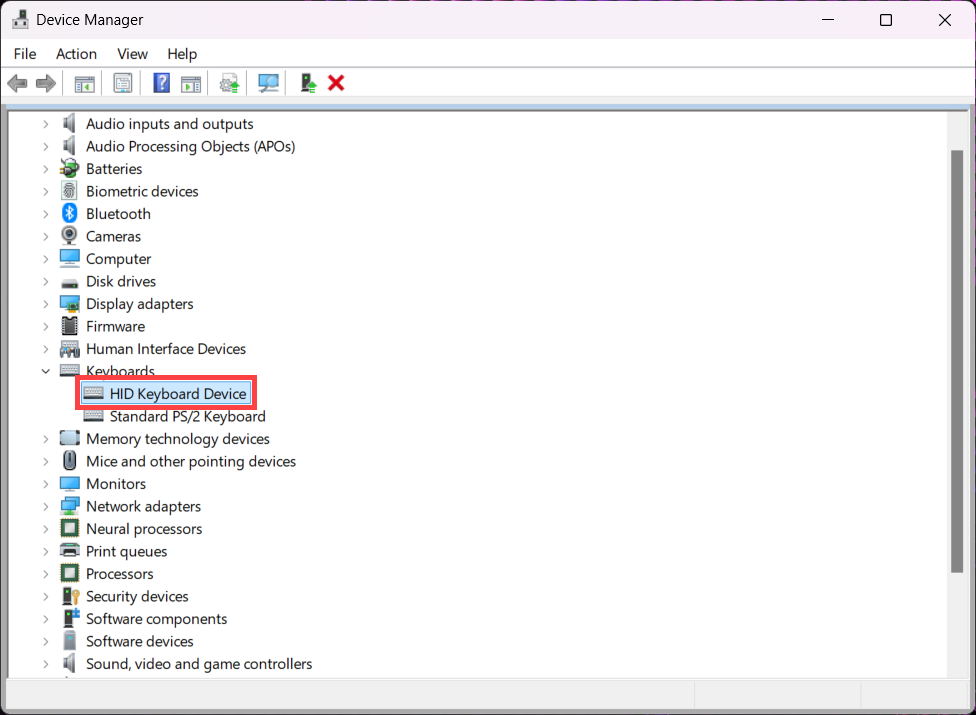
إذا استمرت المشكلة لديك، يرجى التواصل مع خدمة عملاء ASUS للحصول على المزيد من الدعم.