[Notebook] MyASUS in UEFI BIOS - المقدمة
يوفر MyASUS في UEFI لمستخدمي أجهزة ASUS Notebook واجهة جديدة داخل UEFI.
تصميم شاشة MyASUS في UEFI يسمح للمستخدمين بالتخلص من تجربة تشغيل BIOS القديمة ذات الشاشة الزرقاء والبيضاء، واستخدام صور وألوان غنية ليحصل المستخدمون على تجربة تشغيل مشابهة لنظام التشغيل داخل بيئة UEFI. لا يحتاج الأشخاص غير المتخصصين في الحاسوب للقلق من عدم معرفة كيفية استخدامه.
بالإضافة إلى ضبط إعدادات العتاد، يمكن لـ MyASUS في UEFI أيضًا تقديم تشخيص النظام واستعادة النظام عبر الإنترنت ضمن بيئة UEFI.
إذا تعذر على النظام الإقلاع إلى بيئة نظام التشغيل، يمكنك استخدام استعادة النظام عبر الإنترنت في MyASUS ضمن UEFI لإعادة شحن نظام التشغيل. فقط اتبع التعليمات في بيئة متصلة بالإنترنت لاستعادة إعدادات المصنع بسرعة. مع الدعم الفني، يمكنك إعادة تثبيت نظام التشغيل بنفسك.
- متطلبات النظام
- كيفية الدخول إلى MyASUS في UEFI BIOS
- لوحة المعلومات
3.1 كيفية الدخول إلى صفحة إعدادات BIOS
3.2 كيفية ترقية BIOS - إعدادات الأذونات
- تشخيص النظام
- استعادة النظام عبر الإنترنت
- يدعم معالجات Intel الجيل الثاني عشر Intel® Core™ (Alder lake) أو أحدث (بعض الطرازات لا تدعم وظيفة استعادة النظام عبر الإنترنت)
- يدعم معالجات AMD Ryzen 6000 (Rembrandt) أو أحدث (بعض الطرازات لا تدعم وظيفة استعادة النظام عبر الإنترنت)
- يتم دعم أجهزة الكمبيوتر المحمول التي تحتوي فقط على الرقمين الثالث والرابع من الرقم التسلسلي N0، مثل NAN0CV0xxxxxxxx
- النسخ الاحتياطي المحلي يتطلب وجود جهاز تخزين خارجي
- استعادة السحابة تتطلب شبكة LAN أو شبكة Wi-Fi
- مزود الطاقة
2. كيفية الدخول إلى MyASUS في UEFI BIOS
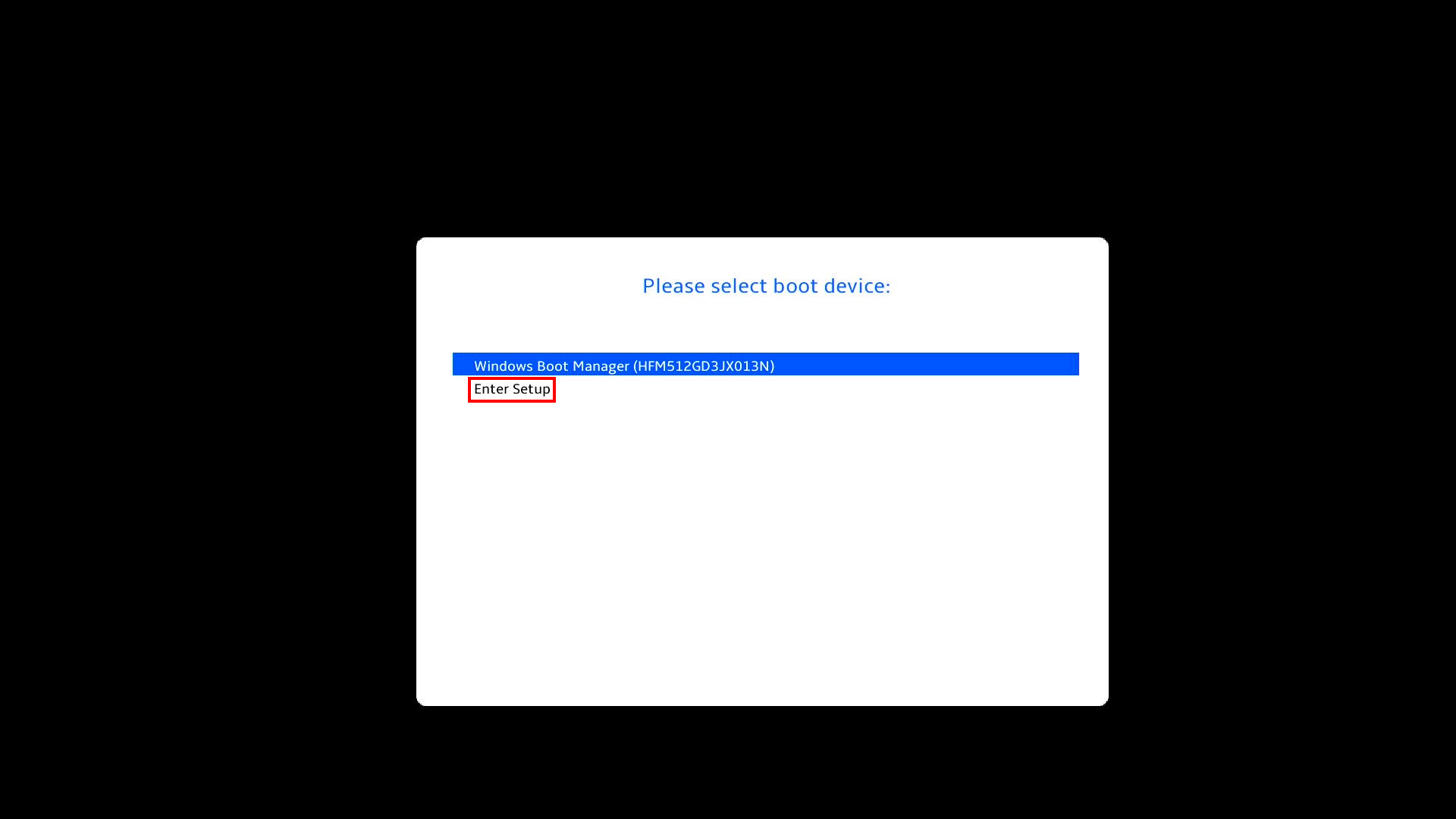
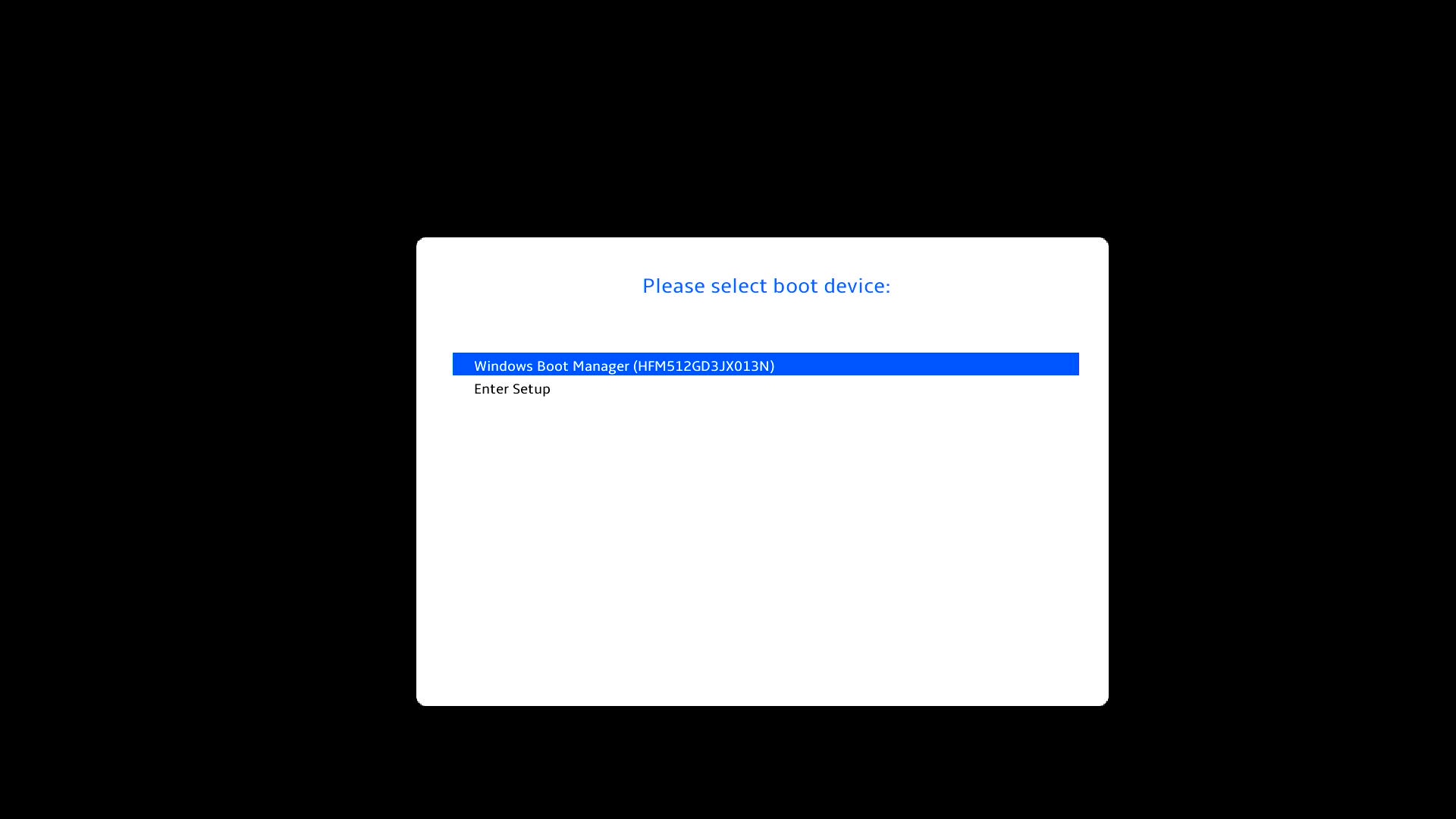
اضغط على زر [ESC] أو [F2] على لوحة المفاتيح أثناء تشغيل الجهاز وسيظهر لك الشاشة التالية. اضغط على مفاتيح الأسهم في لوحة المفاتيح، اختر [الدخول إلى الإعدادات]، ثم اضغط Enter في لوحة المفاتيح للدخول إلى MyASUS في UEFI BIOS.
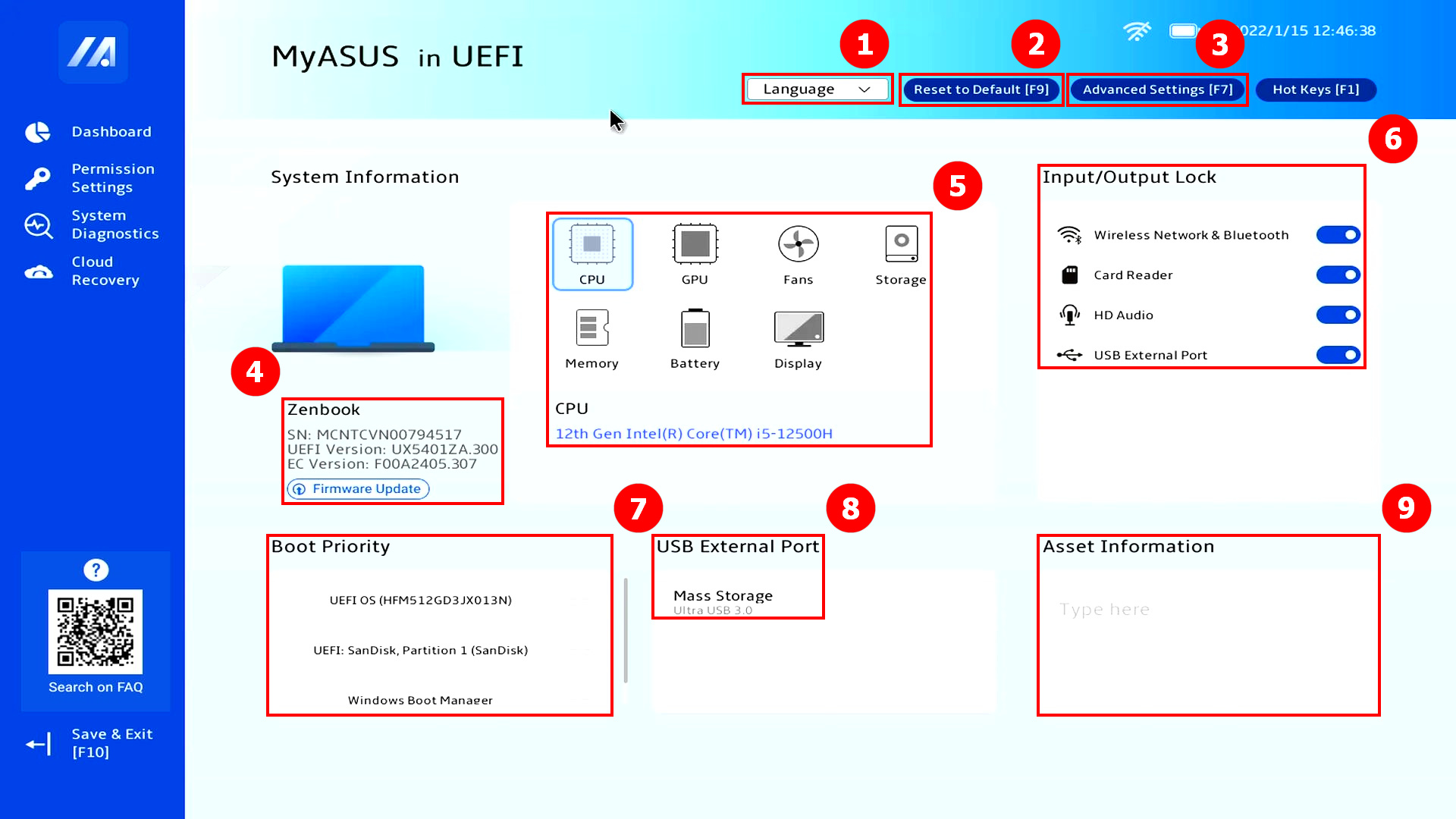
اذهب إلى [MyASUS في UEFI BIOS] الواجهة الرئيسية - لوحة التحكم. يمكنك تغيير اللغة عند ①[اللغة]. انقر على ②[إعادة ضبط إلى الافتراضي] لاستعادة إعدادات النظام الافتراضية. انقر على ③[إعدادات متقدمة] للدخول إلى صفحة إعدادات BIOS. عند ④[تحديث البرنامج الثابت]، يمكنك عرض اسم الكمبيوتر، إصدار BIOS، ومعلومات أخرى، وانقر على ④[تحديث البرنامج الثابت] لترقية إصدار BIOS. عرض تفاصيل أجهزة الحاسوب في ⑤[معلومات الأجهزة]. يمكنك إيقاف أو تشغيل ميزات مثل WiFi أو Bluetooth بسرعة في ⑥[تأمين الإدخال/الإخراج]، ولكن إذا قمت بإيقافها، فلن تكون متاحة على Windows. ترتيب عناصر بدء التشغيل حسب الأولوية في ⑦[أولوية الإقلاع]. في ⑧[منفذ USB الخارجي]، عرض الأجهزة المتصلة بمنفذ USB. في ⑨[معلومات الأصول]، قم بملء المعلومات التي ترغب في تسجيلها. عندما تقوم بضبط وظيفة في لوحة المعلومات أو وظيفة في BIOS، اضغط على F10 للحفظ عند الخروج.
3.1 كيفية الدخول إلى صفحة إعدادات BIOS
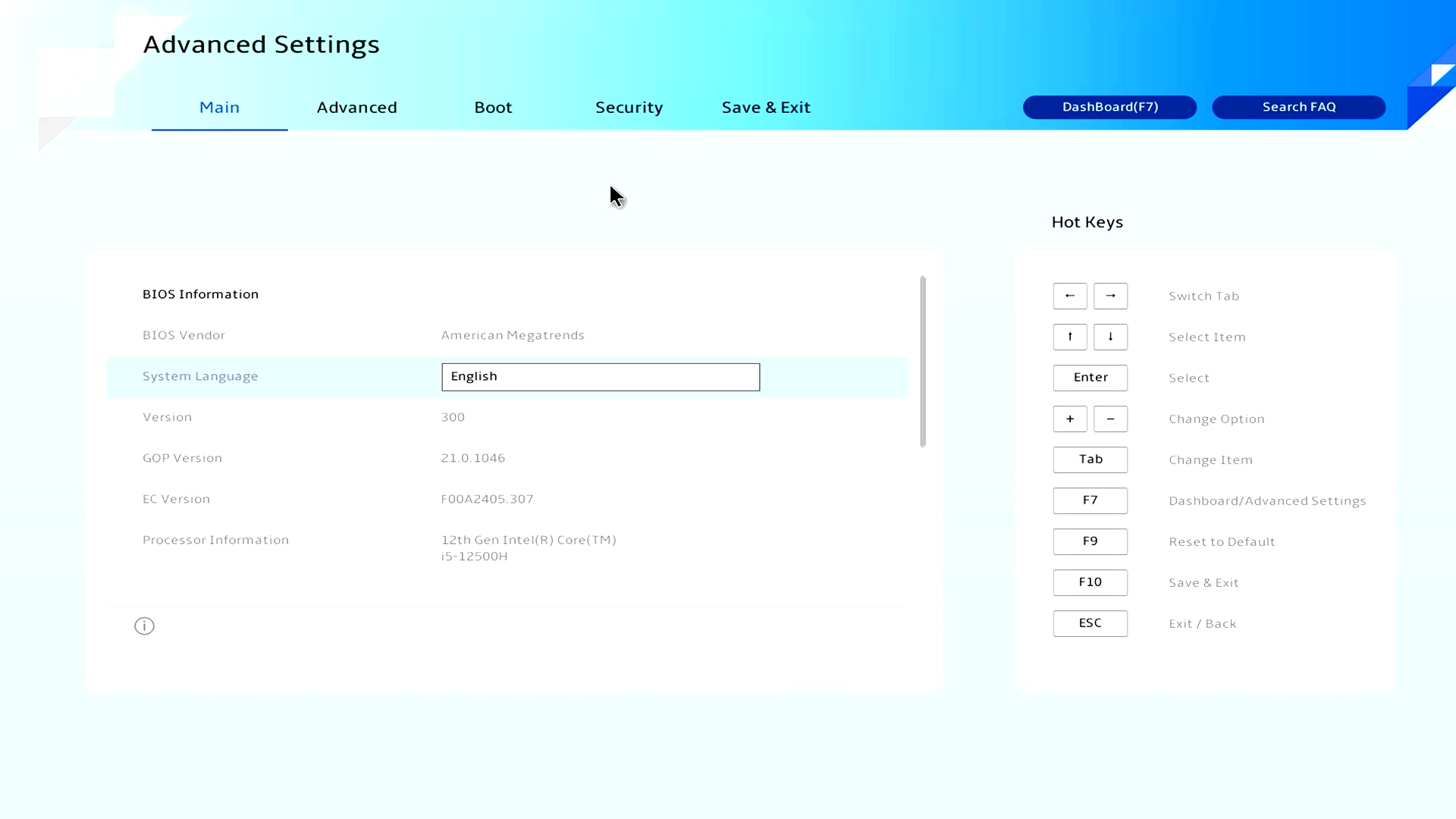
اضغط F7 للدخول إلى صفحة الإعدادات المتقدمة، حيث يمكنك ضبط الوظائف داخل BIOS، وعندما تنتهي، اضغط F10 للحفظ والخروج.
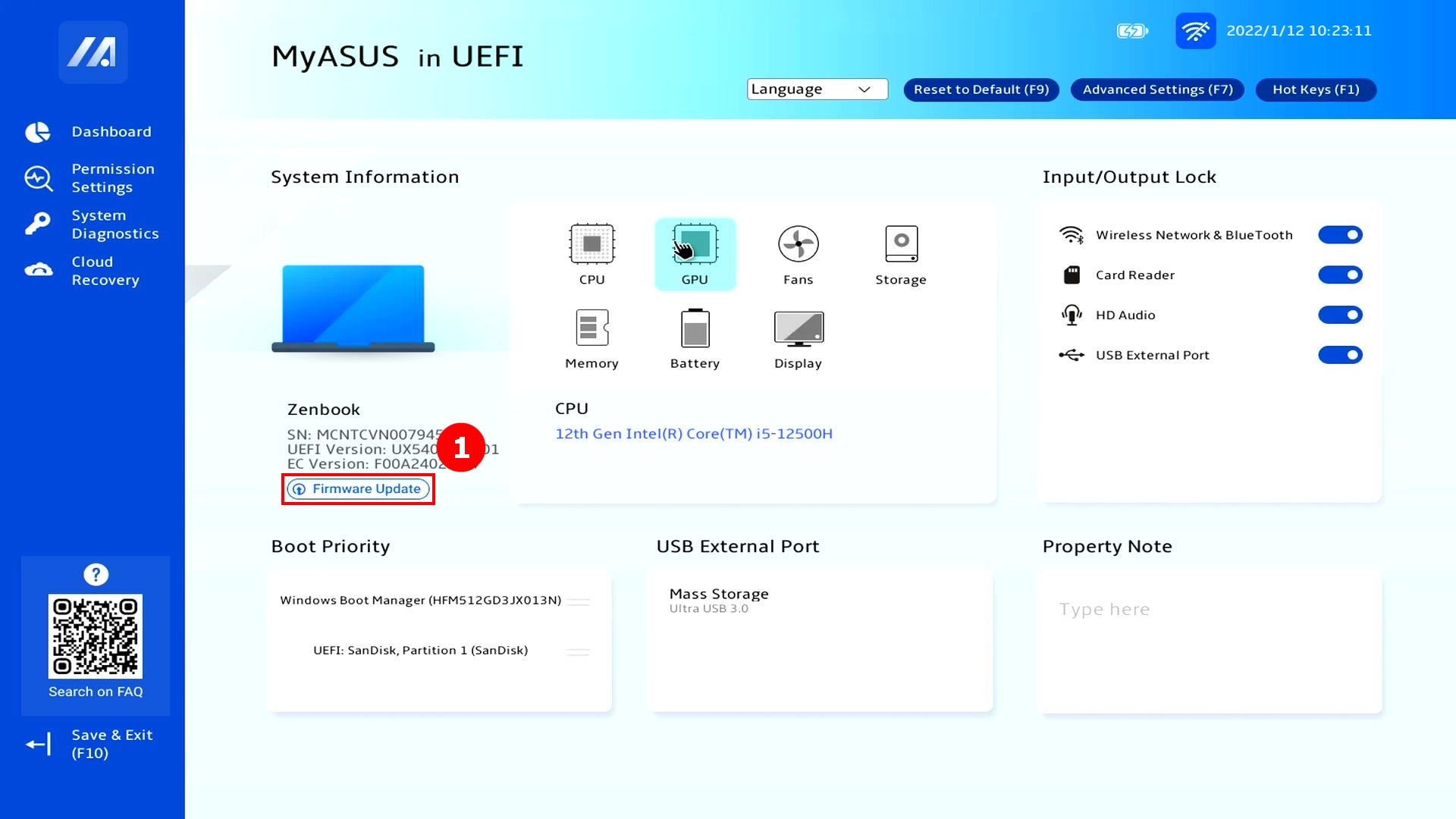
(1) انقر ①[تحديث البرنامج الثابت].
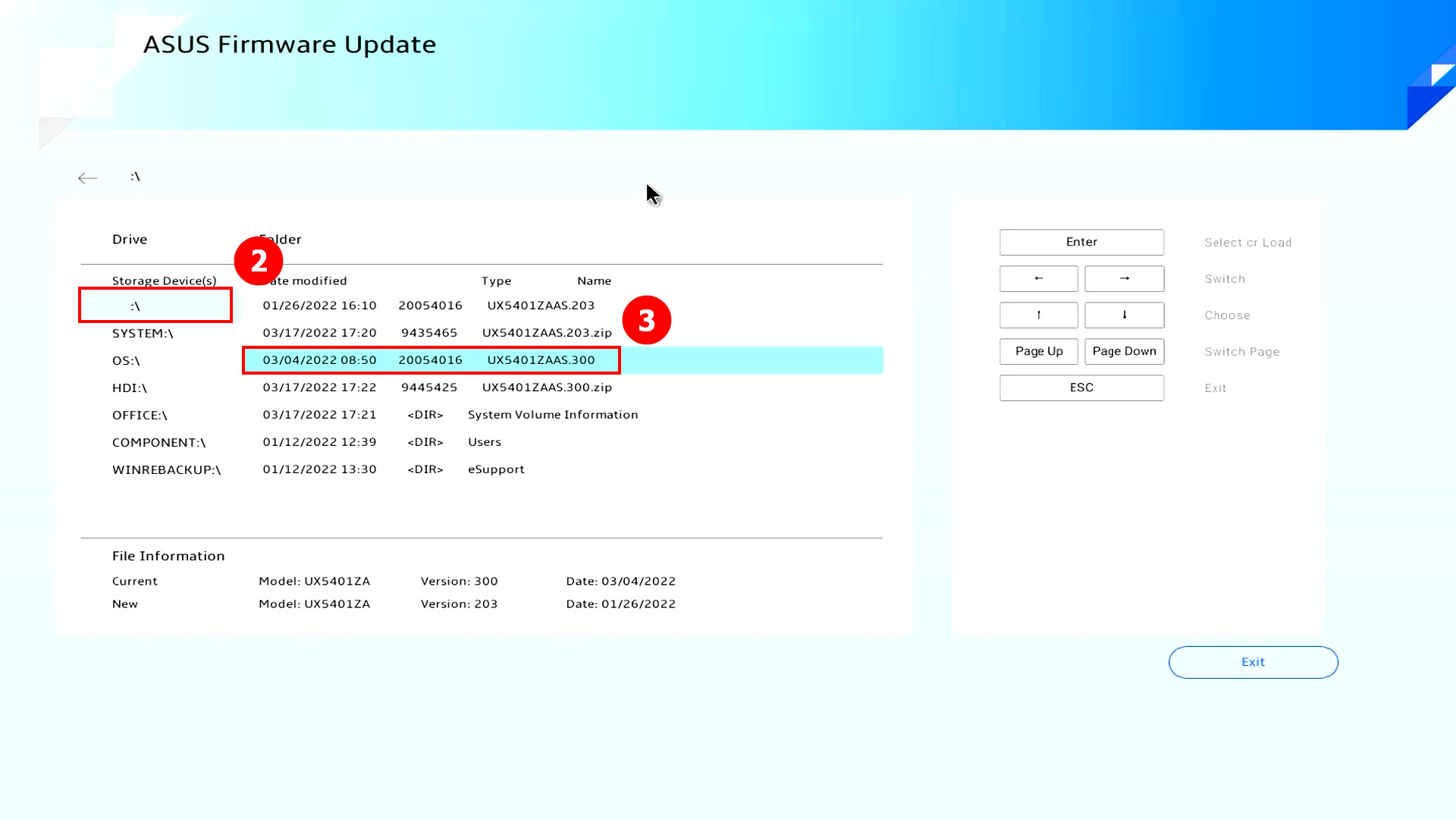
(2) في أجهزة التخزين، ابحث عن ②[المسار] حيث يتم حفظ وثيقة ترقية BIOS، ثم اختر ③[ملف ترقية BIOS] واضغط Enter.
كيفية تنزيل ملف ترقية BIOS:
- يمكنك تنزيل ملف ترقية BIOS عن طريق الذهاب إلى تطبيق MyASUS-> خدمة المستخدم-> التحديث المباشر.
- يمكنك أيضًا الذهاب إلى موقع ASUS الالكتروني-> البحث عن اسم جهاز الكمبيوتر الخاص بك-> وتنزيل ملف ترقية BIOS من قسم الدعم.
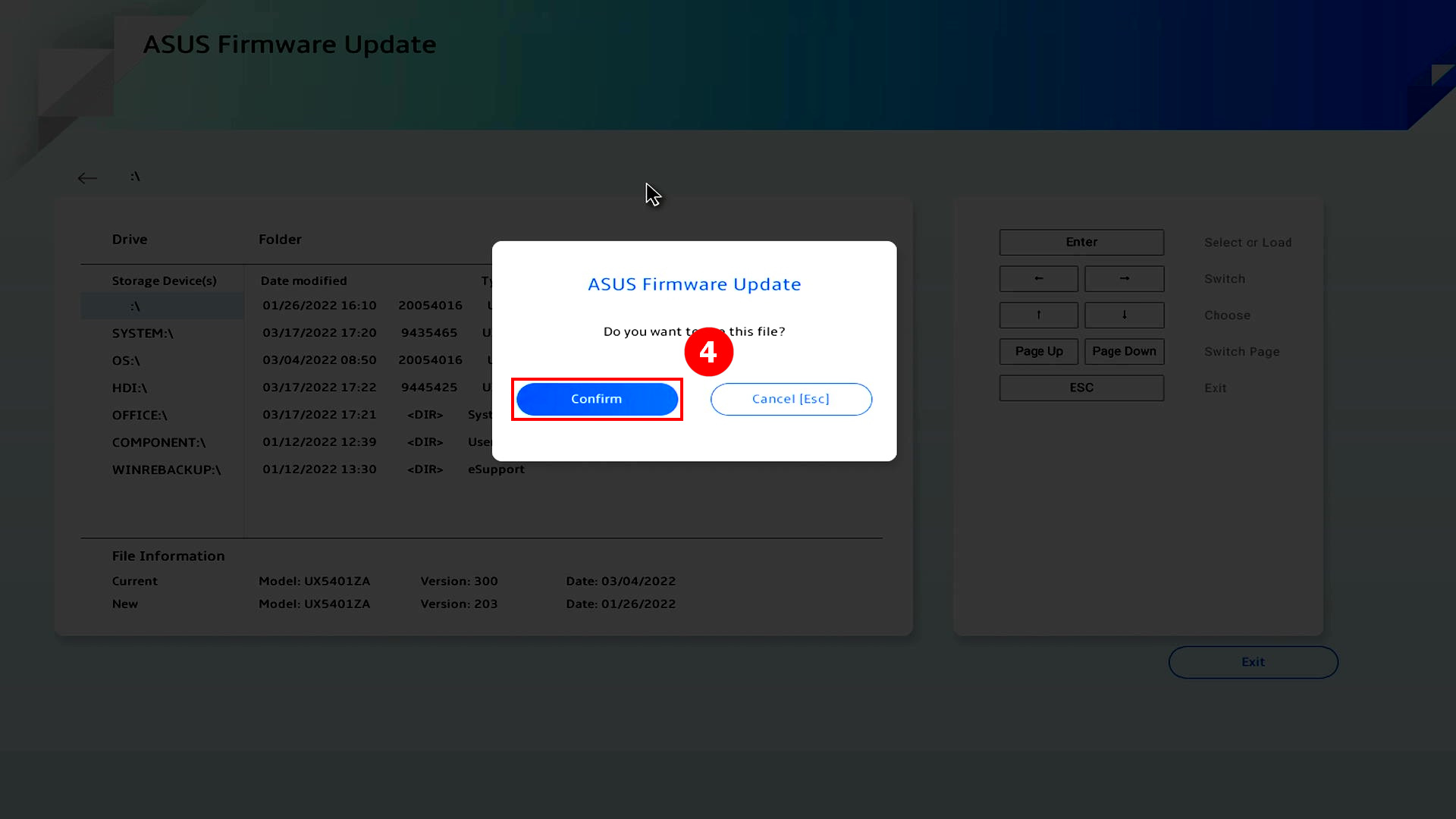
(3) انقر على ④[تأكيد].
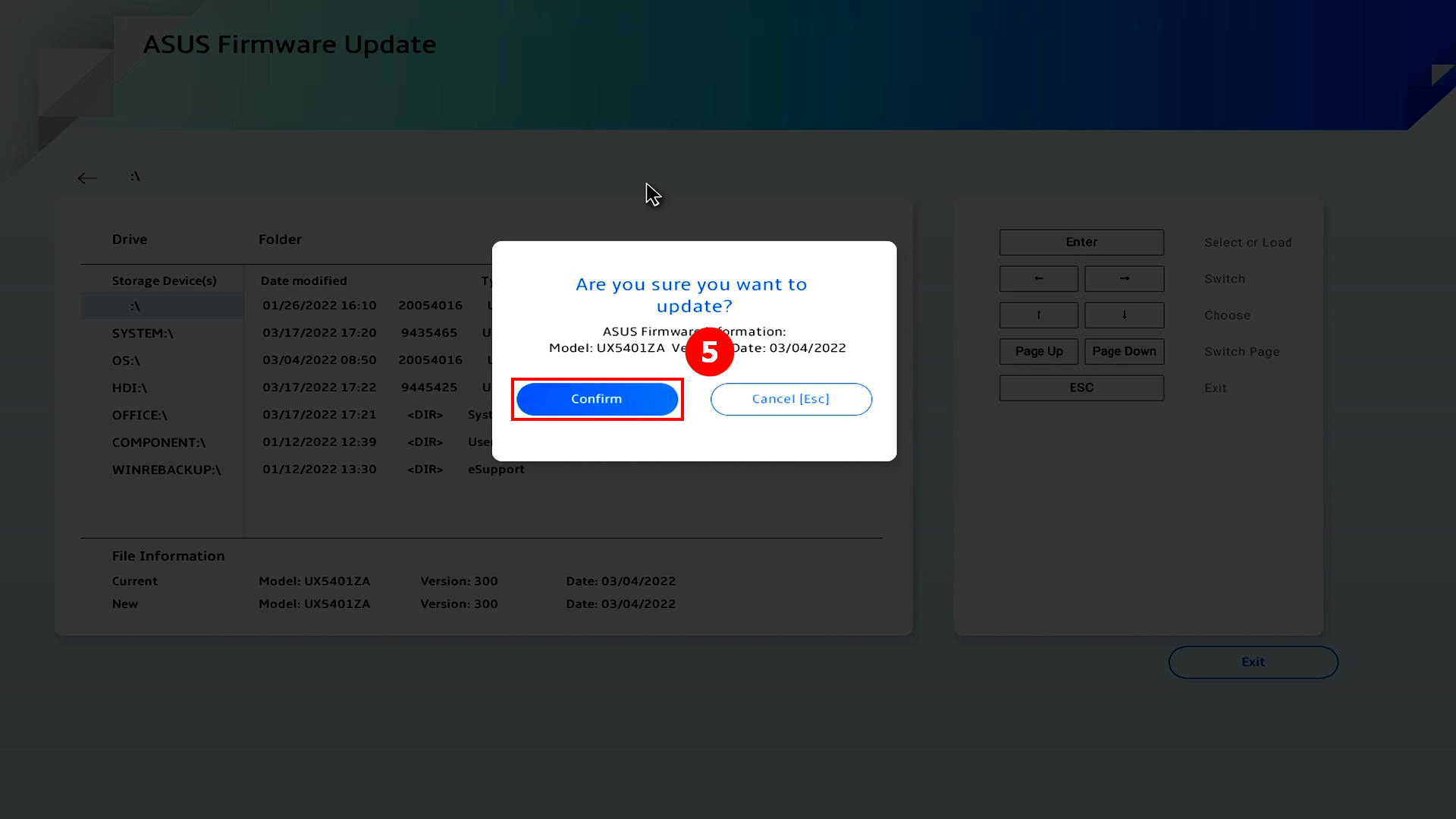
(4) انقر على ⑤[تأكيد].
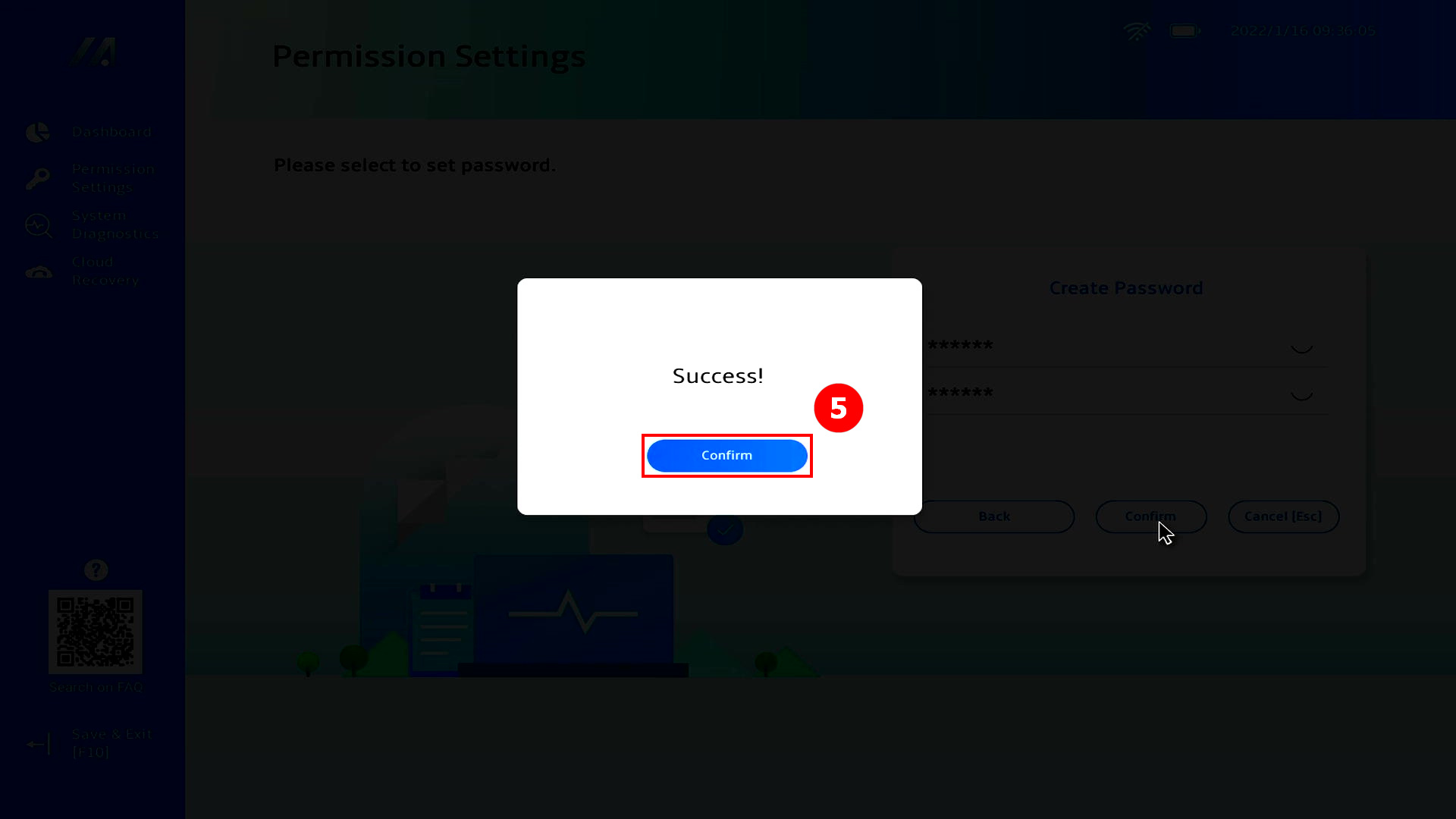
(5) يبدأ BIOS بالترقية، يرجى إبقاء شاحن الكمبيوتر متصلًا، لا تلمس الكمبيوتر، انتظر بصبر حتى تكتمل ترقية BIOS، بعد الانتهاء ستدخل إلى Windows.
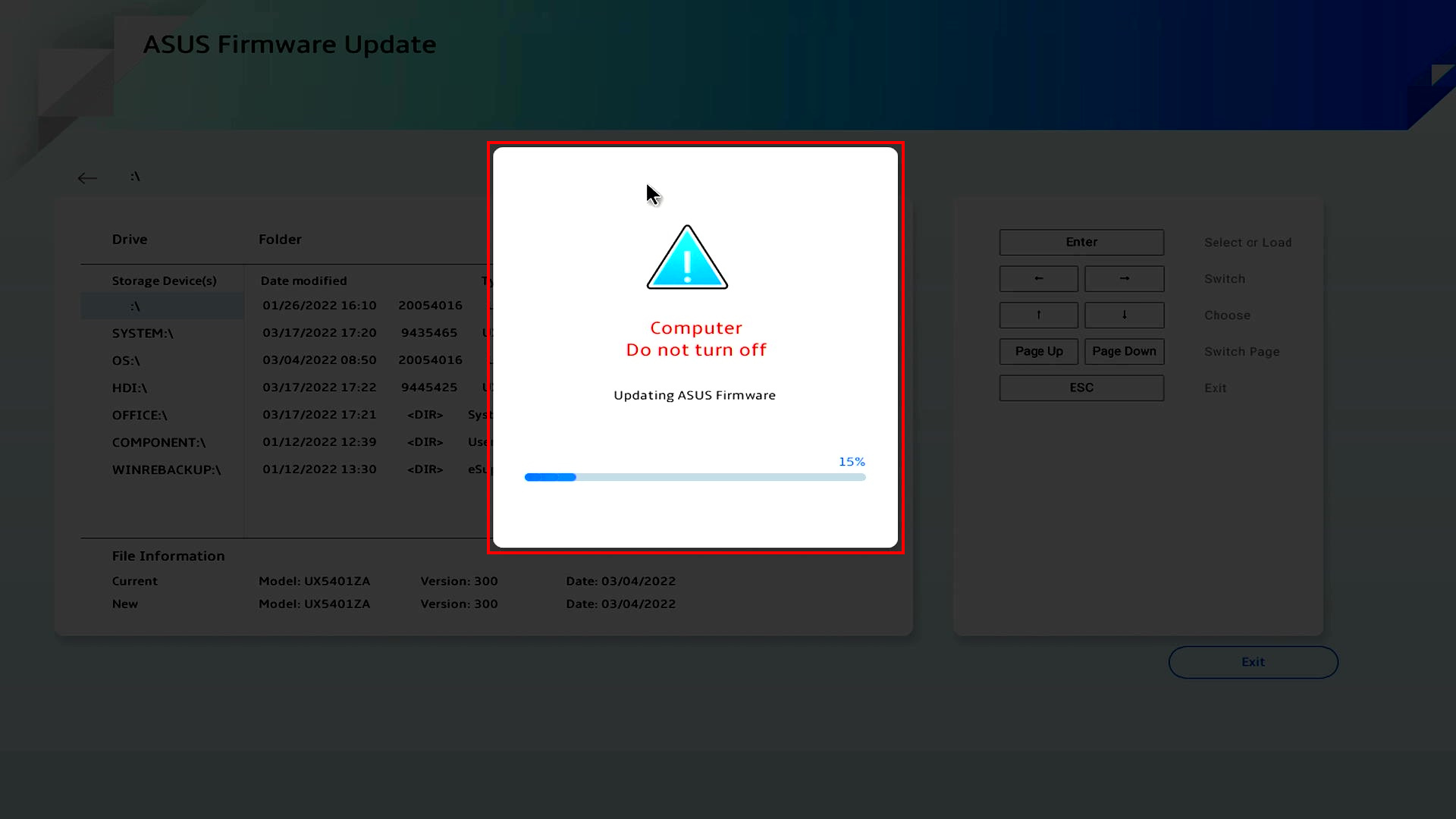
(1) انقر على ①[إعدادات الأذونات]، انقر ②[إعدادات كلمة مرور UEFI].
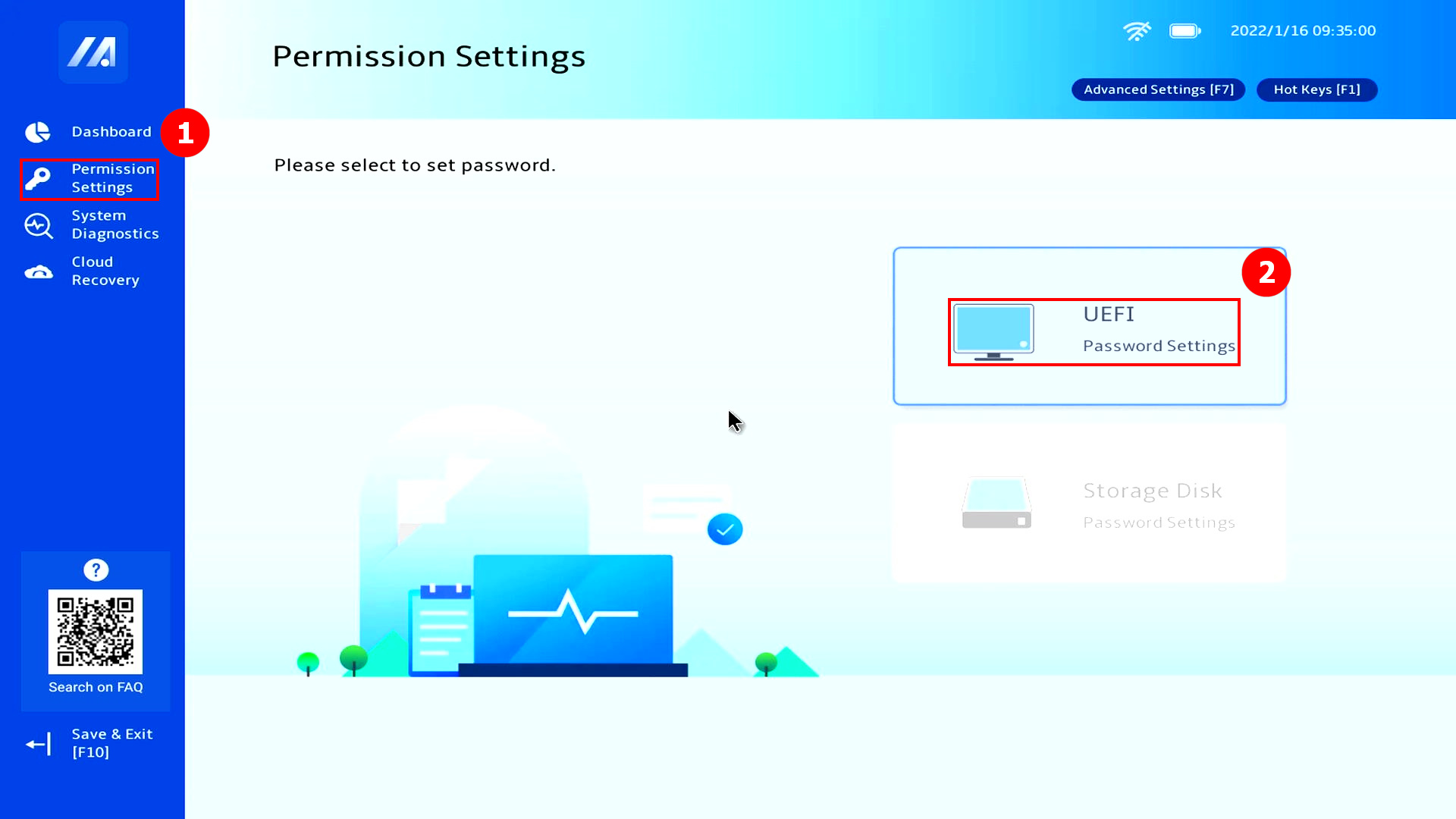
(2) قم بتعيين ③[كلمة المرور] وانقر ④[تأكيد].
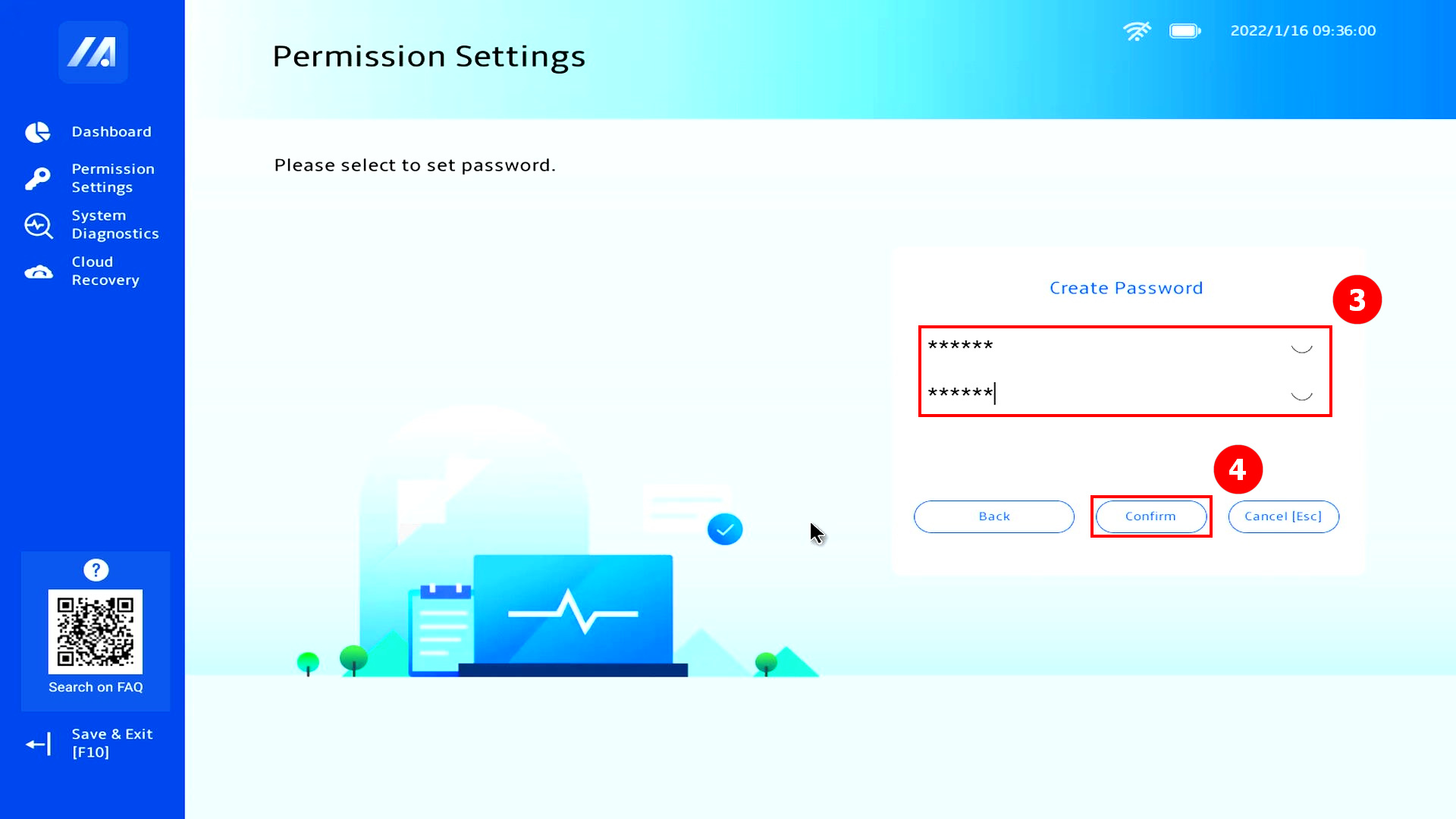
(3) ستظهر نافذة منبثقة، انقر ⑤[تأكيد]، اضغط على F10 للحفظ والخروج.
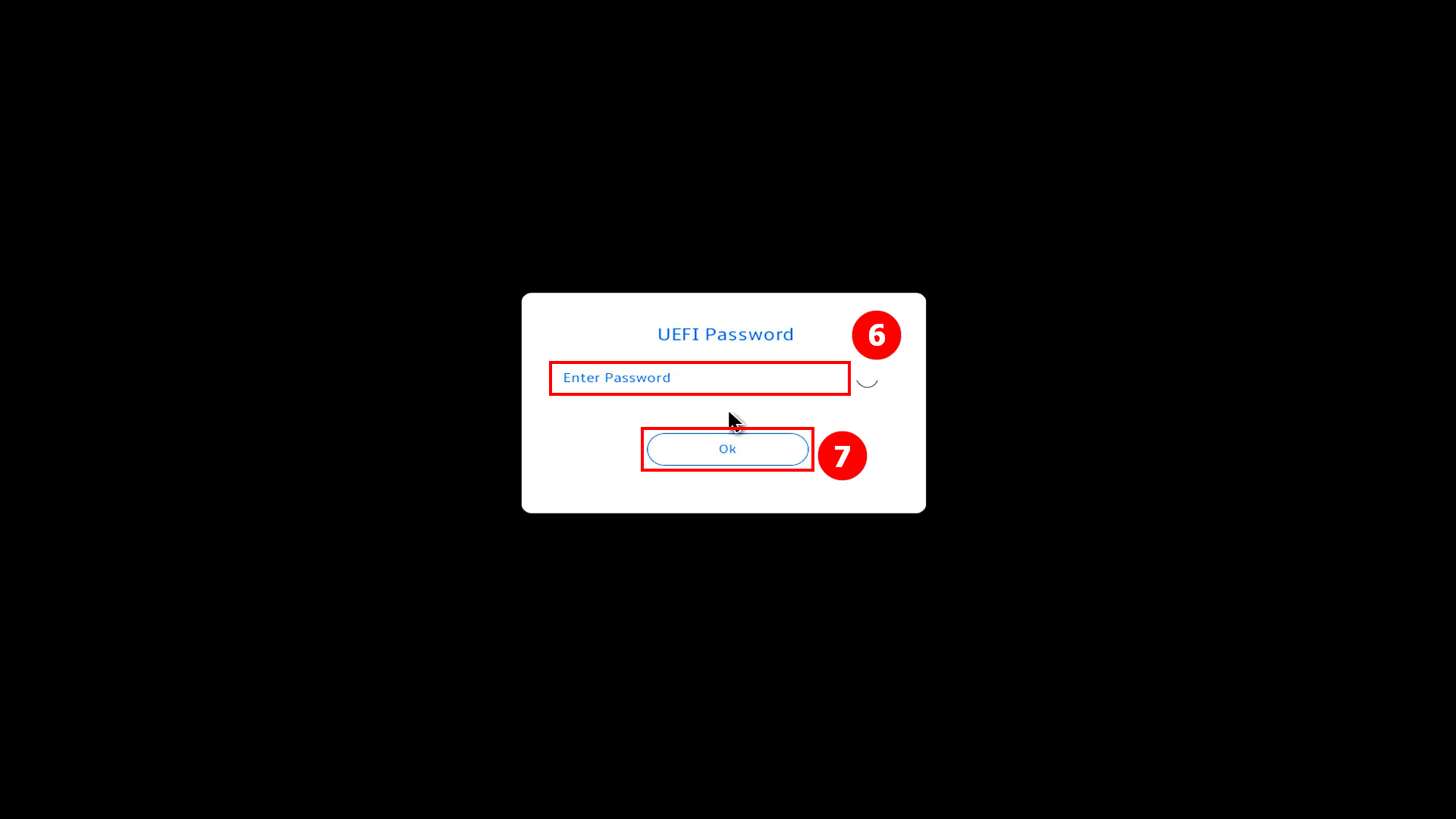
(4) عند الضغط على زر [ESC] أو زر [F2] في لوحة المفاتيح في المرة القادمة التي تقوم فيها بتشغيل النظام للدخول إلى مدير التمهيد، ستظهر الشاشة التالية، أدخل ⑥[كلمة مرور UEFI]، وانقر ⑦[موافق].
إذا لم تضغط على [ESC] أو [F2]، سيدخل الكمبيوتر تلقائيًا إلى Windows ولن يتم عرض الشاشة التالية.
إذا نسيت كلمة المرور، يرجى التواصل مع خدمة عملاء ASUS للمساعدة.
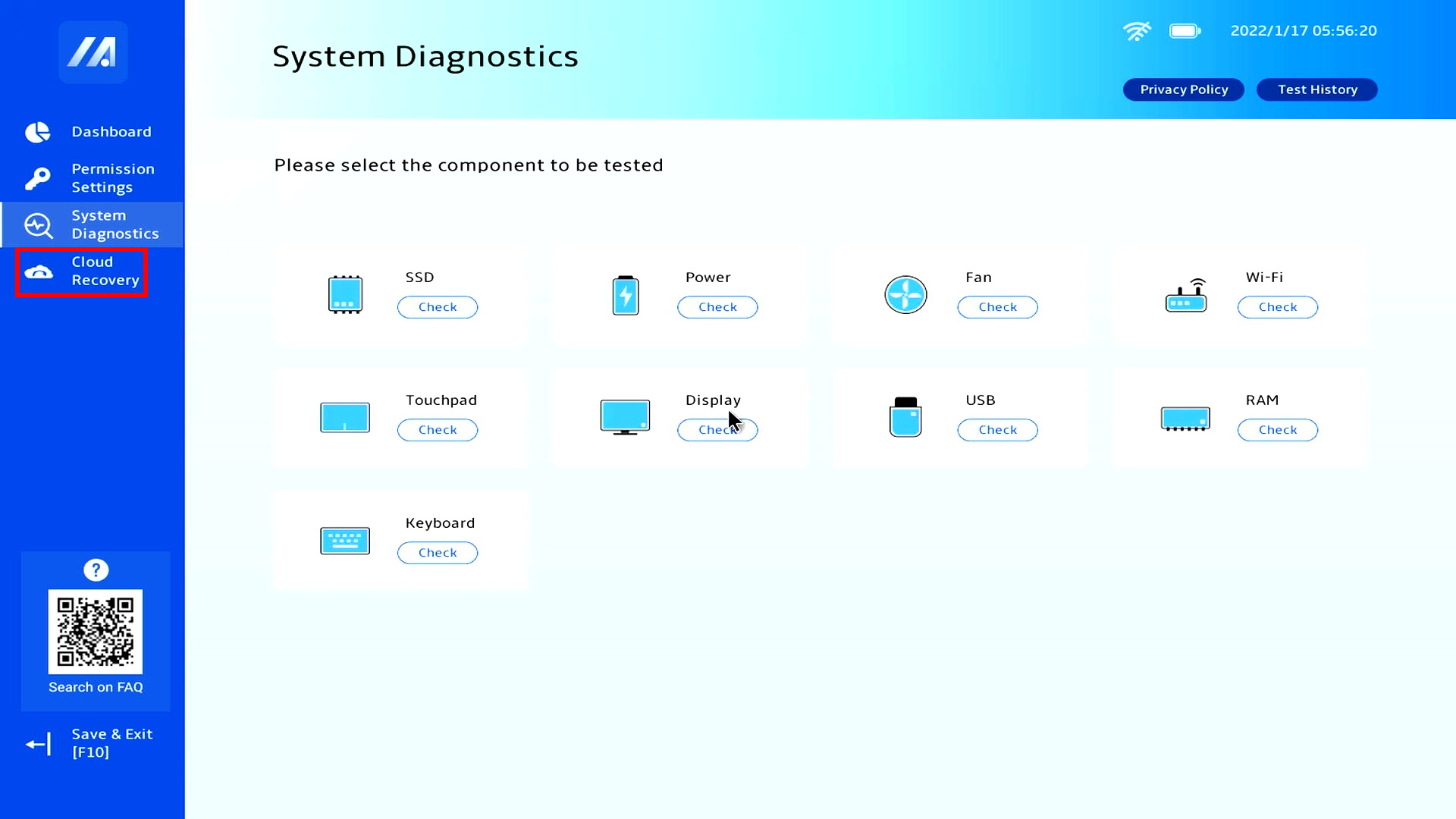
(٥) الآن بعد أن دخلت إلى مدير تشغيل النظام، اختر الإجراء الذي تريده.
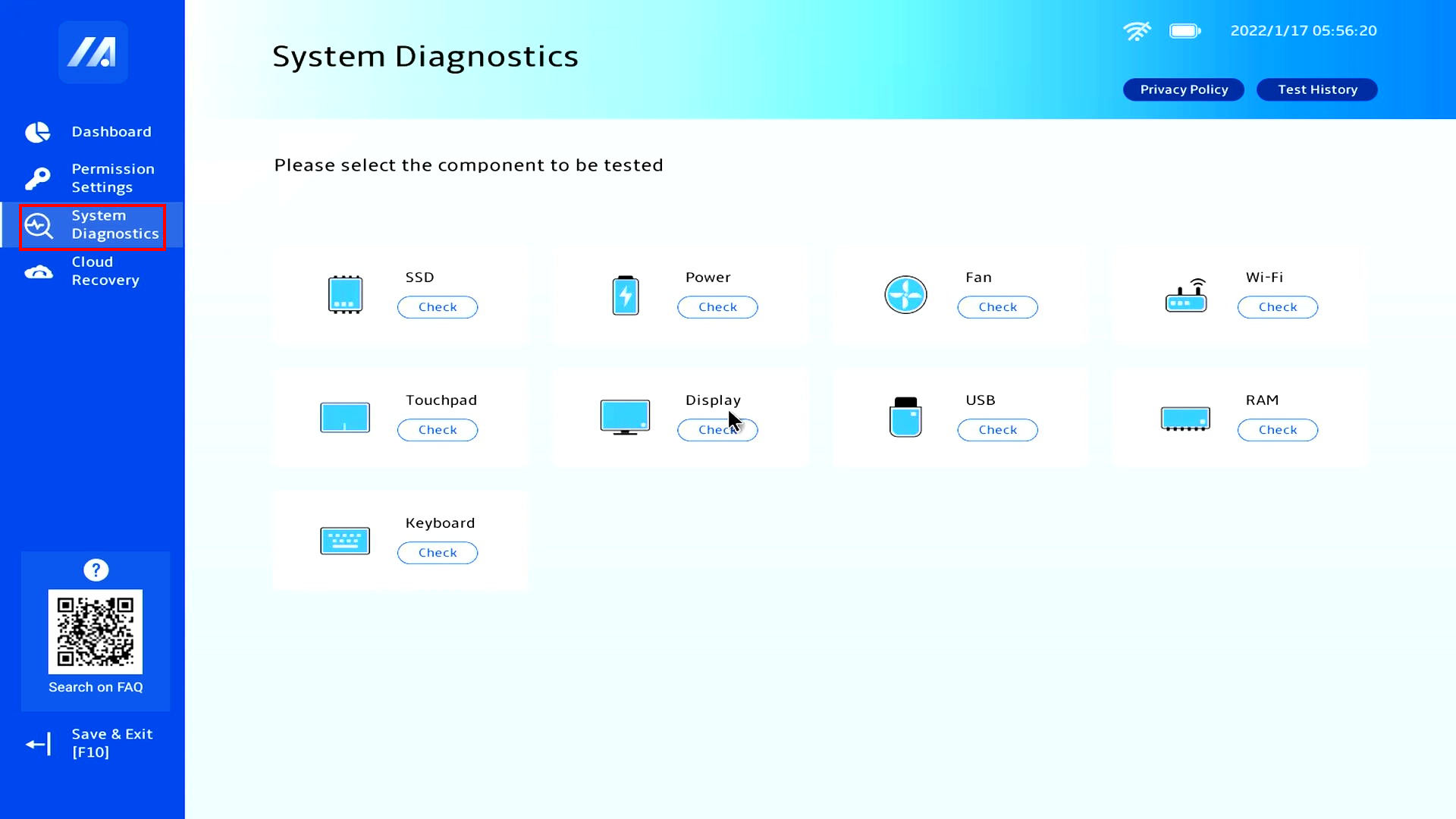
انقر [تشخيص النظام] ويمكنك اختبار المكونات في تلك الصفحة. لمزيد من طرق الاختبار المفصلة، يرجى النقر: [دفتر الملاحظات] تشخيص النظام UEFI BIOS - المقدمة | الدعم الرسمي | ASUS Global
*بالنسبة لبعض نماذج اختبار مكونات الواي فاي، يدعم فقط وظيفة فحص الجهاز
انقر [الاستعادة السحابية]، ويمكنك استخدام هذه الوظيفة لاستعادة نظام تشغيل الكمبيوتر الخاص بك. لمزيد من الطرق المفصلة، يرجى النقر: الاستعادة السحابية في UEFI BIOS - المقدمة | الدعم الرسمي | ASUS Global
※ بعض النماذج لا تدعم وظيفة الاستعادة السحابية