المواضيع ذات الصلة
آلية حماية شاشة ASUS OLED وخدمة الضمان
لتقديم تعليمات أكثر تفصيلاً، يمكنك أيضًا النقر على رابط فيديو ASUS على YouTube أدناه لمعرفة المزيد حول كيفية حماية شاشات ASUS OLED.
https://www.youtube.com/watch?v=2IUOA4NvNcY
تأتي شاشات ASUS OLED مزودة بآلية حماية للشاشة من نوع OLED والتي أثبتت فعاليتها في حماية شاشة OLED الخاصة بك. يمكن أن يحدث بقاء الصورة أو احتراقها (burn-in) على شاشة OLED إذا تم عرض صورة ثابتة عالية التباين لفترة طويلة من الزمن.
لتجنب ذلك، قمنا بإدراج تقنية تحريك البكسلات (Pixel Shift)، والتي تحرك البكسلات المعروضة قليلاً لتجنب عرض الصور الثابتة باستمرار على شاشتك. هذه الوظيفة مفعلة بشكل افتراضي، يمكنك رؤية تحريك البكسلات أثناء الاستخدام بينما هذا السلوك لا يؤثر على الاستخدام أو وضوح الصورة. تقلل الآلية بشكل كبير من احتمال حدوث الاحتراق (burn-in) من خلال التأكد من أن جميع البكسلات يتم إضاءتها وتعتيمها بالتساوي، مما يحمي الشاشة من تغير الألوان المرئي مع مرور الوقت.
1. سلسلة ZenScreen OLED
اتبع المسار "System Setup -> OLED Setup -> Screen Protection". يمكن تشغيل هذه الوظيفة أو إيقافها، وننصحك دائمًا بتشغيلها لحماية لوحة OLED الخاصة بك.
كما هو موضح أدناه:
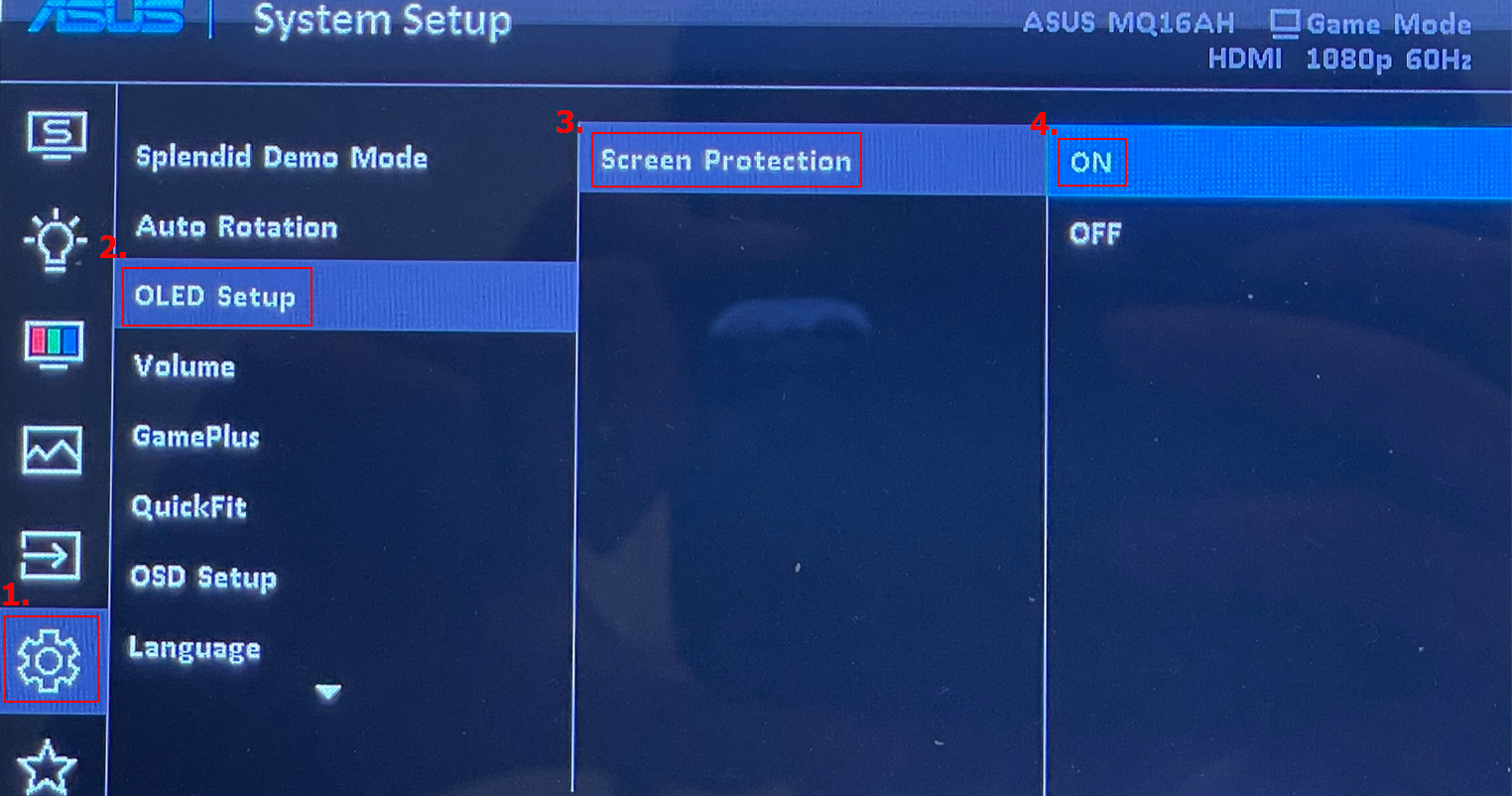
(مثال: MQ16AH)
2. سلسلة شاشات ProArt OLED
اتبع المسار "إعداد النظام -> حماية الشاشة". يمكن تشغيل هذه الوظيفة أو إيقافها، ننصحك دائمًا بتشغيلها لحماية لوحة OLED الخاصة بك.
ملاحظة: إذا كنت بحاجة إلى قياس المعايير البصرية، يُنصح بإيقاف خيار شاشة التوقف لتجنب التأثير على نتائج القياس. بعد إكمال القياس البصري، يرجى تشغيل خيار شاشة التوقف.
كما هو موضح أدناه:
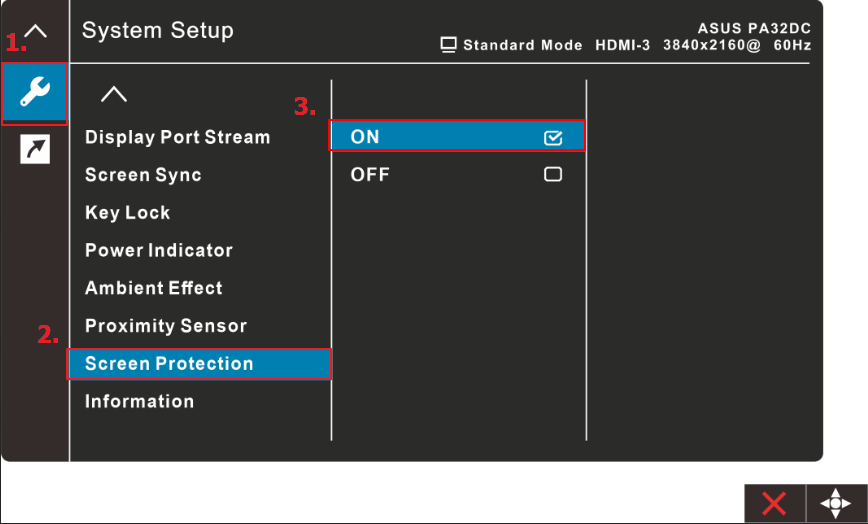
(مثال: PA32DC)
ملاحظة:
1. إذا تم ضبط ProArt Preset على HDR PQ DCI، HDR PQ Rec 2020، HDR HLG BT2100، HDR_HLG DCI أو HDR_DolbyVision، فإن ميزة [شاشة التوقف] لن تعمل.
2. سلسلة شاشات PG OLED
اتبع المسار [إعداد النظام] ->[حماية الشاشة ->(شاشة التوقف / تحريك الشاشة/ ضبط سطوع الشعار]
3. [شاشة التوقف] تفعيل/تعطيل وظيفة شاشة التوقف. سيتم تقليل سطوع الشاشة تلقائيًا عندما لا يحدث تغيير على الشاشة.
4. تنظيف البكسل:إنها تقوم بمعايرة أي مشاكل قد تظهر على الشاشة عندما يكون قد تم تشغيل الشاشة لفترة طويلة. ستستغرق العملية حوالي 6 دقائق. سيتم تفعيل هذه الوظيفة تلقائيًا عندما يتم إيقاف تشغيل الشاشة. لا تقم بفصل سلك الطاقة أثناء تقدم العملية. إذا قمت بتشغيل الشاشة، ستتوقف وظيفة تنظيف البكسل عن العمل.
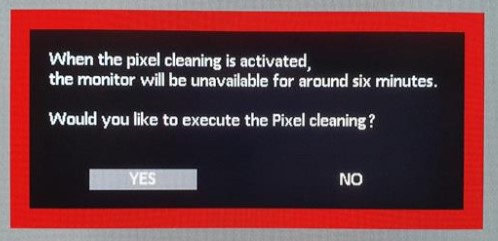
5. تحريك الشاشة: اختر مستوى تحريك الشاشة لمنع التصاق الصور على لوحة العرض.
6. ضبط سطوع الشعار: فعّل هذه الوظيفة للسماح للنظام بضبط سطوع الشعار تلقائيًا لتصحيح مشاكل جودة الصورة المحتملة.
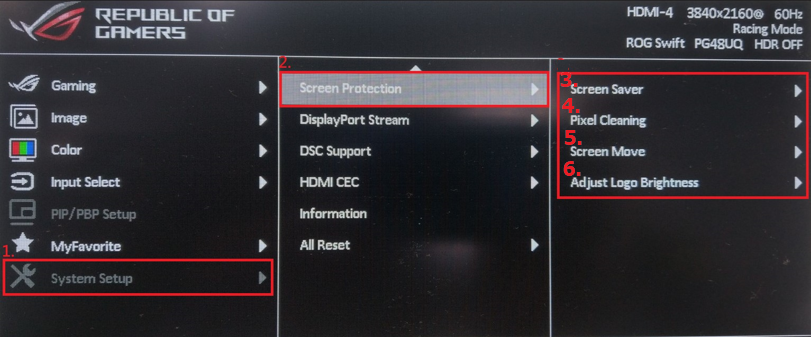
مثال : PG48UQ
الأسئلة والأجوبة
س1. متى يجب إجراء [تنظيف البكسل]؟
ج1-1: عند استخدام شاشة OLED في حياتك اليومية، يُنصح بإجراء "تنظيف البكسل" كل أربع ساعات
ج1-2: إذا كانت شاشتك تعاني من بقايا/احتراق الصور، يرجى إيقاف تشغيل الشاشة لمدة لا تقل عن ساعة واحدة (ويُوصى بيوم كامل) ويجب أن تعود للوضع الطبيعي، أو يُنصح بأن تقوم بإجراء "تنظيف البكسل" ثلاث مرات (إذا اختفت بقايا/احتراق الصور، يجب إيقاف التنفيذ)
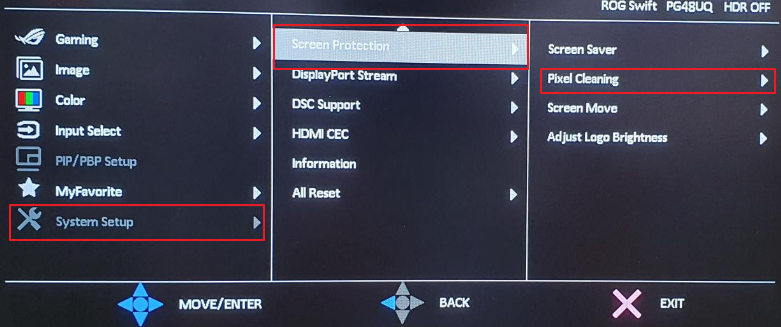
*تنظيف البكسل: يقوم بمعايرة أي مشاكل قد تظهر على الشاشة عندما يكون الشاشة قيد التشغيل لفترة طويلة. ستستغرق العملية حوالي 6 دقائق. سيتم تفعيل هذه الوظيفة تلقائيًا عند إيقاف تشغيل الشاشة. لا تقم بفصل سلك الطاقة أثناء العملية. إذا قمت بتشغيل الشاشة، سيتوقف تنظيف البكسل عن العمل.
إذا لم يتم حل مشكلتك من خلال الحل والمعلومات أعلاه، يمكن طلب خدمة الضمان، يرجى التواصل مع مركز خدمة عملاء ASUS لمزيد من المعلومات.