المواضيع ذات الصلة
اختصارات لوحة المفاتيح الشائعة لجهاز [Chromebook]
يمكنك استخدام اختصارات لوحة المفاتيح لإكمال بعض المهام بسرعة أكبر. فيما يلي اختصارات لوحة المفاتيح الشائعة لأجهزة Chromebook.
هام: هذه المقالة مخصصة فقط لمستخدمي Chromebook في الولايات المتحدة الذين لديهم لوحة مفاتيح QWERTY الإنجليزية القياسية. إذا كان لديك لوحة مفاتيح دولية، انتقل إلى الإعدادات > الجهاز > لوحة المفاتيح > عرض اختصارات لوحة المفاتيح للعثور على اختصارات لوحة المفاتيح لجهازك.
الاختصارات الشائعة
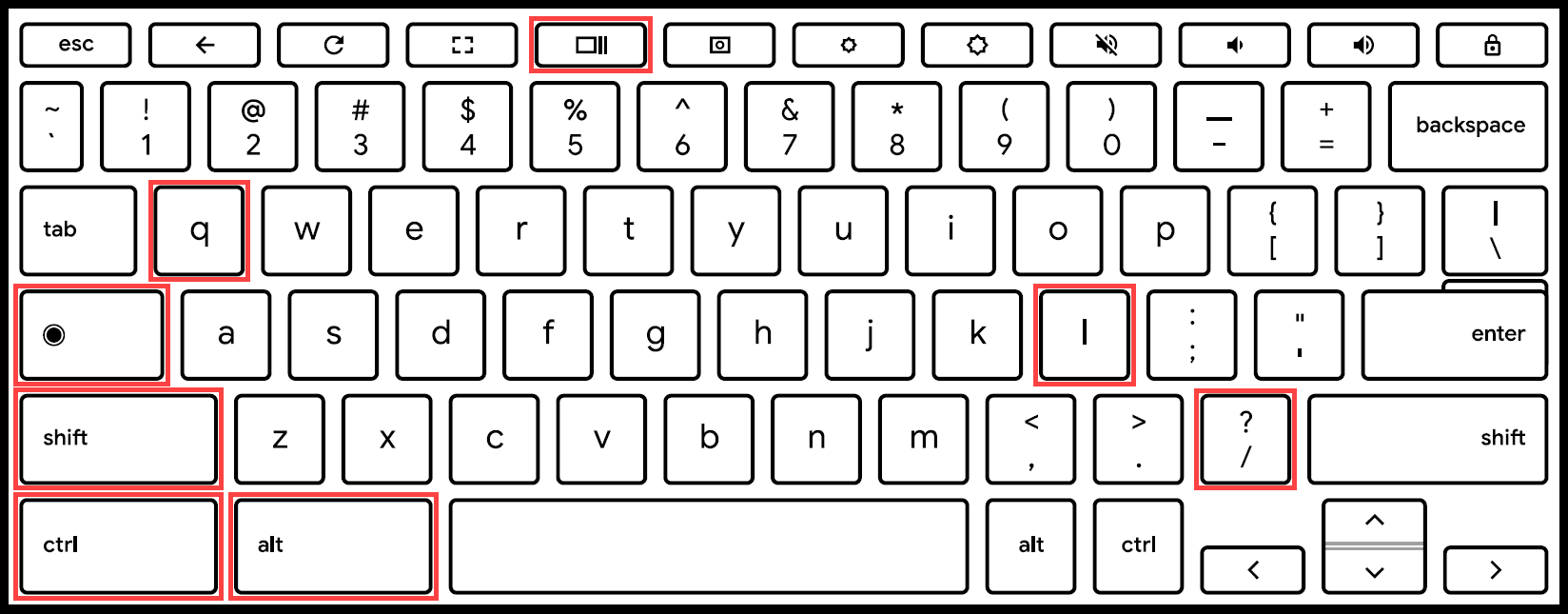
- التقاط لقطة شاشة: اضغط على Ctrl + عرض النوافذ
 .
. - التقاط جزء من الشاشة: اضغط على Shift + Ctrl + عرض النوافذ، ثم انقر واسحب.
- للوصول إلى ميزات لقطات الشاشة الإضافية: اضغط على Shift + Ctrl + عرض النوافذ، ثم اختر ميزة لقطة شاشة من شريط الأدوات.
- التقاط لقطة شاشة على الأجهزة اللوحية: اضغط على زر الطاقة + زر خفض الصوت.
- للوصول إلى ميزات لقطات الشاشة الإضافية على الأجهزة اللوحية: اضغط مع الاستمرار على زر التشغيل > اختر "التقاط الشاشة"، أو اختر الوقت > اختر التقاط الشاشة. لمعرفة المزيد حول ميزات لقطة الشاشة.
- تفعيل أو إلغاء تفعيل الحروف الكبيرة (Caps Lock): اضغط بحث
 + Alt. أو اضغط المشغل
 + Alt.
 - قفل الشاشة: اضغط بحث + L. أو اضغط المشغل + L.
- تسجيل الخروج من حساب Google الخاص بك: اضغط Shift + Ctrl + Q (مرتين).
- عرض جميع اختصارات لوحة المفاتيح: اضغط Ctrl + Alt + / (الشرطة المائلة للأمام).
اختصارات على لوحات المفاتيح الخارجية
إذا كنت تستخدم لوحة مفاتيح Windows أو Mac، اضغط على زر Windows أو Command مفتاح بدلاً من مفتاح البحث أو مفتاح التشغيل.
لتغيير كيفية عمل مفتاح محدد في لوحة المفاتيح، يرجى الرجوع إلى الخطوات أدناه:
- انقر على [شريط الحالة] في أسفل يمين الشاشة①، ثم انقر على [الإعدادات]
 ②.
②.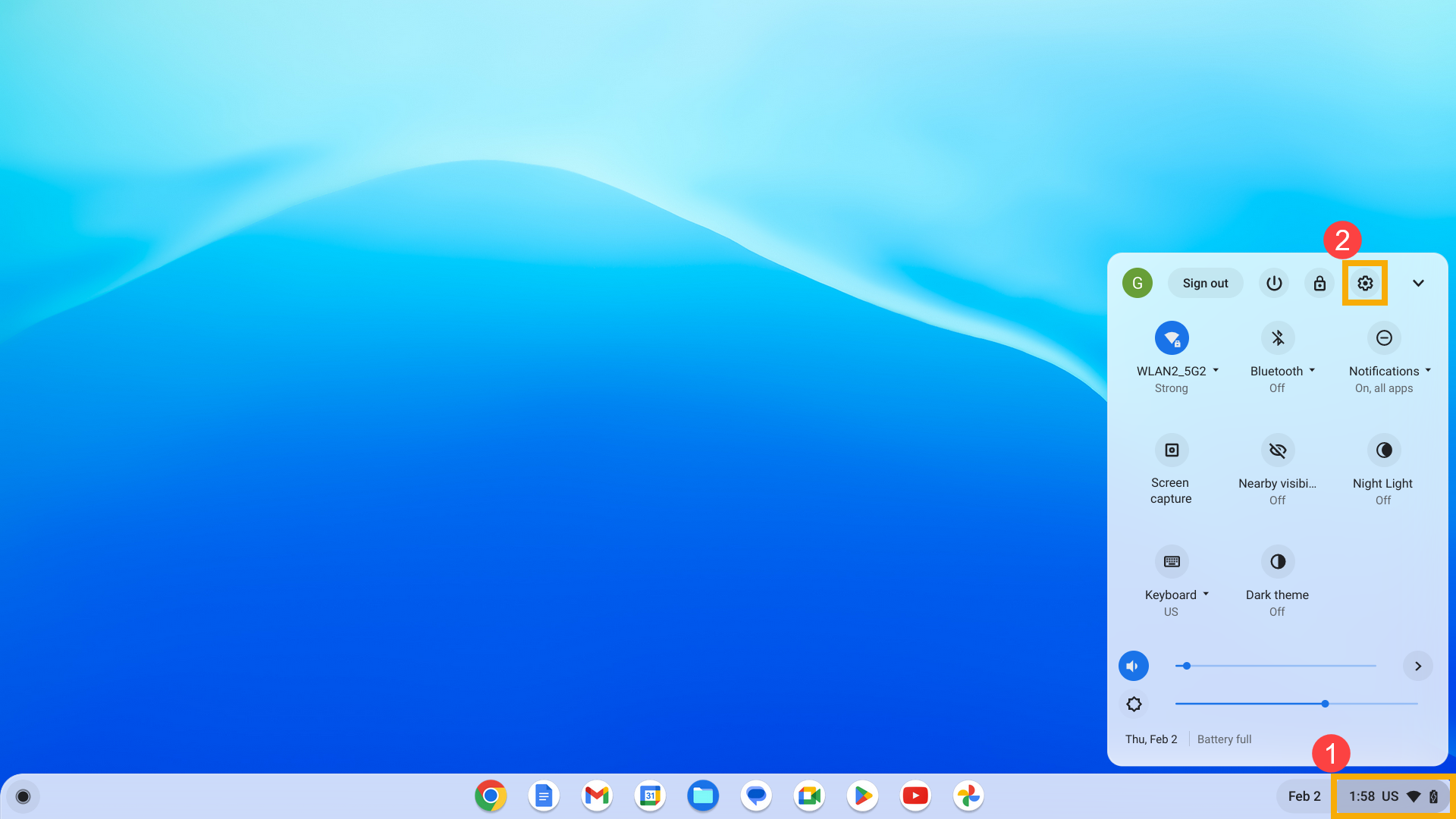
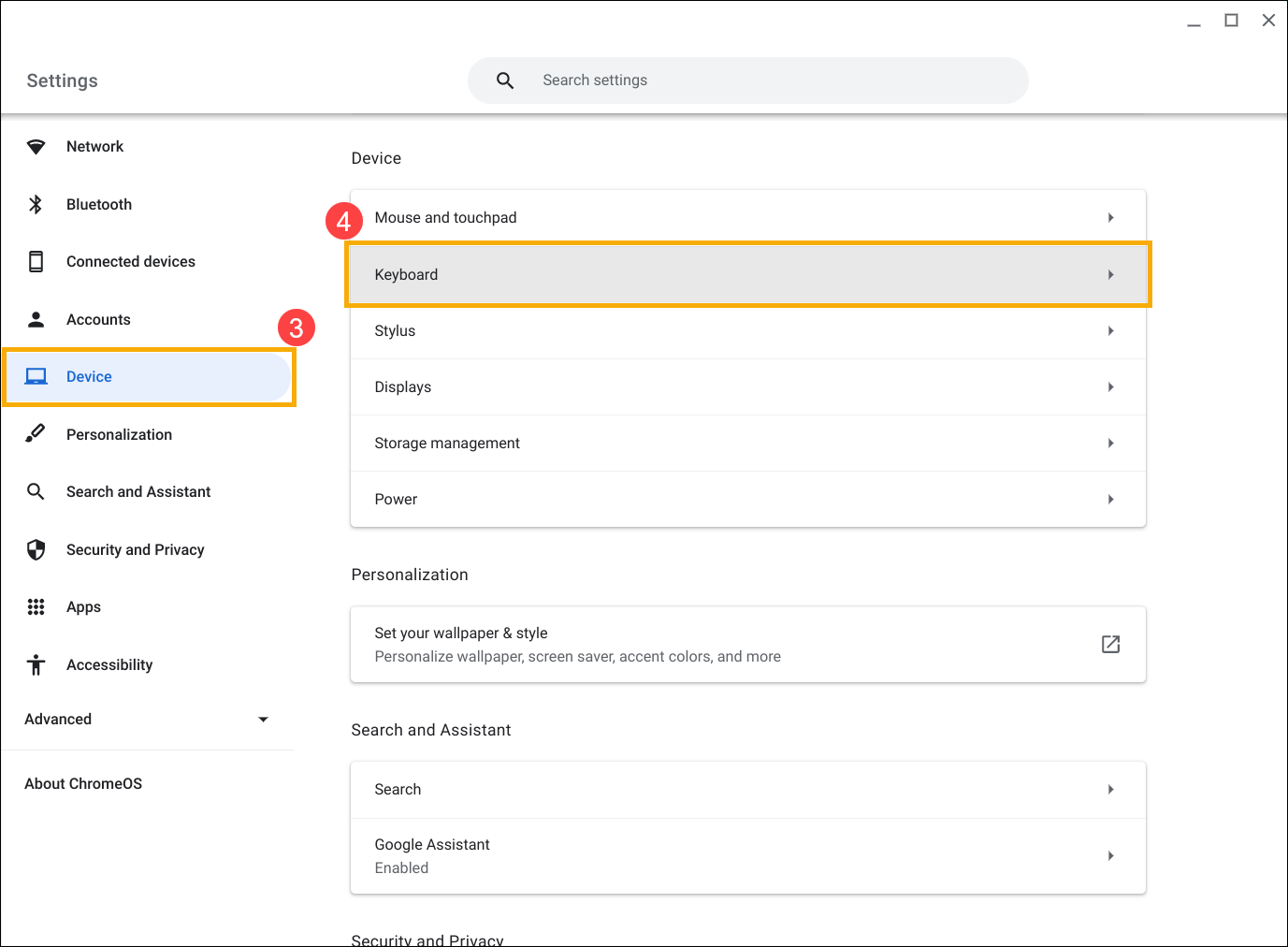
- اختر [الجهاز]③، ثم اختر [لوحة المفاتيح]④.
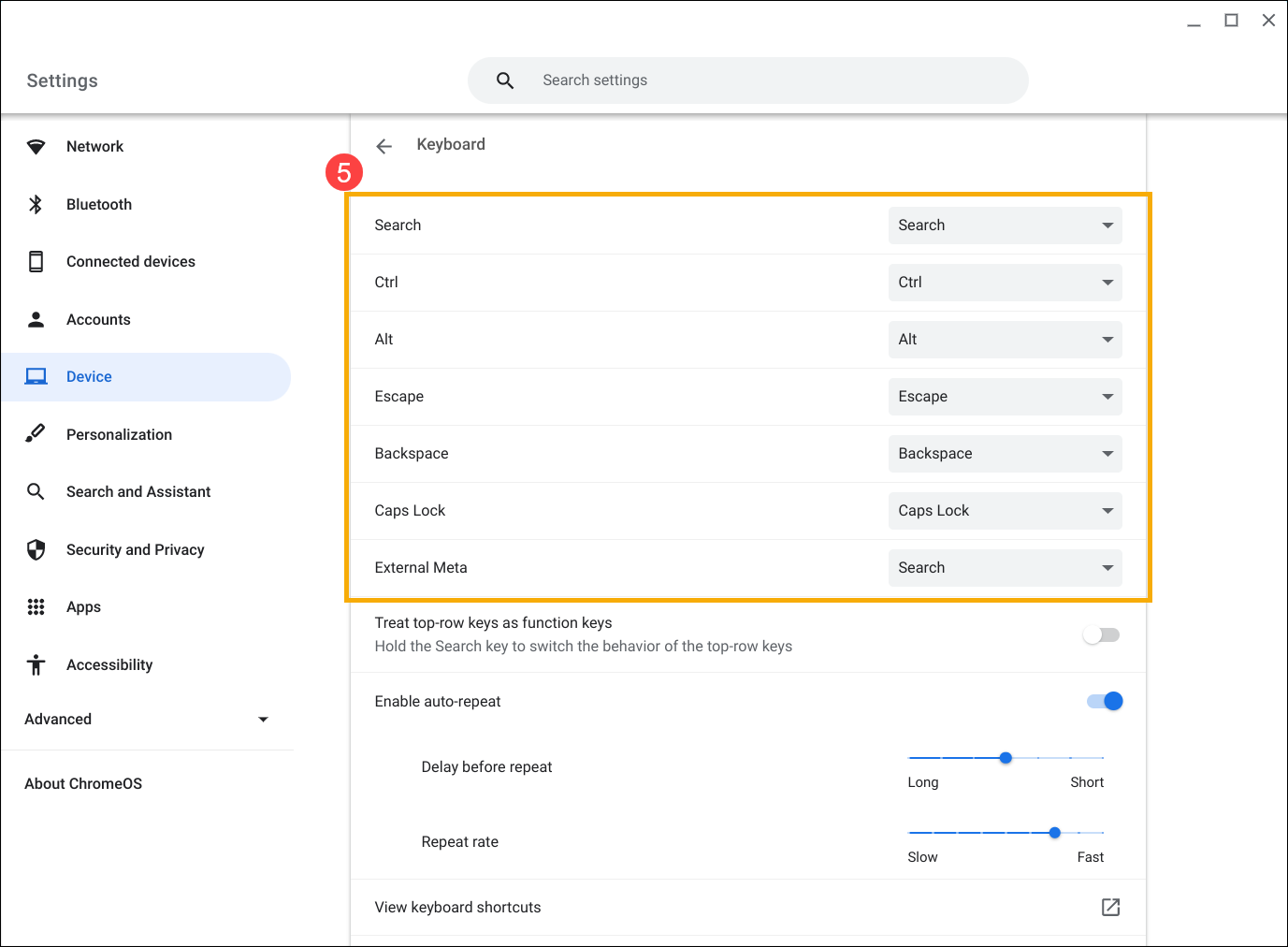
- تأكد من أن جميع المفاتيح المحددة تم ضبط سلوكها حسب حاجتك⑤.
لمزيد من التفاصيل، يرجى الرجوع إلى مساعدة Chromebook من Google:
https://support.google.com/chromebook/answer/183101
إذا لم يتم حل مشكلتك باستخدام الحل والمعلومات المذكورة أعلاه، يرجى الاتصال بمركز خدمة عملاء ASUS لمزيد من المعلومات.