المواضيع ذات الصلة
[Windows 11/10] الإجراءات الموصى بها عند مواجهة "مساحة تخزين غير كافية"
إذا عرض جهاز Windows الخاص بك تحذيرًا يشير إلى عدم كفاية مساحة التخزين، فهذا يعني أن السعة المتوفرة على محرك الأقراص تقترب من الحد الأقصى. يمكن أن يؤثر ذلك سلبًا على أداء النظام ويعيق الاستخدام اليومي.
فيما يلي عدة طرق شائعة وفعالة لتحرير مساحة على القرص، تم تصميمها لمساعدتك على إدارة التخزين بشكل أفضل والتخفيف من المشكلات المتعلقة بذلك. يرجى اتباع التعليمات التي تتوافق مع إصدار نظام التشغيل Windows لديك.
ملاحظة: إذا كنت لا تزال بحاجة إلى مساحة تخزين إضافية بعد تنظيف القرص، يمكنك أيضًا التفكير في استخدام حلول التخزين السحابي حسب الحاجة. من خلال MyASUS تحت [الموصى به]، يمكنك الوصول إلى خدمات التخزين السحابي التي تقدمها Dropbox أو ASUS Secure Auto-Backup. بدلاً من ذلك، بعد [تفعيل Microsoft 365]، يمكنك استخدام OneDrive للحصول على مساحة تخزين إضافية، مما يسهل إدارة الملفات الشخصية ونسخها احتياطيًا.
نظام تشغيل Windows 11
إدارة مساحة التخزين باستخدام Storage Sense
Storage Sense هو أداة من مايكروسوفت يمكن أن تساعدك تلقائيًا في تحرير مساحة على جهازك عن طريق حذف العناصر التي لا تحتاجها مثل الملفات المؤقتة أو العناصر الموجودة في سلة المهملات. قم بزيارة الرابط لمعرفة المزيد عن Storage Sense: وثيقة Storage Sense من دعم Windows.
إليك تعليمات خطوة بخطوة لاستخدام Storage Sense لتنظيف مساحة التخزين في جهازك:
ملاحظة: يعمل Storage Sense فقط على قرص النظام الخاص بك، والذي يحتوي على نظام تشغيل Windows ويشار إليه عادةً باسم C:. لتحرير مساحة على أقراص أخرى، انتقل إلى [ابدأ] > [الإعدادات] > [النظام] > [التخزين]، ثم اختر [المساحة المستخدمة على الأقراص الأخرى] تحت [إعدادات التخزين المتقدمة].
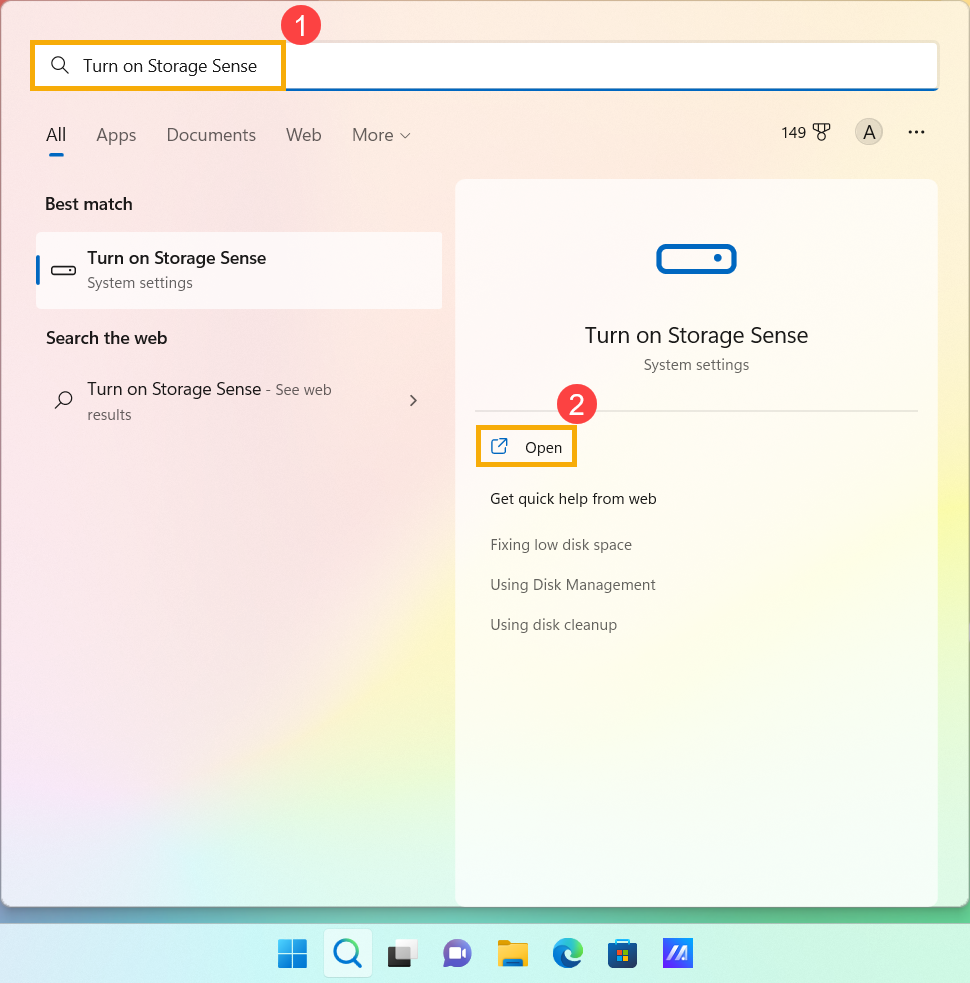
- اكتب وابحث [تفعيل Storage Sense] في شريط بحث Windows①، ثم اضغط [فتح]②.
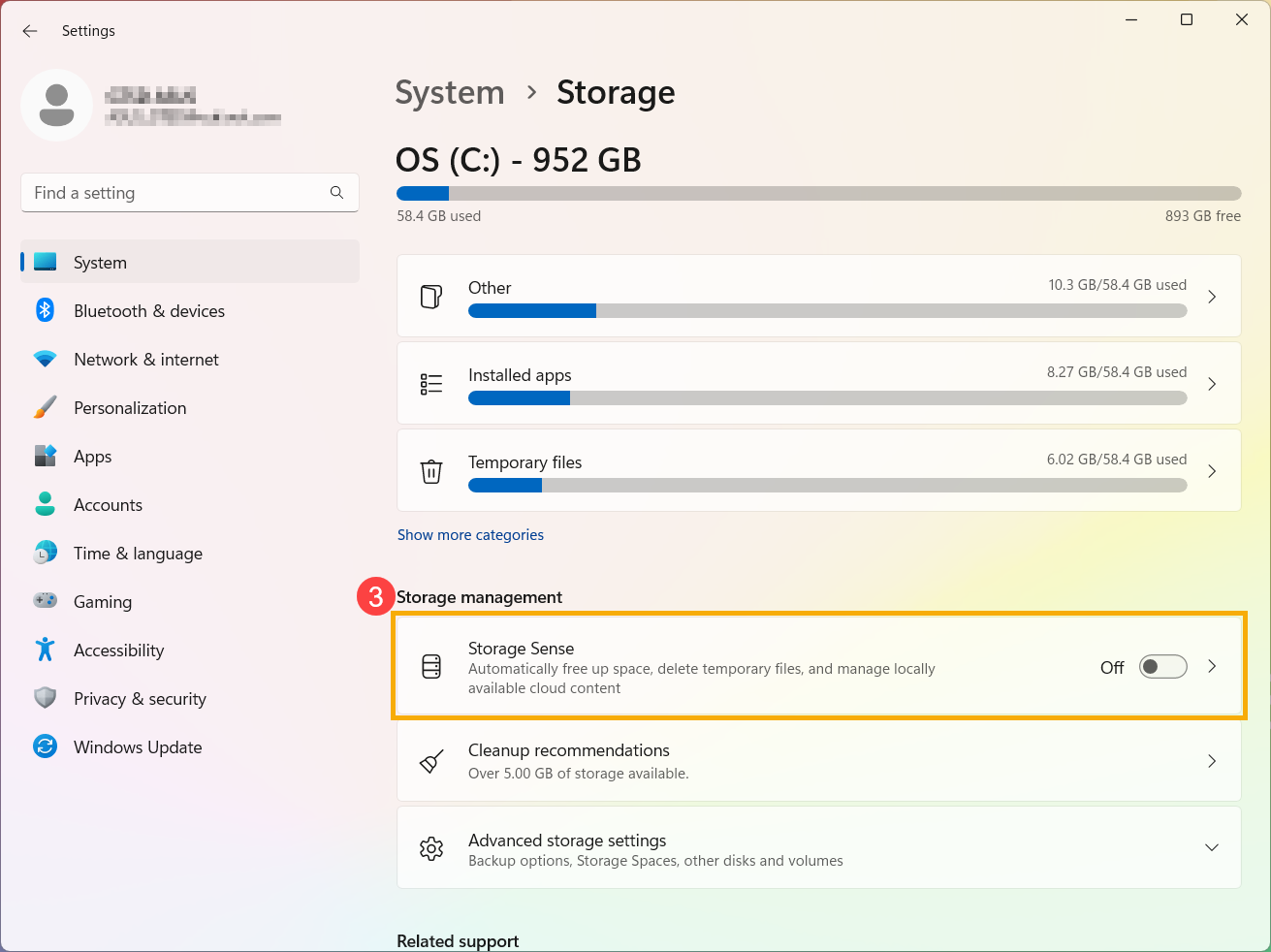
- اختر [Storage Sense]③.
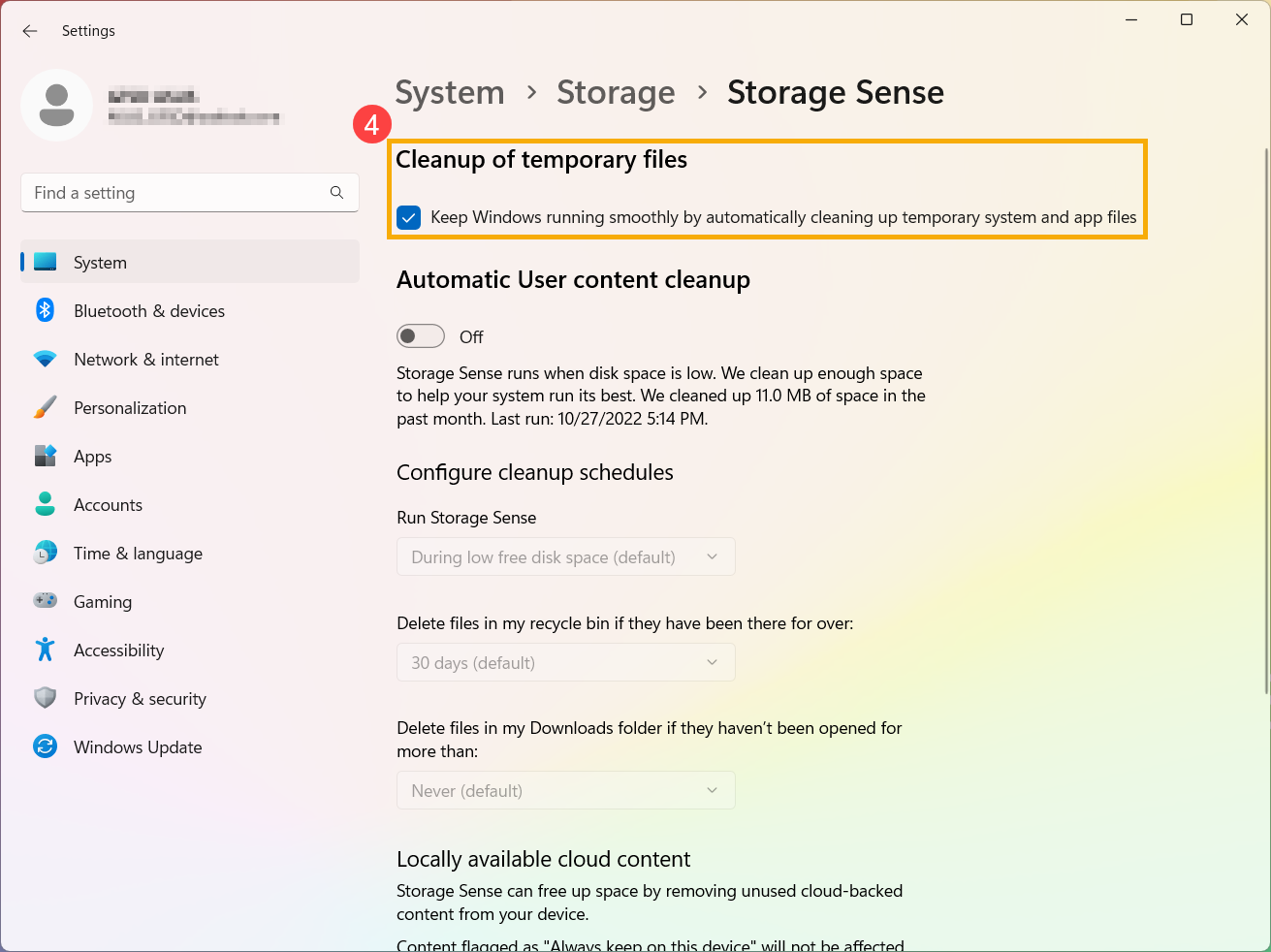
- حدد المربع في [تنظيف الملفات المؤقتة] القسم④.
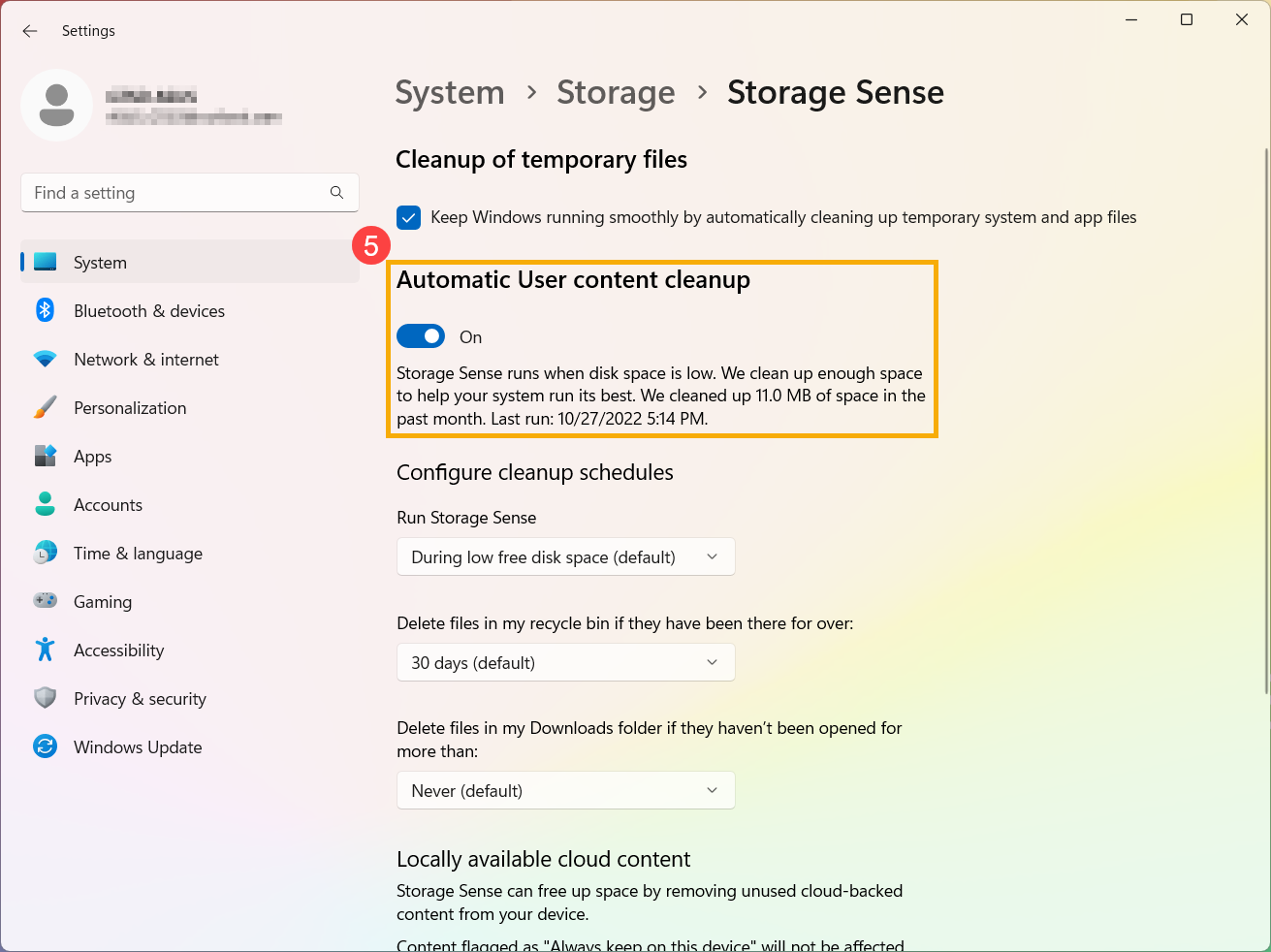
- تفعيل تنظيف محتوى المستخدم تلقائي إلى "تشغيل"⑤.
- إعداد جداول التنظيف:
اختر متى يتم تشغيل Storage Sense. يمكنك تحديد عدد المرات التي ترغب فيها بتشغيل التنظيف الدوري التلقائي عبر قائمة منسدلة⑥.
تحت حذف الملفات في سلة المحذوفات الخاصة بي و حذف الملفات في مجلد التنزيلات إذا لم يتم فتحها لأكثر من، اختر عدد المرات التي سيتم فيها حذف الملفات من [سلة المحذوفات] أو مجلد [التنزيلات] الخاص بك⑦.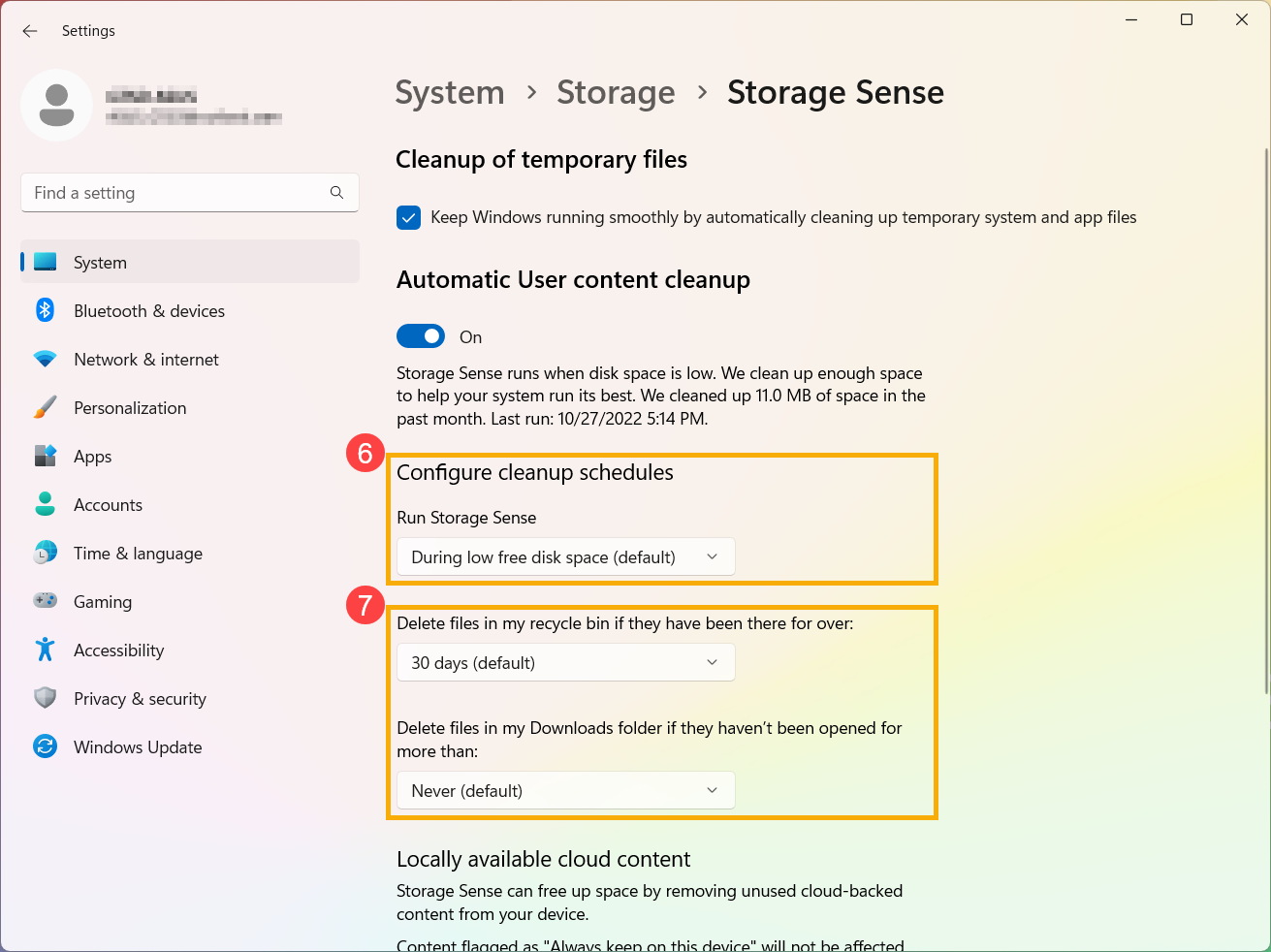
- إذا كان جهازك مسجلاً في حساب سحابي، يمكنك اختيار عدد المرات التي ستصبح فيها ملفاتك غير النشطة متاحة فقط عبر الإنترنت⑧.
ملاحظة: ستتمكن من رؤية إعدادات محتوى السحابة فقط إذا كنت مسجلاً الدخول إلى حساب السحابة الخاص بك.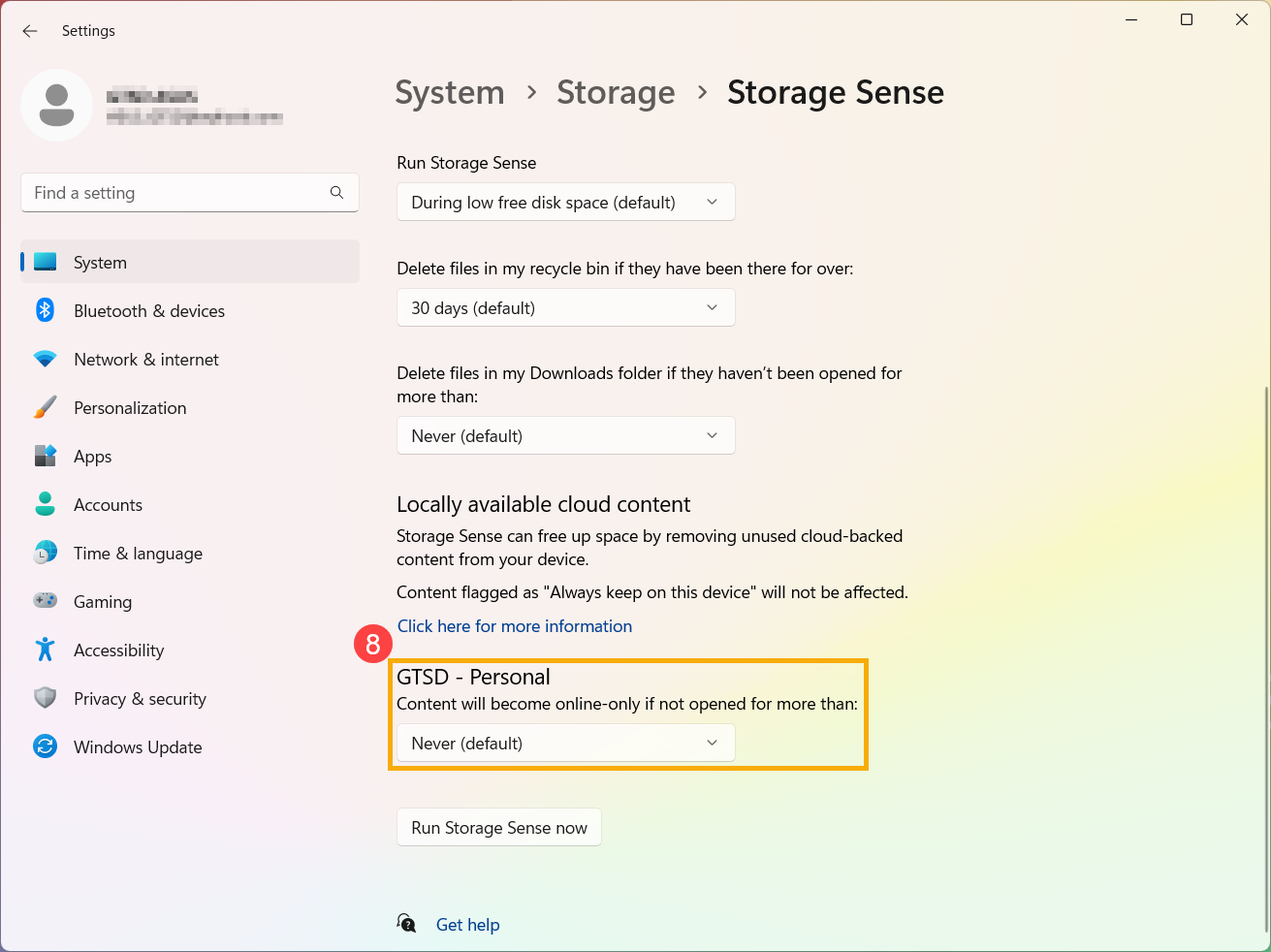
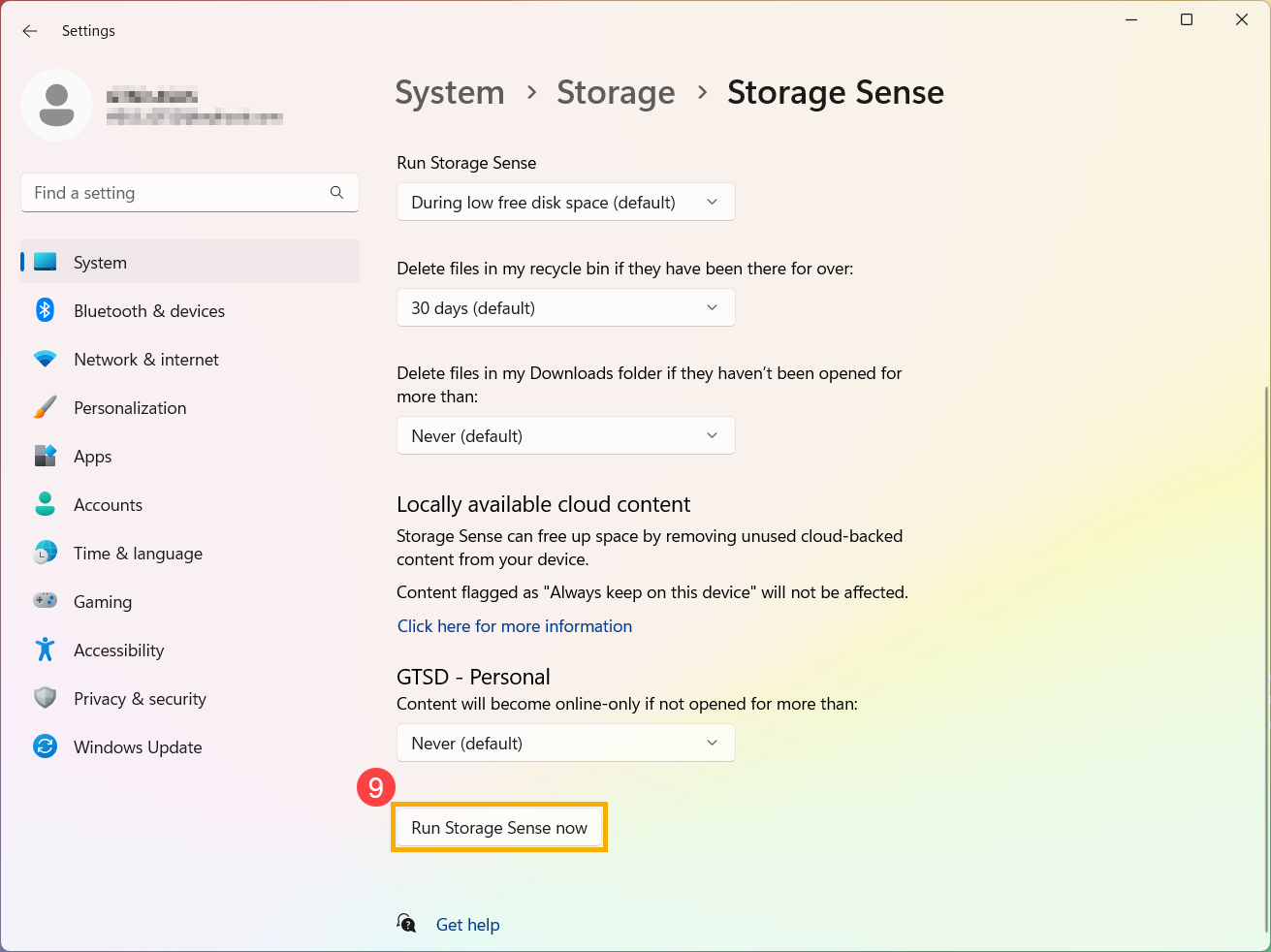
- يمكنك أيضًا النقر على [تشغيل Storage Sense الآن]⑨ لتشغيل Storage Sense فورًا باستخدام الإعدادات المحددة مسبقًا.
حذف الملفات باستخدام توصيات التنظيف
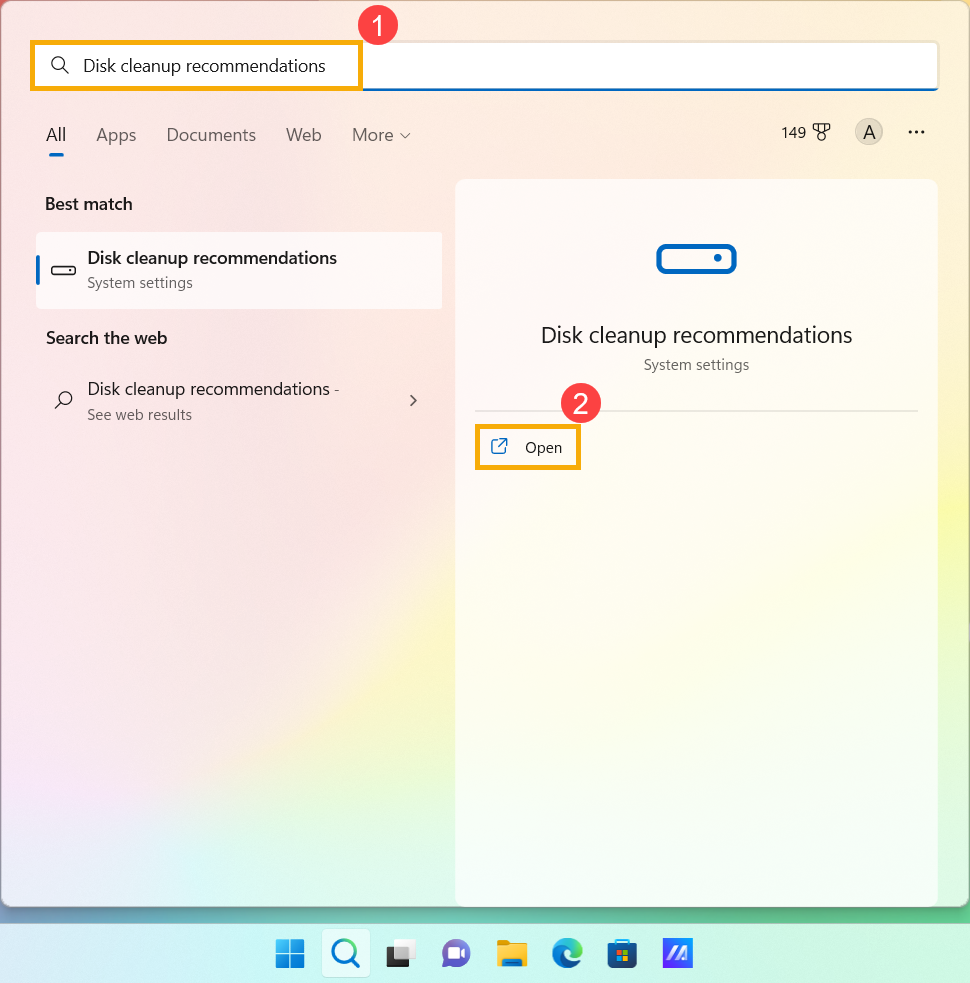
- اكتب وابحث [توصيات تنظيف القرص] في شريط بحث Windows①، ثم انقر [فتح]②.
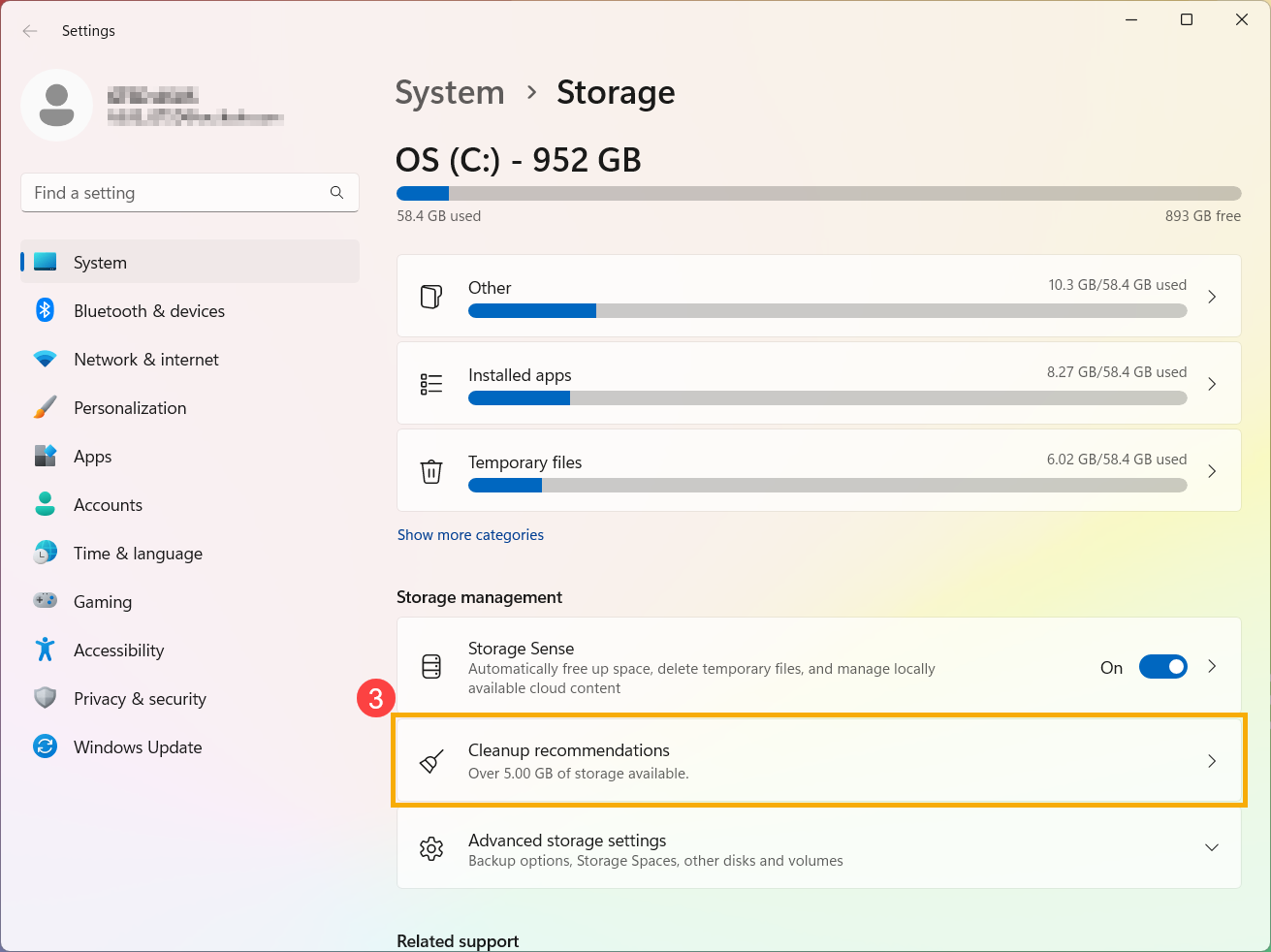
- حدد [توصيات التنظيف]③.
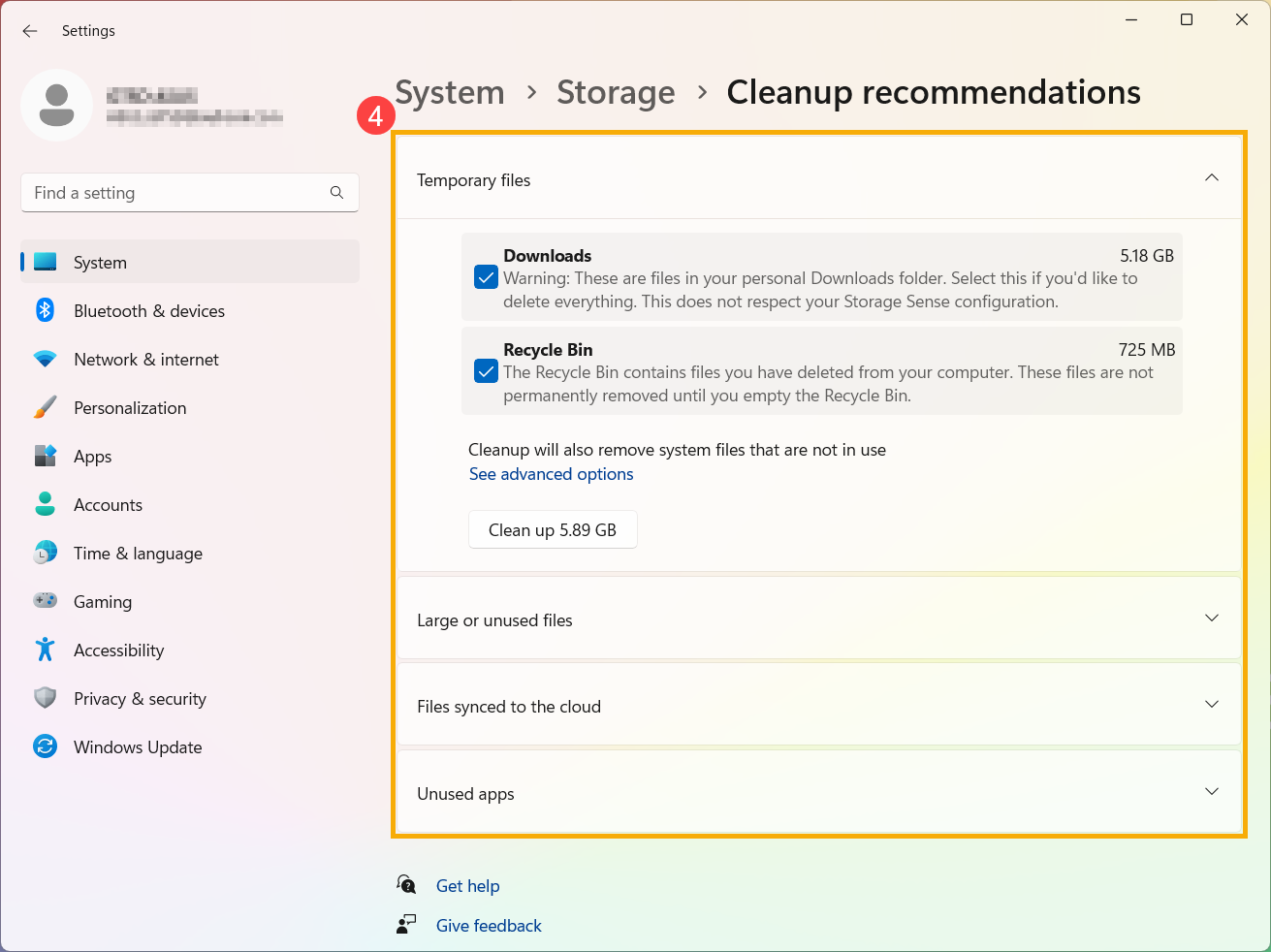
- حدد الملفات المؤقتة، الملفات الكبيرة أو غير المستخدمة، الملفات المتزامنة مع السحابة، أو توجه إلى قوائم التطبيقات غير المستخدمة واختر الملفات التي ترغب في إزالتها في القوائم المعنية، ثم اضغط على زر [تنظيف] لكل قسم④.
إلغاء تثبيت التطبيقات غير الضرورية
يمكنك إلغاء تثبيت التطبيقات غير المستخدمة أو غير الضرورية على جهازك لتحرير مساحة التخزين. للقيام بذلك، اتبع الخطوات التالية:
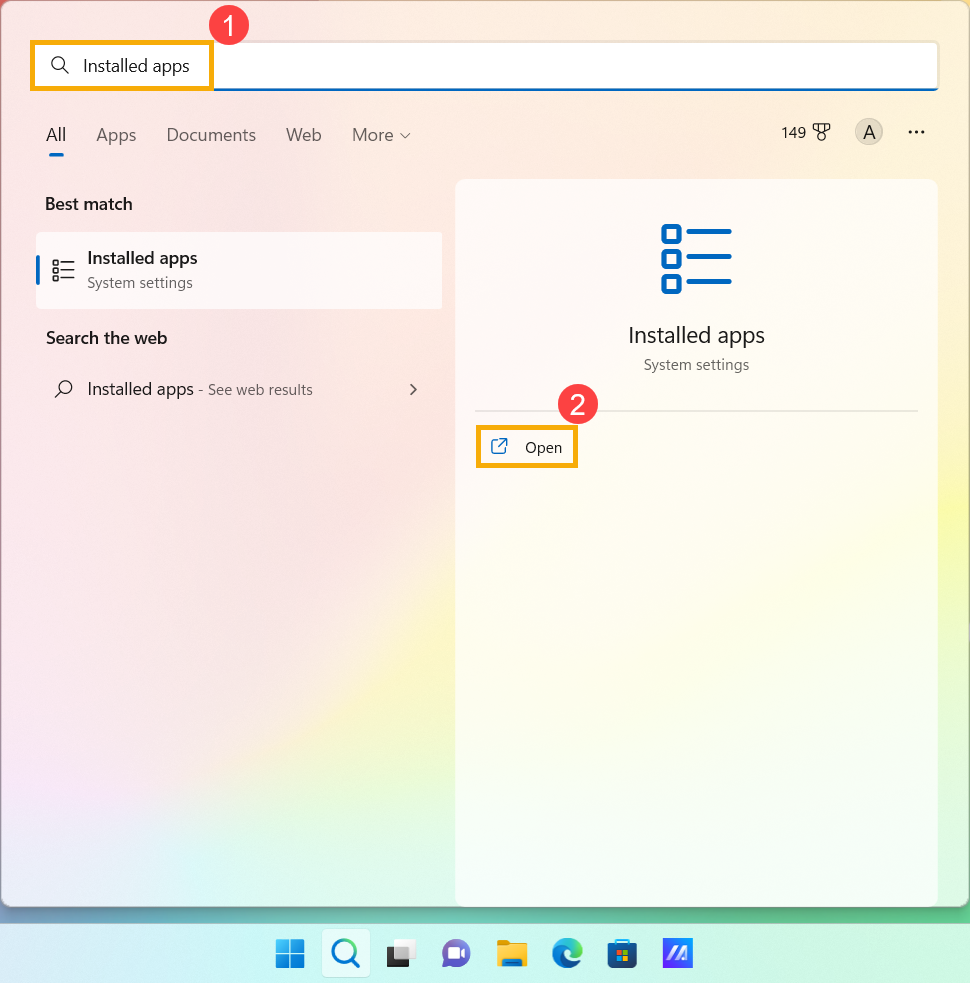
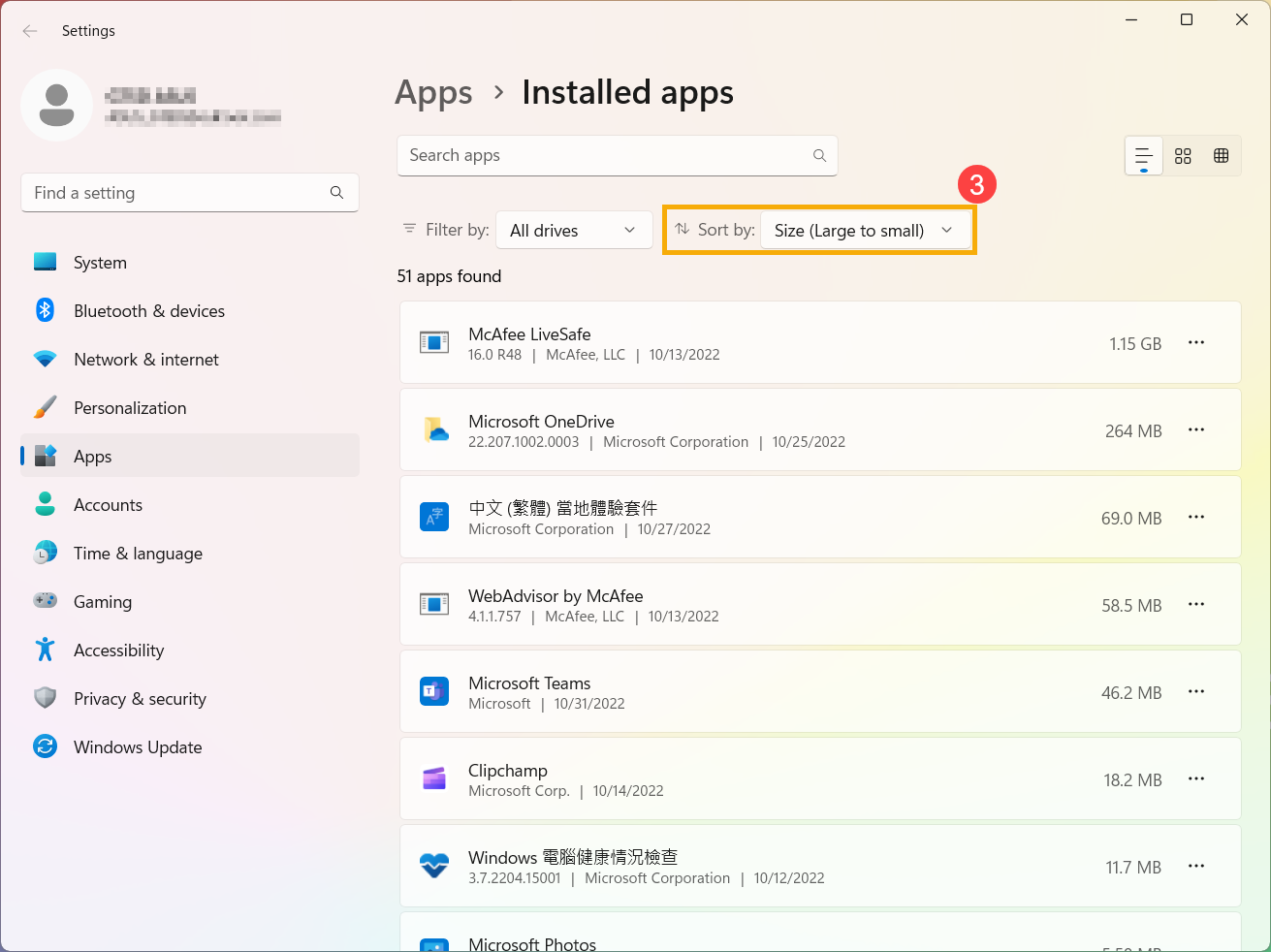
- اكتب وابحث عن [تطبيق مثبت] في شريط بحث Windows①، ثم انقر [فتح]②.
- اختر [الحجم (من الأكبر إلى الأصغر)]③ في فلتر الفرز حسب لتحديد التطبيقات التي تشغل أكبر مساحة بسرعة.
- حدد التطبيق الذي لا تحتاجه، وانقر على [المزيد]
 أيقونة④ بجانب كل تطبيق، ثم اختر [إلغاء التثبيت]⑤.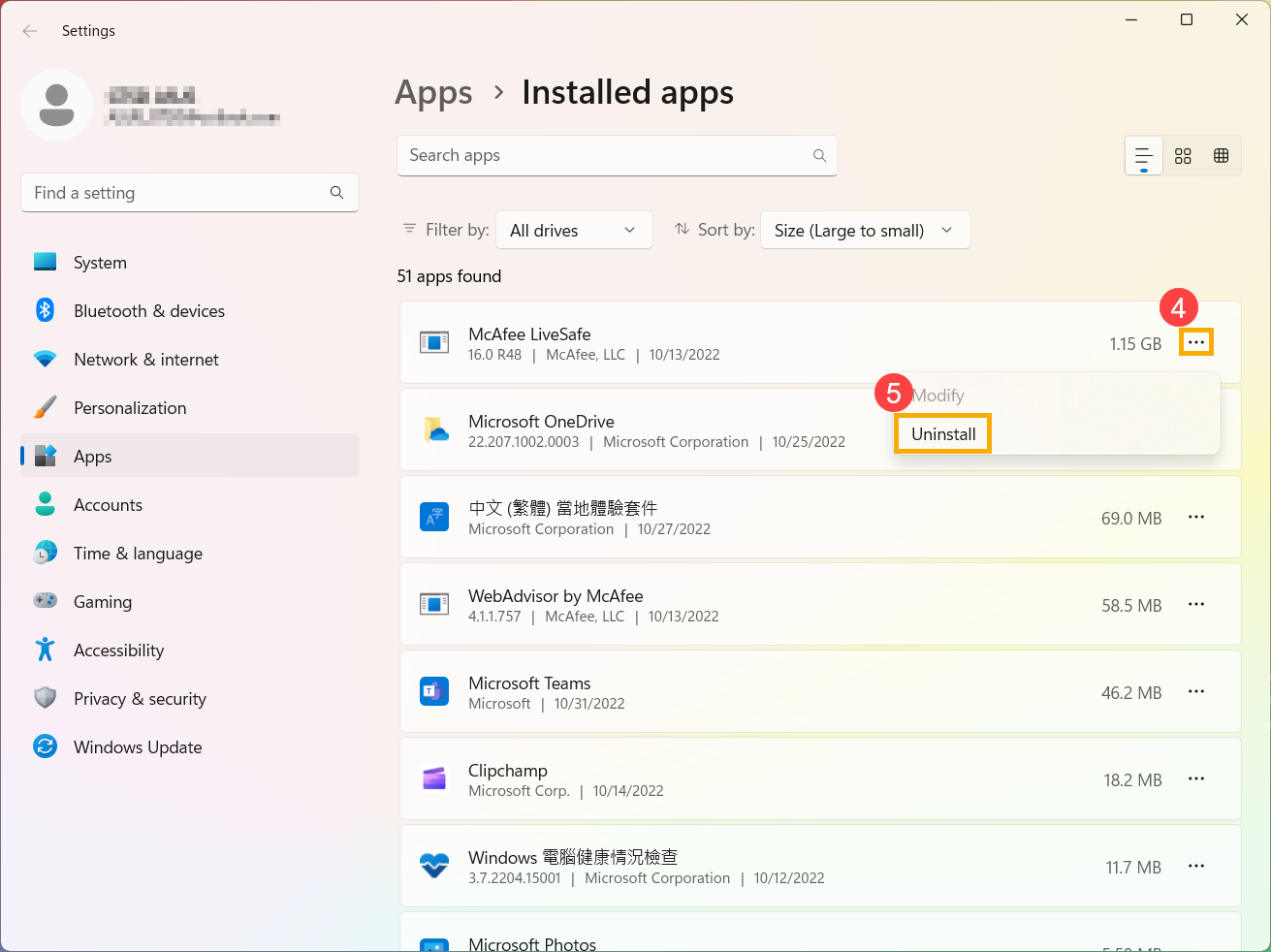
- كرر الخطوات السابقة لإزالة التطبيقات الأخرى غير الضرورية.
- بعد إلغاء تثبيت جميع التطبيقات غير الضرورية، يرجى إعادة تشغيل جهازك.
حذف الملفات الشخصية أو نقلها إلى جهاز تخزين خارجي
الملفات الشخصية، مثل الفيديوهات، الموسيقى، الصور، والمستندات، يمكن أن تشغل مساحة كبيرة على جهازك. راجع الخطوات التالية لمعرفة الملفات التي تستخدم أكبر مساحة، وقم بمسحها إذا لزم الأمر:
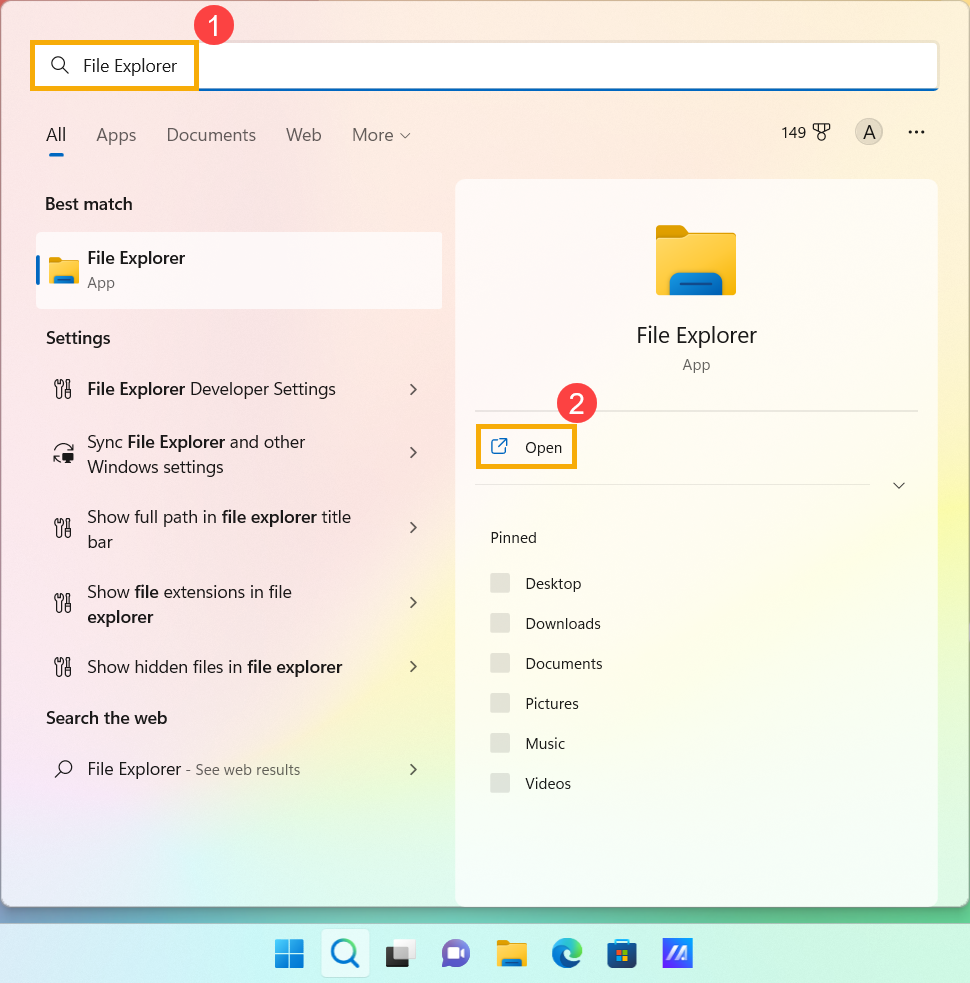
- اكتب وابحث [مستكشف الملفات] في شريط بحث Windows①، ثم انقر [فتح]②.
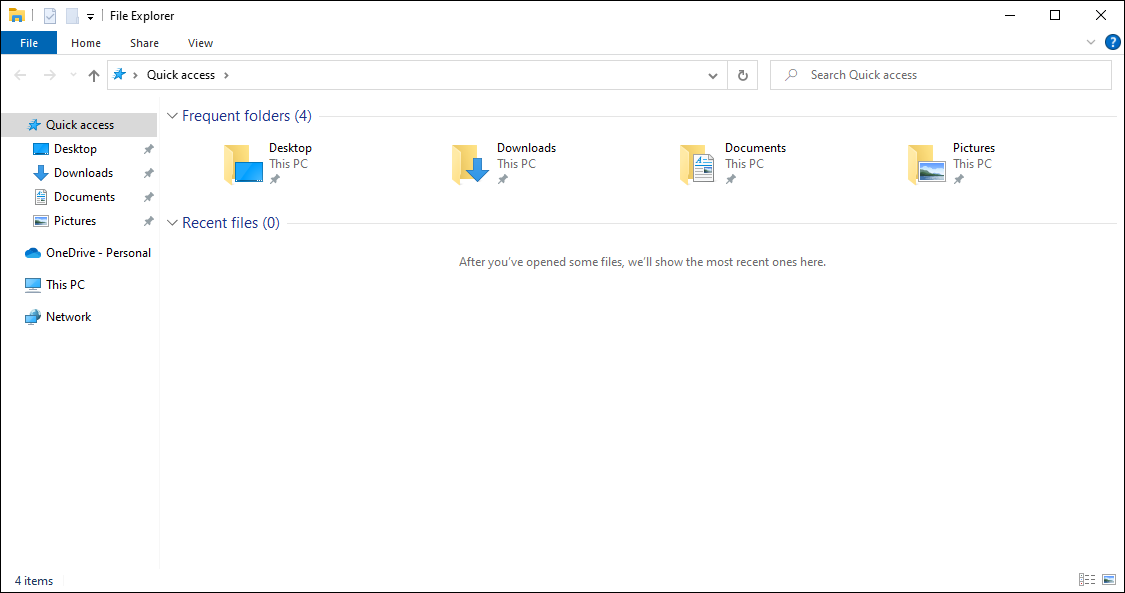
- في نافذة مستكشف الملفات، ابحث عن الملفات التي تريد نقلها.
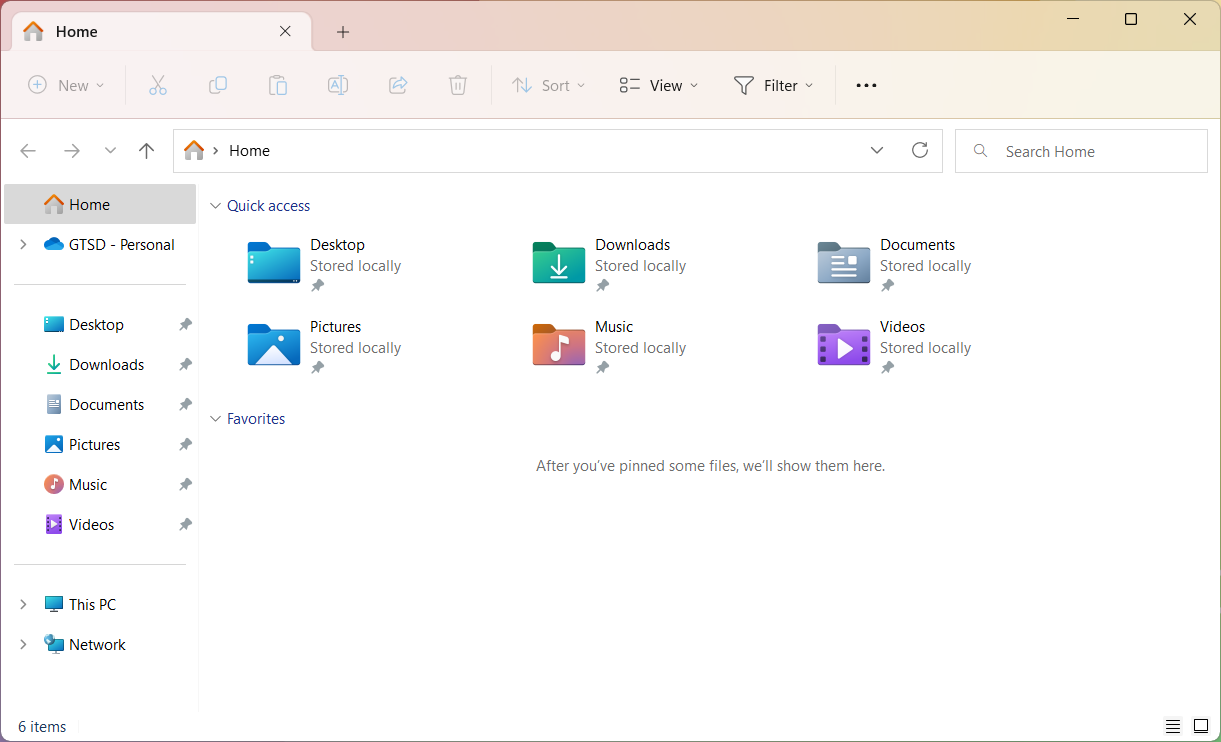
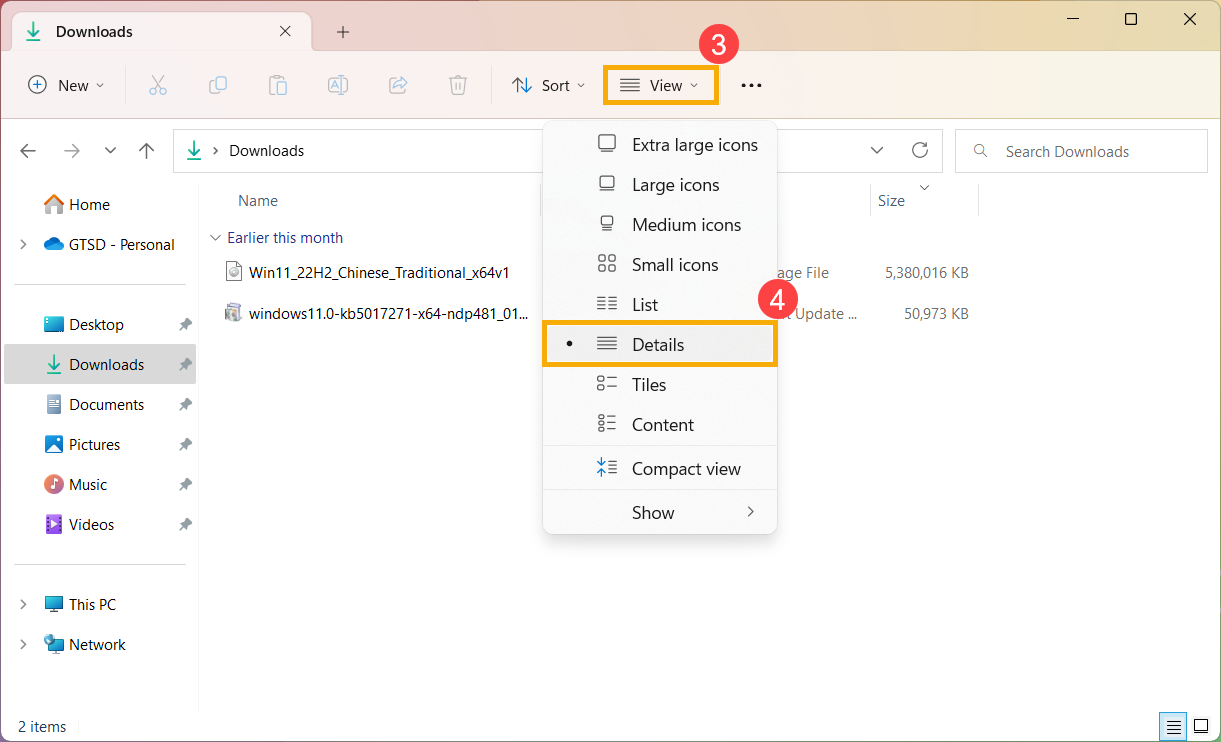
- لمشاهدة حجم الملفات في مجلد، اختر [عرض] من شريط المهام③، ثم اختر [التفاصيل]④.
- انقر بزر الفأرة الأيمن في أي مساحة فارغة في نافذة مستكشف الملفات، ثم اختر [الفرز حسب]⑤، ثم اختر [الحجم]⑥ لترتيب الملفات من الأكبر إلى الأصغر.
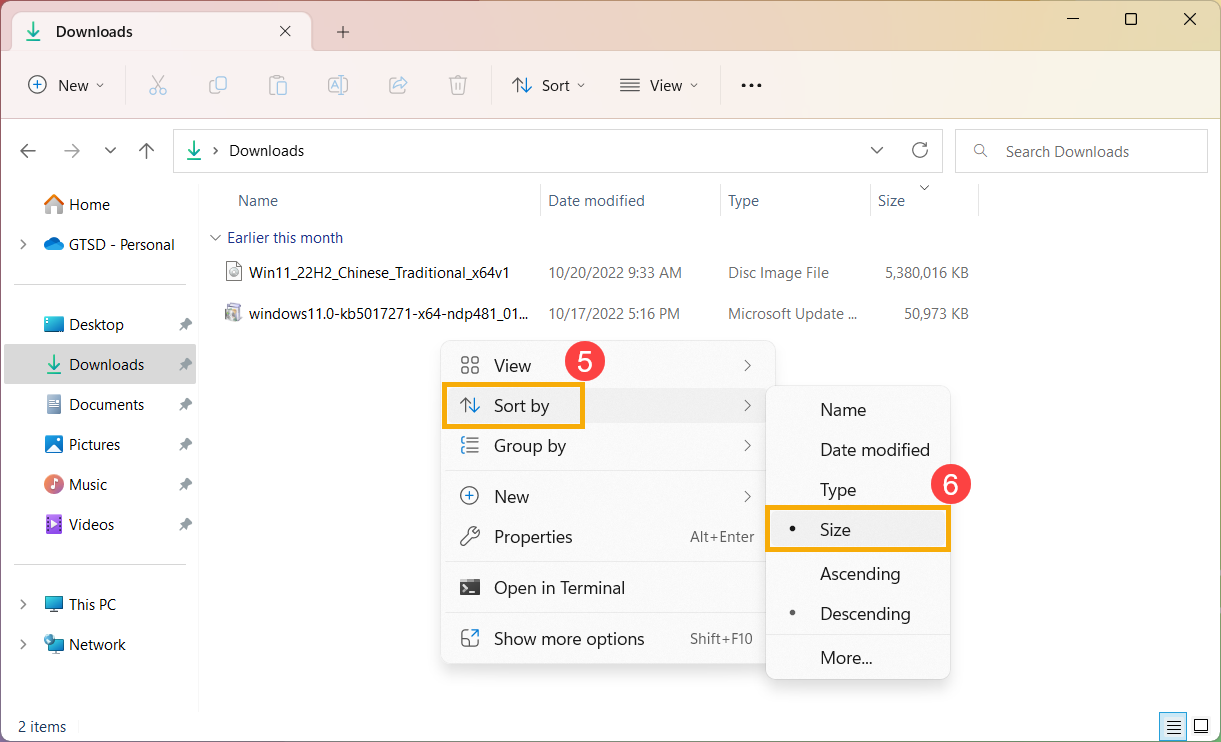
- إذا لاحظت وجود ملفات لم تعد بحاجة إليها على جهازك، يمكنك حذفها أو نقلها إلى جهاز تخزين خارجي مثل محرك USB أو بطاقة SD.
ملاحظة: عند حذف الملفات، تذكّر إفراغ سلة المحذوفات لإزالتها نهائيًا من جهازك وتحرير مساحة على وحدة التخزين الخاصة بجهازك.
تغيير مكان حفظ المحتوى الجديد
إذا كان جهازك يحتوي على محركي أقراص أو أكثر، يمكنك تغيير المحرك الذي سيتم حفظ الملفات الجديدة عليه. يمكن أن يساعدك ذلك في منع نفاد المساحة على المحرك الافتراضي (C:\).
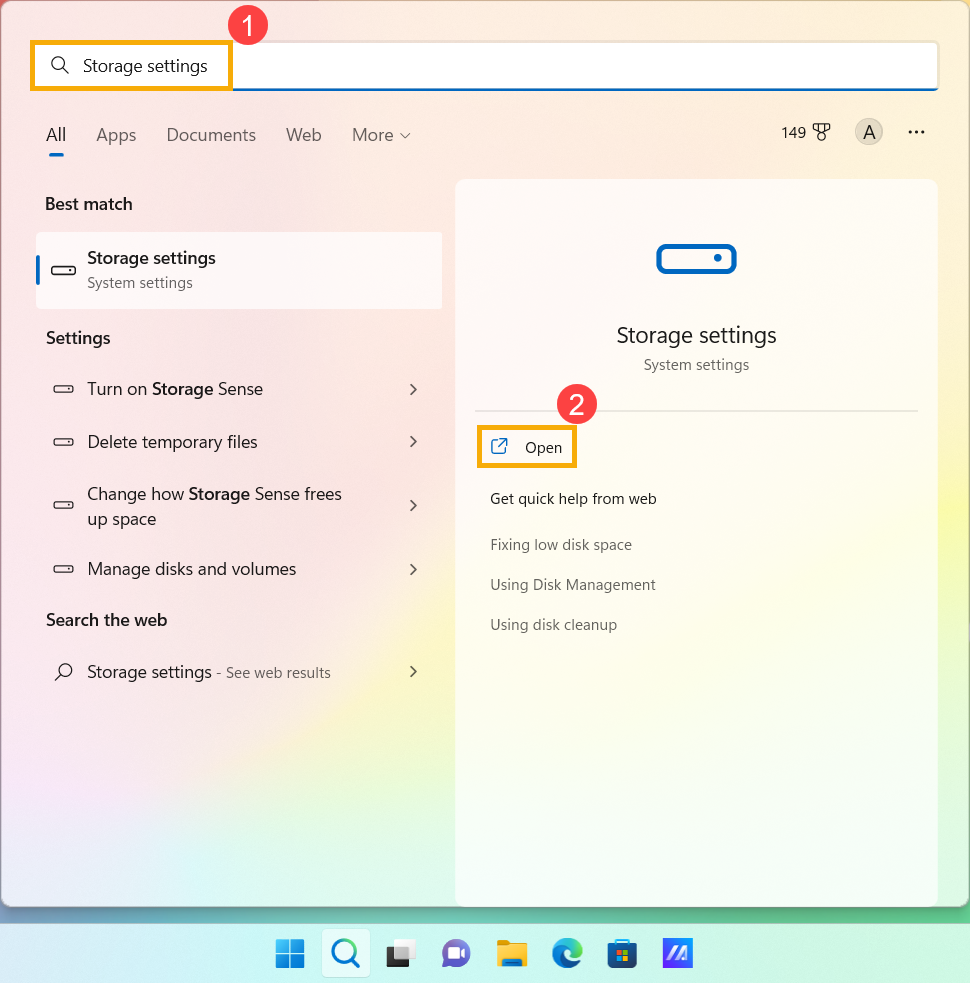
- اكتب وابحث عن [إعدادات التخزين] في شريط بحث Windows①، ثم انقر [فتح]②.
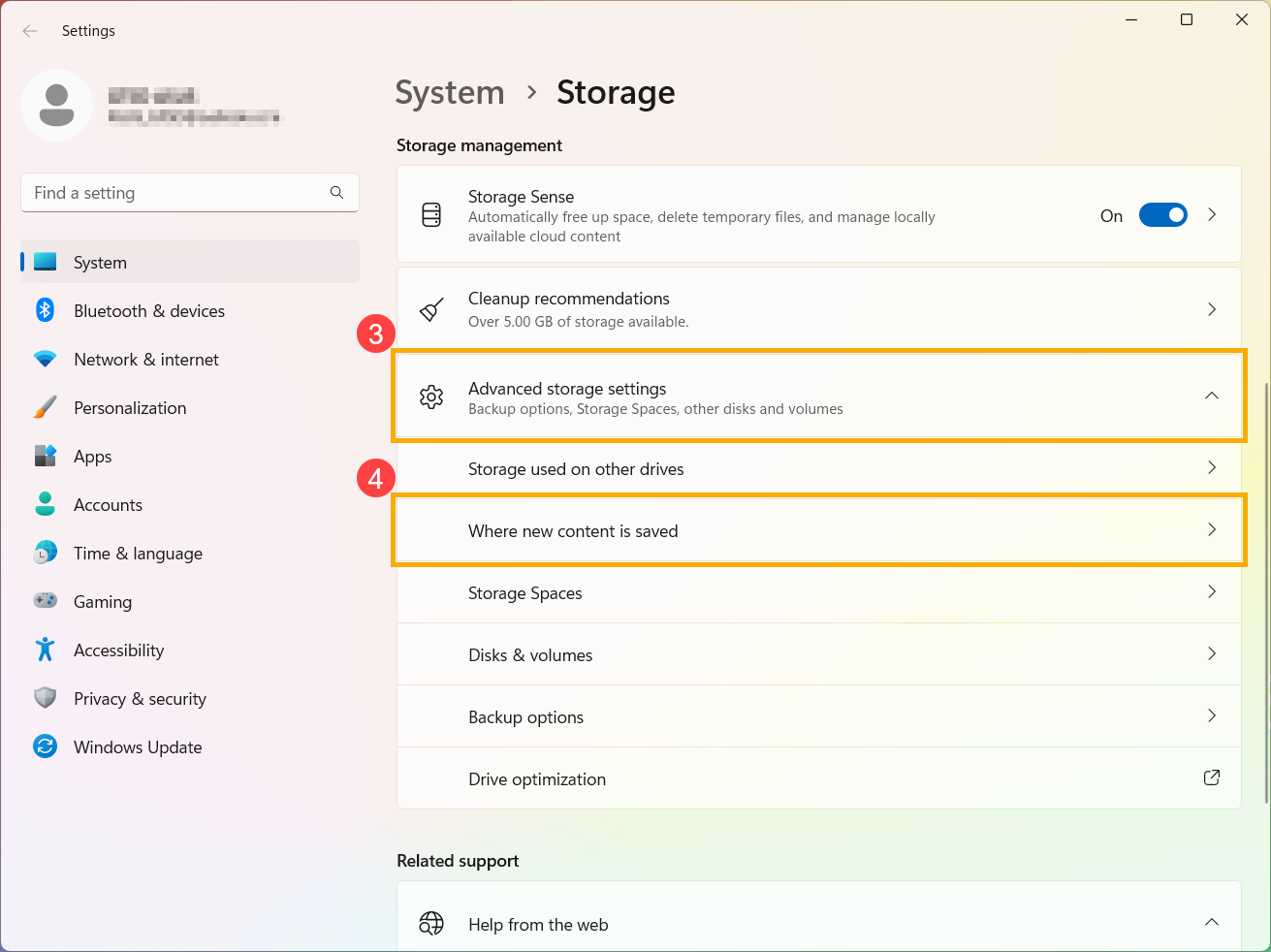
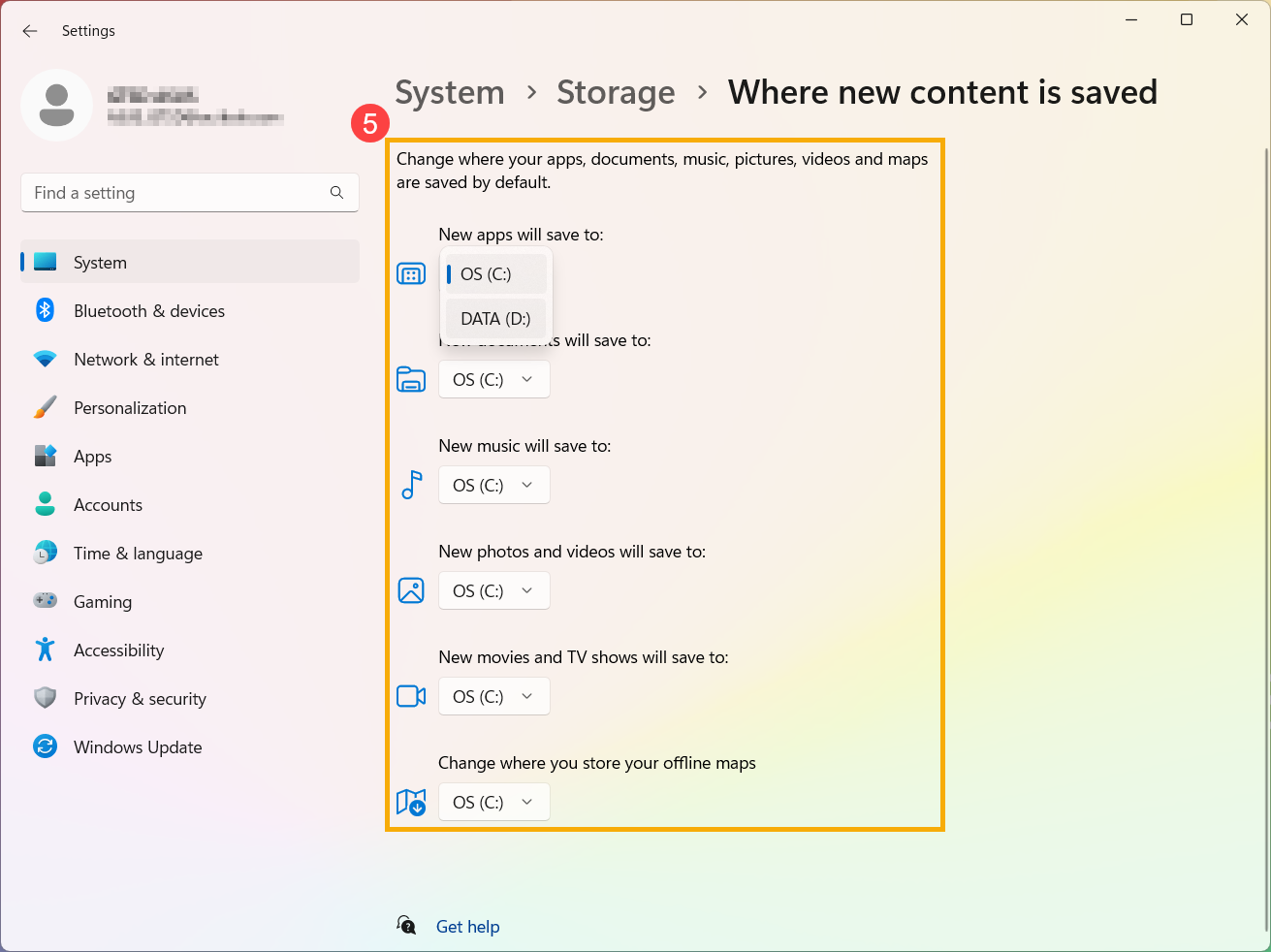
- قم بتوسيع قائمة [إعدادات التخزين المتقدمة]③، ثم اختر [مكان حفظ المحتوى الجديد]④.
- بالنسبة لكل نوع من أنواع المحتوى، اختر محرك الأقراص الذي ترغب في حفظ الملفات عليه من قائمة الخيارات المنسدلة⑤. إذا لم يكن محرك الأقراص الذي ترغب في استخدامه ضمن القائمة، تأكد من أنه متصل بجهاز الكمبيوتر الخاص بك.
نظام تشغيل Windows 10
إدارة مساحة الأقراص باستخدام Storage Sense
أداة Storage Sense هي أداة من Microsoft يمكن أن تساعدك في تحرير مساحة تلقائيًا على محرك الأقراص الخاص بك عن طريق حذف العناصر التي لا تحتاج إليها، مثل الملفات المؤقتة أو العناصر الموجودة في سلة المحذوفات. قم بزيارة الرابط لمعرفة المزيد حول Storage Sense: وثيقة Storage Sense من دعم Windows.
فيما يلي تعليمات خطوة بخطوة لاستخدام Storage Sense لتنظيف مساحة التخزين في جهازك:
ملاحظة: تعمل Storage Sense فقط على محرك النظام الخاص بك، الذي يحتوي على نظام تشغيل Windows وغالبًا ما يُشار إليه بـ C:. لتحرير مساحة على محركات أقراص أخرى، انتقل إلى [ابدأ] > [الإعدادات] > [النظام] > [التخزين]، ثم اختر [عرض استخدام التخزين على المحركات الأخرى] تحت [إعدادات التخزين الإضافية].
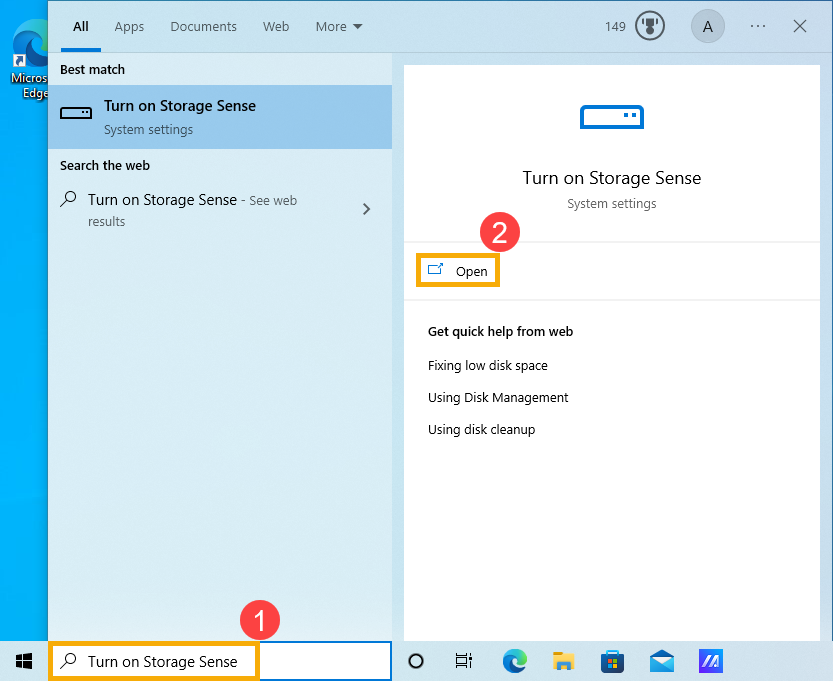
- اكتب وابحث عن [تشغيل Storage Sense] في شريط بحث Windows①، ثم انقر على [فتح]②.
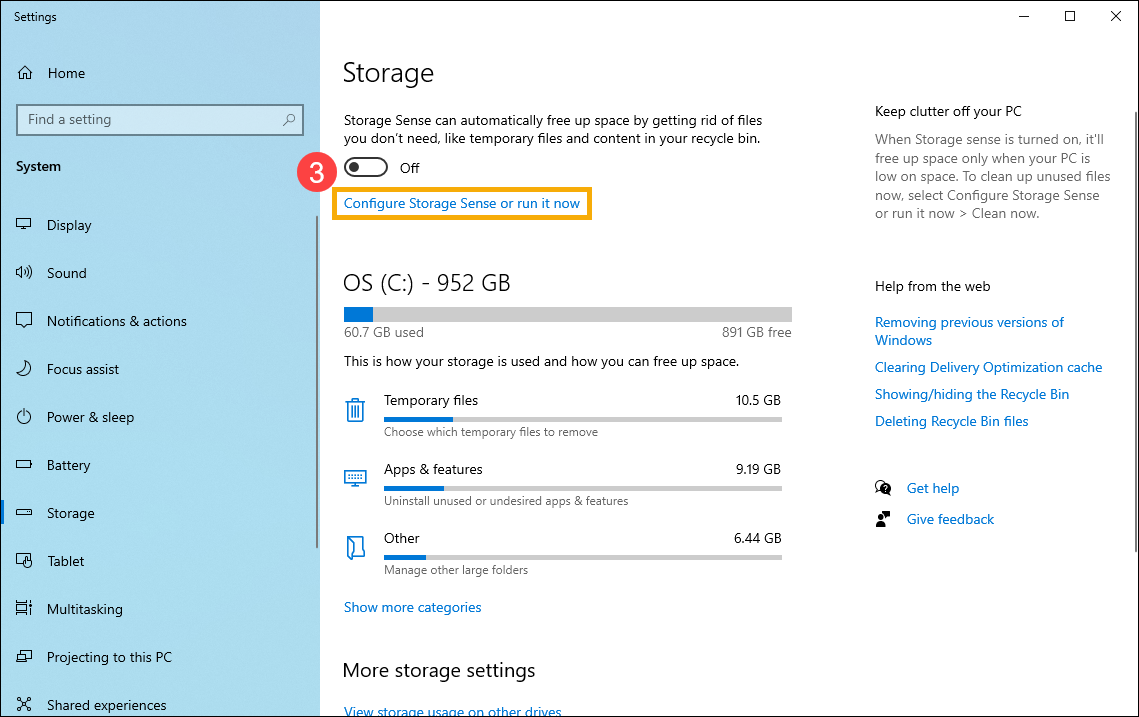
- انقر على [تكوين Storage Sense أو تشغيله الآن]③.
- تشغيل Storage Sense④.
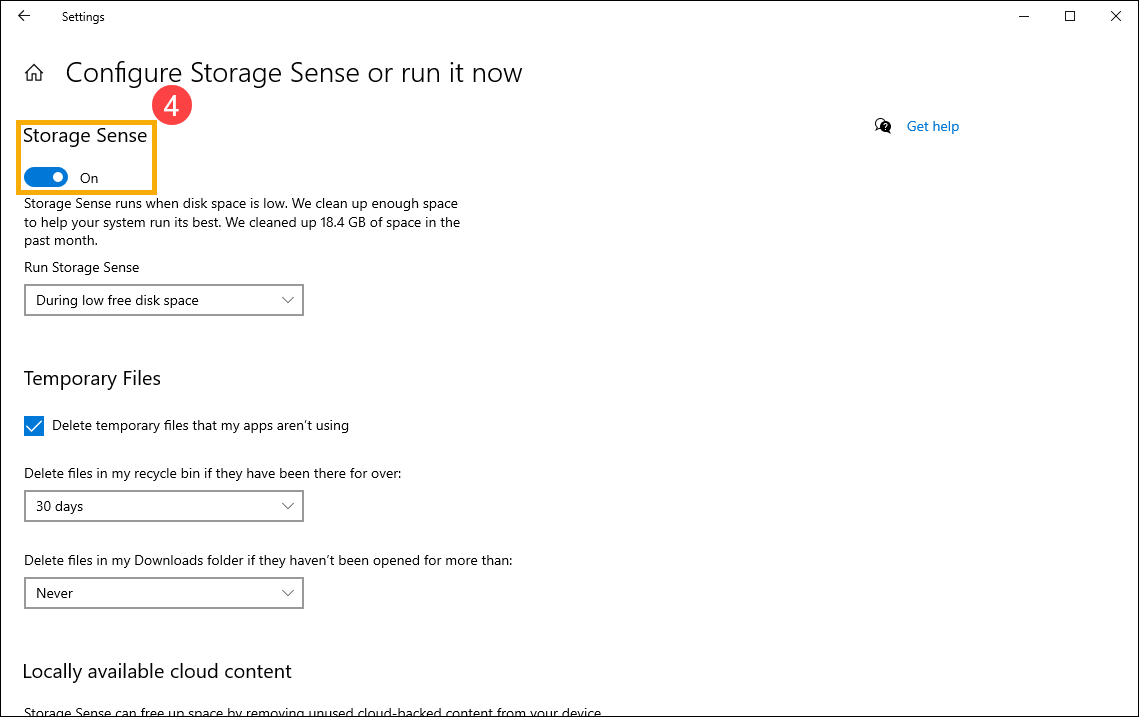
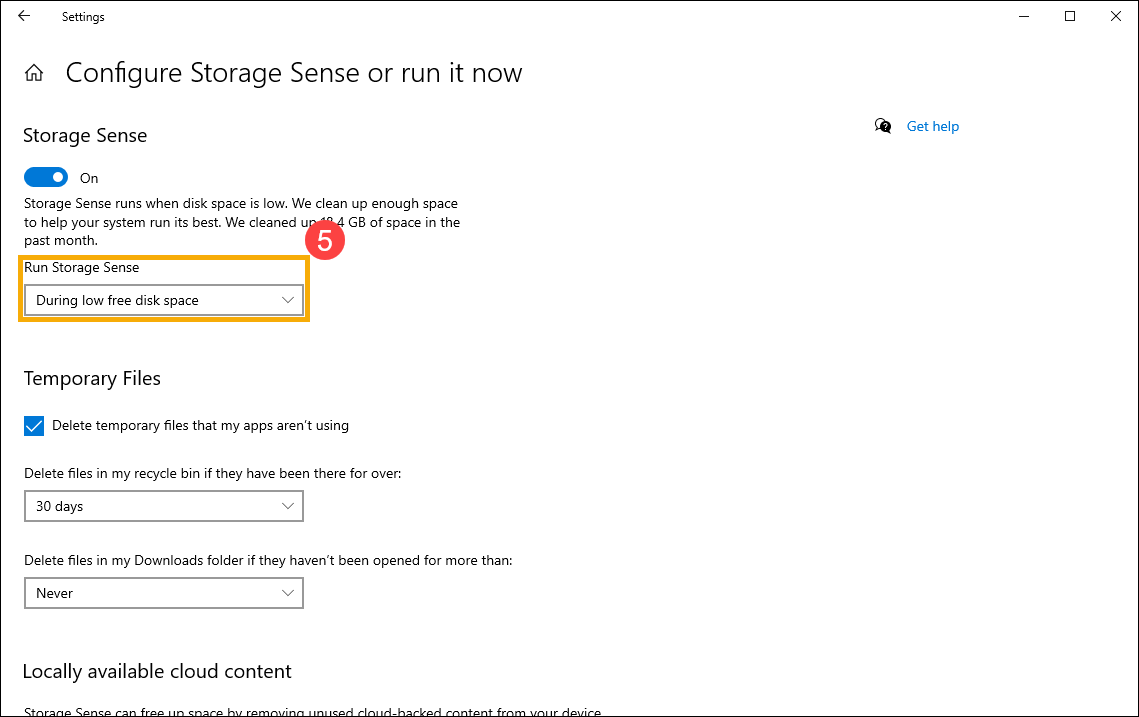
- اختر متى ترغب في تشغيل Storage Sense، يمكنك تحديد عدد مرات التنظيف التلقائي والدوري من خلال قائمة الخيارات المنسدلة⑤.
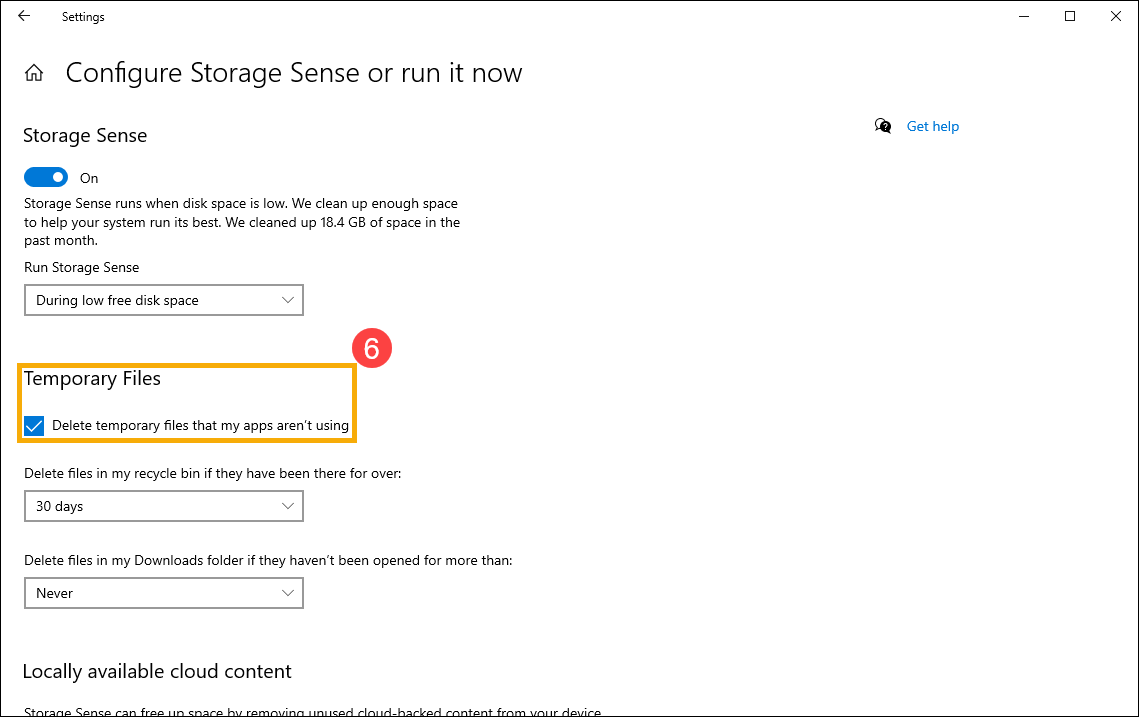
- ضع علامة في المربع لـ [حذف الملفات المؤقتة التي لا تستخدمها تطبيقاتي]⑥.
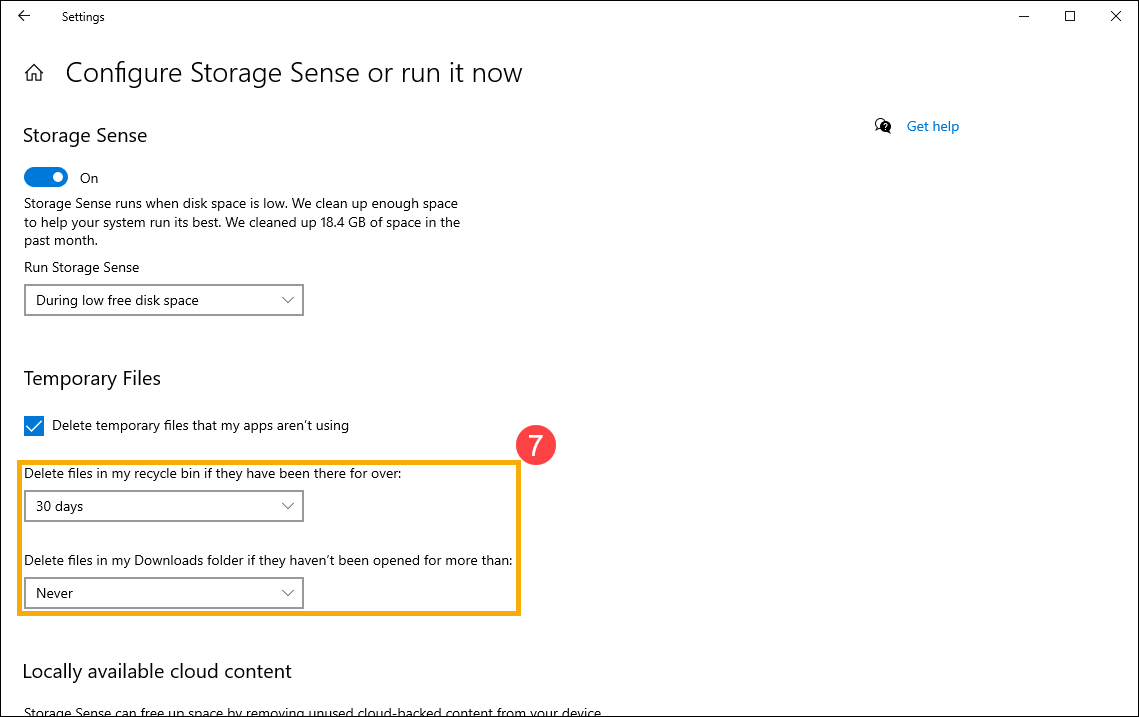
- في حذف الملفات في سلة المحذوفات الخاصة بي و حذف الملفات في مجلد التنزيلات إذا لم يتم فتحها لأكثر من قائمة، اختر عدد مرات حذف الملفات تلقائيًا من [سلة المحذوفات] أو [مجلد التنزيلات] الخاصة بك⑦.
- إذا كان جهازك مسجلاً في حساب سحابي، يمكنك اختيار عدد مرات جعل الملفات غير النشطة متاحة فقط على الإنترنت⑧.
ملاحظة: سترى إعدادات محتوى السحابة فقط إذا كنت مسجلاً في حساب السحابة الخاص بك.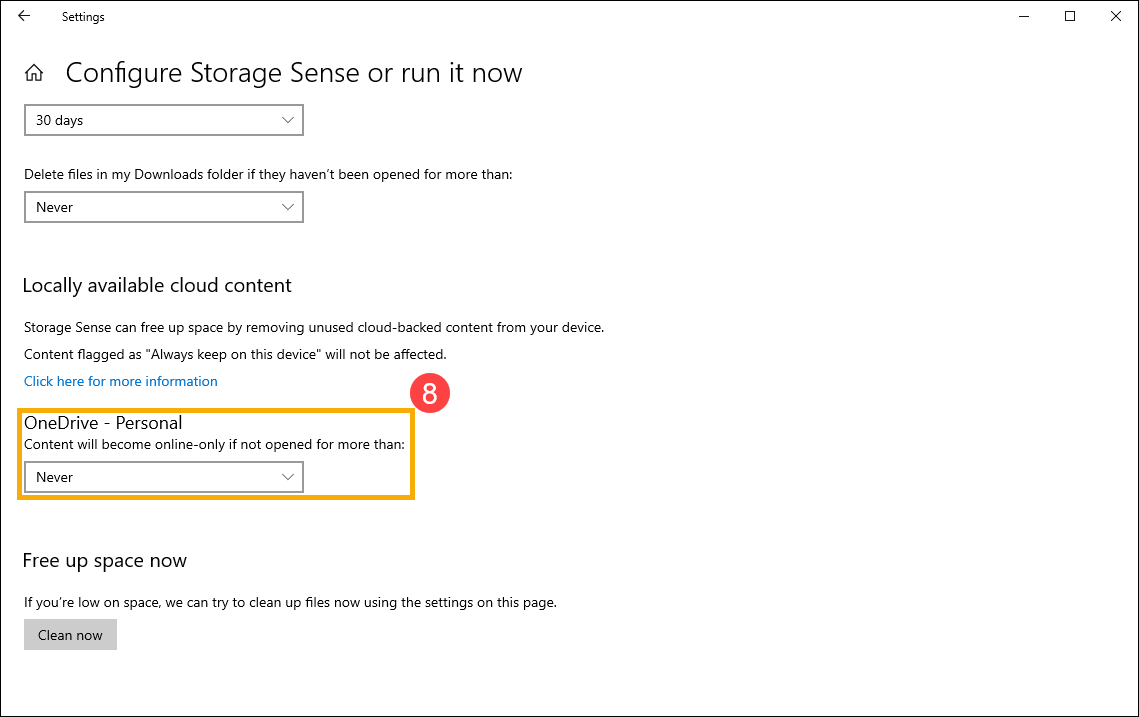
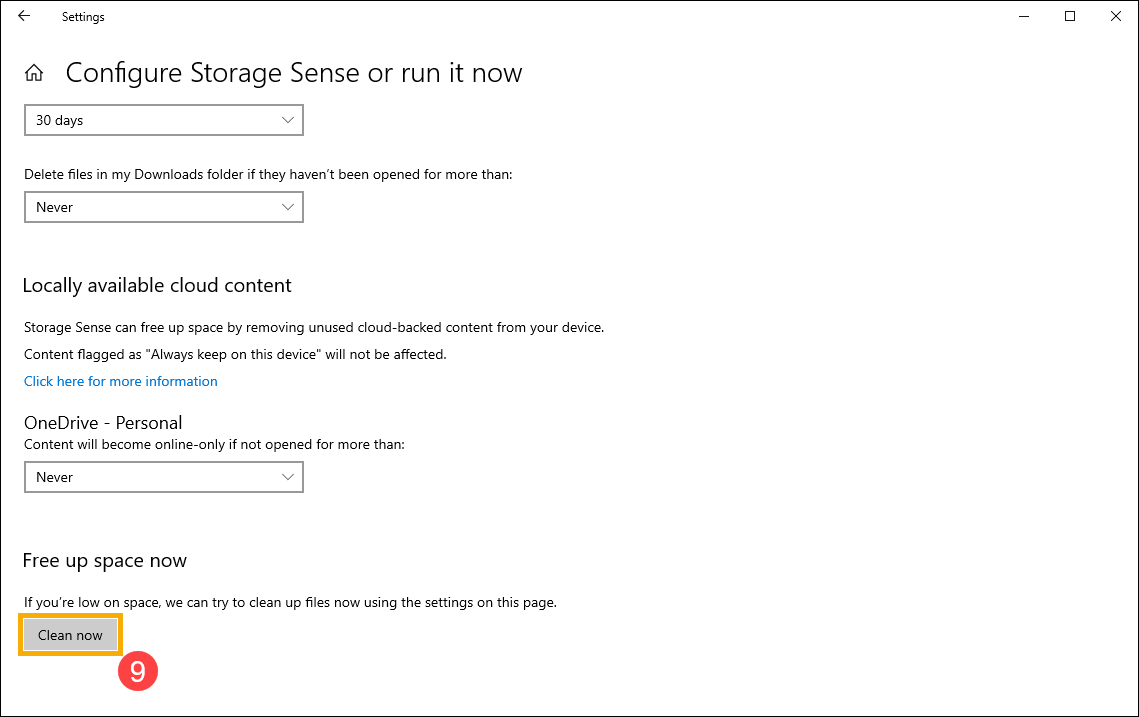
- يمكنك أيضًا النقر على [تنظيف الآن]⑨ لتشغيل Storage Sense فورًا باستخدام الإعدادات المحددة مسبقًا.
حذف الملفات باستخدام تنظيف القرص
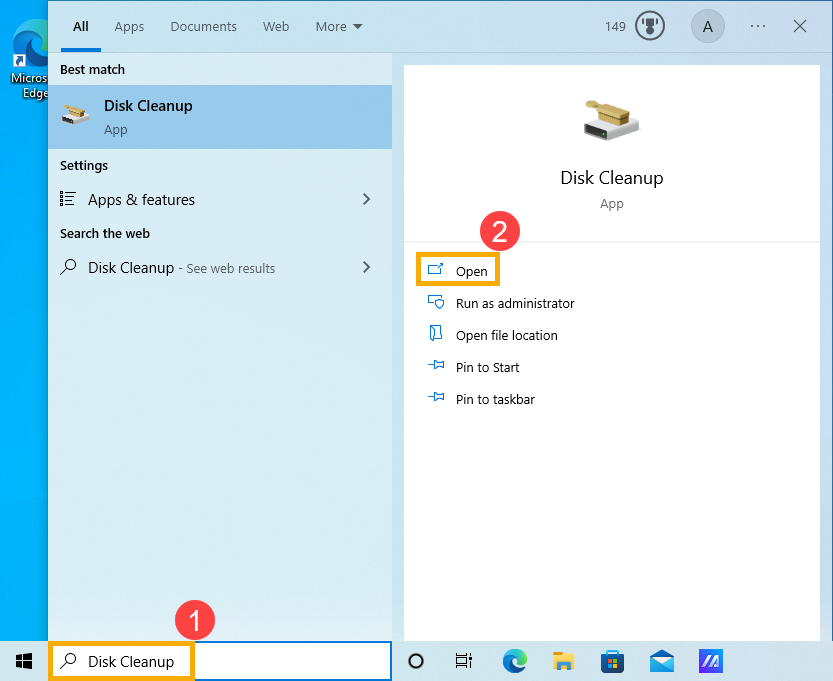
- اكتب وابحث [تنظيف القرص] في شريط بحث Windows①، ثم انقر على [فتح]②.
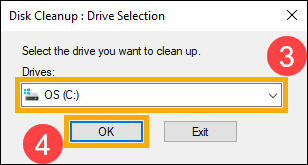
- حدد القرص الذي تريد تنظيفه③، ثم اختر [موافق]④.
- اختر [تنظيف ملفات النظام]⑤ لتحرير مساحة أكبر بحذف ملفات النظام.
ملاحظة: لكي تتمكن من تنظيف ملفات النظام، يجب عليك تسجيل الدخول إلى حساب لديه إذن المسؤول.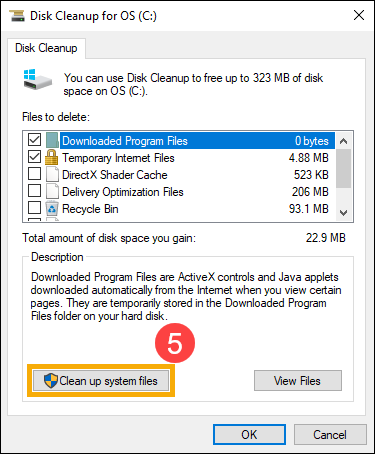
- قم بتحديد المربعات بجانب جميع أنواع الملفات التي ترغب في حذفها⑥، ثم اختر [موافق]⑦.
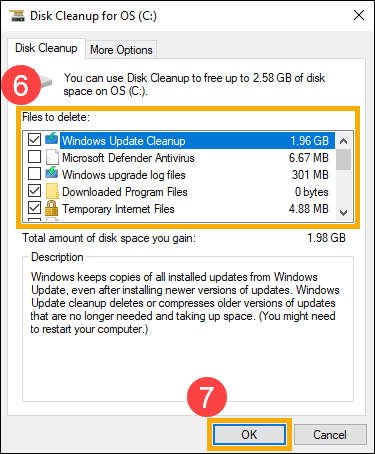
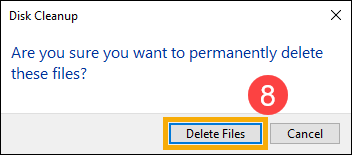
- في نافذة التأكيد، اضغط [حذف الملفات] لبدء عملية التنظيف⑧.
إلغاء تثبيت التطبيقات غير الضرورية
يمكنك إلغاء تثبيت التطبيقات التي لا تحتاجها على جهازك لتحرير مساحة التخزين. اتبع الخطوات التالية للقيام بذلك:
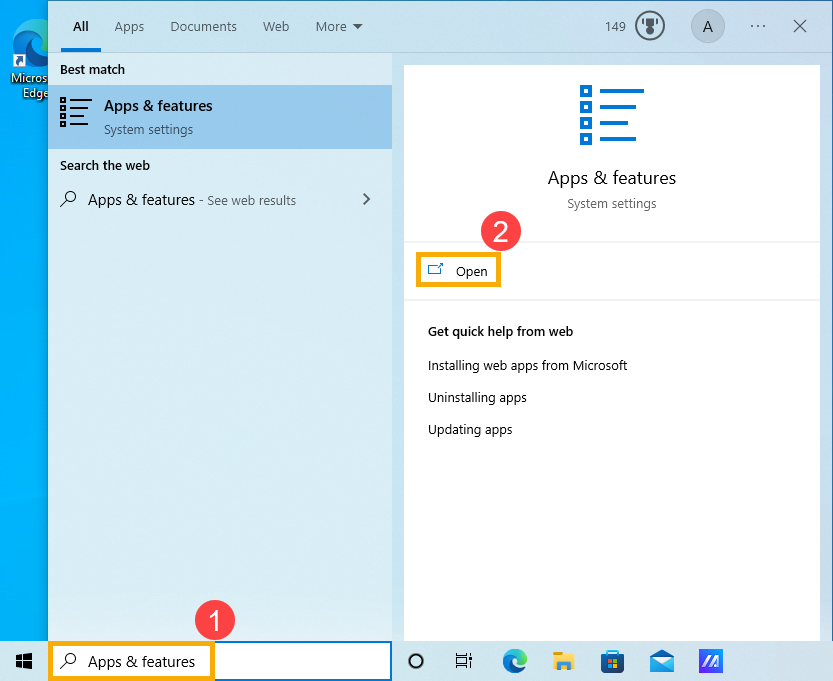
- اكتب وابحث [التطبيقات والميزات] في شريط بحث ويندوز①، ثم اضغط [فتح]②.
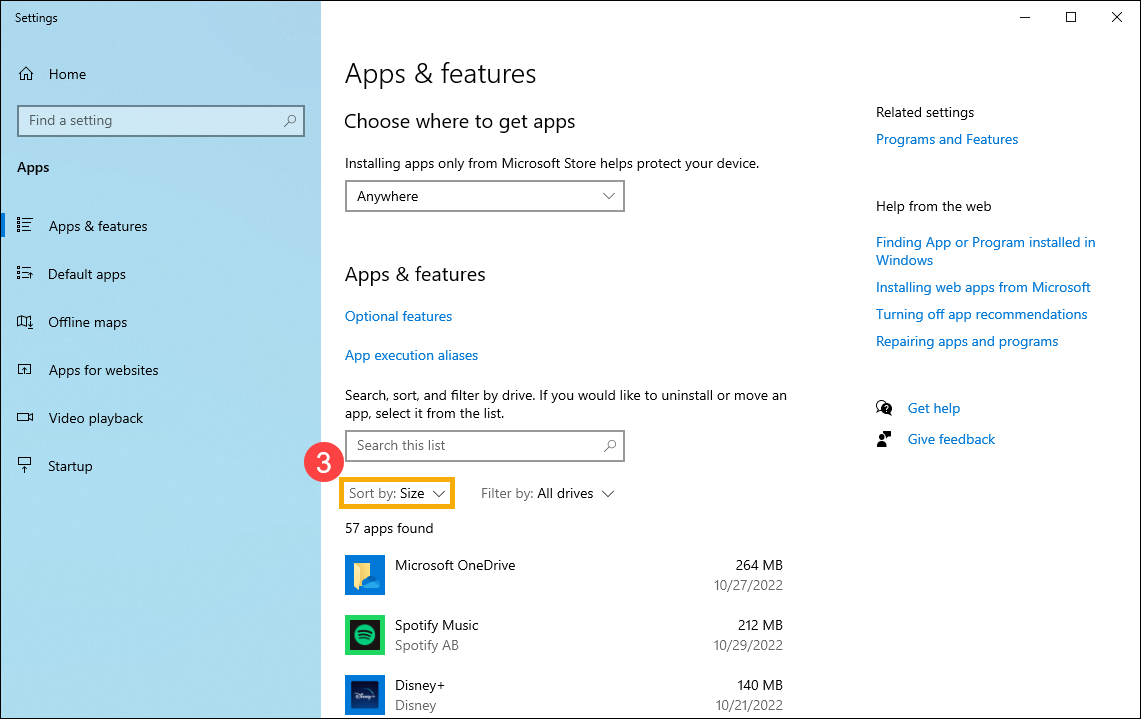
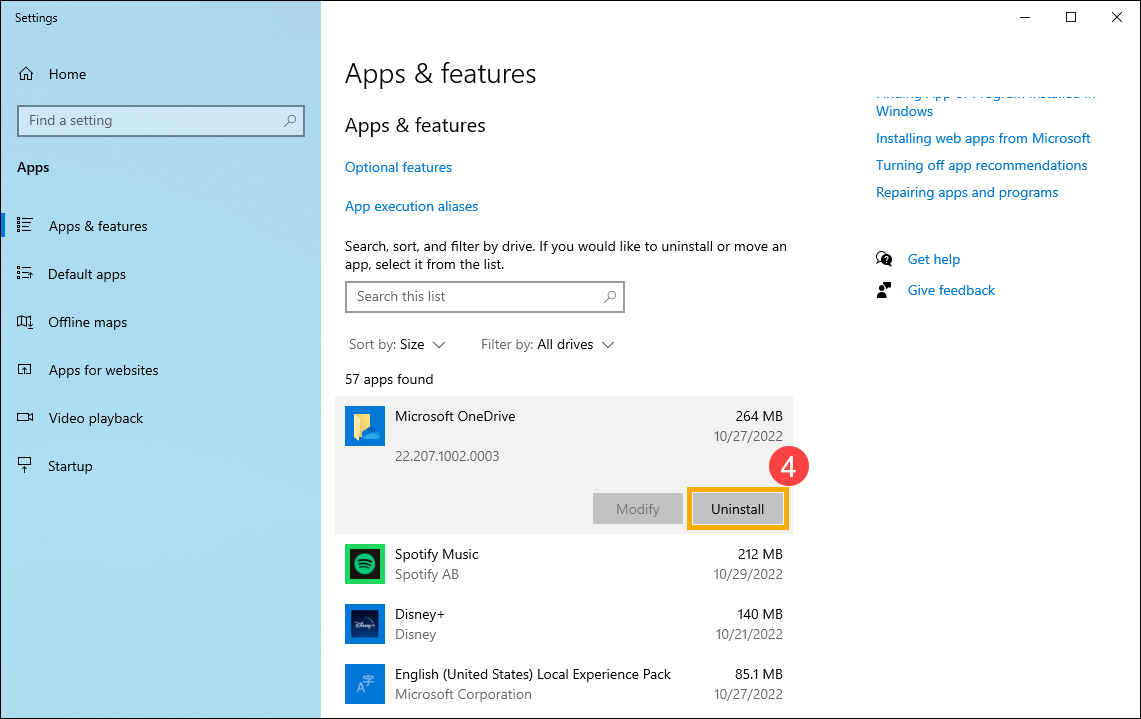
- من خلال مرشح الترتيب حسب، اختر [الحجم]③ لتحديد التطبيقات التي تشغل أكبر مساحة بسرعة.
- اختر تطبيقًا غير ضروري، ثم انقر على [إلغاء التثبيت]④.
- كرر الخطوات السابقة لإزالة التطبيقات الأخرى التي لا تحتاجها.
- بعد إلغاء تثبيت جميع التطبيقات غير الضرورية، يرجى إعادة تشغيل الجهاز.
حذف الملفات الشخصية أو نقلها إلى جهاز تخزين خارجي
الملفات الشخصية مثل مقاطع الفيديو والموسيقى والصور والمستندات قد تشغل مساحة كبيرة على جهازك. اتبع الخطوات التالية لمعرفة الملفات التي تستخدم أكبر مساحة وكيفية حذفها:
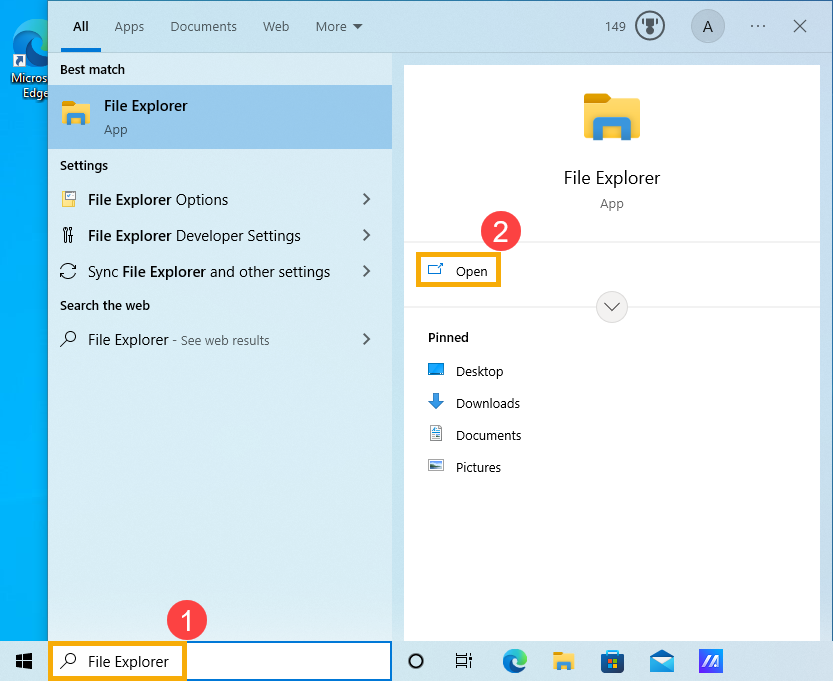
- اكتب وابحث [مستكشف الملفات] في شريط البحث الخاص بـ Windows①، ثم انقر على [فتح]②.
- في نافذة مستكشف الملفات، ابحث عن الملفات التي ترغب في نقلها.
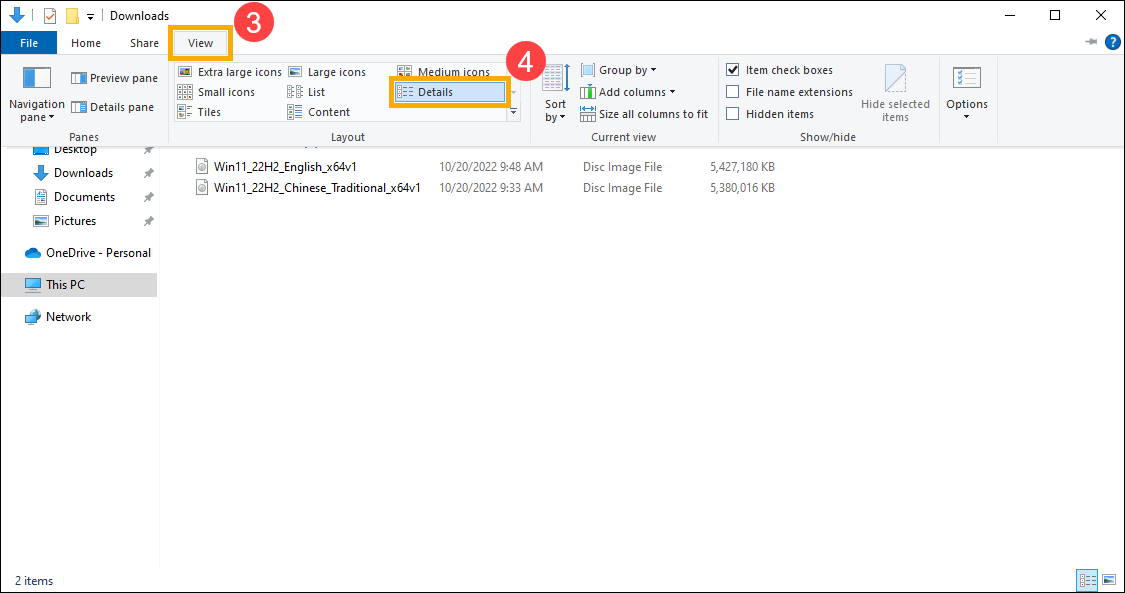
- لمشاهدة حجم الملفات في مجلد، اختر [عرض] من شريط المهام③، ثم انقر [تفاصيل]④.
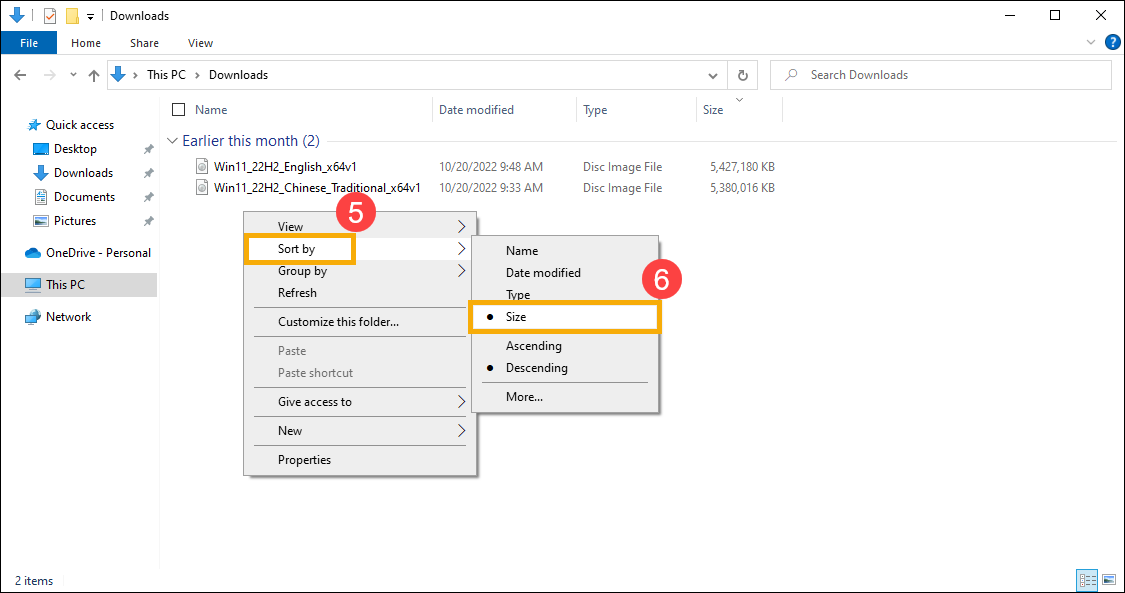
- انقر بزر الماوس الأيمن في مساحة فارغة داخل نافذة مستكشف الملفات، ثم اختر [الفرز حسب]⑤، ثم اختر [الحجم]⑥ لترتيب الملفات من الأكبر إلى الأصغر.
- إذا لاحظت وجود ملفات لم تعد بحاجة إليها على جهازك، يمكنك إما حذفها أو نقلها إلى جهاز تخزين خارجي مثل وحدة تخزين USB أو بطاقة SD.
ملاحظة: بعد حذف الملفات، تذكر إفراغ سلة المحذوفات لإزالتها نهائياً من جهازك وتحرير المساحة.
تغيير مكان حفظ المحتوى الجديد
إذا كان جهازك يحتوي على قرصين أو أكثر، يمكنك تغيير القرص الذي سيتم حفظ الملفات الجديدة عليه. هذا يمكن أن يساعدك على منع نفاد المساحة على القرص الافتراضي (C:\).
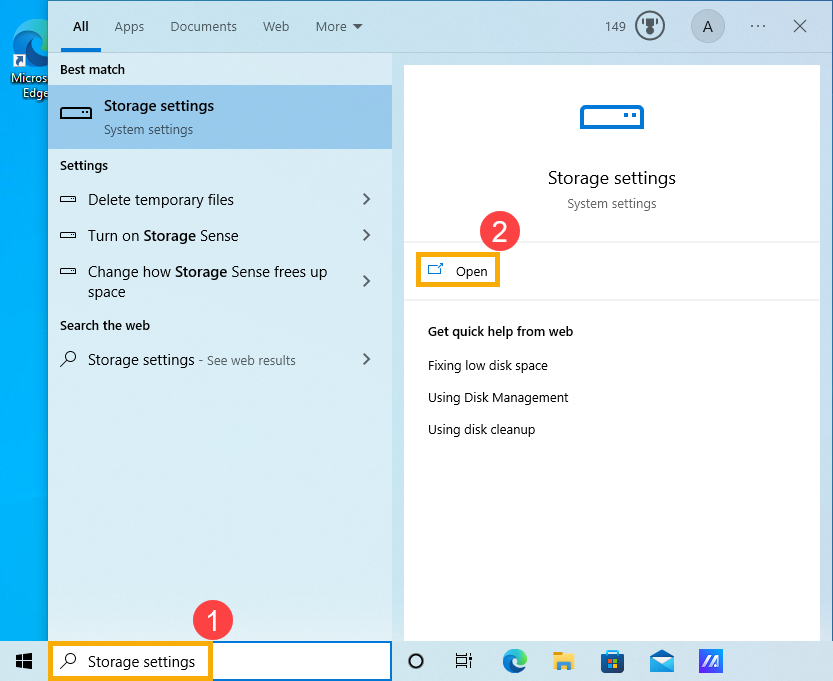
- اكتب وابحث عن [إعدادات التخزين] في شريط بحث Windows①، ثم انقر على [فتح]②.
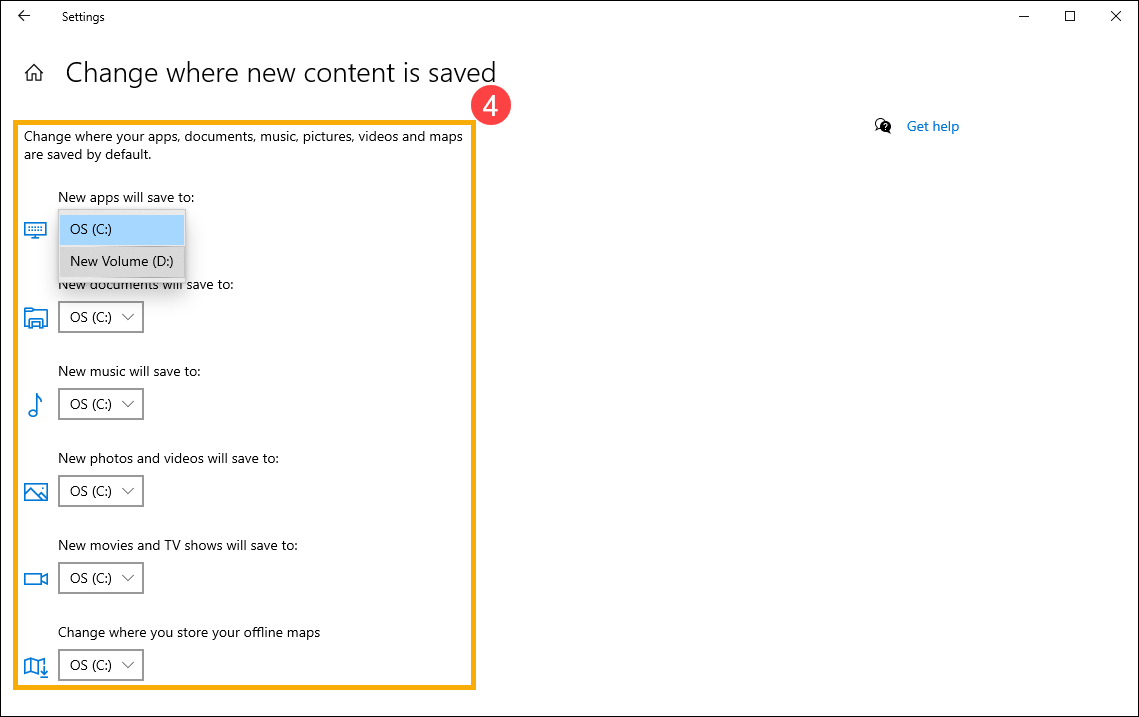
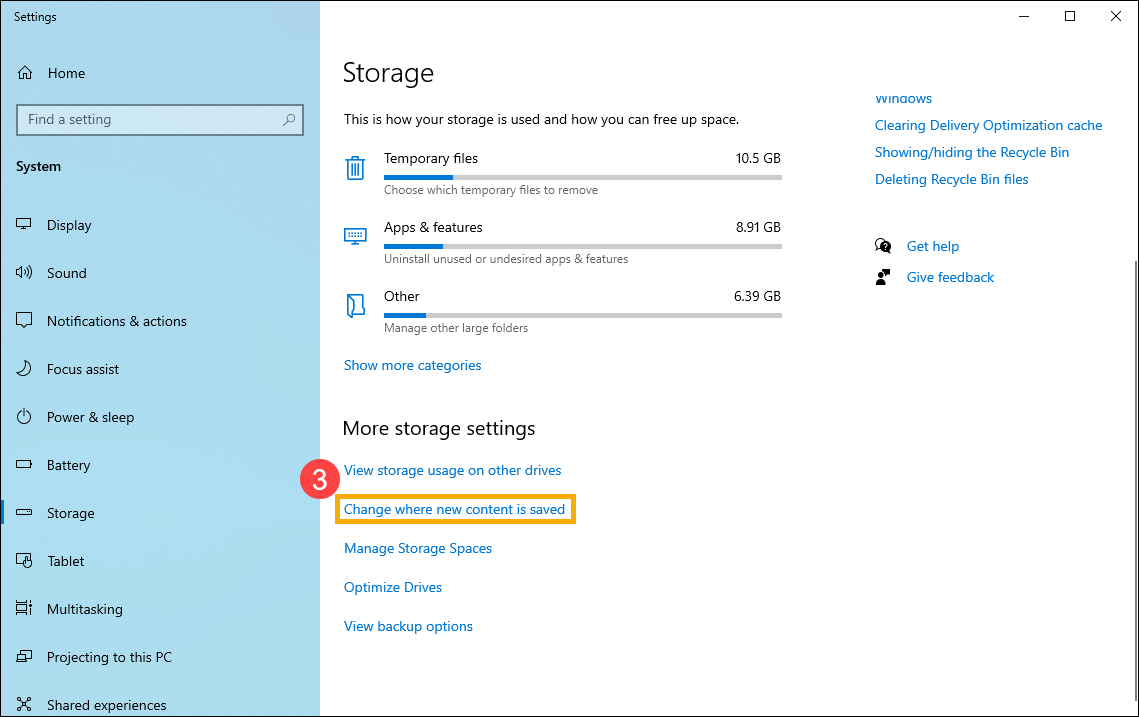
- في قائمة إعدادات التخزين الإضافية، اختر [تغيير مكان حفظ المحتوى الجديد]③.
- لكل نوع من المحتوى، اختر القرص الذي ترغب في الحفظ عليه من قائمة الخيارات المنسدلة④. إذا لم يكن القرص الذي ترغب في استخدامه موجوداً في القائمة، تأكد من أنه متصل بجهاز الكمبيوتر الخاص بك.