المواضيع ذات الصلة
[Chromebook] استكشاف الأخطاء وإصلاحها - كيفية حل مشكلة تعطل الصفحة "Aw, Snap!" وأخطاء تحميل الصفحات الأخرى
إذا كنت تحصل على خطأ "آه، تعذر التحميل" أو رمز خطأ آخر بدلاً من صفحة الويب، فهذا يعني أن Google Chrome يواجه مشاكل في التحميل. قد تلاحظ أيضاً أن الصفحة تُحمّل ببطء أو لا تفتح على الإطلاق.
إذا ظهرت لك رسالة خطأ في تحميل الصفحة، يمكنك البدء بإعادة تحميل الصفحة. عادةً، يمكنك إعادة تحميل الصفحة لإصلاح الخطأ. من فضلك انقر على أيقونة [إعادة التحميل] في أعلى يسار المتصفح. إذا استمرت المشكلة، يرجى اتباع الخطوات التالية بالترتيب.
تحقق من اتصال الإنترنت لديك
تأكد من أن الكمبيوتر متصل بشبكة Wi-Fi أو شبكة سلكية.
حاول إعادة تحميل التبويب الذي يحتوي على الخطأ.
امسح ذاكرة التخزين المؤقت
قد يكون Chrome يحتفظ بمعلومات مخزنة تمنع الصفحة من التحميل.
افتح الصفحة في نافذة التصفح المتخفي
- افتح متصفح Google Chrome.
- انقر على أيقونة [المزيد]
 في أعلى يمين الشاشة①، ثم اختر [نافذة جديدة للتصفح المتخفي]②.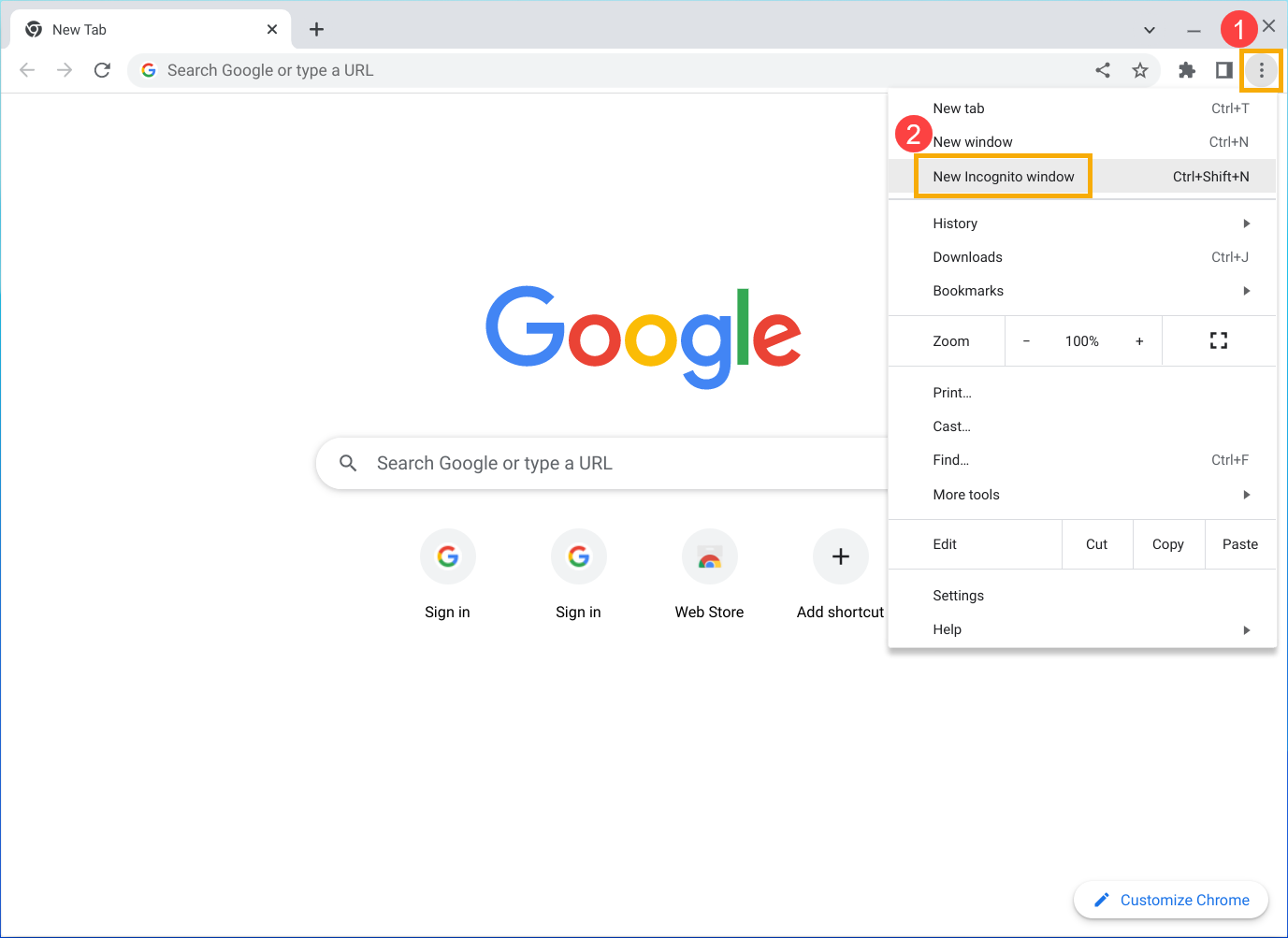
- في نافذة التصفح المتخفي، حاول فتح الصفحة. إذا تم فتحها، اتبع الخطوات أدناه لمسح ذاكرة التخزين المؤقت وملفات تعريف الارتباط الخاصة بك.
مسح ذاكرة التخزين المؤقت وملفات تعريف الارتباط
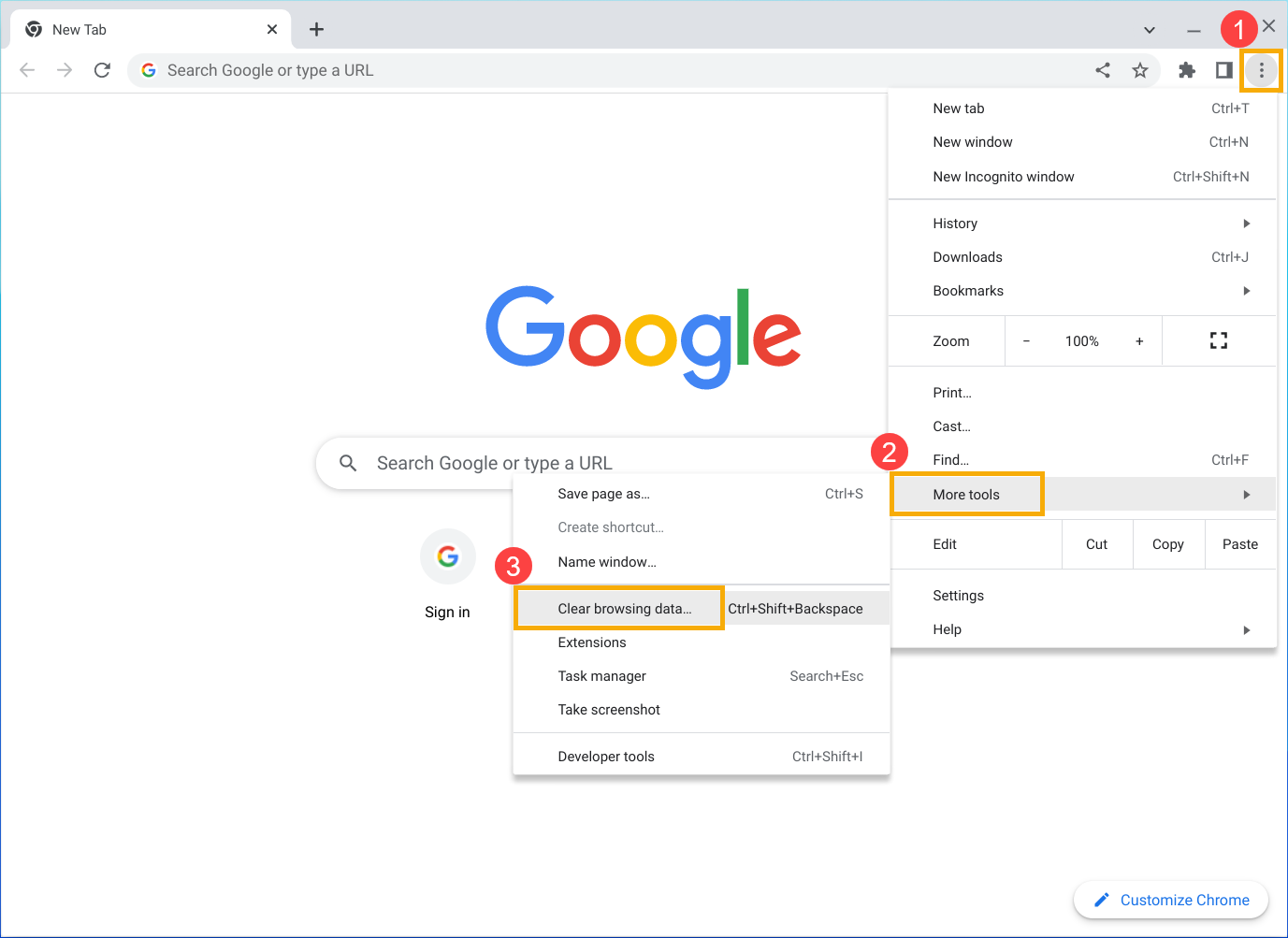
- انقر على أيقونة [المزيد] في أعلى اليمين①، اختر [المزيد من الأدوات]② ثم اختر [مسح بيانات التصفح]③.
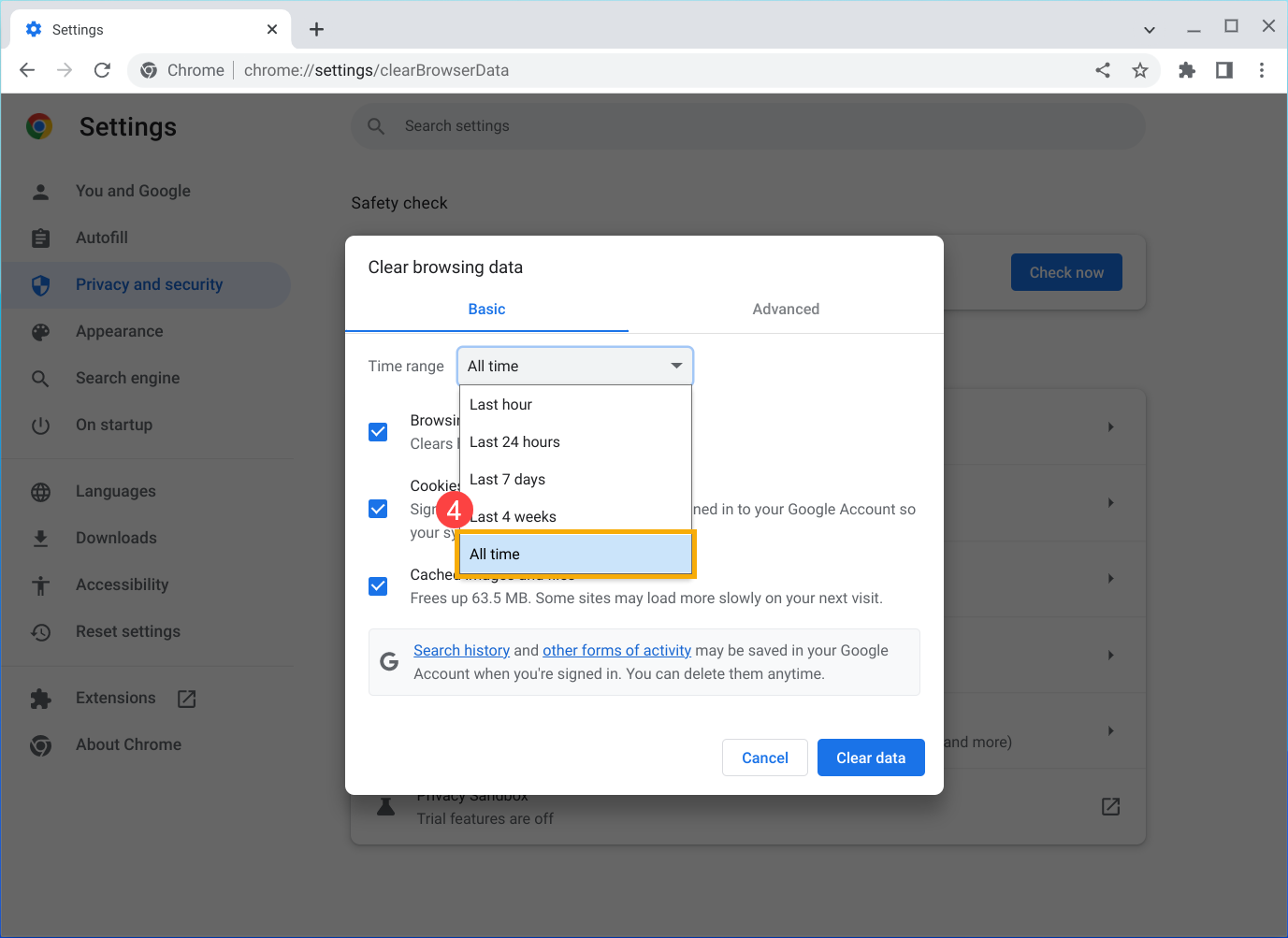
- في قائمة النطاق الزمني المنسدلة، اختر [كل الوقت]④.
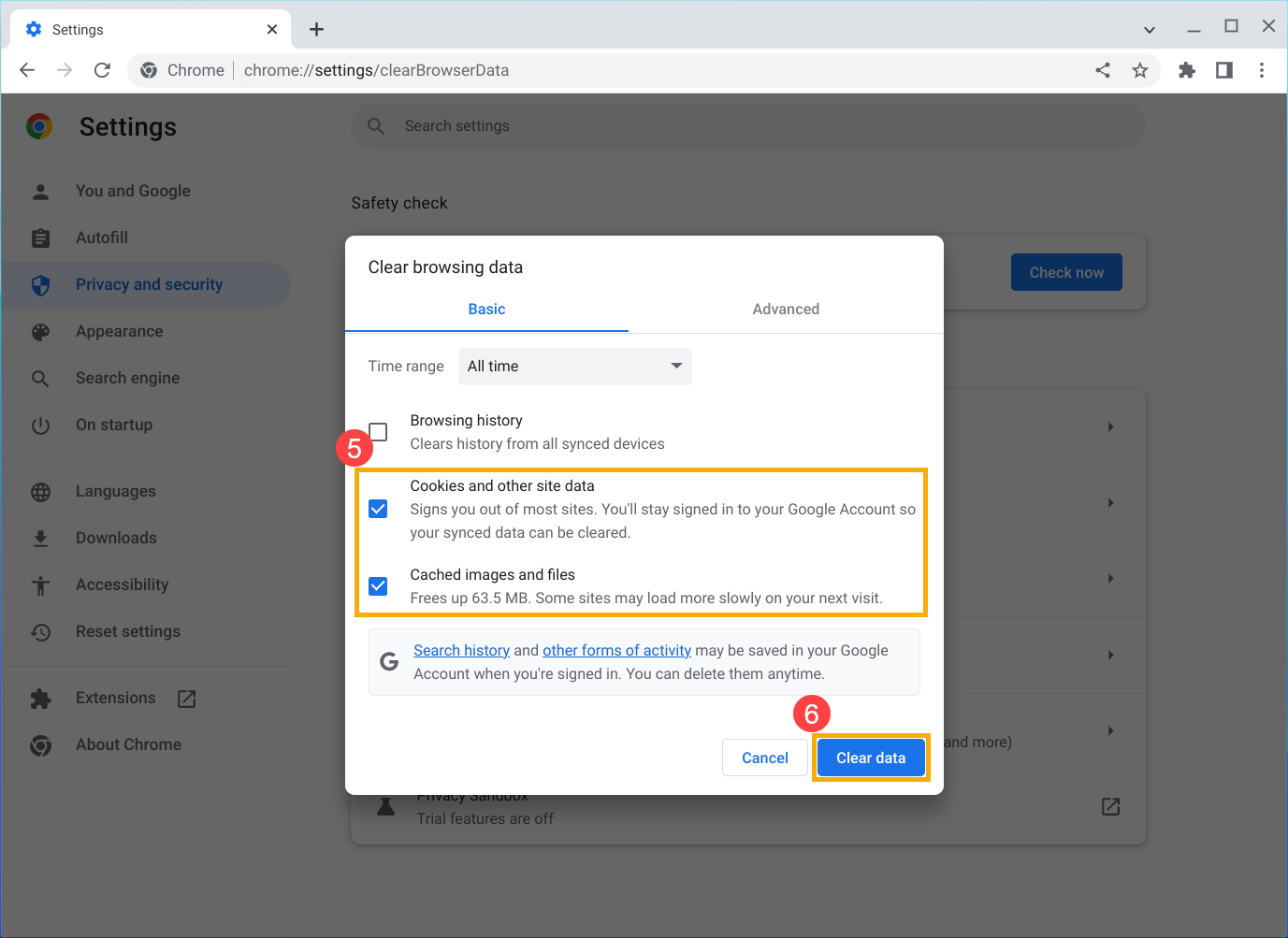
- حدد المربع لـ [ملفات تعريف الارتباط وبيانات المواقع الأخرى] و [الصور والملفات المخزنة مؤقتًا]⑤، ثم اختر [مسح البيانات]⑥.
- بعد الانتهاء من المسح، حاول إعادة تحميل التبويب الذي يحتوي على الخطأ.
إغلاق علامات التبويب والإضافات والتطبيقات الأخرى
جهازك قد يكون قد نفدت منه الذاكرة، ولا يستطيع تحميل الموقع أثناء تشغيل تطبيقاتك، وملحقاتك، وبرامجك.
- حرر بعض الذاكرة
- أغلق جميع الألسنة ما عدا تلك التي تعرض رسالة الخطأ.
- قم بإيقاف التطبيقات أو البرامج الأخرى التي تعمل، وأوقف مؤقتًا أي تنزيلات لتطبيقات أو ملفات.
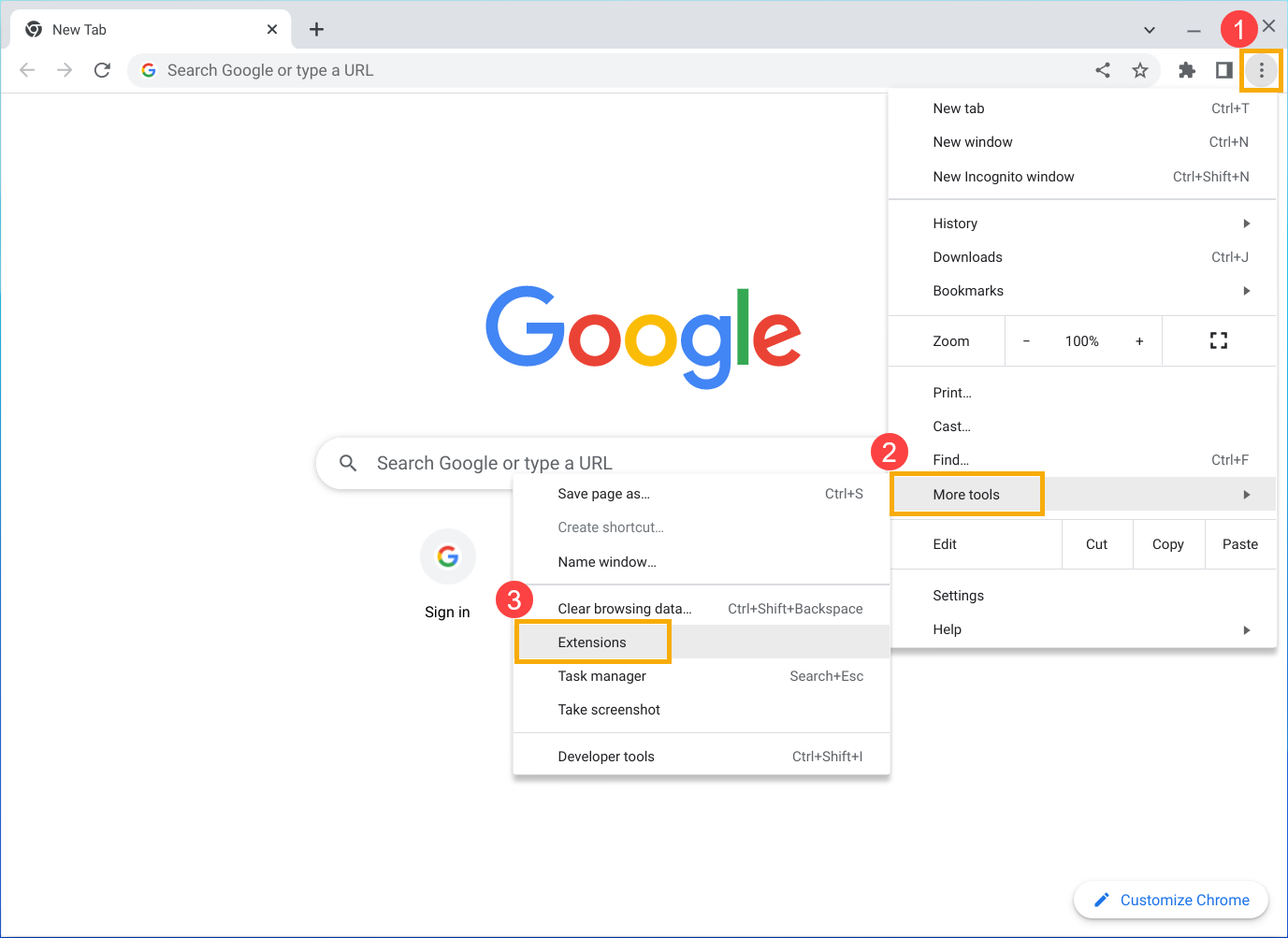
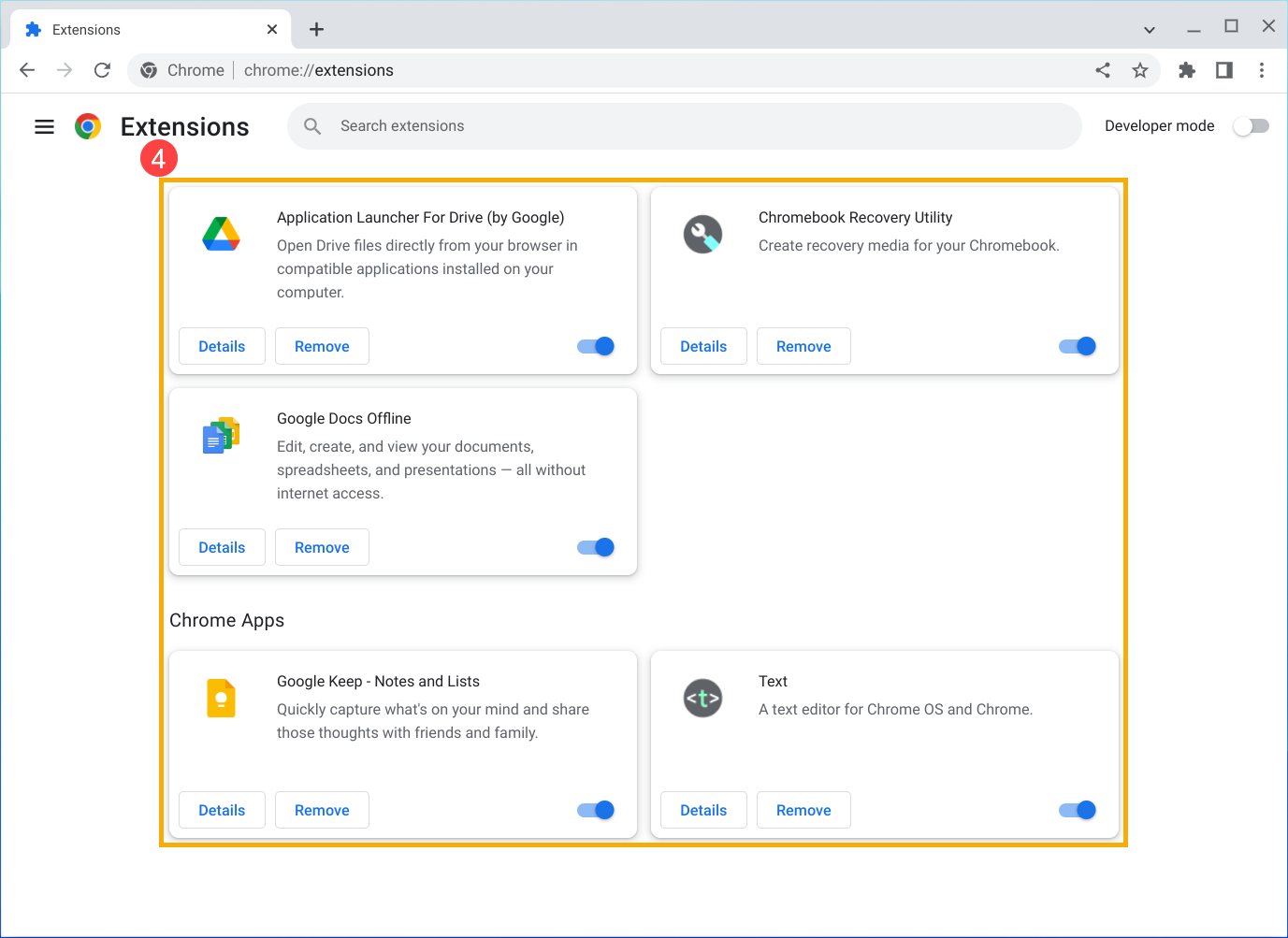
- قم بإلغاء تثبيت الملحقات غير الضرورية من متصفح Google Chrome. انقر على أيقونة [المزيد] في أعلى اليمين①، واختر [المزيد من الأدوات]② ثم اختر [الملحقات]③. في الملحقات التي لا تستخدمها، انقر على [إزالة]④.
- حاول إعادة تحميل اللسان الذي يظهر فيه الخطأ.
أعد تشغيل جهاز الكمبيوتر الخاص بك
أحيانًا تقوم البرامج أو التطبيقات بمنع تحميل الصفحة.
- أعد تشغيل جهاز Chromebook الخاص بك.
- حاول تحميل الصفحة مرة أخرى.
تحديث متصفح Google Chrome
- افتح متصفح Google Chrome.
- انقر على [المزيد] أيقونة في أعلى اليمين①، ثم اختر [الإعدادات]②.
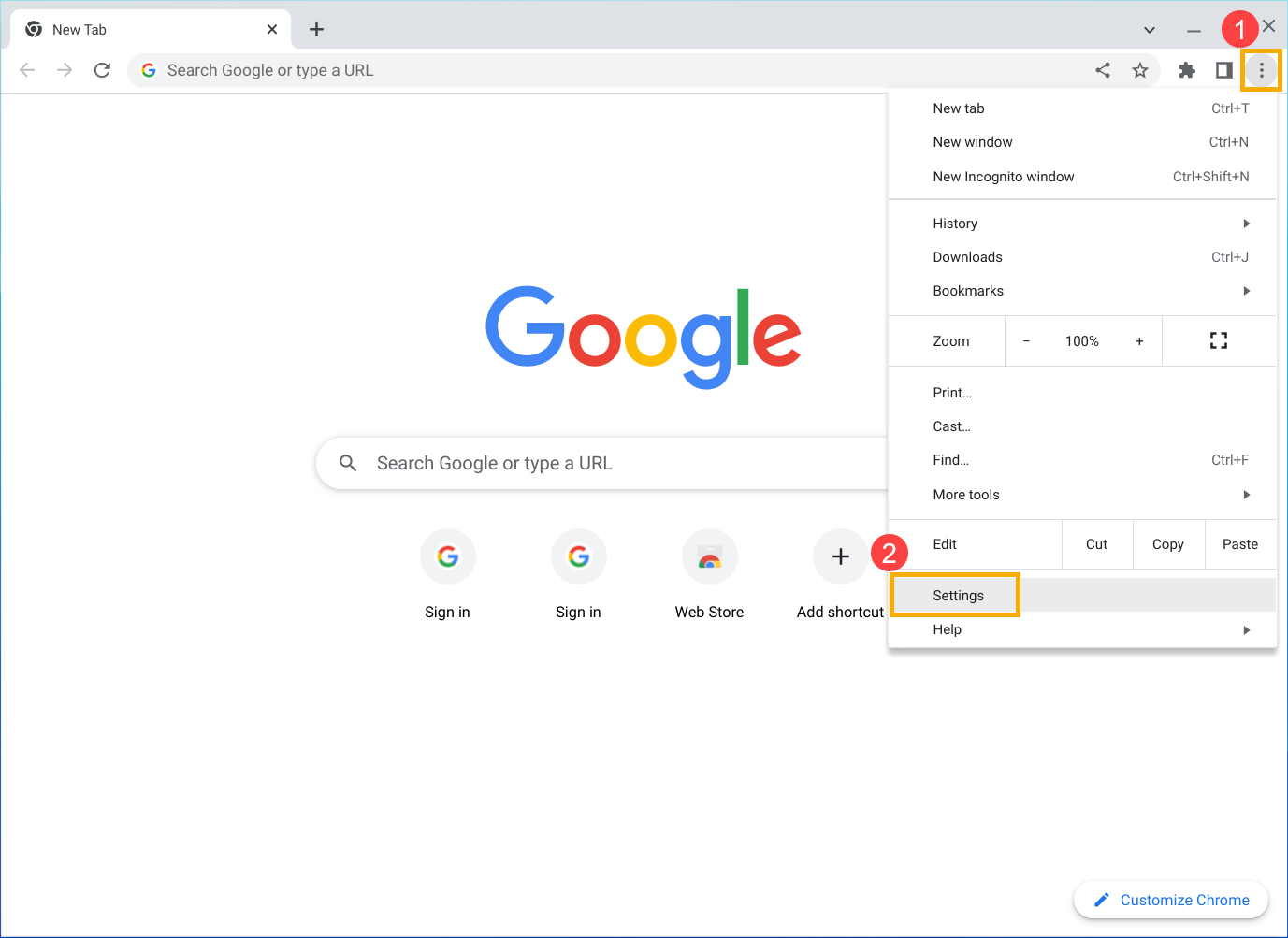
- اختر [حول Chrome] من القائمة الجانبية③.
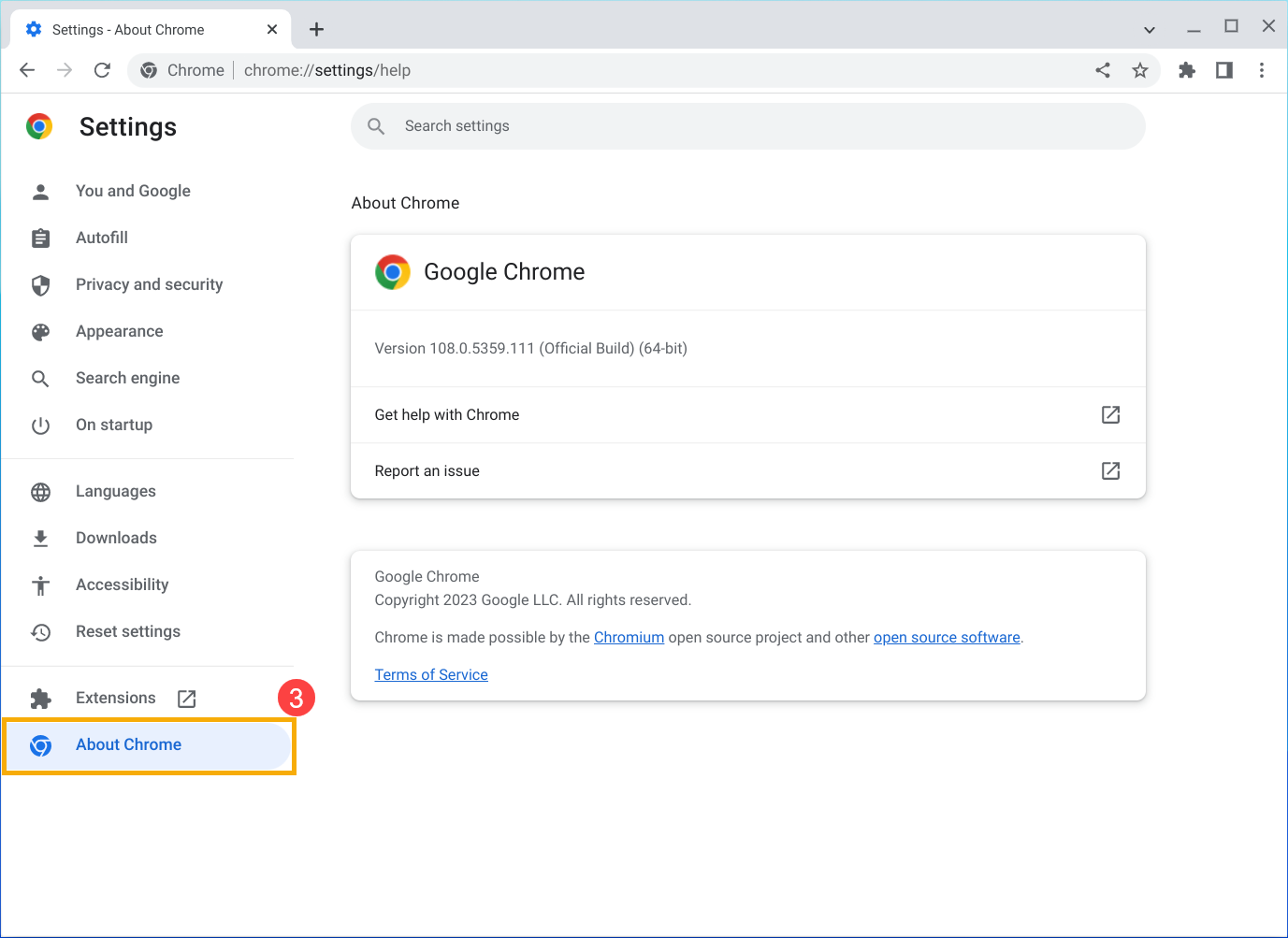
- سيقوم Chrome بالتحقق إذا كان هناك تحديث متوفر. قد تحتاج للانتظار عدة ثوانٍ لرؤية ذلك.
- إذا كان هناك تحديث، سترى خيار النقر على إعادة التشغيل. بعد إعادة التشغيل، حاول إعادة تحميل التبويب الذي به الخطأ.
- إذا لم تظهر أي تعليمات، فإن إصدار Chrome لديك مُحدّث.
احصل على مساعدة إضافية
- إذا كانت المواقع الأخرى تفتح بشكل طبيعي لكن موقعًا واحدًا يتعطل، فقد يكون هذا الموقع هو سبب المشكلة:
- إذا حاولت إعادة تحميل الموقع ولم يفتح، أخبر Google بذلك عن طريق النقر على إرسال التعليقات.
- قم بتشغيل الإبلاغ التلقائي عن الأخطاء لمساعدة Google في حل مشاكل تعطل الصفحات بشكل أسرع، أو الإبلاغ عن المشكلة إلى Chrome.
- اتصل بصاحب الموقع للإبلاغ عن المشكلة.
- احصل على المساعدة من الخبراء في منتدى مساعدة Chrome.
لمزيد من التفاصيل، يرجى الرجوع إلى مساعدة Chromebook من Google:
https://support.google.com/chromebook/answer/95669
إذا لم يتم حل مشكلتك باستخدام الحل والمعلومات أعلاه، يرجى الاتصال بمركز خدمة عملاء ASUS لمزيد من المعلومات.