المواضيع ذات الصلة
[Chromebook] كيفية تمكين لوحة المفاتيح المضيئة
تمنحك لوحة المفاتيح ذات الإضاءة الخلفية بعض الضوء للعمل والكتابة في بيئة مظلمة، ويمكنك ضبط مستويات السطوع دون التأثير على الآخرين. يصف هذا المقال كيفية تمكين لوحة المفاتيح ذات الإضاءة الخلفية.
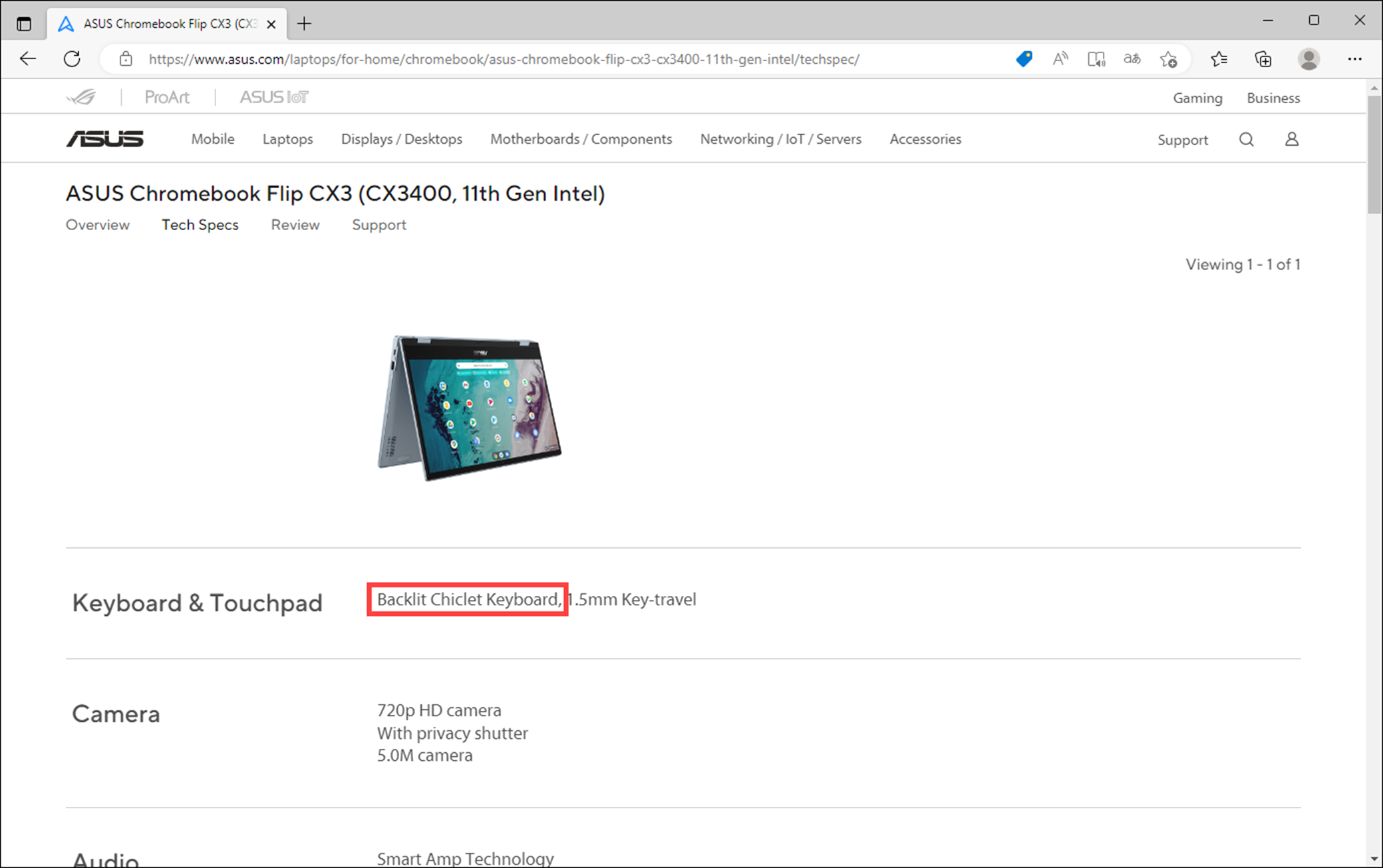
قبل البدء، يرجى التأكد من أن جهاز Chromebook الخاص بك يدعم ميزة لوحة المفاتيح ذات الإضاءة الخلفية. قم بزيارة الموقع الرسمي لـ ASUS، ثم ابحث عن مواصفات لوحة المفاتيح في صفحة المواصفات التقنية. (يوضح أدناه مثال على جهاز ASUS Chromebook Flip CX3)
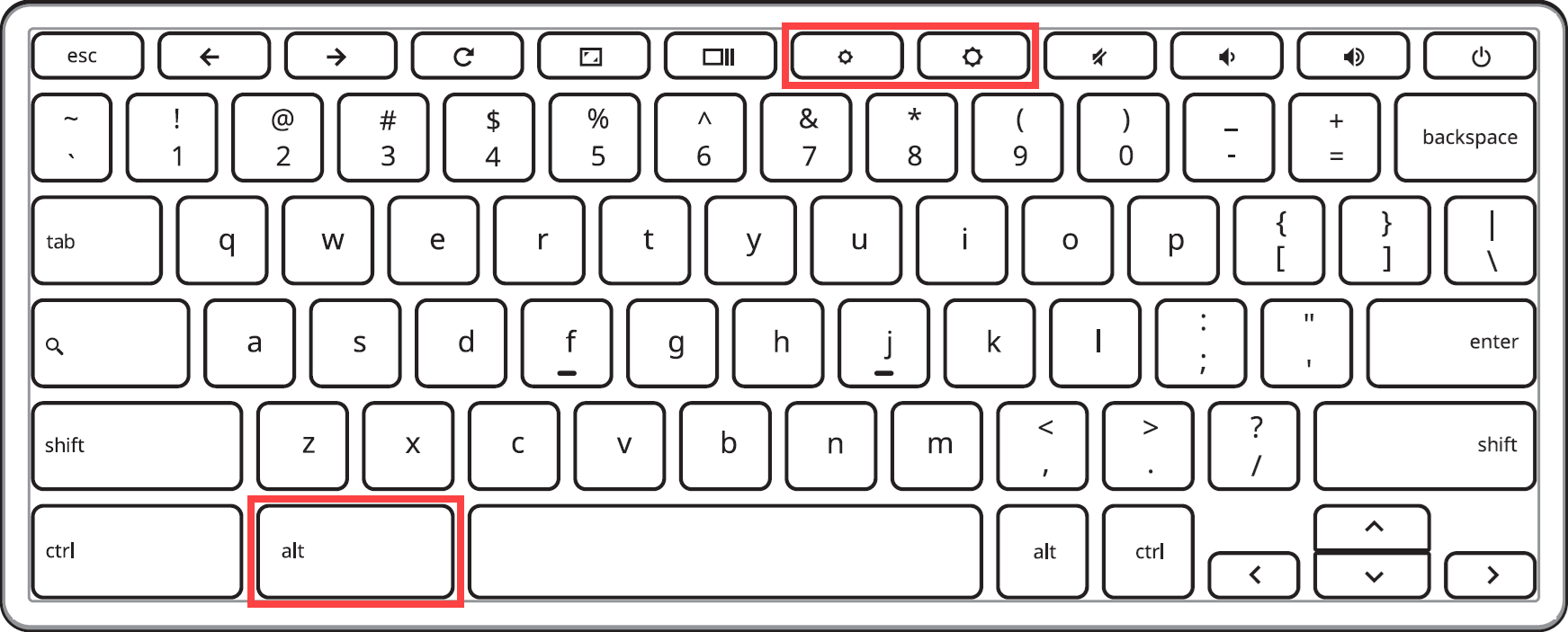
بالنسبة لمعظم موديلات Chromebook، يمكنك زيادة سطوع لوحة المفاتيح بالضغط على Alt +  . خفّض سطوع لوحة المفاتيح بالضغط على Alt +
  .
.
الضغط باستمرار على Alt + يزيد السطوع تدريجياً للوحة المفاتيح ذات الإضاءة الخلفية؛ بينما الضغط باستمرار على Alt + يقلل السطوع تدريجياً وفي النهاية يعطل لوحة المفاتيح ذات الإضاءة الخلفية.
ملاحظة: قد تختلف اختصارات لوحة المفاتيح ذات الإضاءة الخلفية حسب النماذج المختلفة. يمكنك معرفة المزيد حول كيفية العثور على دليل المستخدم الصحيح للتحقق من الاختصارات في هذه المقالة: كيفية البحث وتنزيل أدلة المستخدم.
إذا لم تتمكن من العثور على معلومات لوحة المفاتيح ذات الإضاءة الخلفية على الموقع الرسمي لـ ASUS، أو كان دليل المستخدم بدون معلومات لوحة المفاتيح ذات الإضاءة الخلفية، فقد لا يدعم جهاز Chromebook الخاص بك ميزة لوحة المفاتيح ذات الإضاءة الخلفية.