المواضيع ذات الصلة
[Chromebook] كيفية توصيل جهاز Chromebook بشاشة خارجية
يمكن توصيل Chromebook بشاشة خارجية أو تلفاز باستخدام منفذ HDMI أو DisplayPort أو DVI أو VGA. قبل توصيل شاشة خارجية، تأكّد من استخدام نوع الكابل الصحيح لتوصيله، وتحقّق من أن جميع الملحقات متصلة بشكل صحيح، وأن الشاشة الخارجية مضبوطة على مصدر إدخال الصورة الصحيح.
يرجى ملاحظة أن ليس كل موصلات USB Type-C تدعم إخراج العرض. إذا كنت تستخدم موصل USB Type-C، يرجى الرجوع إلى المقالات ذات الصلة للتأكد مما إذا كان منفذ USB Type-C الذي تستخدمه يدعم إخراج العرض: كيفية تحديد وظيفة USB Type-C.
- عرض شاشة Chromebook على شاشة خارجية
- ترتيب مواقع العرض
- ضبط إعدادات العرض
- نقل موقع النوافذ أو التطبيقات المعروضة بسرعة
عرض شاشة Chromebook على شاشة خارجية
- عند توصيل جهاز Chromebook الخاص بك مع شاشة خارجية، قد تحتاج إلى تفعيل "عرض النسخ المتطابق" أولاً لكي تظهر الشاشة على الشاشة الخارجية. يرجى اتباع الخطوات أدناه لتفعيل ذلك:
انقر على [شريط الحالة]① في الزاوية اليمنى السفلية من الشاشة، ثم انقر على [الإعدادات] ②.
②.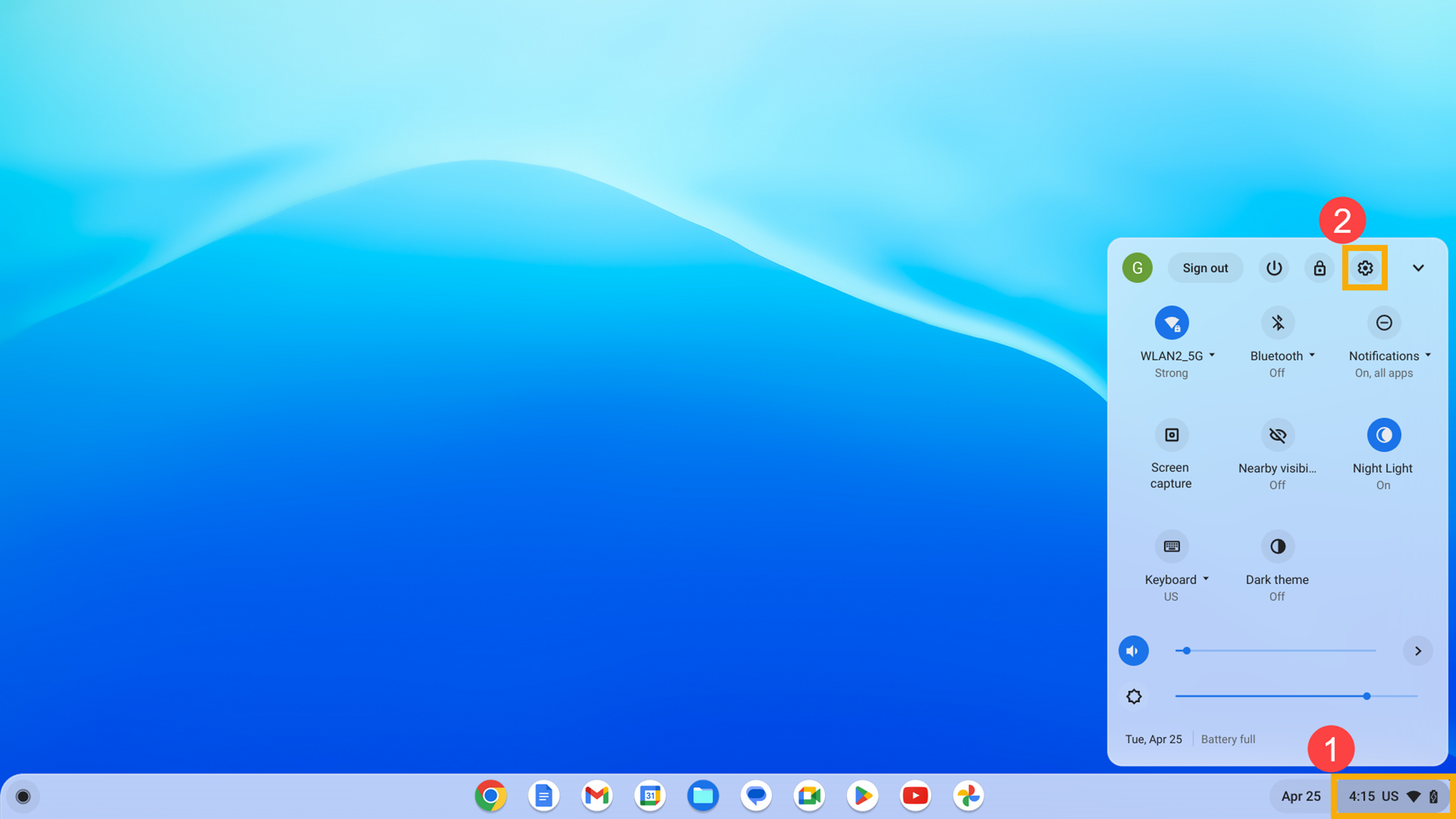
- انقر على [الجهاز]③، ثم انقر على [الشاشات]④.
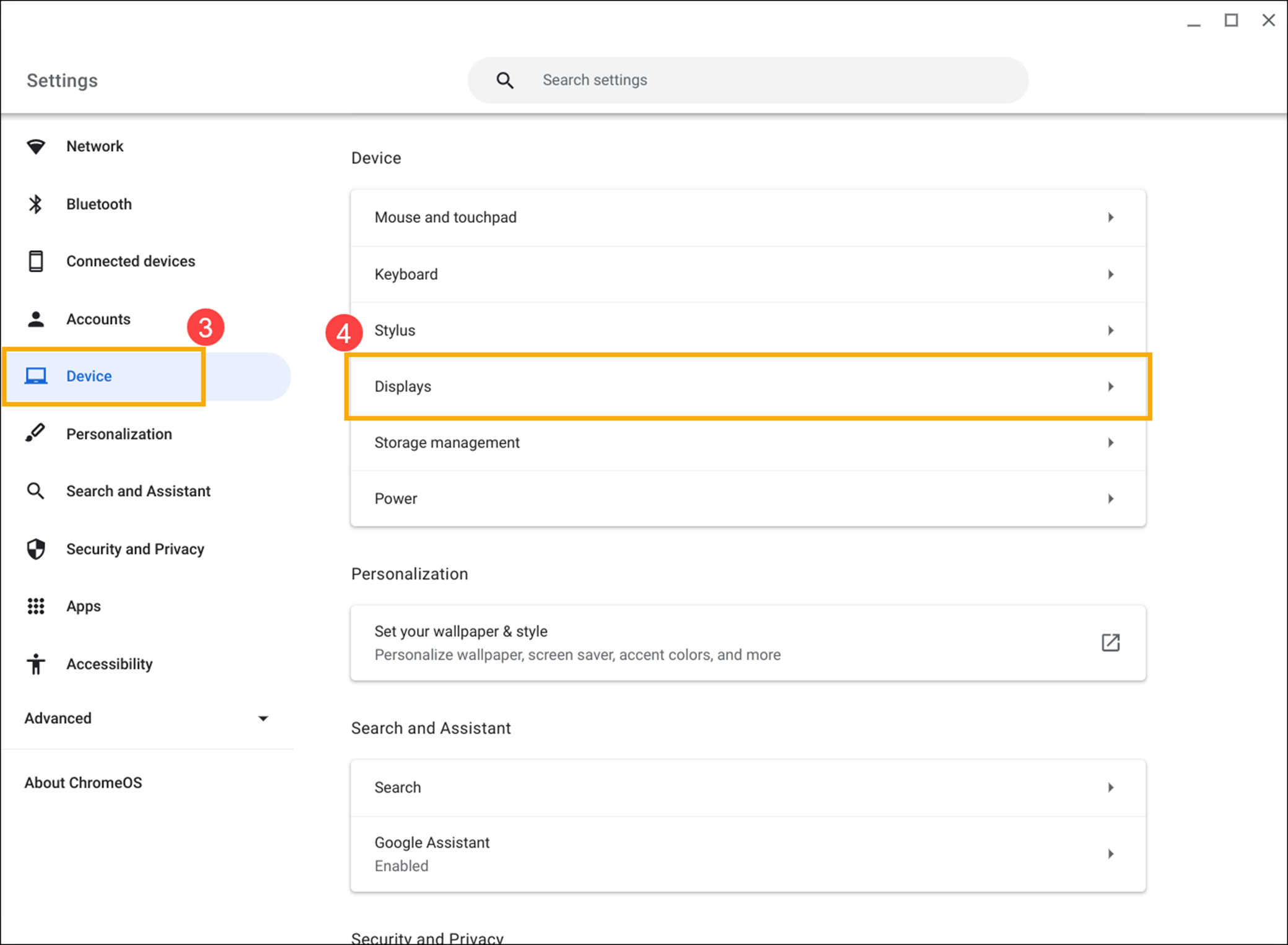
- حدد [نسخ الشاشة المدمجة]⑤ لعرض شاشة Chromebook على الشاشة الخارجية.
ملاحظة: بعد ظهور الشاشة، يمكنك اختيار الاستمرار في استخدام عرض النسخ المتطابق حسب الحاجة.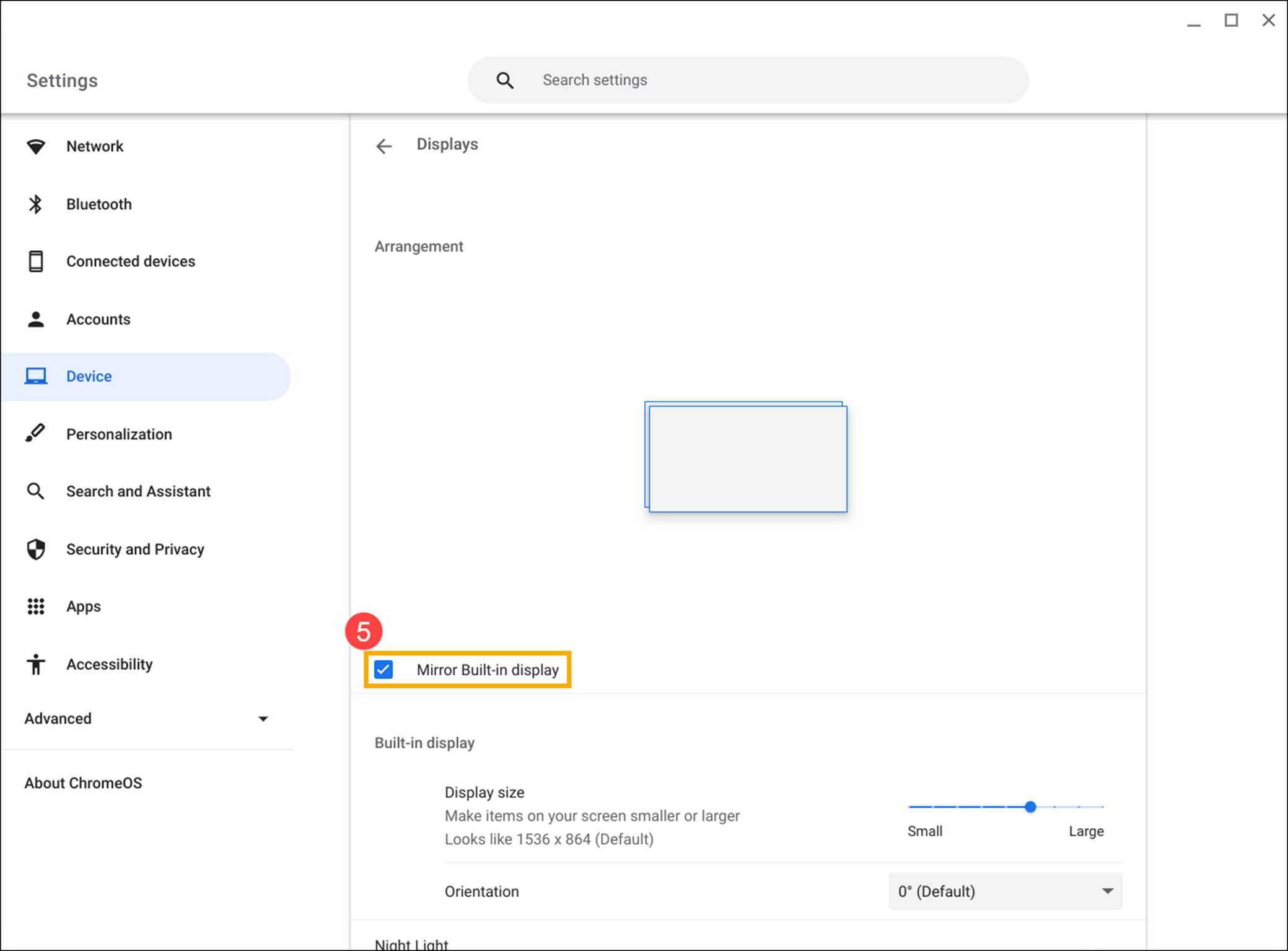
- إذا كنت ترغب في عرض شاشة Chromebook فقط على الشاشة الخارجية (بدون العرض على شاشة Chromebook)، اضغط مع الاستمرار على [خفض السطوع]
 حتى تنطفئ شاشة Chromebook، ثم أطلق المفتاح.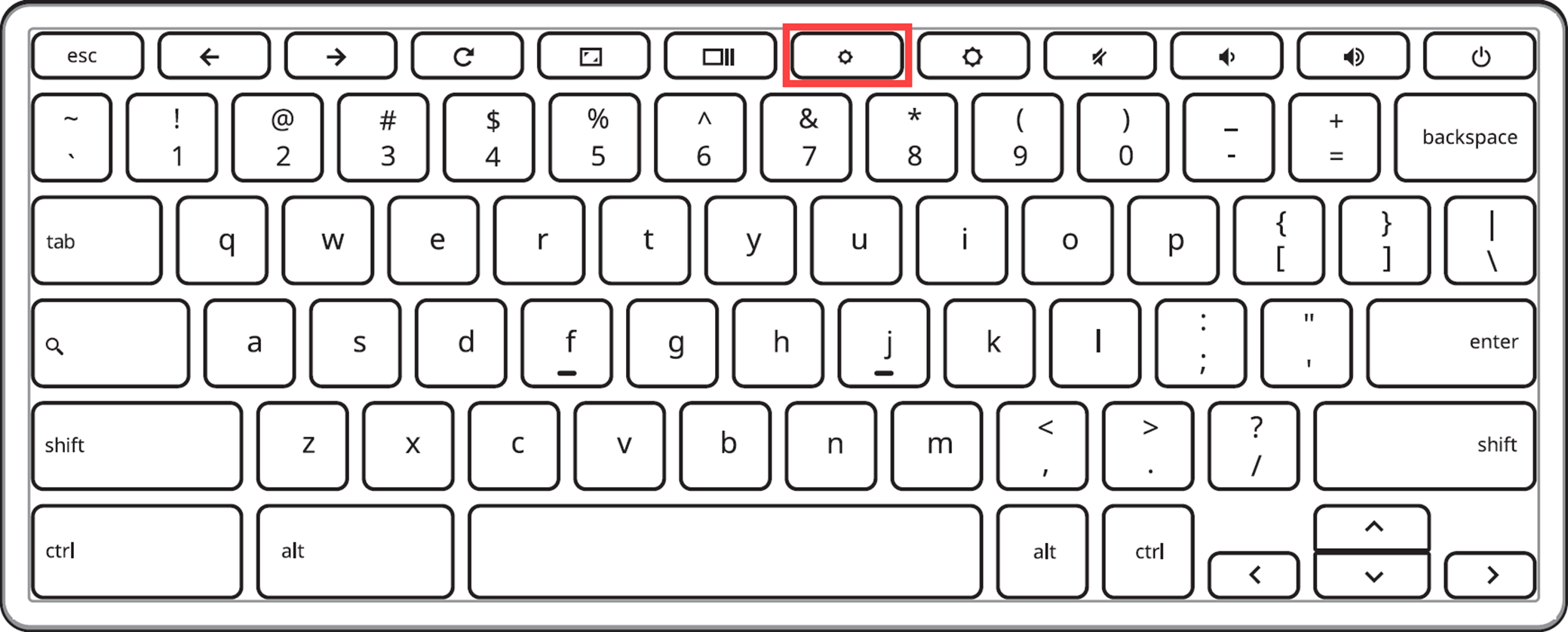
إذا كنت ترغب في أن تتطابق الشاشات مع ترتيب منزلك أو مكتبك وتتمكن من تحريك الماوس بين الشاشات المختلفة، يمكنك إعادة ترتيب وضع الشاشات.
في إعدادات العرض، حدد الشاشة التي تريد ضبطها واسحبها إلى الموقع الذي تريده (أو استخدم مفاتيح الأسهم) لتغيير ترتيب العرض.
بعد الاتصال بشاشة خارجية، يمكنك ضبط الإعدادات مثل حجم النص والنوافذ أو دقة الشاشة لتناسب احتياجاتك الشخصية.
- انقر على [شريط الحالة]① في الزاوية اليمنى السفلى من الشاشة، ثم انقر على [إعدادات]②.
- انقر على [الجهاز]③، ثم انقر على [الشاشات]④.
- اختر الشاشة التي تريد ضبطها⑤.
ملاحظة: فقط عند إلغاء تحديد "مطابقة الشاشة المدمجة" يمكنك ضبط شاشة الشاشة الخارجية بشكل منفصل.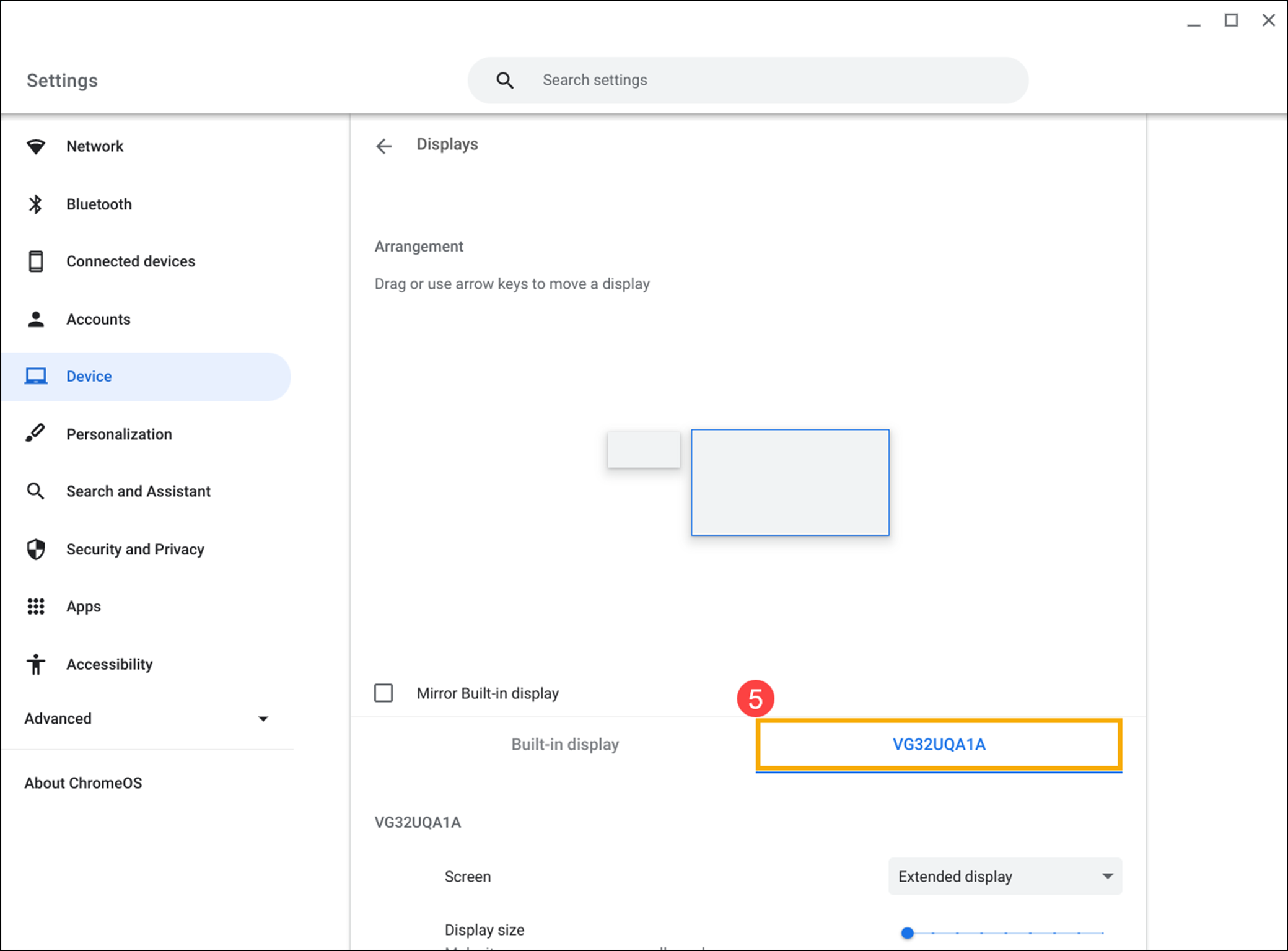
- قم بالتمرير لأسفل الصفحة، ويمكنك ضبط إعدادات الشاشة ذات الصلة حسب احتياجاتك⑥:
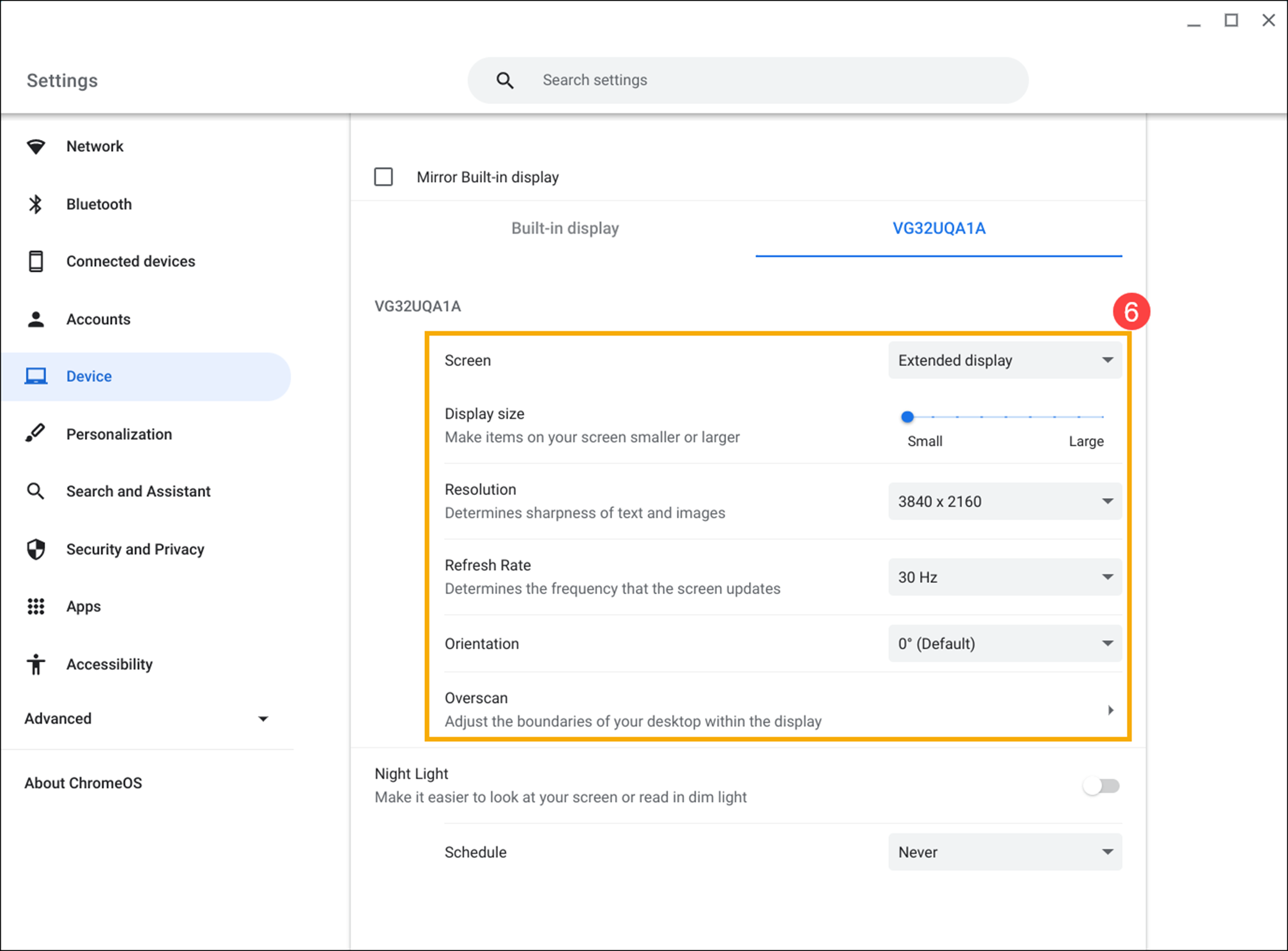
- يمكنك اختيار ضبط الشاشة الخارجية كشاشة ممتدة أو الشاشة الرئيسية في [الشاشة].
- إذا كنت ترغب في تغيير حجم النص والتطبيقات والعناصر الأخرى، قم بسحب شريط تمرير [حجم العرض] لتحديد المقياس الذي تريده.
- إذا كنت تريد تغيير وضوح الشاشة، قم بضبط إعداد [الدقة].
- اختيار معدل [التحديث] الأعلى يمكن أن يجعل النظام يجدد المحتوى على الشاشة بشكل أسرع.
- يمكنك أيضًا تدوير عرض الشاشة [الاتجاه]: 0∘، 90∘، 180∘، 270∘.
- إذا كنت ترغب في ضبط حدود سطح المكتب لشاشة العرض، انقر على [تجاوز المسح]. استخدم مفاتيح الأسهم لتقليص/توسيع الحدود أو حرك الحدود مع مفتاح Shift.
نقل موضع العرض للنوافذ أو التطبيقات بسرعة
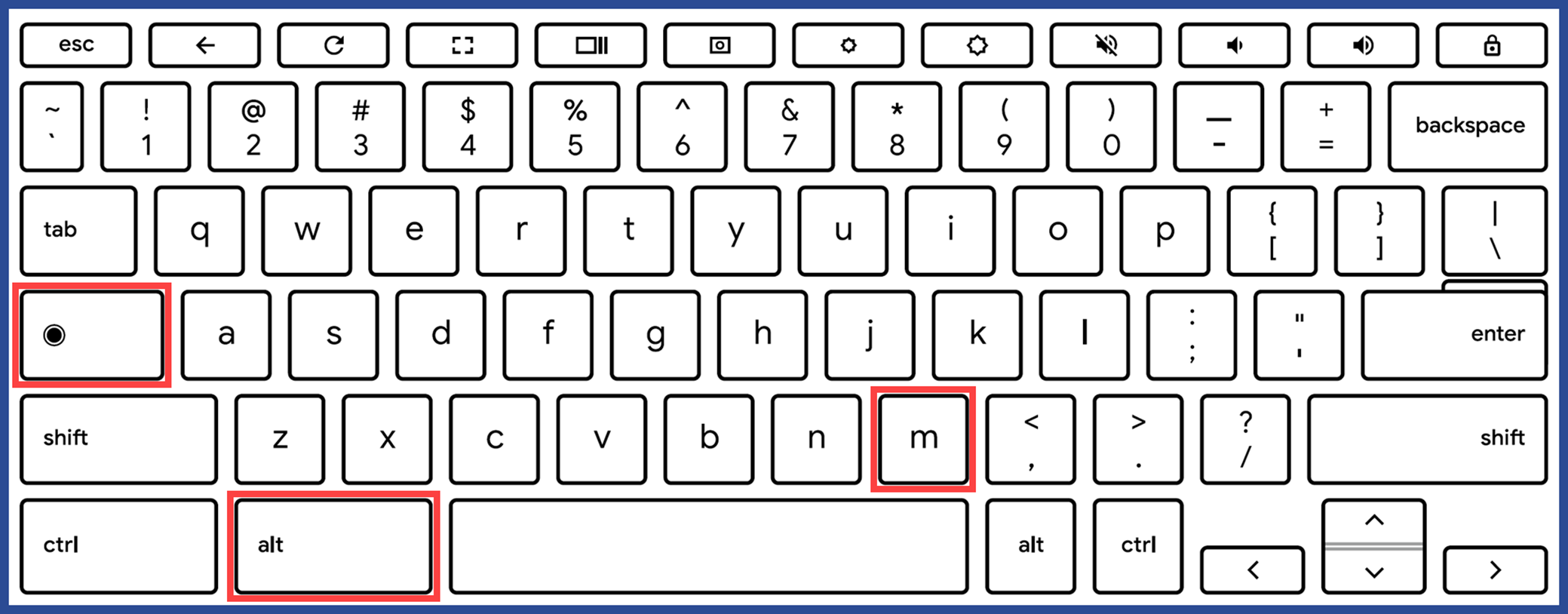
يمكنك نقل النوافذ أو التطبيقات بسرعة في الشاشة الرئيسية للعرض على الشاشة الخارجية أو العكس باستخدام مجموعة من المفاتيح. إذا كنت ترغب في استخدام هذه الميزة، اضغط على بحث  + Alt + مفتاح Mأو مشغل
 + Alt + مفتاح M.
ملاحظة: قد تختلف مفاتيح الاختصار لبعض الطرازات، يرجى الرجوع إلى دليل المستخدم لكل طراز. إذا لم تكن متأكدًا من كيفية العثور على دليل المستخدم لجهاز Chromebook الخاص بك، يرجى الرجوع إلى هذه المقالة: كيفية البحث عن وتحميل أدلة المستخدم.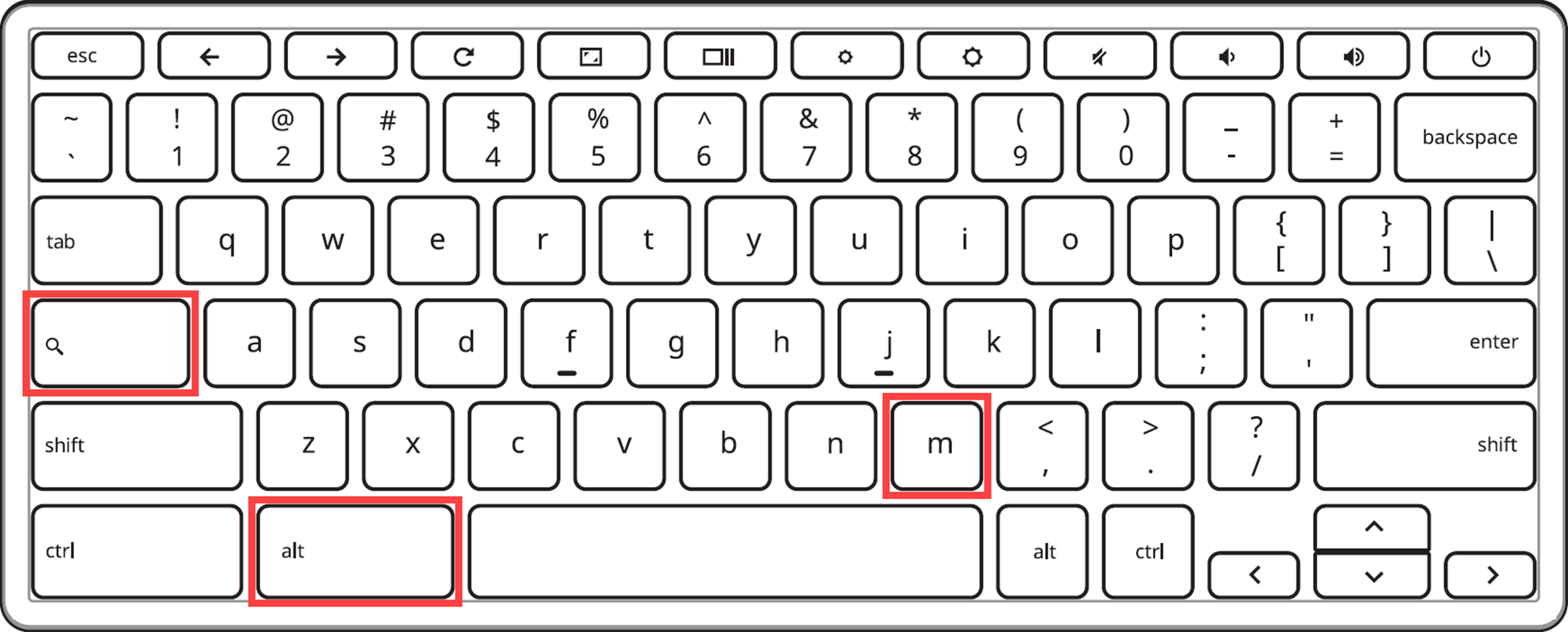
يمكنك أيضًا الرجوع إلى مساعدة Google Chromebook على الموقع الرسمي لمزيد من المعلومات التفصيلية: