[جهاز التوجيه اللاسلكي Wi-Fi 7] ما هو MLO (Multi-Link Operation) وكيف يعمل؟
يقدم Wi-Fi 7 وضعين متقدمين للتشغيل في تشغيل الروابط المتعددة (MLO): STR (الإرسال والاستقبال المتزامن) و EMLSR (تحسين التشغيل المتعدد للروابط براديو واحد).
ملاحظة: في هذه الصفحة، يشير MLO إلى شبكة Wi-Fi المقدمة لأجهزة العملاء.
بالنسبة لتقنية MLO على أجهزة التوجيه من ASUS، نحن ندعم كلا الوضعين، ومع ذلك سيتم ذلك بناءً على أوضاع الأجهزة العميلة المدعومة.
- STR (الإرسال والاستقبال المتزامن): يتيح هذا الوضع للأجهزة إدارة اتصالات Wi-Fi متعددة على قنوات أو ترددات مختلفة في نفس الوقت. بالنسبة لمعظم أجهزة الهواتف حاليًا، يدعم فقط 2GHz+ 5GHz.
- eMLSR (تحسين التشغيل المتعدد للروابط براديو واحد): يركز وضع EMLSR على تحسين عمليات الإعداد والاسترداد لتشغيل الروابط المتعددة. يعزز كفاءة إنشاء وصيانة اتصالات Wi-Fi متعددة، خاصة في البيئات التي يمكن أن تتغير فيها ظروف الشبكة بسرعة.
النماذج الداعمة لـ MLO: سلسلة ASUS WiFi 7
يمكنك الرجوع إلى النماذج والإصدارات المدعومة من البرنامج الثابت أدناه، أو التحقق من صفحة مواصفات المنتج في الموقع الرسمي لشركة ASUS.
النموذج | إصدار البرنامج الثابت |
| GT-BE96 | إصدار أحدث من 3.0.0.6.102_33844 |
| RT-BE96U | إصدار أحدث من 3.0.0.6.102_34488 |
| GT-BE98 | إصدار أحدث من 3.0.0.6.102_34372 |
| GT-BE98 Pro | إصدار أحدث من 3.0.0.6.102_34491 |
كيفية إعداد شبكة MLO باستخدام راوتر ASUS؟
يمكنك إعداد راوتر ASUS الخاص بك عبر واجهة الويب أو تطبيق ASUS Router.
واجهة الويب لراوتر ASUS
الخطوة 1: قم بتوصيل جهازك (اللاب توب أو الهاتف) بالراوتر عبر الاتصال السلكي أو الواي فاي وأدخل عنوان IP للراوتر LAN الخاص بك أو عنوان الراوتر http://www.asusrouter.com على واجهة الويب.
الخطوة 2: أدخل اسم المستخدم وكلمة المرور الخاصة بك في صفحة تسجيل الدخول ثم اضغط على [تسجيل الدخول].
هناك ثلاث طرق لتمكين MLO في واجهة الويب، يرجى الرجوع إلى التعليمات أدناه
ملاحظة: يمكن استخدام مجموعة واحدة فقط من شبكات WiFi الخاصة بـ MLO في نفس الوقت. على سبيل المثال، إذا تم تمكين MLO على الشبكة الرئيسية (شبكة الواي فاي)، لا يمكن استخدام شبكة WiFi الخاصة بـ MLO.
أ. تفعيل خاصية MLO على الشبكة الرئيسية (شبكة WiFi).
لتمكين الأجهزة النهائية التي تدعم MLO من الاتصال بشبكة WiFi التي تدعم MLO، يمكنك تفعيل خاصية MLO على الشبكة الرئيسية.
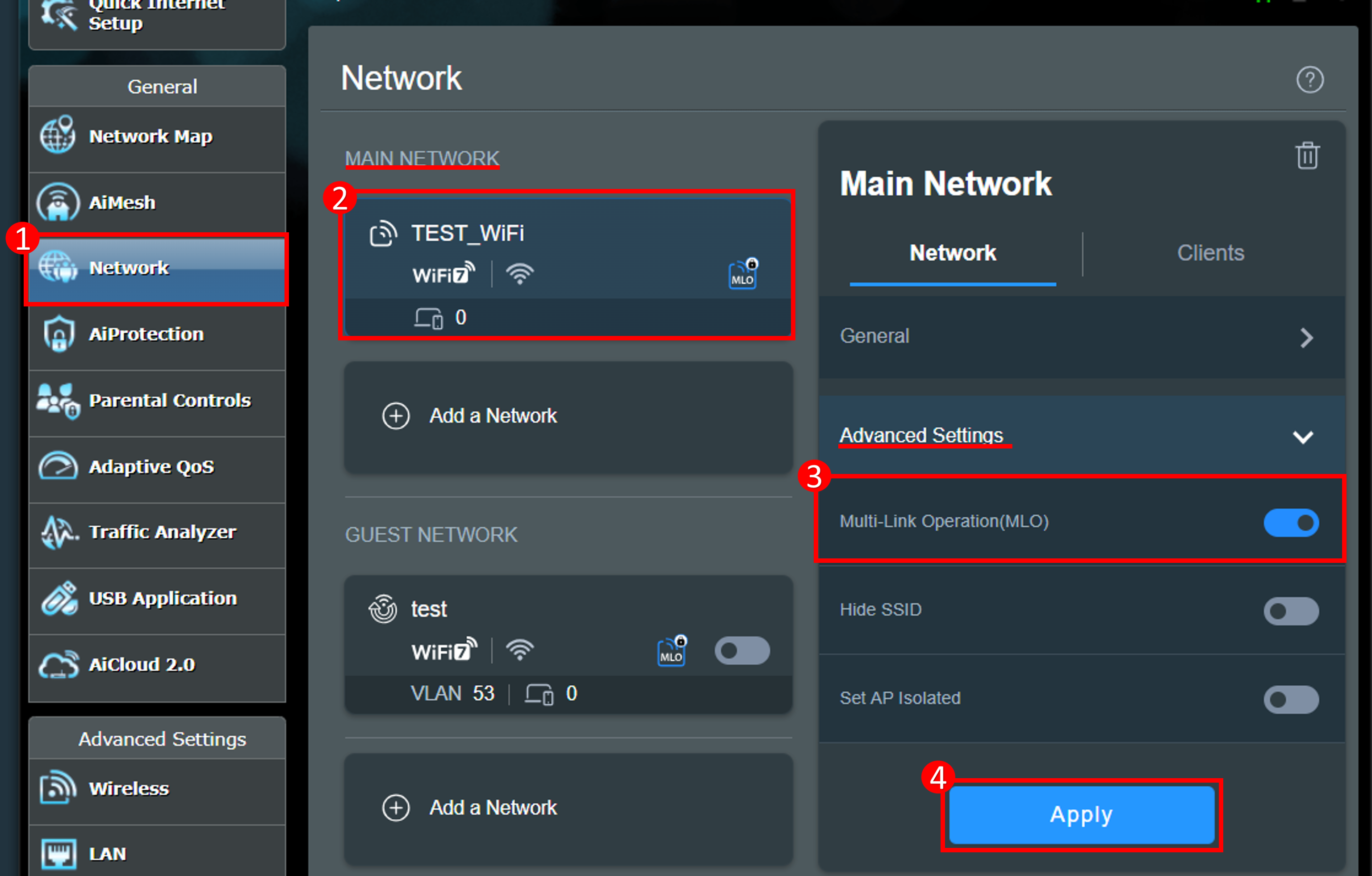
(1) انتقل إلى [الشبكة] > [ملف الشبكة الرئيسي] > [الإعدادات المتقدمة]، ثم اضغط على [تشغيل ارتباطات متعددة (MLO)] لتفعيل هذه الميزة.
(2) اضغط على [تطبيق] للإنهاء.
أو
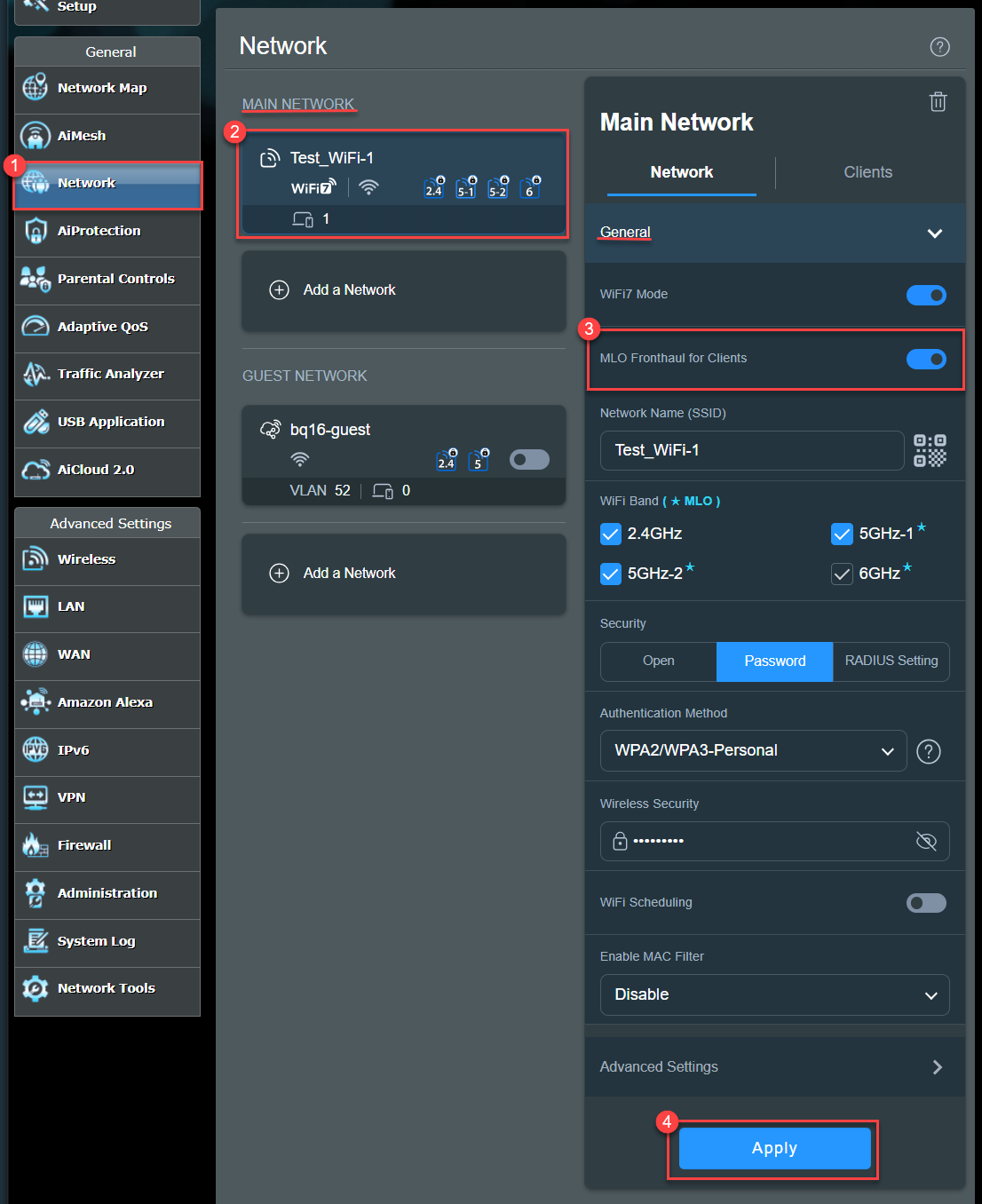
(1) انتقل إلى [الشبكة] > [ملف الشبكة الرئيسي] > [عام]، ثم اضغط على [MLO Fronthaul للعملاء] لتفعيل هذه الميزة.
(2) اضغط على [تطبيق] للإنهاء.
ب. إنشاء ملف تعريف لشبكة WiFi تدعم MLO.
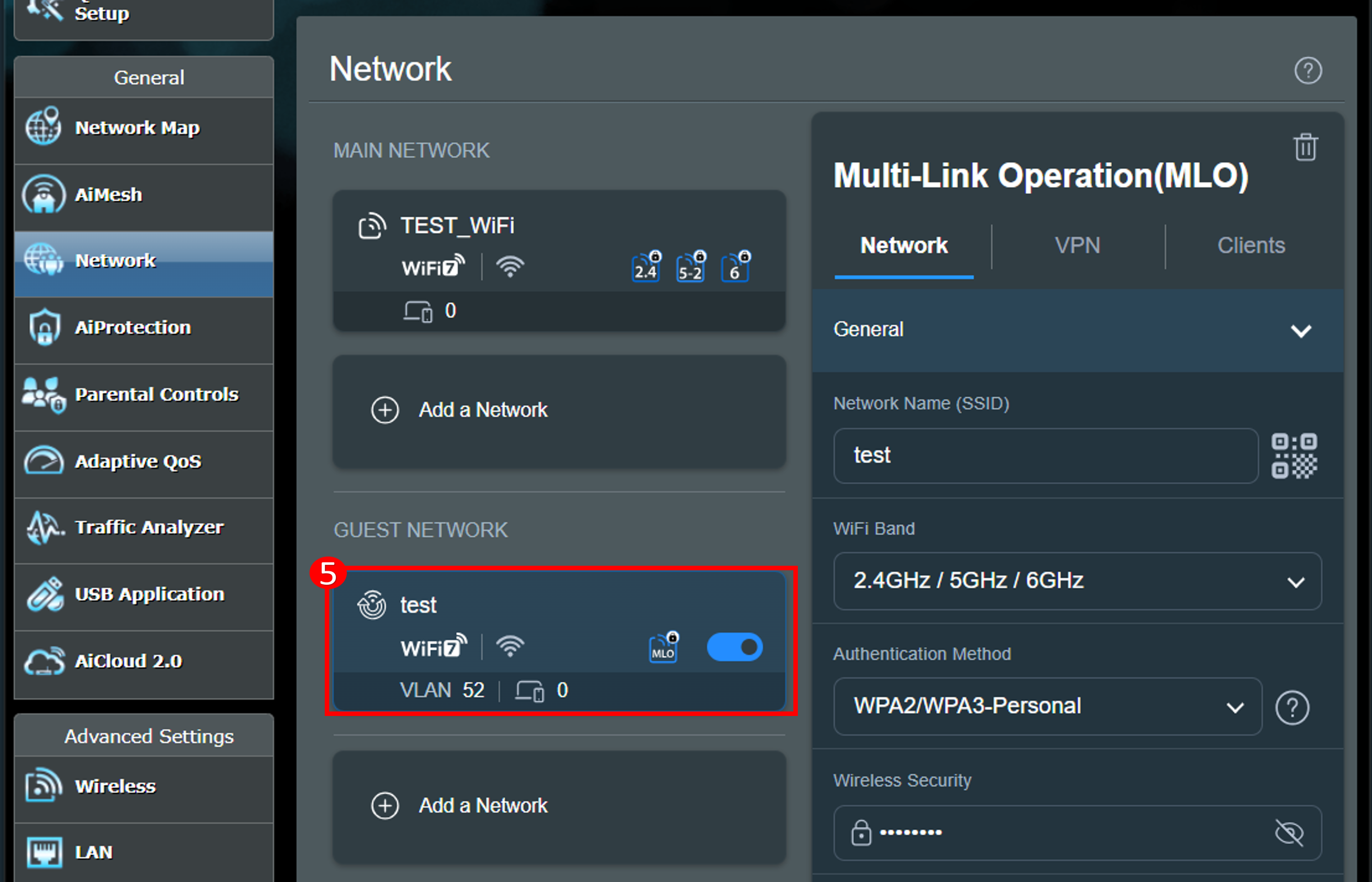
لتمكين الأجهزة النهائية التي تدعم MLO من الاتصال بشبكة WiFi التي تدعم MLO، يمكنك إنشاء شبكة WiFi منفصلة تدعم MLO. يمكنك إنشاء ما يصل إلى شبكتي WiFi تدعم MLO في نفس الوقت.
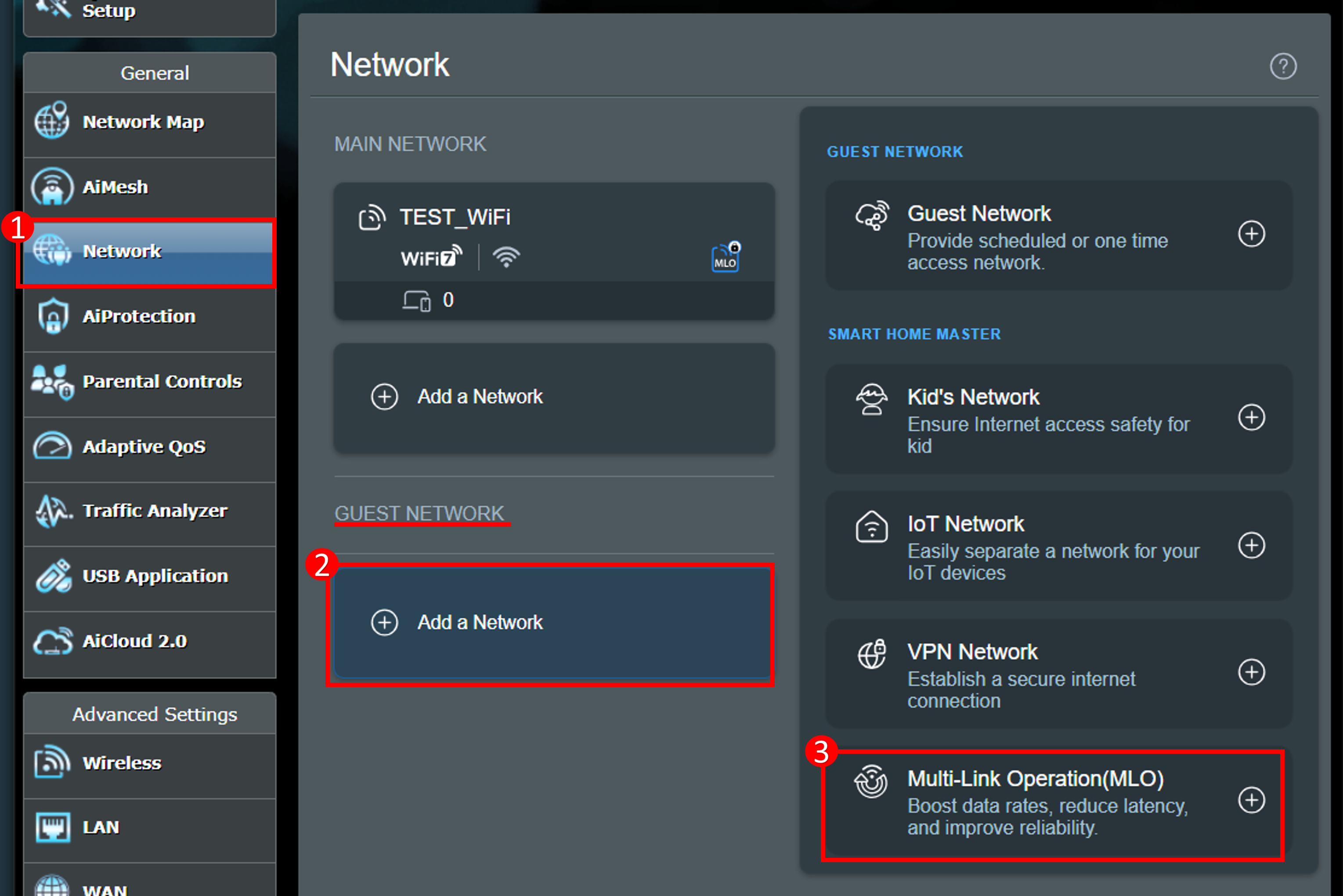
(1) انتقل إلى [الشبكة], تحت شبكة الضيف (أو شبكة الضيف برو أو التحكم الذكي بالمنزل), اضغط على [إضافة شبكة] > [تشغيل الشبكة متعددة الروابط (MLO)].
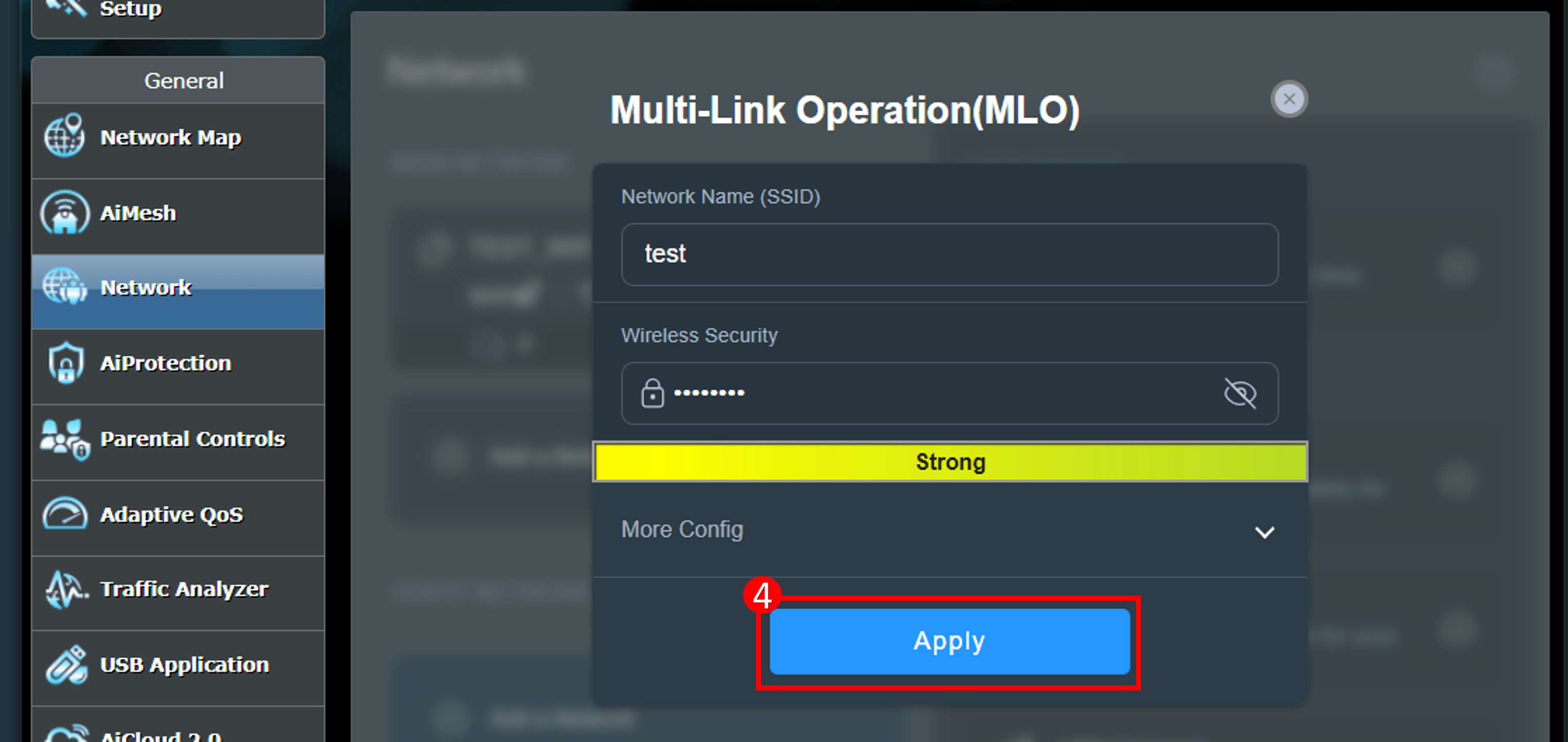
(2) أدخل الإعدادات المطلوبة واضغط على [تطبيق] للإنهاء.
سيتم مزامنة شبكة الواي فاي MLO التي تم إنشاؤها هنا إلى قائمة ملفات التعريف [لاسلكي] > [MLO].
ج. تفعيل/تعطيل ملفات تعريف شبكة MLO.
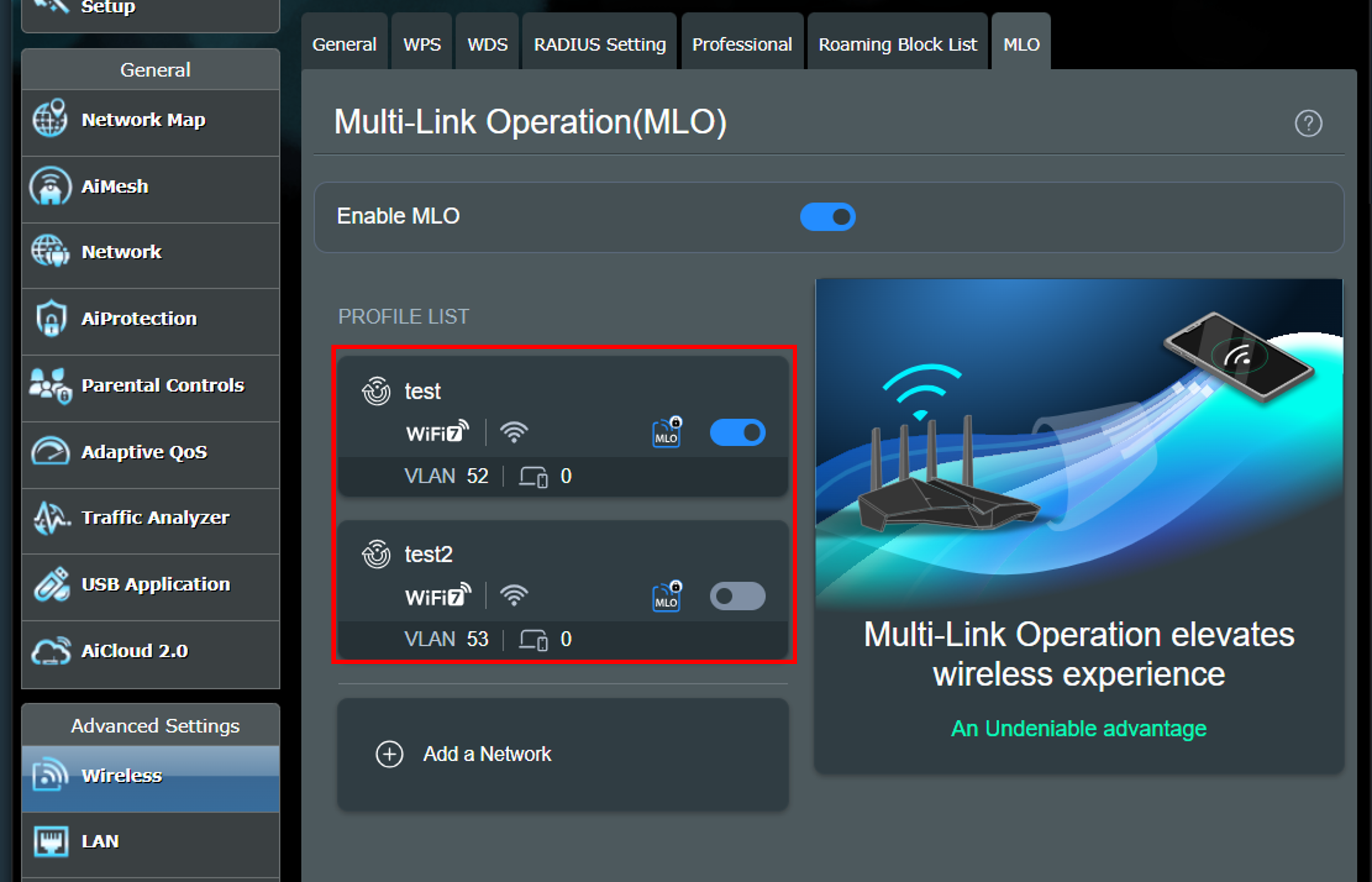
(1) اضغط على [لاسلكي] > [MLO], ثم اضغط على [تفعيل MLO] لتفعيل أو تعطيل هذه الميزة (مفعلة افتراضيًا).

(2) بعد تفعيل وظيفة MLO، سيتم تفعيل وظيفة AiMesh MLO Backhaul، ويمكن لجهاز توجيه AiMesh الذي يدعم MLO إنشاء بيئة AiMesh عبر MLO.
(3) يمكنك إضافة شبكة WiFi بتقنية MLO إلى قائمة الملفات الشخصية، ويمكنك إنشاء حتى شبكتي WiFi بتقنية MLO في نفس الوقت.
الشبكة اللاسلكية MLO التي تم إنشاؤها هنا ستتم مزامنتها إلى قائمة الملفات الشخصية في [الشبكة] > شبكة الضيوف (أو شبكة الضيوف برو أو المنزل الذكي الرئيسي).

تطبيق راوتر ASUS
هناك طريقتان لتفعيل MLO في التطبيق، يرجى الرجوع إلى التعليمات أدناه
ملاحظة: يمكن استخدام مجموعة واحدة فقط من شبكات WiFi بتقنية MLO في نفس الوقت. على سبيل المثال، إذا تم تفعيل ميزة MLO على الشبكة الرئيسية (شبكة WiFi)، فلا يمكن استخدام شبكة WiFi MLO المستقلة.
أ. تفعيل MLO على الشبكة الرئيسية (شبكة WiFi).
لتمكين الأجهزة الطرفية الداعمة لـMLO من الاتصال بشبكة WiFi بتقنية MLO، يمكنك تفعيل MLO على الشبكة الرئيسية.
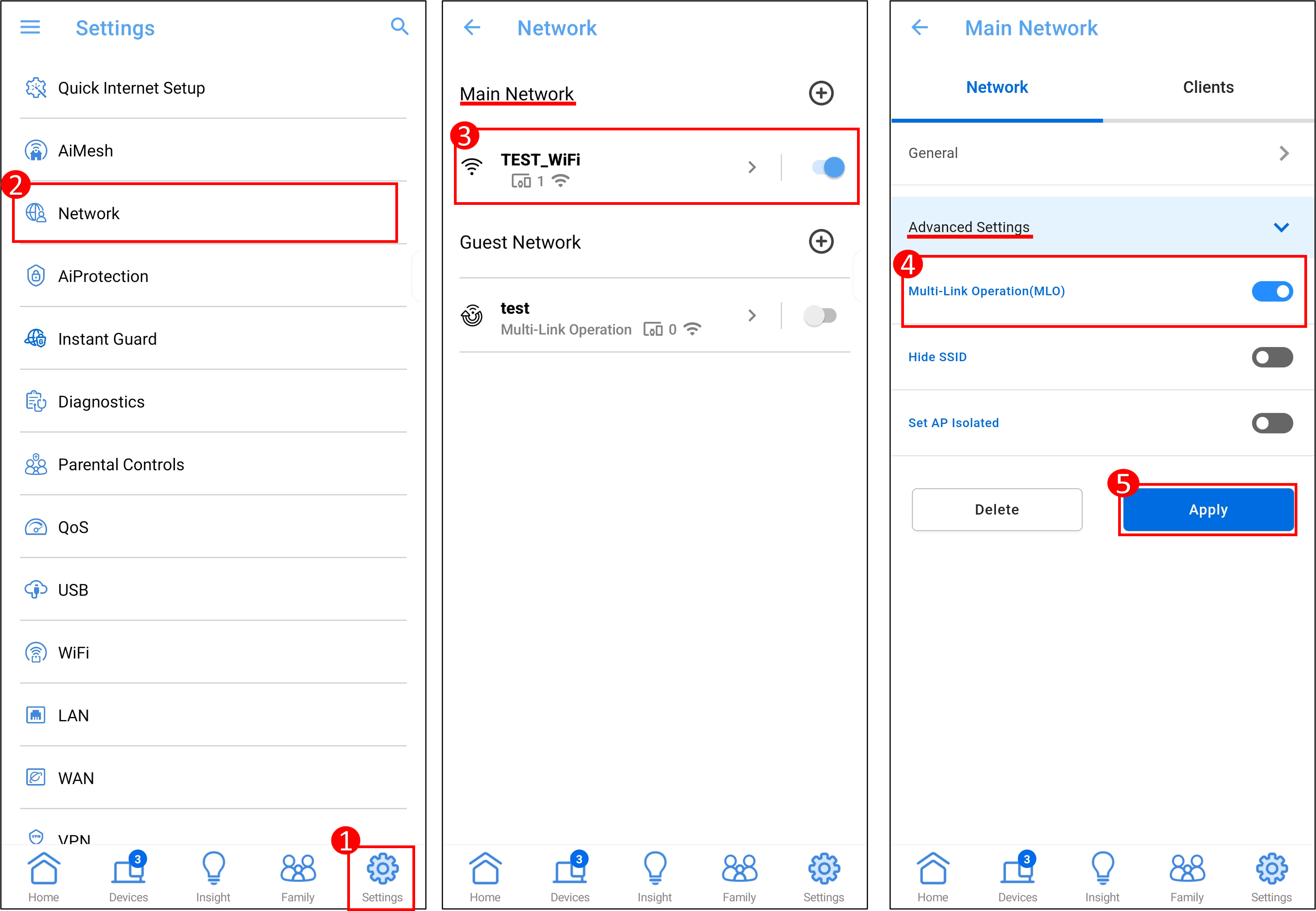
(1) سجل الدخول إلى التطبيق واضغط على [ الإعدادات ] > [ الشبكة ] > [ ملف تعريف الشبكة الرئيسي ] > [ الإعدادات المتقدمة ]، انقر على [تشغيل الاتصال المتعدد الروابط (MLO)] لتفعيل هذه الميزة.
(2) انقر على [تطبيق] للإنهاء.
أو
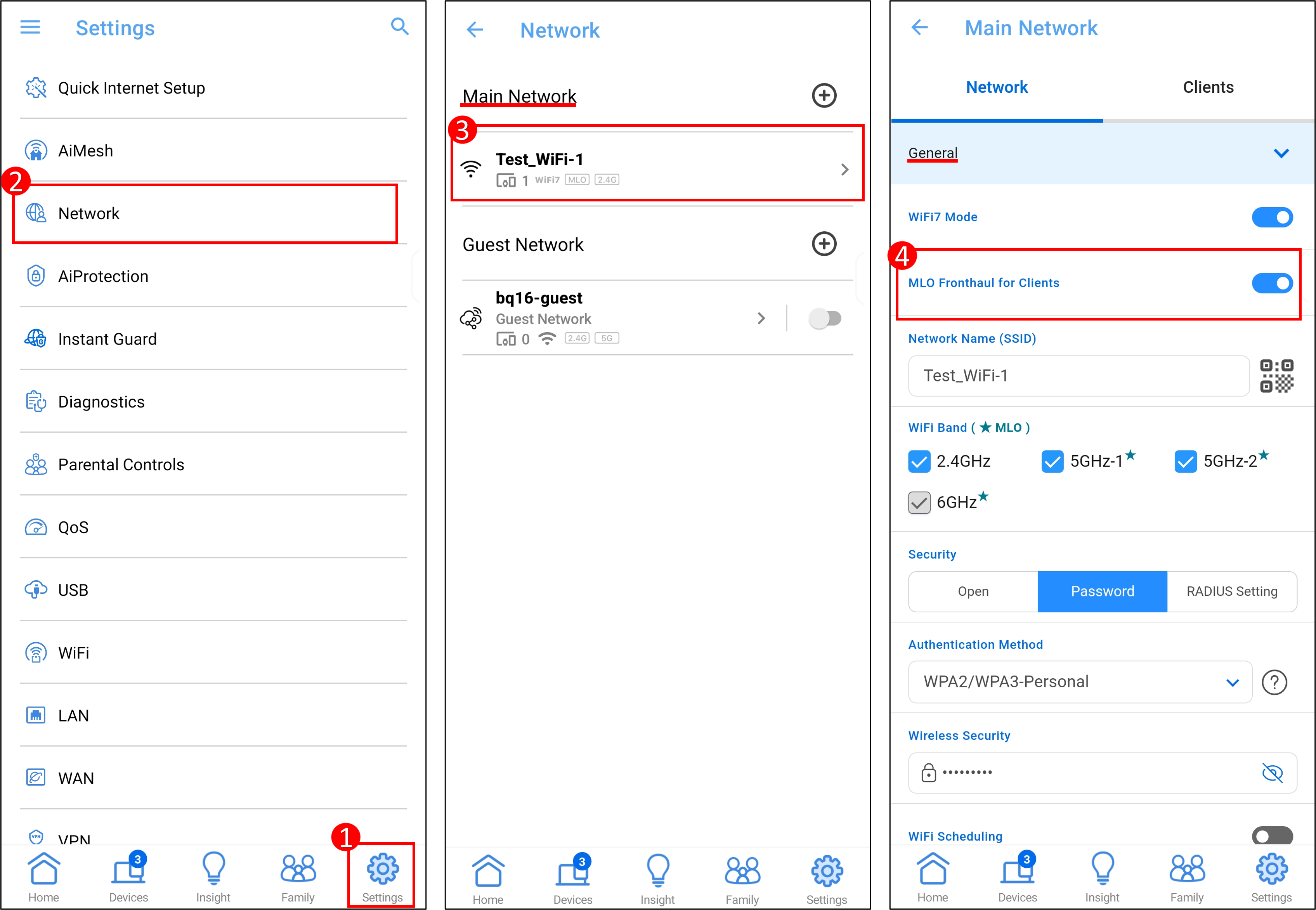
(1) سجّل الدخول إلى التطبيق وانقر على [ الإعدادات ] > [ الشبكة ] > [ ملف تعريف الشبكة الرئيسي ] > [عام]، ثم انقر على [MLO Fronthaul للعملاء] لتفعيل هذه الميزة.
(2) انقر على [تطبيق] للإنهاء.
ب. إنشاء ملف تعريف شبكة WiFi خاص بـ MLO.
لتفعيل إمكانية اتصال الأجهزة الداعمة لـ MLO بشبكة WiFi الخاصة بـ MLO، يمكنك إنشاء شبكة WiFi منفصلة لـ MLO. يمكنك إنشاء حتى شبكتين MLO WiFi في نفس الوقت.
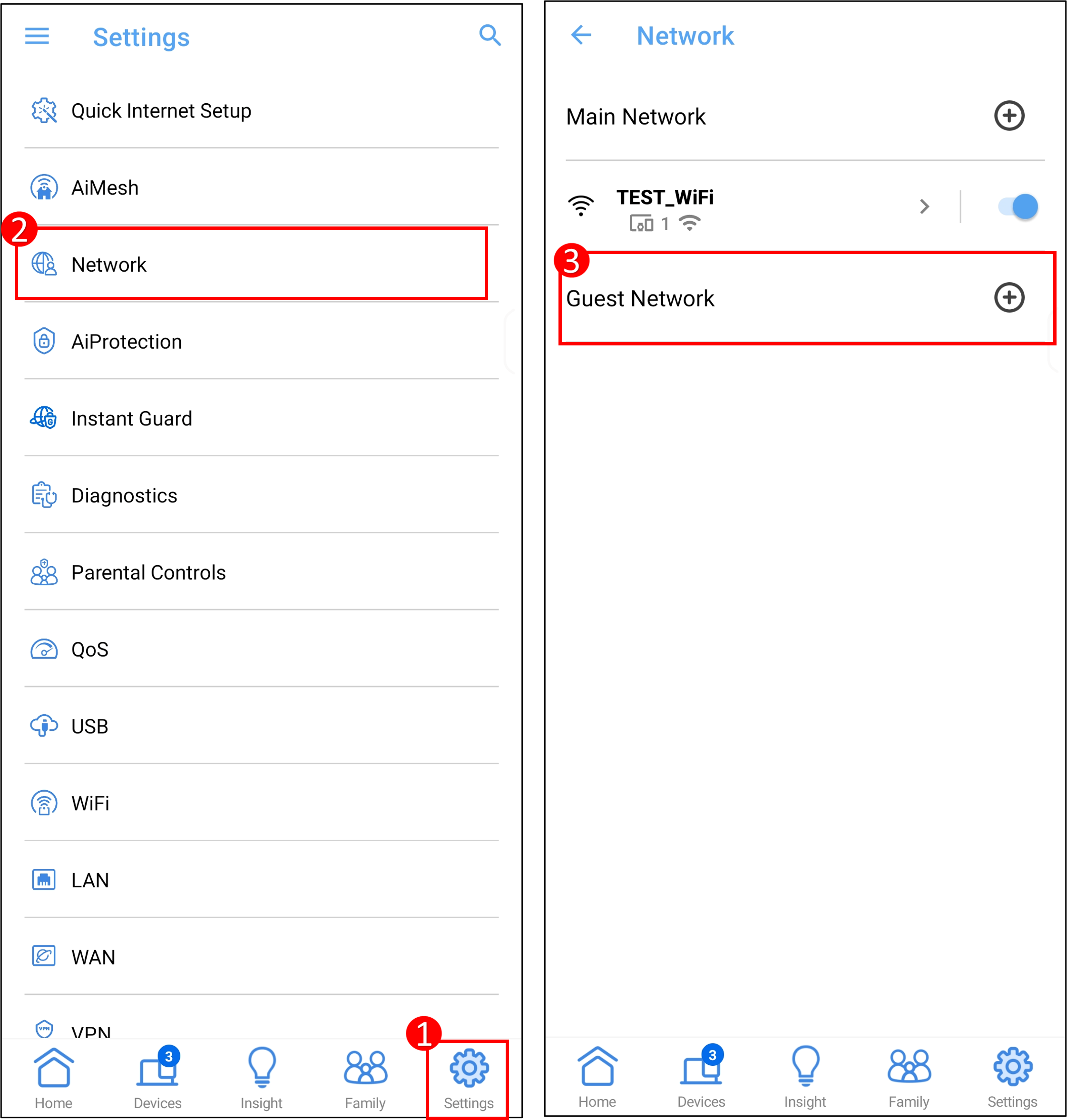
(1) سجّل الدخول إلى التطبيق وانقر على [ الإعدادات ] > [ الشبكة ] > [ شبكة الضيف (أو شبكة الضيف برو أو المنزل الذكي الرئيسي)].
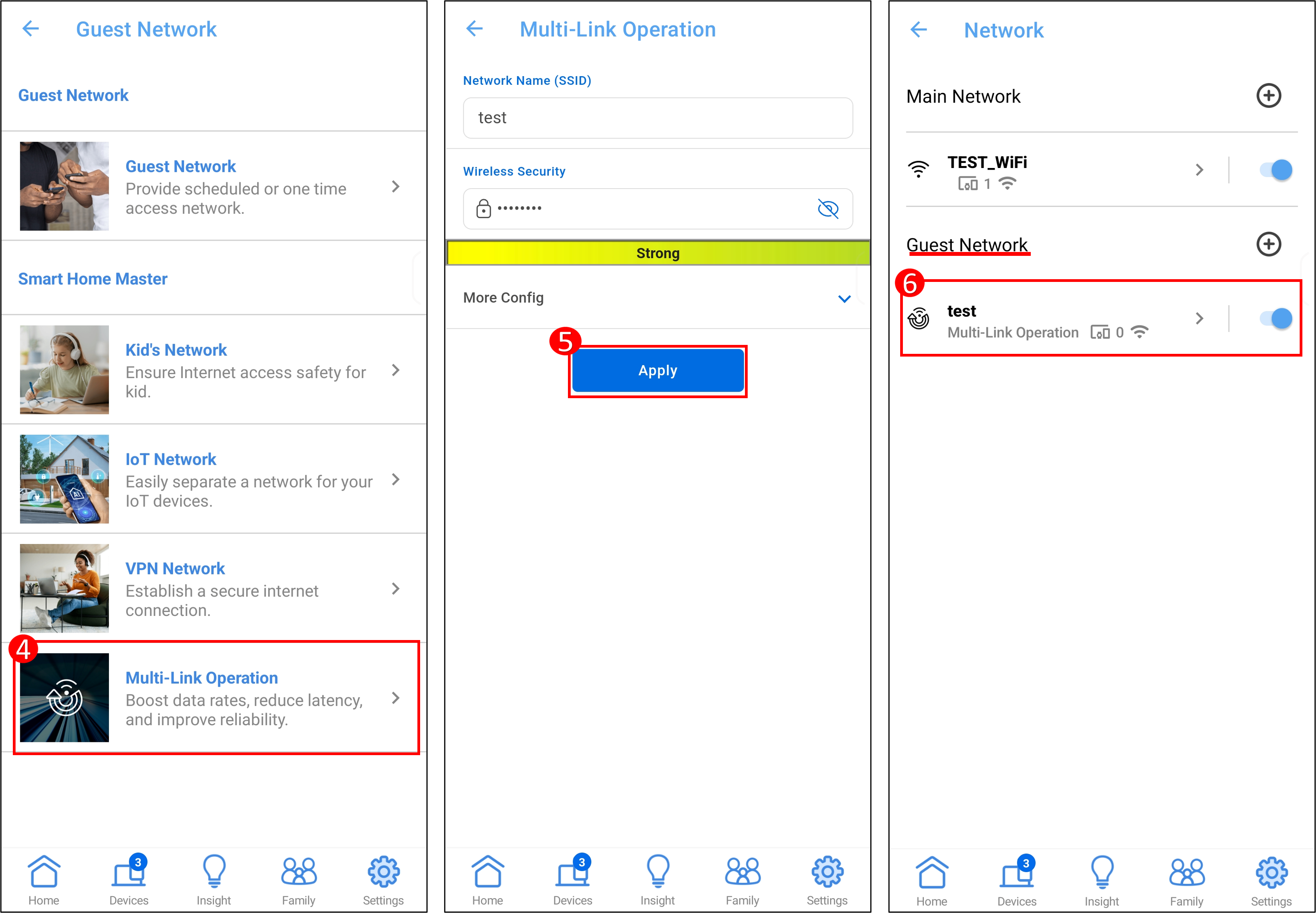
(2) انقر على [ تشغيل الارتباط المتعدد ]، أدخل الإعدادات المطلوبة ثم انقر على [ تطبيق ] لإكمال العملية.
ملاحظات حول إعداد AiMesh مع أجهزة توجيه WiFi 7 اللاسلكية
يمكنك ربط أجهزة AiMesh الحالية مع أجهزة توجيه WiFi 7، ومع ذلك، قد يؤدي تفعيل MLO على WiFi إلى حدوث مشكلة توافق مع نقاط AiMesh الموجودة.
1. إذا تم تفعيل MLO على جهاز التوجيه الرئيسي لـ AiMesh، فلن تقوم النقطة التي لا تدعم MLO ببث WiFi بتردد 6GHz. للحصول على أفضل أداء مع عدة أجهزة توجيه ASUS AiMesh قابلة للتوسيع، قم بتعيين الجهاز ذو المواصفات الأعلى كجهاز التوجيه الرئيسي.
بالنسبة للحالة الثانية، يُنصح بإيقاف تشغيل MLO على جهاز التوجيه الرئيسي لـ AiMesh. يرجى تسجيل الدخول إلى صفحة إعدادات جهاز التوجيه ASUS، والذهاب إلى [لاسلكي] > [MLO]، ثم النقر على [تفعيل MLO] لتعطيل هذه الميزة (مفعلة افتراضياً).
| سيناريو AiMesh | جهاز التوجيه الرئيسي لـ AiMesh | عقدة AiMesh | بث WiFi 6GHz |
| الحالة 1 | موجه WiFi7 (تفعيل MLO) | موجه WiFi7 | مدعوم |
| الحالة 2 | موجه WiFi7 (تفعيل MLO) | موجه WiFi6E | غير مدعوم |
2. وظيفة MLO Backhaul يمكن أن تساعد موجهات وعقد AiMesh الخاصة بك على تحقيق عرض نطاق الاتصال الأمثل. في نظام AiMesh، إذا كان هناك عدة عقد WiFi 7، فقط العقدة الأولى يمكنها استخدام MLO Backhaul، وMLO Backhaul يدعم فقط نفس الطراز.
3. إذا كنت بحاجة لتعديل نطاق الباكهول في AiMesh، يرجى تسجيل الدخول إلى صفحة إعدادات موجه AiMesh، ثم الذهاب إلى [لاسلكي] > [MLO] > [نطاق الباكهول]. تغيير نطاق الباكهول سيقوم بإعادة تشغيل جميع الموجهات في نظام AiMesh.
الأسئلة الشائعة
1. كيف يمكن تفعيل/إلغاء تفعيل وضع WiFi7؟
سجّل الدخول إلى صفحة إعدادات موجه ASUS، ثم اذهب إلى [الشبكة] > انقر على ملف تعريف WiFi للشبكة الرئيسية، ستشاهد وضع WiFi 7، انقر على [وضع WiFi 7] لتفعيل أو تعطيل هذه الميزة (مفعلة بشكل افتراضي)، ثم انقر على [تطبيق] لحفظ الإعدادات.
2. كيف يتم تشفير شبكة Wi-Fi 7؟
تم تفعيل الاتصال الذكي مع جميع النطاقات 2.4GHz و5GHz و6GHz (إذا كان 6GHz مدعومًا في منطقتك).
وضع تشفير الشبكة اللاسلكية: AES+GCMP256
AES (المعيار المتقدم للتشفير) هو خوارزمية تشفير متماثل تُستخدم لتأمين البيانات الإلكترونية. تم تطويرها من قبل المعهد الوطني للمعايير والتقنية (NIST) في عام 2001، وتقوم AES بتشفير وفك تشفير البيانات باستخدام نفس المفتاح. تدعم أطوال مفاتيح 128 و192 و256 بت، مما يوفر أمانًا عاليًا وكفاءة. تُستخدم AES على نطاق واسع في تطبيقات متنوعة، بما في ذلك اتصالات الشبكات وتشفير الملفات وأمان الشبكات اللاسلكية.
GCMP-256:
GCMP-256 هو تحسين على GCMP-128 المستخدم في Wi-Fi 6/6E/7، حيث يكمن التحسين الرئيسي في زيادة طول مفتاح التشفير من 128 بت إلى 256 بت. هذه الزيادة تجعل فك التشفير أصعب بكثير، وبالتالي تعزز أمان الشبكة اللاسلكية.
ملاحظة: مع GCMP-256، بعض الأجهزة القديمة لن تكون متوافقة، يرجى توصيل الأجهزة القديمة بشبكة إنترنت الأشياء.
شبكة إنترنت الأشياء (Internet of Things):
2.4GHz +5GHz مع تشفير WPA2-personal AES. [شبكة الضيوف برو] كيف تقوم بإعداد شبكة إنترنت الأشياء؟
ملاحظة: اقتراح: قم بتعيين شبكة إنترنت الأشياء بنفس SSID وكلمة المرور التي تستخدمها الآن وقم بتعيين SSID لشبكة Wi-Fi 7 كـ SSID جديد لضمان التوافق.
3. هل سيكون لدى عقدة AiMesh (جهاز راوتر WiFi 6E لا يدعم MLO) شبكة WiFi بتردد 6GHz بعد إضافتها إلى جهاز الراوتر الرئيسي AiMesh الذي يدعم WiFi 7 MLO؟
إذا تم تفعيل MLO على الراوتر الرئيسي AiMesh، فإن العقدة التي لا تدعم MLO لن تبث شبكة WiFi بتردد 6GHz. إذا كنت ترغب في تعطيل MLO، قم بتسجيل الدخول إلى صفحة إعدادات الراوتر ASUS، ثم اذهب إلى[لاسلكي] > [MLO]، واضغط على [تفعيل MLO] لتعطيل هذه الميزة (مفعلة افتراضيًا).
4. لماذا في نظام AiMesh WiFi 7، فقط أول عقدة يمكنها استخدام MLO Backhaul، بينما العقد التالية من WiFi 7 لا يمكنها استخدام MLO Backhaul؟
حالياً، بسبب القيود المعروفة لتقنية الشرائح، فقط العقدة الأولى يمكنها استخدام MLO (العمل متعدد الروابط) للباك هول.
كيف تحصل على (الأداة / البرامج الثابتة)؟
يمكنك تنزيل أحدث برامج التشغيل، والبرمجيات، والبرامج الثابتة، والكتيبات من مركز تحميل ASUS.
إذا كنت بحاجة لمزيد من المعلومات حول مركز تنزيلات ASUS، يرجى الرجوع إلى هذا الرابط.