[لوحة الأم ] مقدمة ASUS EZ Flash
يتيح لك ASUS EZ Flash تحديث إصدار BIOS بسهولة. من خلال حفظ ملف BIOS المضغوط على وحدة تخزين USB، يمكنك تحديثه باستخدام أداة UEFI BIOS المدمجة في اللوحة الأم.
لا حاجة لفك ضغط ملف BIOS المضغوط، يمكنك تحديثه مباشرة أو تحديد ملف بصيغة CAP لتحديث BIOS.
ملاحظة: يدعم ASUS EZ Flash حالياً فقط موديلات ASUS Intel 800 Series والموديلات المحدثة لاحقاً؛ بالنسبة لموديلات Intel القديمة الأخرى أو موديلات AMD، يرجى الرجوع إلى EZ Flash 3: [اللوحة الأم] مقدمة عن ASUS EZ Flash 3。
المحتوى:
1. تحميل ملف BIOS من موقع دعم ASUS
2. حفظ ملف BIOS على وحدة تخزين USB وبدء عملية التحديث
3. الأسئلة الشائعة
تحميل ملف BIOS من موقع دعم ASUS
1. قبل تحديث إصدار BIOS، يرجى عمل نسخة احتياطية لجميع بيانات القرص الصلب.
2. يجب أن تكون وحدة تخزين USB بصيغة FAT 16/32 وبقسم واحد، يُفضل أن تكون بسعة 1GB أو أكبر.
3. كيف تحصل على ملف BIOS؟
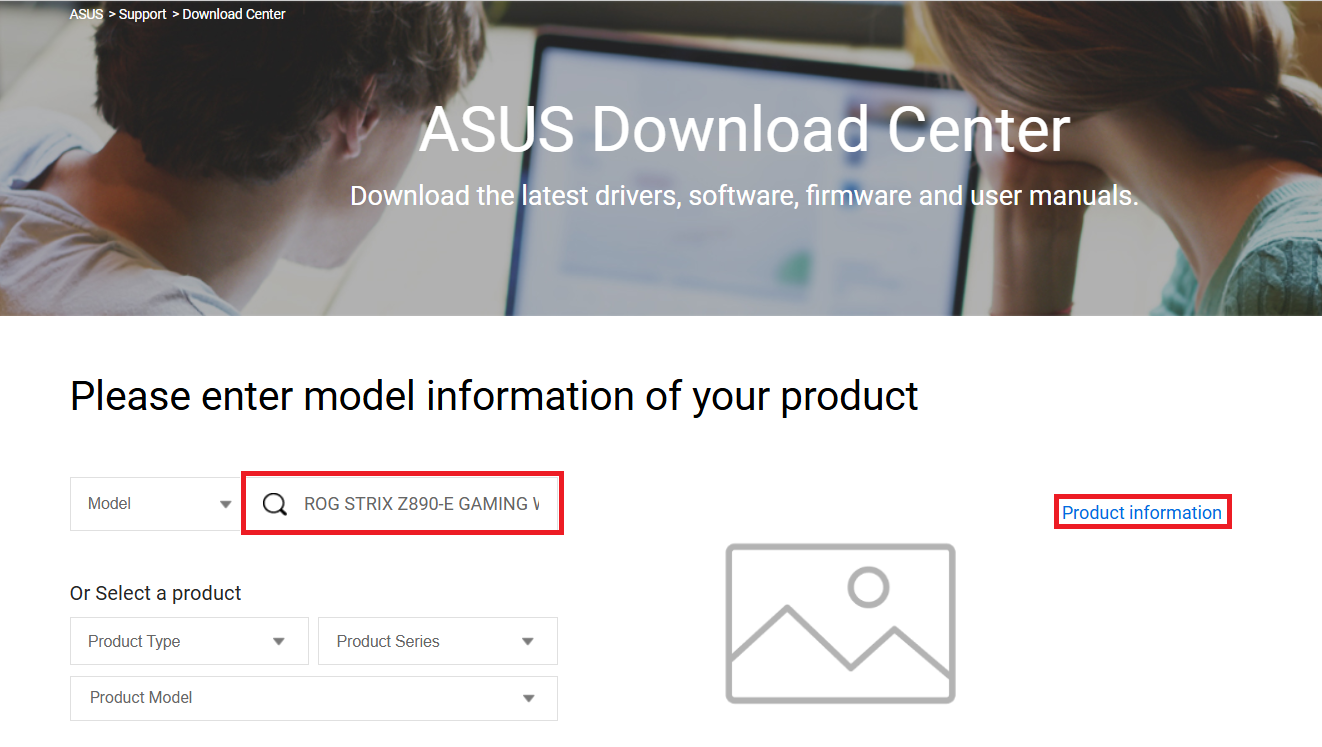
3.1 قم بتحميل أحدث ملف BIOS المتوافق مع موديل اللوحة الأم الخاص بك من مركز تحميل ASUSواحفظها على وحدة تخزين USB فلاش.
أدخل رقم الطراز -> انقر على [معلومات المنتج]
(على سبيل المثال: ROG STRIX Z890-E GAMING WIFI)
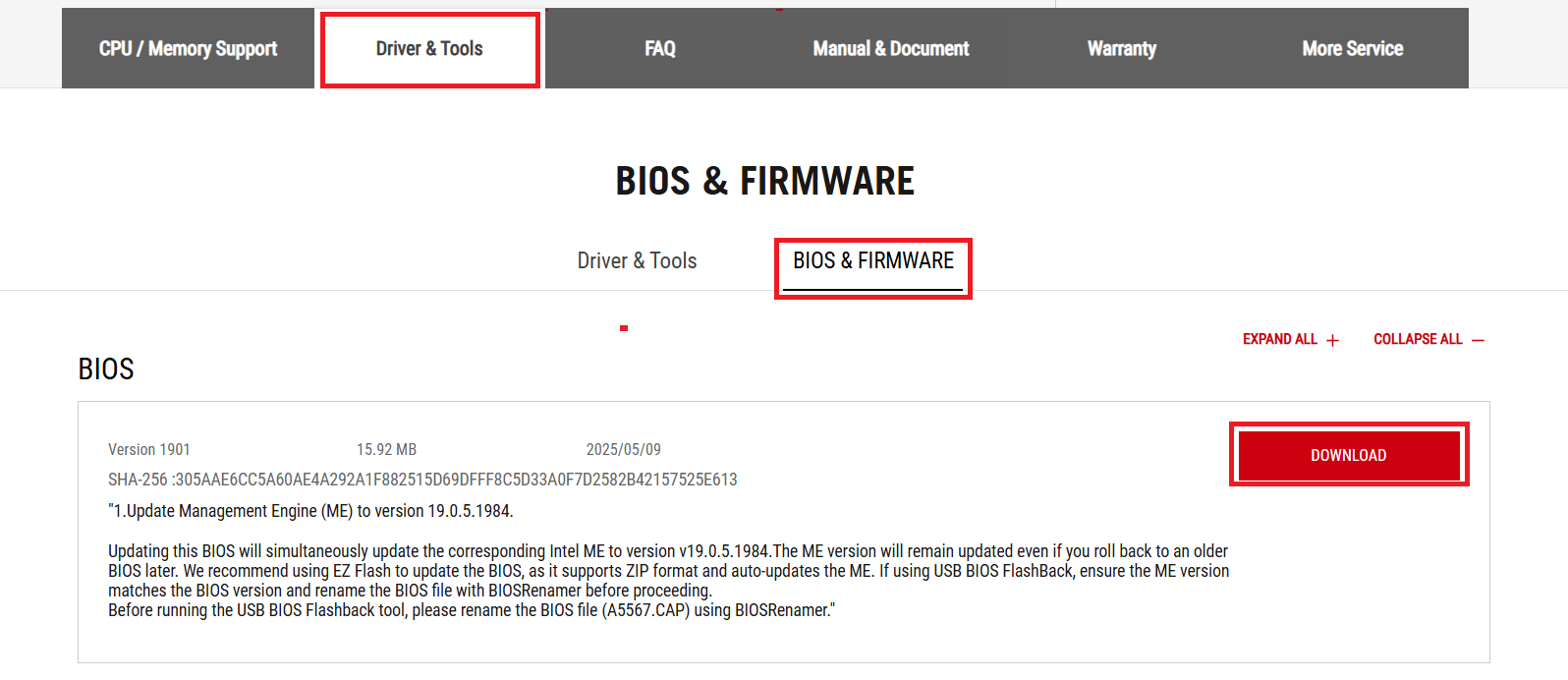
3.2 انقر على صفحة [Driver & Tools]، ثم اختر [BIOS & Software]، واختر إصدار BIOS الذي ترغب في تحديثه (يوصى باستخدام الإصدار الأحدث)، وقم بتنزيله.
احفظ ملف BIOS على وحدة تخزين USB فلاش وابدأ التحديث
ملاحظة: أثناء عملية تحديث BIOS، لا تقم بإيقاف تشغيل النظام أو إعادة تشغيله لتجنب أي مشاكل محتملة.
1. بعد تنزيل ملف BIOS المطلوب من الموقع الرسمي، احفظ ملف BIOS المضغوط بصيغة ZIP (لا حاجة لفك الضغط) على وحدة تخزين USB فلاش.

2. أدخل وحدة تخزين USB فلاش في منفذ USB الخاص باللوحة الأم.
3. بعد تشغيل الجهاز، عند ظهور شعار ASUS، اضغط على مفتاح DEL أو F2 في لوحة المفاتيح للدخول إلى BIOS.

4. عند ظهور شاشة BIOS، اضغط على مفتاح F7 في لوحة المفاتيح أو انقر على وضع متقدم باستخدام الفأرة للدخول إلى الوضع المتقدم.

5. انقر على صفحة الأدوات، ثم اختر ASUS EZ Flash.

6. انقر على القرص الذي يوجد فيه وحدة USB التي تحتوي على ملف BIOS، ثم اختر ملف ZIP الخاص بـ BIOS الذي ترغب في تحديثه.

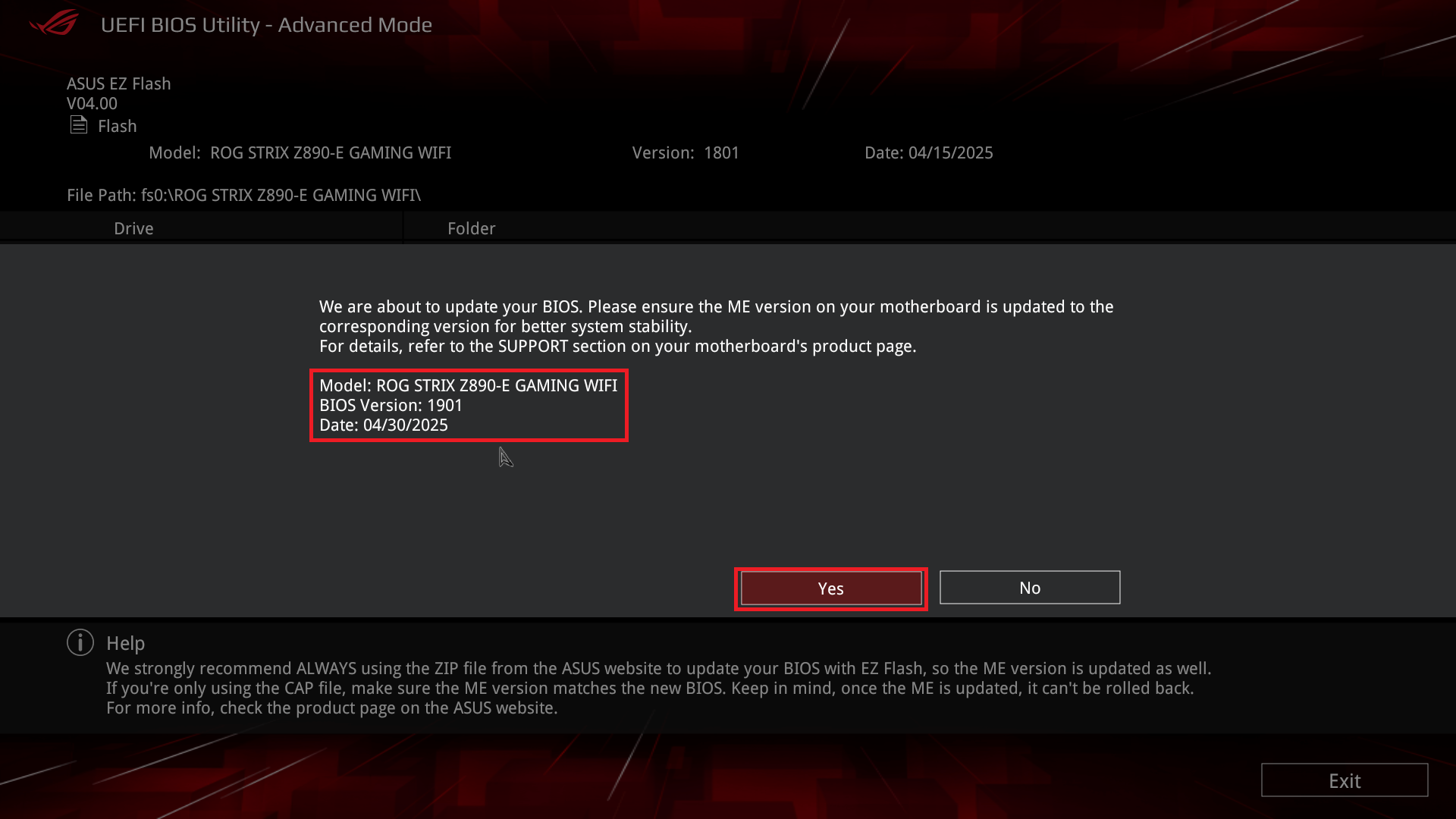
انقر نعم لقراءة ملف BIOS هذا.

أكد معلومات إصدار BIOS الذي تريد تحديثه، ثم انقر نعم لبدء التحديث.
عند اكتمال شريط التقدم، ستظهر رسالة موافق. انقر عليها وسيتم إعادة تشغيل النظام لإكمال التحديث.

س1: لوحتك الأم لا تدعم ASUS EZ Flash. كيف يمكنني تحديث إصدار BIOS؟
ج1: يمكنك الرجوع إلى الطريقتين التاليتين لتحديث إصدار BIOS:
[اللوحة الأم] كيفية استخدام USB BIOS FlashBack™؟
[اللوحة الأم] ASUS EZ Flash 3 - مقدمة
س2: ما الفرق بين ASUS EZ Flash 3 و ASUS EZ Flash؟
ج2: عند استخدام ASUS EZ Flash 3 لتحديث BIOS، يجب أولاً استخراج ملف BIOS المضغوط بصيغة ZIP إلى ملف بصيغة .CAP قبل متابعة التحديث. عند استخدام ASUS EZ Flash لتحديث BIOS، لا حاجة لاستخراج ملف BIOS المضغوط، حيث يمكنك تحديثه مباشرةً. بدلاً من ذلك، يمكنك أيضاً اختيار التحديث باستخدام ملف بصيغة CAP. لمزيد من التفاصيل، يرجى الرجوع إلى س3.
س3: هل يمكنني استخدام EZ Flash لتحديث BIOS باستخدام ملف BIOS بصيغة CAP؟
ج3: نعم.
1. عند تحديث BIOS باستخدام ملف BIOS بصيغة CAP، يرجى التأكد أولاً من أن إصدار Intel ME متوافق مع إصدار BIOS الذي ترغب في التحديث إليه قبل متابعة التحديث.
كيف يتم تحديث إصدار Intel ME؟ يرجى الرجوع إلى: [اللوحة الأم] تعليمات تحديث برنامج إدارة Intel® Management Engine (ME)
2. بعد تنزيل ملف BIOS المطلوب من الموقع الرسمي، قم باستخراج ملف BIOS المضغوط واحفظ ملف بصيغة CAP على وحدة USB المحمولة.

3. ادخل إلى أداة ASUS EZ Flash في BIOS باتباع نفس الخطوات المذكورة أعلاه.
4. انقر على القرص الذي توجد فيه وحدة USB المحمولة التي تحتوي على ملف BIOS، وحدد نوع الملف بصيغة CAP، واختر ملف BIOS CAP الذي ترغب في تحديثه. 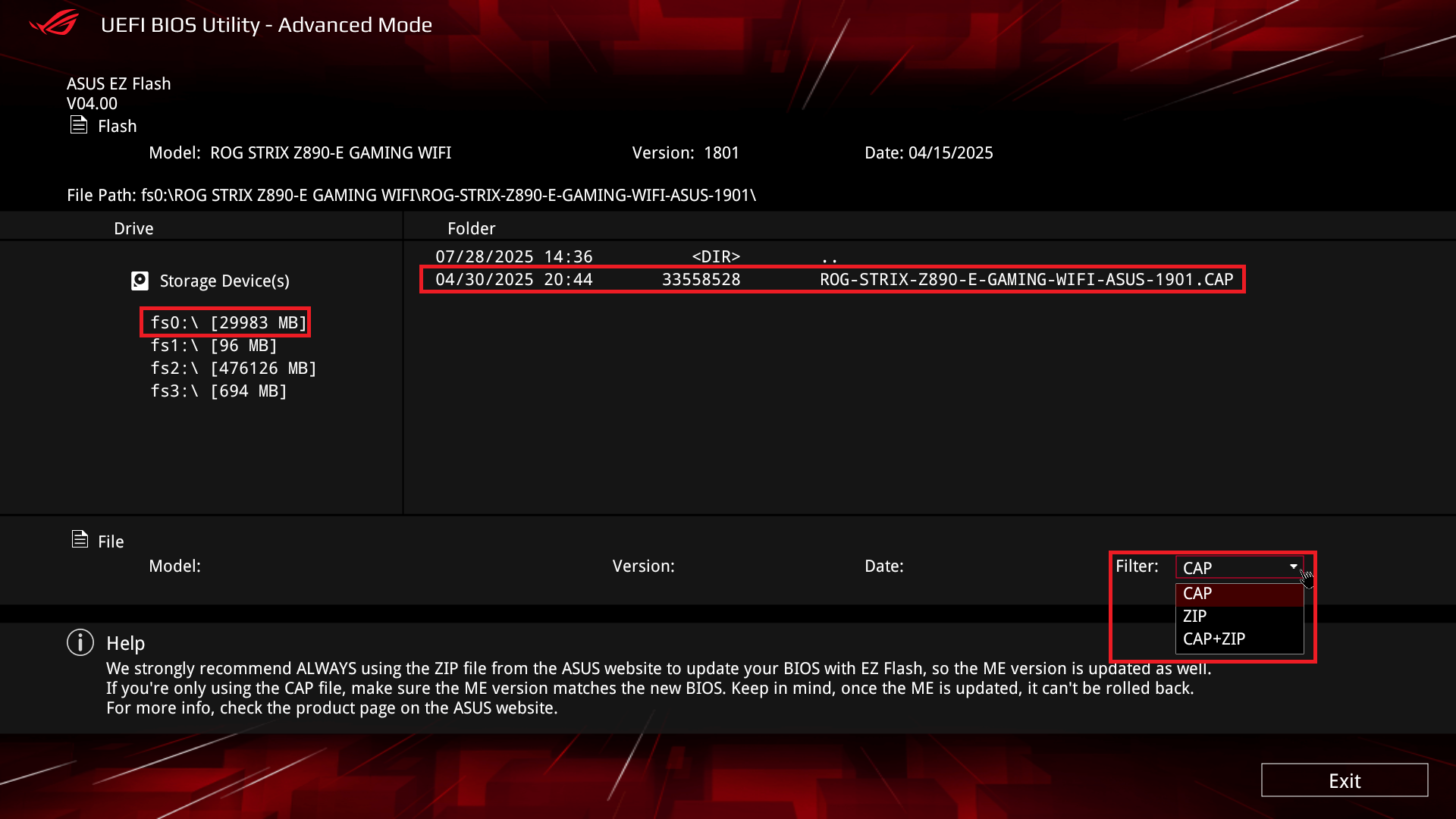
انقر على نعم [YES] لقراءة هذا الملف الخاص بـ BIOS.
قم بتأكيد معلومات إصدار BIOS الذي ترغب في تحديثه، ثم انقر على نعم [YES] لبدء التحديث.

بمجرد اكتمال شريط التقدم، سيظهر لك مطالبة موافق [OK]. انقر عليها وسيعاد تشغيل النظام، ليكتمل التحديث.