المواضيع ذات الصلة
[شاشة LCD] استكشاف الأخطاء وإصلاحها - لا يوجد عرض بعد تشغيل الشاشة
لتزويدك بإرشادات أكثر تفصيلًا، يمكنك أيضًا الضغط على رابط فيديو ASUS على Youtube أدناه لمعرفة المزيد حول استكشاف مشكلة عدم ظهور الصورة على شاشة LCD
https://www.youtube.com/watch?v=TTQjGpI4Bwc
لا توجد صورة بعد تشغيل الشاشة (الشاشة سوداء لكن أضواء مزود الطاقة مضاءة)
- تأكد من أن نظام التشغيل لم يدخل في وضع السبات أو وضع النوم أو وضع توفير الطاقة. اضغط أي زر (زر الإدخال / زر التشغيل) أو حرّك الفأرة لإيقاظ الجهاز.
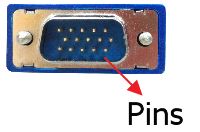
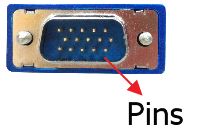
- تحقق من أن كابل الإشارة (VGA / DVI / HDMI / DisplayPort / USB-C) موصول جيدًا، وتأكد أن الطرف الآخر من الكابل متصل بشكل ثابت بمنفذ إدخال الكمبيوتر (بطاقة الرسومات). افصل الكابل وأعد توصيل الطرفين مرة أخرى للتأكد من أن جميع الدبابيس غير مثنية.

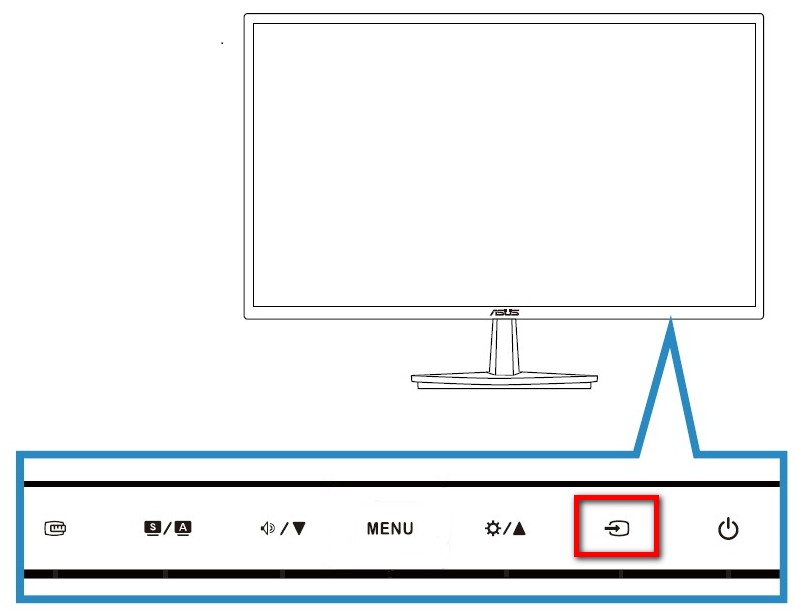
- اضغط
 لاختيار الوضع المناسب (إذا كان لهذا الطراز مجموعة متنوعة من منافذ الإدخال) -> اختر منفذ الإدخال الصحيح
ملاحظة: إذا لم يتوفر الزر في هذا الطراز، يرجى الضغط على "MENU" لدخول قائمة OSD. مكان زر MENU يختلف بحسب الطرازات المختلفة
زر MENU: 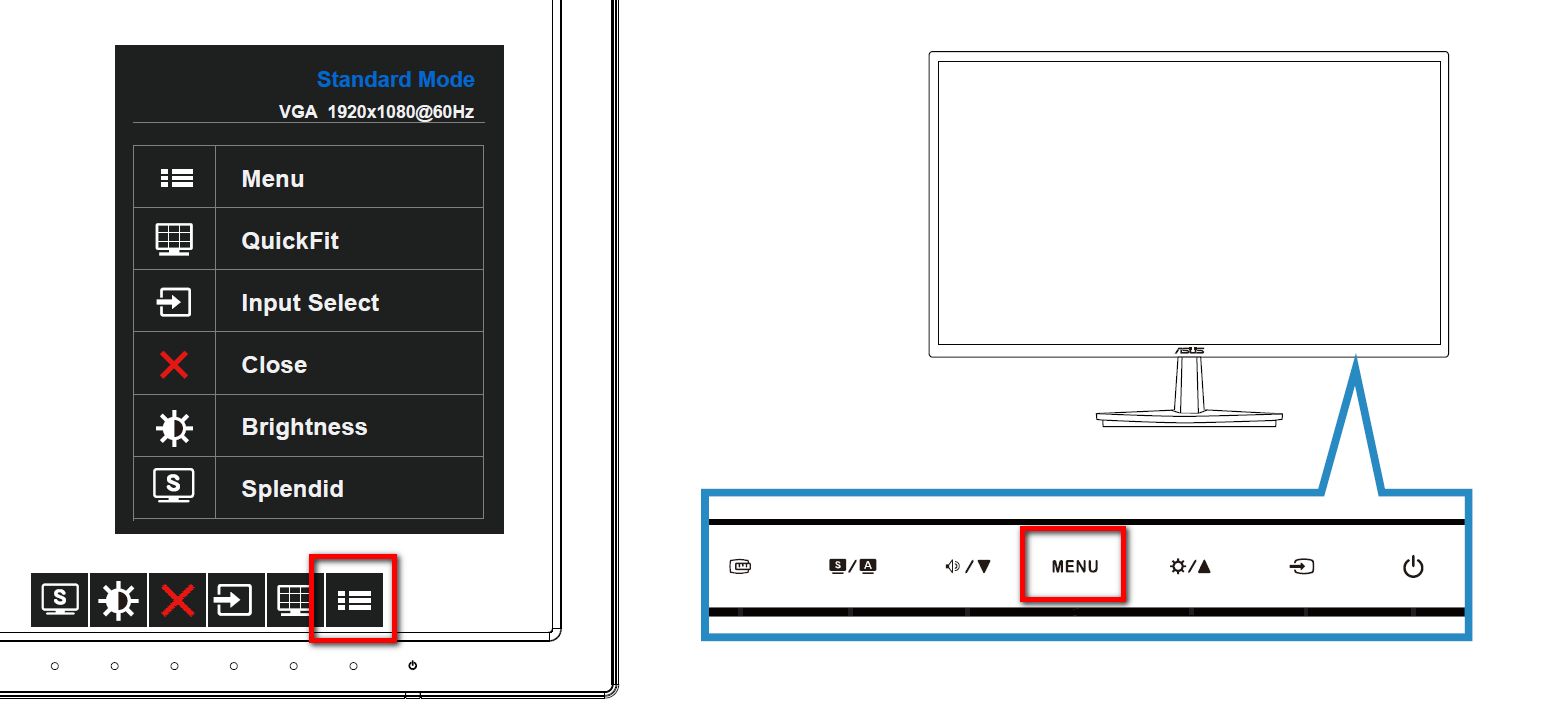
- استبدل كابل الإشارة المماثل الآخر ( VGA / DVI / HDMI / DisplayPort / USB-C ) لإجراء اختبار تقاطعي
- قم بتوصيل شاشة LCD بجهاز كمبيوتر آخر (PC / Notebook) للتأكد من كونها تعمل بشكل طبيعي
- مؤشر الطاقة: يرجى الرجوع إلى الدليل لمعرفة تعريف اللون الخاص بـ [مؤشر الطاقة] كما هو موضح في الجدول أدناه.
للمراجعة، فيما يلي طرازات شاشات ASUS وسلسلة Gaming وسلسلة ProArt:
| الحالة | الوصف |
| أبيض | تشغيل |
| كهرماني | وضع الاستعداد/لا توجد إشارة |
| إيقاف التشغيل | إيقاف التشغيل |
سلسلة ASUS OLED:
| الحالة | الوصف |
| أحمر | تشغيل |
| إيقاف | إيقاف |
| كهرماني | وضع الاستعداد / لا يوجد إشارة |
| برتقالي يومض | تنظيف البكسل |
سلسلة شاشة محمولة (بطارية):
| الحالة | الوصف |
| أزرق | وضع التشغيل |
| أحمر | وضع الشحن |
| أخضر | انتهاء الشحن |
| داكن | إيقاف |
| برتقالي | وضع الاستعداد |
سلسلة شاشة محمولة (بدون بطارية):
| الحالة | الوصف |
| أزرق | تشغيل |
| كهرماني | وضع الاستعداد |
| داكن | إيقاف |
للمعلومات المذكورة أعلاه، يرجى الرجوع إلى إعلان الدليل الخاص بكل طراز.
- إذا قمت بالضغط على زر OSD وظهرت القائمة، يرجى استخدام وظيفة [ إعادة ضبط ] للعودة إلى القيمة الأولية للشاشة
اضغط مع الاستمرار على مفتاح "MENU" ثم اختر MENU > إعداد النظام > استعادة وضع المصنع (إعادة ضبط) > اختر "نعم" 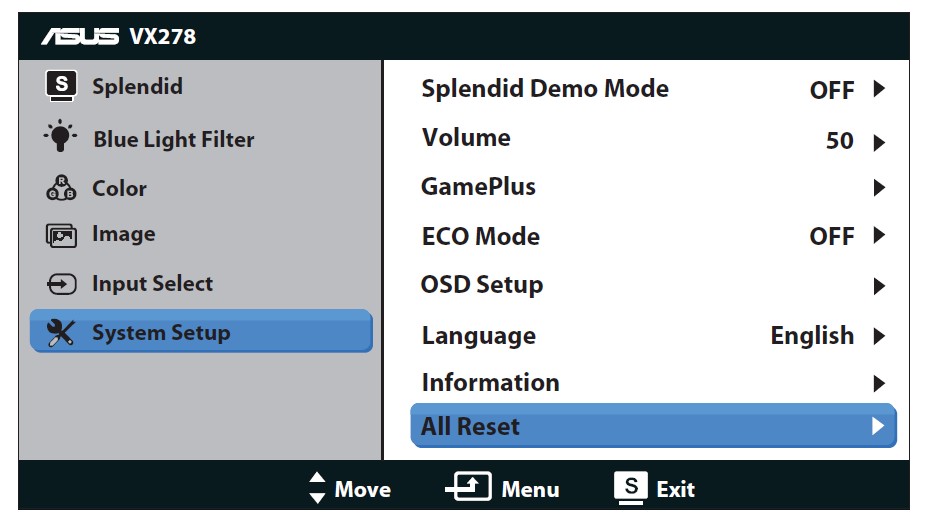
- ادخل إلى الوضع الآمن لضبط الدقة أو معدل التحديث الذي يمكن لشاشات LCD الأخرى دعمه
لا يوجد عرض بعد تشغيل الشاشة (لا يتم التشغيل، شاشة سوداء ولا أضواء طاقة)
- تأكد من أن زر الطاقة على اللوحة الأمامية يعمل بشكل طبيعي عند التشغيل
- تحقق من كابل الإشارة (VGA / DVI / HDMI / DisplayPort / USB-C) إذا كان متصلًا جيدًا وتأكد من أن الطرف الآخر من كابل الإخراج متصل بإحكام بمنفذ إدخال الكمبيوتر (بطاقة الرسوميات). افصل وأعد توصيل الطرفين مرة أخرى للتأكد من أن جميع الدبابيس ليست مثنية.
- يرجى التحقق مما إذا كان سلك الكهرباء متصل أم لا، أو يمكنك استخدام نفس سلك الكهرباء المرفق في منتج آخر.
- إذا كان الموديل مزودًا بمزود طاقة (محول تيار متردد)، تأكد من أن مزود الطاقة متصل بالشاشة. يرجى التحقق مما إذا كانت إضاءة مزود الطاقة مضاءة. إذا كانت الإضاءة ليست مضاءة، قم بتغيير مزود الطاقة لاختبار ذلك.
- قم بتوصيل أجهزة كهربائية أخرى في مقبس الكهرباء للتحقق مما إذا كان المقبس يعمل بشكل طبيعي.
- اتصل بجهاز كمبيوتر آخر (PC / Notebook) للتحقق مما إذا كان يمكنه العمل.
- هل هناك أي اختلافات إقليمية في مواصفات الطاقة التي تدعمها شاشة ASUS LCD (على سبيل المثال: إذا تم شراء الشاشة في تايوان، هل يمكن استخدامها في الصين أو دول أخرى؟)
- [شاشة LCD] كيف يمكنني معرفة ما إذا كان USB-C يدعم العرض على الشاشة المحمولة؟
1.Type-C "DP Alt. Mode"
a. لا حاجة لتثبيت التعريف، فقط قم بتوصيل الكابل.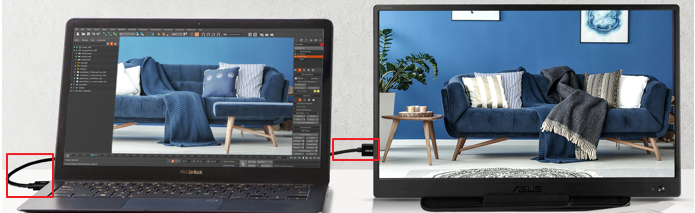
**التوصيل والتشغيل يدعم فقط "وظيفة الفيديو" على منفذ USB Type C في الكمبيوتر وجهاز الشاشة**.
(يُنصح بتوصيل الشاشة المحمولة بمصدر الطاقة).
2.USB Type-C 3.0 (Displaylink)
أ. من الضروري توصيل كابل USB وتثبيت برنامج التشغيل.
ب. يرجى زيارة الموقع الرسمي لتنزيل وتثبيت أحدث برنامج تشغيل شاشة USB قبل الاستخدام.
يرجى الرجوع إلى الرابط التالي:[شاشة LCD] دليل تثبيت برنامج التشغيل لحل ZenScreen USB 3.0
سؤال وجواب:
س1. لا يمكن استخدام وضع sRGB أو DCI-P3 أو وضع الألوان الواسعة في مساحة ألوان العرض OSD، والشاشة تظهر رمادية داكنة؟
ج1. يُنصح بضبط وضع GameVisual إلى وضع المناظر الطبيعية أو وضع السباق أو إعادة ضبط OSD
شاشة ASUS LCD تدعم مواصفات الطاقة: AC 100-240V. طالما كان ضمن هذا النطاق من الجهد، يمكن للشاشة العمل بشكل طبيعي. ومع ذلك، يرجى ملاحظة أنه إذا اشتريت الشاشة من منطقة أخرى، فقد يكون سلك الطاقة غير متوافق مع المقبس الكهربائي. يجب على العميل استبدال سلك الطاقة أو محول المقبس المناسب لضمان توفير الطاقة الطبيعي للشاشة.
إذا لم تتمكن من حل المشكلة بالخطوات أعلاه، يرجى التواصل مع مركز خدمات ASUS للحصول على المساعدة.
يرجى تزويدنا بموديل المنتج والرقم التسلسلي S/N للتعامل مع المشكلة.
طريقة التحقق من الرقم التسلسلي S/N للجهاز:
https://www.asus.com/support/Article/566/