[لوحة الأم ] AI Suite 3/AI Suite 3 Cleaner- مقدمة واستكشاف الأخطاء وإصلاحها
لتوفير تعليمات أكثر تفصيلاً، يمكنك أيضاً النقر على رابط فيديو ASUS على يوتيوب أدناه لمعرفة المزيد عن AI Suite 3
https://www.youtube.com/watch?v=MVS2Bx8Uofg
اتصل
3. AI Suite 3 - دليل استكشاف الأخطاء وإصلاحها
يحتوي AI Suite 3 على وظيفتين - الأولى هي مراقبة حالة النظام، والثانية هي دمج برامج ASUS بحيث يسهل الوصول إلى برامج ASUS من خلال AI Suite 3.
كيفية استخدام AI Suite 3
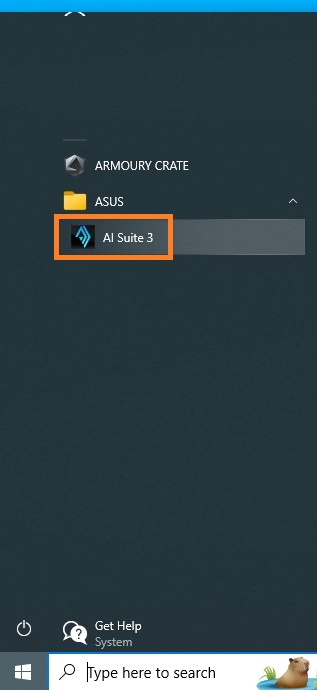
1. انقر على أيقونة Windows، ثم انقر على AI Suite 3 لفتحه.
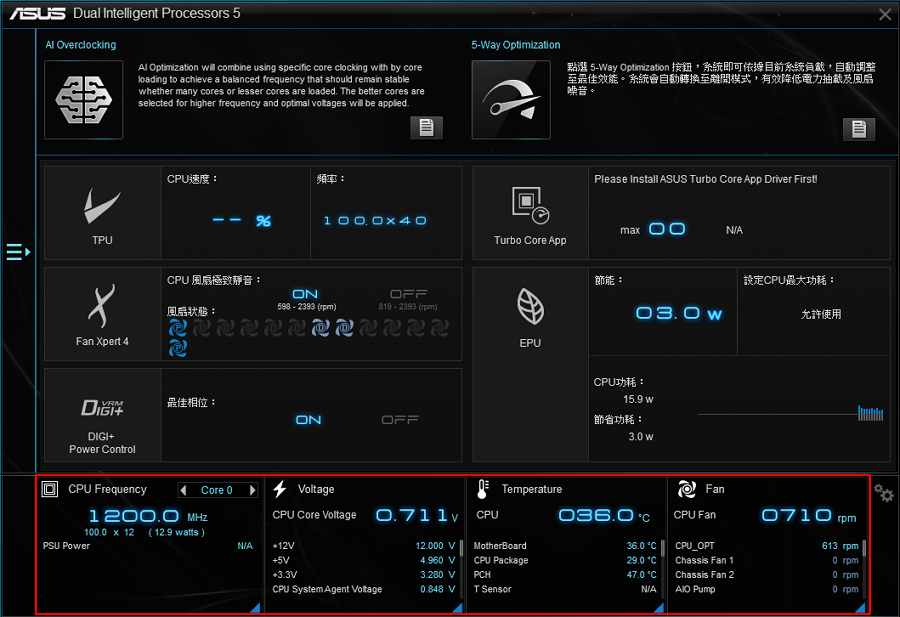
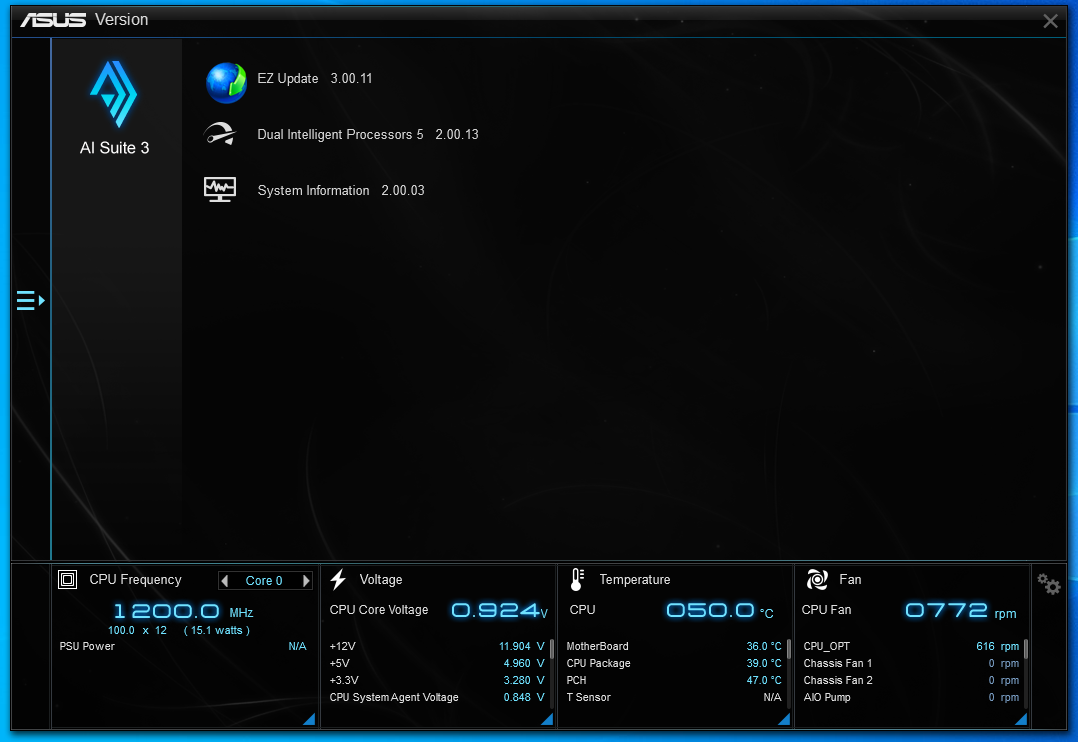
2. يمكن للمستخدم مراقبة تردد CPU، الجهد، درجة الحرارة، والمروحة من خلال AI Suite 3.
*مثال أدناه: PRIME X299 EDITION 30
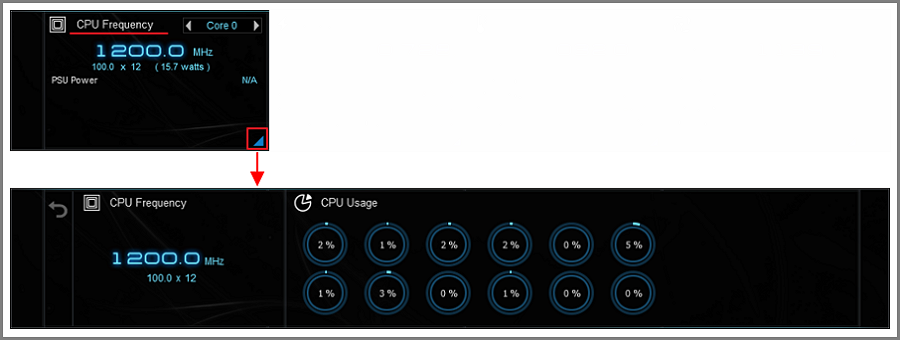
3. انقر على المثلث الأزرق للتحقق من تردد المعالج واستخدام المعالج.
*تردد المعالج يؤثر على كفاءة المعالج.
*استخدام المعالج يعني أن المعالج يُستخدم خلال فترة زمنية معينة. يوضح الشكل التالي استخدام المعالج لـ 6 أنوية و12 خيط معالجة.
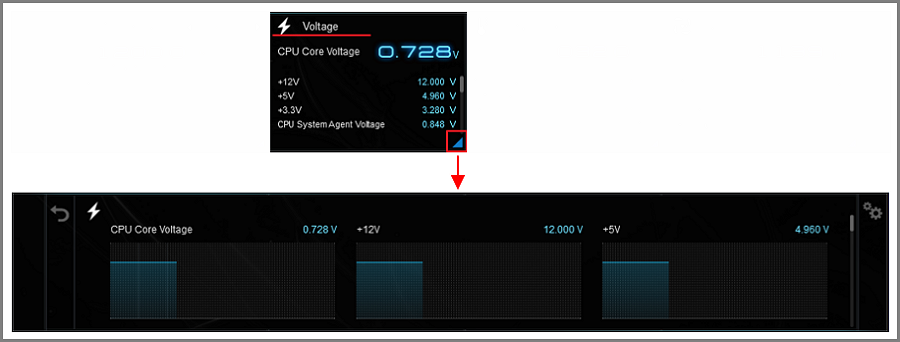
4. انقر على المثلث الأزرق لمراقبة كل نطاق جهد كهربائي.
*+12 فولت توفر جهدًا كهربائيًا للمعالج، بطاقة الرسومات وPCI express.
*+5 فولت توفر جهدًا كهربائيًا للذاكرة، منفذ الإدخال/الإخراج وSSD.
*+3.3 فولت توفر جهدًا كهربائيًا لـPCI express، الجسر الجنوبي وLAN على اللوحة الأم.
5. انقر على المثلث الأزرق لمراقبة نطاقات درجات الحرارة، مثل المعالج، PCH، VRM، PSU، وغيرها.
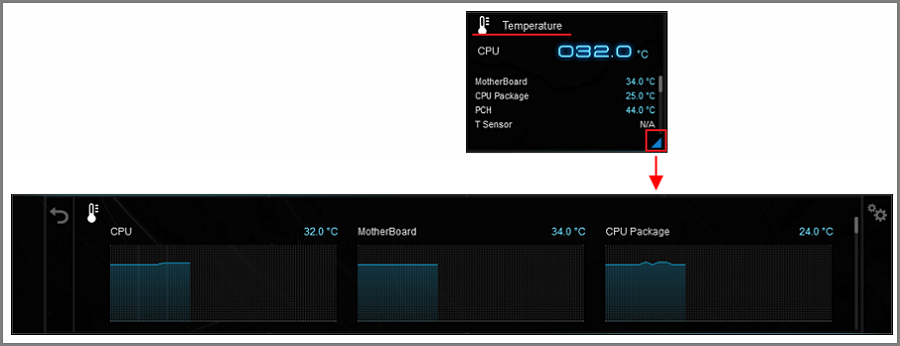
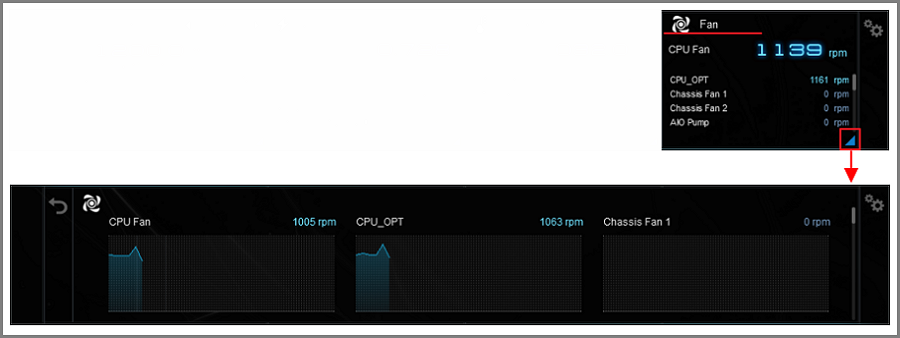
6. انقر على المثلث الأزرق لمراقبة سرعة دوران كل مروحة.
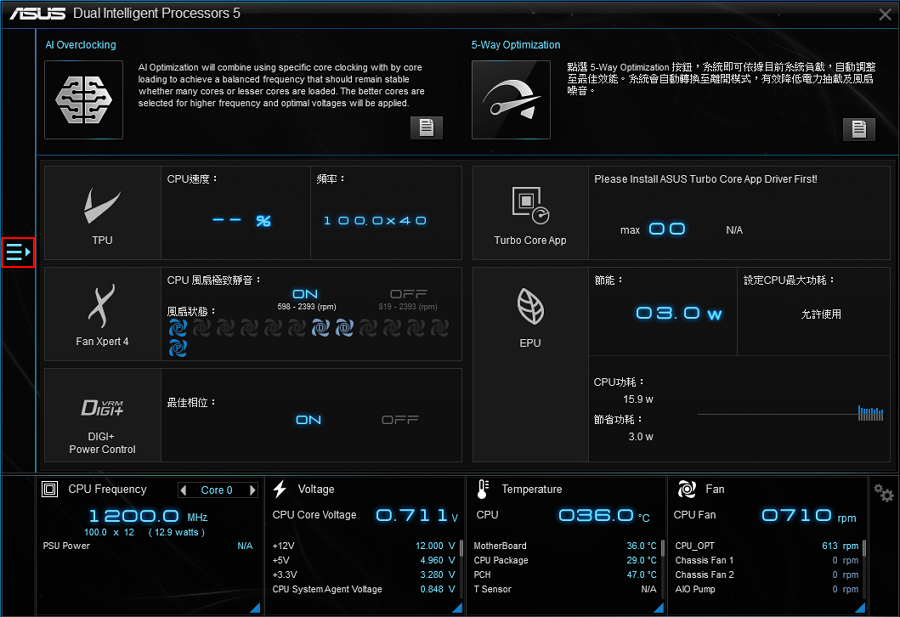
7. انقر على أيقونة الرجوع  ، ثم انقر على أيقونة القائمة
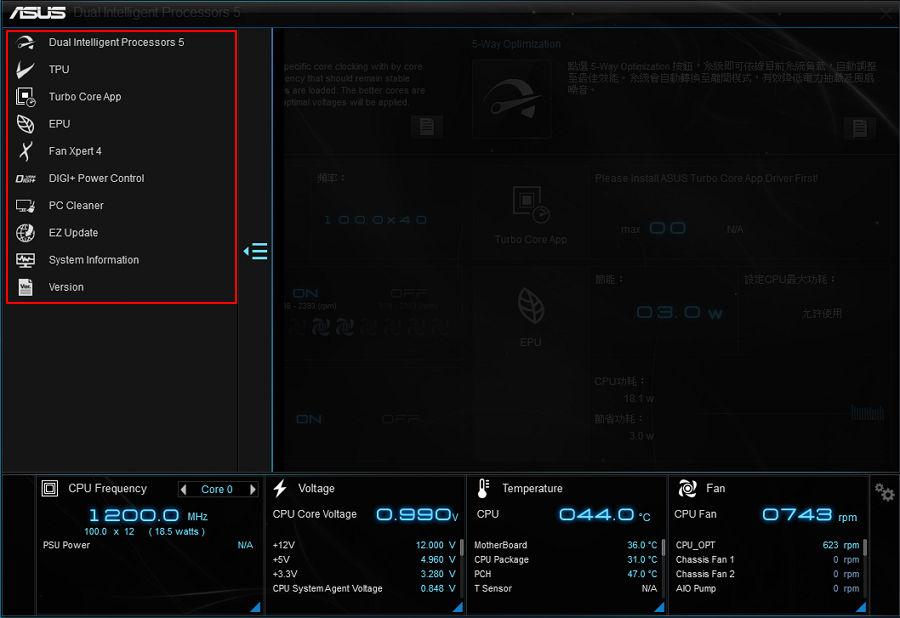
 لفتح قائمة البرامج.
8. انقر لفتح البرنامج. قد تختلف قائمة البرامج من لوحة أم إلى أخرى.
9. لكل برنامج، يرجى الرجوع إلى المواضيع ذات الصلة لمزيد من التفاصيل.
معلومات النظام توفر معلومات عن اللوحة الأم، المعالج وSPD.
الإصدار يوفر إصدار البرنامج في AI Suite 3 وإصدار النظام.
منظف AI Suite 3 هو أداة تُستخدم لإزالة AI Suite 3 بسرعة وبشكل كامل. إذا كان المستخدمون بحاجة إلى إزالة AI Suite 3، يُوصى باستخدام منظف AI Suite 3 لإزالته.
تحميل منظف AI Suite 3 (باستخدام ROG MAXIMUS Z690 APEX كمثال):
الخطوة ١: انتقل إلى مركز تنزيل ASUS https://www.asus.com/tw/support/Download-Center/
الخطوة ٢: أدخل اسم المنتج الخاص بك. 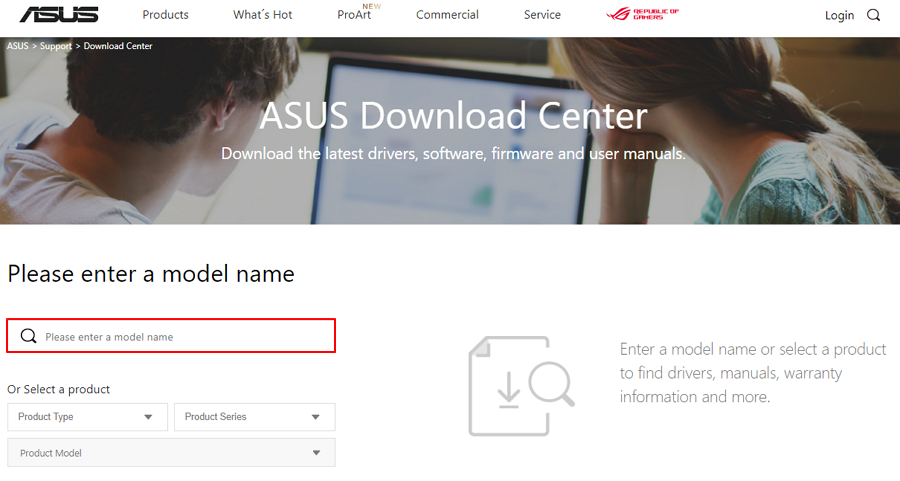
*يرجى إدخال صفحة مواصفات المنتج لطرازك وتأكيد ما إذا كان الطراز يدعم AI Suite II أو AI Suite III
الخطوة ٣: انقر على برامج التشغيل والأدوات المساعدة. 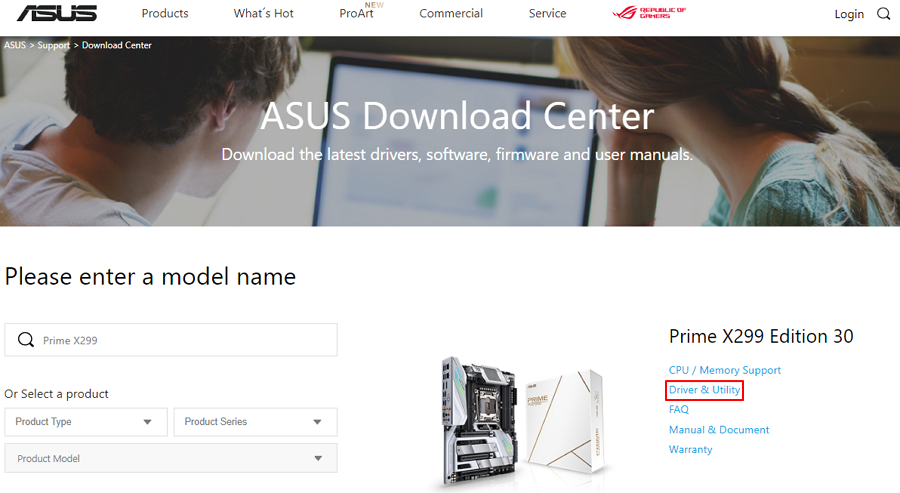
الخطوة ٤: بعد اختيار نظام التشغيل الخاص بك، ابحث عن منظف AI Suite 3 من برنامج السوفتوير وانقر للتحميل. 
الخطوة 5: بعد اكتمال التنزيل، سيظهر ملف RemoveAI3Files.exe القابل للتنفيذ بعد فك الضغط. 
قم بإلغاء تثبيت AI Suite 3 باستخدام AI Suite 3 Cleaner:
الخطوة 1: نفذ RemoveAI3Files.exe، ستظهر النافذة التالية، أدخل "Y" من لوحة المفاتيح، واضغط على "Enter" 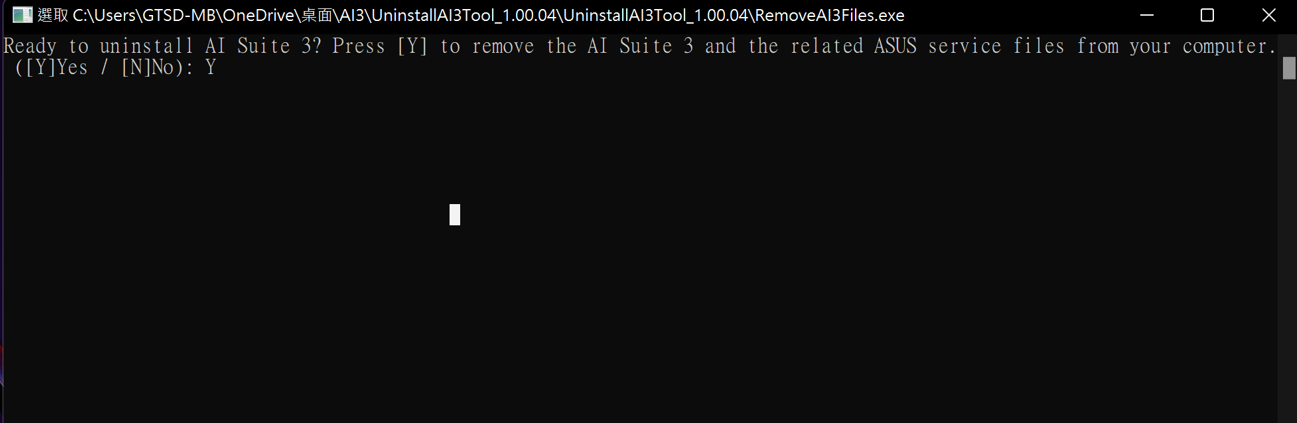
الخطوة 2: إذا تم تثبيت Armoury Crate، ستظهر النافذة التالية، وتذكّر بأن بعض المكونات مشتركة مع Armoury Crate، لذا لن تتم إزالتها لتجنب التأثير على استخدام Armoury Crate. بعد كتابة "Y" على لوحة المفاتيح، انقر على "Enter" لبدء إزالة التثبيت
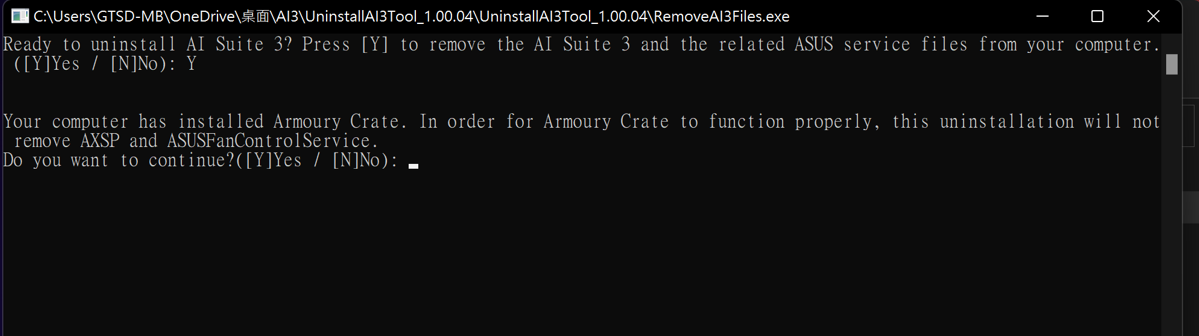
الخطوة 3: بعد إزالة التثبيت، ستظهر النافذة التالية، اضغط على أي مفتاح في لوحة المفاتيح لإغلاق النافذة وإكمال إزالة التثبيت 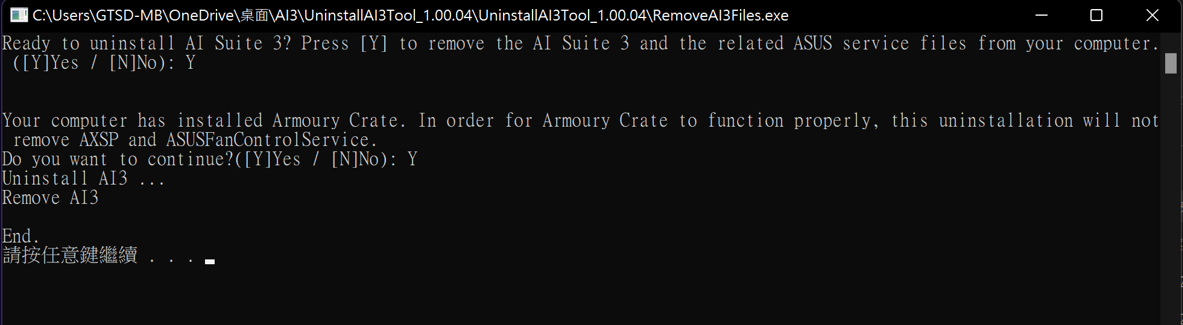
3.AI Suite 3 - دليل استكشاف الأخطاء وإصلاحها
س1: كيف يمكن تثبيت AI Suite 3؟
ج1:
الخطوة 1: انتقل إلى مركز تحميل ASUS. https://www.asus.com/support/Download-Center/
الخطوة 2: أدخل اسم طرازك.
الخطوة 3: انقر على Driver & Utility.
الخطوة 4: اختر نظام التشغيل الخاص بك وحمّل أحدث إصدار من AI Suite 3 من Utility.
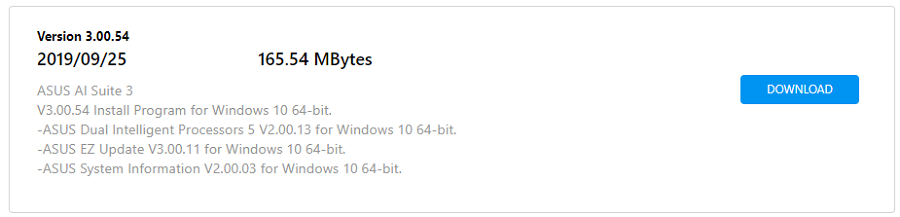
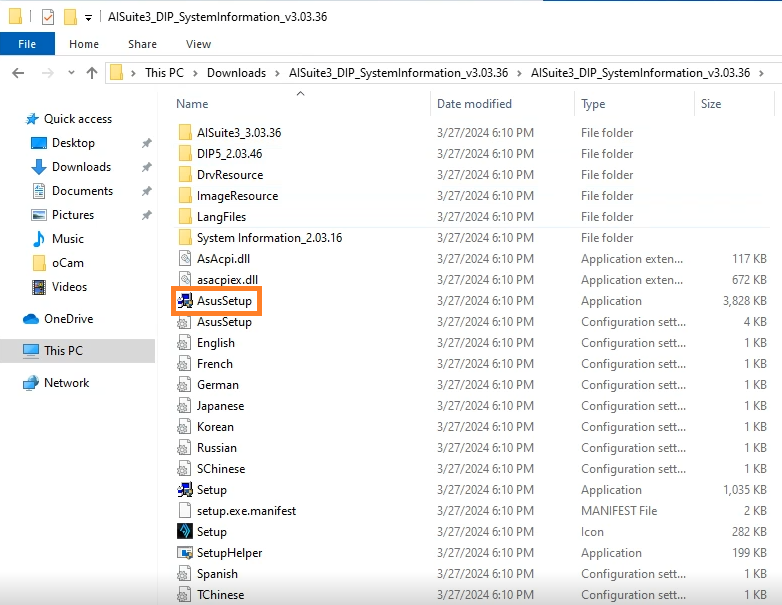
الخطوة 5: استخرج الملفات وافتح AsusSetup.
الخطوة 6: انقر على البرنامج الذي ترغب في تثبيته، ثم انقر على تثبيت. (نوصي بتثبيت جميع البرامج التي ستساعدك على مراقبة النظام بسهولة أكبر)
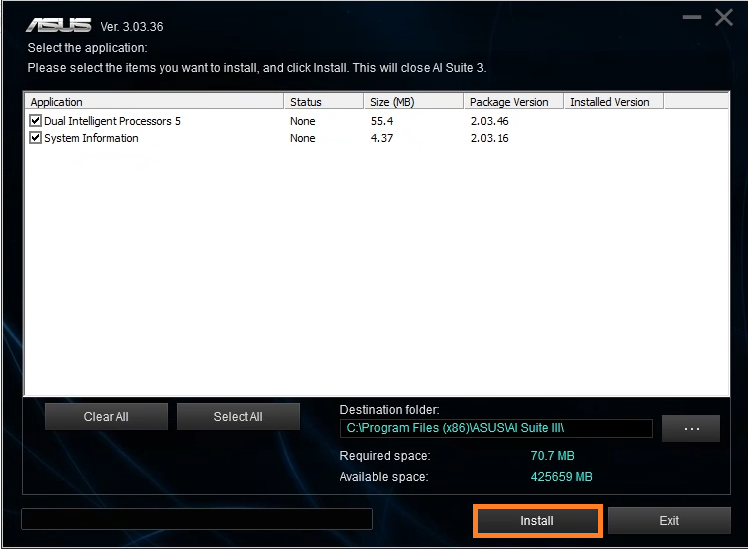
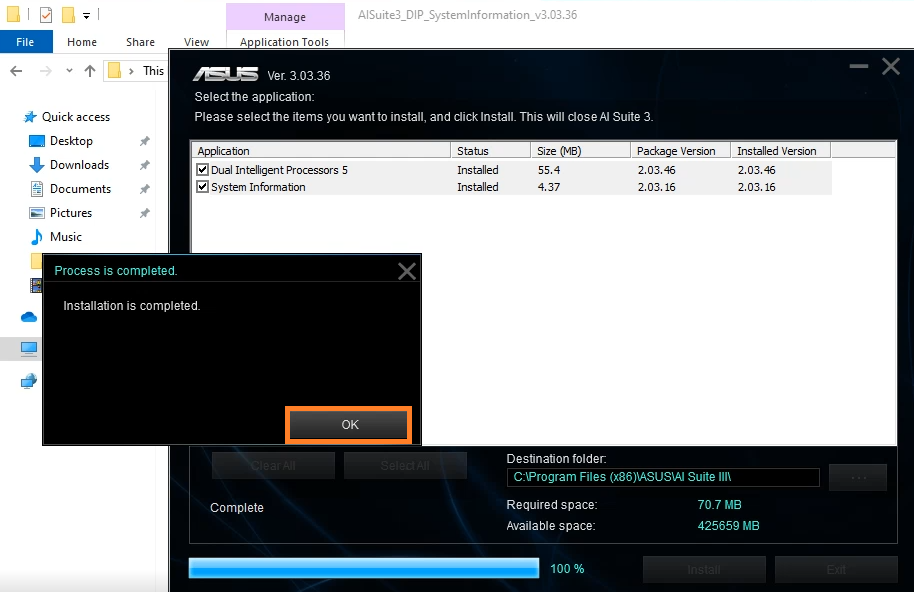
الخطوة 7: انقر على موافق عند انتهاء AI Suite 3 من التثبيت.
س2: كيف يمكن إزالة AI Suite 3؟
ج2:
الخطوة 1: افتح إعدادات Windows، وانقر على التطبيقات.
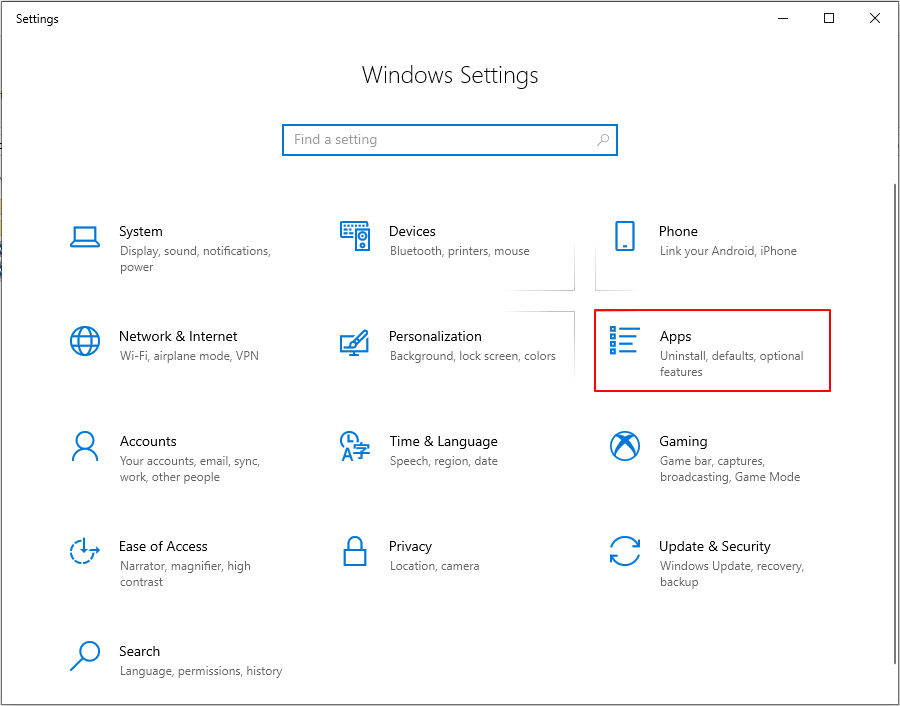
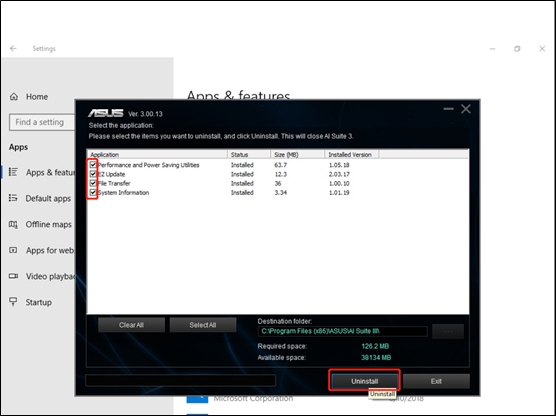
الخطوة 2: اختر AI Suite 3، وانقر على إلغاء التثبيت.
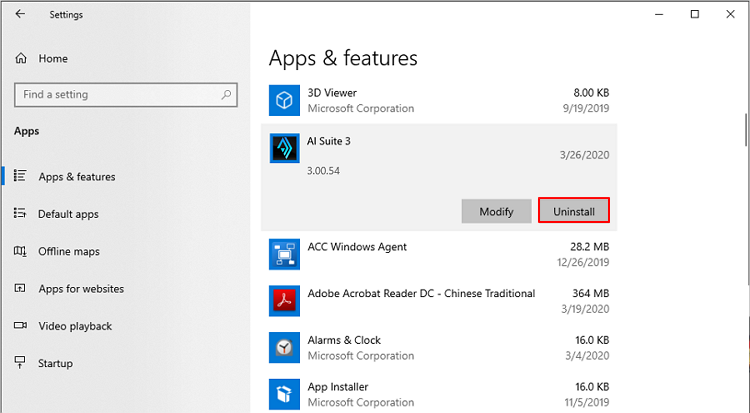
الخطوة 3: اختر البرنامج الذي ترغب في إلغاء تثبيته وانقر على إلغاء التثبيت.
س3: ما الإجراءات التي يجب اتخاذها عند فشل التثبيت أو حدوث خطأ عند فتح التطبيق؟
ج3: يرجى استخدام AI Suite 3 Cleaner لإلغاء تثبيت AI Suite 3، ثم إعادة تثبيته (إذا لم يكن لديك AI Suite 3 Cleaner، يرجى الرجوع إلى س2 لإزالته).
س4: ما الفرق بين استخدام أداة إزالة Windows و AI Suite 3 Cleaner؟
A4: بسبب آلية منع التثبيت في Windows، قد تبقى بعض الملفات بعد إزالة البرنامج، أو قد لا يتم حذف ملف تسجيل الدخول بشكل كامل، مما يؤدي إلى مشاكل غير متوقعة عند إعادة تثبيت البرنامج في المستقبل. لذا يُوصى باستخدام AI Suite 3 Cleaner لإزالة البرنامج بالكامل.
س5: لماذا لا يمكنني استخدام بعض وظائف AI Suite 3 كما هو موضح على الموقع الرسمي لـ ASUS؟
ج5: بعض الوظائف محدودة لبعض اللوحات الأم أو إصدارات محددة من AI Suite 3. (مثال: PC Cleaner)
تم نقل Fan Xpert إلى Armoury Crate من سلسلة Intel 600/AM5.
EZ Update مدعوم فقط على لوحة سلسلة Snow من سلسلة Intel 600/AM5
س6: بعد الترقية إلى Windows 10، هل يمكننا استخدام الإصدار المثبت مسبقاً من AI Suite 3؟
ج6: بعد الترقية إلى Windows 10، يجب أيضاً ترقية AI Suite 3 إلى إصدار متوافق مع Windows 10 للاستخدام الطبيعي
س7: بعد تحديث تصحيح ثغرة الأمان Microsoft Win10، إذا لم يعمل AI Suite 3 بشكل صحيح، ما هو الحل؟
ج7: بعد الترقية إلى Windows 10، يجب أيضاً ترقية AI Suite 3 إلى إصدار متوافق مع Windows 10 للاستخدام الطبيعي
يرجى إزالة الإصدار القديم من AI Suite 3 أولاً، ثم تنزيل وتثبيت أحدث إصدار.
Q8: إذا كانت بعض اللوحات الأم لا توفر AI Suite 3 في إصدار Windows 10 من الموقع الرسمي، كيف يمكنني تحميله؟
A8: يرجى التحقق مما إذا كانت اللوحة الأم الخاصة بك تدعم Win10 و AI Suite 3
Q9: لماذا لا يمكنني إزالة AI SUITE 3 من قرص النظام عندما أستخدم لوحة أم غير ASUS؟
A9: يحتوي AI SUITE 3 على آليات حماية خاصة به. عند تثبيت أو إزالة تثبيت AI SUITE 3، سيتحقق مما إذا كانت اللوحة الأم من ASUS. إذا كان الجواب نعم، سيتم تنفيذ الأمر الخاص بك، وإذا لم يكن كذلك، سيصبح الأمر غير صالح.
يُنصح بإعادة تثبيت نظام التشغيل إذا كنت تريد حقاً إزالة AI Suite 3 في هذا الموقف.
Q10: لماذا تعود الخيارات التي تم ضبطها يدوياً في صفحات CPU و GPU داخل AI Suite 3 إلى الإعدادات الافتراضية بعد إعادة التشغيل؟
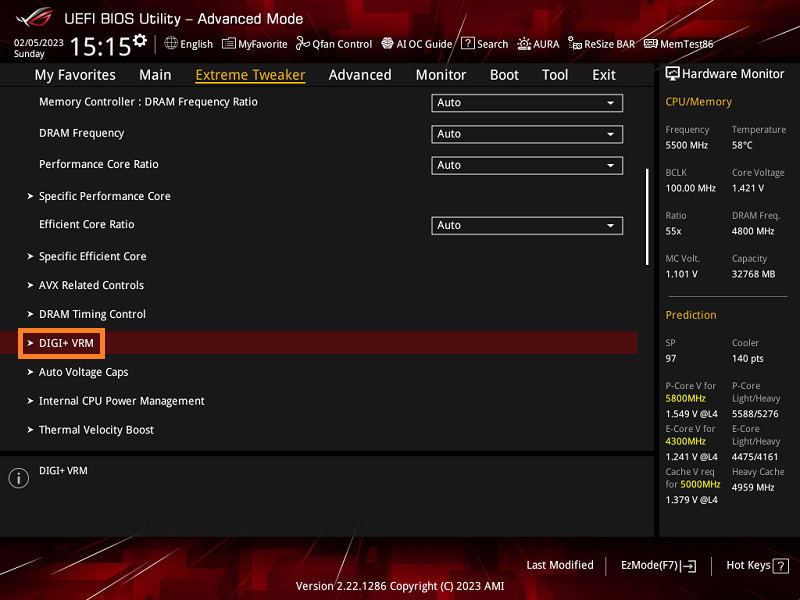
A10: هذا سلوك طبيعي لأن الخيارات ضمن صفحات CPU و GPU تؤثر في الوقت الفعلي وستعود إلى الإعدادات الافتراضية بعد إعادة التشغيل. إذا كان المستخدمون بحاجة للحفاظ على القيم التي تم ضبطها يدوياً، يرجى تعديلها ضمن DIGI+ VRM في إعدادات BIOS
إذا كانت الإجابات أعلاه لا تستطيع حل مشكلتك أو لم يتم ذكر مشكلتك، يرجى التواصل مع دعم منتجات ASUS.