[لاسلكي] كيف أجعل جهازي الراوتر أكثر أماناً؟
لتزويدك بتعليمات أكثر تفصيلاً، يمكنك أيضًا النقر على رابط فيديو ASUS على YouTube أدناه لمعرفة المزيد حول كيفية جعل جهاز التوجيه الخاص بي أكثر أمانًا.
https://www.youtube.com/watch?v=cYKG28jtXz4
الإعدادات العامة
1. قم بضبط تشفير الشبكة اللاسلكية لديك ليكون WPA2-AES
بعد إعداد QIS (إعداد الإنترنت السريع)، يقوم النظام بضبط WPA2-AES كتشفير افتراضي. على الرغم من أن النظام يوفر عدة أنواع من التشفير، ننصحك بالحفاظ على النظام في تشفير WPA2-AES إذا لم يكن هناك حاجة خاصة.
2. قم بضبط كلمات مرور منفصلة لشبكتك اللاسلكية وواجهة الويب GUI
في QIS (إعداد الإنترنت السريع)، سنطلب من المستخدمين إعداد كلمة مرور لشبكتك اللاسلكية وكلمة مرور المسؤول. يرجى استخدام كلمتي مرور مختلفتين لمنع أي شخص يعرف كلمة مرور الشبكة اللاسلكية من الدخول إلى صفحة إعدادات جهاز التوجيه ASUS (واجهة الويب GUI).
[جهاز التوجيه اللاسلكي] كيفية تعديل اسم وكلمة مرور الشبكة اللاسلكية (WiFi) في جهاز التوجيه ASUS
[جهاز التوجيه اللاسلكي] كيفية تغيير اسم تسجيل الدخول وكلمة المرور لجهاز التوجيه ASUS / ExpertWiFi
3. استخدم كلمات مرور طويلة وأكثر تعقيداً
استخدم كلمات مرور تحتوي على أكثر من 10 أحرف، مكونة من أحرف كبيرة وأرقام ورموز خاصة لزيادة مستوى أمان أجهزتك. لا تستخدم كلمات مرور تحتوي على أرقام أو أحرف متتالية، مثل 1111111111، 1234567890، abcdefghij، أو qwertyuiop.
4. قم بتحديث جهاز التوجيه إلى أحدث إصدار من البرنامج الثابت
الإصدار الجديد من البرنامج الثابت عادةً يتضمن إصلاحات أمنية جديدة. تحقق مما إذا كان هناك برنامج ثابت جديد متوفر عبر صفحة إعدادات جهاز التوجيه ASUS (واجهة المستخدم على الويب) أو تطبيق ASUS Router.
[جهاز التوجيه اللاسلكي] كيفية تحديث البرنامج الثابت لجهاز التوجيه إلى أحدث إصدار
5. قم بتمكين الجدار الناري
صفحة إعدادات الجدار الناري توجد ضمن الإعدادات المتقدمة. القيمة الافتراضية هي التمكين. يرجى عدم تعطيل الجدار الناري إلا إذا كان هناك ضرورة خاصة.
[جهاز التوجيه اللاسلكي] مقدمة عن الجدار الناري في جهاز التوجيه ASUS
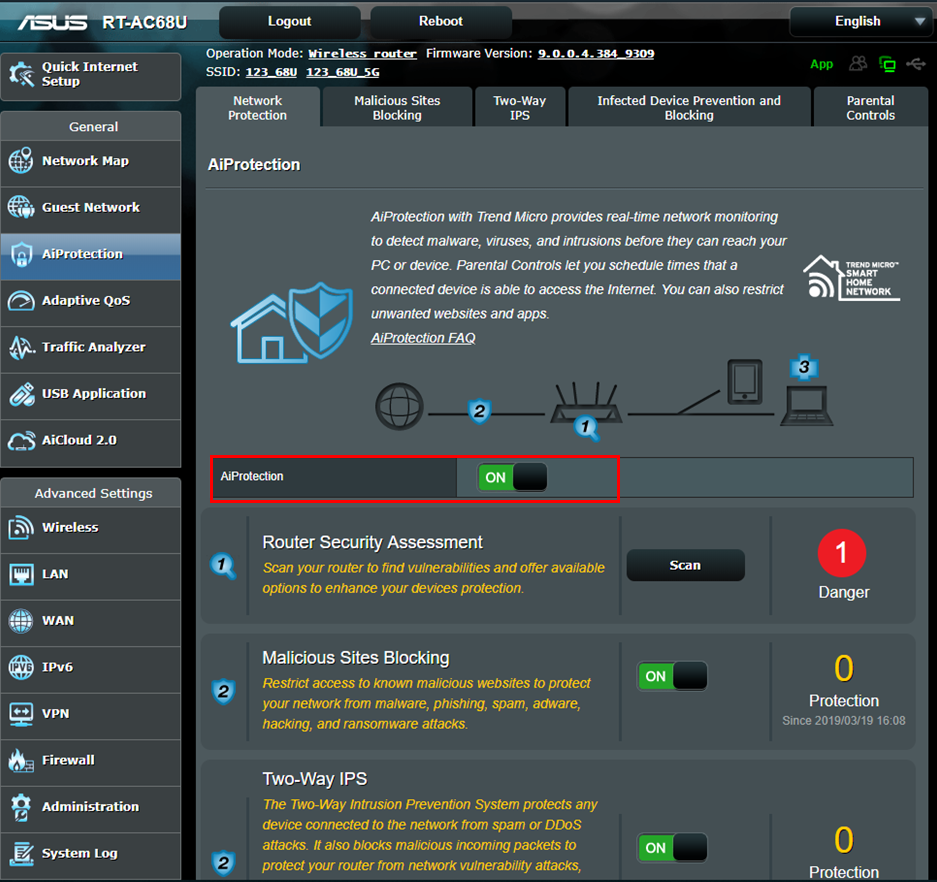
6. قم بتمكين AiProtection
قم بتمكين AiProtection إذا كان جهازك يدعم هذه الوظيفة. فهي تحمي جهاز التوجيه والأجهزة في الشبكة المحلية من التهديدات المحتملة وتزيد من مستوى الأمان.
لمزيد من المعلومات، يرجى زيارة أمان الشبكة من ASUS – AiProtection وأمان جهاز التوجيه | ASUS Global
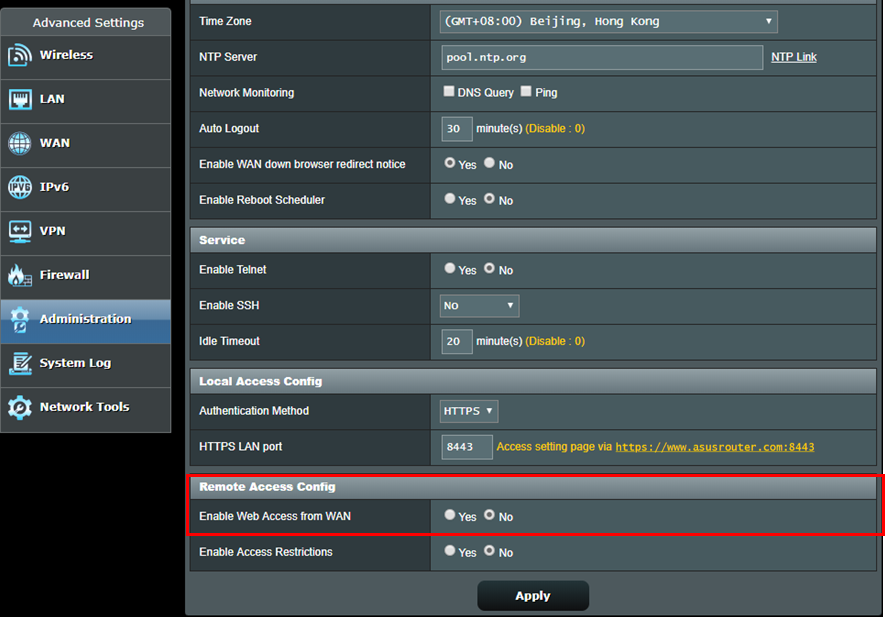
7. تعطيل الوصول من WAN
الوصول من WAN يسمح لك بالوصول إلى جهاز التوجيه من الإنترنت. القيمة الافتراضية لهذه الوظيفة هي معطلة. لا تقم بتمكين هذه الوظيفة إذا لم يكن هناك متطلبات خاصة. قم بزيارة الإعدادات المتقدمة > الإدارة > إعداد الوصول عن بُعد للتكوين.
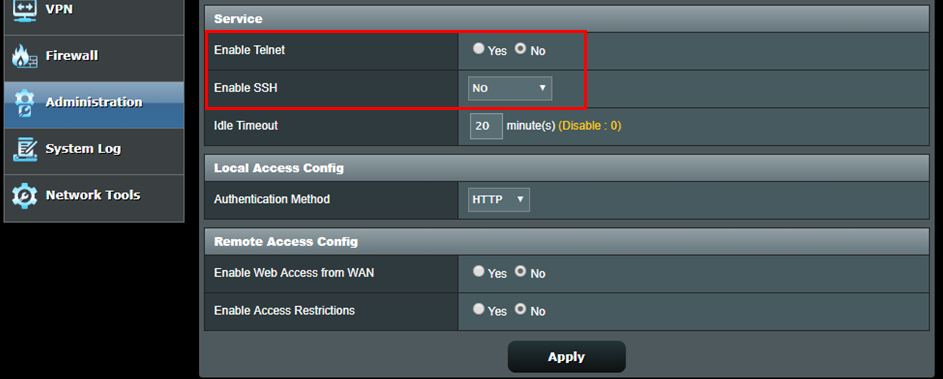
8. تعطيل Telnet و SSH
Telnet و SSH يتيحان لك استخدام أوامر لينكس للتحكم في جهاز التوجيه. القيمة الافتراضية لهذه الوظيفة هي معطلة. لا تقم بتمكين هذه الوظيفة إذا لم يكن هناك متطلبات خاصة. انتقل إلى الإعدادات المتقدمة > الإدارة > الخدمة للتكوين.
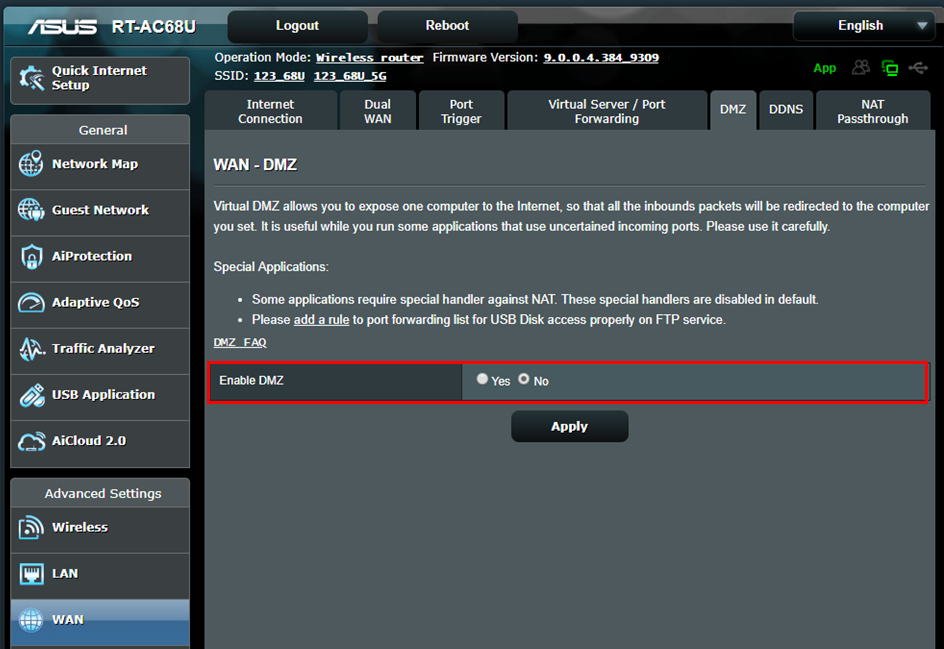
9. لا تقم بتمكين DMZ
إذا كانت أجهزة LAN الخاصة بك تحتاج إلى تقديم خدمات لأجهزة خارجية أخرى مثل خوادم FTP، خوادم الفيديو وخوادم الملفات، يرجى إعداد قواعد إعادة توجيه المنافذ لكل خدمة. لا تقم بتمكين هذه الوظيفة إلا إذا كان هناك حاجة خاصة لذلك. بعض منتديات برامج P2P تقترح على المستخدمين إضافة IP جهاز الكمبيوتر إلى DMZ، ولكن ذلك يزيد من خطر التعرض للهجوم. ننصح بشدة بعدم القيام بذلك.
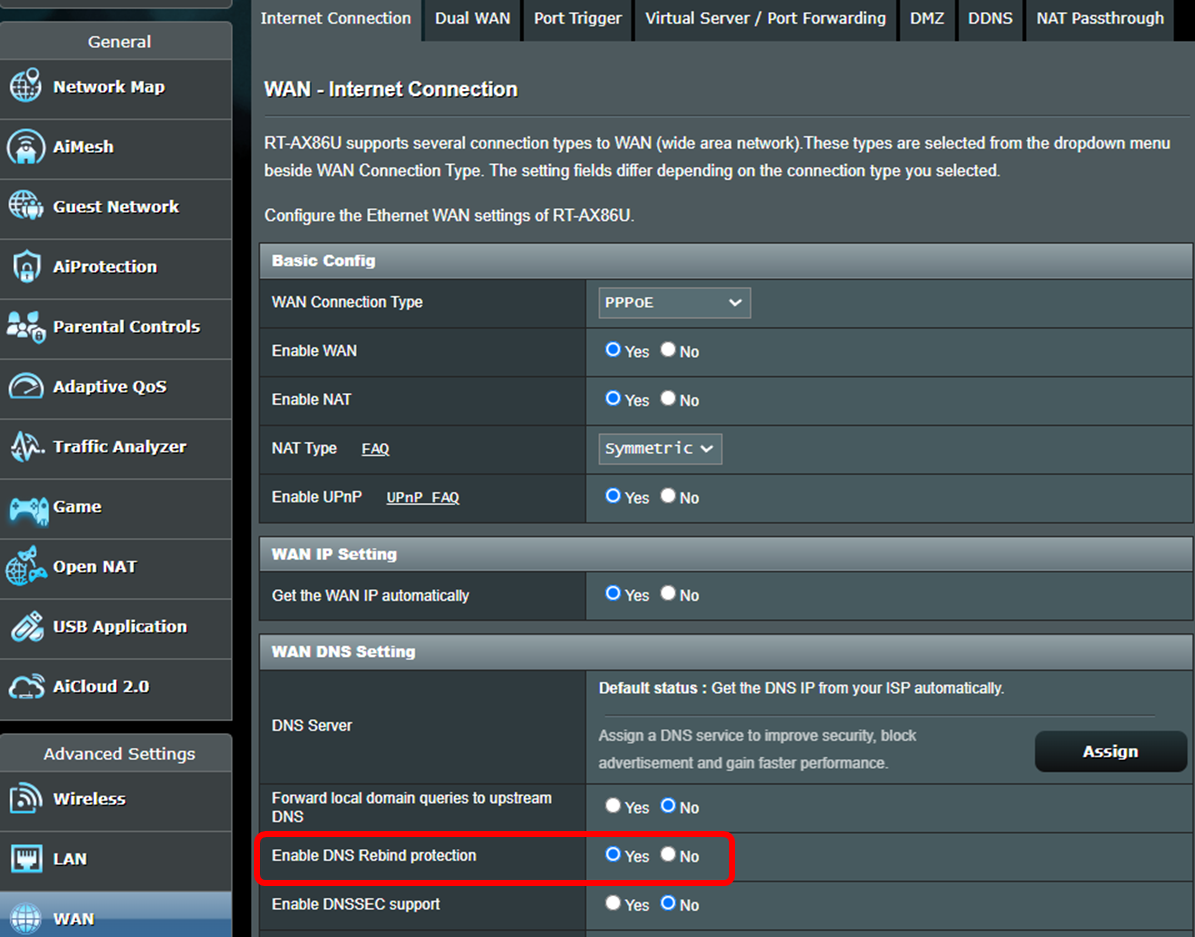
10. تمكين حماية إعادة الربط DNS
تفعيل هذه الميزة يسمح للموجه بفحص نتائج حل DNS للكشف عن أي شذوذ أو عناوين IP غير صحيحة من خلال برنامج خدمة DNS الخاص به، وبالتالي منع الهجمات المحتملة.
[موجه لاسلكي] كيفية إعداد اتصال الإنترنت؟(أنواع اتصال WAN)
الإعدادات المتقدمة
1. تمكين https لتسجيل الدخول إلى صفحة إعداد موجه ASUS (Web GUI)
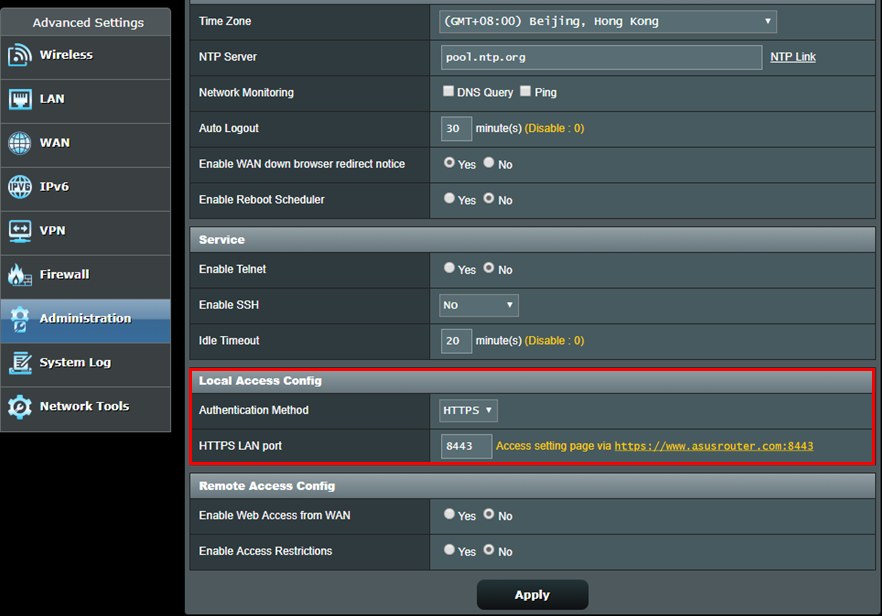
بروتوكول Https هو بروتوكول HTTP قياسي مُغطى بطبقة تشفير SSL/TLS عند استخدام تشفير WPA-AES. صفحة إعدادات راوتر ASUS (Web GUI) مع تشفير WPA-AES افتراضيًا تتصل بك عبر http نظرًا لسهولة الاستخدام. يمكنك زيارة إعدادات متقدمة-> الإدارة-> النظام-> إعداد الوصول المحلي لتغيير طريقة المصادقة إلى https. بعد تفعيل https، تذكر إدخال https:// يدويًا في بداية عنوان URL، وأضف رقم المنفذ 8443 (المنفذ الافتراضي) في نهاية عنوان URL (http://www.asusrouter.com:8443).
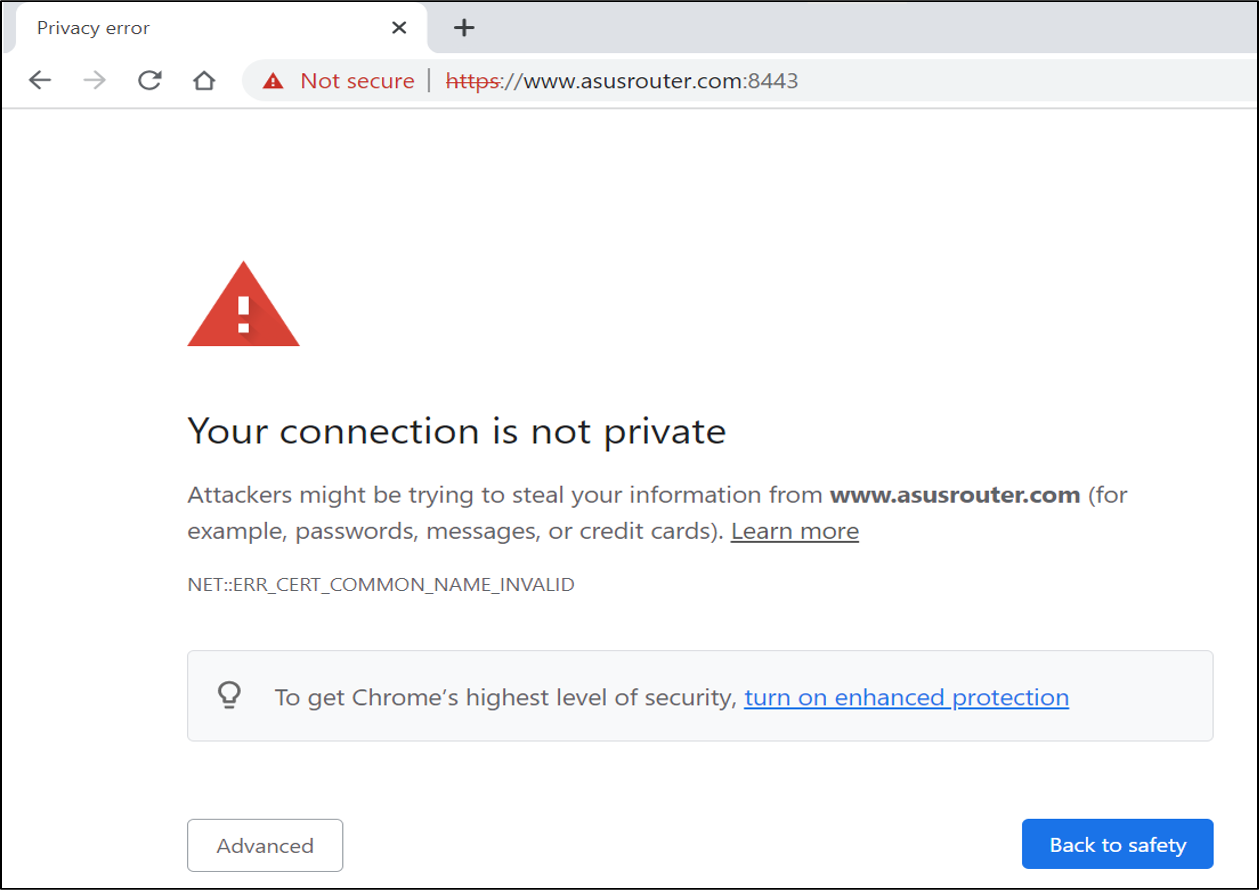
نظرًا لأن أجهزة التوجيه تستخدم شهادات موقعة ذاتيًا، سيعرض المتصفح رسالة تحذير كما هو موضح في لقطة الشاشة التالية. يمكنك تجاهل التحذير لأن جهاز التوجيه الخاص بك هو جهاز موثوق. يرجى النقر على متقدم وزيارة صفحة إعدادات راوتر ASUS (Web GUI).
*عند رؤية هذا التحذير أثناء الاتصال بمواقع أخرى بدلًا من صفحة إعدادات راوتر ASUS (Web GUI)، يرجى البقاء متيقظًا. قد يكون هذا موقعًا خطيرًا.
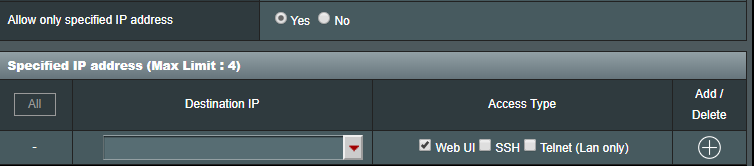
2. السماح فقط بعنوان IP المحدد بتسجيل الدخول إلى صفحة إعدادات راوتر ASUS (واجهة Web GUI)
انتقل إلى الإعدادات المتقدمة > الإدارة > النظام > عنوان IP المحدد للسماح بعنوان IP معين بتسجيل الدخول إلى صفحة إعدادات راوتر ASUS (واجهة Web GUI). سيزيد ذلك من مستوى أمان شبكتك.
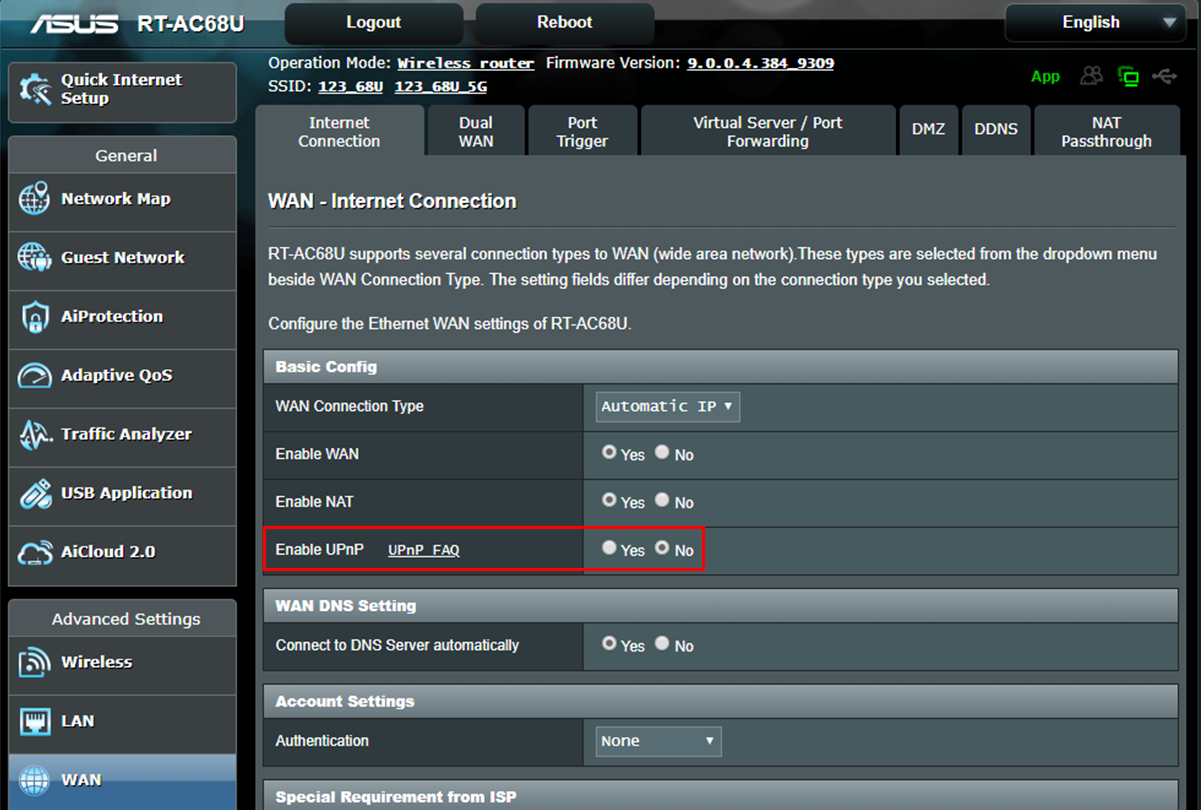
3. تعطيل UPnP
بعض الأجهزة تستخدم UPnP لسهولة الاستخدام. يمكن للمستخدمين زيارة الإعدادات المتقدمة > WAN > الإعداد الأساسي > تفعيل UPnP لتعطيل UPnP. يمكنك الإبقاء على UPnP معطل إذا لم تظهر أي مشاكل بعد تعطيله.
4. إعداد فلتر عنوان MAC اللاسلكي لشبكتك اللاسلكية
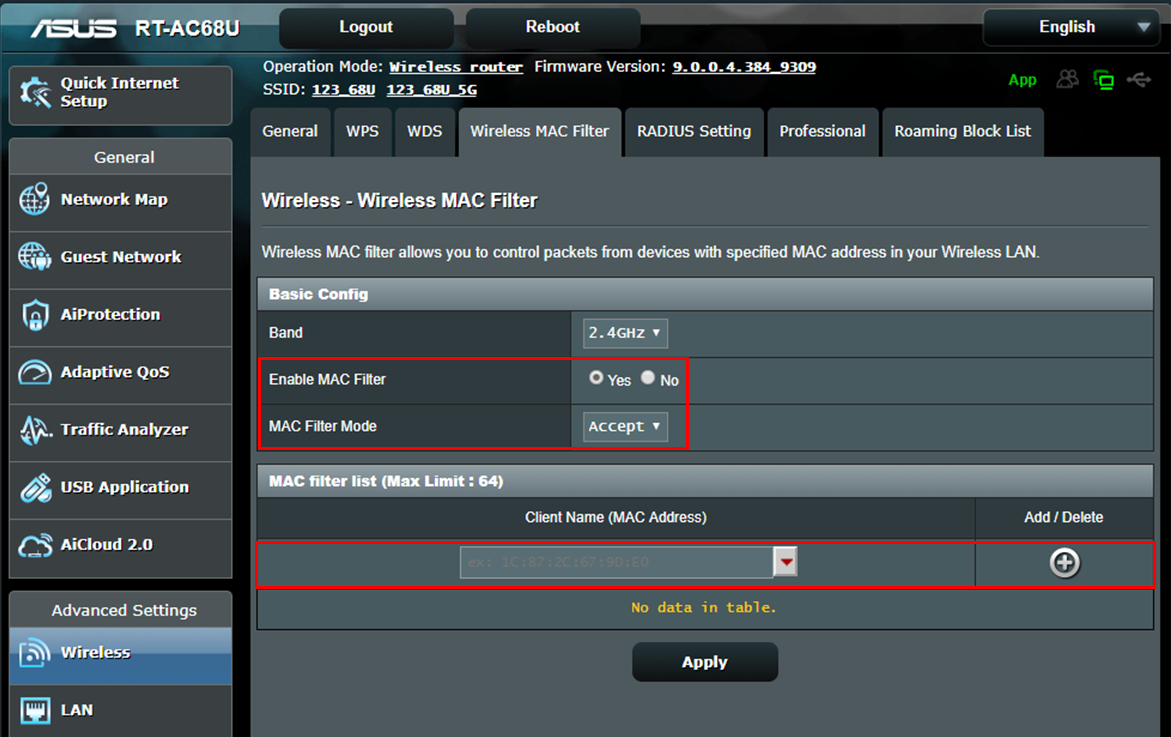
إذا لم يتغير العميل المتصل باستمرار، يمكنك إعداد قائمة بيضاء في فلتر عنوان MAC اللاسلكي الذي يسمح فقط بعنوان MAC المحدد بالاتصال بالراوتر الخاص بك. قم بزيارة الإعدادات المتقدمة > لاسلكي > فلتر عنوان MAC اللاسلكي > تغيير وضع فلتر MAC إلى قبول وأضف عنوان MAC المحدد إلى قائمتك. فقط الأجهزة الموجودة في القائمة يُسمح لها بالاتصال بالراوتر الخاص بك.
[راوتر لاسلكي] كيفية إعداد فلتر عنوان MAC اللاسلكي على راوتر ASUS (قائمة رفض WiFi)
كيفية الحصول على [الأداة / البرنامج الثابت]؟
يمكنك تحميل أحدث برامج التشغيل، البرمجيات، البرنامج الثابت ودليل المستخدم من مركز التحميل من ASUS.
إذا كنت بحاجة إلى مزيد من المعلومات حول مركز التحميل من ASUS، يرجى الرجوع إلى هذا الرابط
.