المواضيع ذات الصلة
[لابتوب] التعرف على الشاشة اللمسية
إيماءات الشاشة اللمسية تتيح لك تشغيل تطبيقك والوصول إلى إعدادات جهاز الكمبيوتر الخاص بك. يمكن تفعيل كل وظيفة باستخدام إيماءة اللمس على شاشة اللمس. (الصورة أدناه [هي للرجوع فقط، الشاشة الفعلية للوحة شاشة اللمس تعتمد على الطرازات])
إذا كنت ترغب في تفعيل / تعطيل وظيفة الشاشة اللمسية، يرجى الرجوع إلى كيفية تفعيل / تعطيل وظيفة الشاشة اللمسية.
| الإيماءة | الإجراء | الوصف |
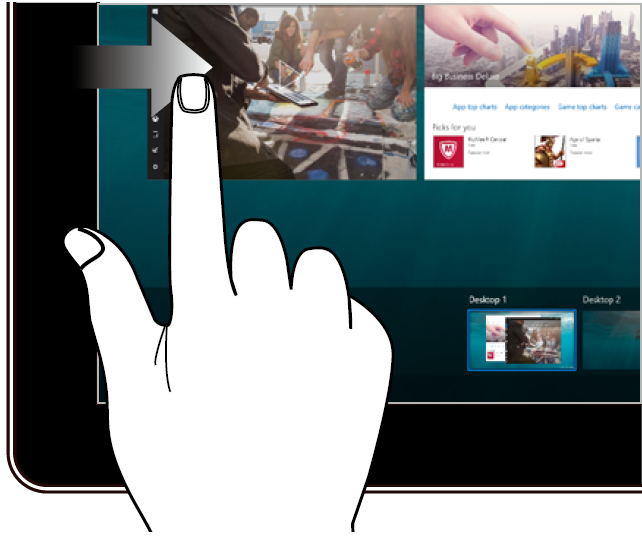 | السحب من الحافة اليسرى | اسحب من الحافة اليسرى للشاشة لتشغيل عرض المهام. |
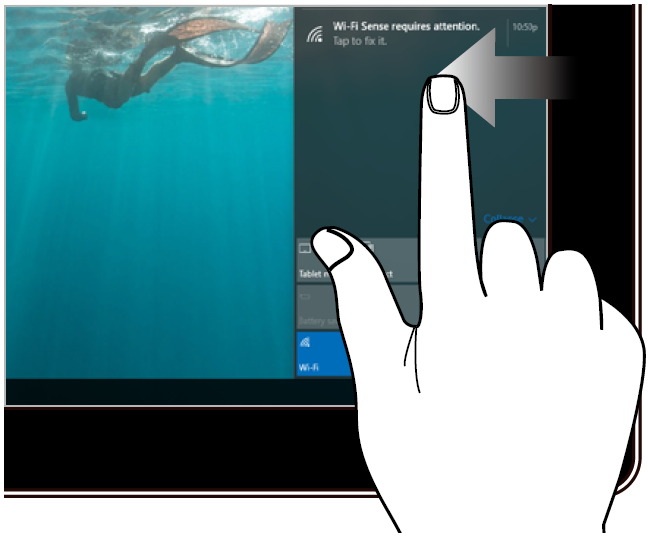 | السحب من الحافة اليمنى | اسحب من الحافة اليمنى للشاشة لتشغيل مركز الإشعارات. |
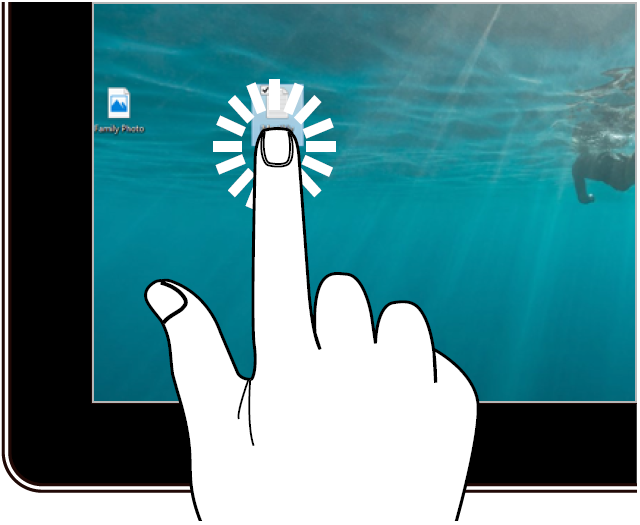 | اضغط/انقُر مرتين | اضغط على التطبيق لتحديده. انقُر مرتين على التطبيق لفتحه. |
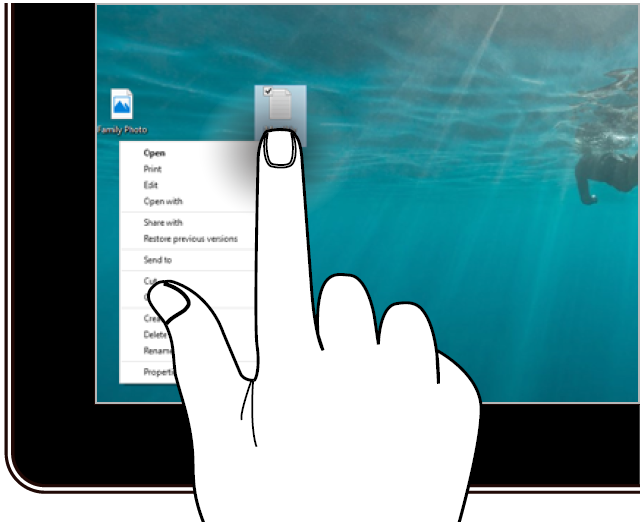 | اضغط باستمرار | اضغط باستمرار لفتح قائمة النقر بالزر الأيمن. |
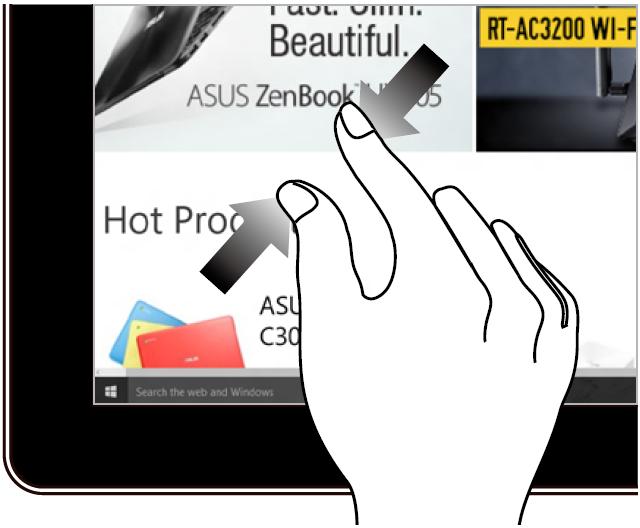 | تكبير | افتح أصابعك على لوحة الشاشة اللمسية. |
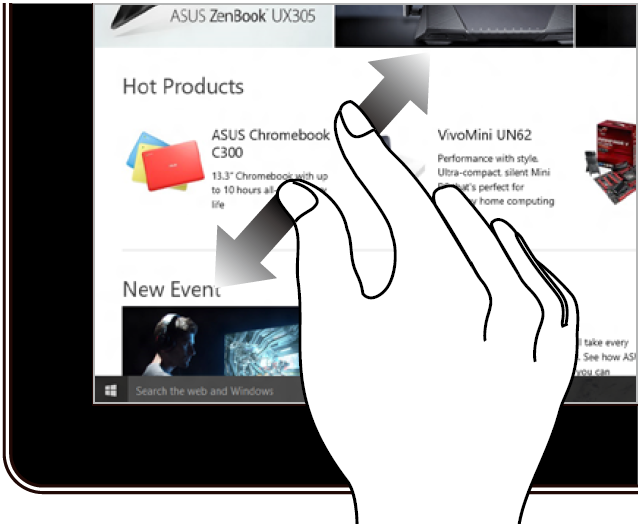 | تصغير | اجمع أصابعك على لوحة الشاشة اللمسية. |
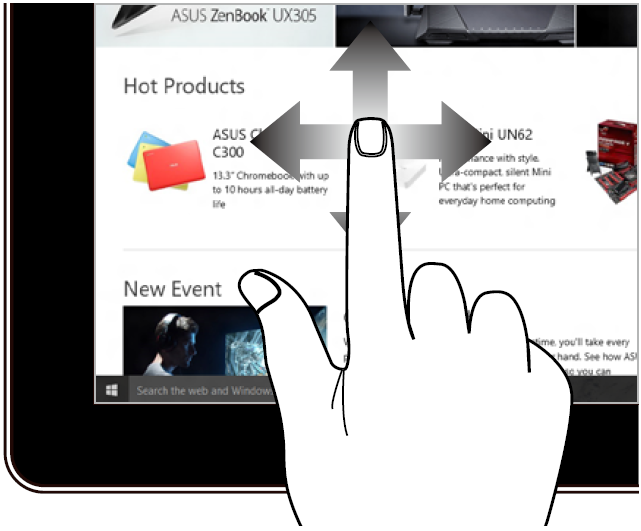 | انزلاق الإصبع | انزلق إصبعك للتمرير لأعلى ولأسفل، وانزلق إصبعك لتحريك الشاشة إلى اليسار أو اليمين. |
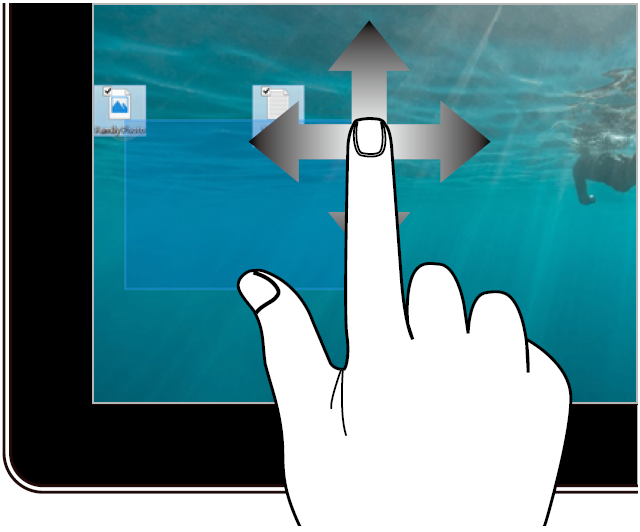 | السحب | اسحب لإنشاء مربع تحديد حول عدة عناصر. اسحب وأفلت عنصرًا لنقله إلى موقع جديد. |
كيفية تفعيل / تعطيل وظيفة الشاشة التي تعمل باللمس
يرجى الذهاب إلى التعليمات المقابلة حسب نظام تشغيل Windows الحالي على جهاز الكمبيوتر الخاص بك:
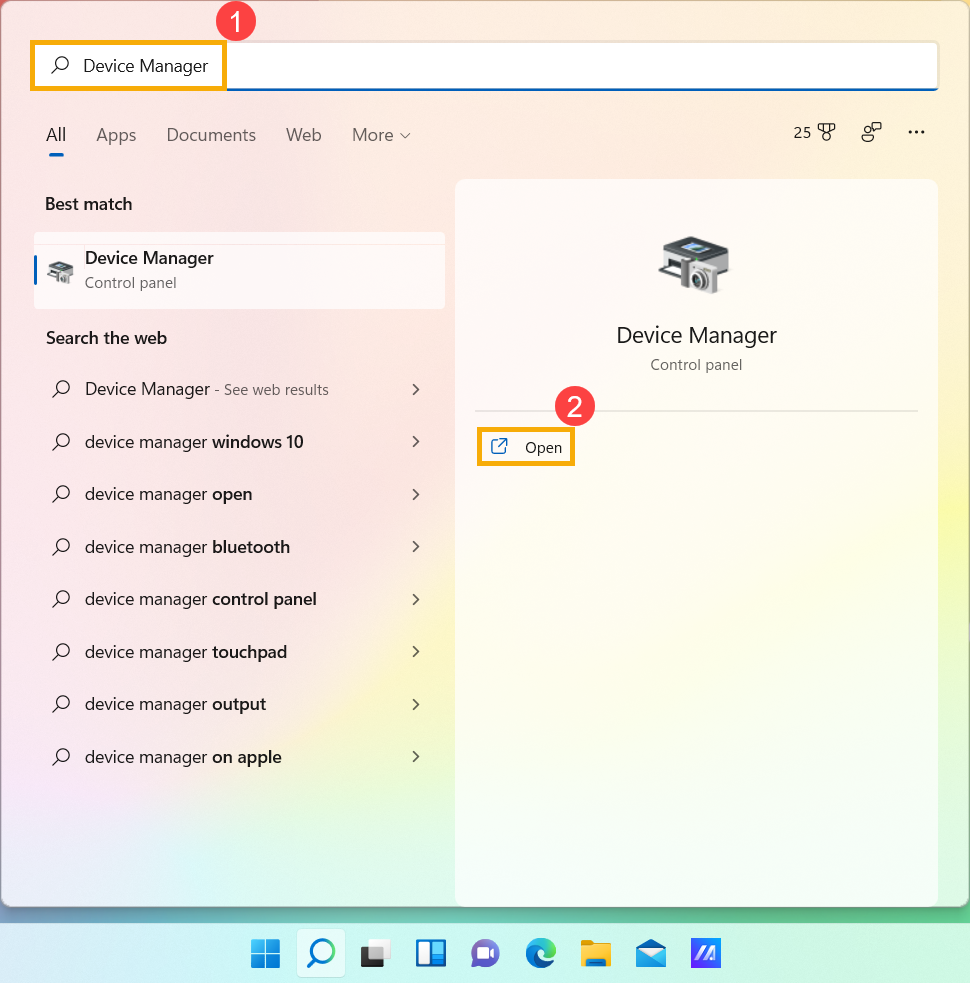
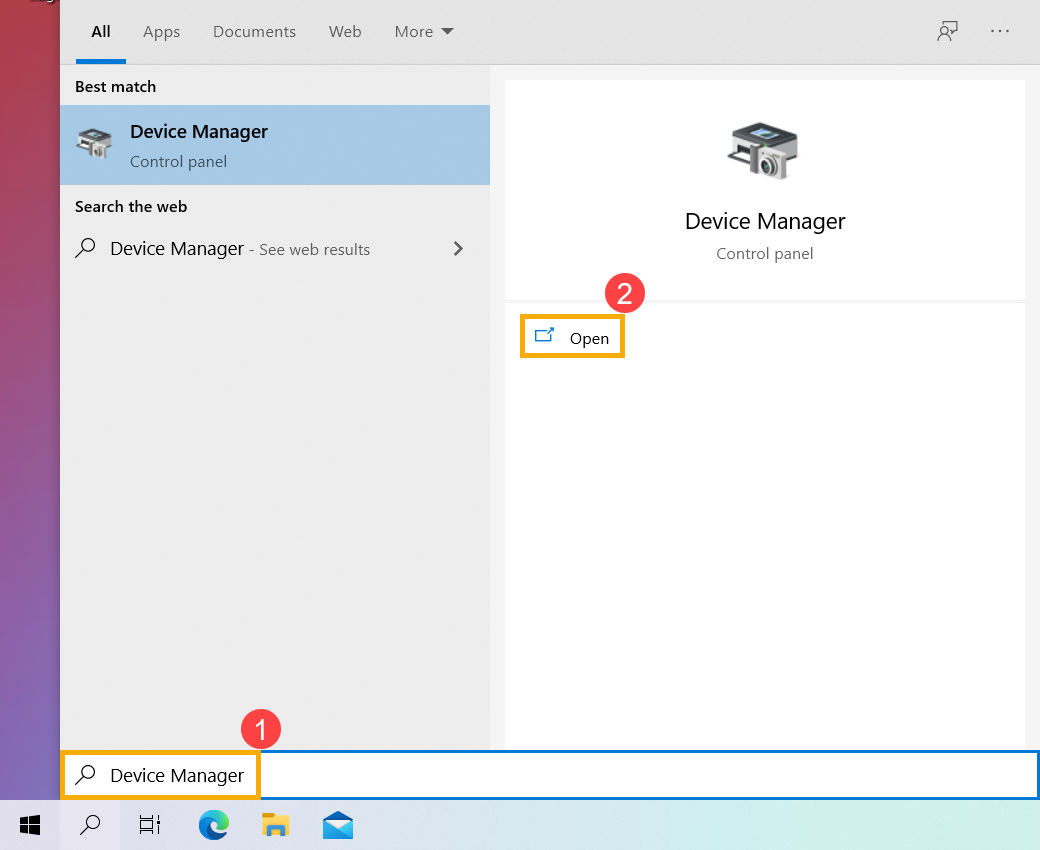
- اكتب وابحث عن [إدارة الأجهزة] في شريط البحث في Windows①، ثم انقر [فتح]②.
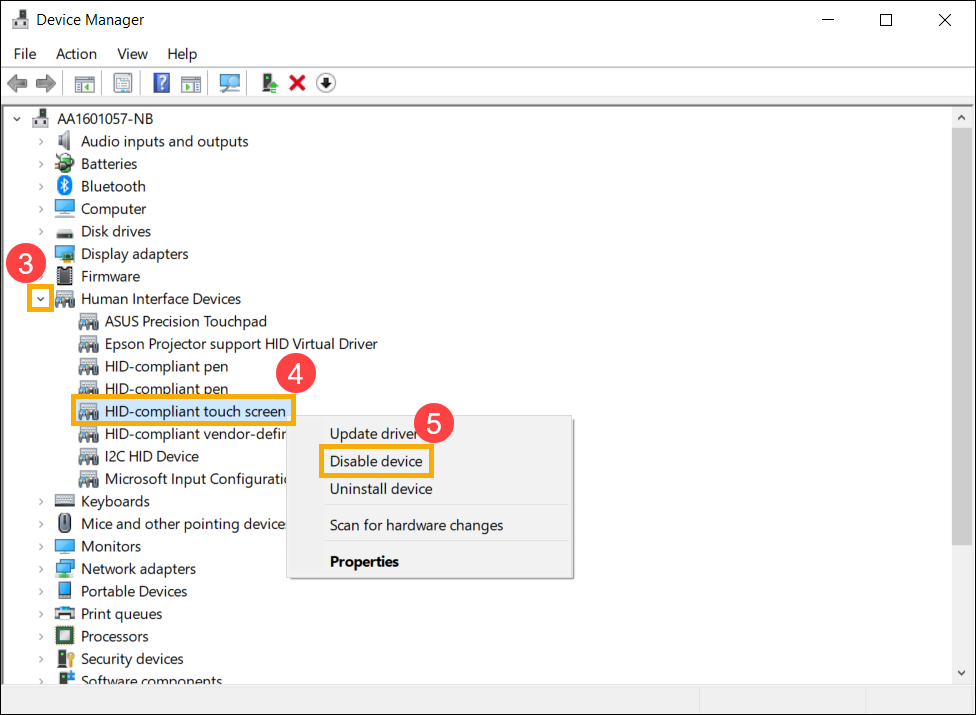
- تحقق من السهم بجانب [أجهزة واجهة المستخدم البشرية]③، ثم انقر بزر الفأرة الأيمن على [شاشة اللمس المتوافقة مع HID]④ واختر [تعطيل الجهاز]⑤.
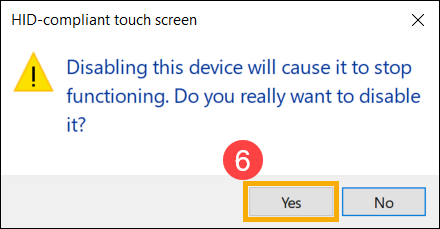
- سيطلب النظام التأكيد إذا كنت ترغب حقًا في تعطيله. اختر [نعم]⑥، ثم سيتم إيقاف وظيفة شاشة اللمس.
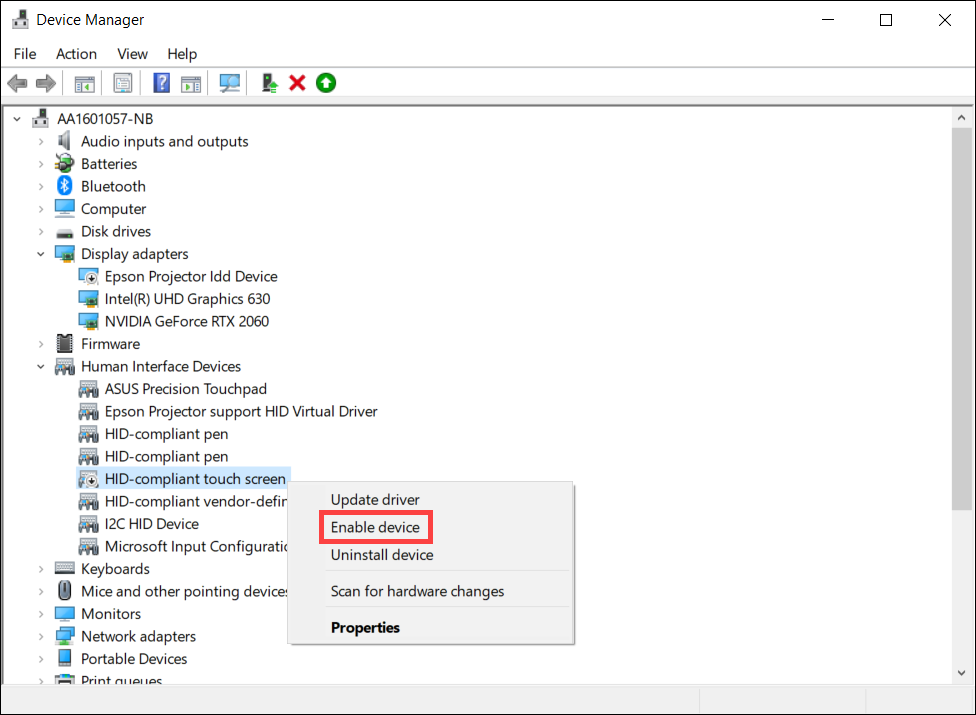
إذا كنت ترغب في تفعيل وظيفة شاشة اللمس في المستقبل، انقر بزر الفأرة الأيمن على شاشة اللمس المتوافقة مع HID ثم اختر [تفعيل الجهاز].
- اكتب وابحث عن [إدارة الأجهزة]في شريط البحث في Windows①، ثم انقر [فتح]②.
- تحقق من السهم بجانب [أجهزة واجهة المستخدم البشرية]③، ثم انقر بزر الماوس الأيمن على [شاشة اللمس المتوافقة مع HID]④ واختر [تعطيل الجهاز]⑤.
- سيطلب النظام منك ما إذا كنت تريد بالفعل تعطيله. اختر [نعم]⑥، ثم سيتم إيقاف وظيفة الشاشة اللمسية.
إذا كنت ترغب في تشغيل وظيفة الشاشة اللمسية في المستقبل، انقر بزر الماوس الأيمن على شاشة اللمس المتوافقة مع HID ثم اختر [تمكين الجهاز].