المواضيع ذات الصلة
[Windows 11/10] بدء التشغيل لأول مرة (Windows OOBE)
عند تشغيل الكمبيوتر لأول مرة، ستواجه تجربة بدء تشغيل Windows (OOBE)، والتي تتضمن سلسلة من الشاشات التي ترشدك خلال الإعدادات الأساسية لنظام التشغيل Windows 11/10.
ملاحظة: قد تختلف الرسومات التوضيحية أدناه حسب طراز جهازك أو إصدار النظام.
لتوفير شرح أكثر تفصيلًا، يمكنك أيضًا النقر على رابط فيديو ASUS YouTube أدناه لمعرفة المزيد حول كيفية إعداد كمبيوتر محمول ASUS جديد
https://www.youtube.com/watch?v=ERDXu6jxxFM
يرجى الانتقال إلى التعليمات المقابلة بناءً على نظام التشغيل Windows الحالي على جهاز الكمبيوتر الخاص بك:
نظام التشغيل Windows 11
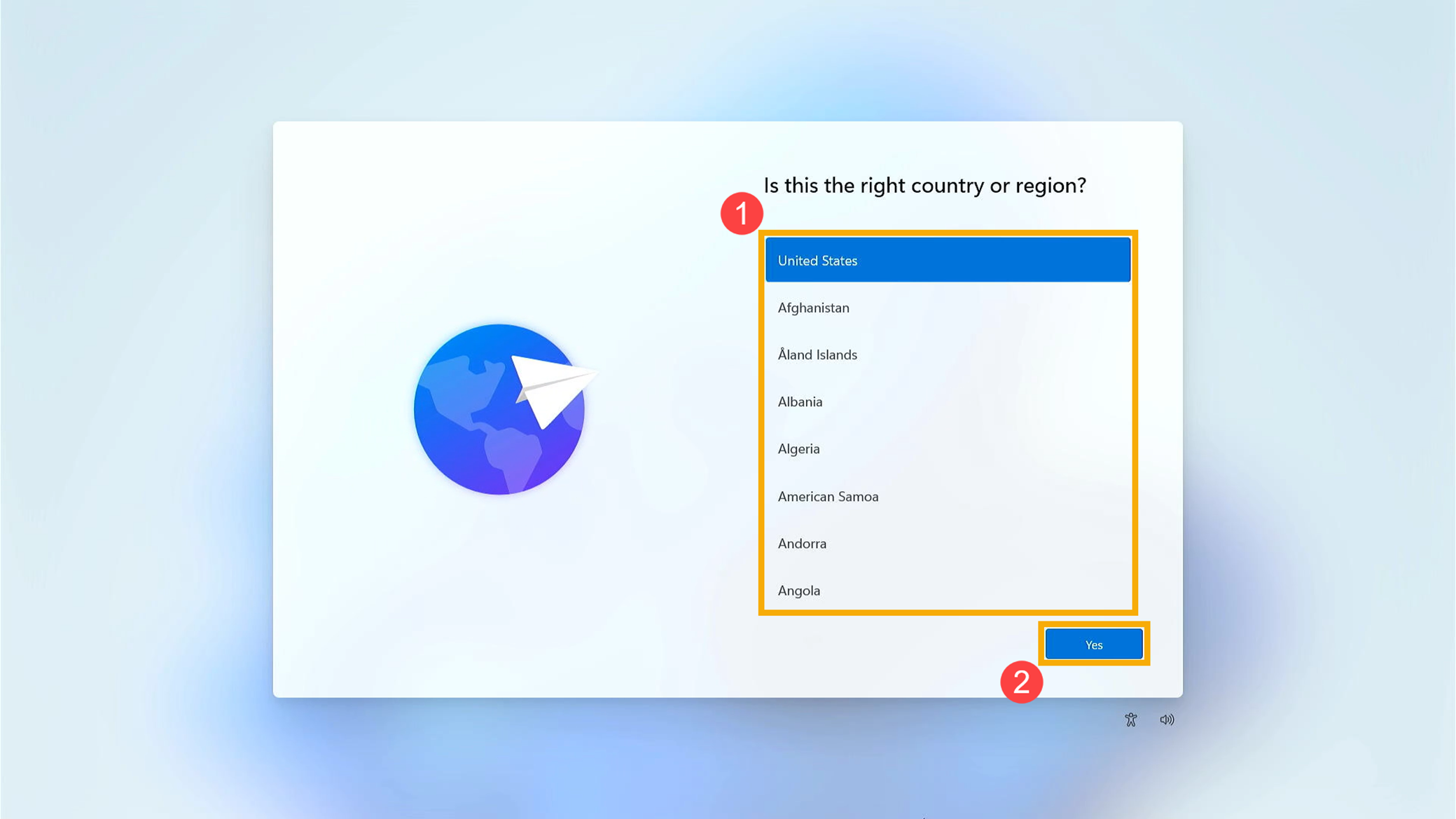
- اختر المنطقة أو الدولة①، ثم انقر على [نعم]②.
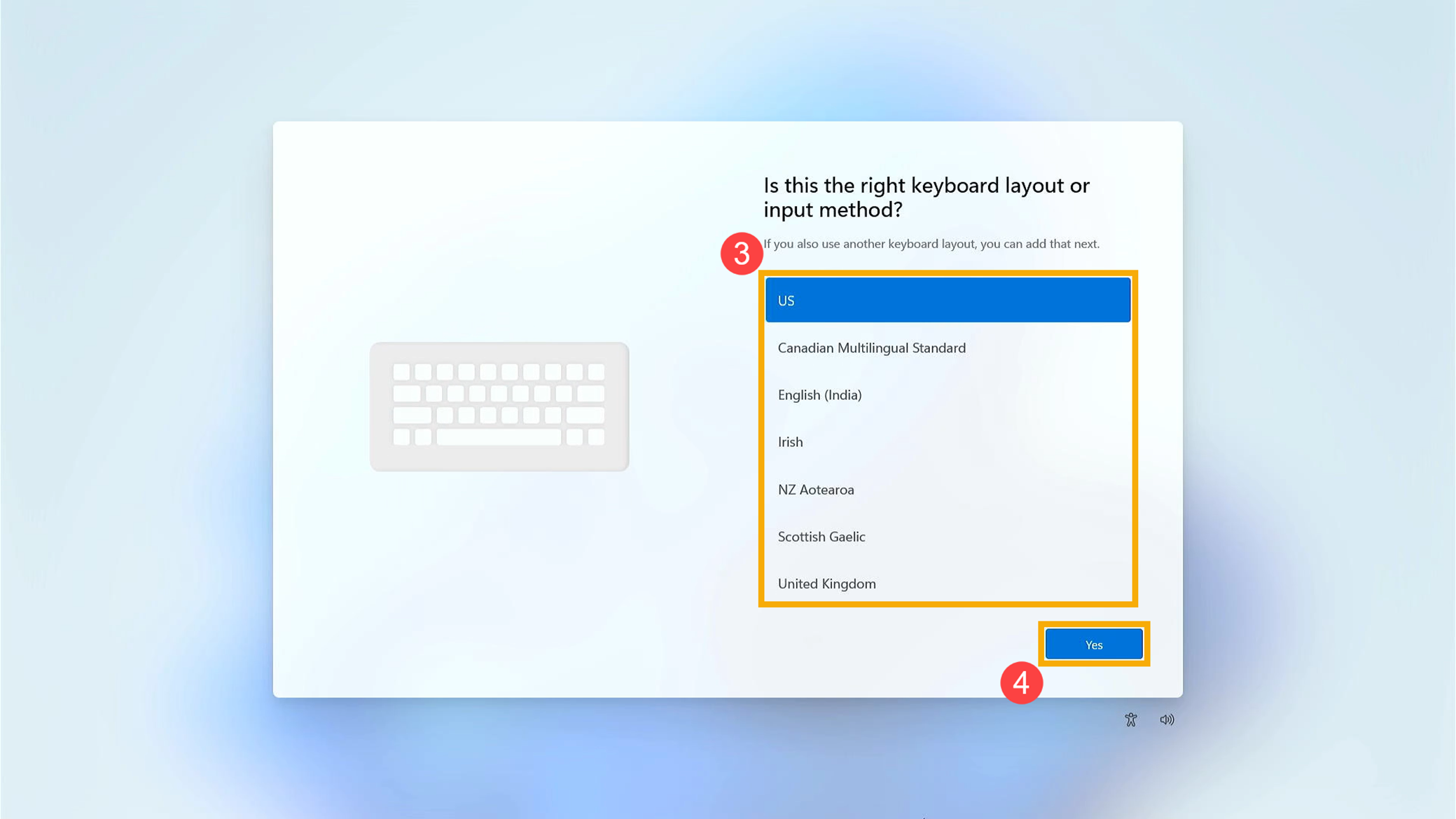
- حدد تخطيط لوحة المفاتيح أو طريقة الإدخال③، ثم انقر على [نعم]④.
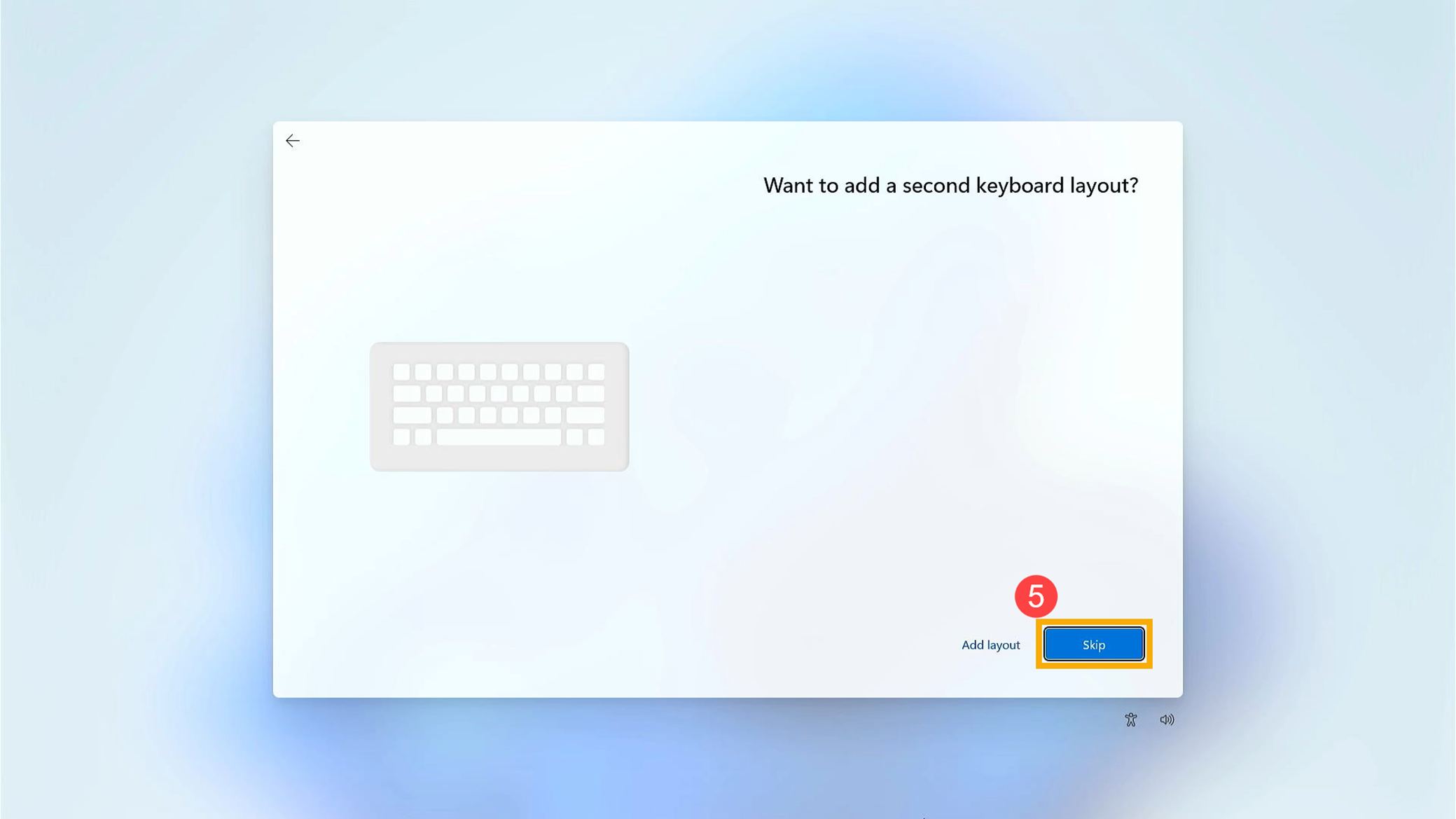
- إذا كنت ترغب في إضافة تخطيط لوحة مفاتيح ثاني، يرجى اختيار إضافة تخطيط. خلاف ذلك، يرجى اختيار [تخطي]⑤.
- اختر الشبكة التي ترغب في الاتصال بها⑥. بمجرد الاتصال، يرجى النقر على [التالي]⑦.
ملاحظة: إذا كنت تستخدم شبكة لاسلكية، يرجى التأكد من أنك متصل بشبكة Wi-Fi ذات الإشارة الأقوى لتجنب المشاكل المحتملة في إعدادات النظام أو فشل التحديث الذي قد يحدث بسبب ضعف الاتصال بالإشارة.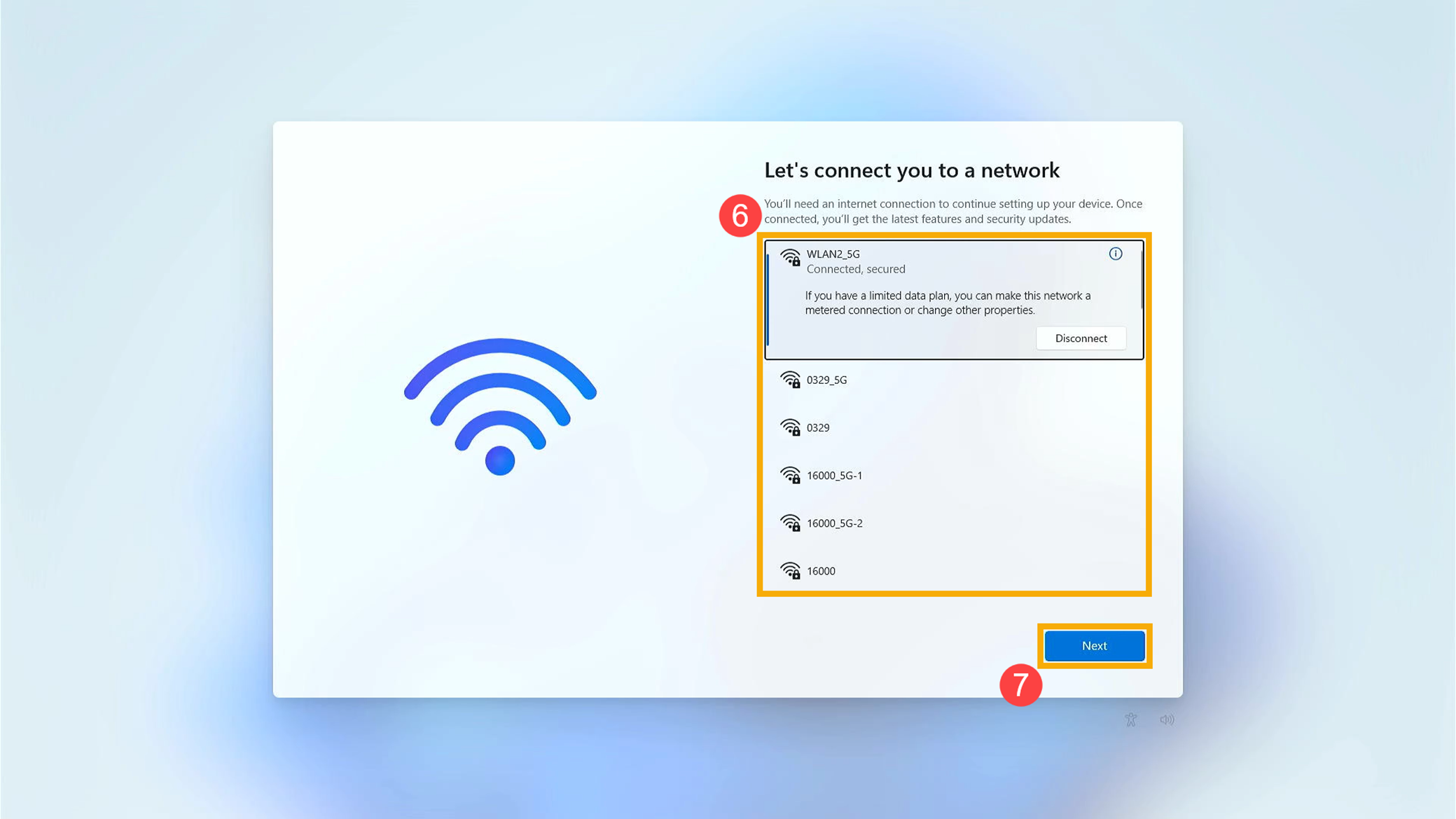
- يرجى مراجعة اتفاقية الترخيص. انقر على [موافق]⑧ للمتابعة إلى الخطوة التالية.
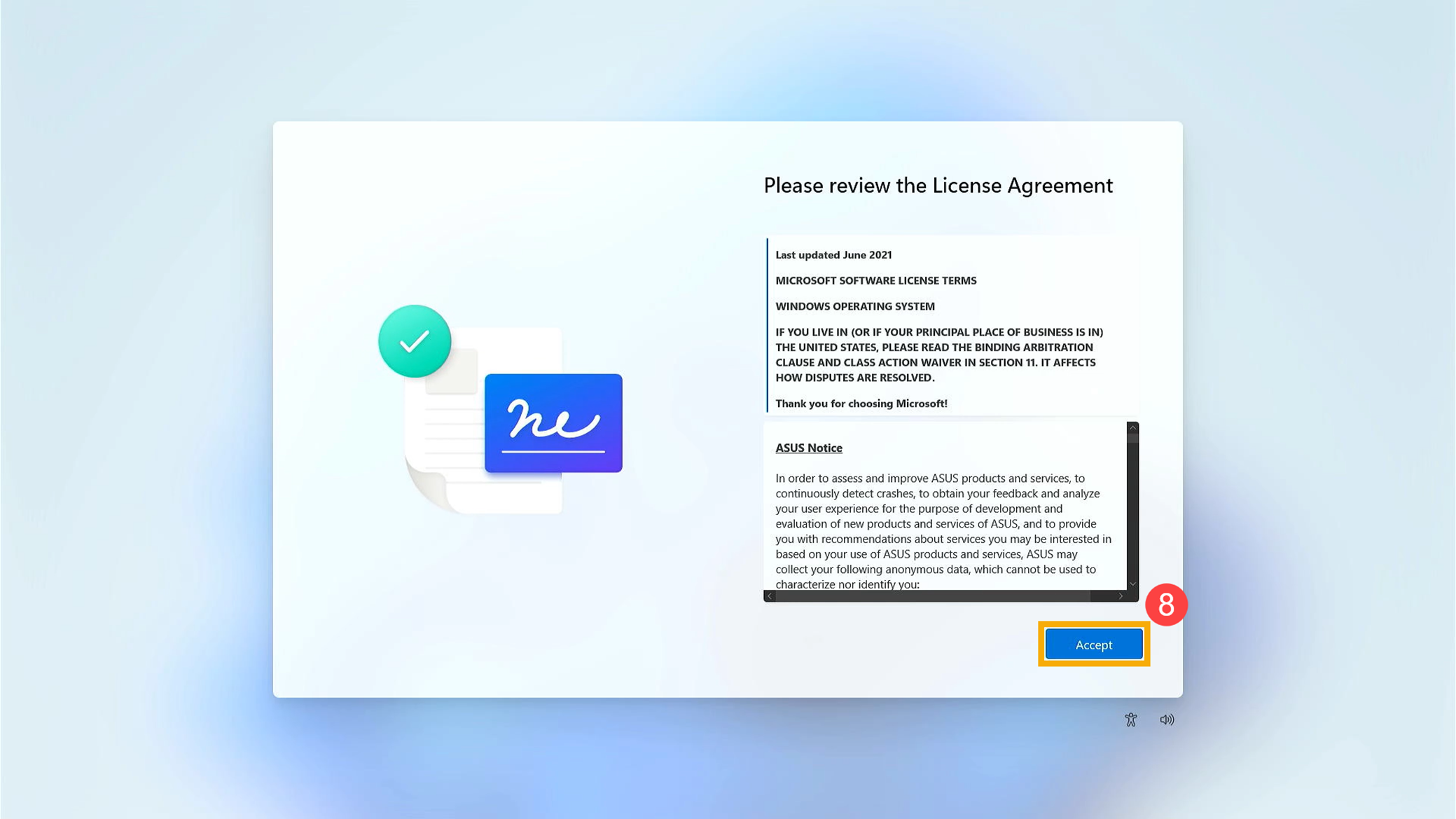
- أدخل اسم الجهاز المفضل لديك⑨، ثم انقر [التالي]⑩.
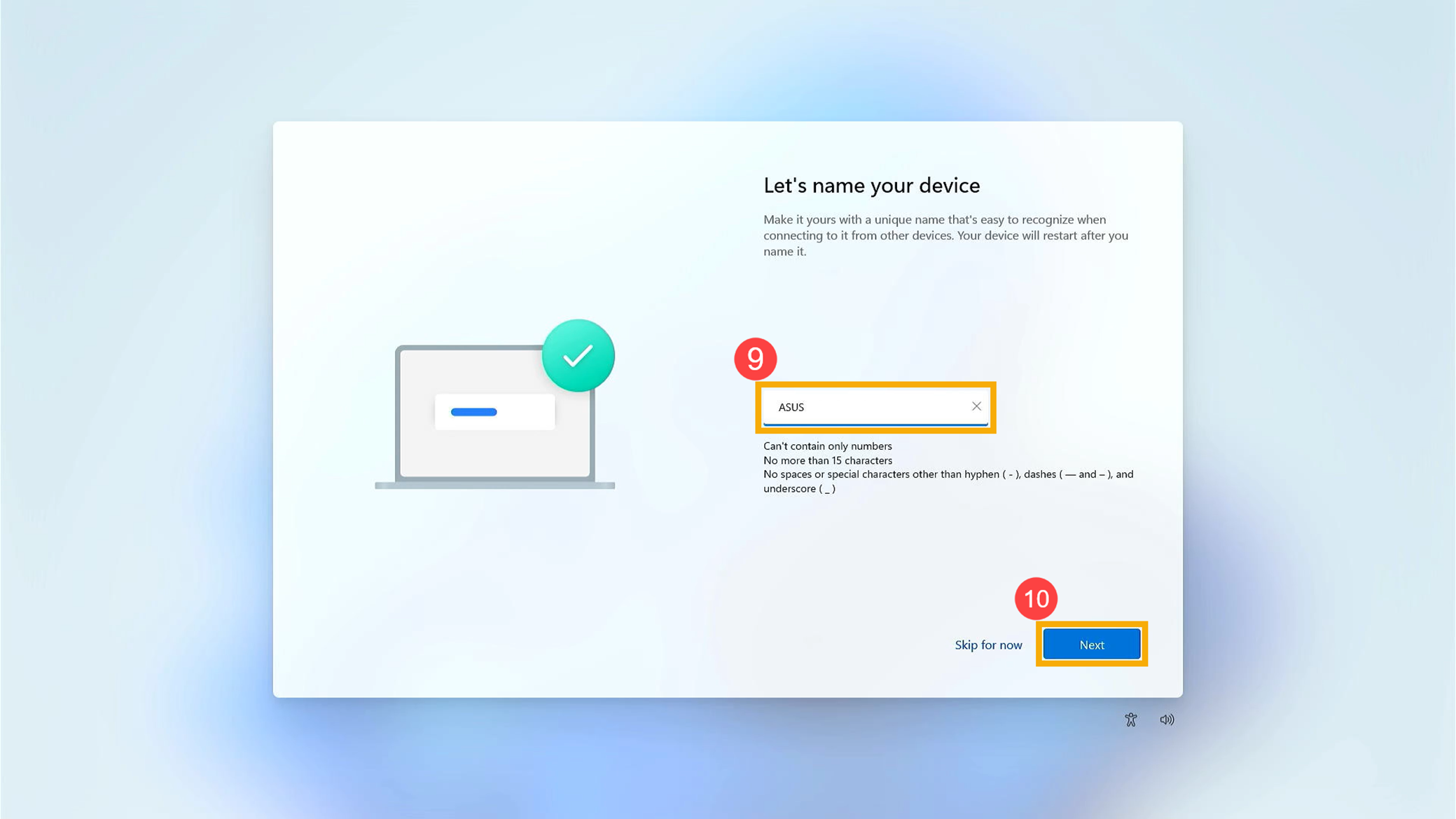
- أدخل حساب Microsoft الخاص بك⑪، ثم انقر [التالي]⑫.
ملاحظة: إذا لم يكن لديك حساب Microsoft بعد، يمكنك إنشاء حساب جديد، ويرجى النقر على إنشاء واحد. لمزيد من التفاصيل حول حساب Microsoft، يرجى الرجوع إلى مقدمة حساب Microsoft.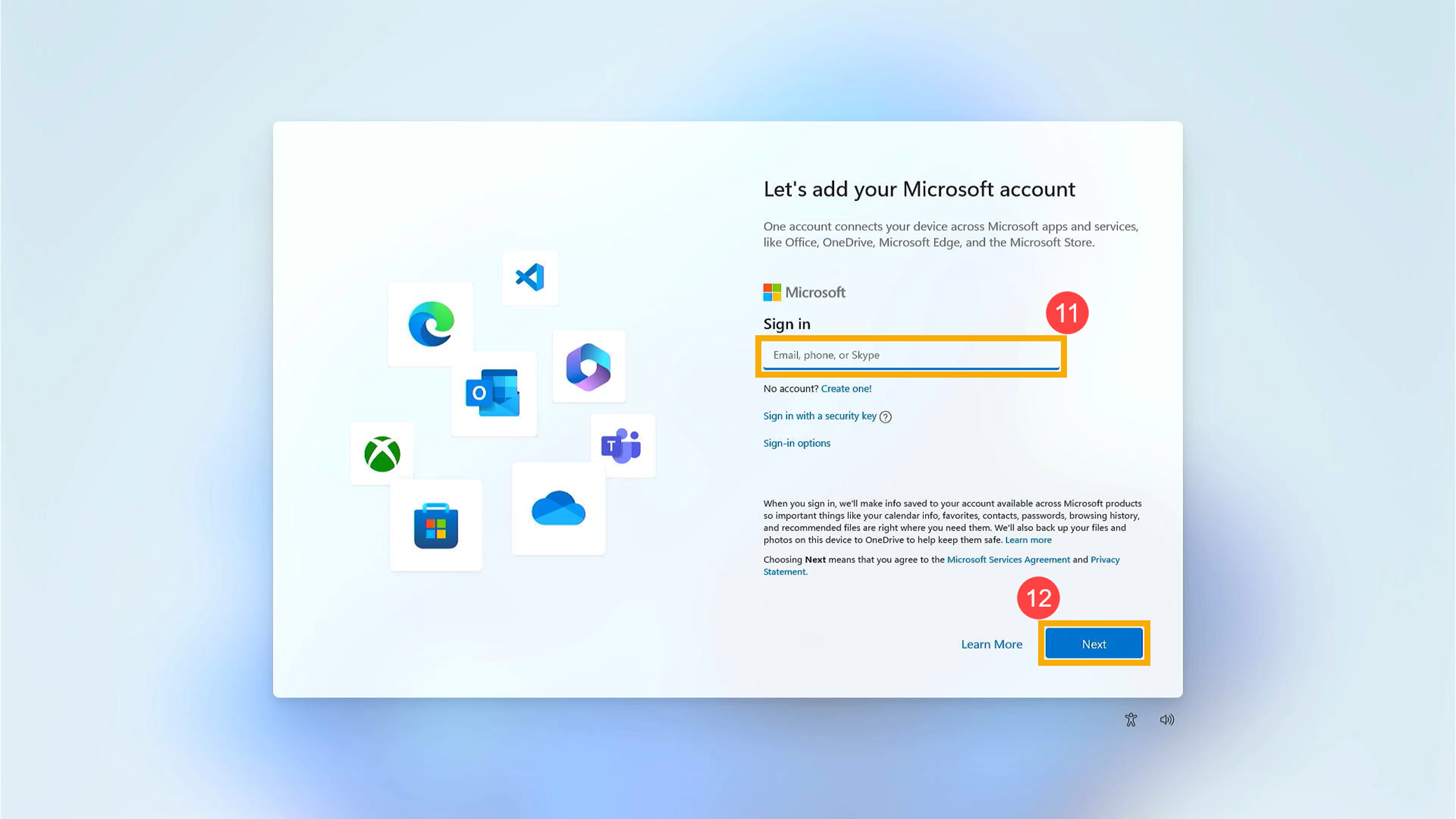
- أدخل كلمة مرور حساب Microsoft الخاص بك⑬، ثم انقر [تسجيل الدخول]⑭.
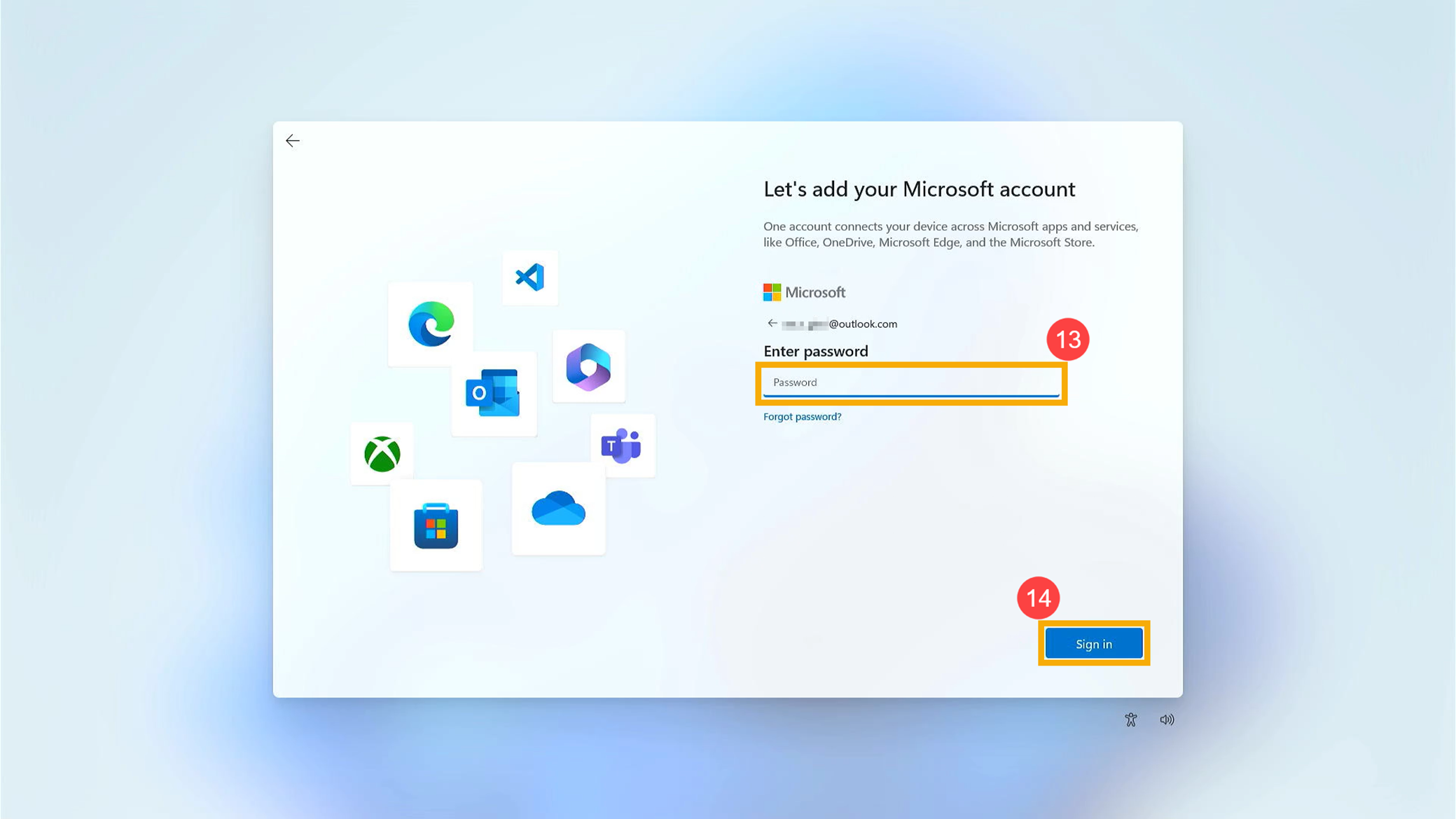
- أنشئ Windows Hello PIN لتتمكن من تسجيل الدخول بسرعة وأمان. يرجى النقر [إنشاء رمز PIN]⑮.
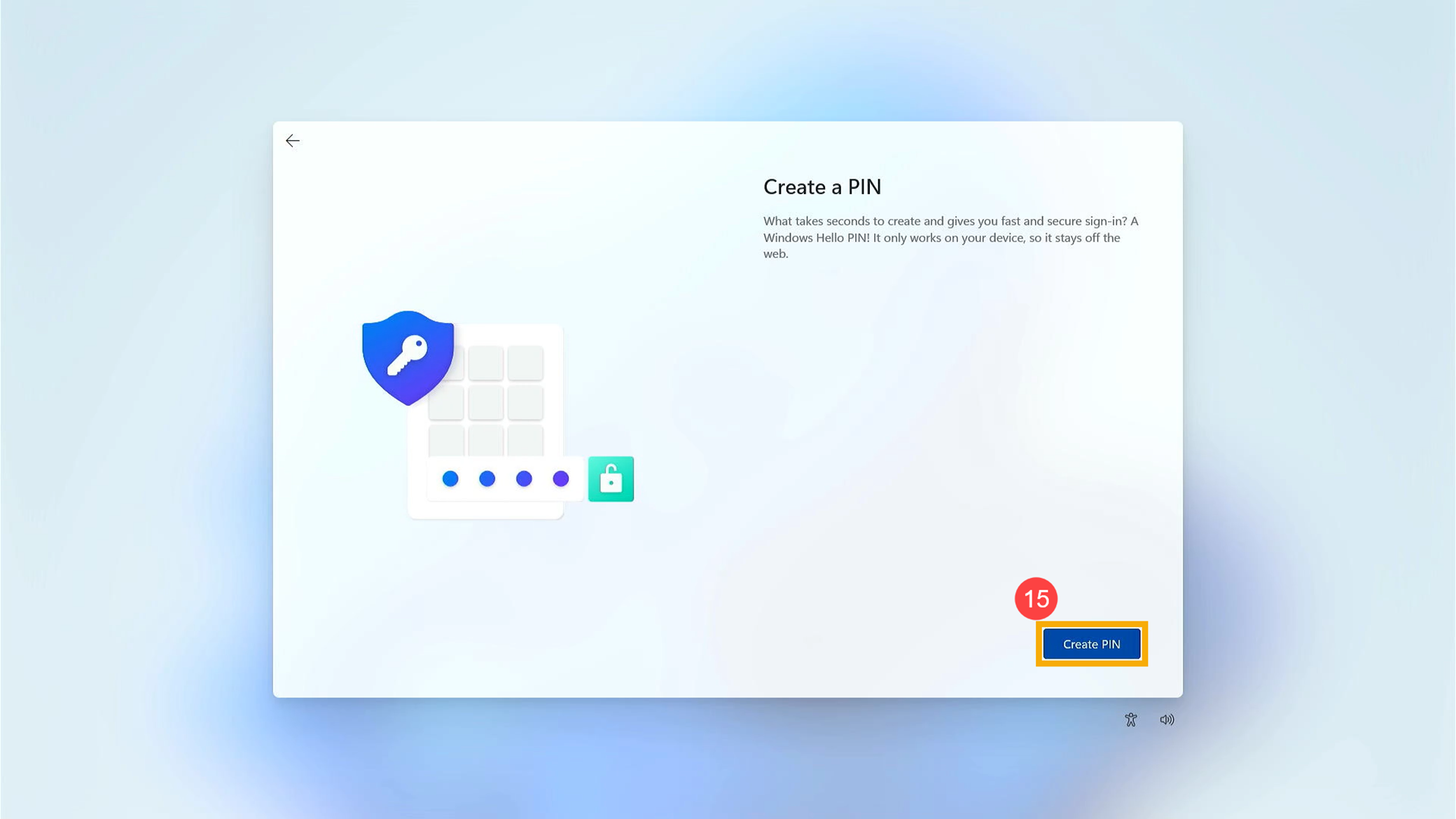
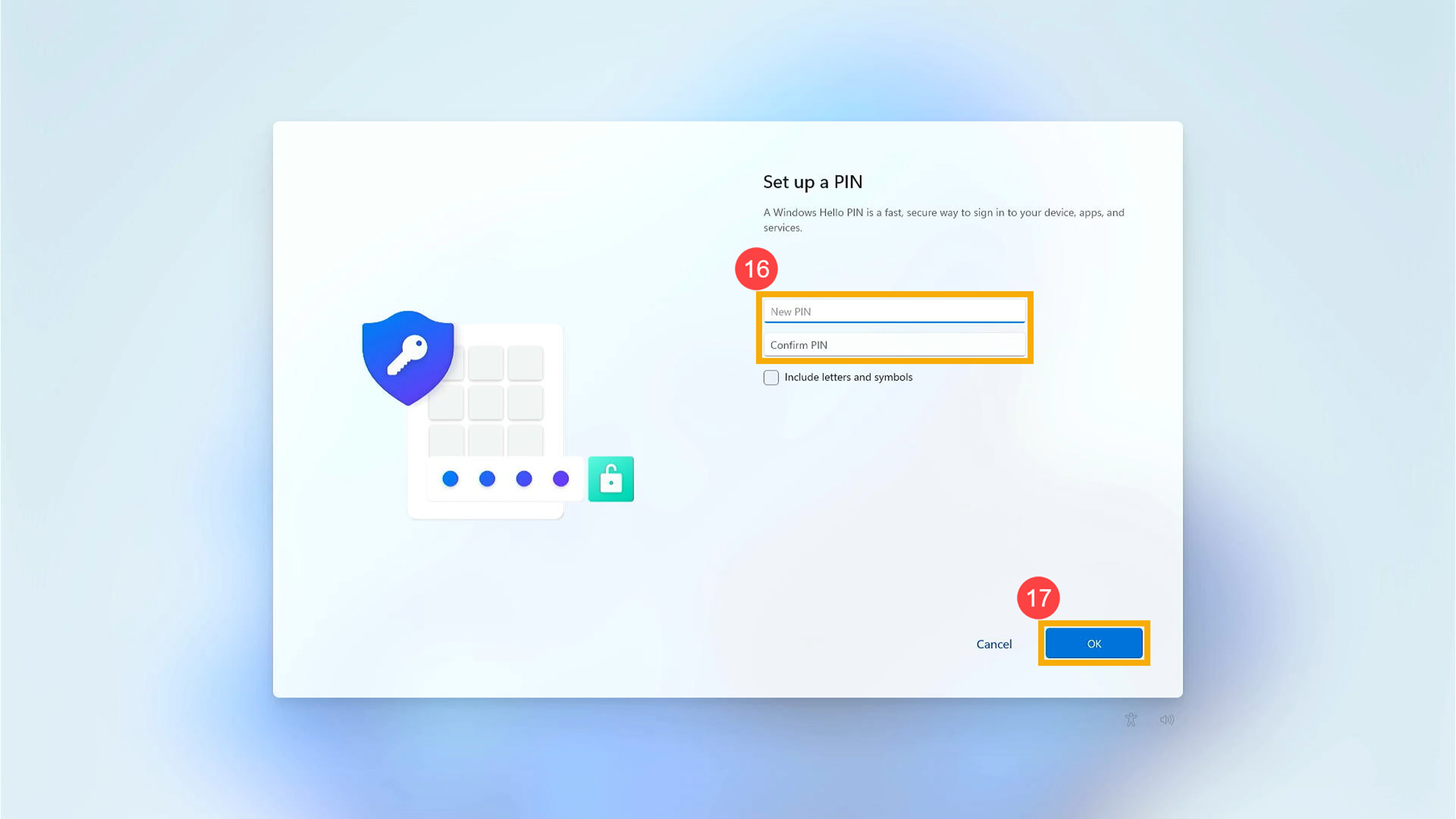
- أدخل رمز PIN الذي تريد استخدامه⑯، ثم انقر [موافق]⑰.
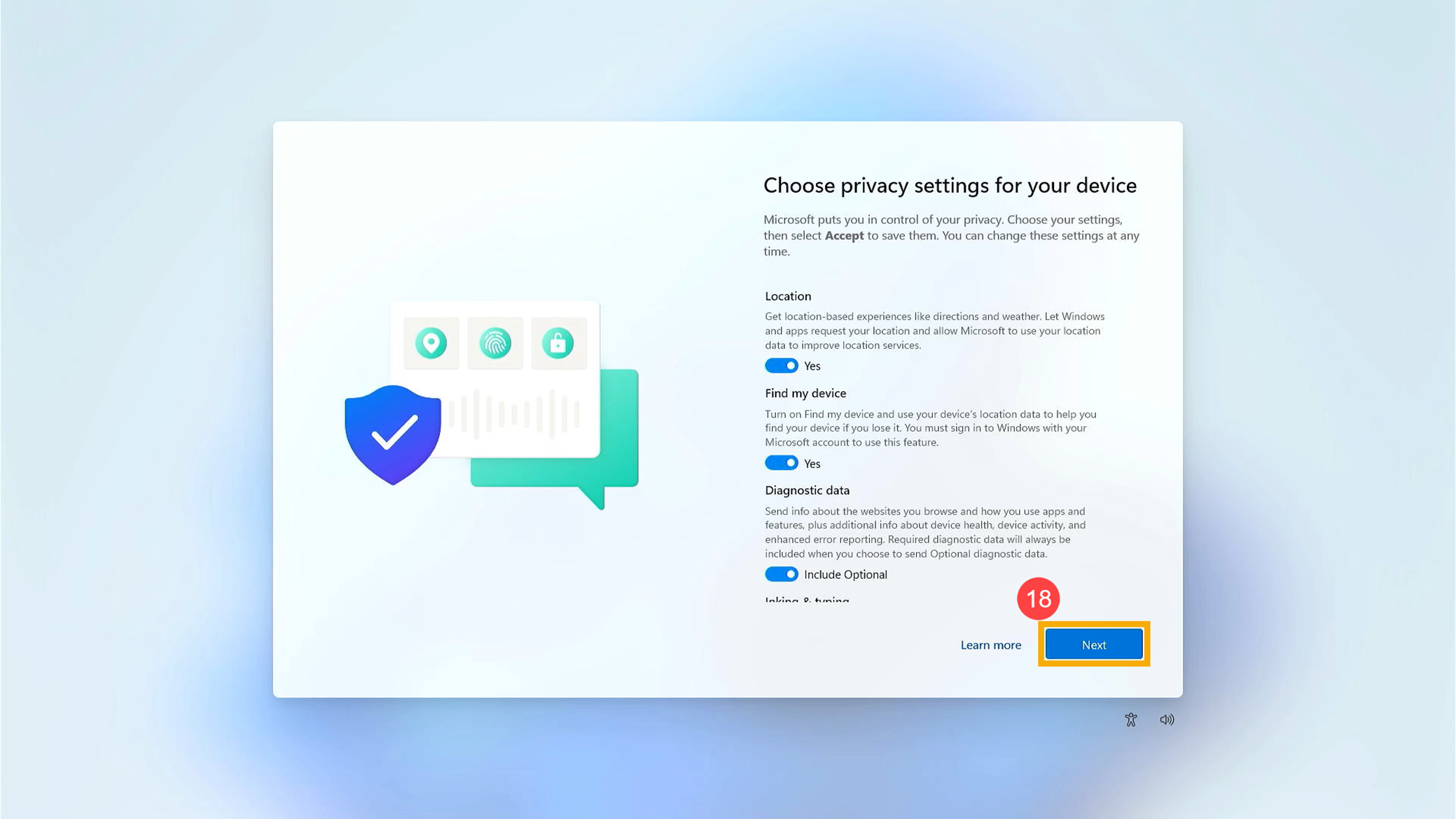
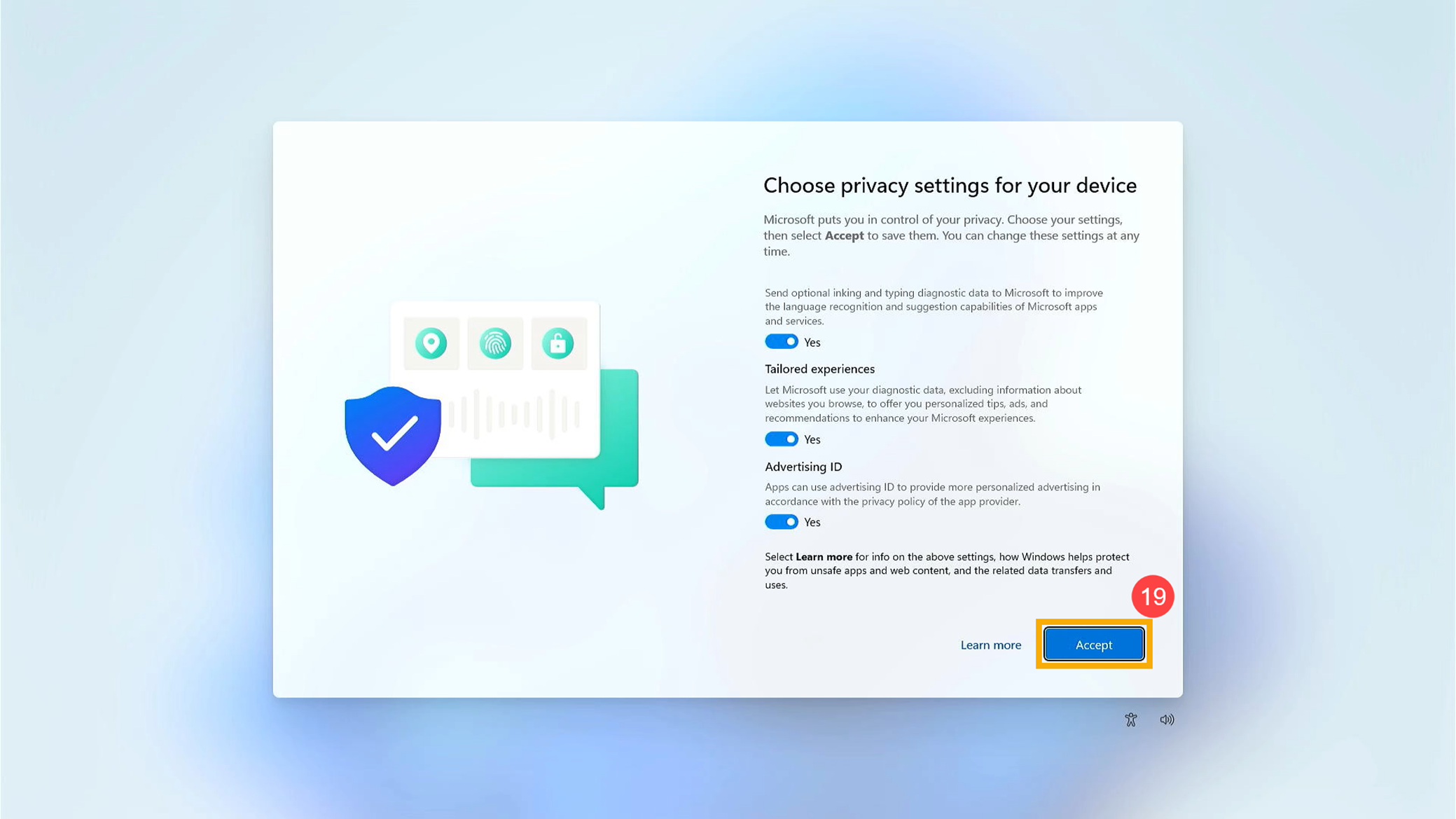
- إعدادات الخصوصية. يرجى اختيار إعدادات الخصوصية التي توافق على السماح لـ Microsoft بالوصول إليها، ثم انقر [التالي]⑱ وانقر [قبول]⑲.
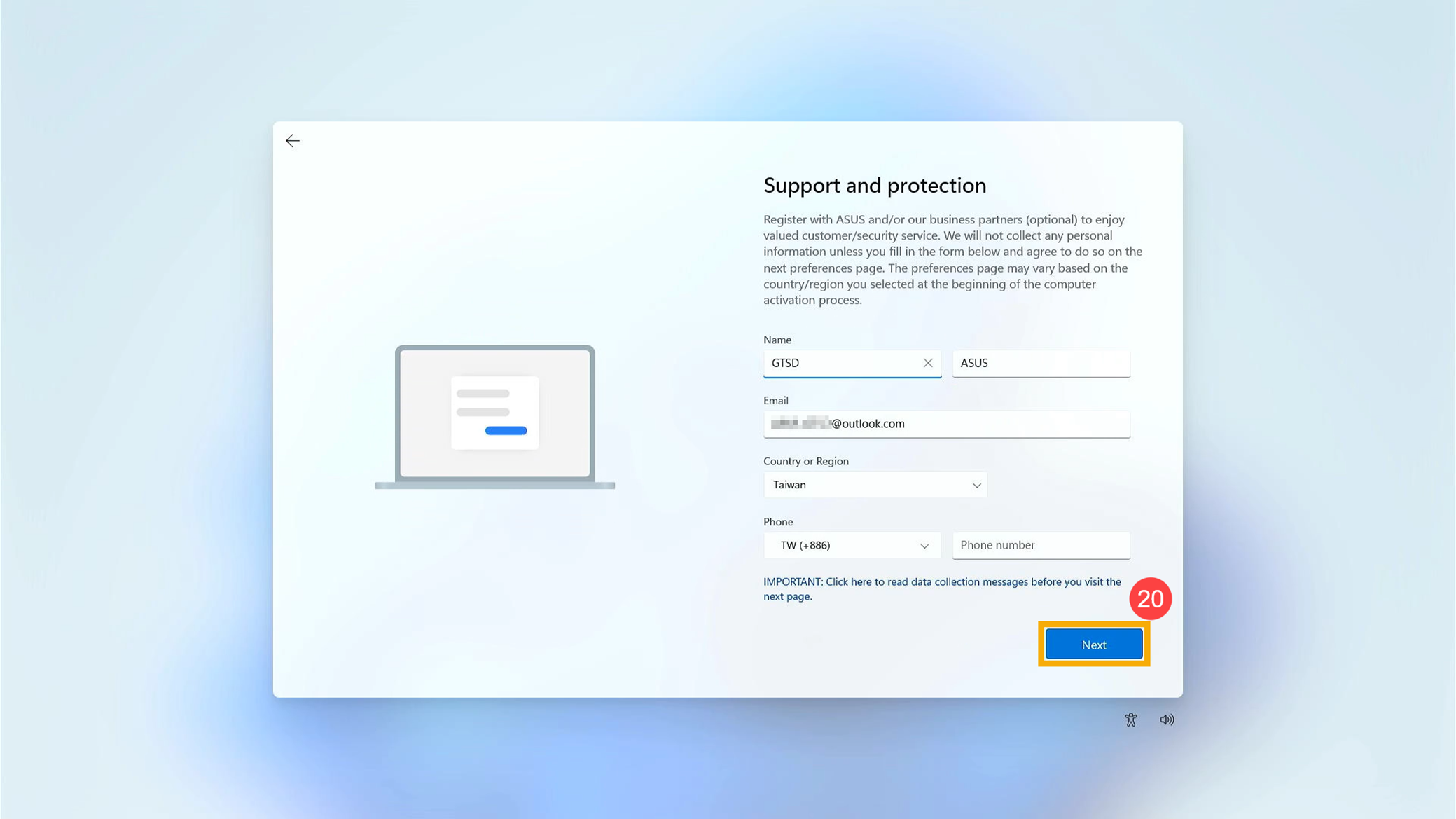
- الدعم والحماية. يمكنك التسجيل مع ASUS و/أو شركائنا في الأعمال (اختياري) للاستفادة من خدمة العملاء/خدمة الأمان المميزة. انقر [التالي]⑳ للمتابعة إلى الإعدادات التالية.
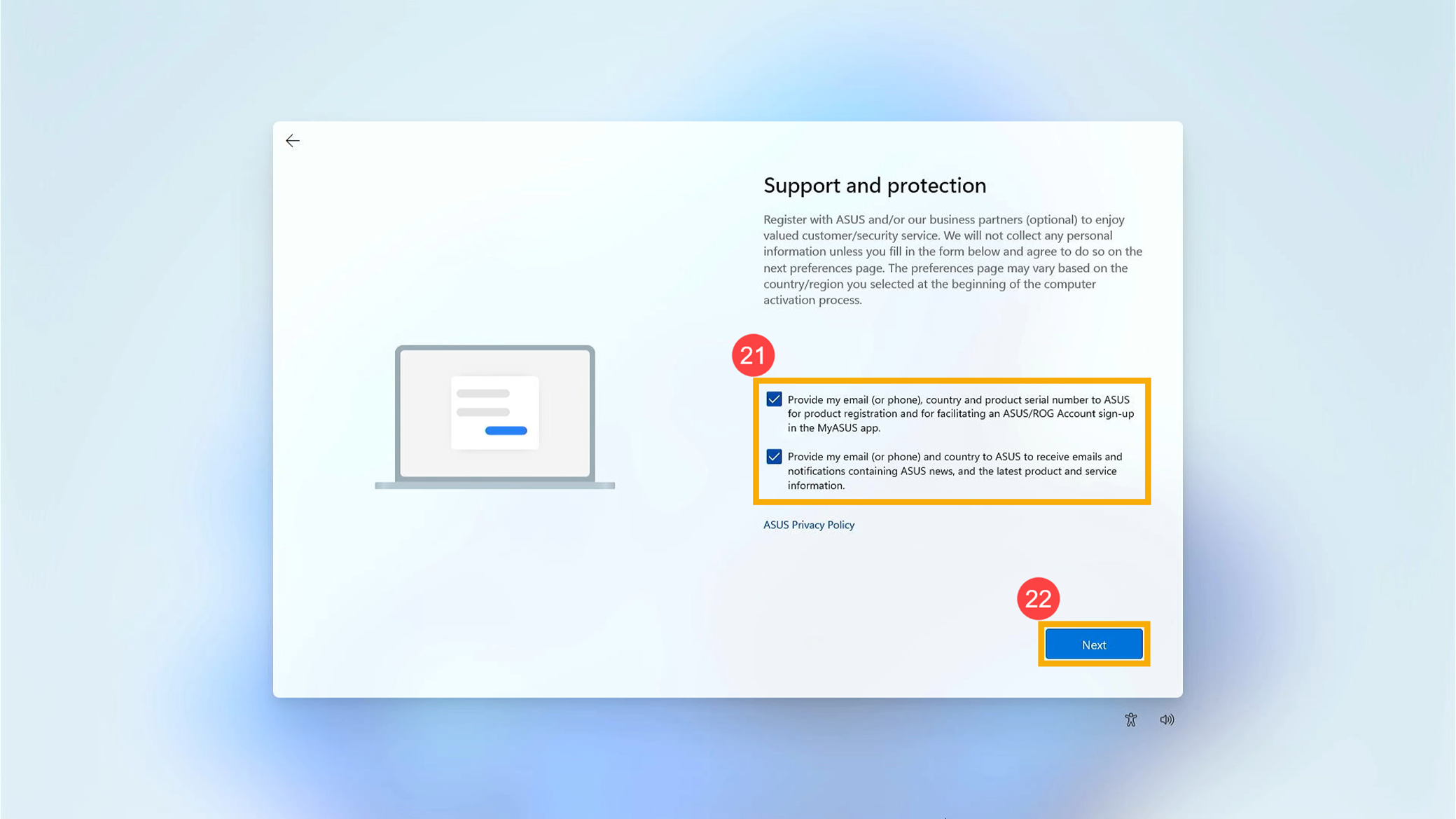
- تحقق من المربعات إذا كنت توافق على تقديم معلوماتك إلى ASUS㉑، ثم انقر على [التالي]㉒.
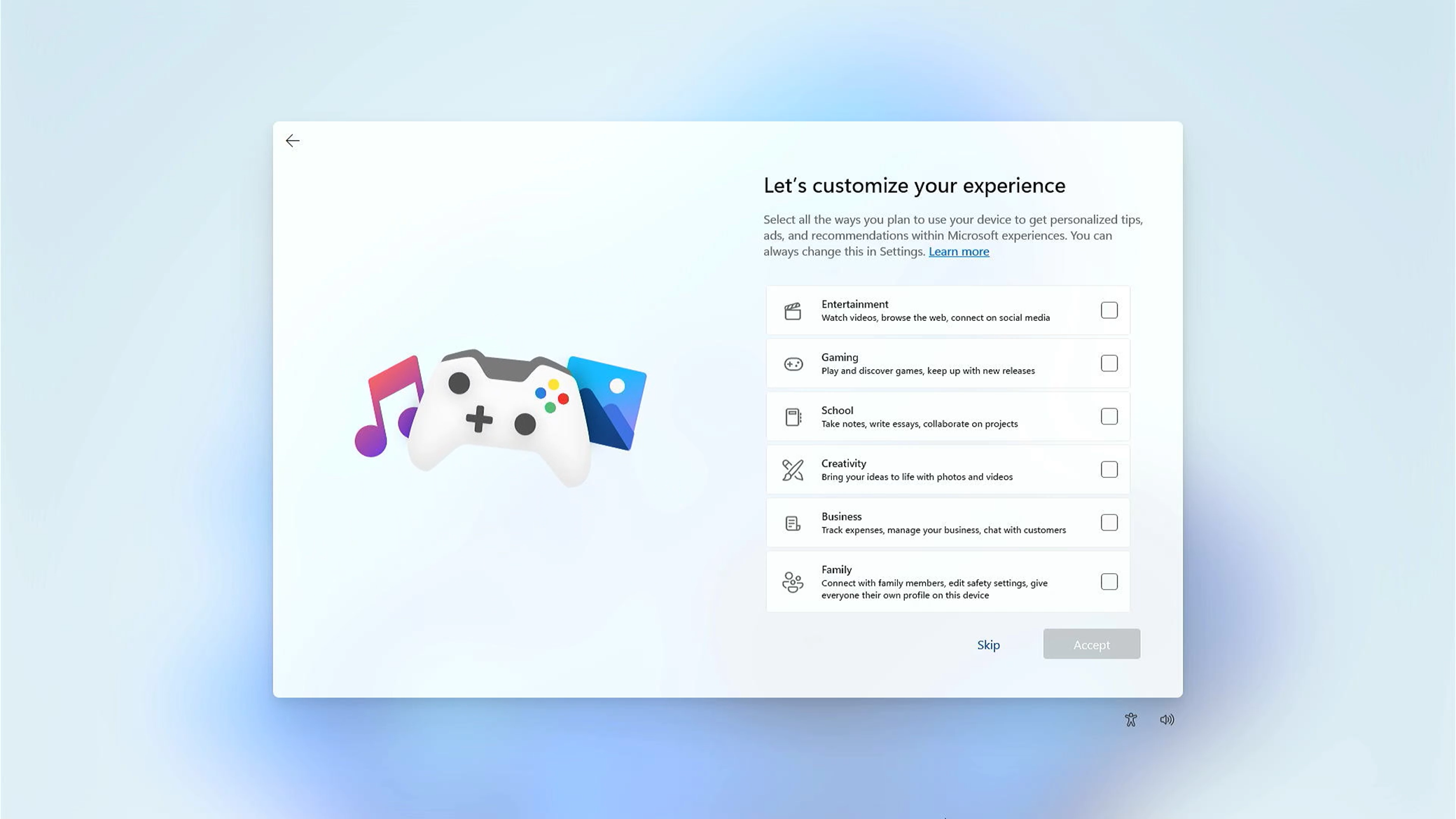
- يمكنك اختيار الطريقة التي تخطط لاستخدام جهازك بها للحصول على نصائح وإعلانات وتوصيات مخصصة مع تجارب Microsoft.
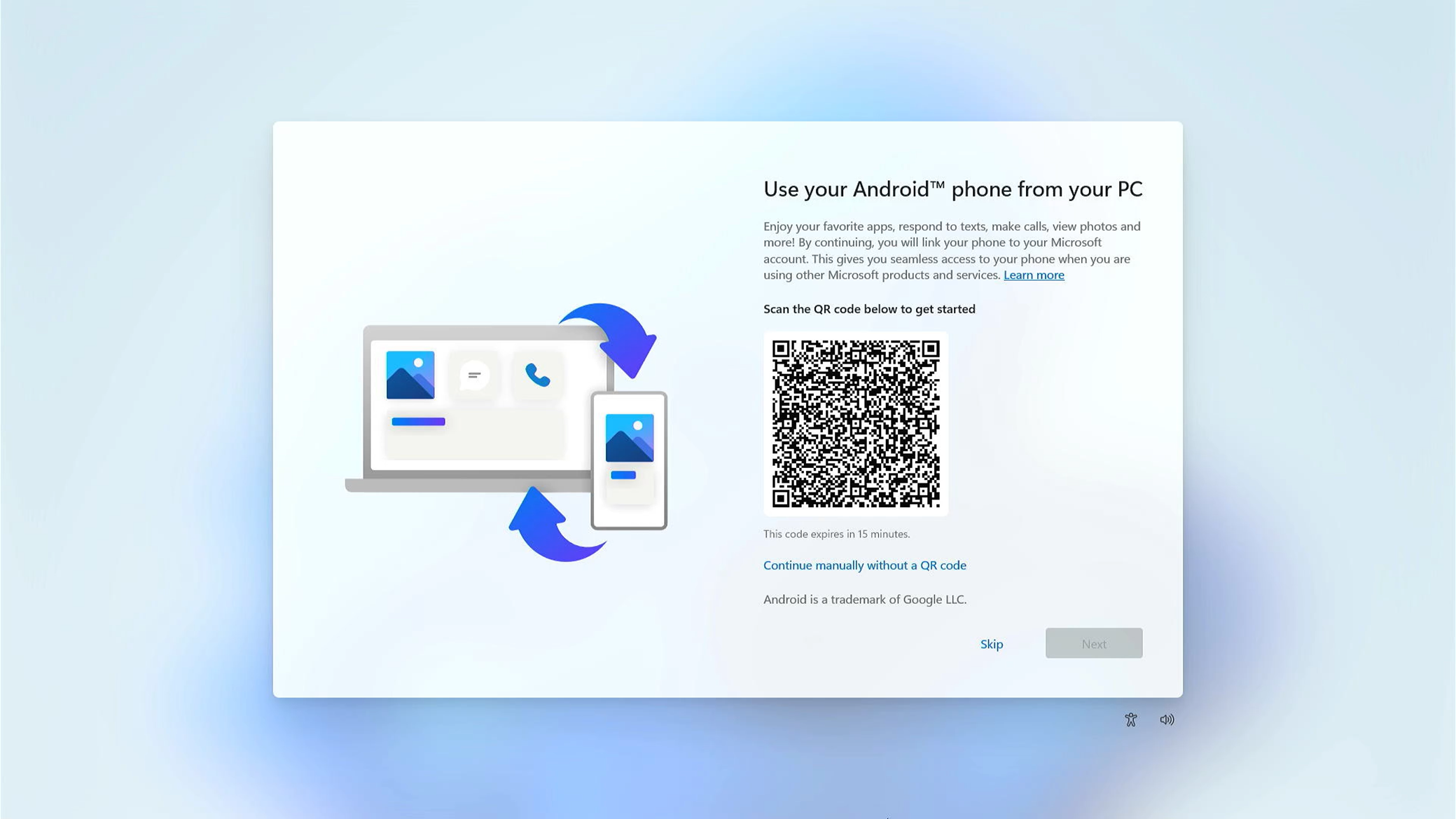
- يمكنك اختيار ما إذا كنت ترغب في ربط هاتفك بحساب Microsoft الخاص بك أم لا.
- يمكنك اختيار ما إذا كنت ترغب في الوصول إلى جميع بيانات التصفح الخاصة بك في المتصفح الموصى به من قبل Microsoft.
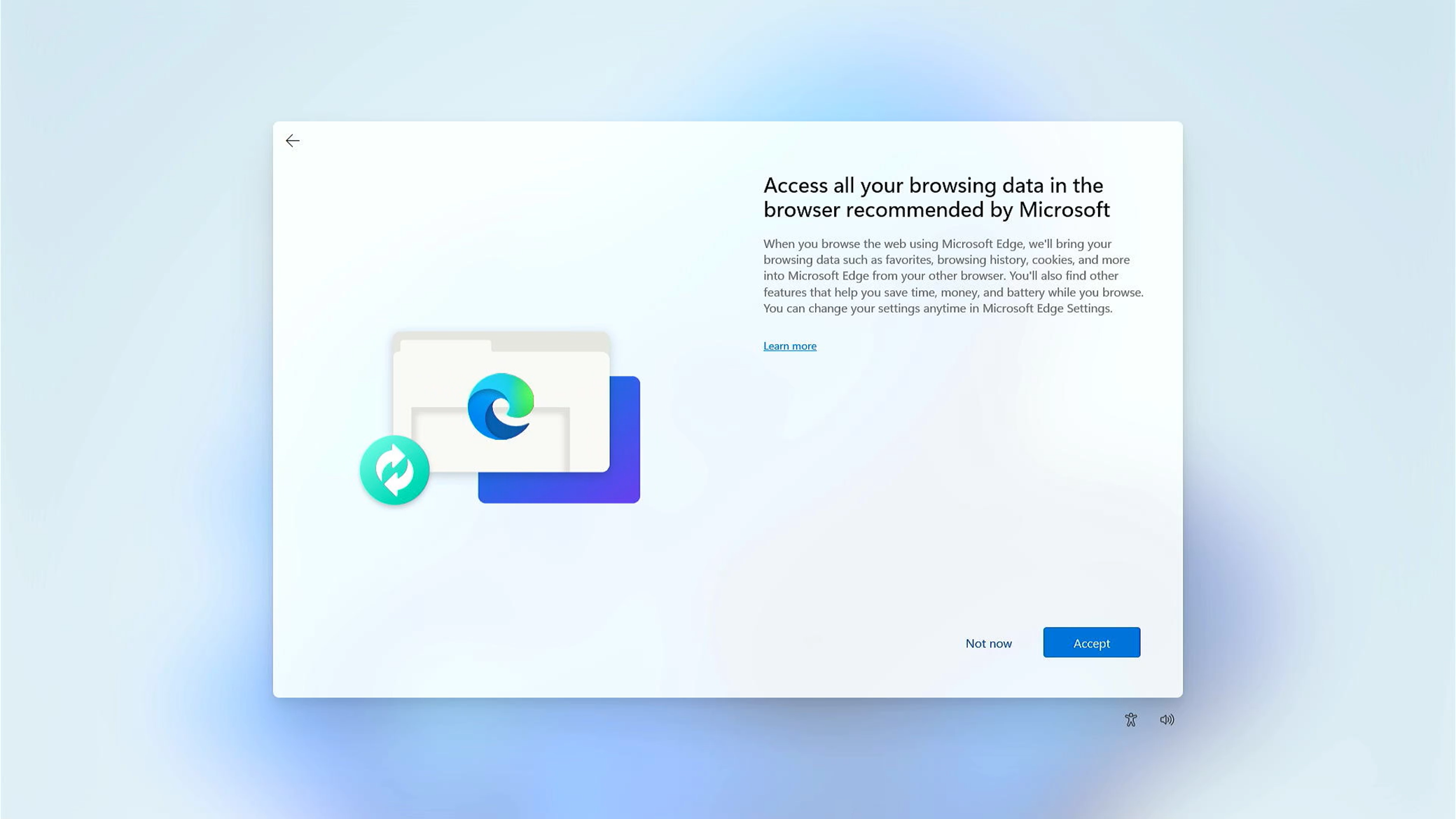
- بعد الانتهاء من الإعدادات الأساسية أعلاه، سيبدأ Windows 11 في تثبيت التطبيقات والإعدادات المفضلة. يرجى التأكد من أن الكمبيوتر يحتوي على طاقة بطارية كافية أثناء العملية.
سيدخل إلى سطح مكتب Windows 11 بعد اكتمال جميع إجراءات الإعداد.
نظام تشغيل Windows 10
- حدد المنطقة أو البلد الخاص بك①، ثم انقر على [نعم]②.
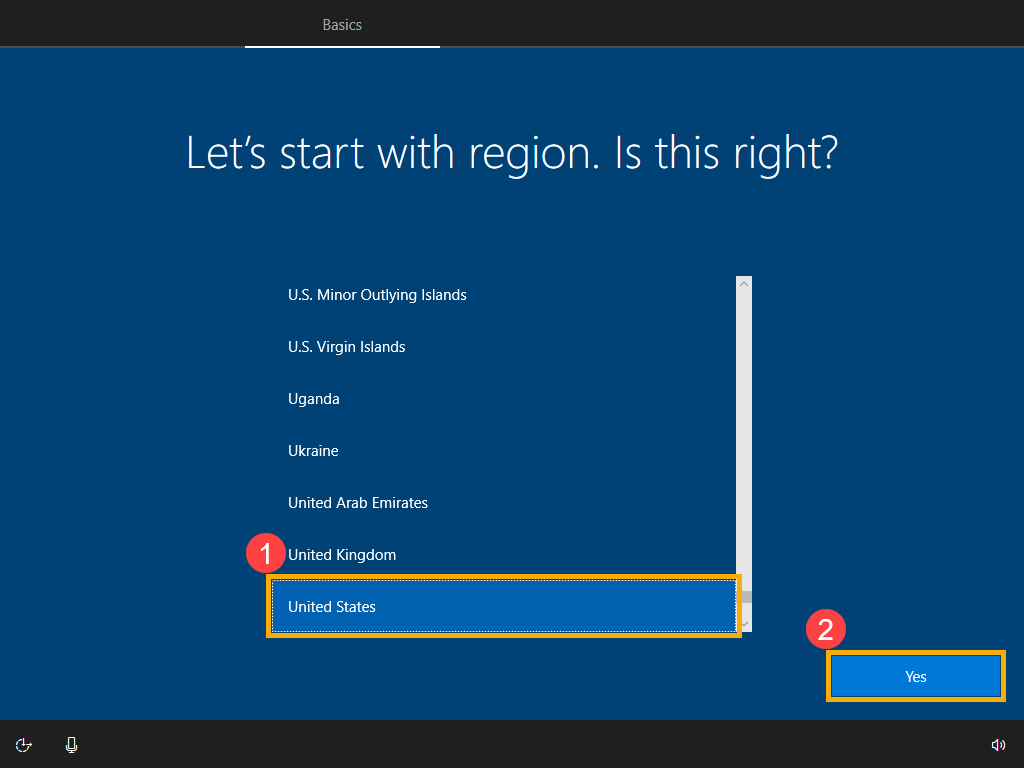
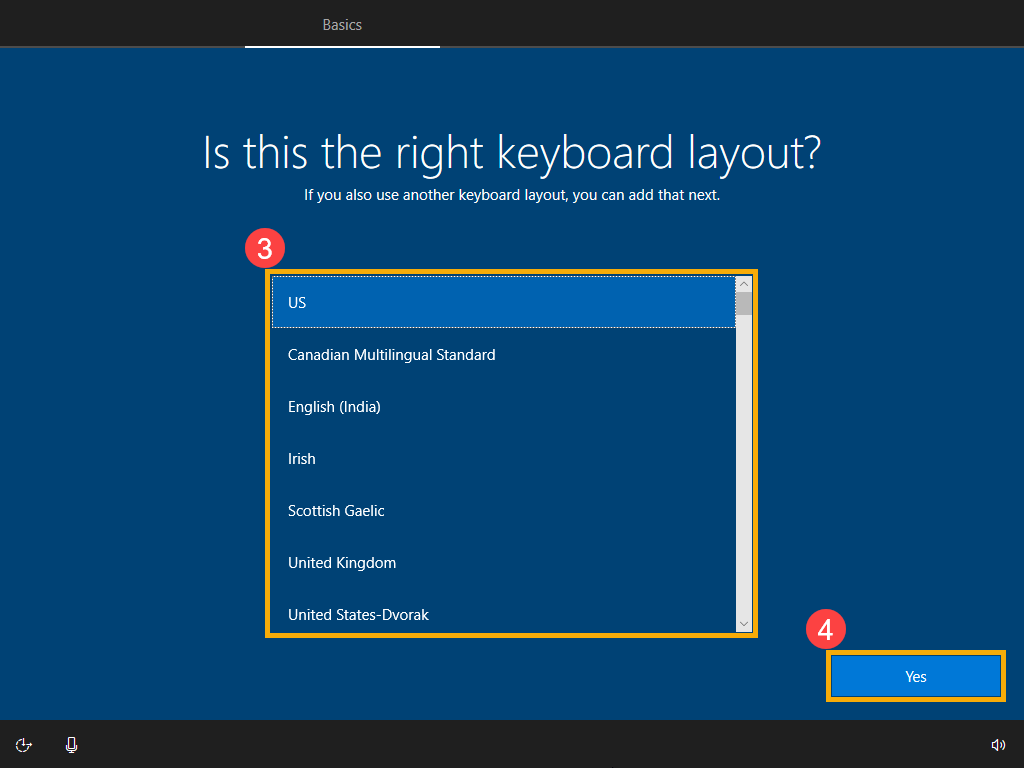
- حدد تخطيط لوحة المفاتيح الخاص بك③، ثم انقر على [نعم]④.
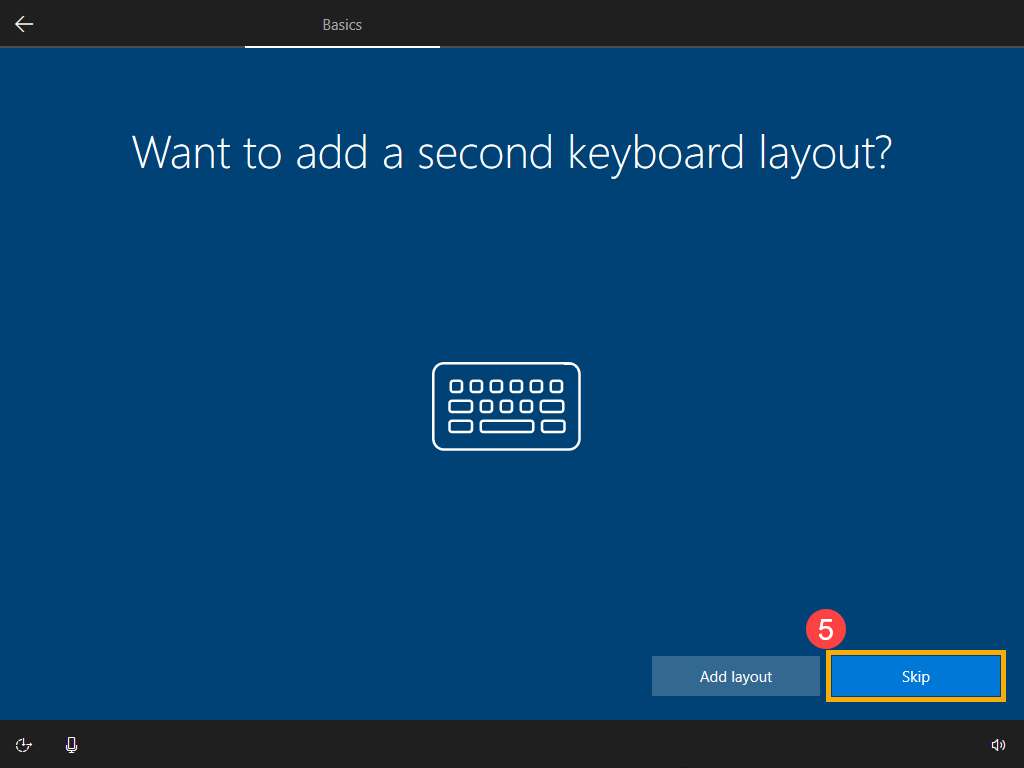
- إذا كنت تريد إضافة تخطيط لوحة مفاتيح ثاني، يرجى اختيار إضافة تخطيط. وإلا، يرجى اختيار [تخطي]⑤.
- شروط ترخيص برامج Microsoft، اضغط على [موافق] للانتقال إلى الخطوة التالية⑥.

- اختر أي خيار ترغب في إعداده⑦، ثم اضغط على [التالي]⑧.
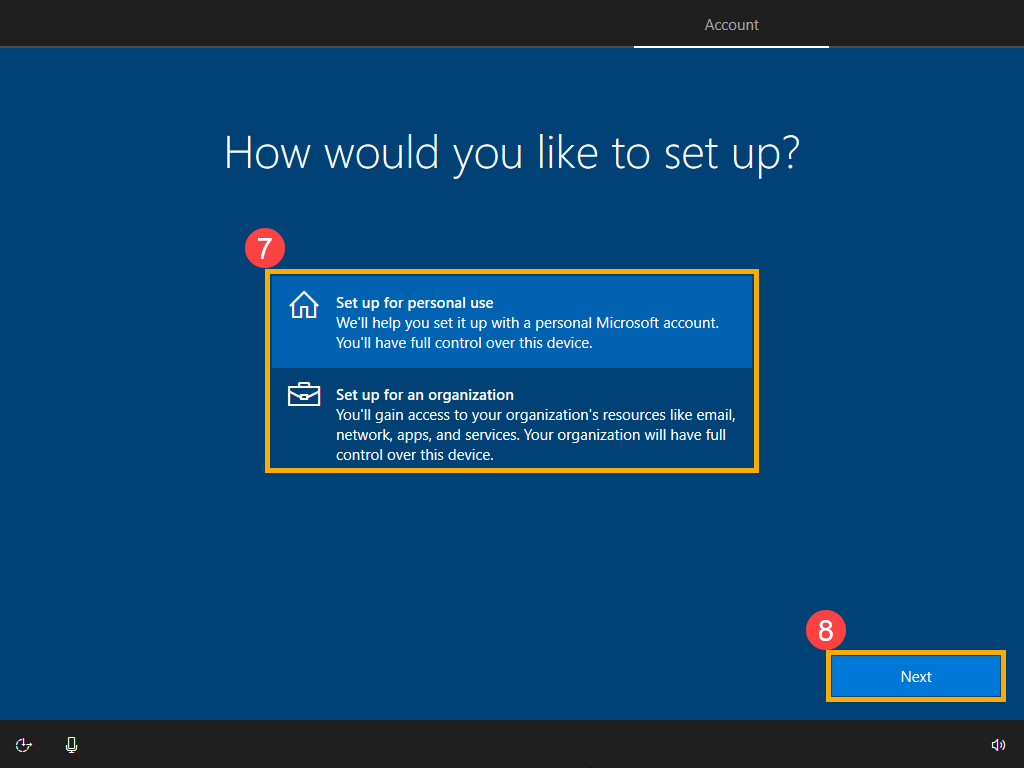
- سجّل الدخول باستخدام حساب Microsoft الخاص بك. إذا كان لديك حساب Microsoft، يرجى اختيار التالي بعد الكتابة. إذا لم يكن لديك حساب Microsoft بعد، يمكنك إنشاء حساب جديد، ويرجى اختيار إنشاء حساب.
ملاحظة: إذا قمت بتسجيل الدخول باستخدام حساب Microsoft، يرجى الانتقال إلى الخطوة 8 لمتابعة الإعدادات الأساسية لنظام Windows 10.
وإلا، يرجى اختيار حساب غير متصل إذا لم ترغب في إنشائه في الوقت الحالي. ستستمر الإعدادات الأساسية لنظام التشغيل Windows، ويمكنك إنشاء حساب مرة أخرى بعد اكتمال الإعدادات ودخول الكمبيوتر إلى سطح المكتب.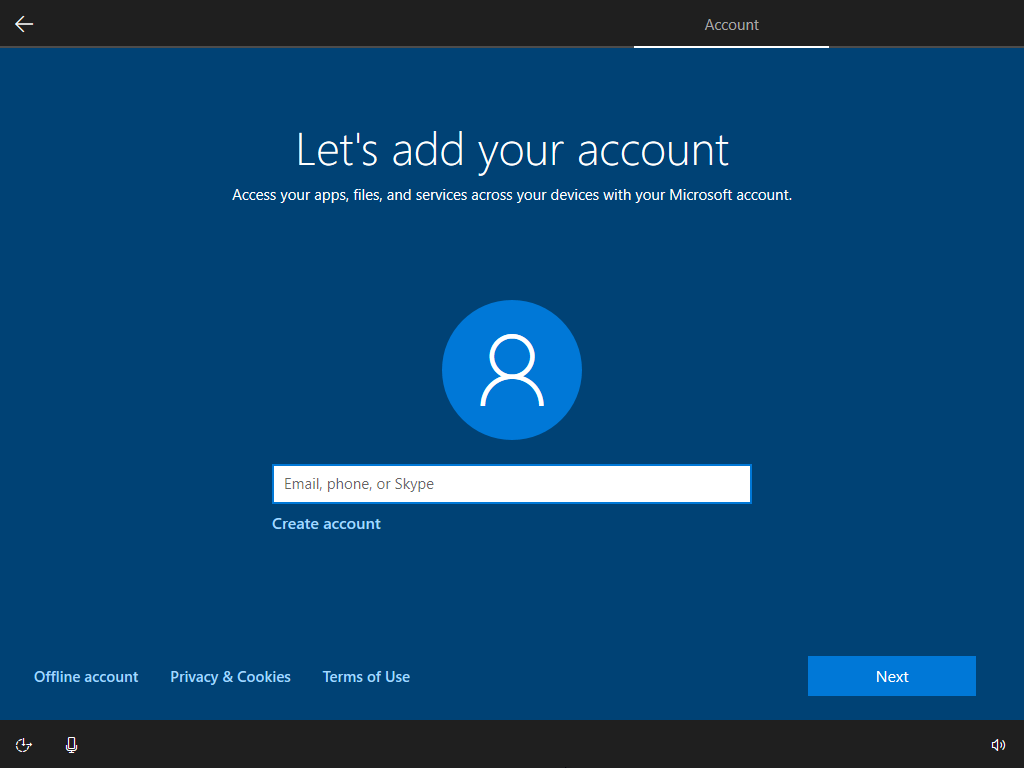
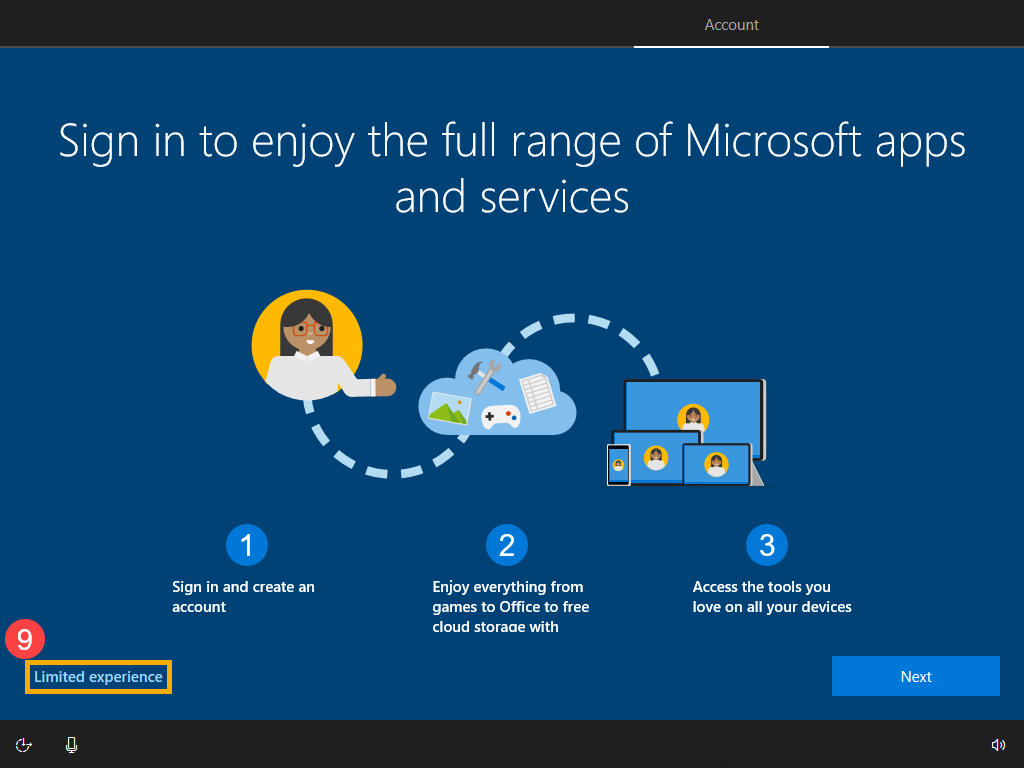
- إذا سجّلت الدخول باستخدام حساب غير متصل في الخطوة الأخيرة، ستظهر الشاشة التالية، ثم يرجى اختيار [تجربة محدودة]⑨. إذا اخترت التالي في هذه الشاشة، يجب عليك تسجيل الدخول باستخدام حساب Microsoft للمتابعة إلى الخطوة التالية.
لأنك لم تقم بتسجيل الدخول باستخدام حساب مايكروسوفت، تحتاج إلى استخدام هذا الكمبيوتر من خلال الحساب المحلي. يرجى إدخال الاسم المفضل⑩، ثم النقر على [التالي]⑪.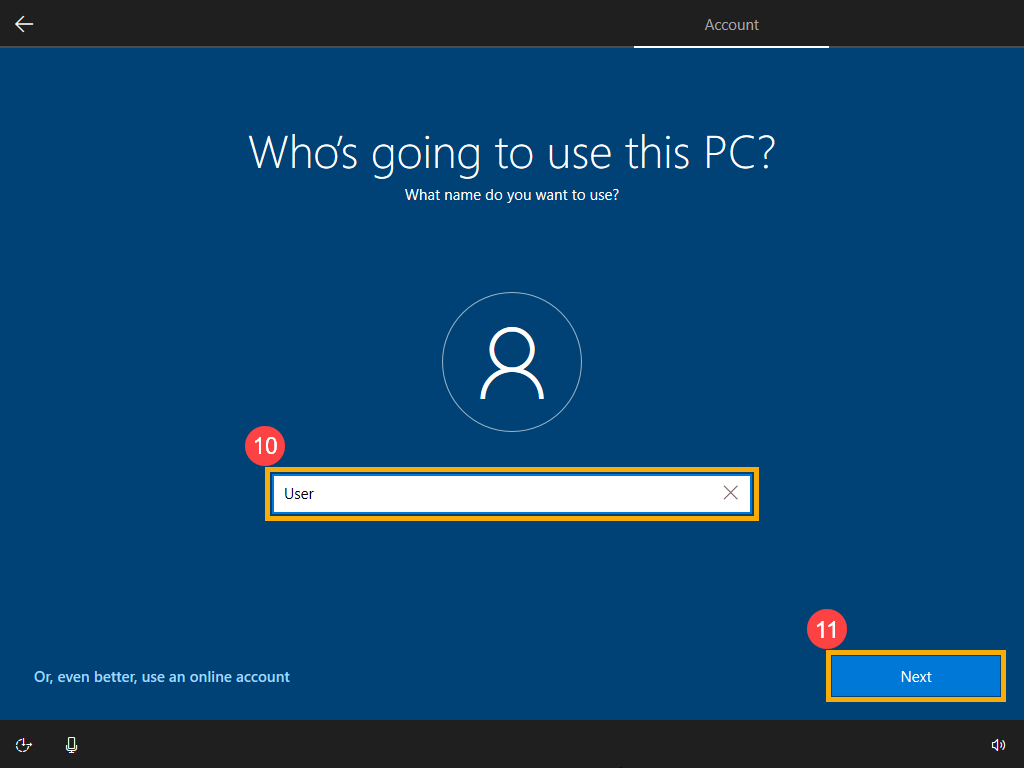
لحماية خصوصيتك الشخصية، يرجى تعيين كلمة مرور تُستخدم لتسجيل الدخول إلى Windows⑫، ثم انقر [التالي]⑬. إذا لم ترغب في إنشاء كلمة مرور، يرجى ترك الحقل فارغاً ثم النقر مباشرة على التالي.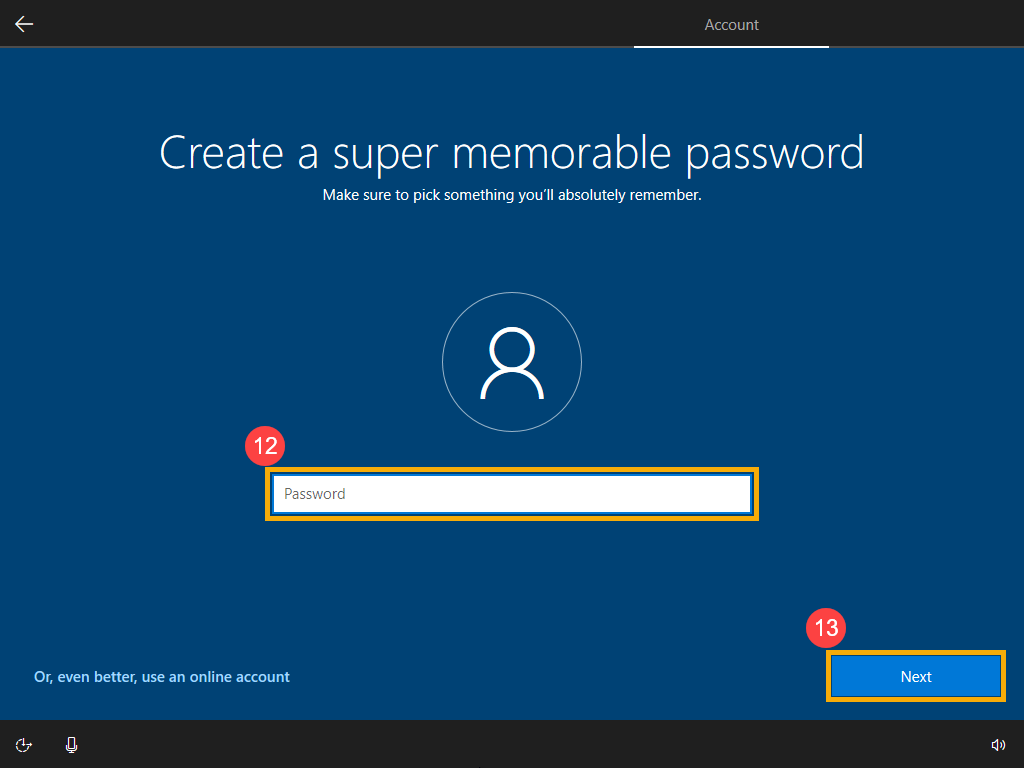
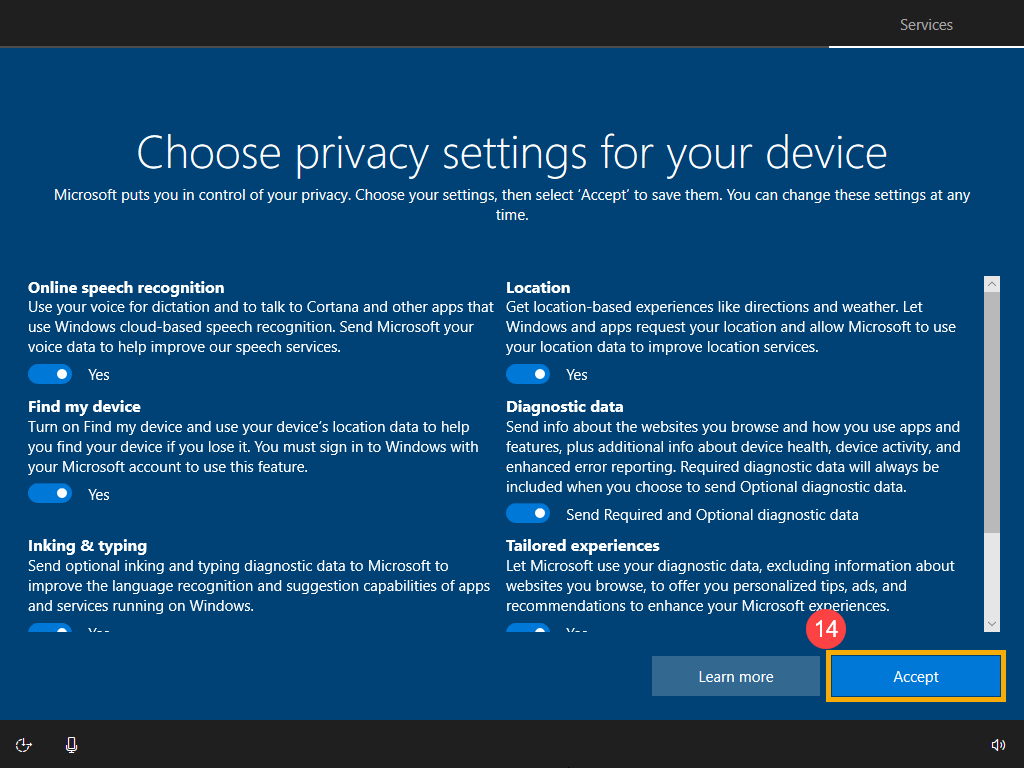
- إعدادات الخصوصية. يرجى اختيار إعدادات الخصوصية التي توافق أن تتيح لمايكروسوفت الوصول إليها، ثم اختر [موافقة]⑭ بعد تحديد الخيارات.
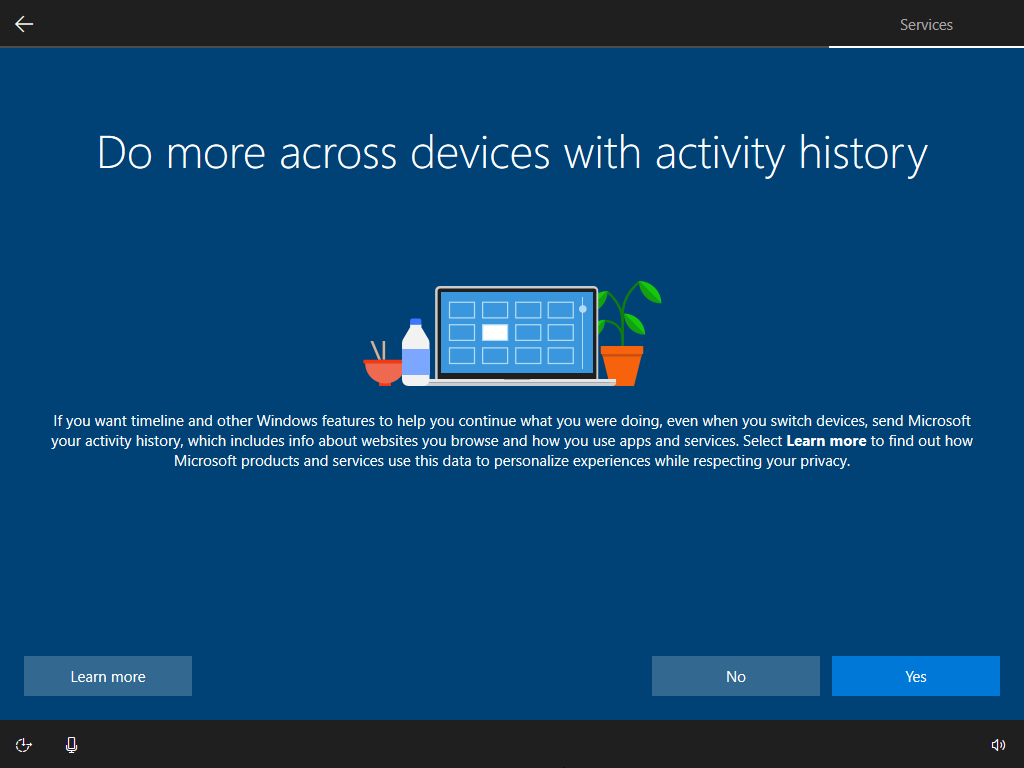
- يرجى اختيار ما إذا كنت توافق على السماح لـ Microsoft بالوصول إلى سجل نشاطك، ستستخدم Microsoft البيانات لتخصيص تجاربك.
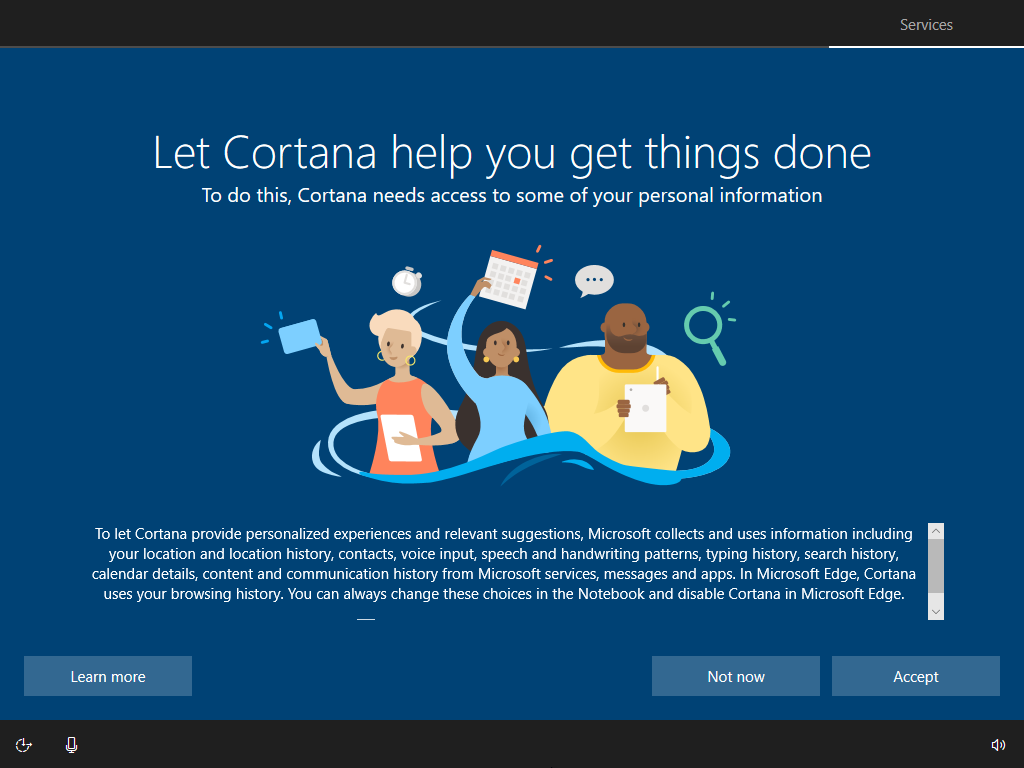
- يرجى اختيار ما إذا كنت توافق على السماح لـ Cortana بمساعدتك.
- بعد الانتهاء من الإعدادات الأساسية أعلاه، سيبدأ Windows 10 في تثبيت التطبيقات والإعدادات المفضلة. يرجى التأكد من أن الكمبيوتر لديه طاقة بطارية كافية أثناء العملية.
سيدخل إلى سطح مكتب Windows 10 بعد الانتهاء من جميع إجراءات الإعداد.