[Gaming NB] AniMe Vision Display مقدمة
وضع الرسوم المتحركة لـ AniMe Vision
يتميز بشاشة AniMe Vision الأولى من نوعها والتي تقدم تخصيصًا عميقًا بطريقة فريدة حقًا.
تتكون الشاشة المبتكرة من آلاف مصابيح mini-LED الفردية التي يمكن استخدامها لعرض الصور المخصصة، والرسوم المتحركة، والتعبير عن إبداعك، وتصويرات صوتية متوافقة مع تشغيل الموسيقى. إشعارات الحالة تبقيك على اطلاع بالرسائل الجديدة، وعمر البطارية، وأكثر.
| وضع الرسوم المتحركة | وضع النظام | وضع الصوت |
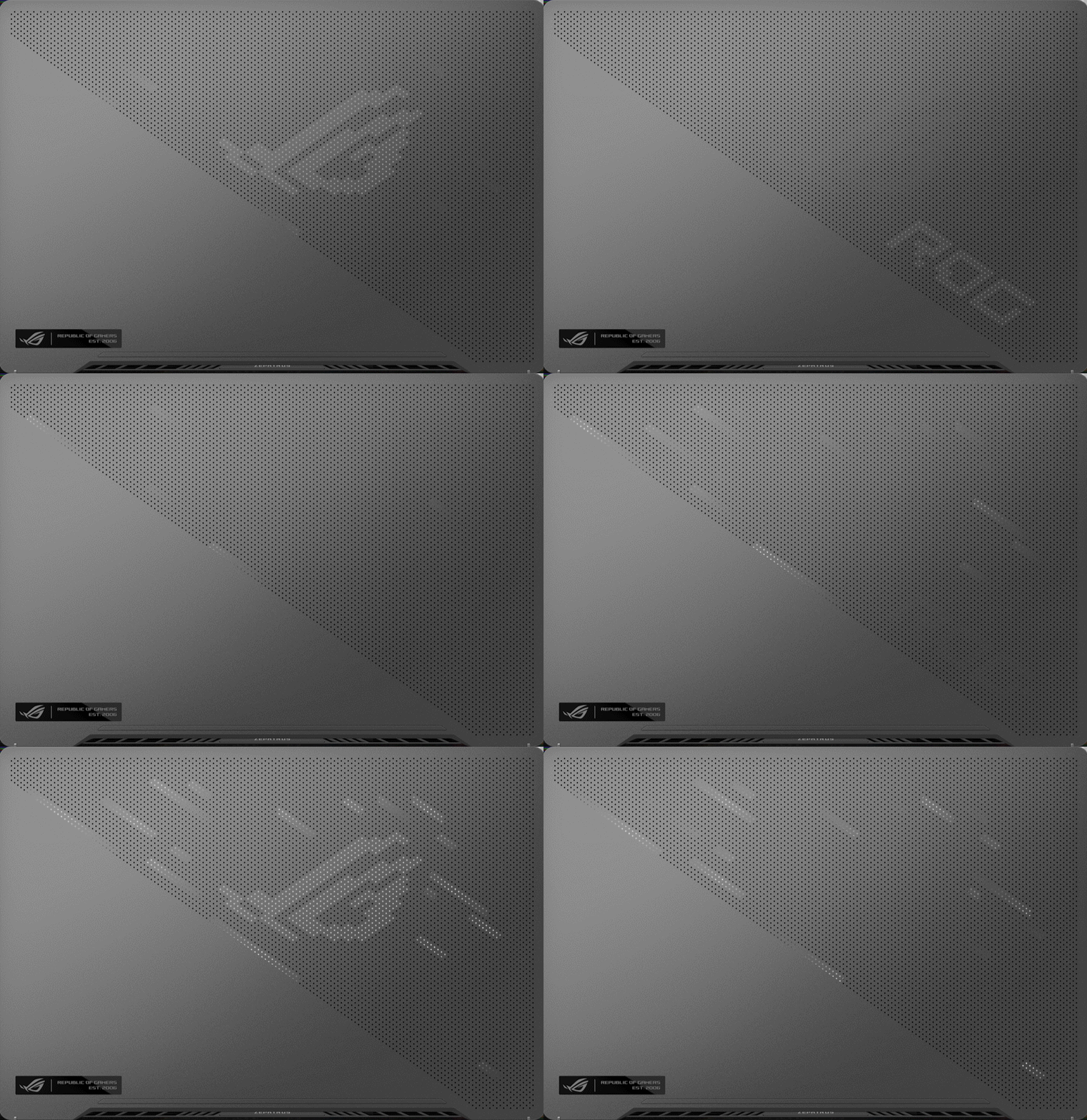 | 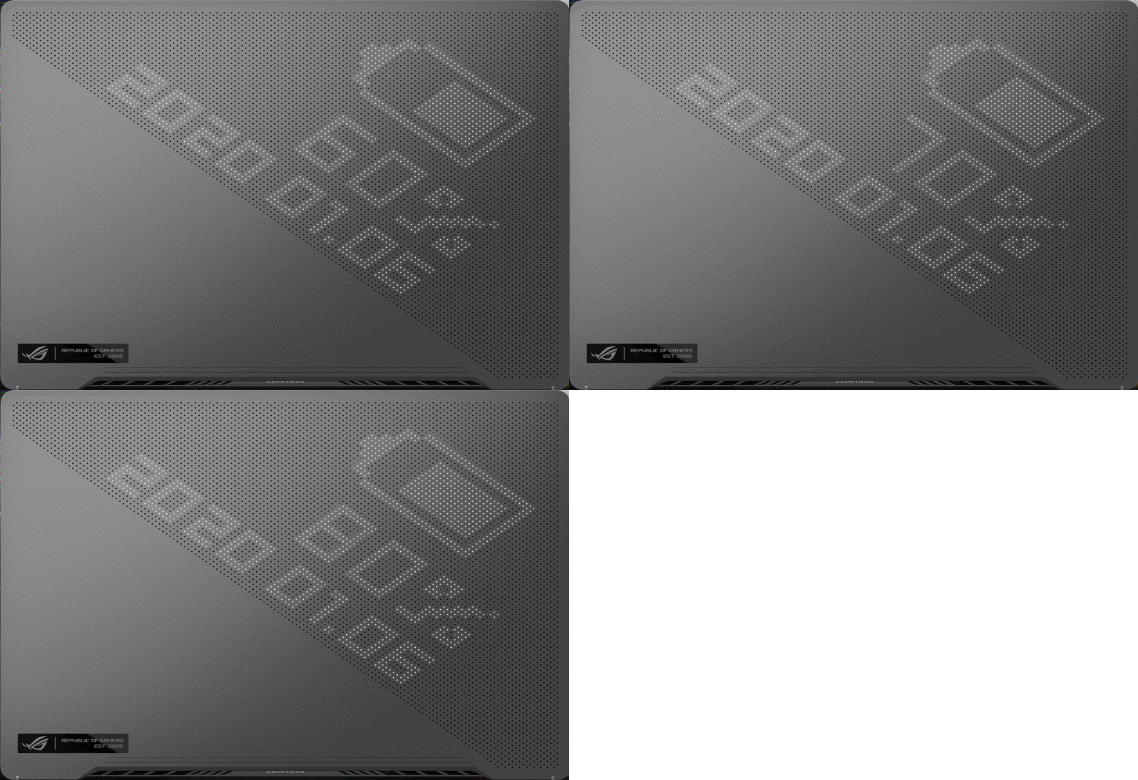 | 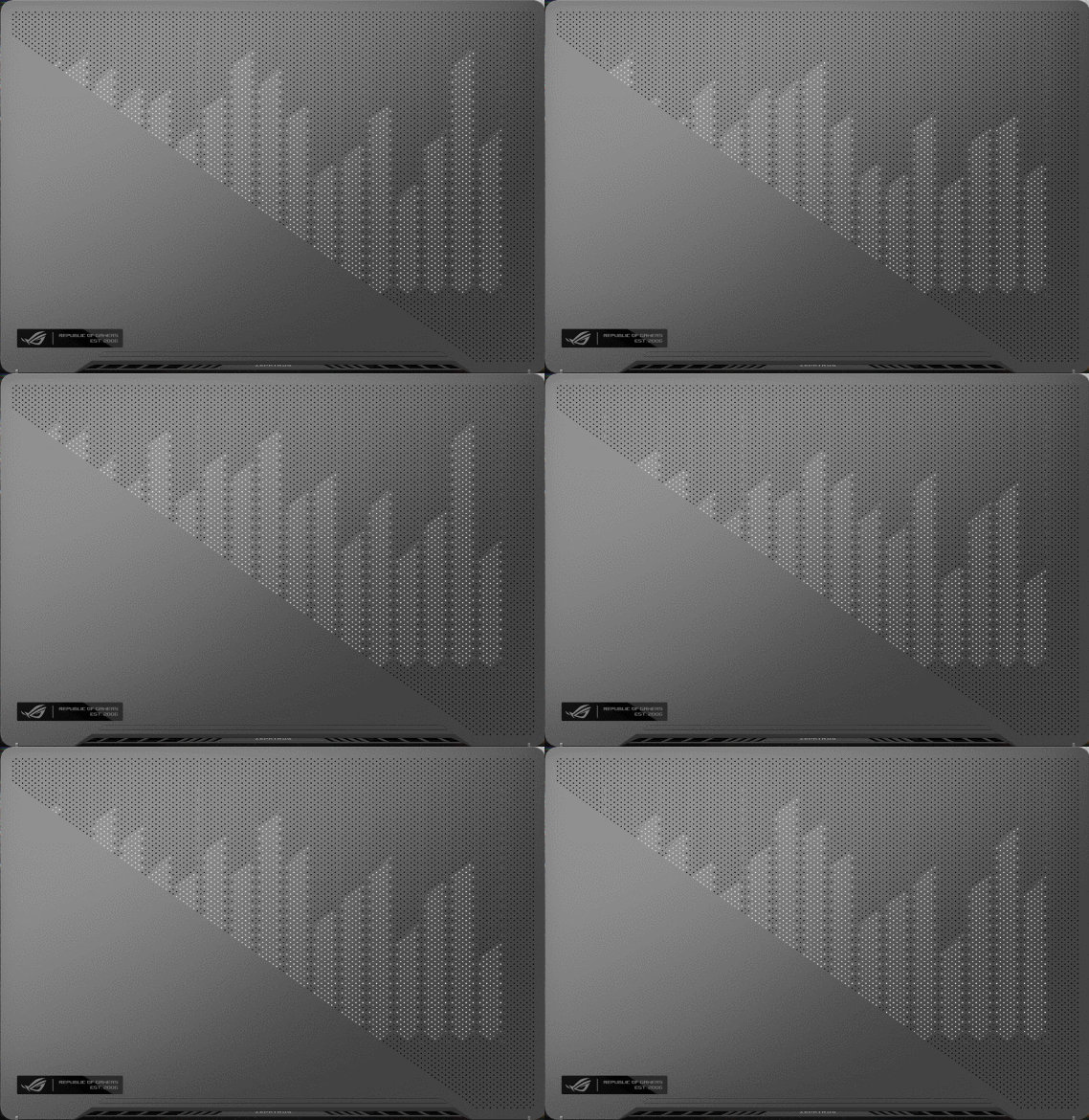 |
ROG Zephyrus G14 (سلسلة GA401 و GA402 مع دعم شاشة AniMe Vision)، و ROG Zephyrus M16 (2023 GU604V مع دعم شاشة AniMe Vision)، و 2025 ROG Strix SCAR 18 G835 & SCAR 16 G635.
تطبيق AniMe Vision Display مدمج ضمن تطبيق Armoury Crate. يجب ضبط إعدادات AniMe Vision Display المخصصة من خلال Armoury Crate.
يرجى ترقية تطبيق Armoury Crate إلى الإصدار V6.0 أو أحدث.
(إذا لم تكن شاشة AniMe Vision Display مدعومة على جهاز الكمبيوتر المحمول الخاص بك، فلن تظهر إعدادات AniMe Vision Display حتى بعد تحديث Armoury Crate إلى الإصدار V6.0 أو أحدث.)
يرجى الرجوع إلى مقدمة Armoury Crate. لمعرفة المزيد، قم بزيارة كيفية تثبيت وتحديث Armoury Crate.
يرجى الكتابة والبحث عن [ARMOURY CRATE]① في شريط بحث Windows، ثم النقر على [فتح]②.

في الصفحة الرئيسية لـ Armoury Crate، انقر على [AniMe Vision]③ للدخول إلى صفحة تأثير إضاءة AniMe Vision.

في الصفحة الرئيسية لـ AniMe Vision، يرجى اختيار [إعدادات التفضيلات] للدخول إلى تفضيلات اللابتوب.


①AniMe Vision Lighting: عند الضبط على [تشغيل]، سيتم تفعيل تأثير إضاءة AniMe Vision.
②إعدادات الطاقة والنوم-وضع السكون: اختر هذا الخيار للاحتفاظ بتأثيرات الإضاءة المخصصة عند دخول الكمبيوتر في وضع السكون.
③إعدادات الطاقة والنوم-إغلاق الغطاء: اختر هذا الخيار للاحتفاظ بتأثيرات الإضاءة المخصصة عند إغلاق غطاء الكمبيوتر.
④إعدادات الطاقة والنوم-الإيقاف عند فصل المحول: اختر هذا الخيار لإيقاف تأثيرات إضاءة AniMe Vision عند إزالة محول الطاقة (أي عند استخدام طاقة البطارية). (حتى لو تم اختيار خيارات [وضع السكون] أو [إغلاق الغطاء]، ستظل تأثيرات إضاءة AniMe Vision تُغلق عند فصل محول الطاقة.)
⑤مفتاح توفير الطاقة للرسوم المتحركة: عند الضبط على [تشغيل]، سيتم إيقاف الرسوم المتحركة المخصصة والتحويل إلى وضع توفير الطاقة لتقليل استهلاك الطاقة. سيعود هذا المفتاح تلقائياً إلى [إيقاف] عند تطبيق المستخدم رسوم متحركة جديدة.
⑥توفير الطاقة للرسوم المتحركة-اختيار رسوم النظام: يمكنك اختيار تأثيرات إضاءة مختلفة للرسوم المتحركة حسب حالات النظام المختلفة (تشغيل/إيقاف التشغيل، السكون، توفير الطاقة).
※ ملاحظة: ستنخفض الطاقة بسرعة إذا كانت الإضاءة تعمل بشكل دائم.
وضع الرسوم المتحركة AniMe Vision
في تطبيق AniMe Vision، انقر [الرئيسية]①، ثم انقر [وضع الرسوم المتحركة]② للانتقال إلى وضع التحرير.

تحرير وضع الرسوم المتحركة

①إدراج صورة: يمكنك إدراج صورة مخصصة. (يدعم صورة واحدة فقط في كل مرة. صيغ الصور المدعومة: JPEG، PNG، BMP، GIF.)
②تغيير حجم الصورة: يدعم تغيير الحجم بنسب متساوية فقط. إذا قمت بتكبير الصورة خارج حدود اللوحة، ستعرض وحدات LED فقط الجزء الموجود من الصورة داخل حدود اللوحة.
③وحدة تشغيل الرسوم المتحركة: عند ضبطها على [تشغيل]، سيتم تعيين الوحدة إلى [ثانية]، بينما عند إيقافها سيتم تعيين الوحدة إلى [دورة]. (استخدم مفاتيح + - للتعديل.)
④سرعة الحركة: لتعيين سرعة التشغيل لملف صورة واحد. [استخدم شريط التمرير لضبط السرعة.]
⑤محرر البكسل: يمكن للمستخدمين إنشاء تأثيرات إضاءة متحركة فريدة باستخدام محرر البكسل.
⑥معاينة التشغيل: معاينة التأثيرات المتحركة التي تم تكوينها.
⑦إضافة خانة فارغة: إضافة وحذف خانة فارغة.
مكتبة محتوى وضع الحركة

①تحميل المزيد: رابط إلى منصة المحتوى في تطبيق Armoury Crate لتحميل المزيد من تأثيرات الإضاءة المتحركة المجانية.
②مكتبة المحتوى المخصص: المحتوى الذي تحفظه بنفسك. [اختر واسحب المحتوى من المكتبة إلى خانة الحركة.]
③معرض ROG: معرض ROG المقدم من ASUS. [اختر واسحب المحتوى من المكتبة إلى خانة الحركة.]
إعدادات الحركة
من خلال إعدادات الحركة، يمكن للمستخدمين تعديل تباين الفتحة، السطوع ووقت التأخير بين كل فتحة.
*استخدم شريط التمرير أو أدخل القيم للتعديل.

وضع الحركة وتأثيرات النص

①تأثيرات النص: عند ضبطها على [تشغيل]، سيتم تشغيل تأثير النص.
②إخفاء التأثيرات الأخرى: عند ضبطها على [تحديد]، ستصبح التأثيرات الأخرى غير مرئية وسيتم عرض تأثير النص فقط على الـLEDs.
③صفوف النص: اختر عدد صفوف النص التي ترغب في عرضها على الـLEDs. القيمة الافتراضية هي صفان. (يمكنك الاختيار بين 2، 3، 5، و6 صفوف.)
④إدخال النصوص: أدخل النصوص التي ترغب في عرضها على الـLEDs.
⑤خط النص: اختر نوع الخطوط التي ترغب في عرضها على الـLEDs.
⑥السرعة: قم بضبط سرعة تمرير النص. يمكنك استخدام شريط التمرير أو إدخال القيم للتعديل، والقيمة الافتراضية للسرعة هي 5.
※ بعد الانتهاء من جميع الإعدادات، يرجى النقر على زر [تطبيق التأثير] حتى تظهر تأثيرات الإضاءة التي قمت بتخصيصها على الـLEDs بشكل صحيح.

في تطبيق AniMe Vision، انقر على [الصفحة الرئيسية]①، ثم انقر على [وضع النظام]② للدخول إلى وضع التحرير.

إعدادات الإشعارات
يمكن للمستخدمين عرض معلومات إشعارات النظام مثل [مستوى البطارية]، [البريد]، [الساعة]، [المنبه]، [التاريخ]، و[التقويم] على شاشة AniMe Vision من خلال تحديد خانات الاختيار المقابلة.

※ بعد الانتهاء من جميع الإعدادات، يرجى النقر على زر [تطبيق التأثير] حتى تظهر تأثيرات الإضاءة التي قمت بتخصيصها على الـLEDs بشكل صحيح.
في تطبيق AniMe Vision، انقر على [الصفحة الرئيسية]①، ثم انقر على [وضع الصوت]② للدخول إلى وضع التحرير.

إعدادات وضع الصوت
يمكنك اختيار أي تطبيق لتشغيل ملف الصوت، والتأكد من وجود إخراج صوتي. بعد ذلك، قم بتشغيل [إظهار العارض المرئي]، حيث سيتم معاينة تأثير وضع الصوت على اللوحة.

①إظهار العارض المرئي: سيتم تفعيل تأثيرات وضع الموسيقى فقط عندما يكون هذا المفتاح على [تشغيل].
②إظهار الطيف: يتوفر ستة تأثيرات وضع موسيقى معدة مسبقًا للاختيار من بينها.
③مضاعف التأثير: ضبط شدة حركة تأثيرات الإضاءة عن طريق تحريك شريط السحب أو إدخال الأرقام مباشرة. الافتراضي هو 0.
④عرض معلومات المسار: [تحقق] لعرض معلومات مصدر الصوت المرغوب.
تأثيرات نص وضع الصوت

①تأثيرات النص: عند الضبط على [تشغيل]، سيتم تفعيل تأثير النص.
②صفوف النص: اختر عدد صفوف النص التي ترغب في عرضها على الـLEDs. العدد الافتراضي هو صفان. (يمكنك الاختيار بين 2، 3، 5، و6 صفوف.)
③إدخال النصوص: أدخل النصوص التي ترغب في عرضها على الـLEDs.
④خط النص: اختر نوع الخطوط التي ترغب في عرضها على الـLEDs.
⑤السرعة: ضبط سرعة تمرير النص. يمكنك استخدام شريط التمرير أو إدخال القيم للتعديل، والقيمة الافتراضية للسرعة هي 5.
※ بعد الانتهاء من جميع الإعدادات، يرجى النقر على زر [تطبيق التأثير] حتى تظهر تأثيرات الإضاءة المخصصة بشكل صحيح على الـLEDs.
في تطبيق AniMe Vision، انقر على [مزامنة AniMe Vision] للإعدادات.

إذا كان لديك جهازان أو أكثر يدعمان AniMe Vision، يمكنك بسهولة فتح وتمكين مزامنة AniMe Vision لعرض الرسوم المتحركة للثيم عبر جميع الأجهزة.

①المحتوى: عند استيفاء الشروط، يمكنك فتح تأثيرات الإضاءة المتحركة للثيم من مكتبة المحتوى.
②تطبيق التأثير: بعد تحديد مكتبة المحتوى التي تحتاجها، انقر على [تطبيق التأثير] لتنفيذ تشغيل تأثير الإضاءة.
السؤال 1: لماذا لا تعمل الإضاءة بعد دخول الجهاز في وضع السكون حتى وإن قمت بضبط الإضاءة للبقاء مفعلة في وضع السكون؟
الإجابة 1: في الحالات التالية، لا يتم دعم تأثيرات الإضاءة في وضع السكون.
الحالة 1: تأثير الإضاءة غير مدعوم عند دخول النظام في وضع السكون بواسطة الضغط على زر التشغيل.
السيناريو 2: تأثير الإضاءة غير مدعوم عند توصيل جهازك بمحول الطاقة بعد دخول النظام إلى وضع السكون. (حتى عندما يتم ضبط المفتاح [إيقاف التشغيل عند فصل المحول] على [تفعيل].)
السؤال 2: كيف يمكن الحصول على مزيد من المعلومات حول خطوات التشغيل في AniMe Vision؟
الإجابة 2: أثناء التشغيل، يمكنك النقر على  "نصائح سريعة" للحصول على المزيد من المعلومات حول خطوات التشغيل.
السؤال 3: لماذا يبقى إضاءة AniMe Vision مفعلة أو ليست كما في الإعدادات المخصصة التي أعددتها بعد دخول النظام في وضع النوم/الإسبات أو عند إغلاق الغطاء؟
الإجابة 3: يرجى الرجوع إلى مقدمة إعدادات التفضيلات حول [إعدادات الطاقة والنوم] و[توفير الطاقة للرسوم المتحركة].
السؤال 4: كيف يمكنني استيراد ملف مكتمل في محرر Pixel إلى AniMe Vision في Armoury Crate؟
الإجابة 4: في [وضع الرسوم المتحركة]①، انقر على [إدراج صورة]②، ثم قم باستيراد الملف ذو امتداد .webmatrix الذي تم تصديره من محرر Pixel لتطبيقه.

السؤال 5: لماذا لا يمكنني استخدام AniMe Vision Sync على الرغم من أن جهازي المحمول يدعم AniMe Vision؟
الإجابة 5: يجب عليك توصيل ما لا يقل عن جهازين من AniMe Vision وتحديث تعريفات الأجهزة ذات الصلة لفتح وتطبيق تأثيرات إضاءة الثيم.
