المواضيع ذات الصلة
[Windows 11/10] Snap windows
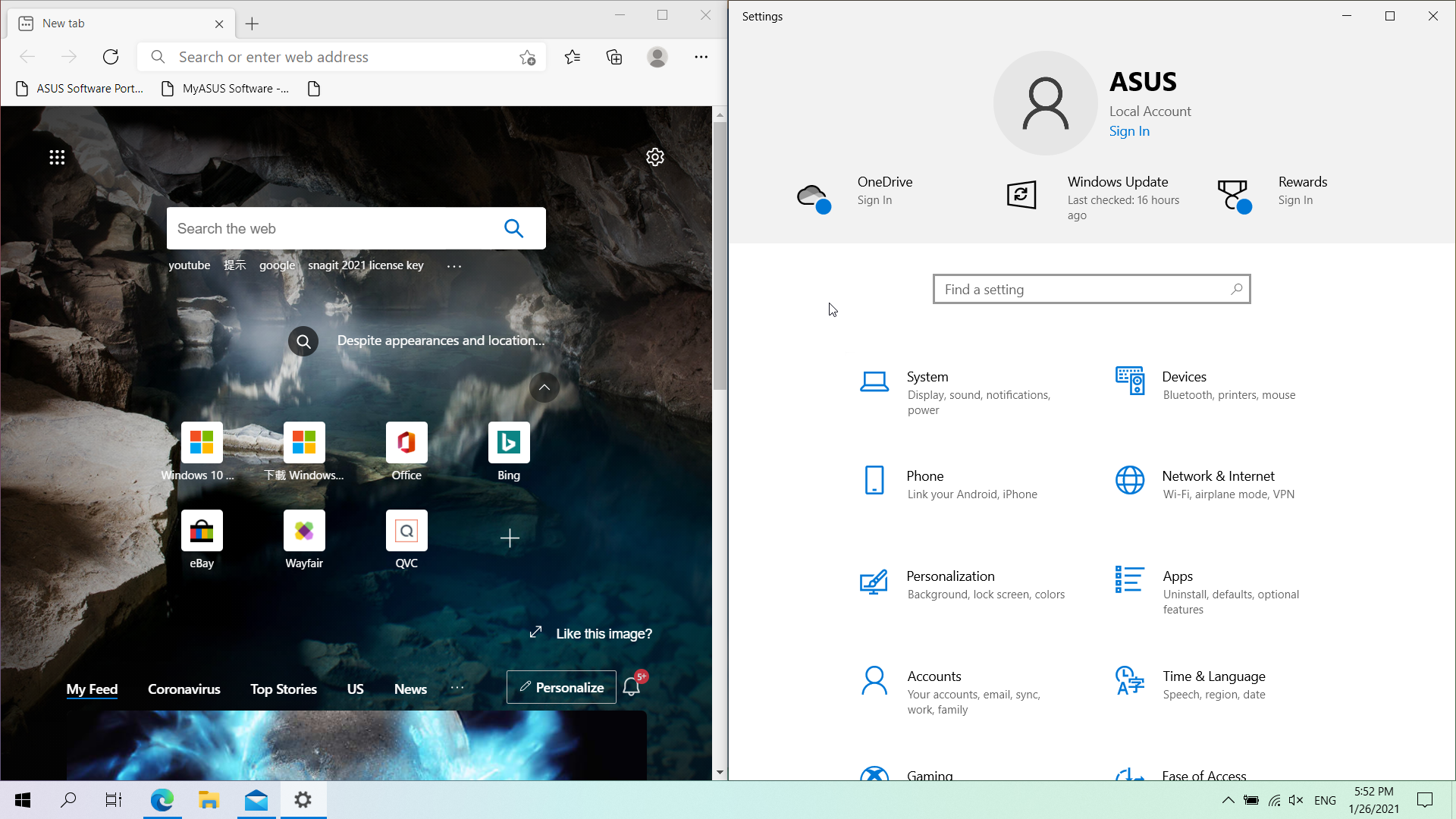
تتيح لك ميزة Snap عرض جميع النوافذ المفتوحة جنبًا إلى جنب، وسوف تعيد تحجيم نفسها تلقائيًا لتناسب الشاشة، حتى تتمكن من العمل أو التبديل بين النوافذ بسهولة.
يتم تفعيل ميزة Snap في إعدادات Windows بشكل افتراضي، كما يمكنك أيضًا تشغيل ميزة Snap عبر الخطوات التالية.
لتزويدك بإرشادات أكثر تفصيلاً، يمكنك أيضًا النقر على رابط فيديو ASUS على Youtube أدناه لمعرفة المزيد حول كيفية استخدام ميزة Snap للشاشة على Windows:
https://www.youtube.com/watch?v=dlO9H8EXf1k
يرجى الرجوع إلى التعليمات المقابلة بناءً على نظام التشغيل Windows الحالي على جهازك:
نظام التشغيل Windows 11
- اكتب وابحث عن [إعداد مجموعة Snap] في شريط بحث Windows①، ثم انقر على [فتح]②.

- قم بتفعيل [نوافذ Snap]③، بعد ذلك يمكنك اختيار المربعات التي تريد تأثير الانجذاب الخاص بها.

الانجذاب بالفأرة
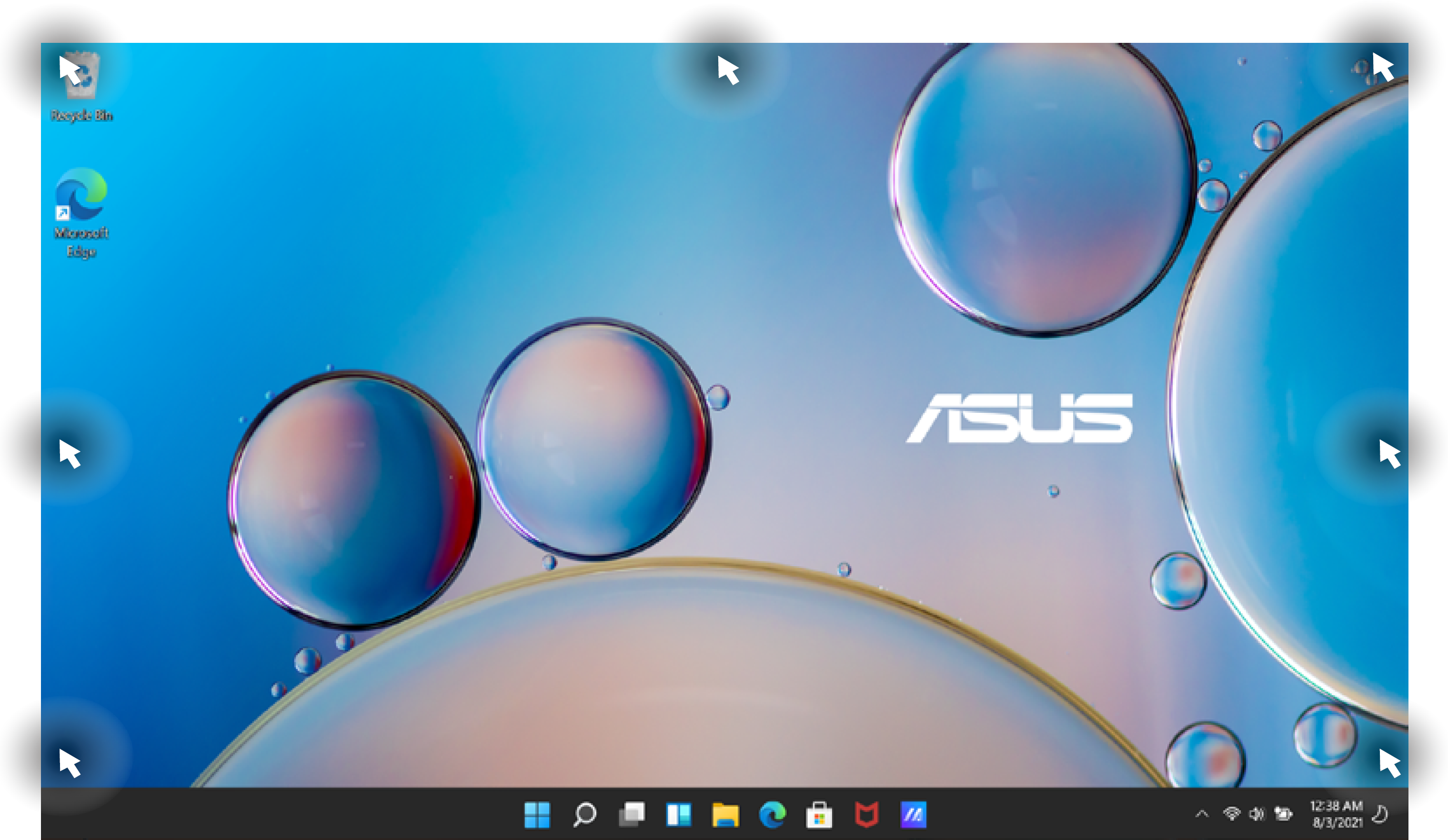
- يمكنك سحب وإفلات شريط عنوان النافذة إلى النقاط الساخنة التالية، وستقوم النافذة تلقائيًا بتغيير حجمها لتتناسب مع جانب الشاشة.
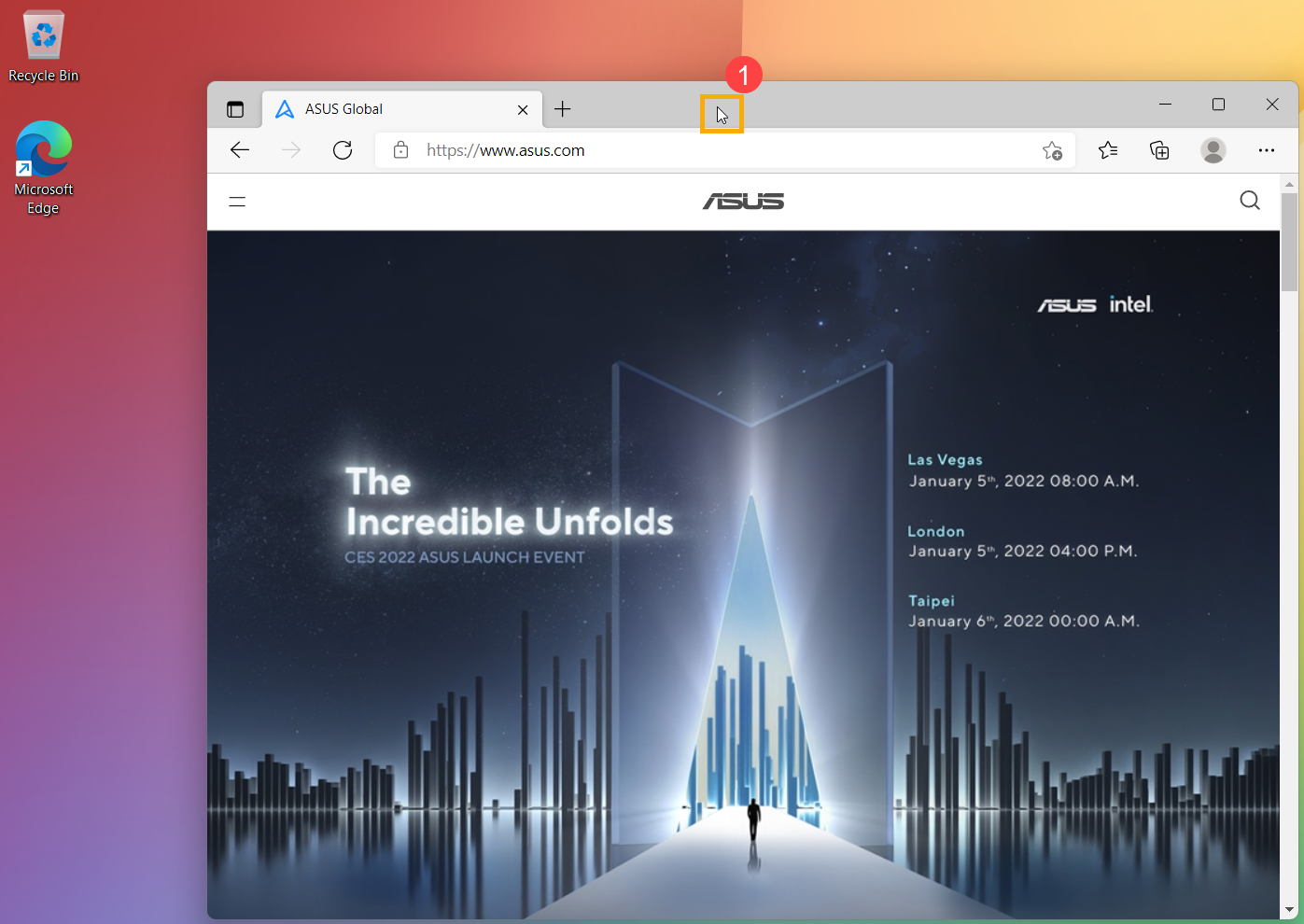
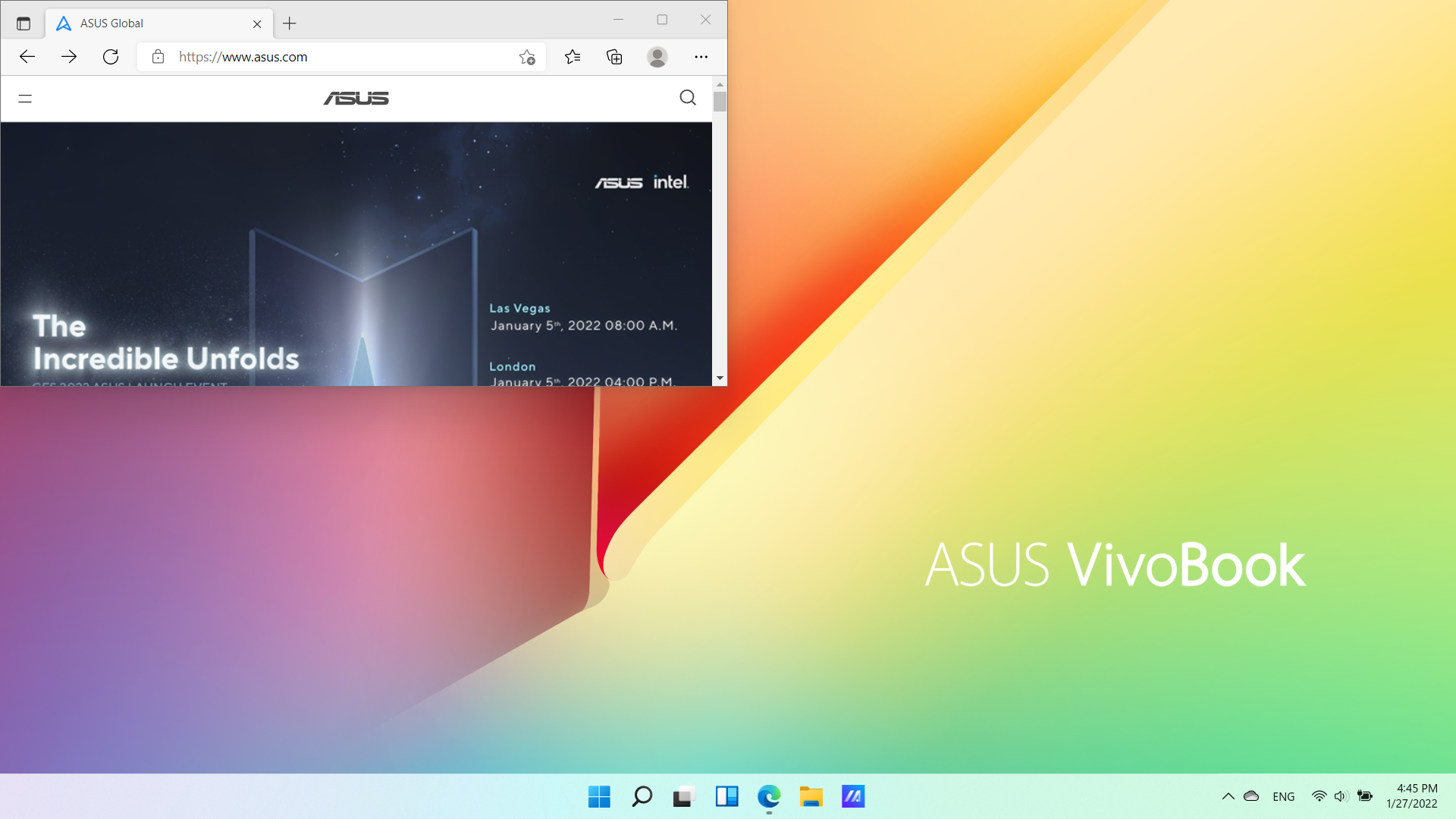
- حدد واضغط مع الاستمرار على شريط عنوان النافذة التي تريد جذبها①.
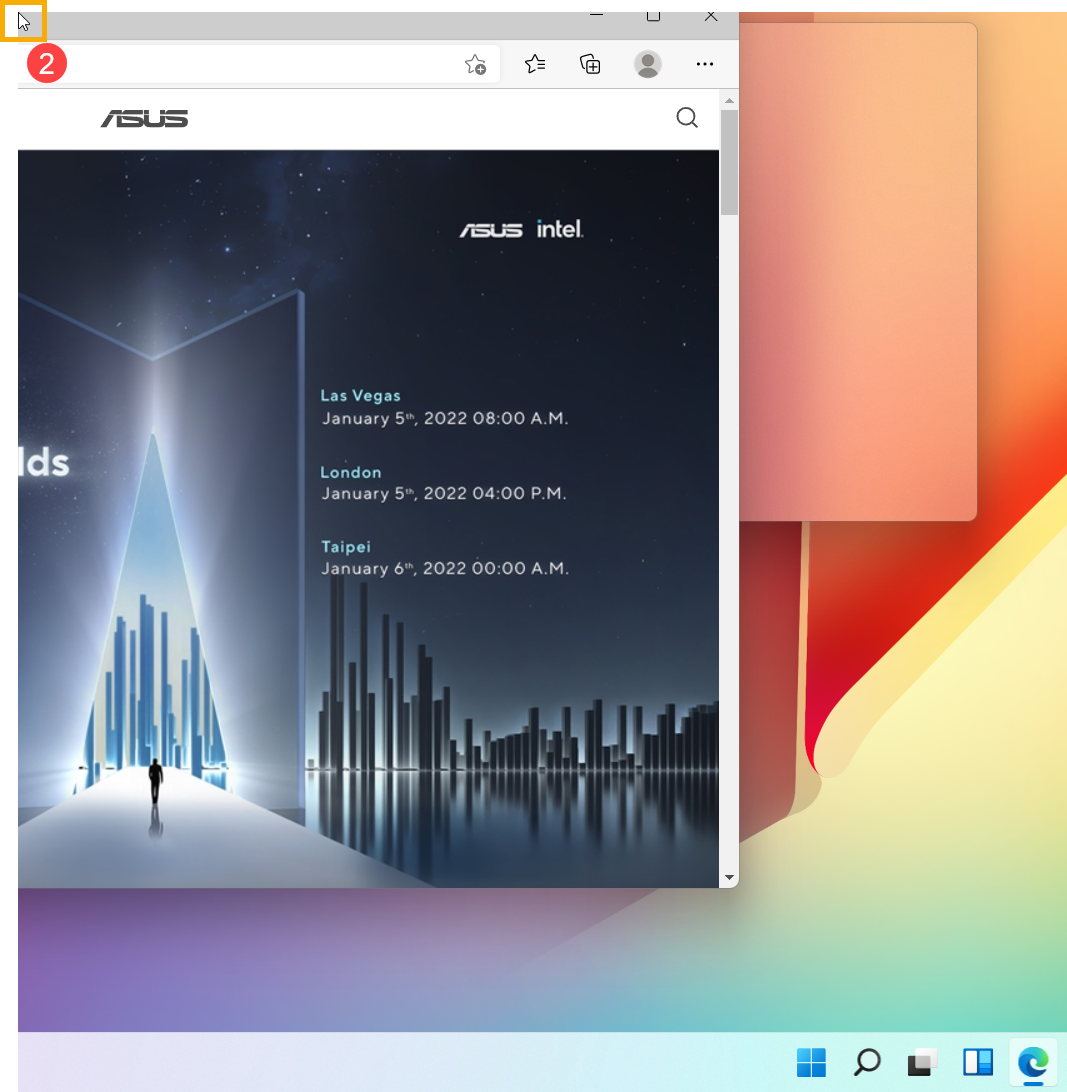
- اسحب النافذة إلى نقطة ساخنة②. عند نجاحك في سحب النافذة إلى نقطة ساخنة، سيظهر مخطط شفاف ليشير إلى مكان تثبيت النافذة.
- قم بتحرير زر الفأرة، ثم ستقوم النافذة تلقائيًا بتغيير حجمها لتتناسب مع جانب الشاشة.
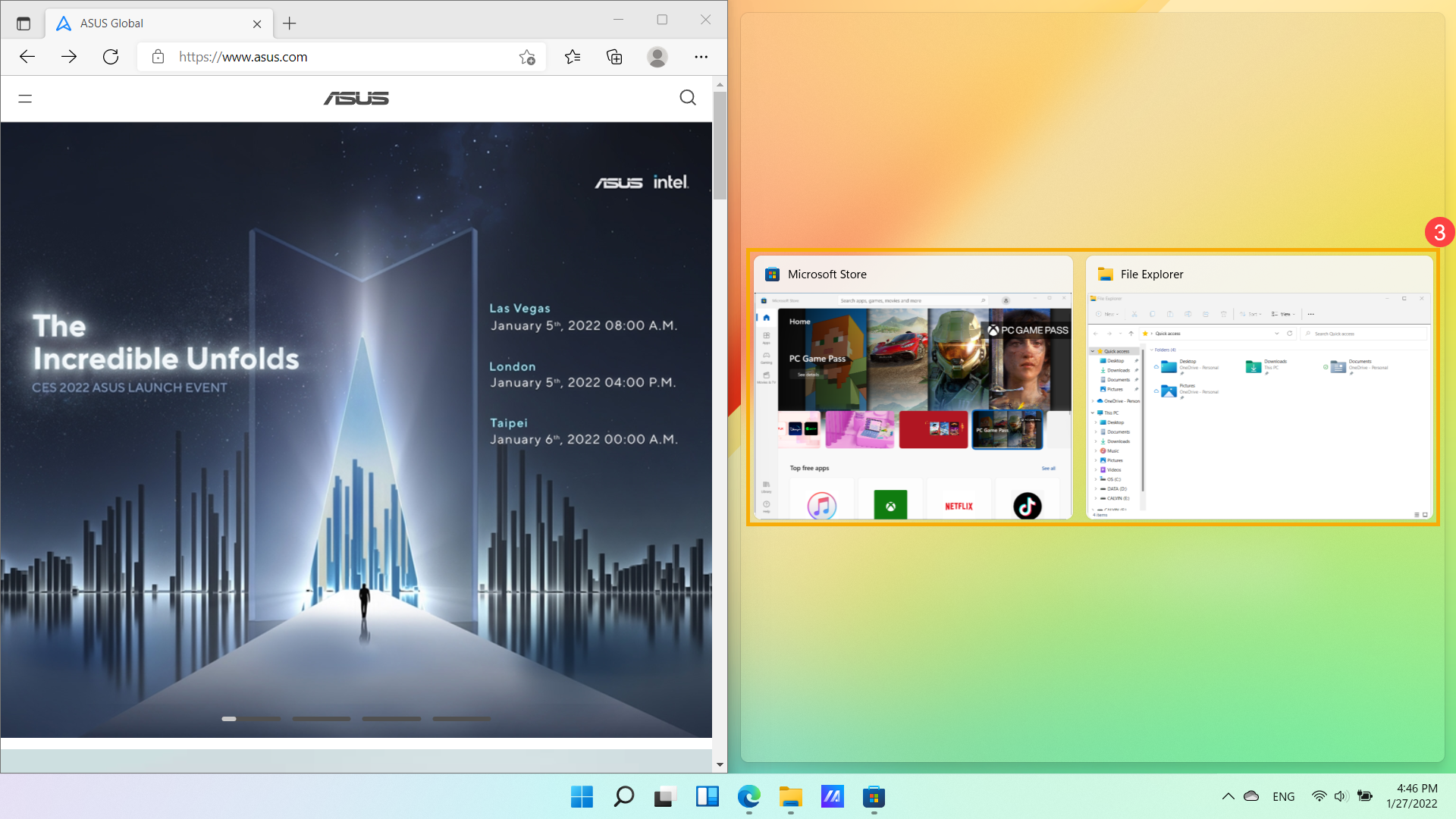
- إذا قمت بسحب النافذة إلى الجهة اليمنى/اليسرى من الشاشة، ستظهر جميع النوافذ الأخرى التي قمت بفتحها على الجهة المقابلة③.
- بعد أن تختار أي نافذة على الجهة الأخرى، سيتم تغيير حجمها تلقائياً لتتناسب مع الشاشة.

استخدام تخطيطات Snap
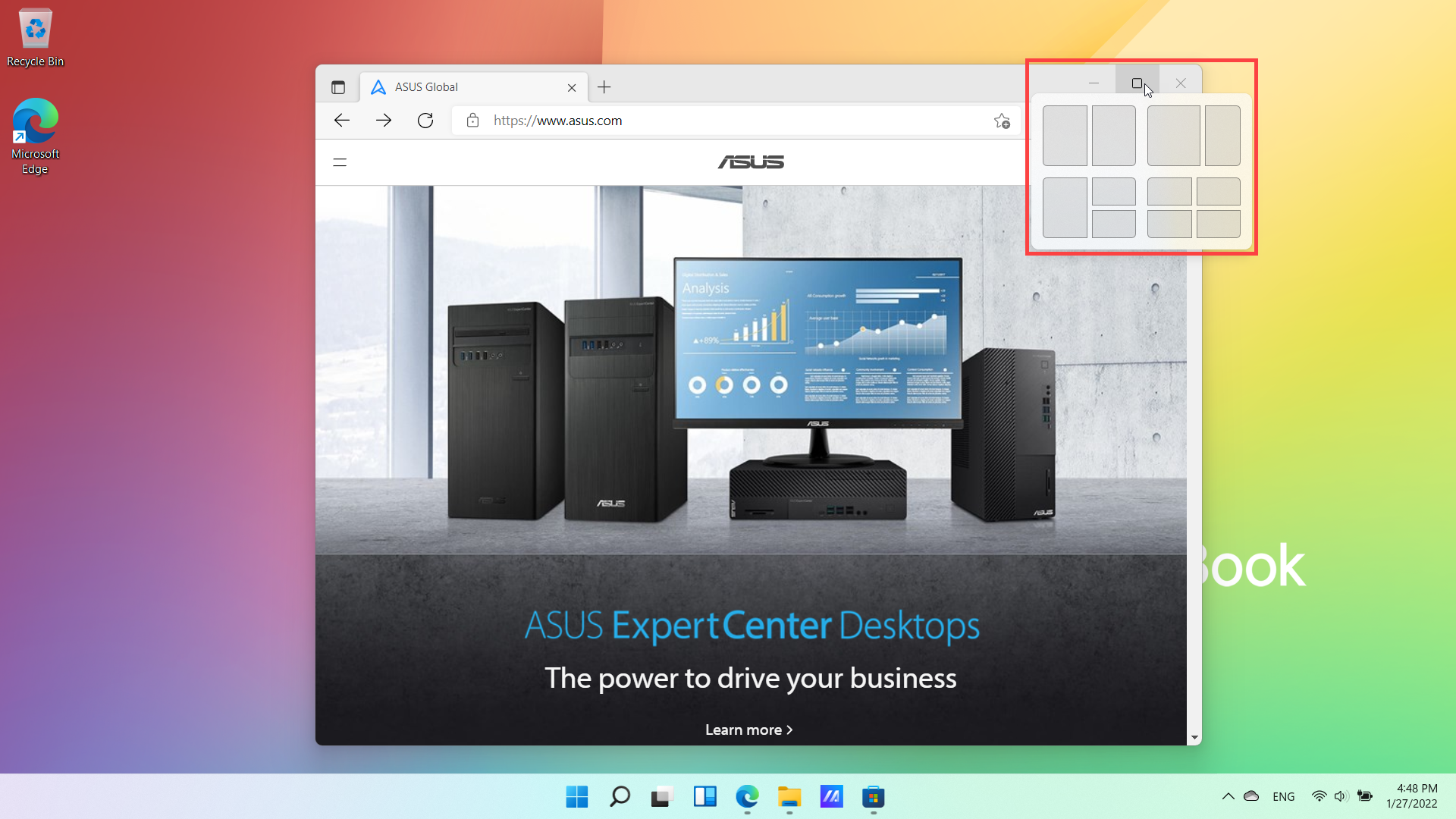
لتنظيم مساحة الشاشة بسهولة، يمكنك تمرير مؤشر الفأرة فوق زر التكبير لأي نافذة، ثم اختيار تخطيط Snap الذي تريده.
ملاحظة: قد لا تظهر بعض التطبيقات تخطيطات Snap.
مجموعات Snap
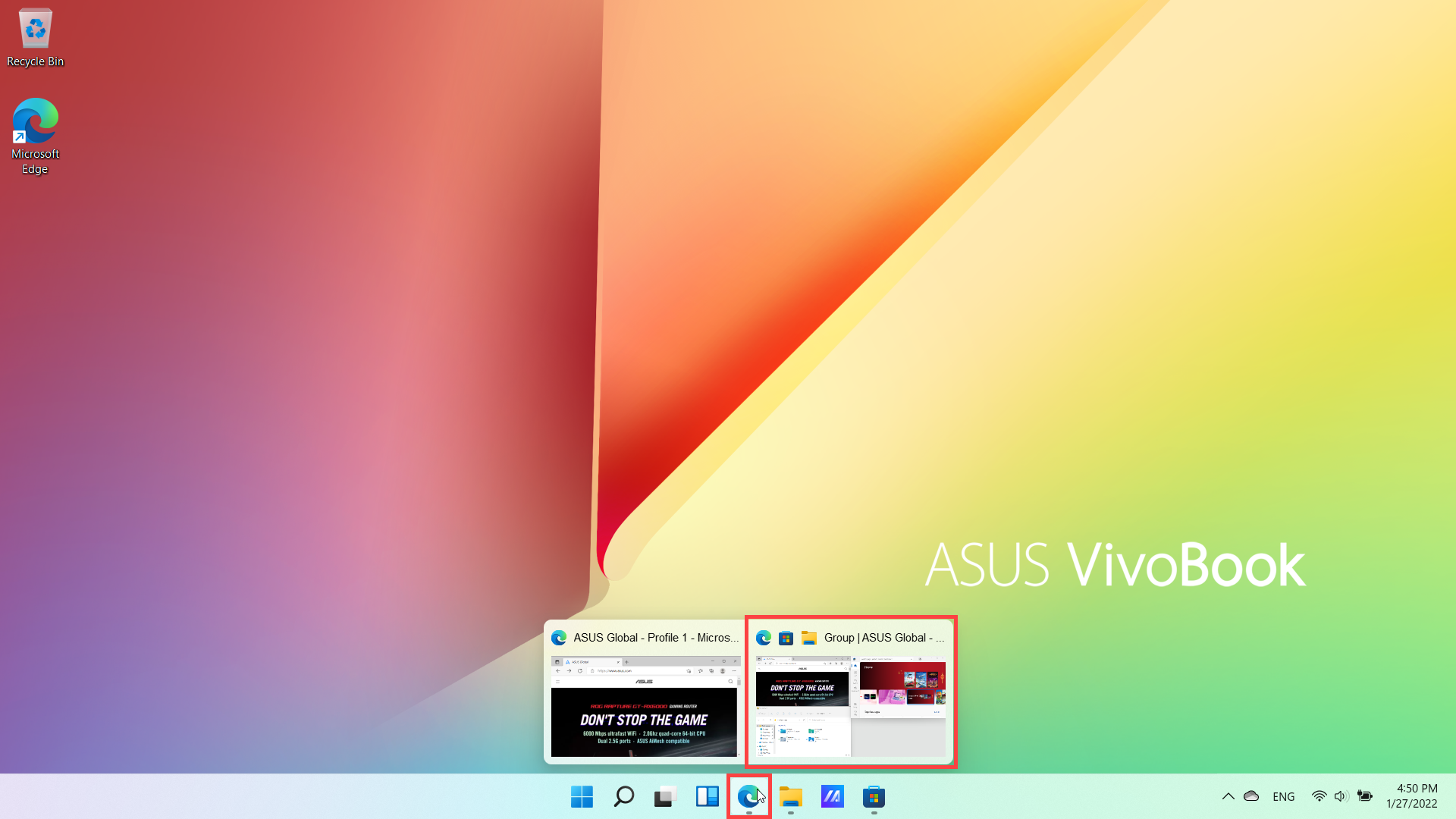
عند إضافة تطبيقاتك في تخطيط Snap، يتم حفظ هذا التخطيط في مجموعة Snap. في شريط المهام، عند تمرير مؤشر الفأرة فوق أحد التطبيقات المفتوحة، ستظهر جميع التطبيقات في هذا التخطيط. بذلك يمكنك العودة إلى عملك بسرعة.
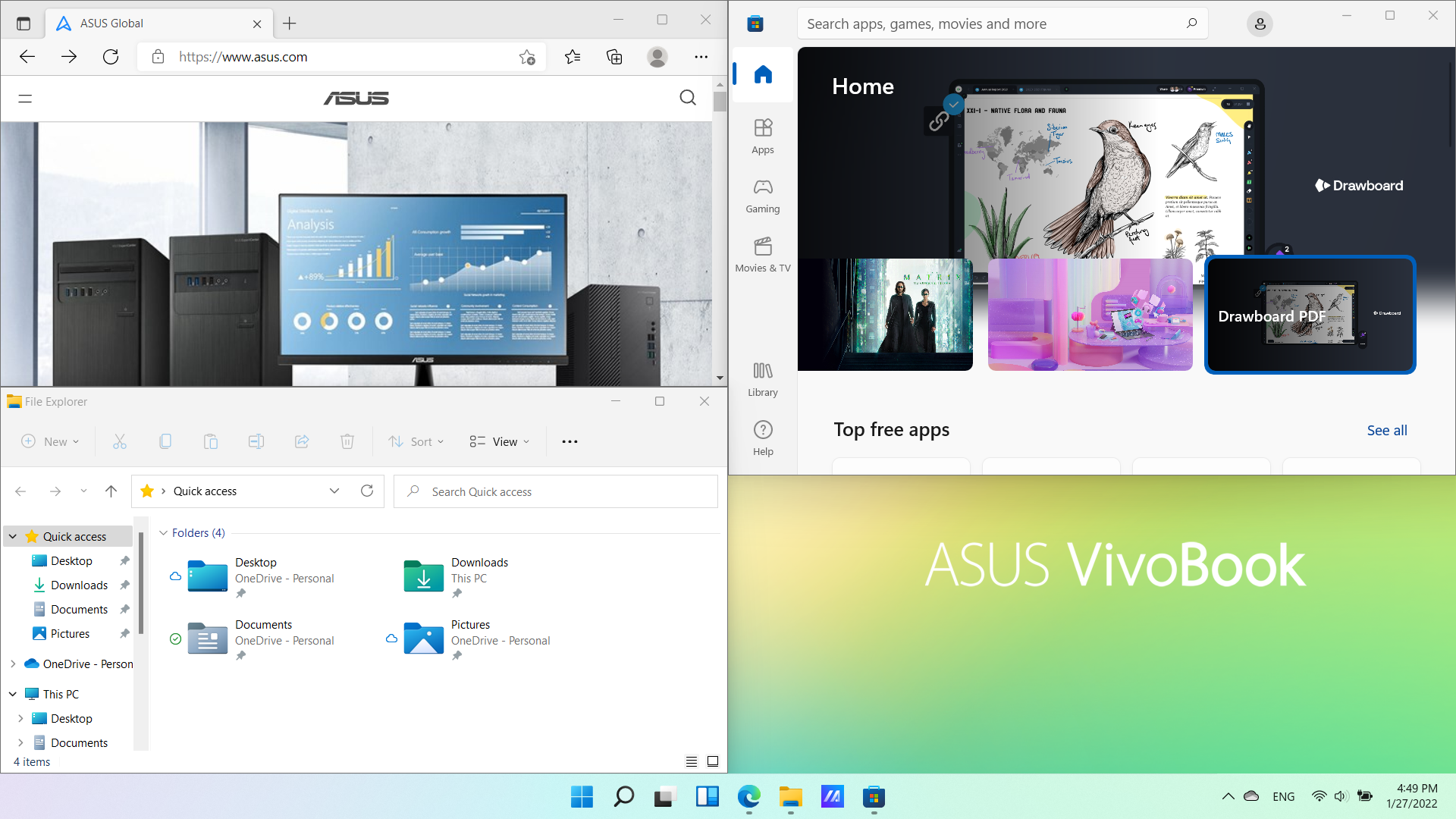
نظام التشغيل Windows 10
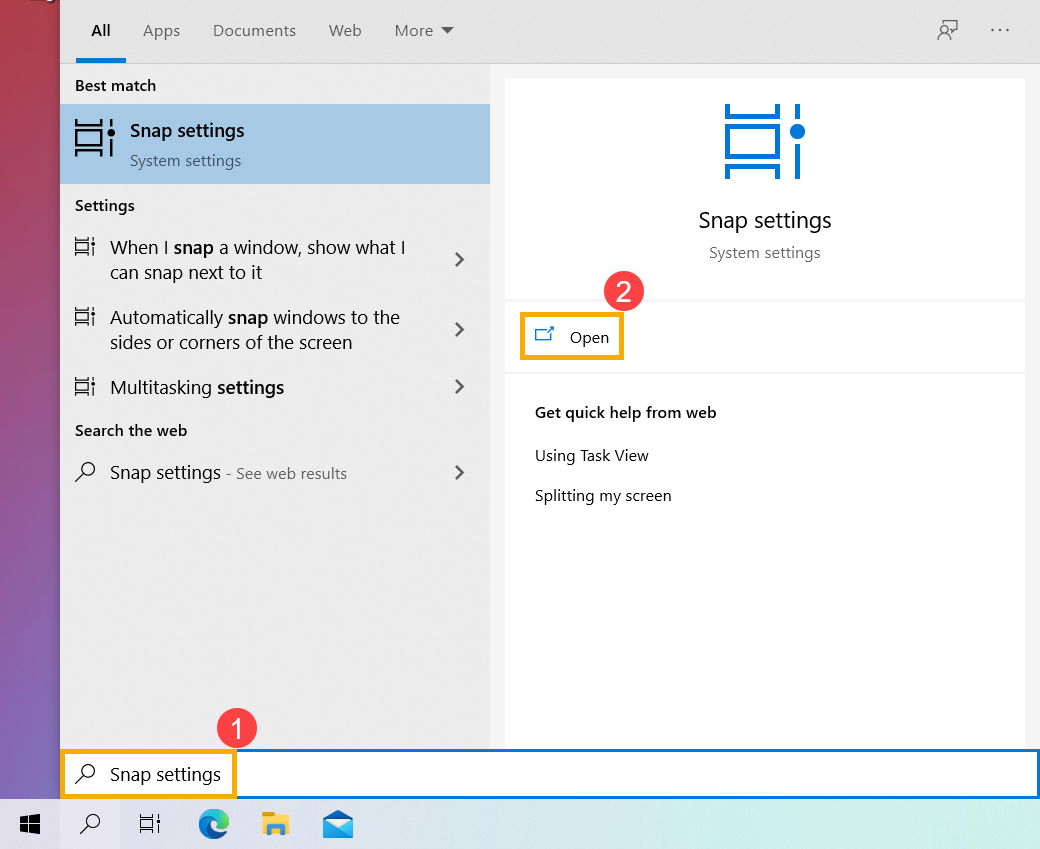
- اكتب وابحث [إعدادات Snap] في شريط بحث Windows①، ثم انقر [فتح]②.
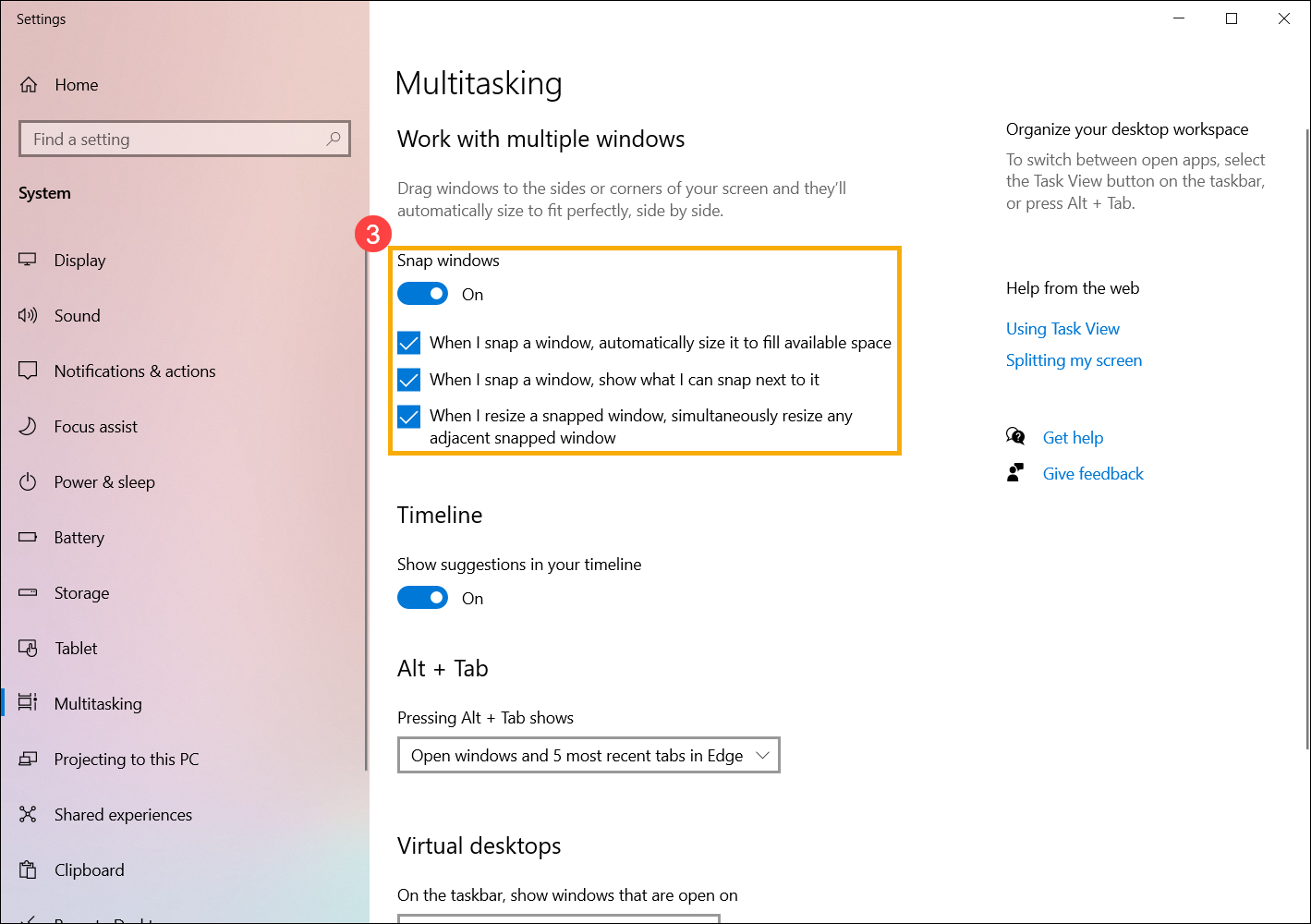
- قم بتشغيل [نوافذ Snap]③، ثم يمكنك اختيار المربعات التي تريد تأثير Snap لها.
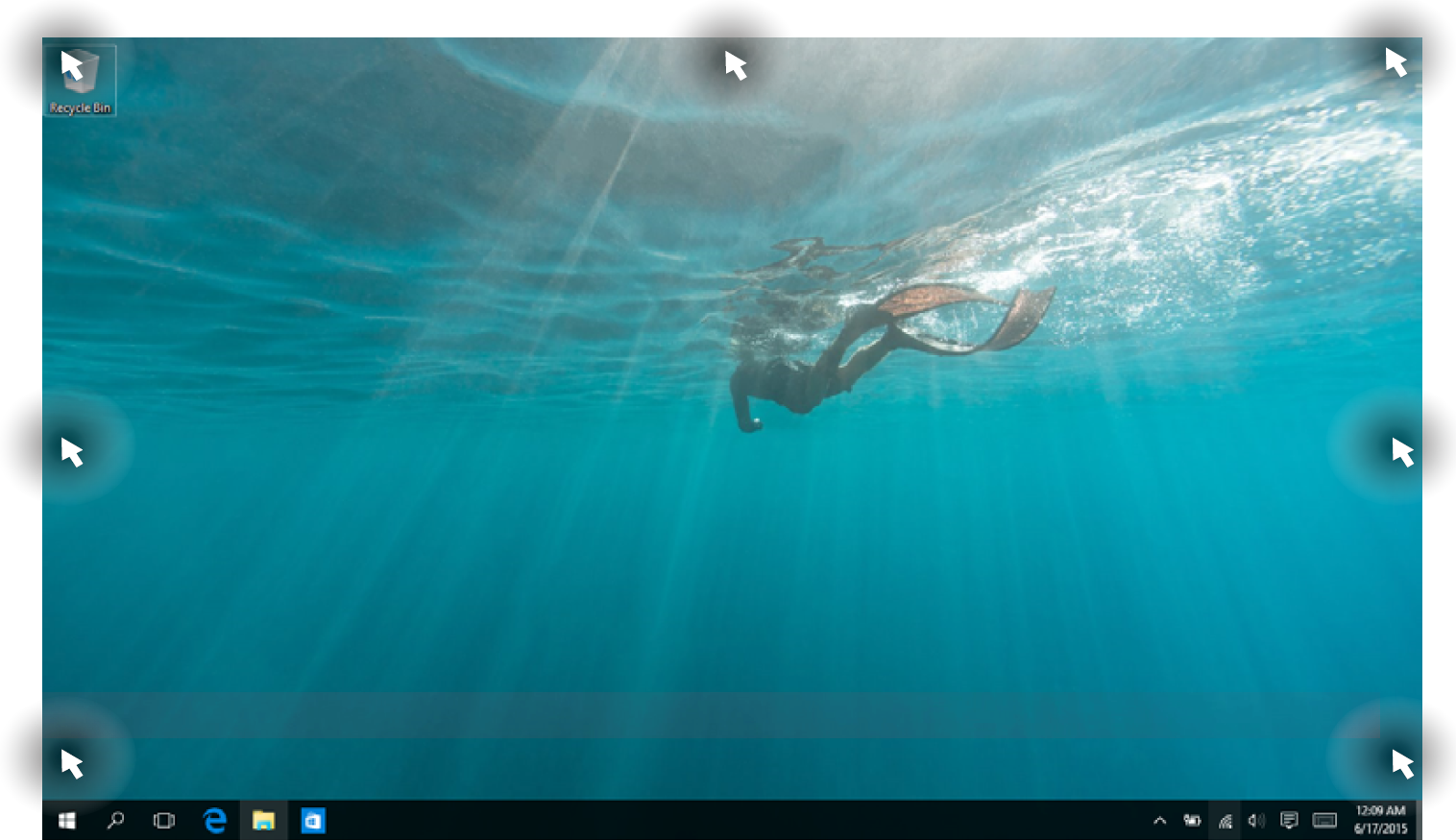
- يمكنك سحب وإفلات شريط عنوان النافذة إلى النقاط الساخنة التالية، وستقوم النافذة تلقائيًا بتغيير حجمها لتناسب جانب الشاشة.
- اختر وامسك شريط عنوان النافذة التي تريد استخدام Snap لها④.
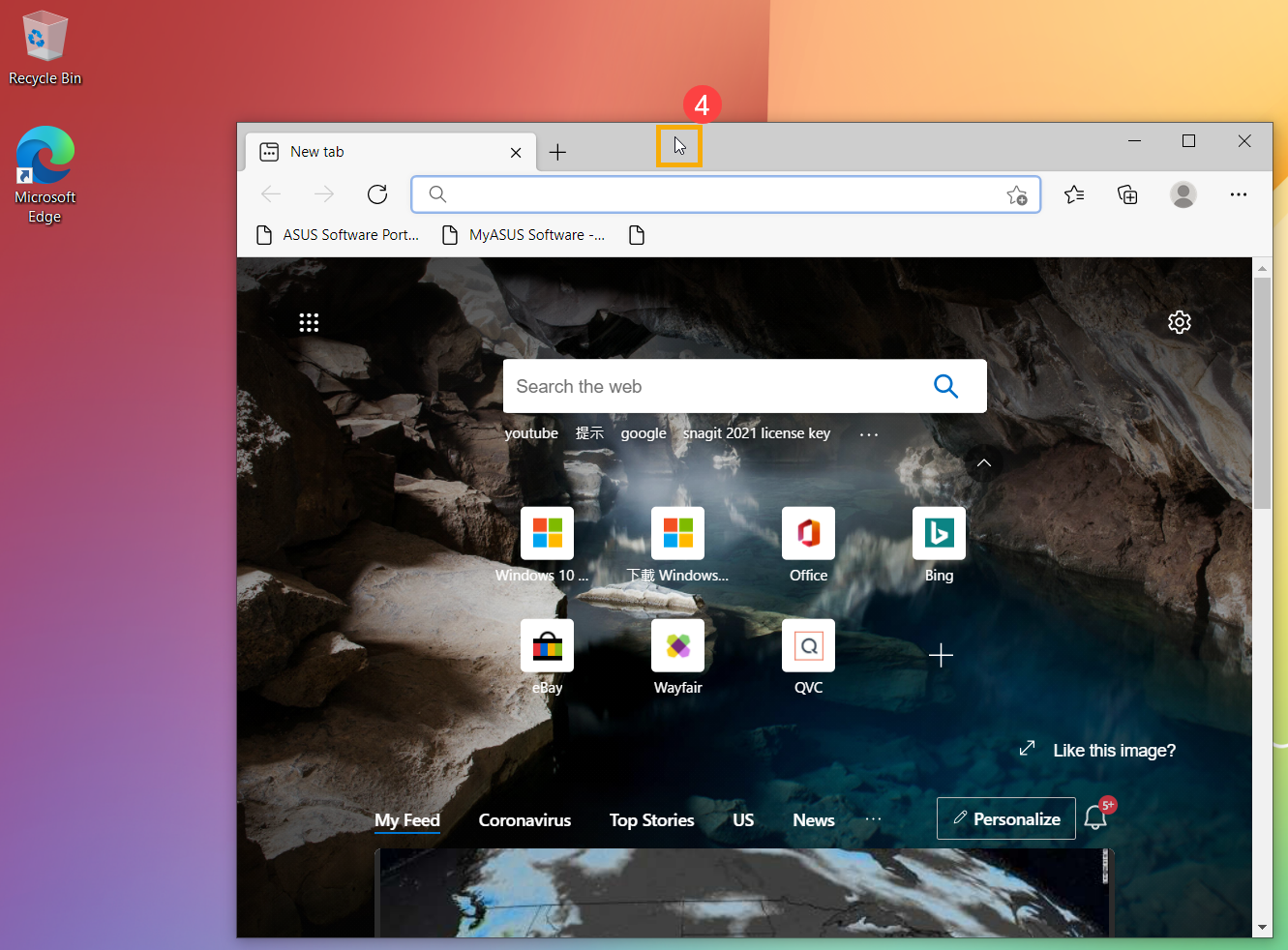
- اسحب النافذة إلى نقطة ساخنة⑤. عند نجاحك في سحب النافذة إلى نقطة ساخنة، سيظهر مخطط شفاف ليشير إلى المكان الذي سيتم تثبيت النافذة فيه.
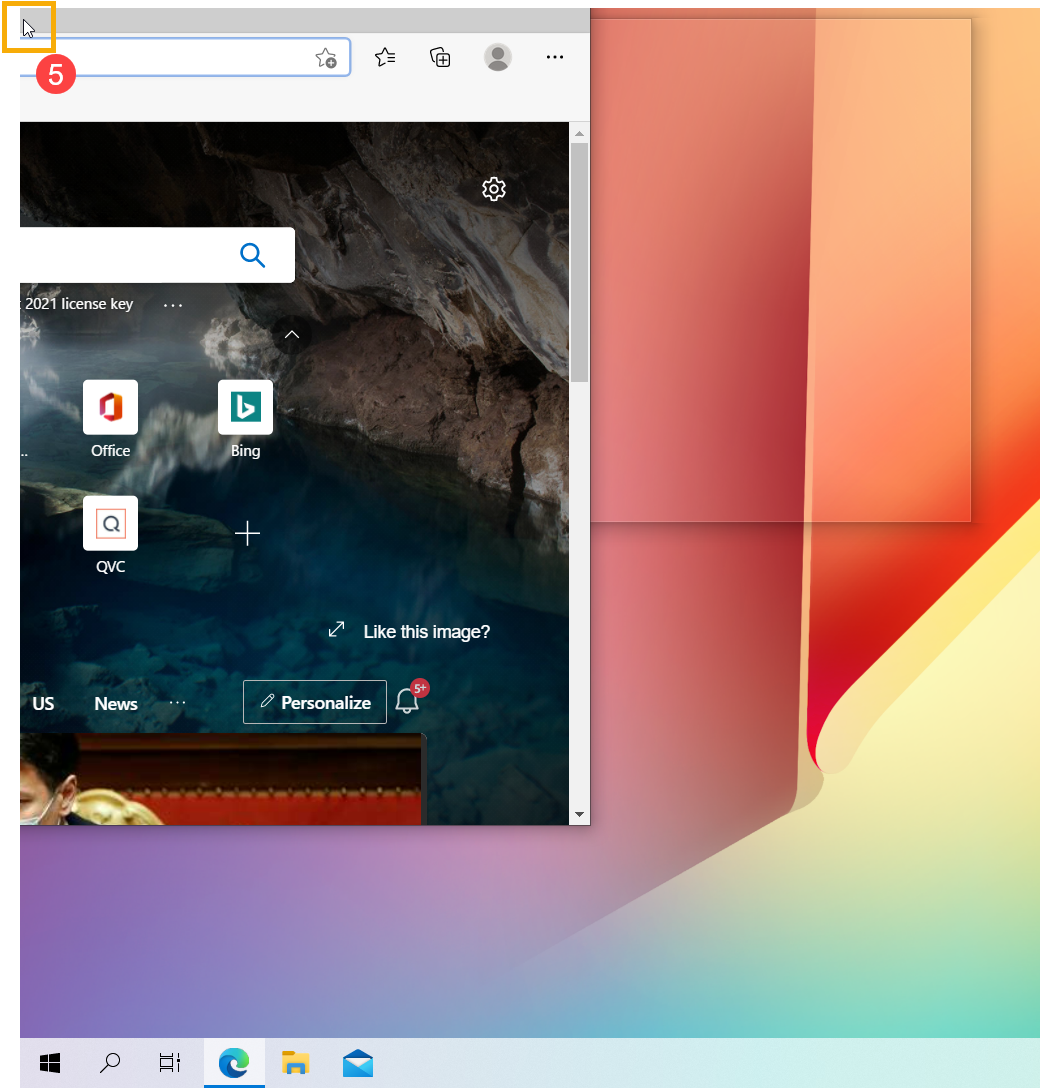
- أفلت زر الفأرة، ثم ستقوم النافذة تلقائياً بتغيير حجمها لتتناسب مع جانب الشاشة.
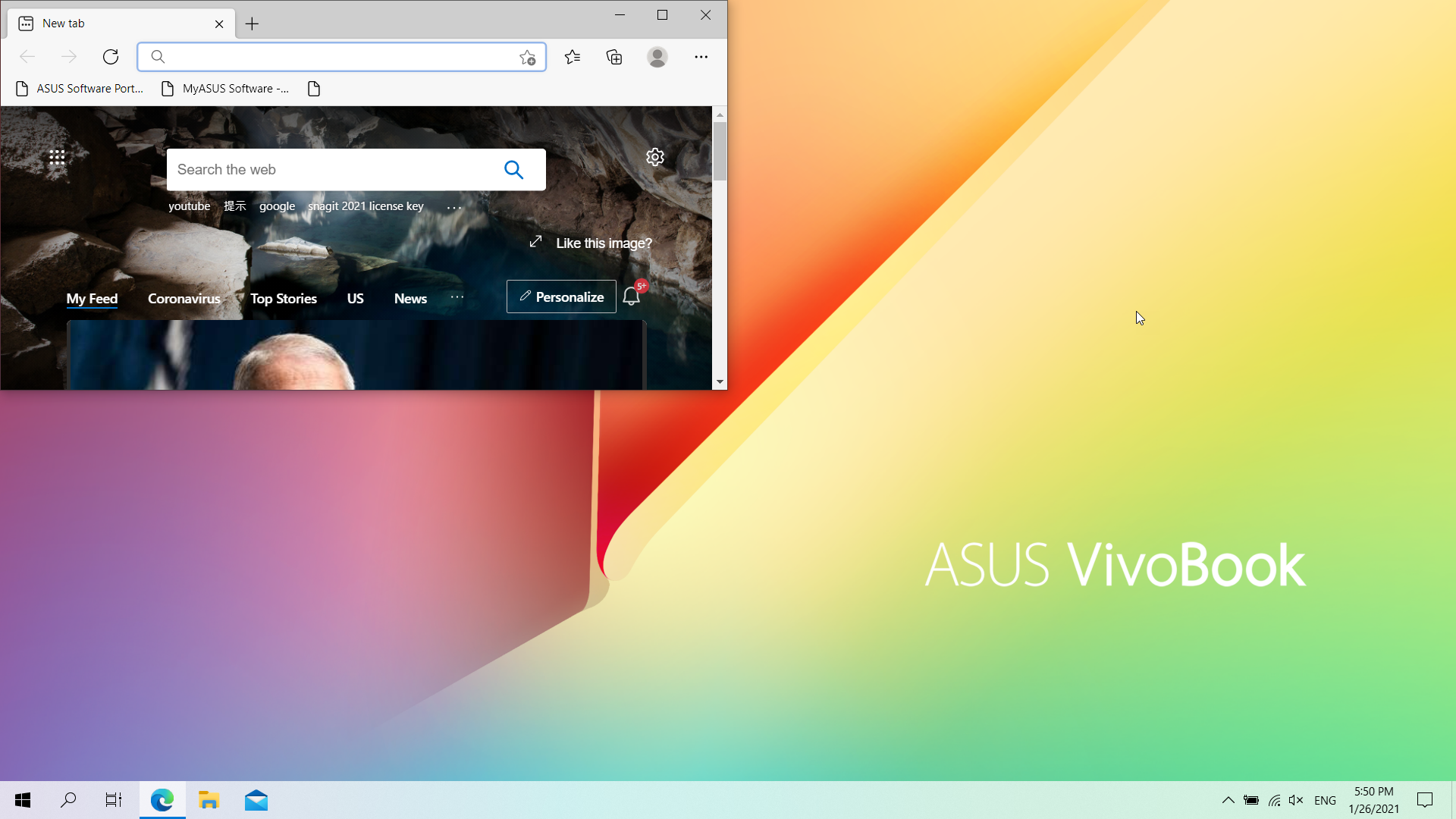
- إذا قمت بتثبيت النافذة إلى النقطة الساخنة اليمنى/اليسرى، ستظهر جميع النوافذ الأخرى التي فتحتها في الجانب المقابل⑥.

- بعد تحديد أي نافذة في الجانب الآخر، ستقوم تلقائياً بتغيير حجمها لتتناسب مع جانب الشاشة.