[Windows 11/10] تغيير صورة الخلفية والسمات
يرجى الانتقال إلى التعليمات المقابلة بناءً على نظام التشغيل Windows الحالي على جهاز الكمبيوتر الخاص بك:
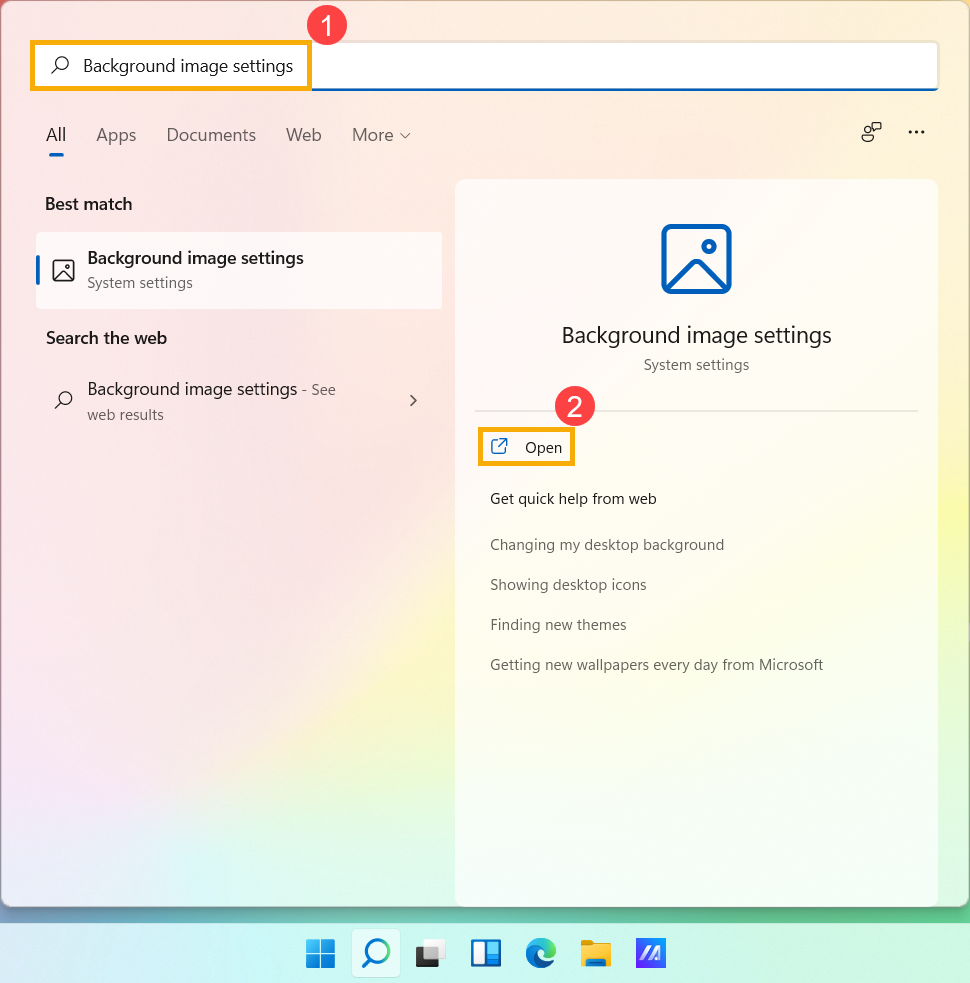
- اكتب وابحث عن [إعدادات صورة الخلفية] في شريط بحث Windows①، ثم انقر على [فتح]②.
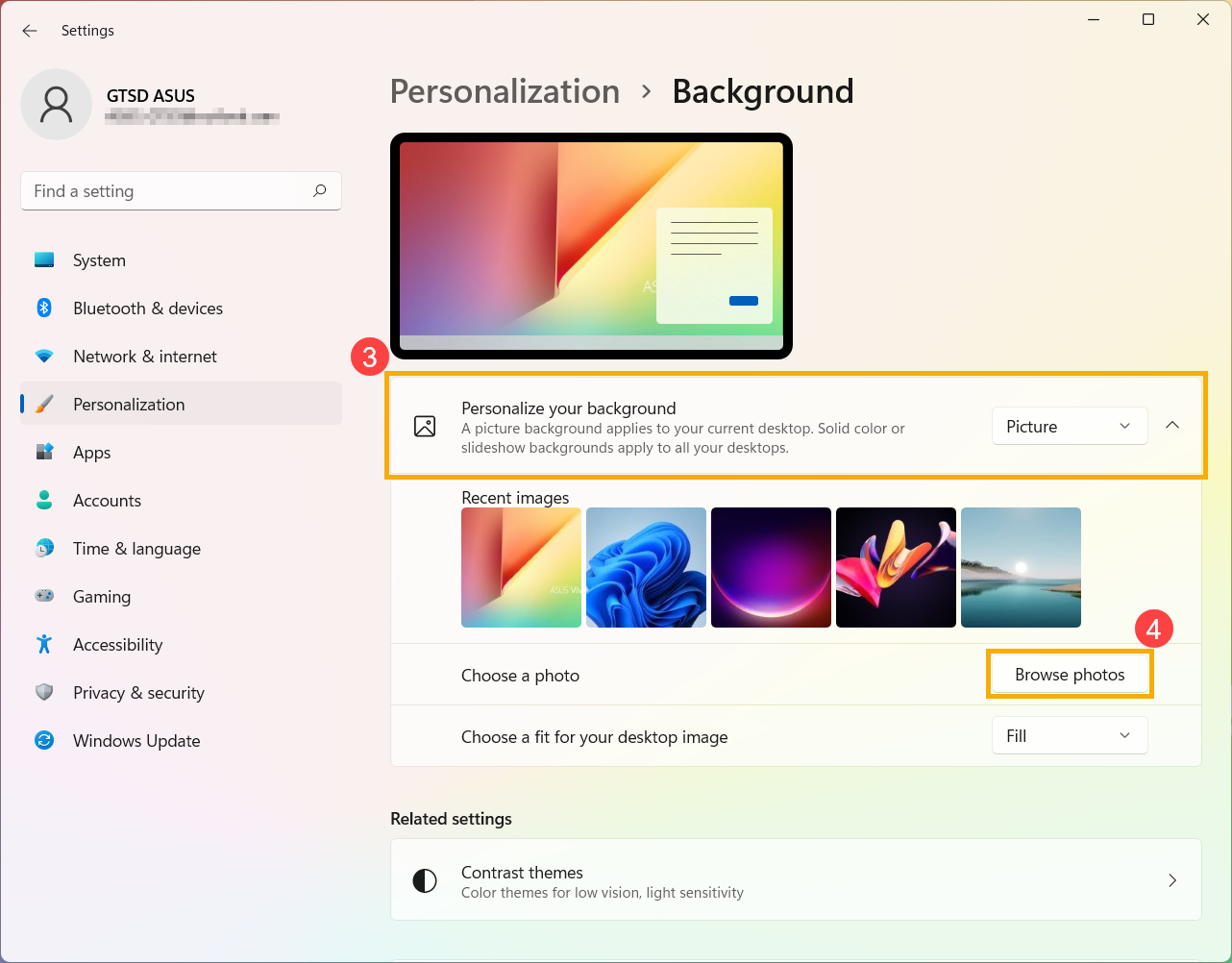
- في حقل تخصيص الخلفية يمكنك اختيار صورة أو لون واحد أو إنشاء عرض شرائح من الصور③. يمكنك أيضًا اختيار [تصفح الصور]④ لاختيار صور أخرى كخلفية لسطح المكتب.
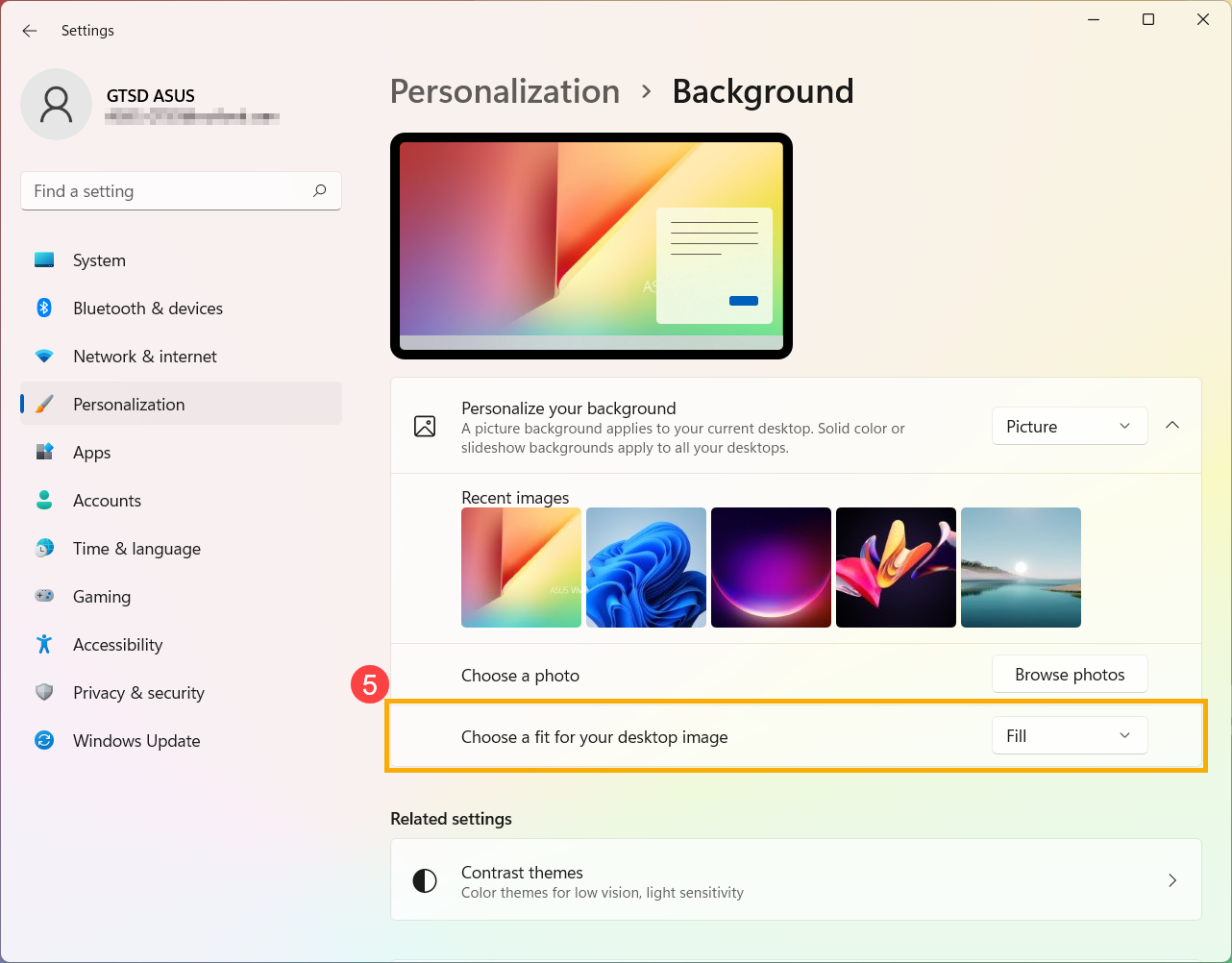
- إذا كنت ترغب في تغيير طريقة عرض الصورة على الخلفية، يمكنك اختيار تعبئة، ملائمة، تمديد، تجانب، توسيط، أو توسيع في حقل اختر طريقة لملاءمة صورة سطح المكتب⑤.
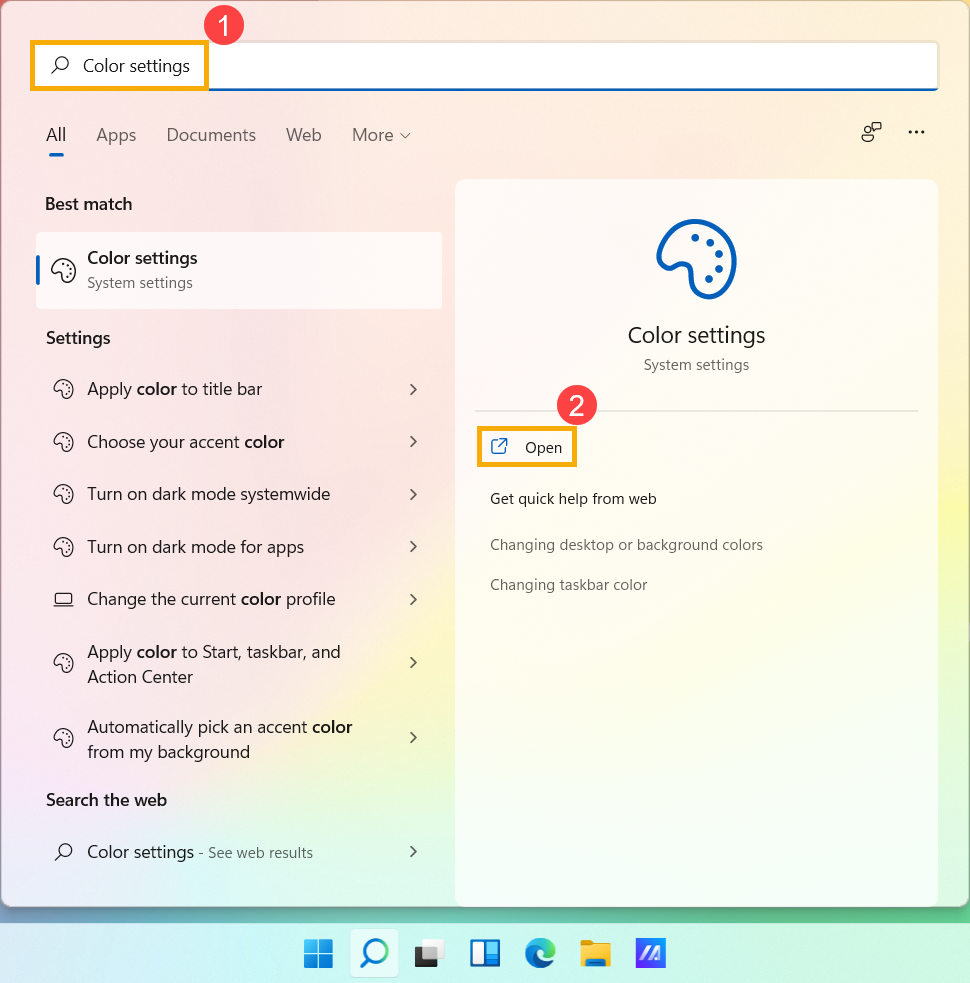
- اكتب وابحث عن [إعدادات الألوان] في شريط بحث Windows①، ثم انقر فوق [فتح]②.
- في الألوان، يمكنك اختيار الوضع كفاتح، داكن، أو مخصص③. يمكنك أيضًا تفعيل أو إيقاف تأثيرات الشفافية④.
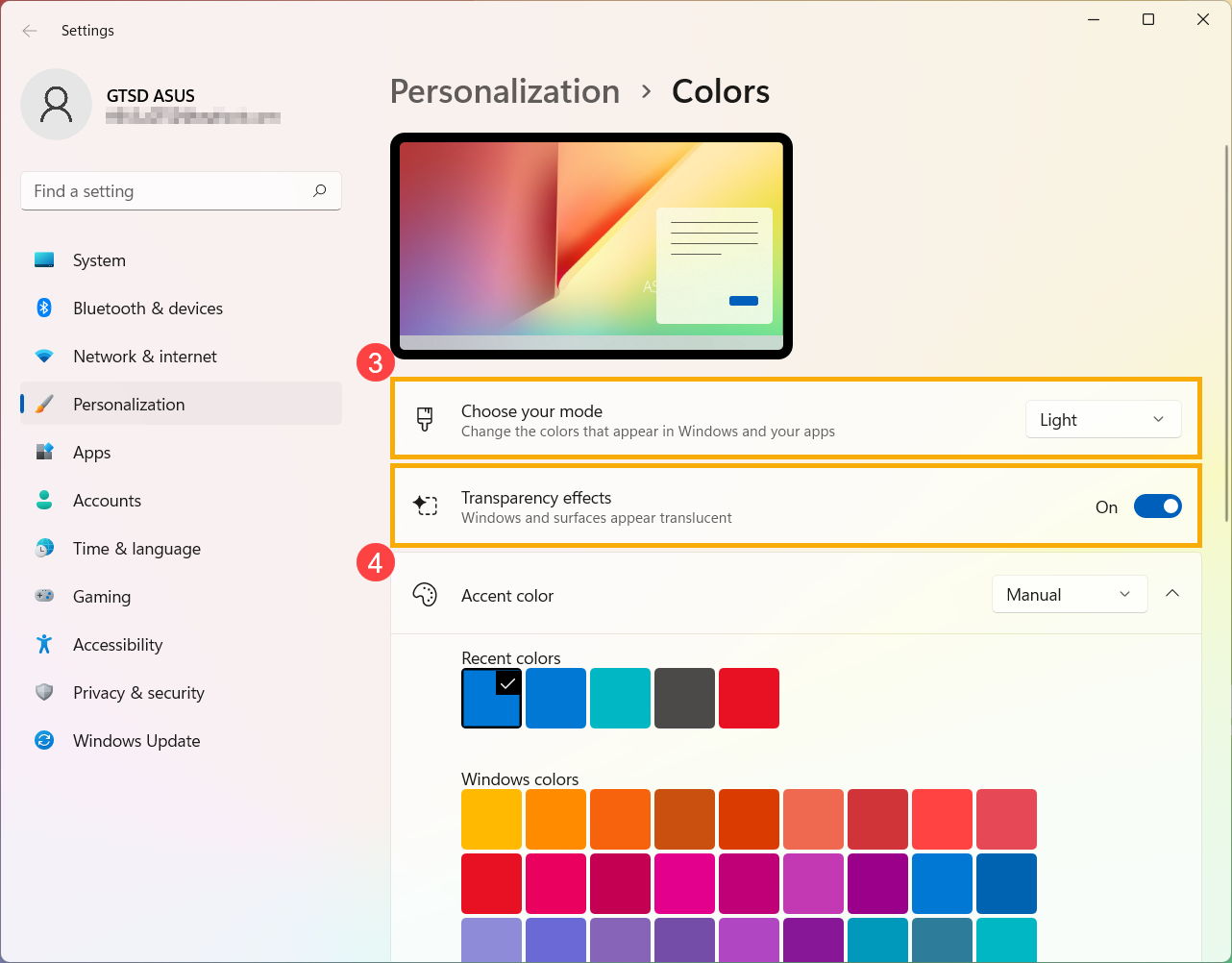
- في لون التمييز، يمكنك السماح لـ Windows باختيار لون تمييز تلقائيًا من خلفيتك⑤، أو اختيار مغامرة اللون الخاصة بك⑥.
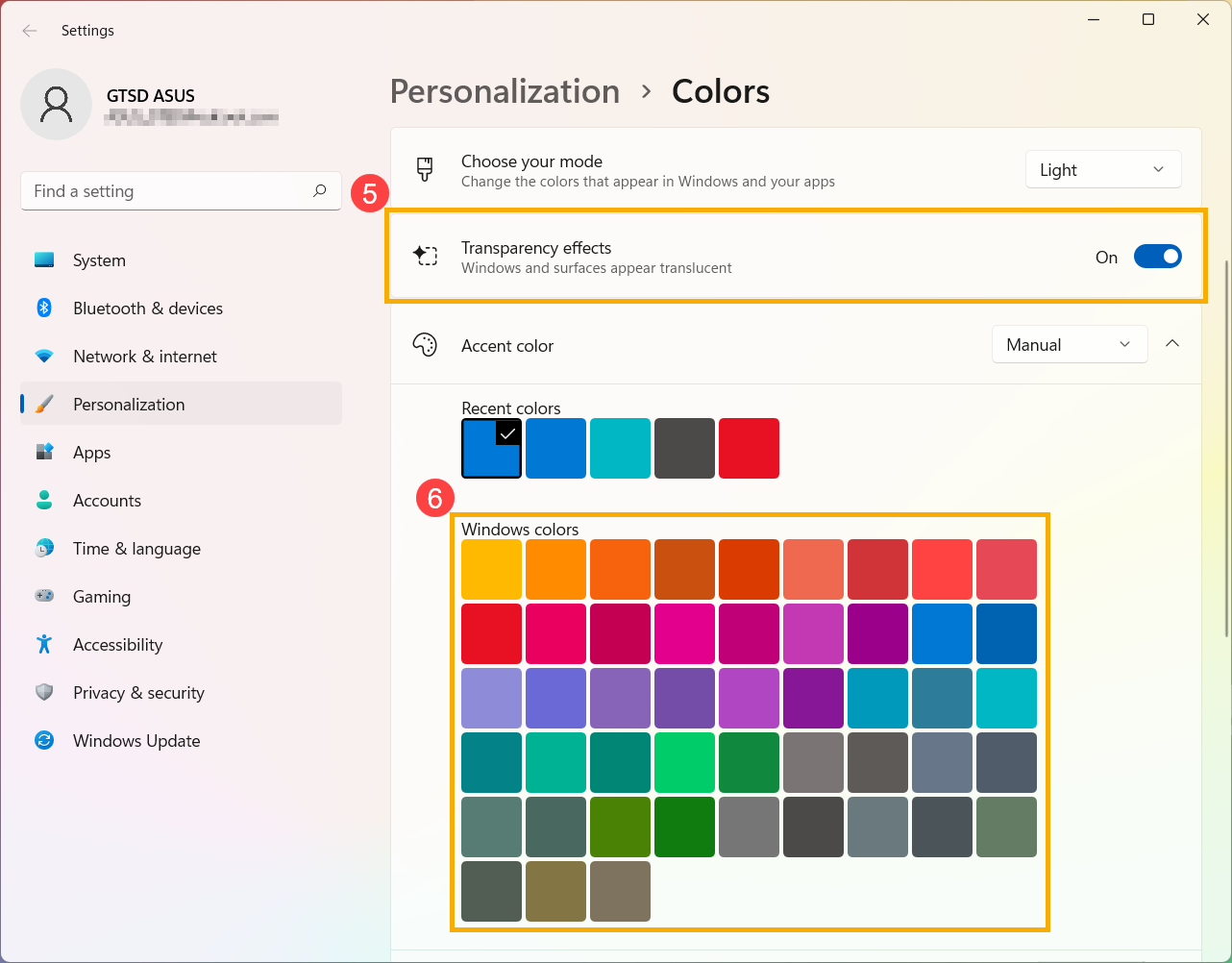
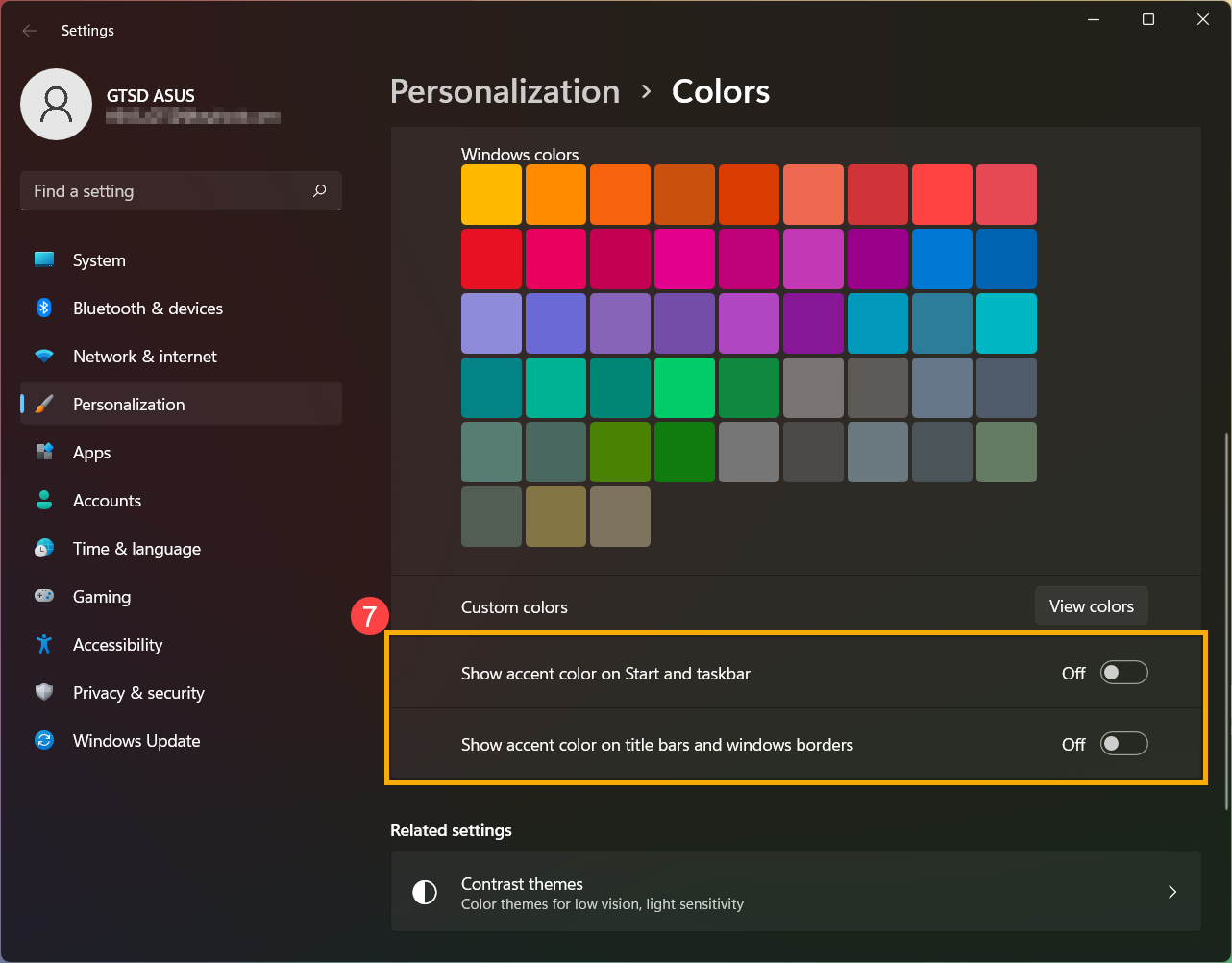
- قم بالتمرير لأسفل هذه الصفحة، ويمكنك تحديد المكان الذي تريد أن يظهر فيه لون التمييز⑦. (خيار البدء وشريط المهام متوفر فقط عندما يكون اللون مضبوط على الوضع الداكن.)
السمة هي مزيج من صورة الخلفية، ولون النافذة، والأصوات. يمكنك تطبيق السمة المدمجة مباشرة في Windows أو الحصول على المزيد من السمات من Microsoft Store.
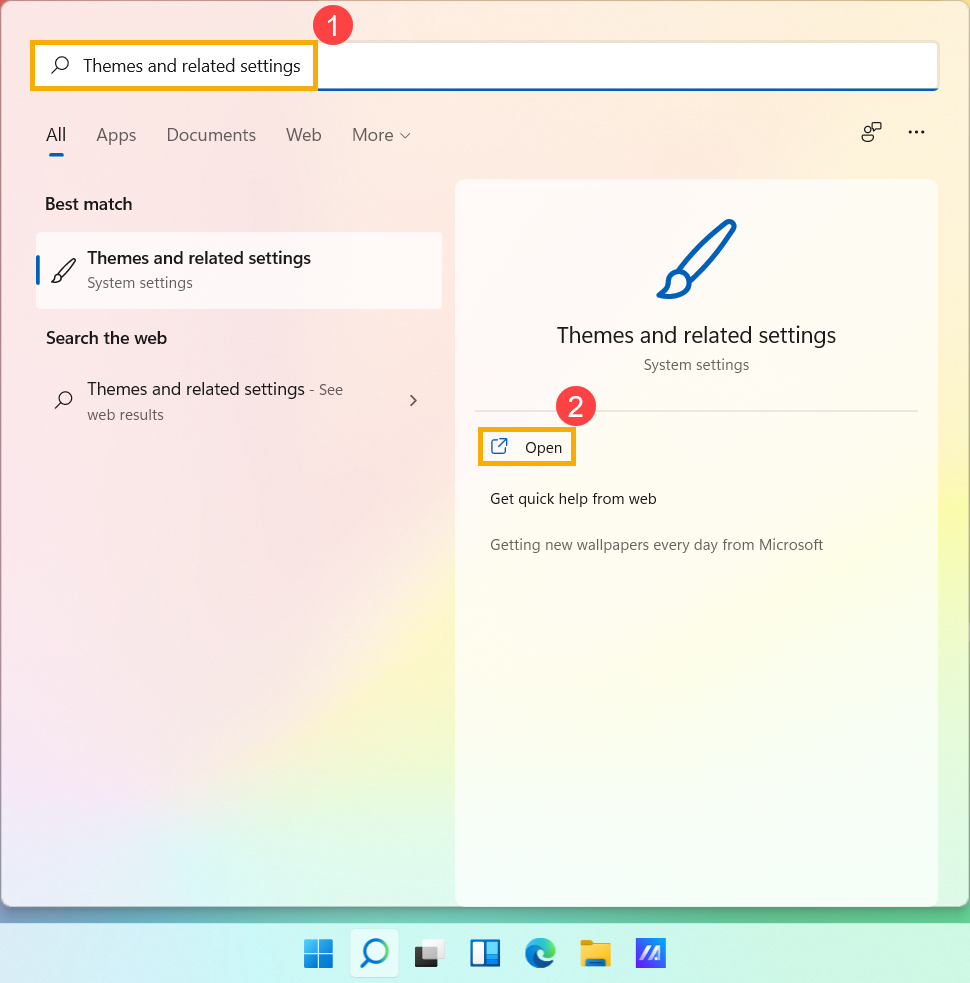
- اكتب وابحث عن [السمات والإعدادات ذات الصلة] في شريط بحث Windows①، ثم انقر على [فتح]②.
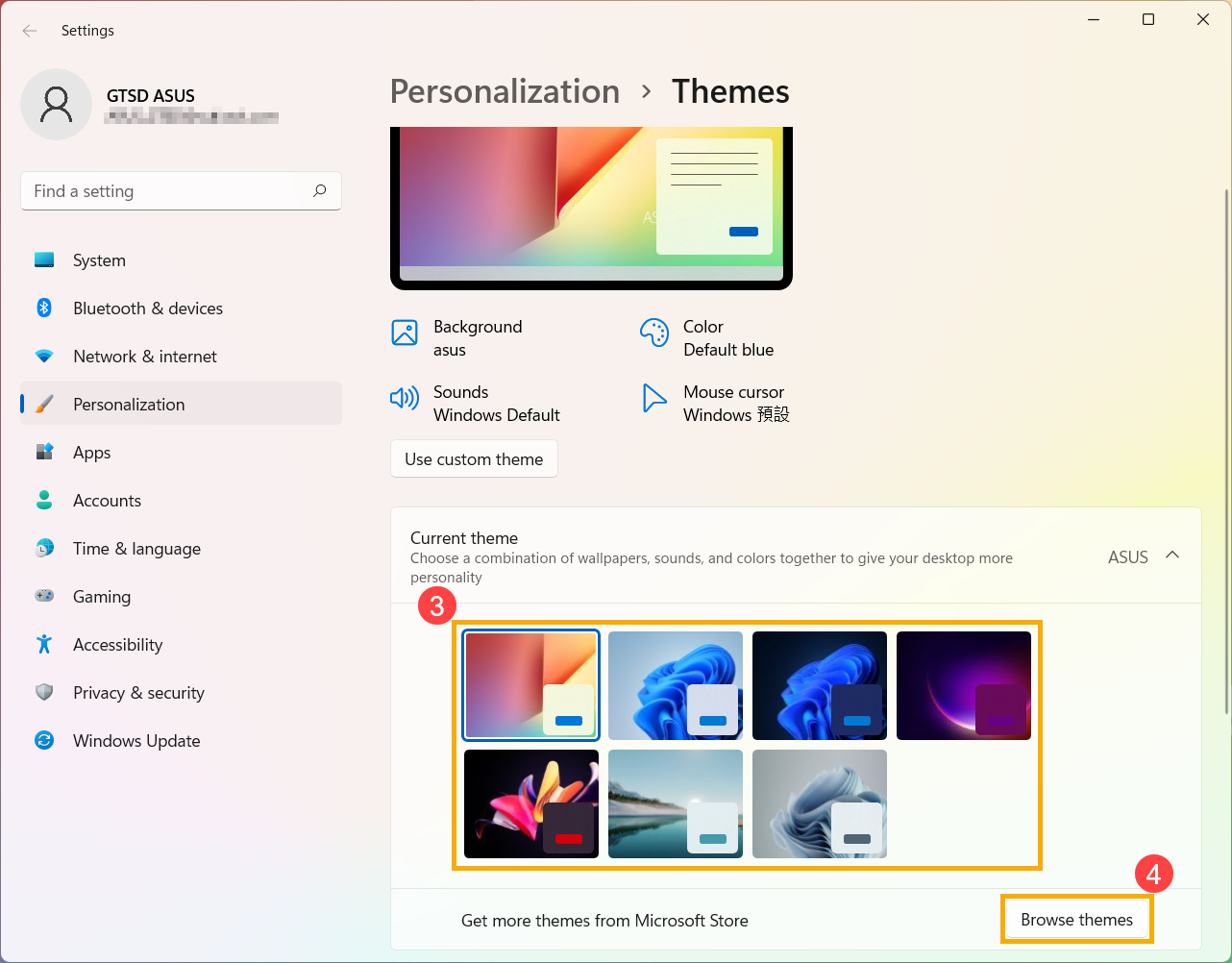
- في السمات، يمكنك اختيار سمة مدمجة من Windows③، أو انقر [تصفح السمات]④ للحصول على المزيد من السمات المتنوعة والملونة من متجر Microsoft لتخصيص جهاز الكمبيوتر الخاص بك.
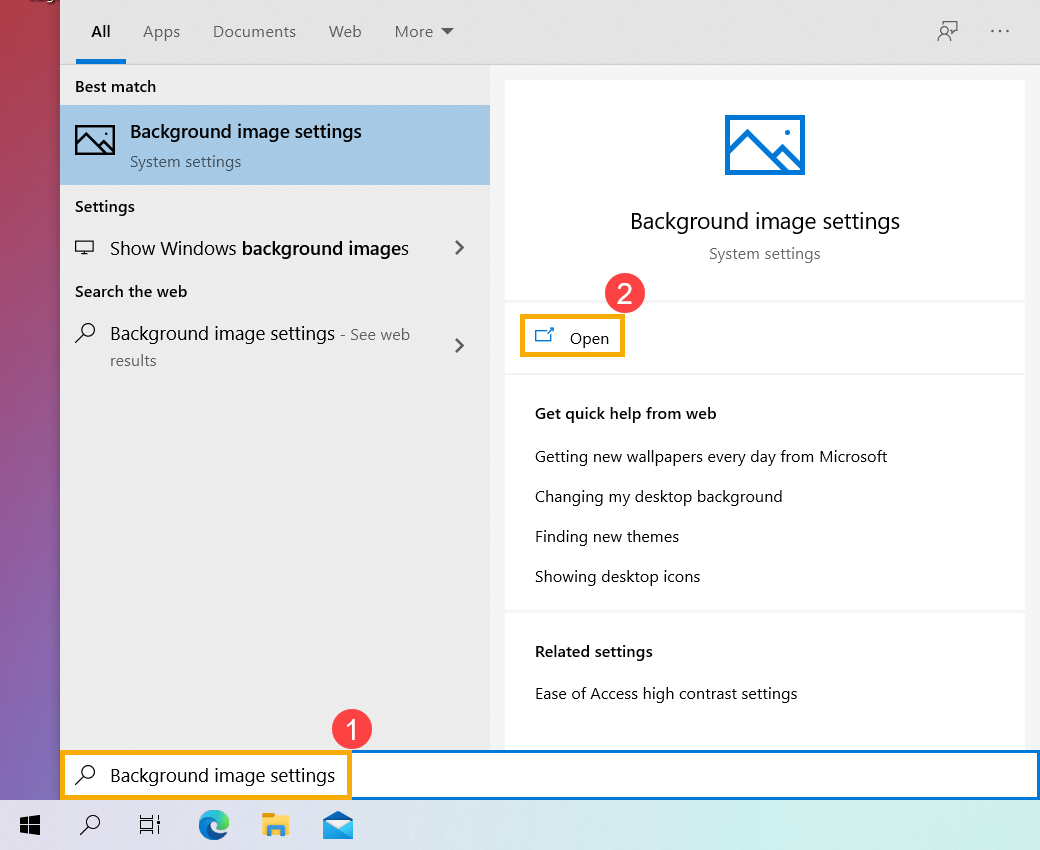
- اكتب وابحث عن [إعدادات صورة الخلفية] في شريط بحث Windows①، ثم اضغط على [فتح]②.
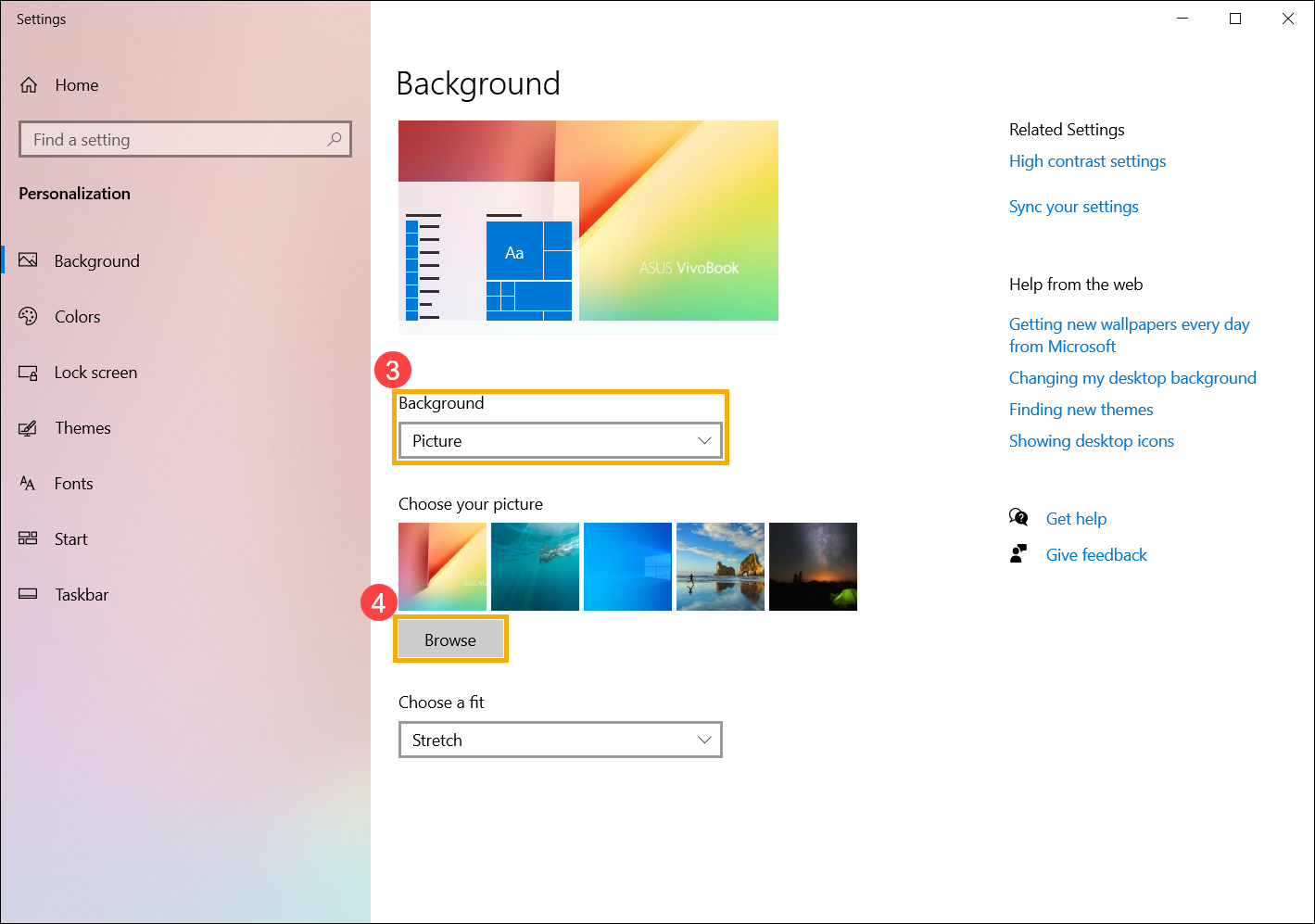
- في الخلفية، يمكنك اختيار صورة أو لون ثابت أو إنشاء عرض شرائح من الصور③. يمكنك أيضًا اختيار [تصفح]④ لاختيار صور أخرى كخلفية لسطح المكتب.
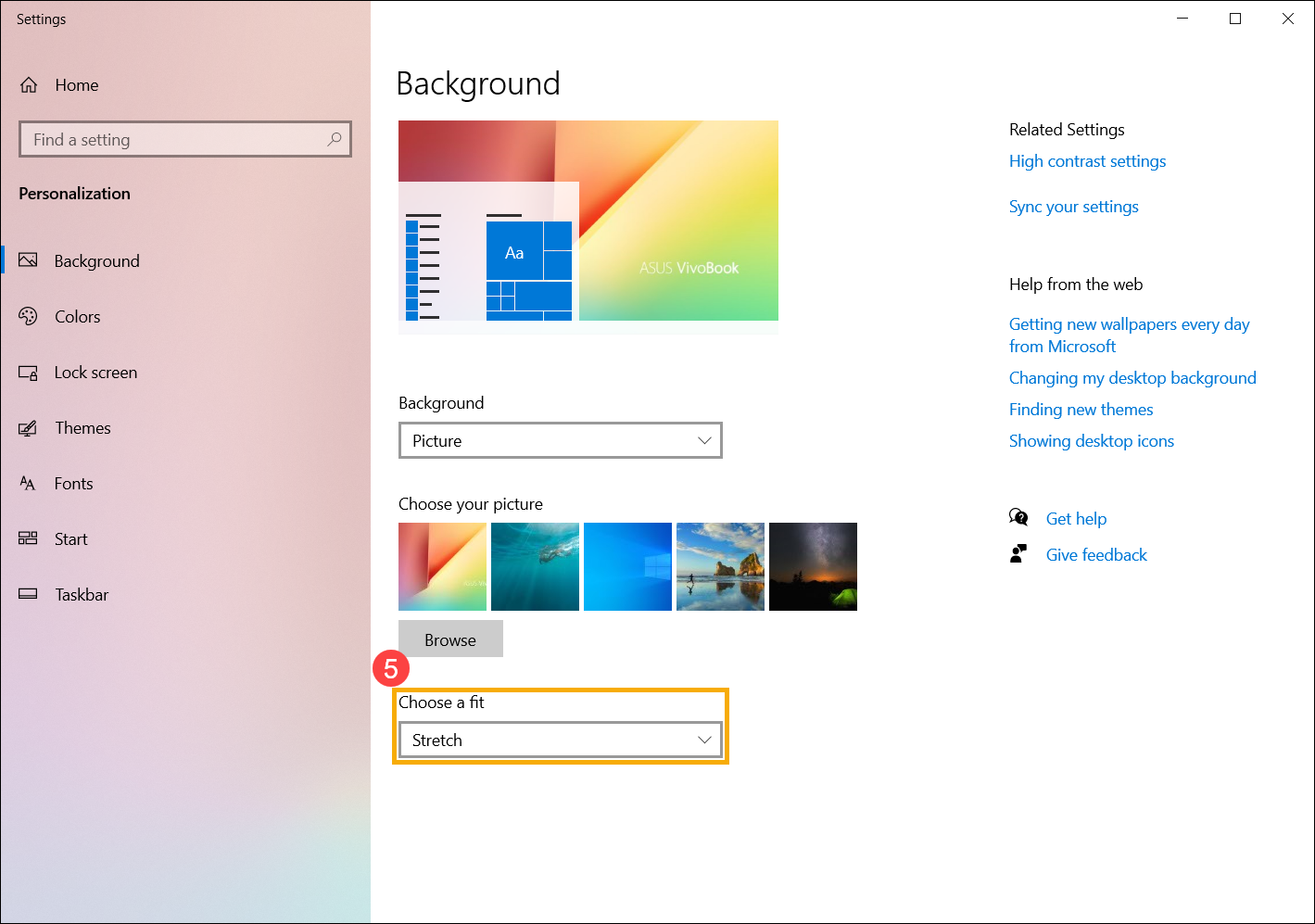
- إذا كنت ترغب في تغيير طريقة عرض الصورة على الخلفية، يمكنك اختيار تعبئة، ملاءمة، تمدد، تجانب، توسيط، أو تمديد في قسم اختيار الملاءمة⑤.
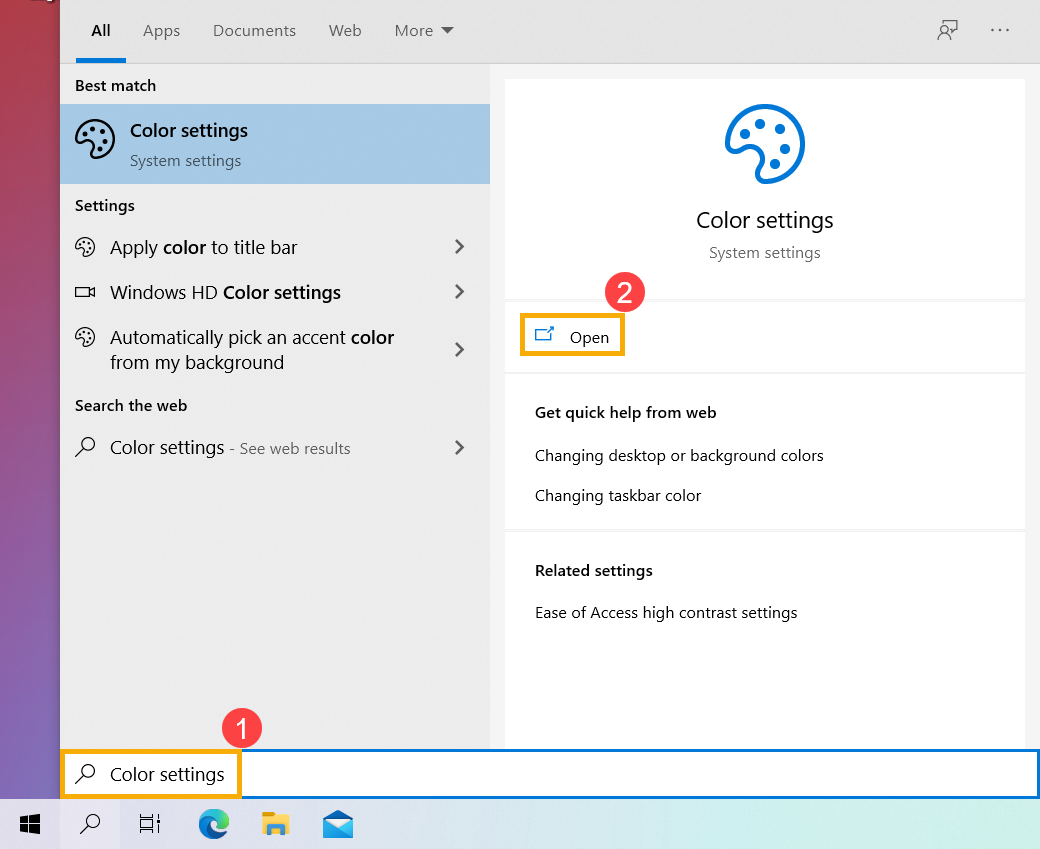
- اكتب وابحث [إعدادات الألوان] في شريط بحث Windows①، ثم انقر على [فتح]②.
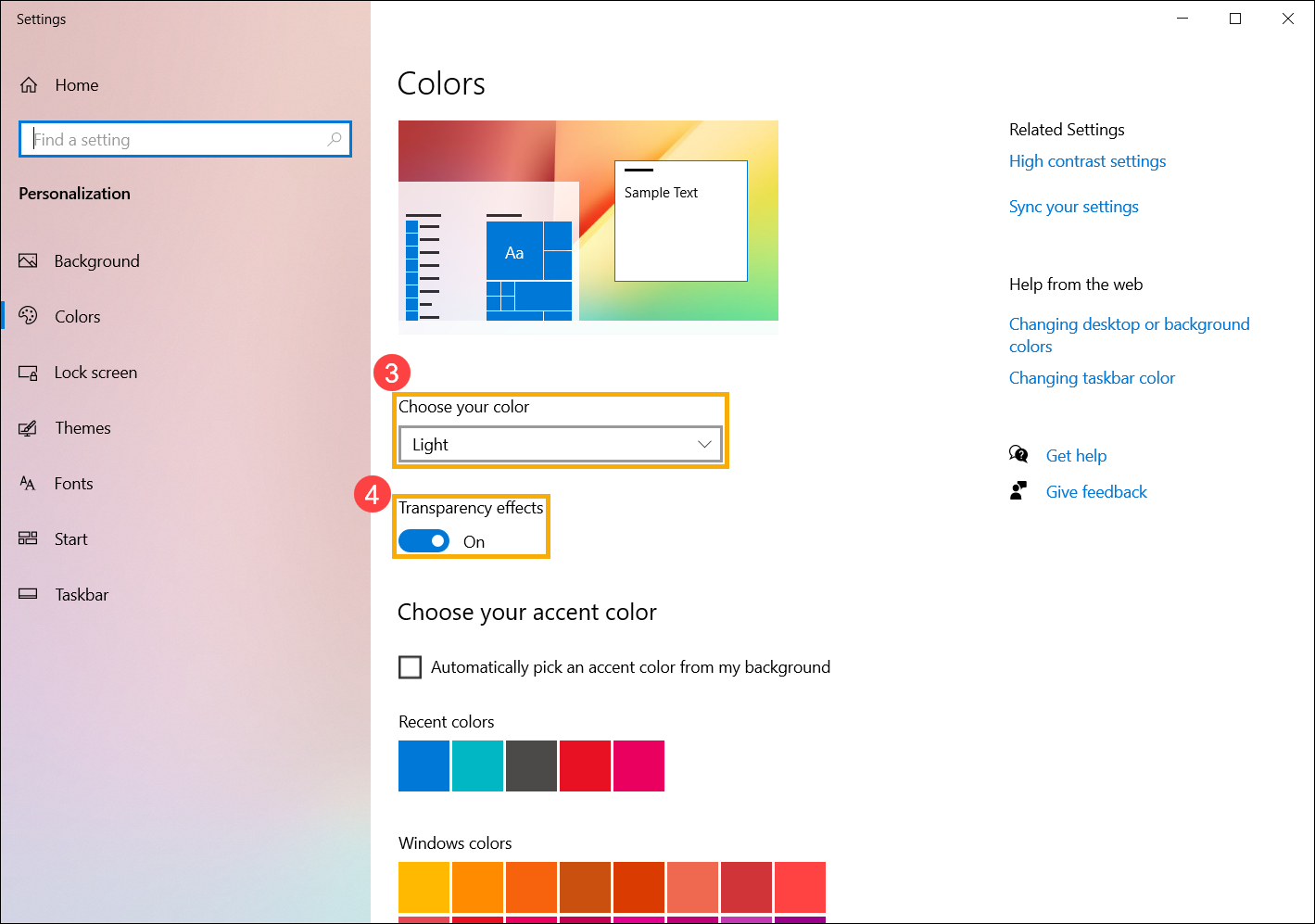
- في الألوان، يمكنك اختيار لون النافذة كفاتح، داكن، أو مخصص③. يمكنك أيضًا تفعيل أو تعطيل تأثيرات الشفافية④.
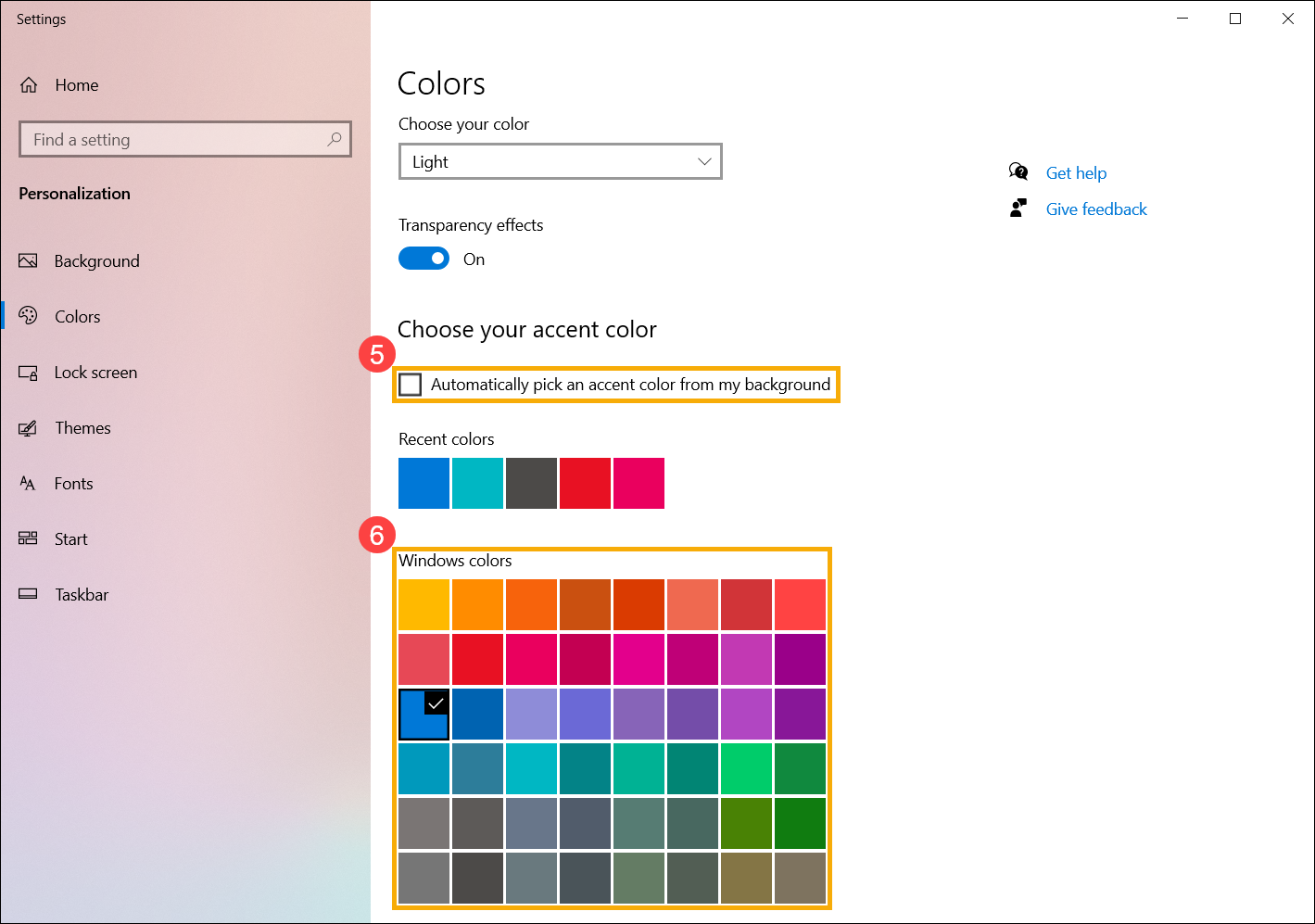
- في لون التمييز، يمكنك السماح لـ Windows تحديد لون التمييز تلقائيًا من خلفيتك⑤، أو اختر مغامرة اللون الخاصة بك⑥.
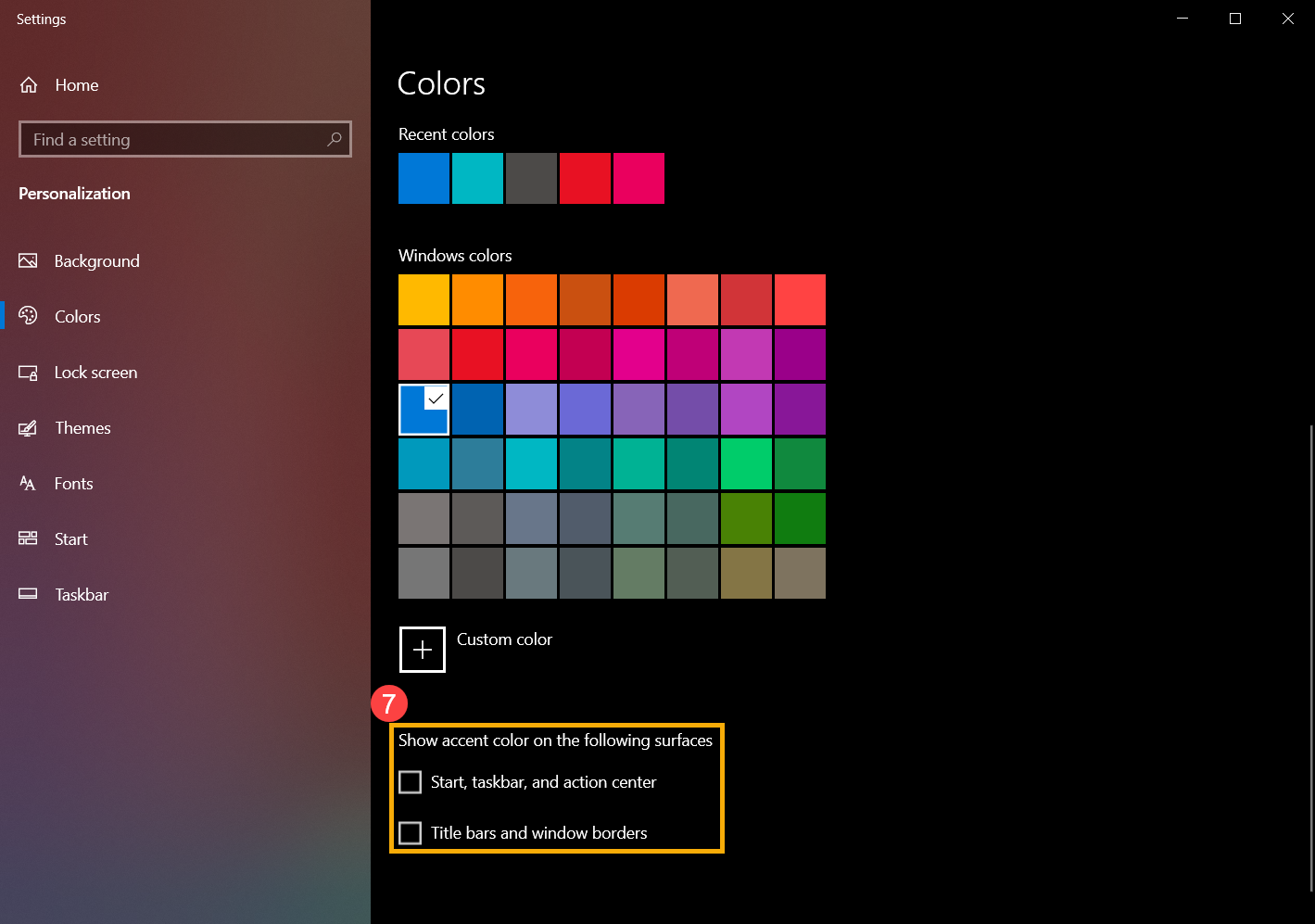
- قم بالتمرير لأسفل في هذه الصفحة، ويمكنك تحديد المكان الذي تريد أن يظهر فيه لون التمييز⑦. (خيار البدء، شريط المهام، ومركز الإجراءات متاح فقط عندما يكون اللون مضبوط على الوضع الداكن.)
السمة هي مزيج من صورة الخلفية، ولون النوافذ، والأصوات. يمكنك تطبيق السمة المدمجة في Windows مباشرة، أو الحصول على المزيد من السمات من متجر Microsoft.
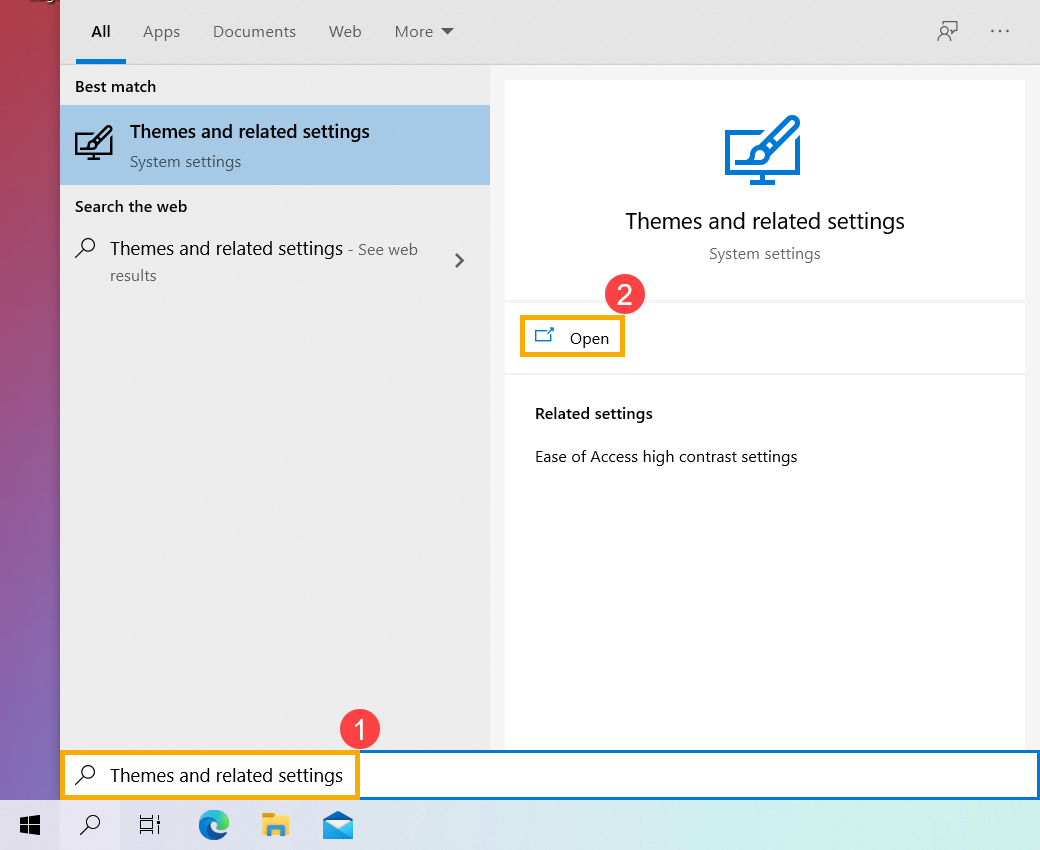
- اكتب وابحث عن [السمات والإعدادات ذات الصلة] في شريط بحث Windows①، ثم انقر فوق [فتح]②.
- في السمات، يمكنك تحديد سمة مدمجة من Windows③، أو النقر على [الحصول على المزيد من السمات في متجر Microsoft]④ للحصول على مزيد من الثيمات المتنوعة والملونة لتخصيص جهاز الكمبيوتر الخاص بك.
