مقدمة MuseTree
جدول المحتويات
- المتطلبات النظامية
- الصفحة الرئيسية
- خريطة الأفكار
- لوحة الأفكار
- مكتبة إدارة الإلهام
- الإعدادات
- مركز التعليقات
- الأسئلة والأجوبة
MuseTree هو تطبيق لتوليد الصور مدعوم بالذكاء الاصطناعي يعزز إلهامك. إنه يحدث ثورة في طريقة ابتكارك وإدارة الصور والرسوم البصرية للأفكار باستخدام الذكاء الاصطناعي، مما يساعدك على العثور على أفكار جديدة بلا حدود بسهولة، حتى عندما تكون غير متصل بالإنترنت أو أثناء التنقل. لقد جمعنا قوة الذكاء الاصطناعي مع واجهة بصرية سهلة الاستخدام تساعدك على توليد الصور بسرعة، حتى من رسوماتك اليدوية الخاصة.
| الحد الأدنى | الموصى به | |
| نظام التشغيل | Windows 10 | Windows 10 |
| GPU | NVIDIA® GeForce RTX™ 4050 | NVIDIA® GeForce RTX™ 5070 |
| ذاكرة الفيديو | 6 جيجابايت | 8 جيجابايت |
| ذاكرة الوصول العشوائي | 24 جيجابايت | 32 جيجابايت |
| دايركت إكس | الإصدار 12.0 | الإصدار 12.0 |
| التخزين | 12 جيجابايت مساحة متوفرة | 12 جيجابايت مساحة متوفرة |
| برنامج التشغيل | برنامج تشغيل NVIDIA 576.52 أو أحدث | برنامج تشغيل NVIDIA 576.52 أو أحدث |
※ MuseTree مثبت مسبقاً حالياً على ProArt P16/PX13 ويمكن أيضاً تثبيته على أجهزة لابتوب ASUS المزودة ببطاقات رسومات ASUS GeForce RTX 50 أو RTX 40 سلسلة. >> تحميل من هنا <<
※ MuseTree متوافق مع أجهزة الكمبيوتر المكتبية المزودة ببطاقات رسومات ASUS GeForce RTX 50 أو RTX 40 سلسلة.
※ MuseTree غير متوفر حالياً في الصين.
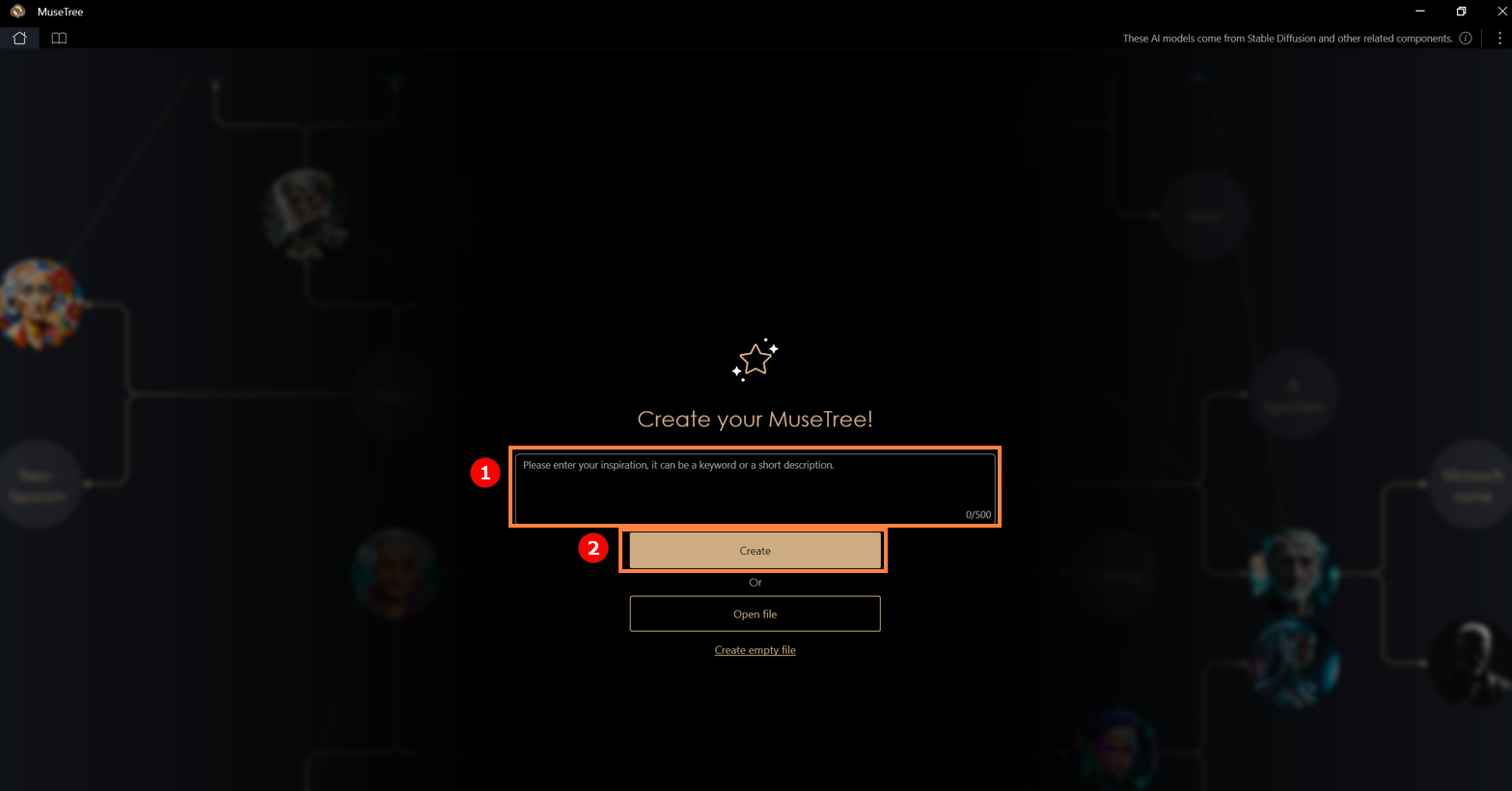
يمكنك إنشاء الملف الأول في هذه الصفحة، حيث يمكنك إدخال أي نص أو وصف①، ثم النقر على "إنشاء"②.
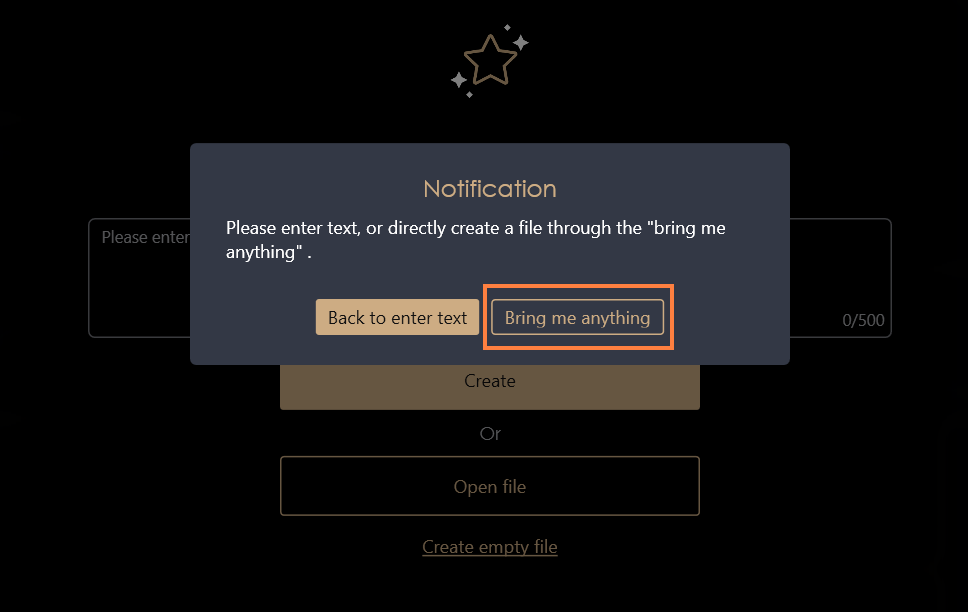
إذا لم تكن لديك أي أفكار حتى الآن، يمكنك ببساطة النقر على "إنشاء" أو اختيار "أحضر لي أي شيء" لإنشاء محتوى ملف عشوائي، أو النقر مباشرة على "إنشاء ملف فارغ".
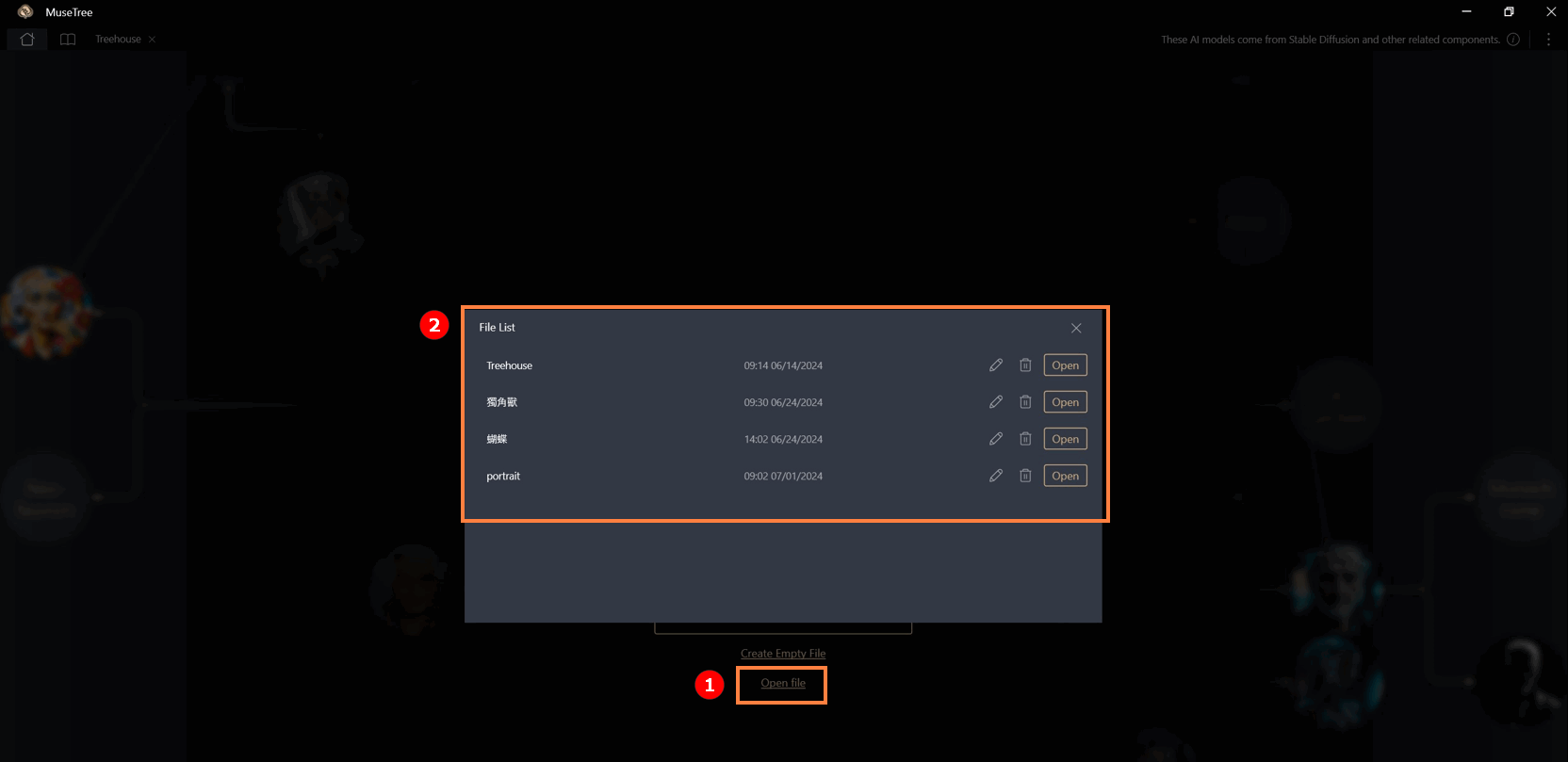
عند النقر على "فتح ملف" يمكنك رؤية محتويات الملفات التي تم إنشاؤها مسبقاً. يمكنك إعادة تسميتها أو فتحها أو حذفها. عند حذف ملف، سيتم حذف جميع المحتويات المخزنة فيه أيضاً.
تنقسم هذه الصفحة إلى ثلاثة أقسام: منطقة التصادم①، منطقة البحث②، ومنطقة التخزين③.
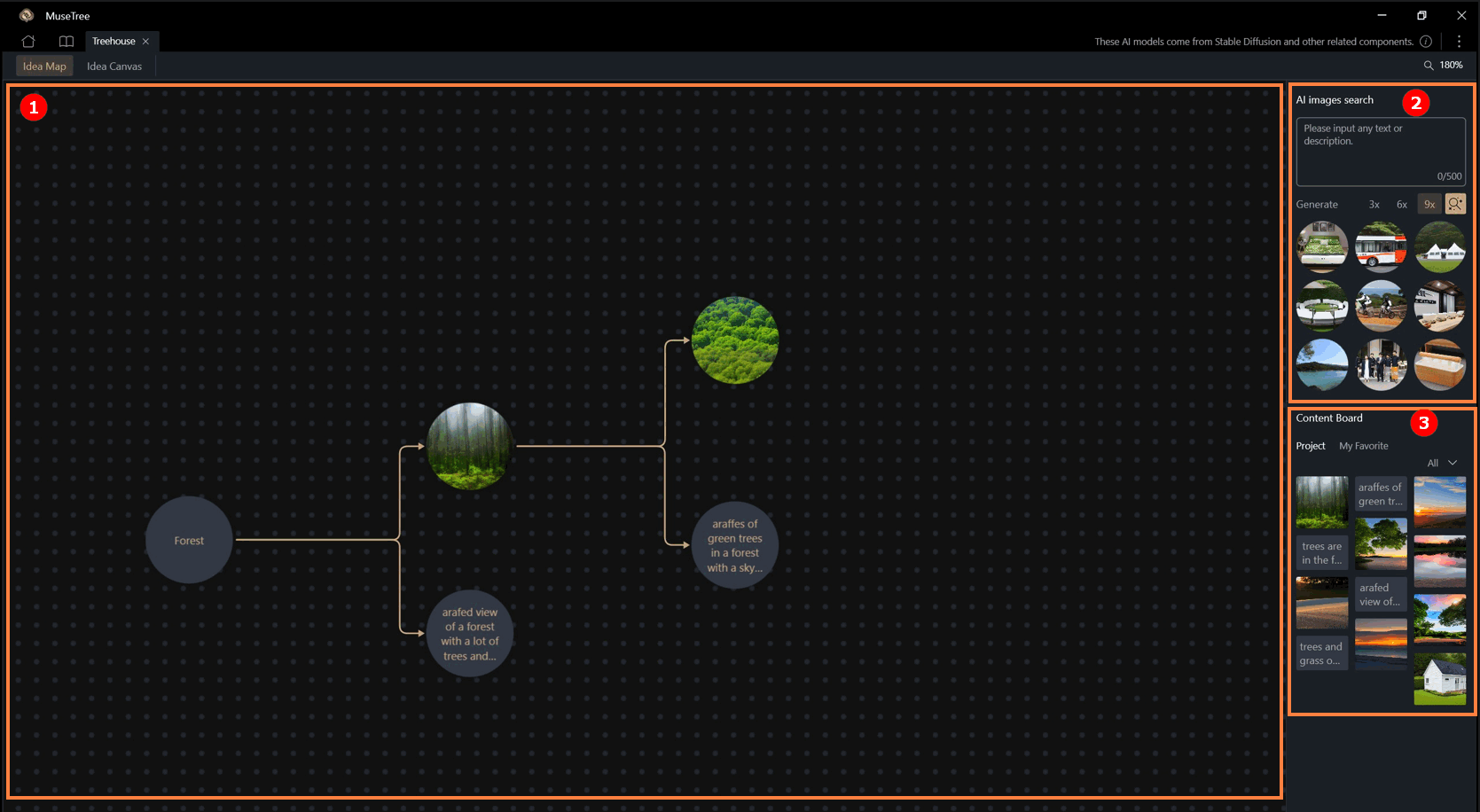
1. منطقة التصادم
يمكن للمستخدمين سحب أي كرة إلهام بحرية على الشاشة وتصادمها مع كرات إلهام أخرى، بدون قيود على النص أو الصور.
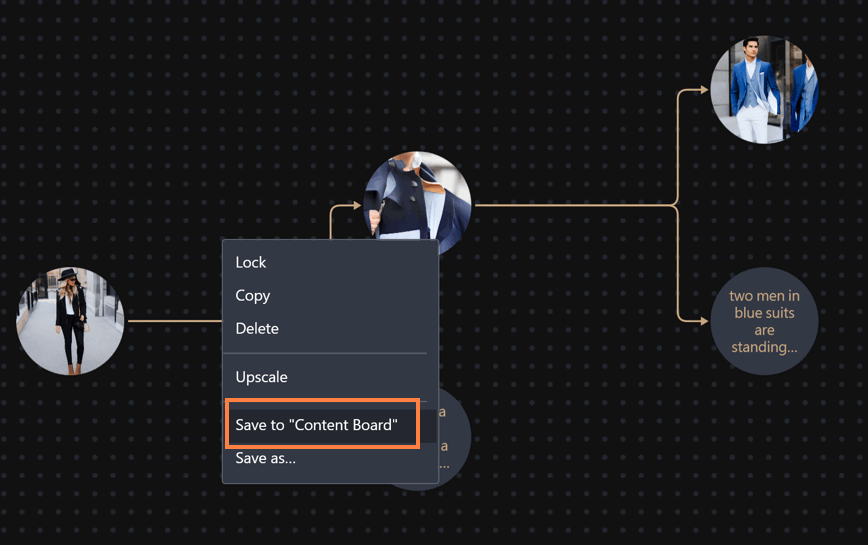
- بالنقر بزر الماوس الأيمن على كرة الإلهام، يمكن للمستخدمين "قفل"، "نسخ"، "حذف"، "تكبير"، و"حفظ" الكرة. يشمل الحفظ: "حفظ في لوحة المحتوى" و"حفظ باسم...".
- "تكبير" يزيد حجم الصورة من 512x512 إلى 1024x1024.
2. منطقة البحث (بحث صور AI)
يمكن للمستخدمين البحث عن محتوى AI بإدخال الكلمات المفتاحية أو الجمل الوصفية. يمكن أيضًا سحب كرات الإلهام التي تم العثور عليها إلى وسط الشاشة لتصادمها.
3. منطقة التخزين (لوحة المحتوى)
يمكن للمستخدمين حفظ أي نص أو صورة تظهر على الشاشة عن طريق النقر بزر الفأرة الأيمن لإظهار قائمة الوظائف واختيار [حفظ في "لوحة المحتوى"]. سيتم حفظ المحتوى داخل "المشروع".
بعد النقر بزر الفأرة الأيمن على المحتوى في قسم "المشروع" في "لوحة المحتوى" لإظهار قائمة الوظائف، اختر [حفظ في "مفضلتي"]، وسيتم حفظ المحتوى في [مفضلتي].

※ "المشروع" يتم تخزينها فقط داخل ذلك المشروع المحدد ولا يمكن رؤيتها أو استخدامها بواسطة مشاريع أخرى. "مفضلتي" موجودة عبر المشاريع ويمكن استخدامها في مشاريع أخرى.
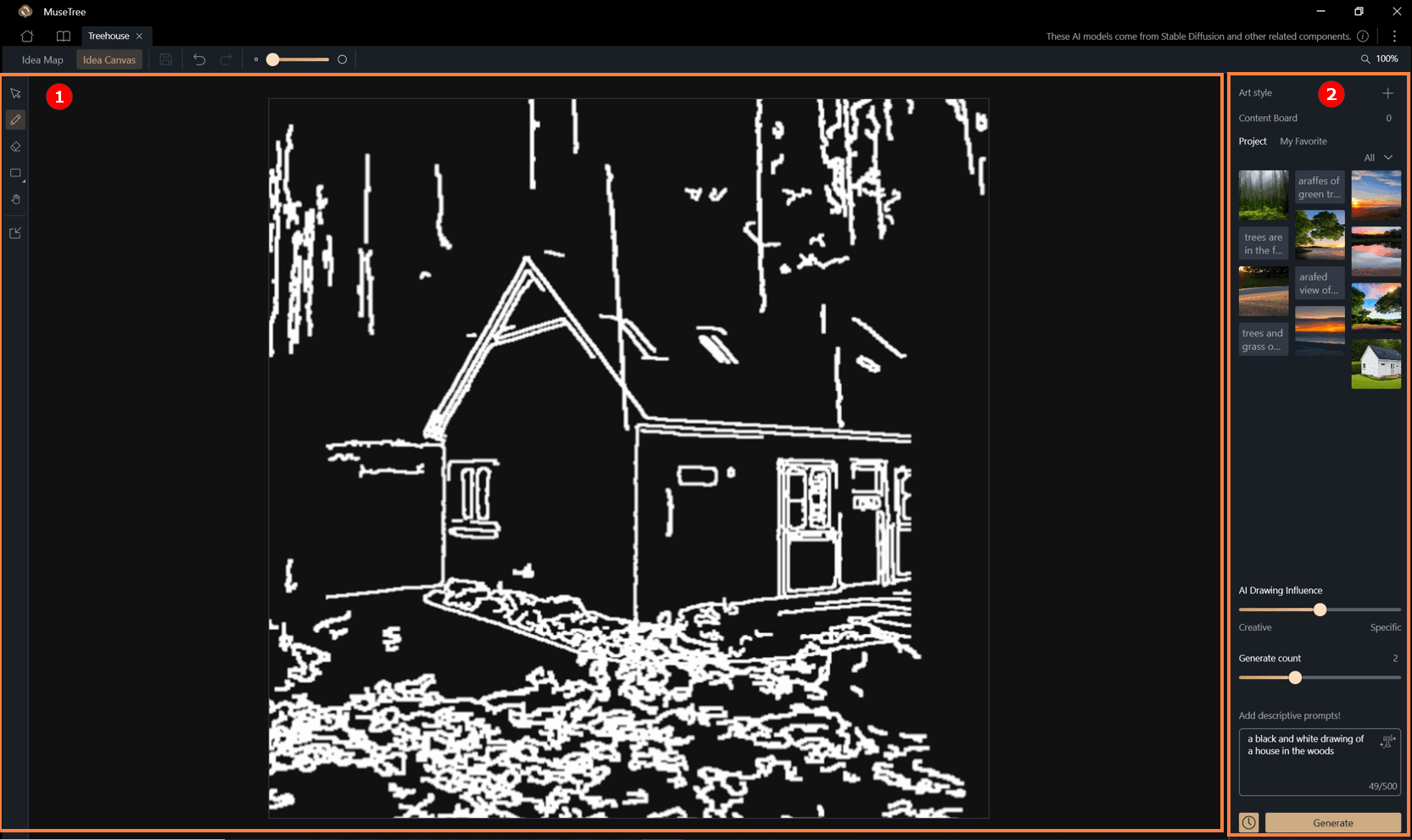
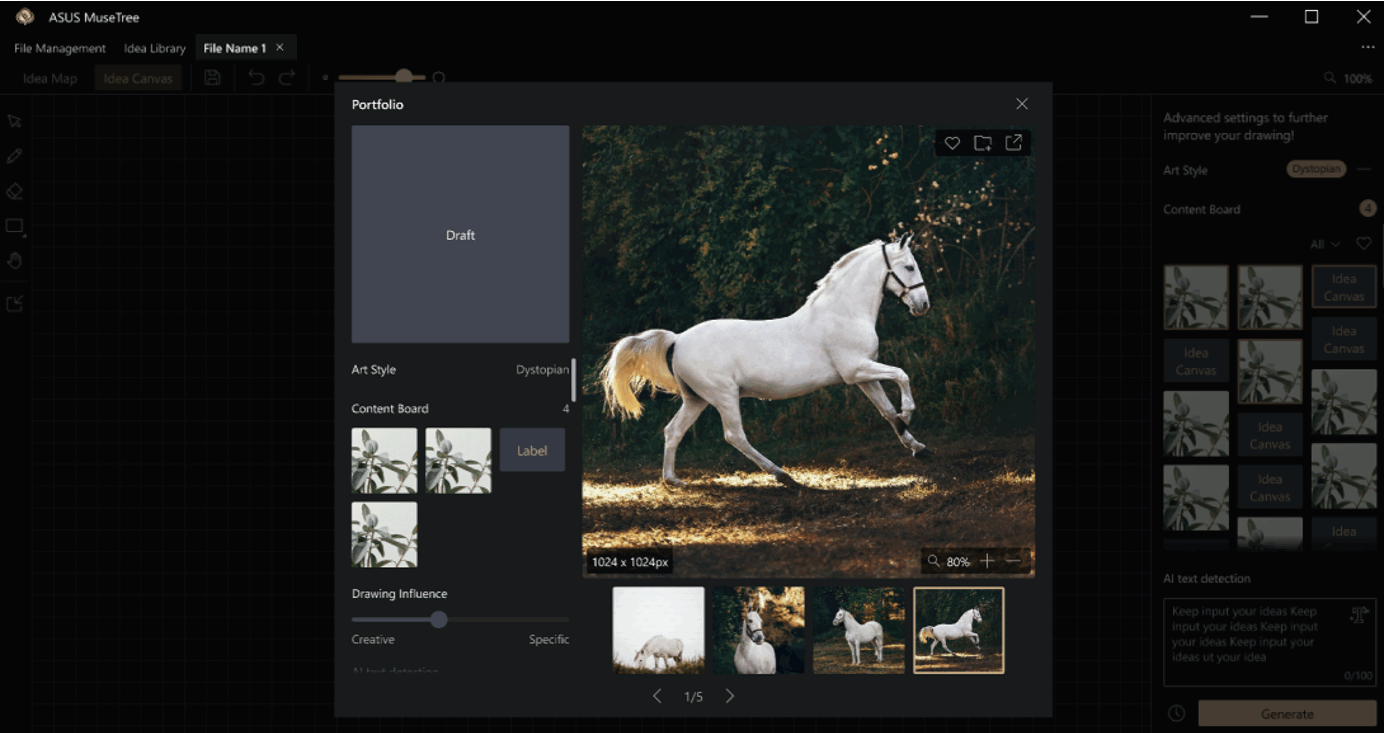
هذه الصفحة مقسمة إلى منطقتين: منطقة رسم المسودة① ومنطقة الإعدادات المتقدمة②.
1. منطقة رسم المسودة: يمكن للمستخدمين عمل مسودة في هذه المنطقة باستخدام شريط الأدوات الموجود على اليسار، والذي يحتوي على أدوات مثل الفُرش، الممحاة، والأشكال الهندسية.
يمكن أيضًا استيراد الصور مباشرةً، وتحويلها إلى شكل مسودة، وإعادة إنشائها.
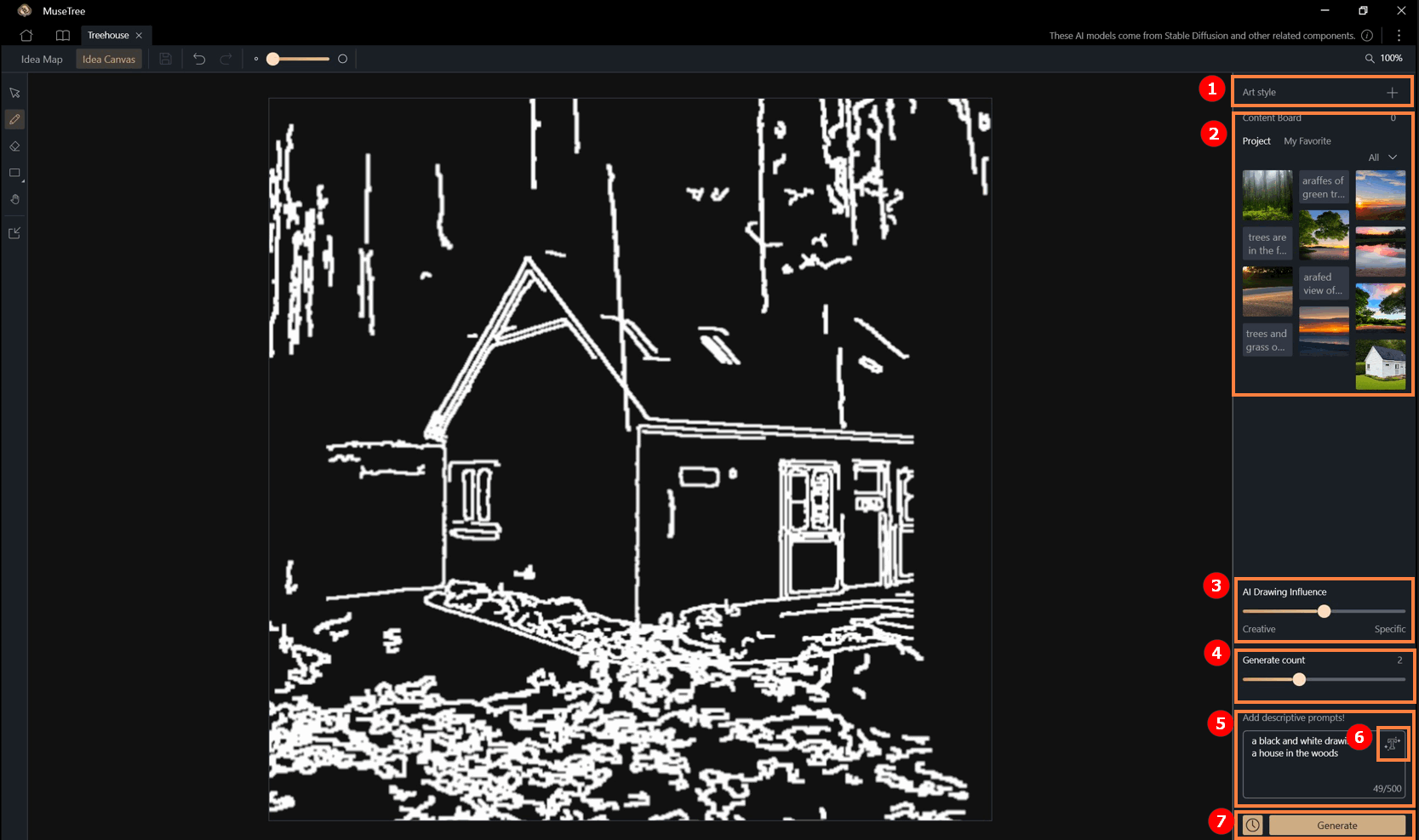
2. منطقة الإعدادات المتقدمة: تتضمن هذه المنطقة "نمط الفن"، "لوحة المحتوى"، "الإبداع (تأثير الرسم بالذكاء الاصطناعي)", "عدد التوليد" و "وصف التوليد".
يمكن استخدام هذه المعايير، مع محتوى المسودة، لإنشاء إبداعات الذكاء الاصطناعي من خلال النقر على "توليد".
① نمط الفن: يوفر MuseTree أنماطًا محددة مسبقًا للمستخدمين لتطبيقها، مما يعزز ثراء التصميم.
② لوحة المحتوى: يمكن النقر على الصور والنصوص المخزنة في لوحة المحتوى واستخدامها كأحد معايير التوليد.
هذه لوحة المحتوى هي نفسها الموجودة في خريطة الأفكار.
③ الإبداع (تأثير الرسم بالذكاء الاصطناعي): تؤثر هذه الميزة على إبداع النتائج المتولدة.
كلما اقتربت من "محدد"، كلما اقتربت النتيجة من خطوط المسودة؛ اختيار "إبداعي" سيدمج المزيد من خيال الذكاء الاصطناعي.
④ عدد التوليد: يمكن تحديد عدد جولات التوليد لهذه الدورة.
⑤ وصف التوليد (إلزامي): هذه الميزة إلزامية. يمكن للمستخدمين وصف النتيجة المرجوة التي سيتم توليدها.
يمكن أن تساعد ميزة "توليد النص بالذكاء الاصطناعي"⑥ أيضًا في توليد نص وصفي.
⑦ زر التوليد والسجل: النقر على زر "توليد" سيجمع الإعدادات المتقدمة مع المسودة لإنشاء محتوى ذكاء اصطناعي.
-يمكن أيضًا "[حفظ الصور المولدة في الملفات]" أو "[حفظها في المفضلة لدي]" أو حفظها على الكمبيوتر.
زر [السجل]  يمكن الضغط عليه لعرض المحتوى المولّد سابقًا.
مكتبة إدارة الإلهام
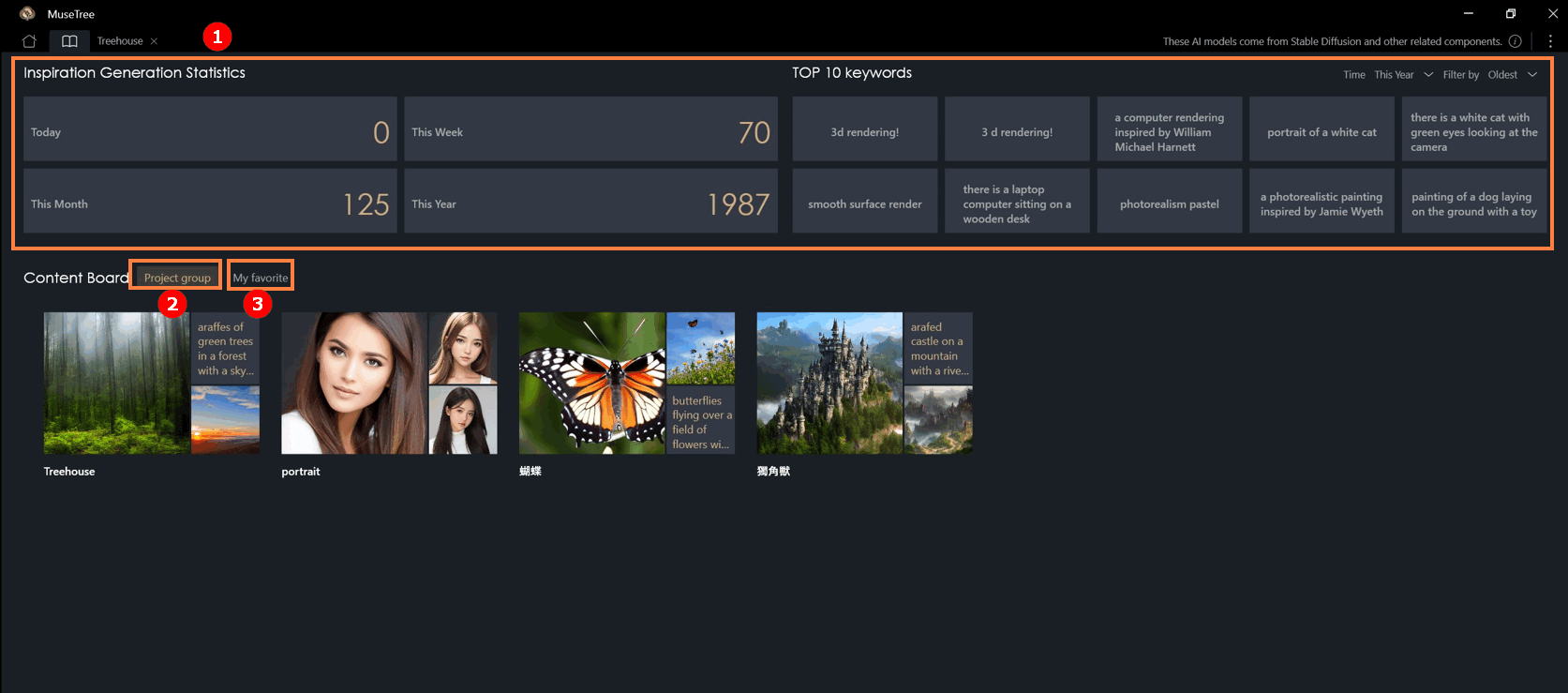
① تعرض هذه الصفحة عدد الأفكار المولدة وترتيب الكلمات المفتاحية العشرة الأولى.
② في "لوحة المحتوى" > "مجموعة المشاريع"، يمكنك رؤية المعارض التي تم إنشاؤها لكل ملف. يمكنك أيضًا عرضها جميعًا دفعة واحدة من هنا، بما في ذلك النصوص والصور المحفوظة من قبل المستخدمين.
③ "لوحة المحتوى" > "مفضلتي" هي منطقة تخزين مشتركة بين الملفات حيث يمكن للمستخدمين إعادة استخدام المحتوى من "مفضلتي" في أي ملف تم إنشاؤه.
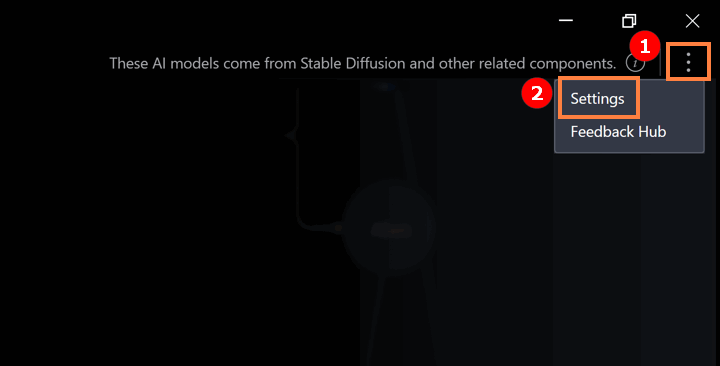
① انقر على الأيقونة كما هو موضح أدناه ② انقر على "[إعدادات]".
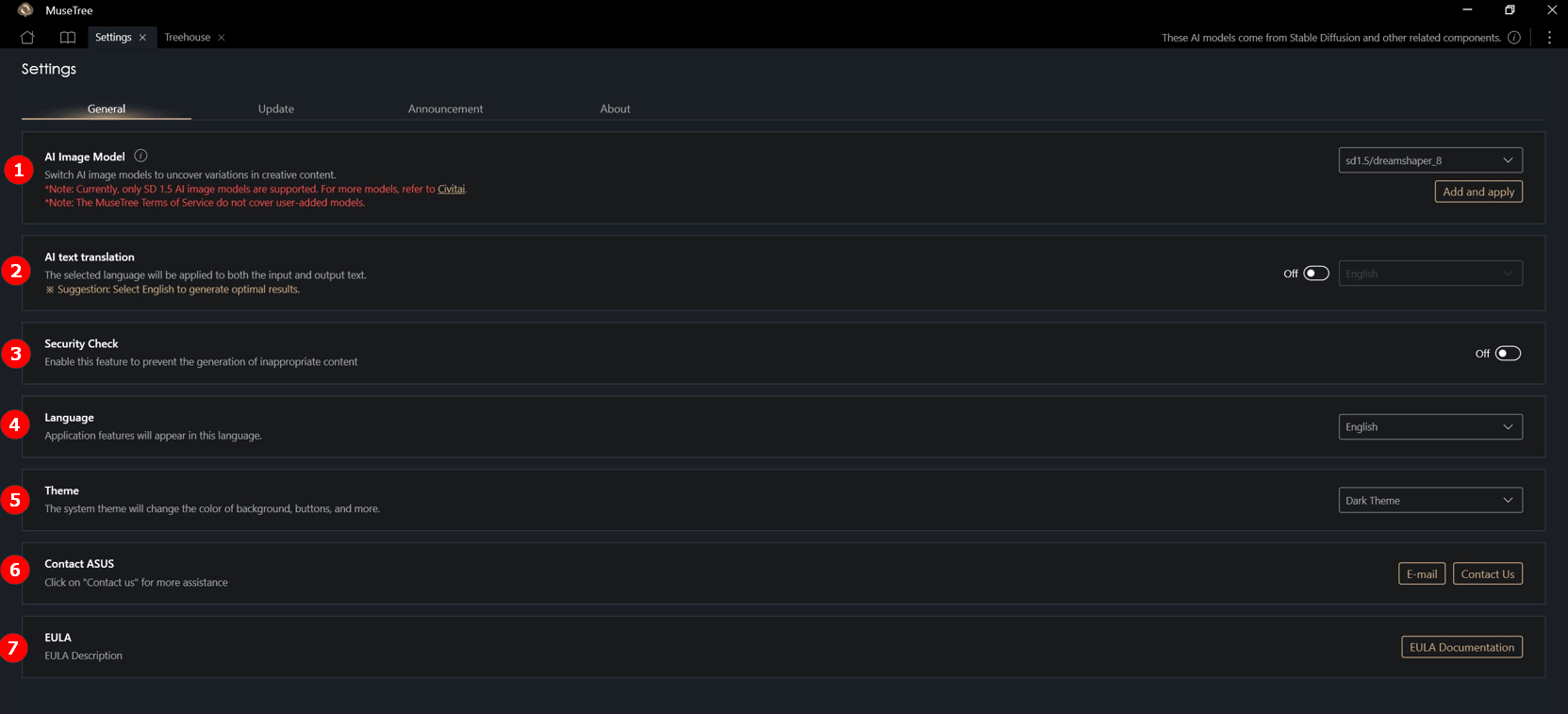
①AI نموذج صورة: يمكن للمستخدمين تنزيل نماذج AI المتوافقة مع البرنامج وإضافتها إلى البرنامج لتجربة سلوكيات توليد النماذج المختلفة.
※ حالياً، يتم دعم نماذج صورة AI SD 1.5 فقط بامتداد .safetensors. لمزيد من النماذج، يرجى الرجوع إلى: CinitAI.
②ترجمة نص الذكاء الاصطناعي: اللغة الافتراضية لعرض الإدخال والإخراج في البرنامج هي الإنجليزية. بعد تفعيل هذه الميزة، يمكن للمستخدمين تغيير لغة الإدخال والإخراج.
③ فحص الأمان: فعّل هذه الميزة لمنع توليد المحتوى غير المناسب.
④ لغة النظام: ستظهر ميزات التطبيق بهذه اللغة.
⑤ سمة النظام: يمكن تبديل سمة البرنامج.
⑥ اتصل بـ ASUS: لأي مشاكل، اضغط هنا للتواصل مع ASUS.
⑦ EULA: عرض اتفاقية ترخيص المستخدم النهائي.
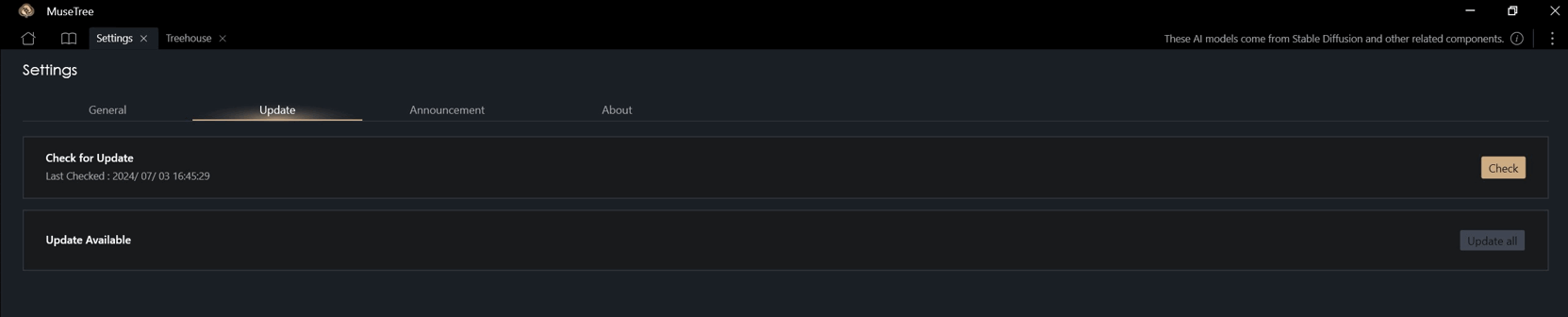
تحديث: يمكنك تحديث إصدار MuseTree هنا.
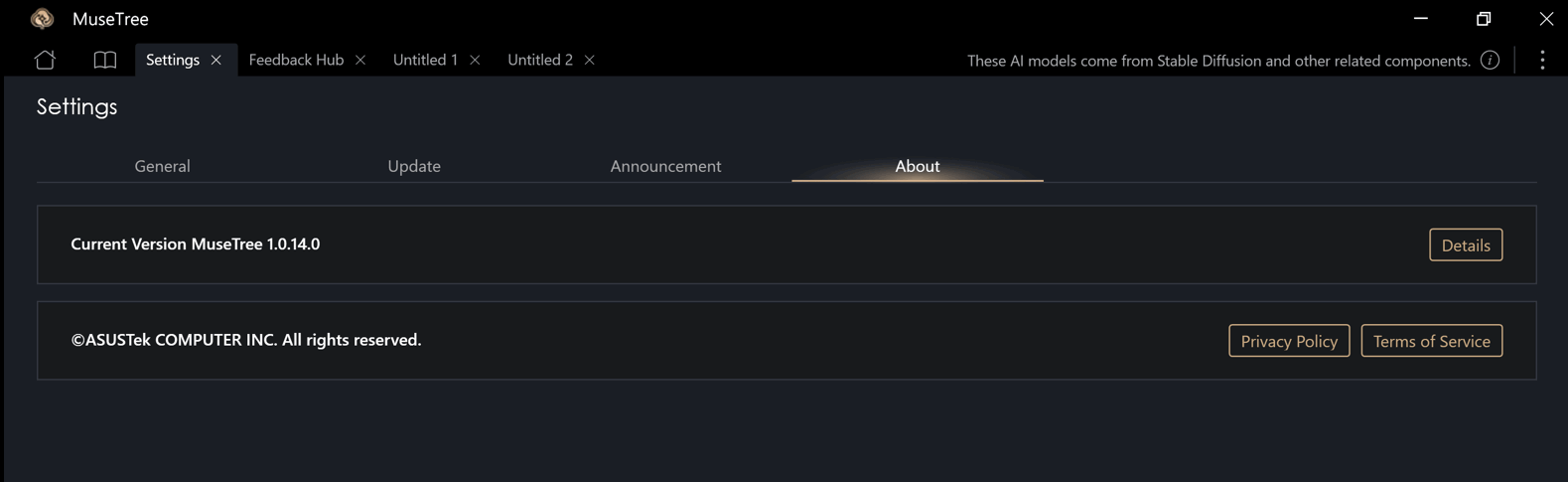
حول: هنا يمكنك عرض إصدار MuseTree، وسياسة الخصوصية، وشروط الخدمة.
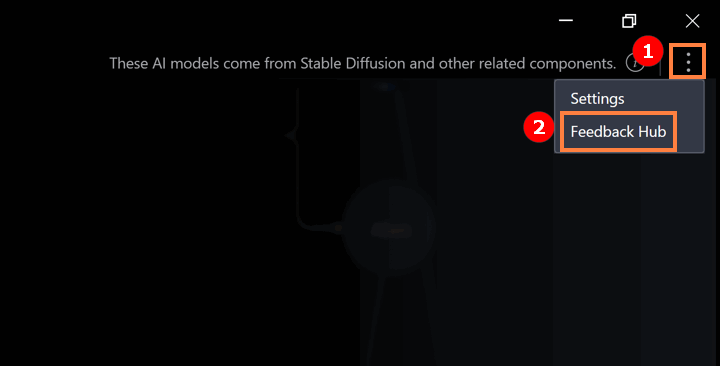
① انقر على الأيقونة كما هو موضح أدناه ② انقر على "مركز التعليقات".
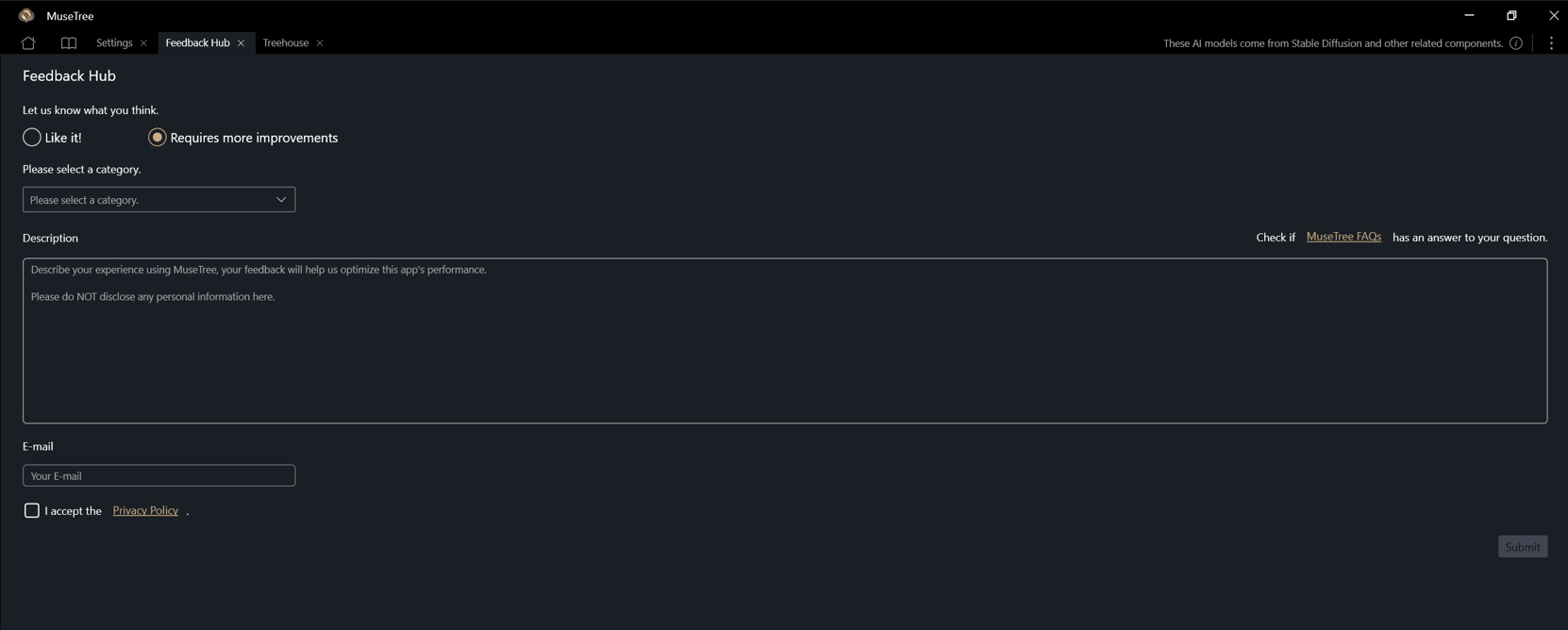
يمكنك تقديم ملاحظاتك كما يلي.
السؤال 1 : كيفية تحميل نموذج الصور AI؟
الإجابة 1 : طالما أن النموذج يحتوي على امتداد ملف .safetensors ومتوافق مع SD 1.5، يمكن إضافته إلى MuseTree للتبديل والاستخدام. يمكنك الحصول على النماذج من CinitAI أو اختيار نموذج يحقق المعايير حسب تفضيلك.
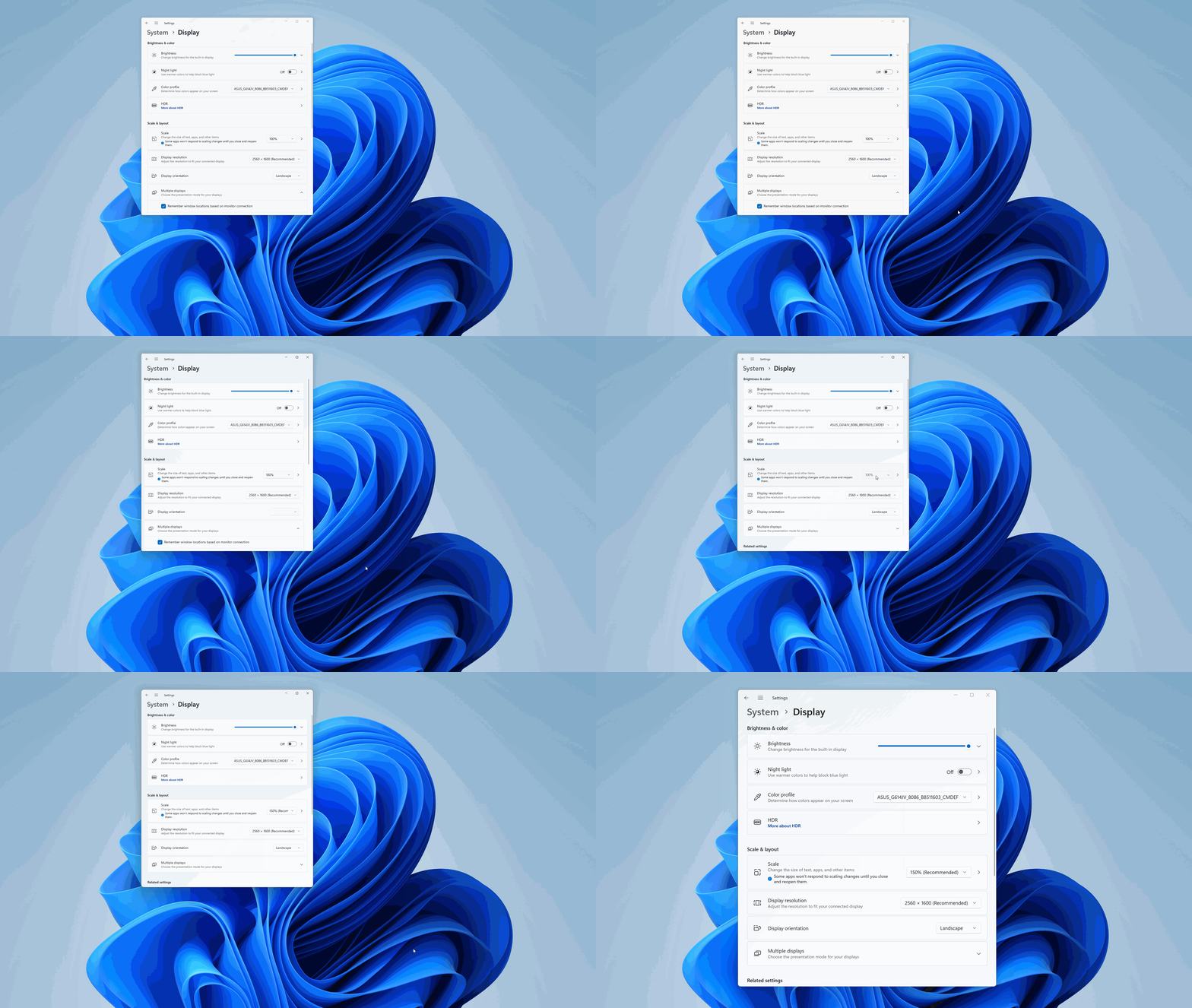
السؤال 2 : كيف يمكن تكبير خط MuseTree؟
الإجابة 2 : انقر بزر الماوس الأيمن على سطح مكتب الكمبيوتر، ثم انقر بزر الماوس الأيسر على [إعدادات العرض]، واختر الحجم الذي تريده في [المقياس والتخطيط].