[Trådlös router] Hur använder jag QIS (Quick Internet Setup) för att ställa in routern? (Web GUI)
Senast uppdaterad : 2022/12/14
För att ge dig mer detaljerad instruktion kan du också klicka på ASUS Youtube-videolänk nedan för att veta mer om hur man ställer in en internetanslutning?
https://www.youtube.com/watch?v=Z7dXk3r4xJI
Du kan ställa in din trådlösa router via kabel eller trådlöst.
Den här artikeln beskriver hur du ansluter till ASUS-routern med en webbläsare (webbgränssnitt).
S1: Enheten är trådlös ansluten till routern, se här.
S2: Enheten är trådbunden ansluten till routern, se här.
Om du vill ställa in routern via ASUS Router App, se [Trådlös router] Hur ställer du in ASUS Wi-Fi-router via ASUS Router App? (QIS, snabb internetinställning)
A1: Enheten är trådlös ansluten till routern.
Se följande bild för att kontrollera om alla enheter (modem och router) är anslutna via RJ-45-kabel.
Obs: Olika modeller har olika specifikationer, se ASUS Download Center för att ladda ner produktens användarmanual för att kontrollera specifikationerna.
- Anslut RJ45-kabeln till WAN-porten på routern.
- Sätt i din trådlösa routers nätadapter i DC-IN-porten och anslut den till ett eluttag.

- När du har anslutit till strömförsörjningen, kom ihåg att trycka på strömknappen för att slå på routern.

- Anslut till routerns standardnätverksnamn (SSID): ASUS_XX
Standardnätverksnamn (SSID) visas på produktetiketten på baksidan av routern.
Obs: Platsen för etiketterna för olika modeller varierar.
Exempel 1: 2.4G WiFi-namn(SSID): ASUS , 5G WiFi-namn(SSID): ASUS_5G. Du hittar den på etiketten på baksidan av din router.

Exempel 2: WiFi-namn (SSID): ASUS_XX, XX hänvisar till de två sista siffrorna i 2,4 GHz MAC-adress. Du hittar den på etiketten på baksidan av din router.

Hoppa direkt för att komma in på routerinställningssidan (webbgränssnitt)
A2: Enheten är kabelansluten till routern
Se följande bild för att kontrollera om alla enheter (modem, router och dator) är anslutna via RJ-45-kabel.
- Anslut RJ45-kabeln till WAN-porten på routern.
- Anslut LAN-port och dator med en annan nätverks RJ45-kabel.
- Sätt i din trådlösa routers nätadapter i DC-IN-porten och anslut den till ett eluttag.

- När du har anslutit till strömförsörjningen, kom ihåg att trycka på strömknappen för att slå på routern.
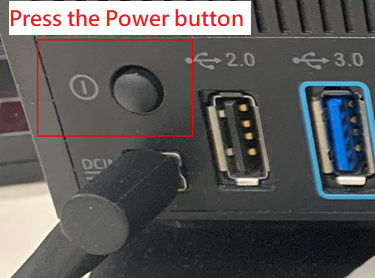
- Se till att strömindikatorn på framsidan av routern lyser. WiFi 2.4G/5G LED-indikatorerna blinkar och det indikerar att routern är påslagen.
Dessutom kommer de två nätverkskablarna som du just anslutit till WAN-porten och LAN-porten att ha motsvarande LED-lampor tända. (Kontrollera bruksanvisningen för att bekräfta LED-ljusinstruktionerna för den trådlösa routern)

Router inställningssida(Web GUI - webbgränssnitt)
Steg 1. Starta en webbläsare och ange http://router.asus.com eller http://192.168.1.1

Steg 2. När du loggar in på webbgränssnittet för första gången kommer du automatiskt att dirigeras till sidan Quick Internet Setup (QIS).
Klicka på [Skapa ett nytt nätverk] (Create A New Network)

Steg 3. Internetanslutningstypen kommer att upptäckas automatiskt. Du kan också välja "Manuell inställning" för att hoppa över den automatiska upptäckten.
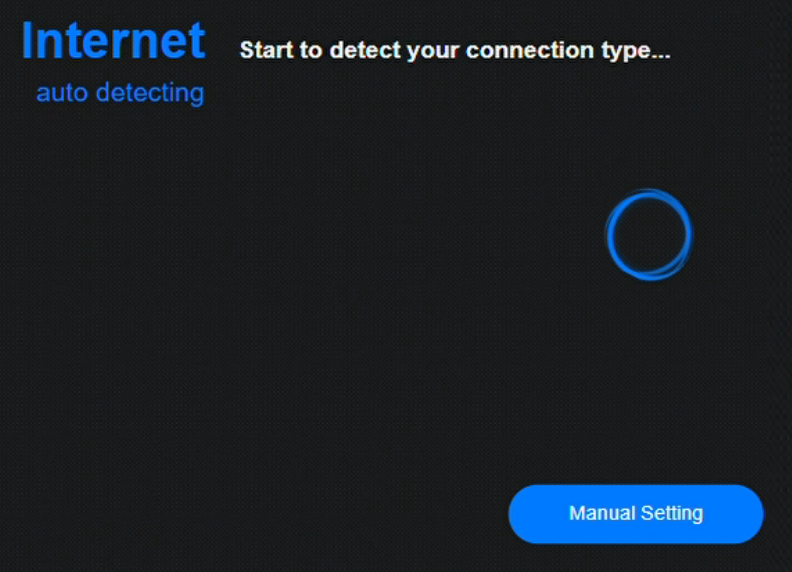
Steg 4. Följ de automatiska detekteringsresultaten enligt följande:
Det finns tre typer av anslutningar
(1). Automatic IP(DHCP)
(2). PPPoE
(3). Static IP
(1).Automatic IP: Ingen information krävs för att fylla i här, hoppa direkt till steg 5.
(2). PPPoE : Ange PPPoE-kontot och lösenordet från din Internetleverantör (ISP).
Till exempel: (varierar från varje land/region)
Land: Sverige
WAN-anslutningstyp: PPPoE
Användarnamn: 87875692@hinet.net
Lösenord: xxxxxxx
Observera: Du måste bekräfta ovanstående relaterade information med din Internetleverantör (ISP)
Och gå sedan till steg 5.

(3). Static IP : Vänligen ange följande information.
Vänligen bekräfta med din Internetleverantör (ISP) för följande information.
IP-adress
Subnätmask
Huvudingång
DNS-server
Fyll i den information som krävs och gå sedan till steg 5.

Steg 5. Tilldela ett unikt namn för ditt trådlösa nätverk (SSID) och ett lösenord för det. Klicka på Bekräfta (Apply) för att slutföra installationen.
Om du vill ställa in 2,4 GHz och 5 GHz separat, markera kryssrutan för inställningen av varje band.
Observera: Vänligen ange minst 8 tecken för lösenordet och använd kombinationen av engelska bokstäver och siffror för det.

Steg 6. Ställ in användarnamnet och lösenordet för inloggning för din router och klicka på "Nästa"
Inloggningsnamn och lösenord krävs varje gång du går till routerns konfigurationssida. Om du glömmer inloggningsnamnet och lösenordet kan du behöva återställa routern till standardinställningen och ställa in från början för att återställa inloggningsnamnet och lösenordet.

Steg 7. Du kommer att dirigeras till sidan för routerhantering när du är klar med QIS-processen.
I avsnittet "Internetstatus" kan du se att din router är ansluten till internet.

Steg 8. Nu kan dina enheter gå online när de ansluter till ASUS router.

FAQ
1. Vad ska jag göra om jag inte känner till Internetanslutningstypen för routerinstallationen? (PPPoE, Statisk IP eller Automatisk IP)
- Det rekommenderas att du be din Internetleverantör (ISP) att bekräfta din Internetanslutningstyp och nödvändig information för Internetinstallation.
2. Var kan jag hitta Quick Internet Setup (QIS-guiden) i Asus routers webbgränssnitt?

3. Vad ska jag göra om jag glömmer routerns inloggningsnamn och lösenord?
- Återställ din trådlösa router till standardinställningen och ställ in routern igen från början via QIS-guiden. Du bör kunna återställa inloggningsnamnet och lösenordet under QIS-processen.
För hur du återställer routern, se https://www.asus.com/support/FAQ/1000925#Method2
4. Kan jag tilldela samma Wi-Fi SSID och lösenord för både 2,4 GHz och 5 GHz?
Ja, du kan tilldela samma Wi-Fi SSID och lösenord för 2,4 GHz och 5 GHz. Det rekommenderas dock att du ställer in det separata WIFI SSID och lösenord för enkel hantering och för enheter att välja vilket Wi-Fi-band som ska anslutas.
När det gäller hur du ställer in Wi-Fi SSID och lösenord, se vanliga frågor nedan.
5. Vad ska jag göra om QIS fortfarande inte kan identifiera min anslutningstyp automatiskt och fastnar på den här sidan efter att jag anslutit Ethernet-kabeln till routern?
(1) Vänligen välj "Manuell inställning"

(2) QIS-guiden frågar om din Internetanslutning kräver användarnamn och lösenord eller inte.
- Om din internetanslutningstyp är PPPoE, välj [Ja] och gå till Steg 4.
- Om din internetanslutningstyp är Automatisk IP behöver du inte ange någon information och den hoppar till Steg 5.
- Om din internetanslutningstyp är Statisk IP, välj [Nej] som bilden nedan.

(3) Välj sedan [Statisk IP] och fyll i IP-adress, subnätmask, standardgateway och DNS-server. För detaljer kan du se steg 4.
När du har fyllt i den nödvändiga informationen, upprepa steg 5 till steg 7 för att slutföra Internetinställningen.
Om du fortfarande inte kan slutföra internetinställningen, vänligen bekräfta om internetanslutningstyp, användarnamn och lösenord för internet är korrekta eller inte hos din internetleverantör. Kontrollera dessutom om enheten, som modemet, som tillhandahålls av ISP fungerar normalt. Kontrollera också om Ethernet-kabeln fungerar normalt och är väl ansluten eller inte.
Mer information finns i artikeln: [Felsökning] Misslyckad internetåtkomst via router
Hur får jag (Utility / Firmware)?
Du kan ladda ner de senaste drivrutinerna, programvaran, firmware och användarmanualer i ASUS Download Center.
Om du behöver mer information om ASUS Download Center, se den här länken.