[Windows 11/10] První spuštění (Windows OOBE)
Když poprvé zapnete počítač, budete přeneseni do prostředí prvního spuštění Windows (OOBE). V něm vás série obrazovek provede základním nastavením operačního systému Windows 11/10.
Poznámka: Níže uvedené obrázky se mohou lišit v závislosti na modelu vašeho zařízení nebo verzi systému.
V závislosti na operačním systému vašeho počítače přejděte do odpovídající části návodu:
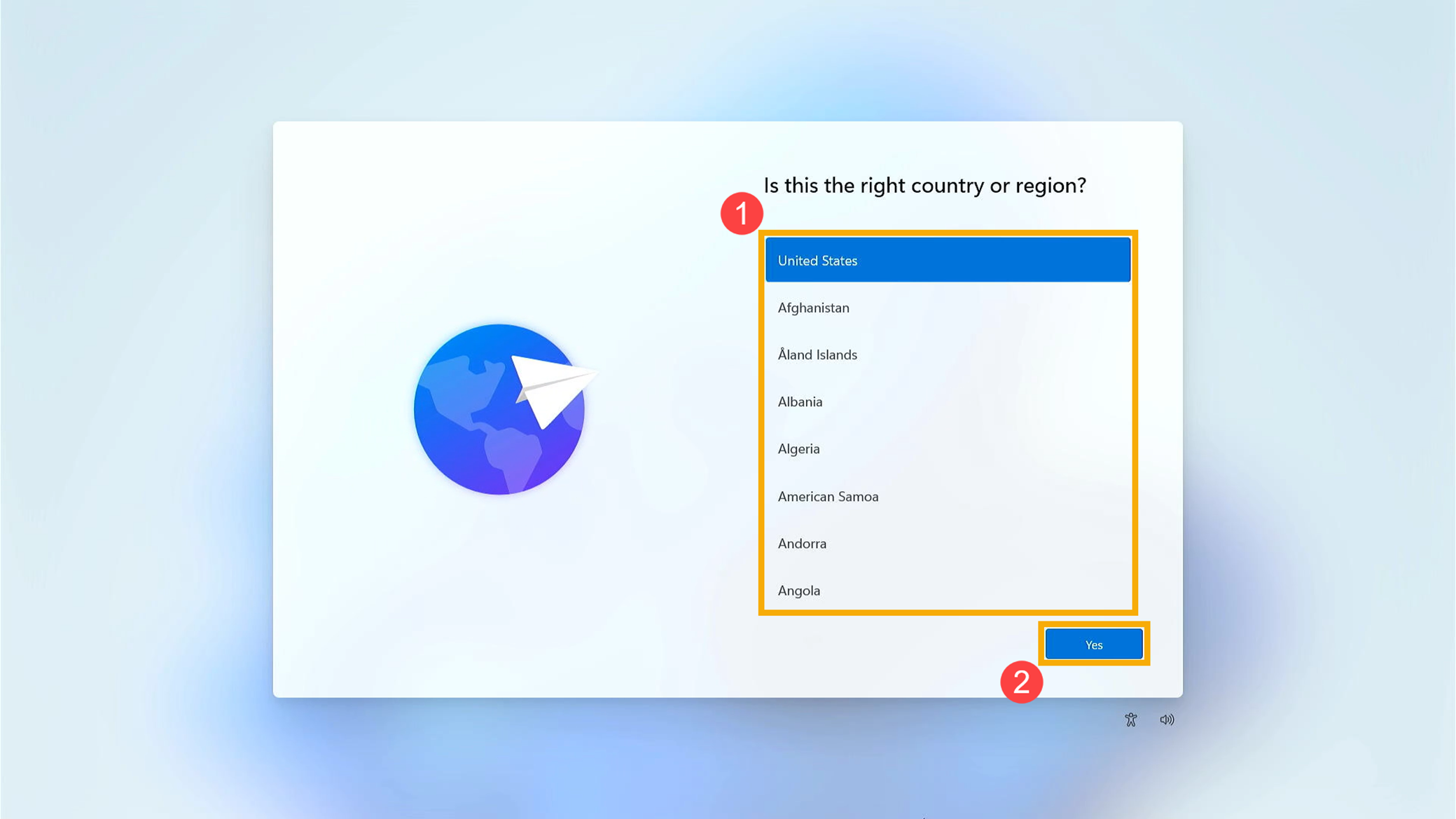
- Vyberte region nebo zemi①, pak klikněte na [Ano]②.
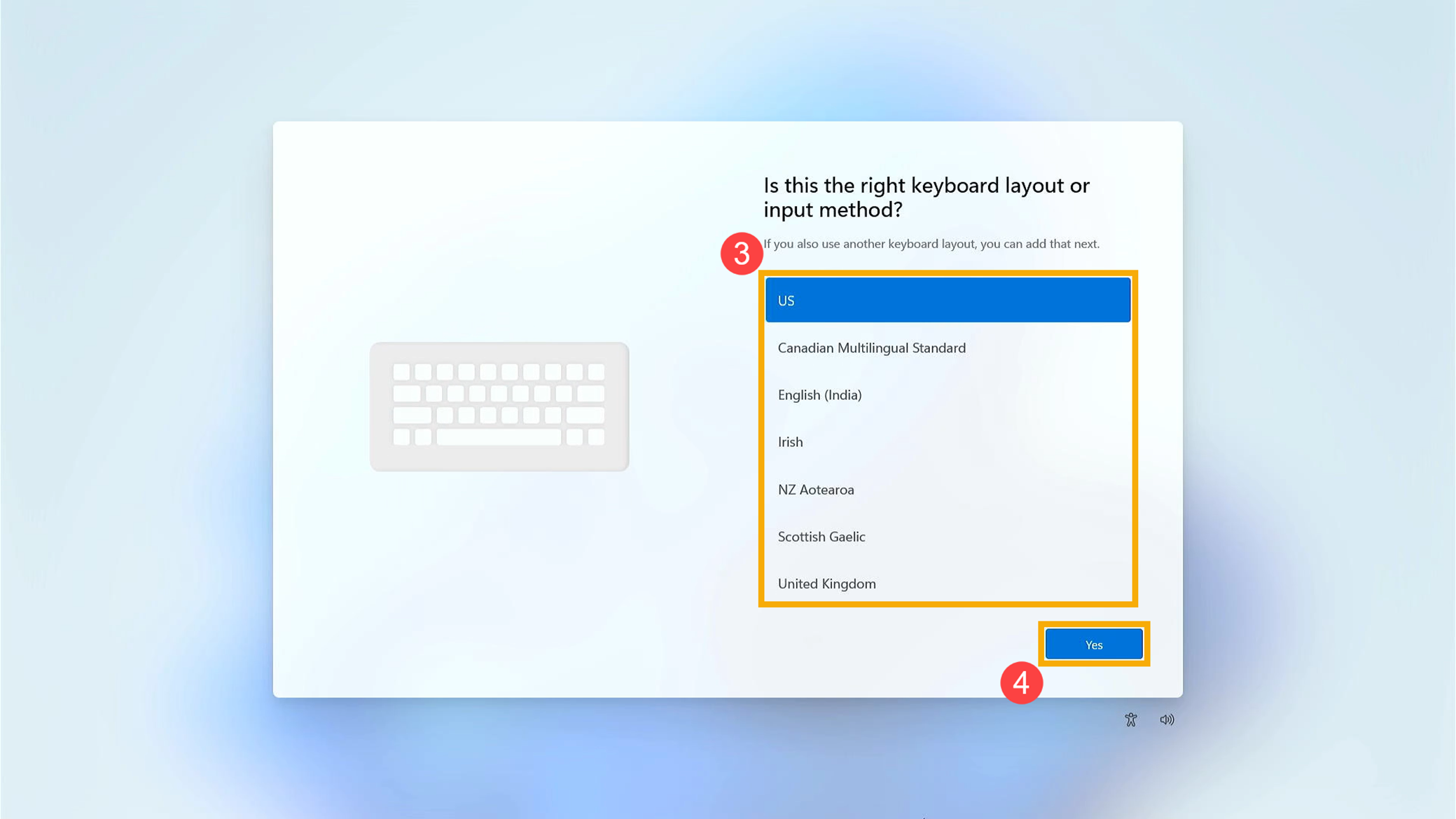
- Vyberte rozložení klávesnice nebo metodu zadávání③, pak klikněte na [Ano]④.
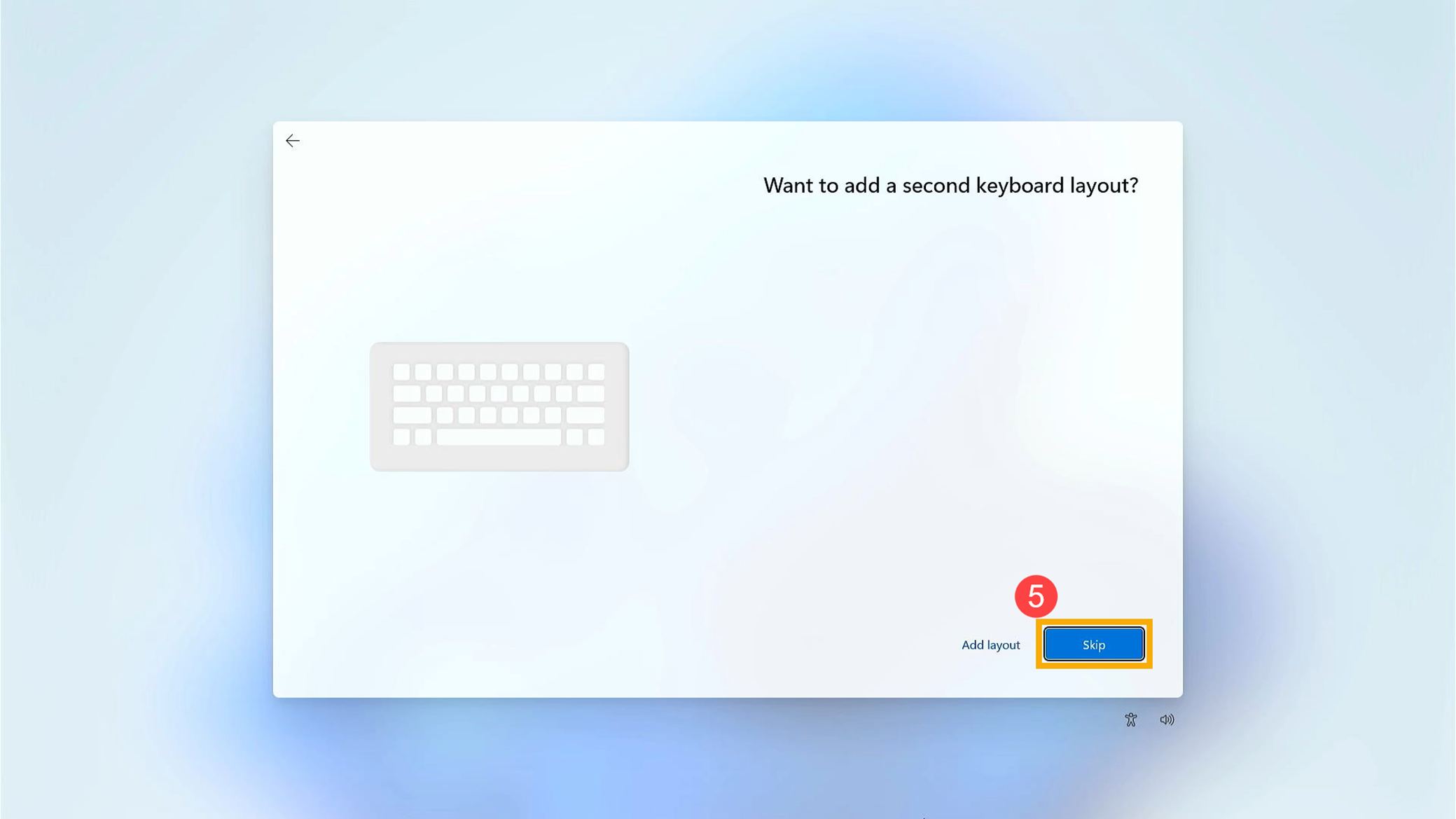
- Pokud chcete přidat druhé rozložení klávesnice, vyberte možnost Přidat rozložení. V opačném případě vyberte možnost [Přeskočit]⑤.
- Vyberte síť, ke které se chcete připojit⑥. Po připojení stiskněte tlačítko [Další]⑦.
Poznámka: Pokud používáte bezdrátovou síť, ujistěte se, že jste připojeni k síti WiFi s nejsilnějším signálem. Tím se vyhnete potenciálním potížím s nastavením systému a selháním aktualizace, ke kterým může dojít při slabém signálu.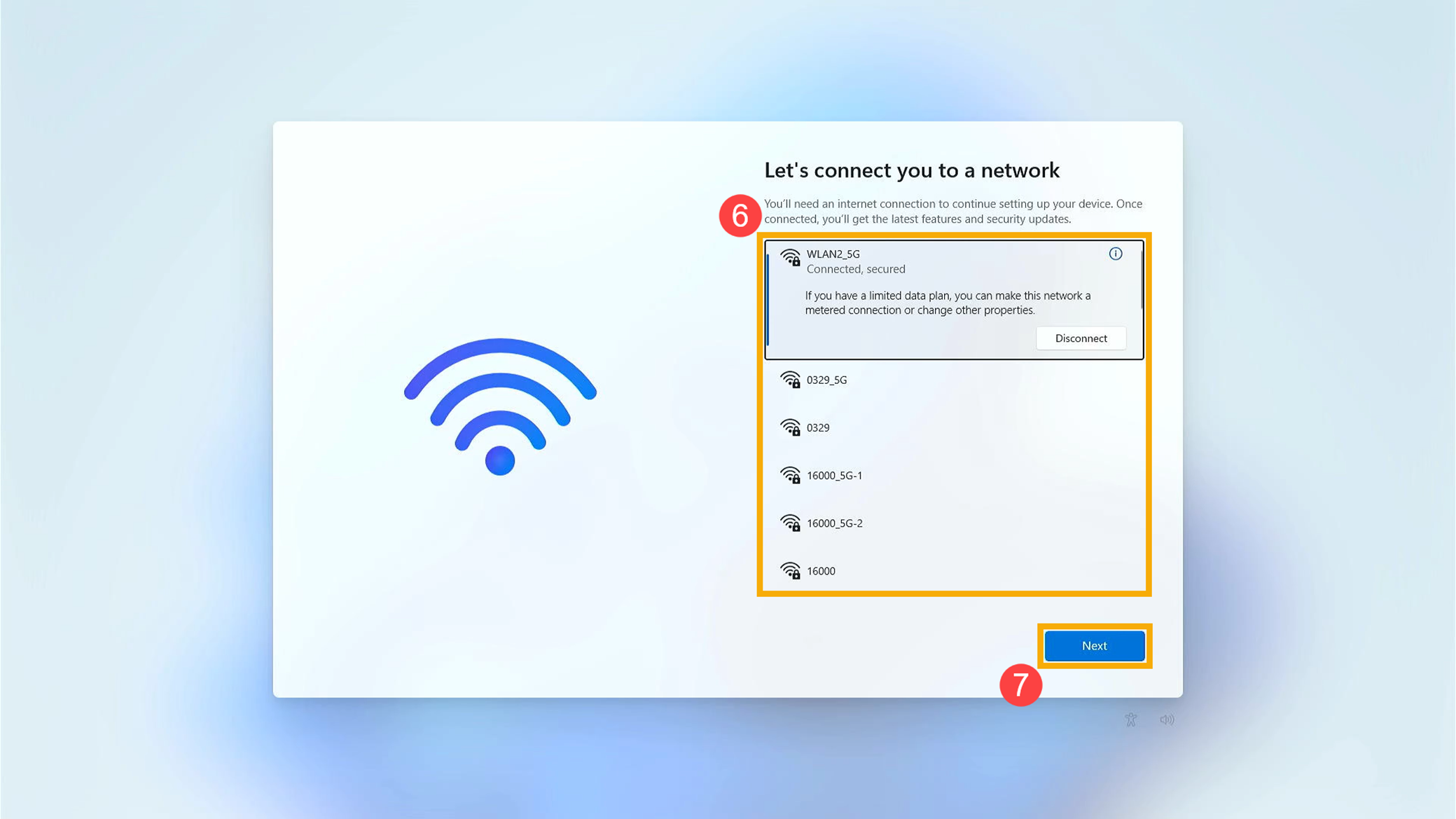
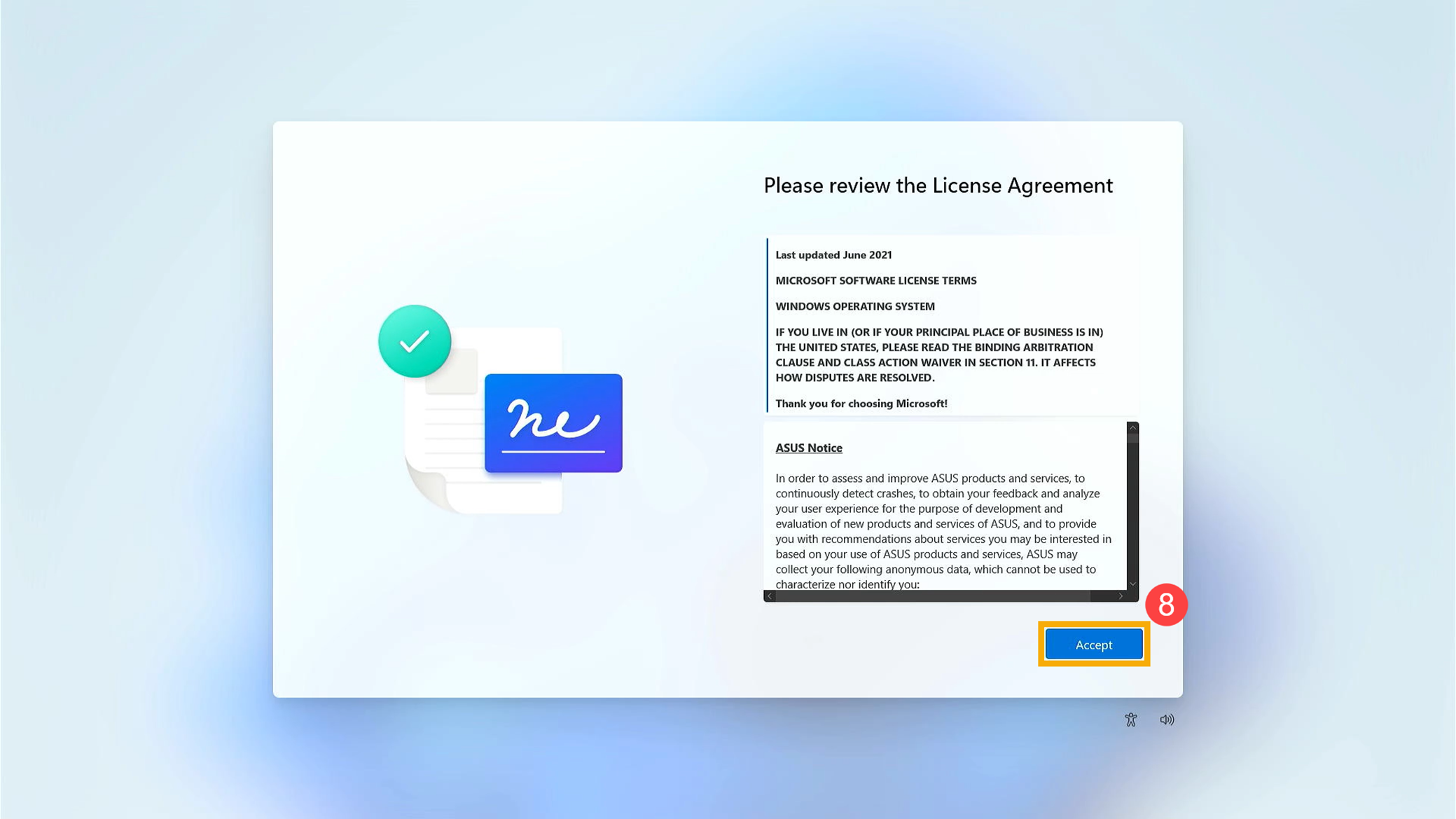
- Přečtěte si licenční smlouvu. Klikněte na tlačítko [Přijmout]⑧ a tím přejděte k dalšímu kroku.
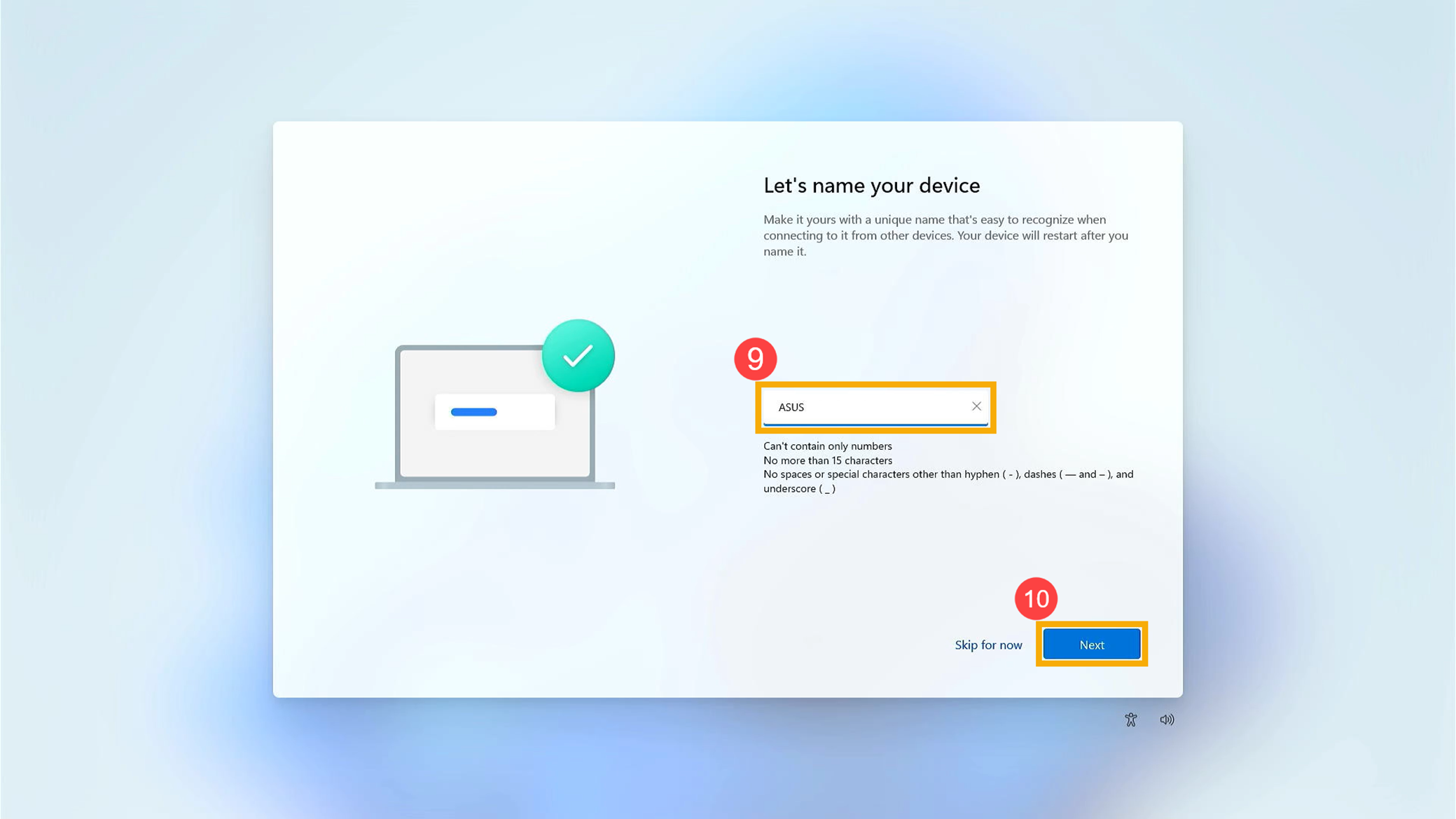
- Zadejte preferovaný název zařízení⑨, pak klikněte na [Další]⑩.
- Zadejte svůj účet Microsoft⑪, pak klikněte na [Další]⑫.
Poznámka: Pokud zatím účet Microsoft nemáte, můžete si jej založit. V takovém případě klikněte na Vytvořit. Další podrobnosti k účtu Microsoft najdete v článku Představení účtu Microsoft.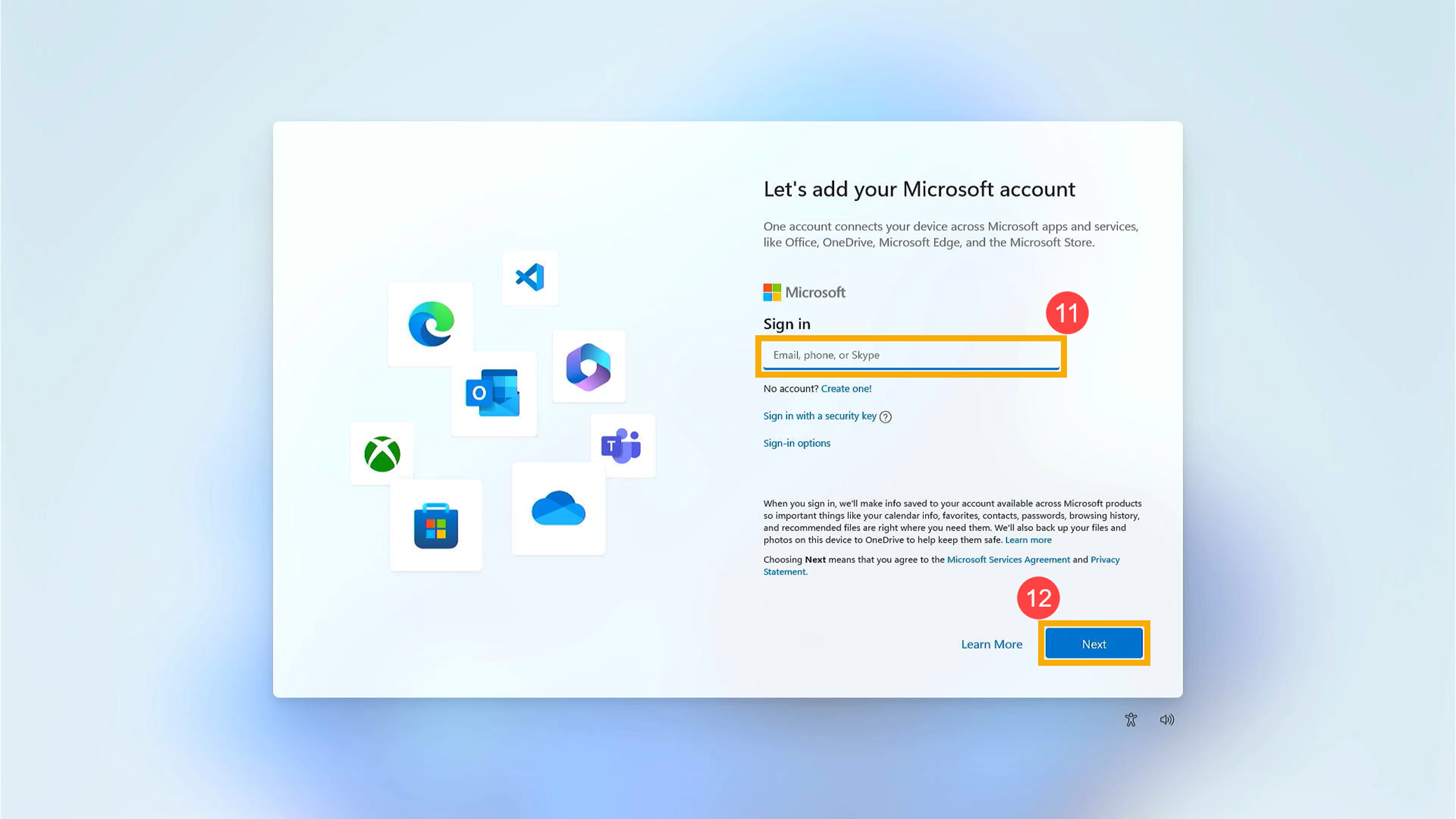
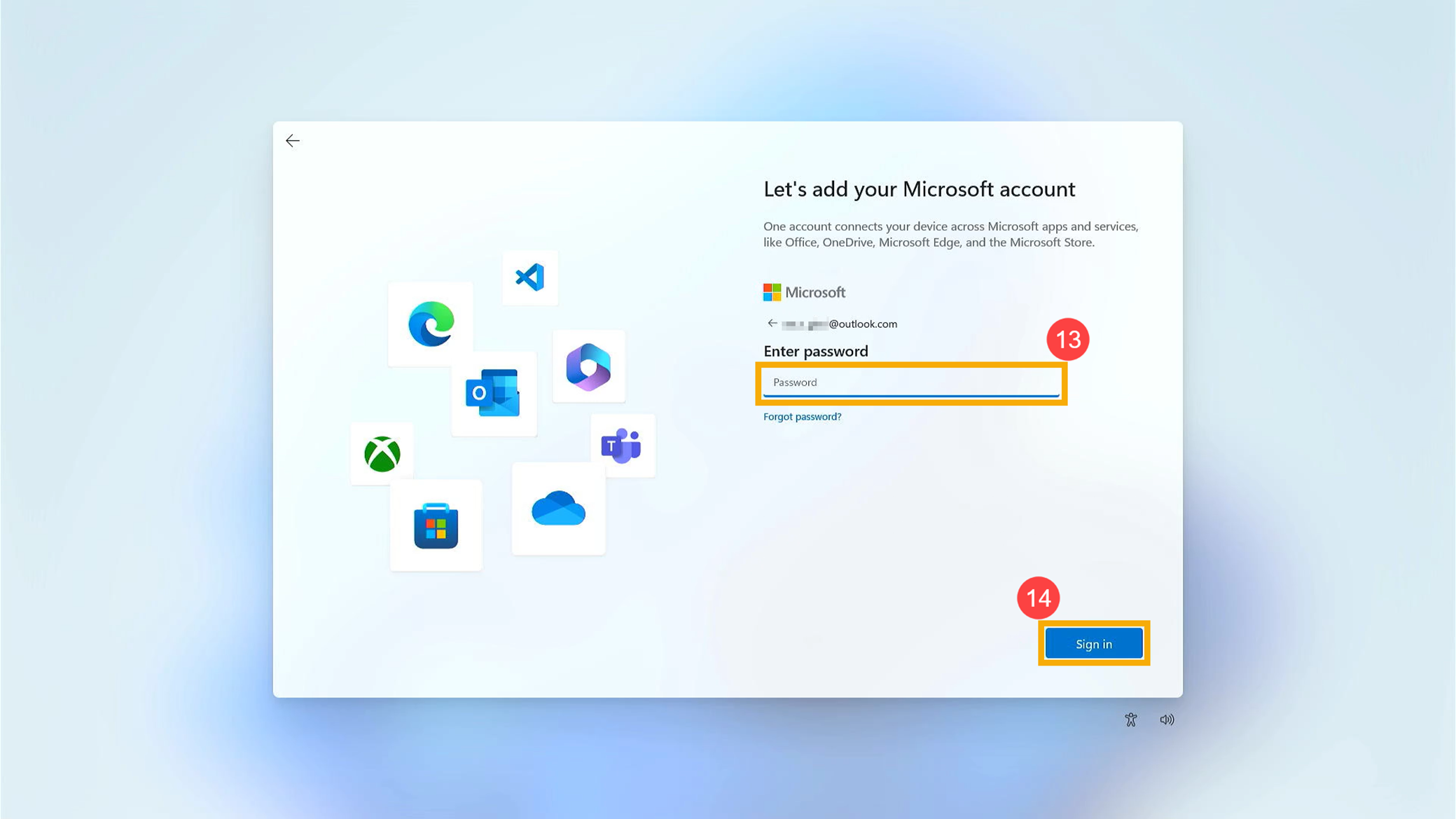
- Zadejte heslo k účtu Microsoft⑬, pak klikněte na [Přihlásit se]⑭.
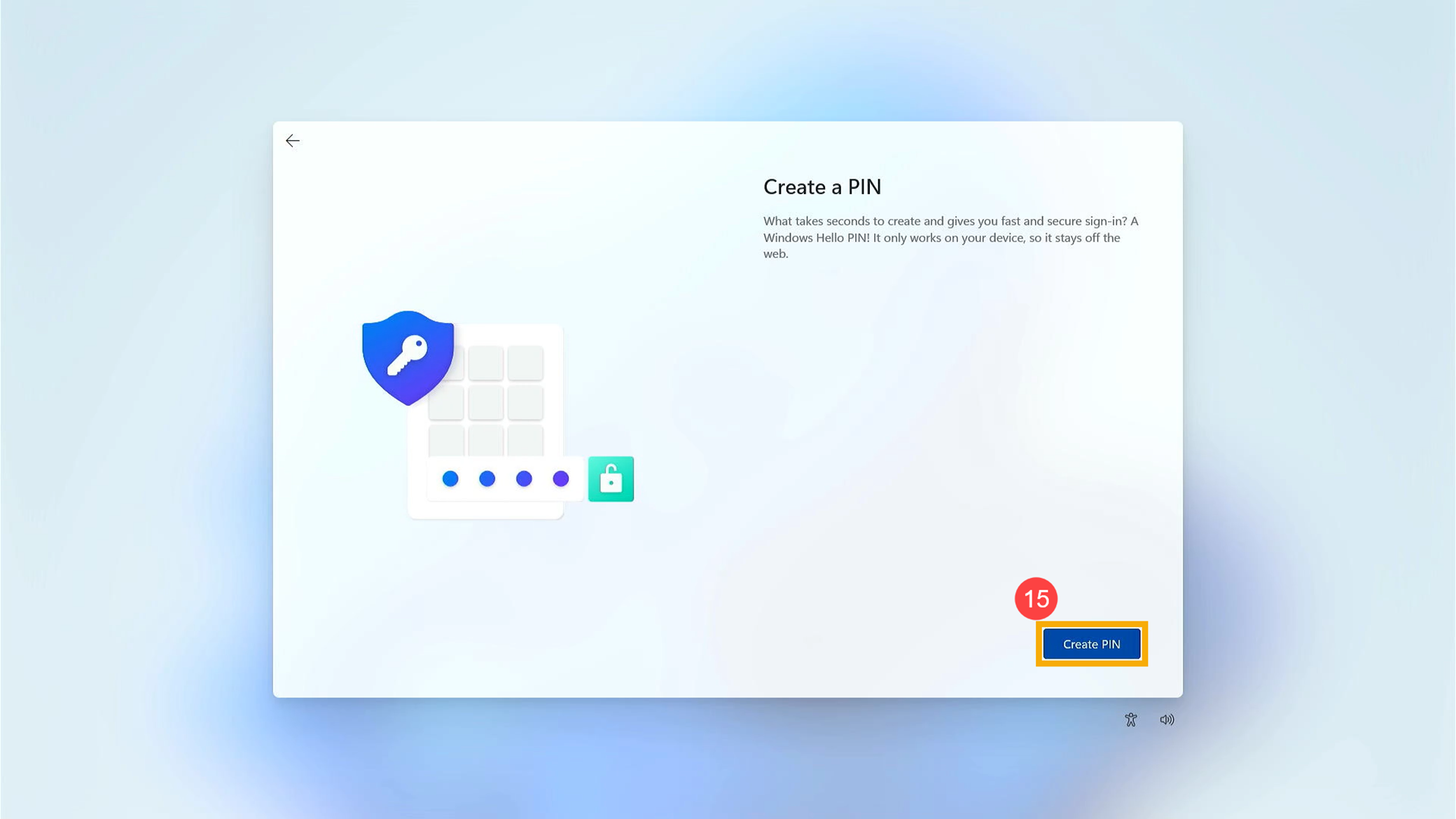
- Vytvořte kód PIN pro Windows Hello. Tím získáte možnost rychlého a bezpečného přihlášení. Klikněte na možnost [Vytvořit kód PIN]⑮.
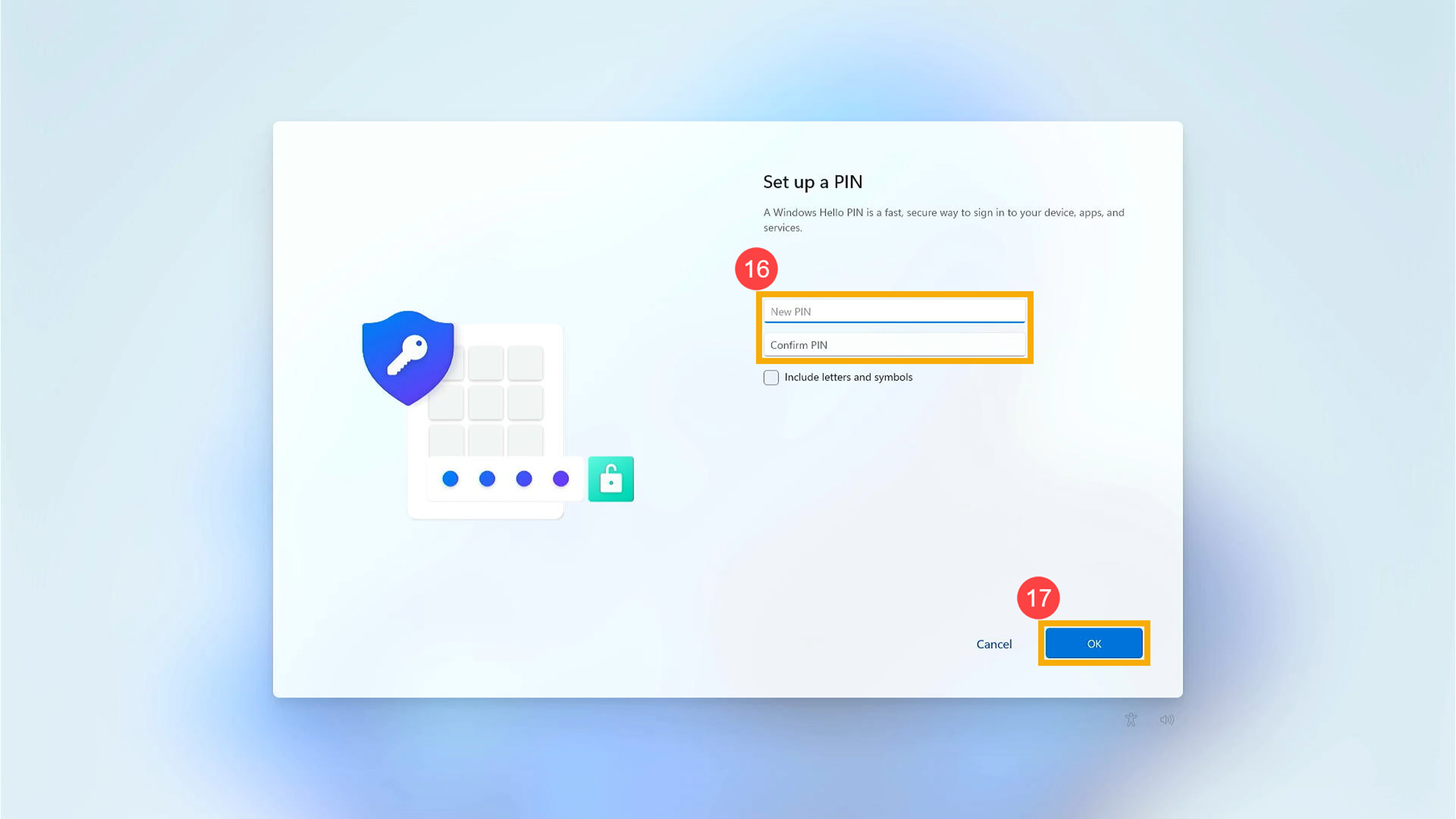
- Zadejte kód PIN, který chcete použít⑯, pak klikněte na [OK]⑰.
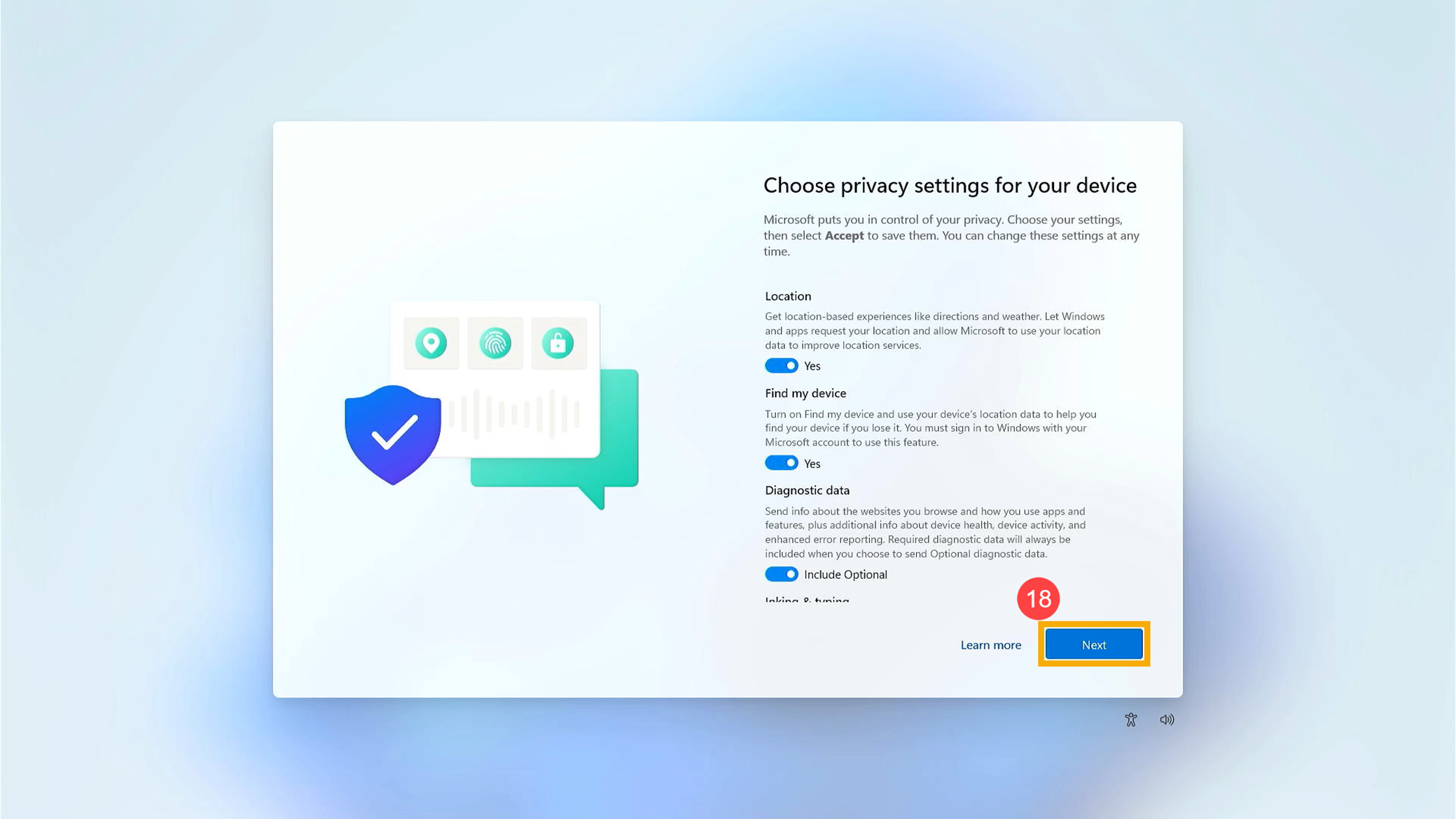
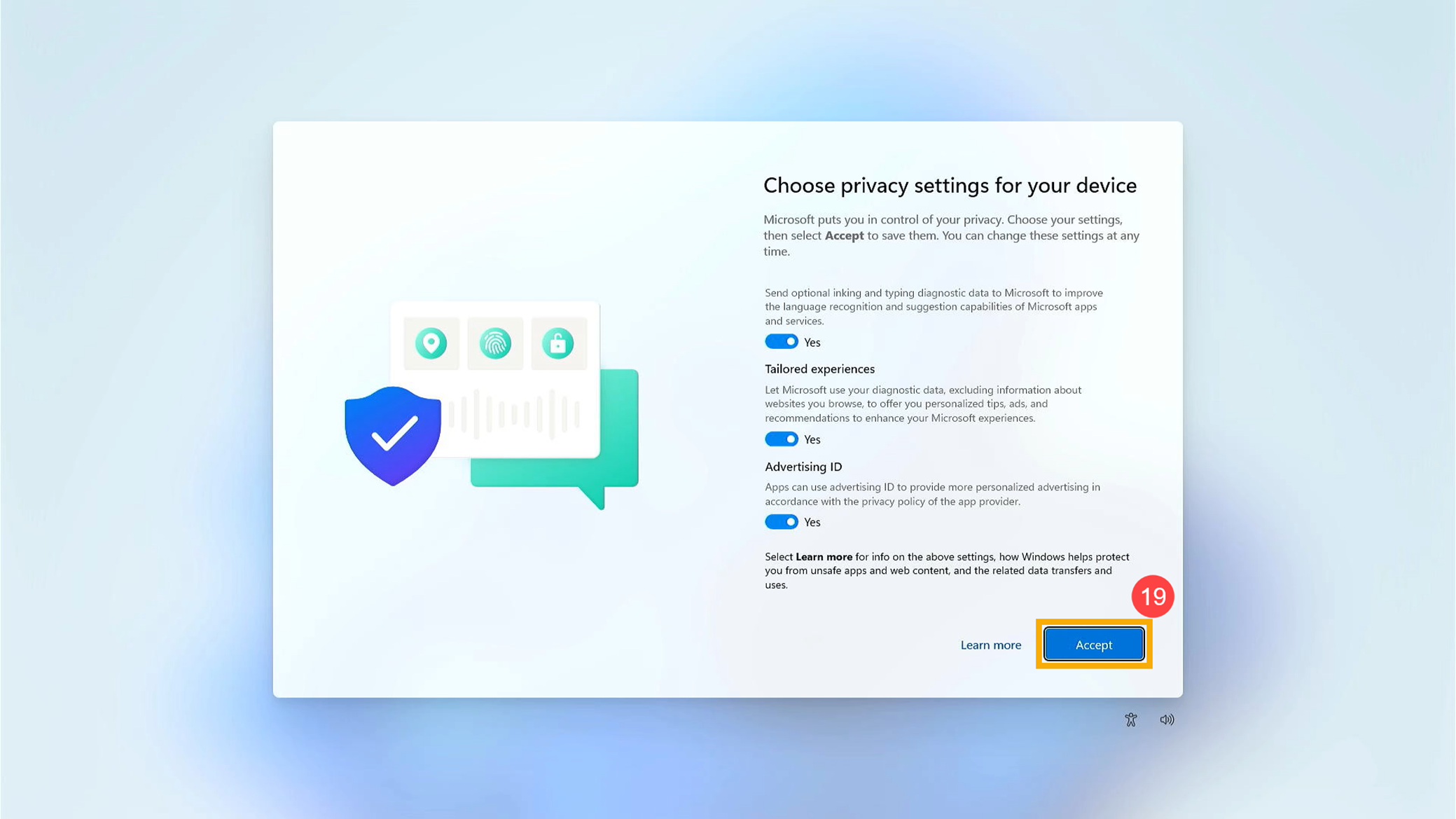
- Nastavení ochrany soukromí. Vyberte nastavení soukromí, se kterým souhlasíte, udělte společnosti Microsoft příslušná oprávnění a pak klikněte na tlačítko [Další]⑱. Dále klikněte na [Přijmout]⑲.
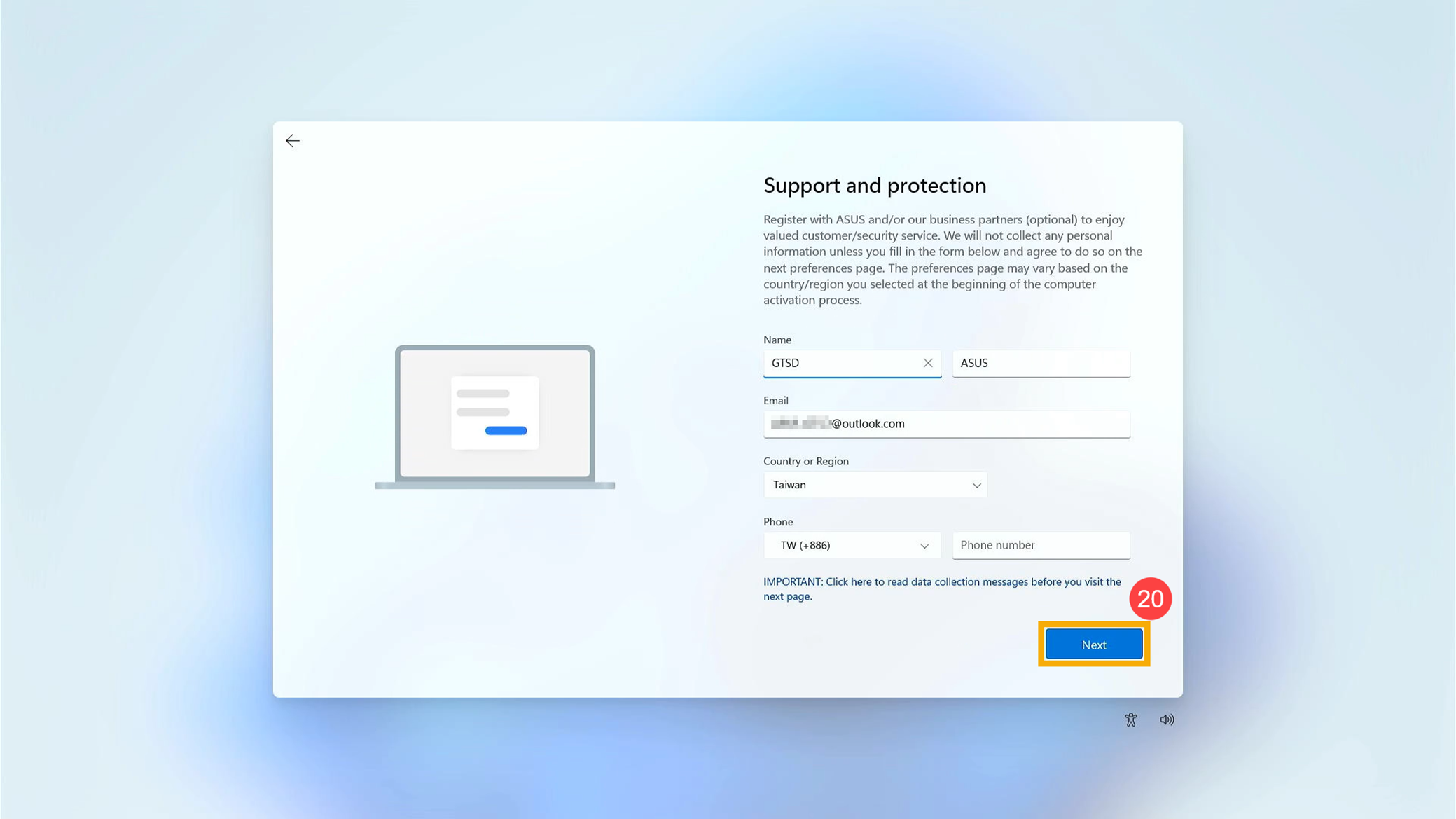
- Podpora a ochrana. Máte možnost se zaregistrovat u společnosti ASUS a/nebo našich obchodních partnerů (volitelně) a získat tak přístup k cenným službám pro zákazníky / službám zabezpečení. K dalšímu nastavení se dostanete kliknutím na [Další]⑳.
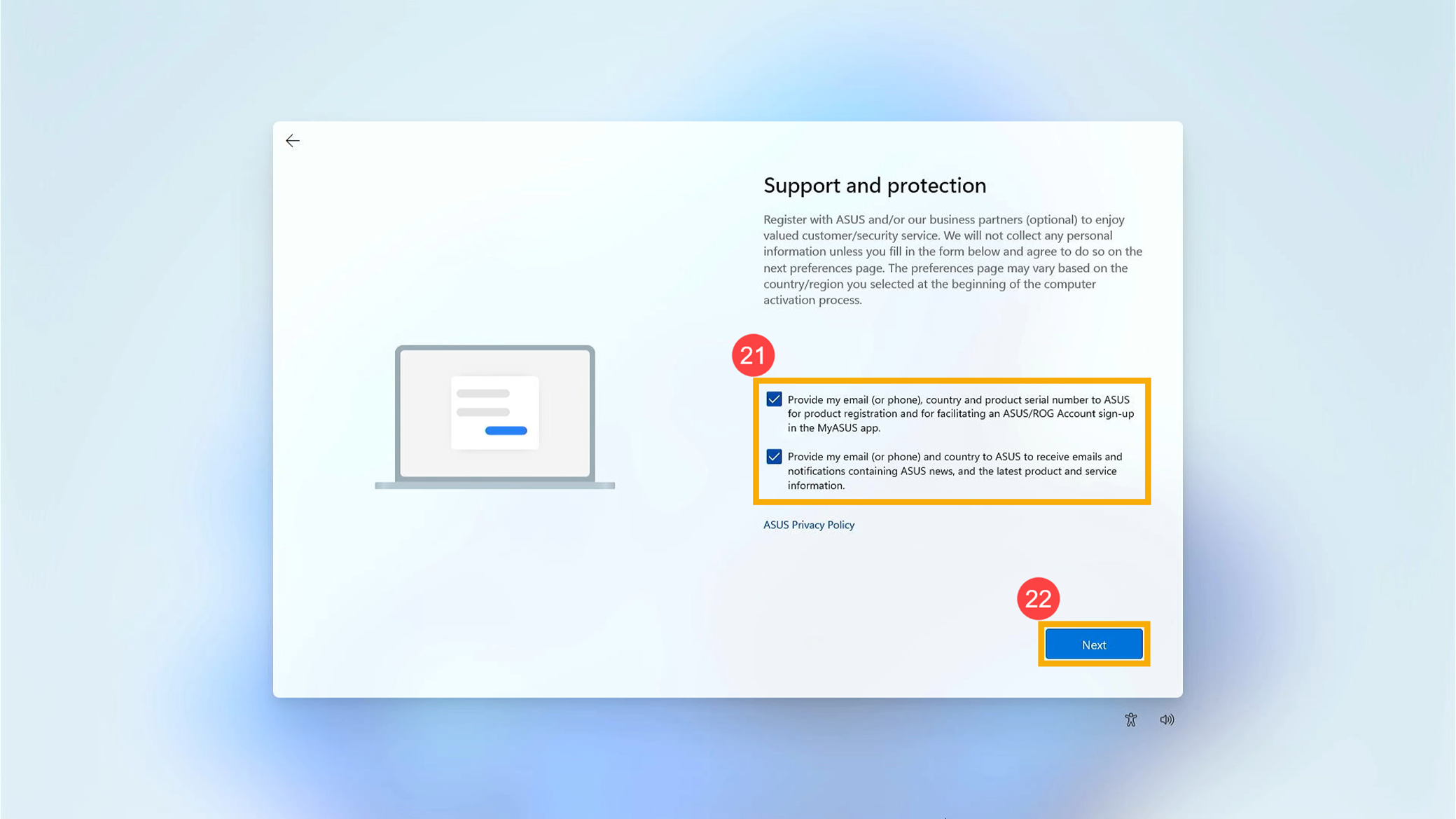
- Pokud souhlasíte s poskytnutím údajů společnosti ASUS, zaškrtněte pole㉑ a pak klikněte na tlačítko [Další]㉒.
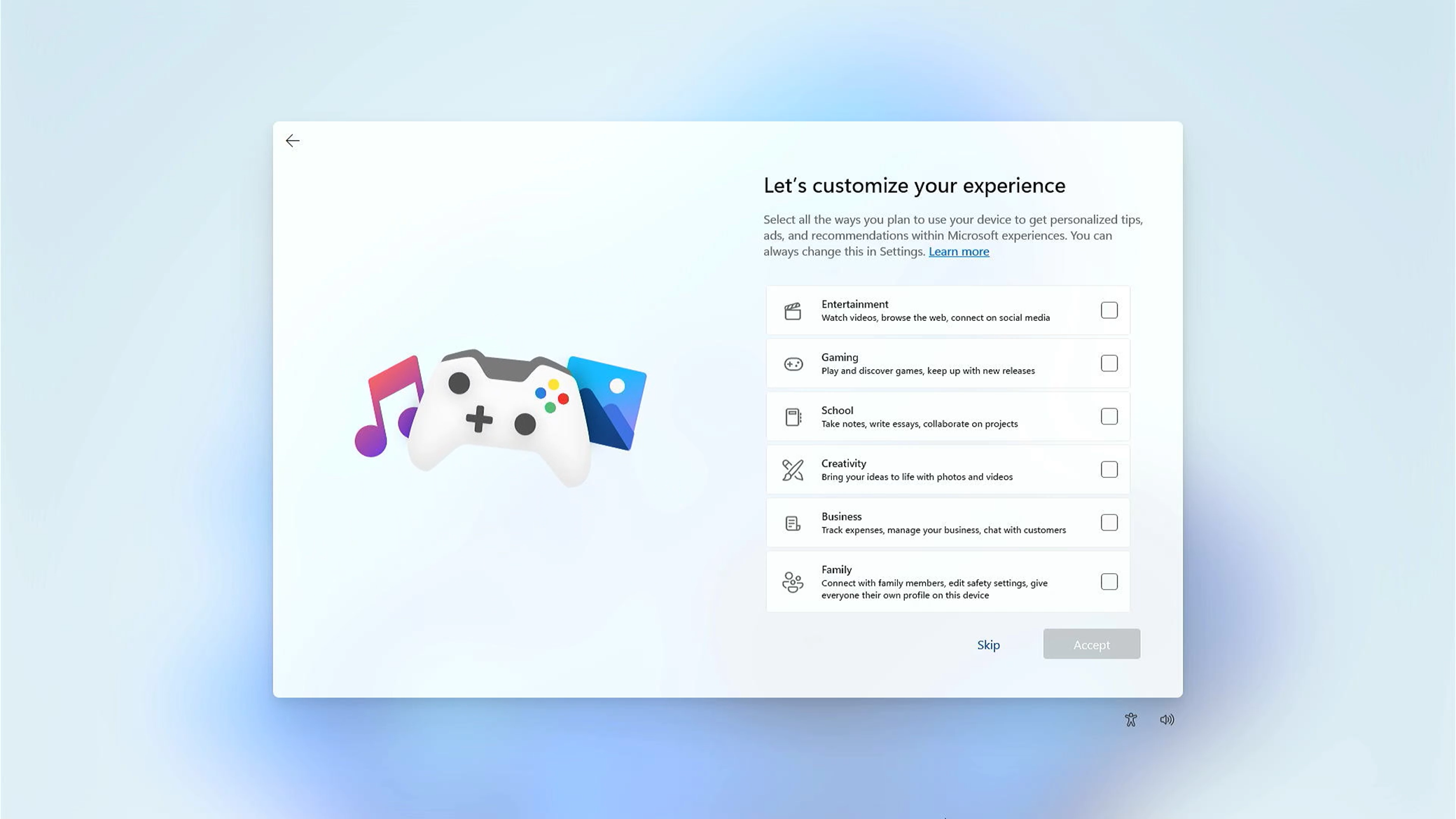
- Můžete vybrat, jakým způsobem hodláte své zařízení využívat. Díky tomu pak získáte přizpůsobené tipy, reklamy a doporučení ohledně zážitků Microsoft.
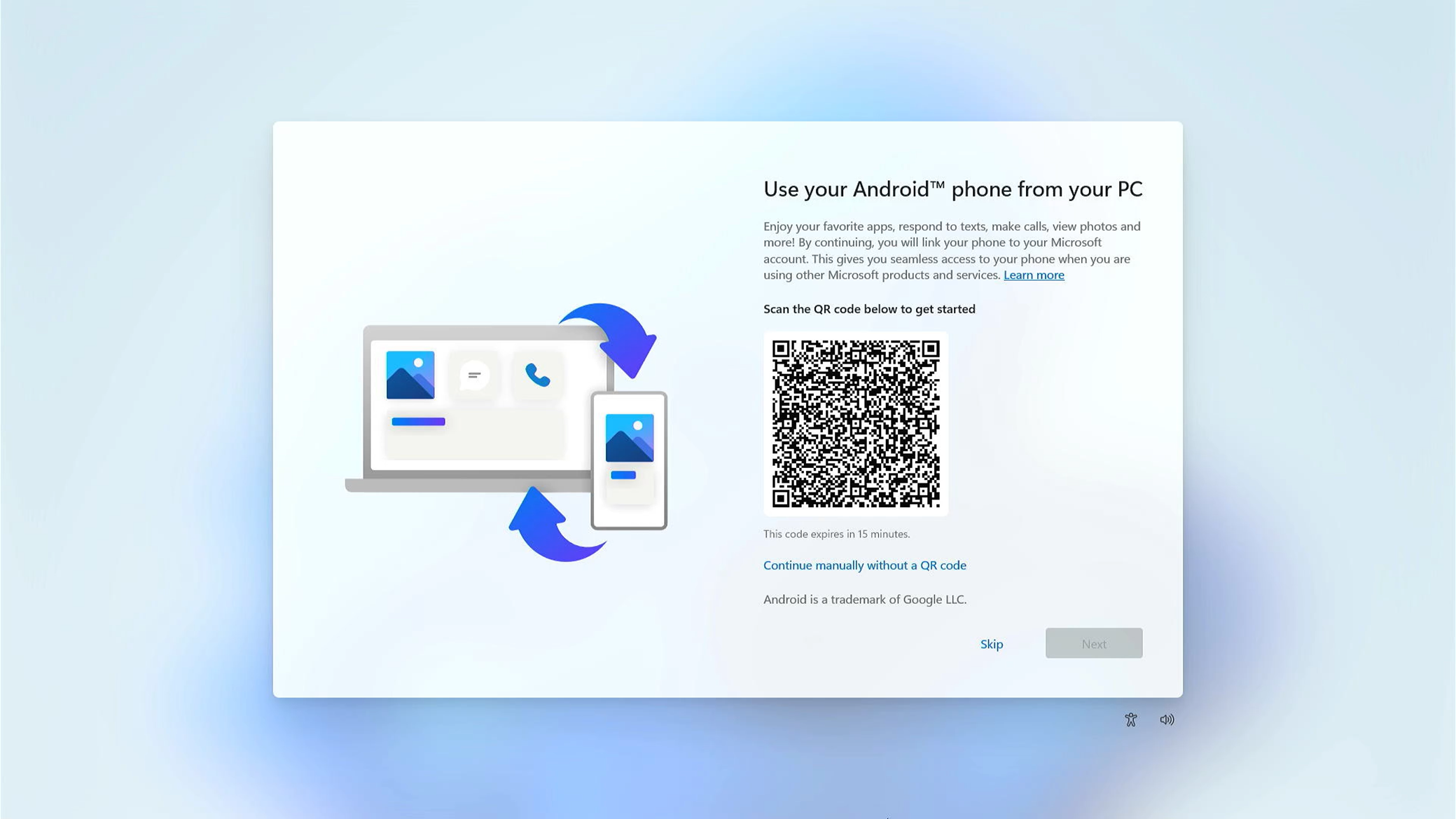
- Můžete vybrat, zda chcete propojit svůj telefon s účtem Microsoft.
- Můžete vybrat, zda má být s daty v prohlížeči nakládáno dle doporučení společnosti Microsoft.
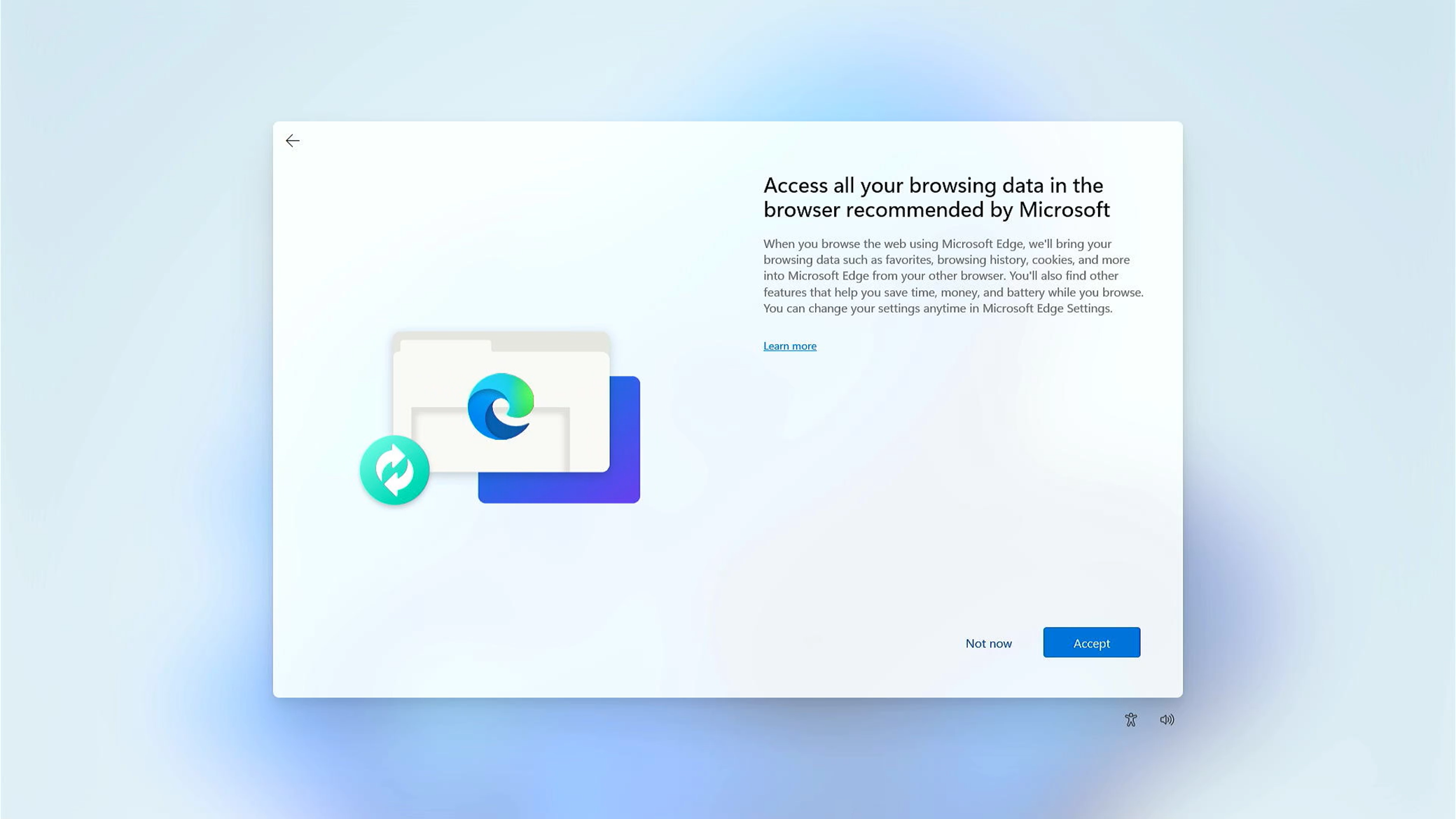
- Po dokončení výše uvedeného základního nastavení začne Windows 11 instalovat aplikace a aplikovat preferovaná nastavení. Ujistěte se, že má počítač dostatečně nabitou baterii k dokončení procesu.
Po dokončení veškerého nastavení se dostanete na plochu Windows 11.
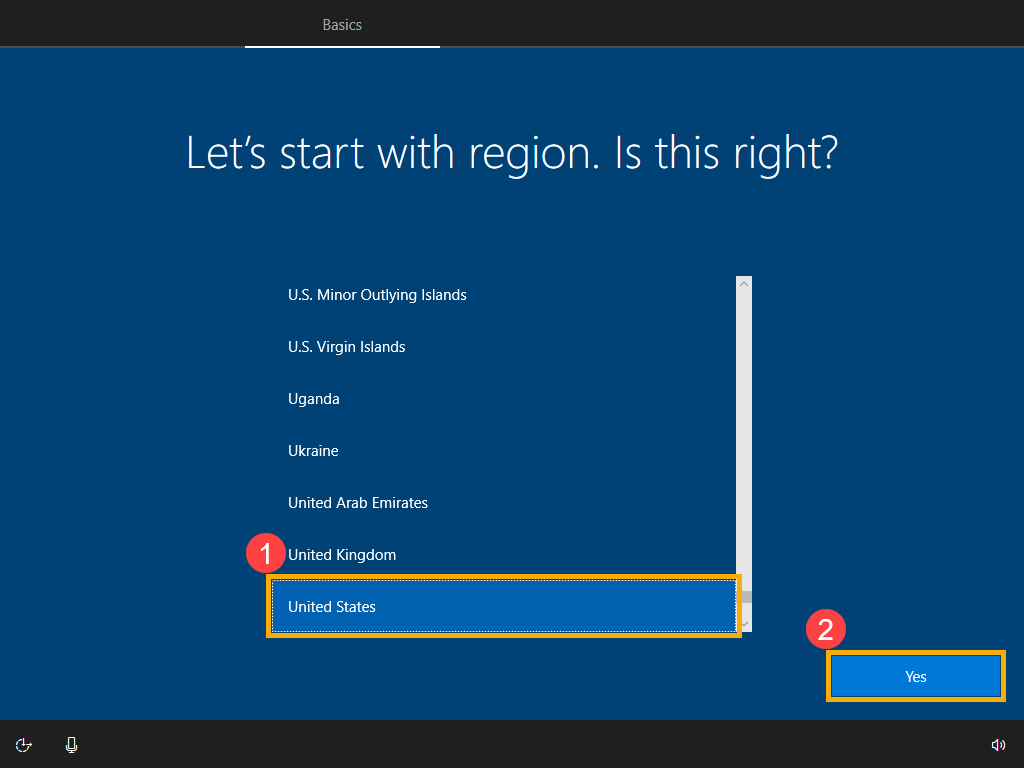
- Vyberte svou oblast nebo zemi ① a pak klikněte na [Ano]②.
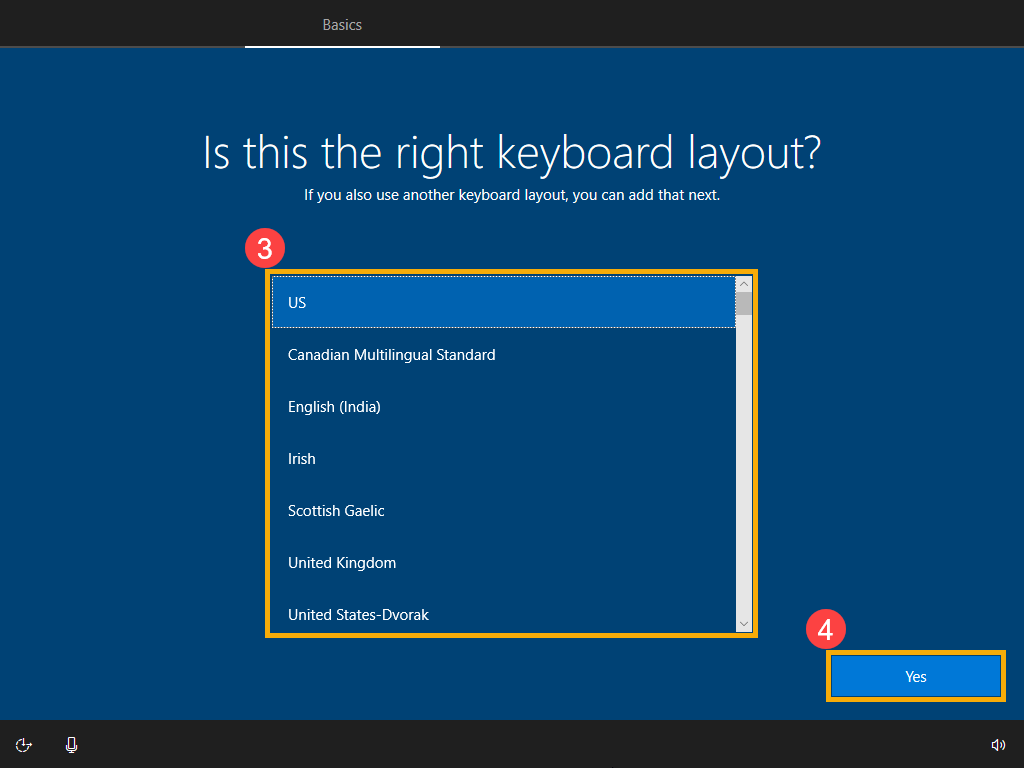
- Vyberte rozložení klávesnice③ a pak klikněte [Ano]④.
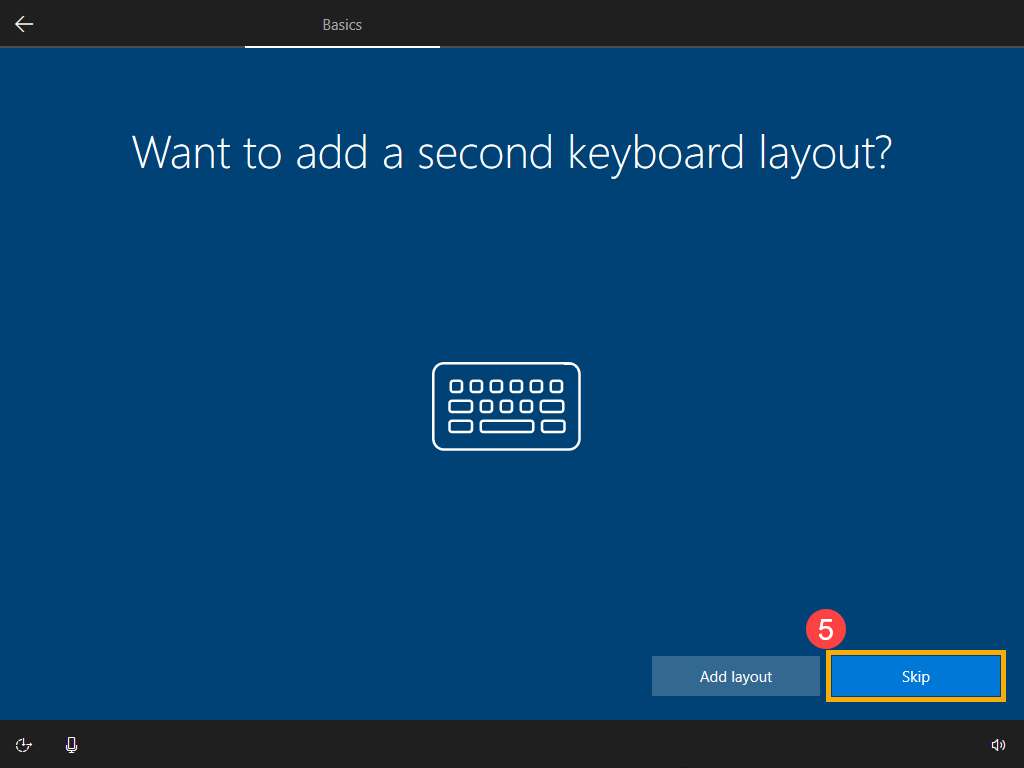
- Pokud chcete přidat druhé rozložení klávesnice, vyberte prosím možnost Přidat rozložení. V opačném případě vyberte možnost [Přeskočit]⑤.
- Softwarové licenční podmínky Microsoft, klikněte na [Přijmout] a přejděte k dalšímu kroku⑥.

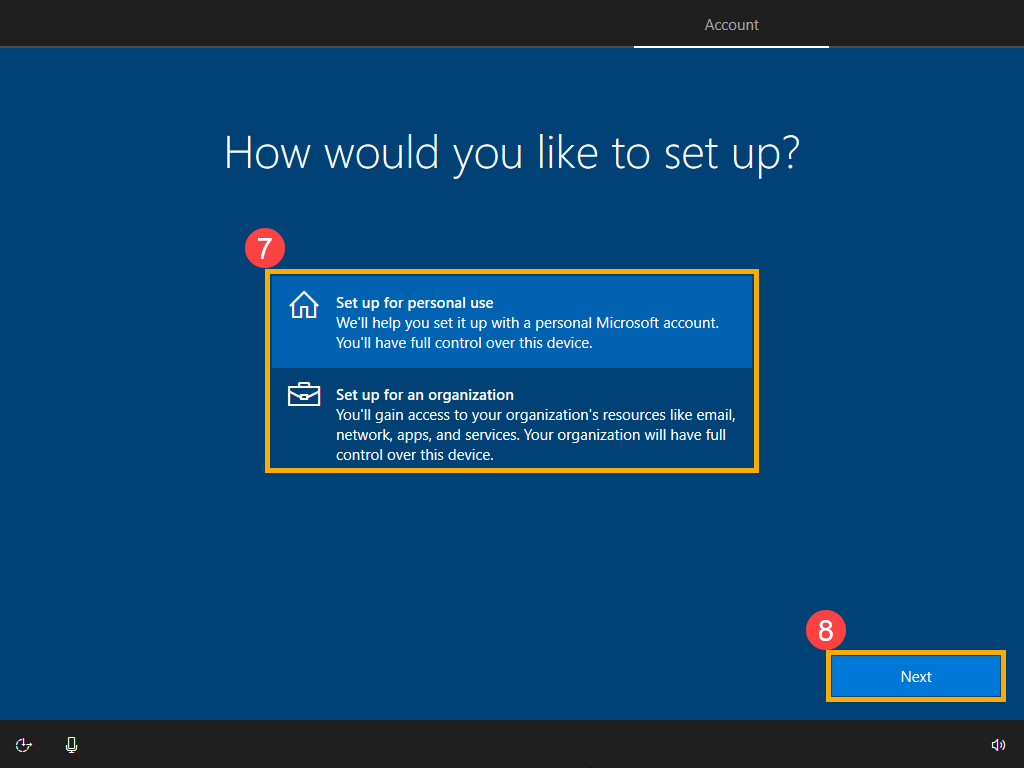
- Vyberte možnost, kterou chcete nastavit⑦a pak klikněte na [Další]⑧.
- Přihlaste se ke svému účtu Microsoft. Pokud máte účet Microsoft, zadejte údaje a klikněte na Další. Pokud účet Microsoft zatím nemáte, můžete si jej založit. V takovém případě vyberte možnost Vytvořit účet.
Poznámka: Pokud se přihlásíte pomocí účtu Microsoft, přejděte k e kroku 11 a pokračujte v základním nastavení Windows 10.
Pokud účet zatím vytvářet nechcete, zvolte možnost Offline účet. Základní nastavení operačního systému bude pokračovat. Po jeho dokončení a spuštění plochy Windows budete moct účet vytvořit znovu.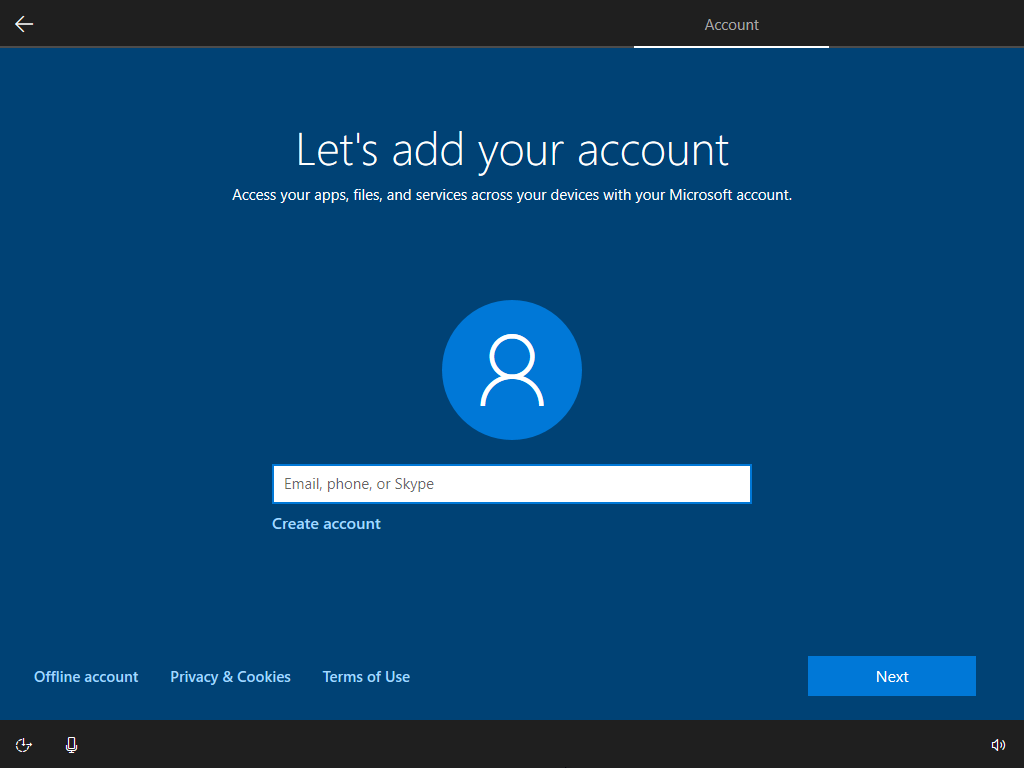
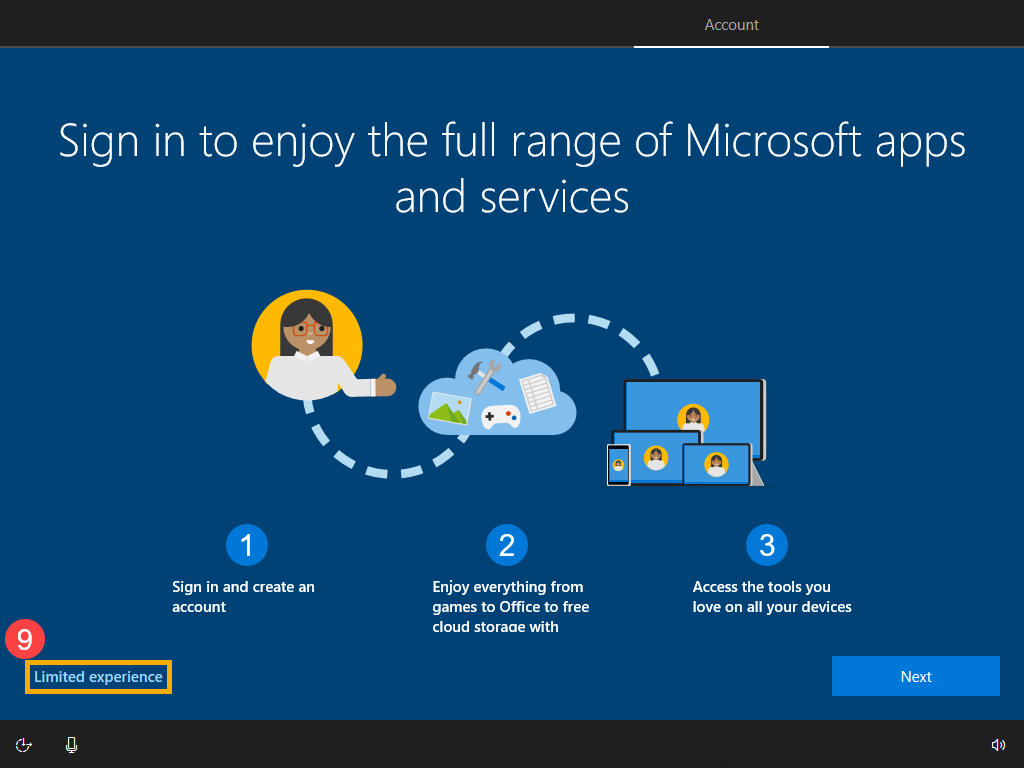
- Pokud se rozhodnete v posledním kroku přihlásit k offline účtu, uvidíte obrazovku níže. Nyní prosím vyberte [Omezené možnosti]⑨. Pokud na této obrazovce zvolíte možnost Další, budete se muset za účelem pokračování k dalšímu kroku přihlásit k účtu Microsoft.
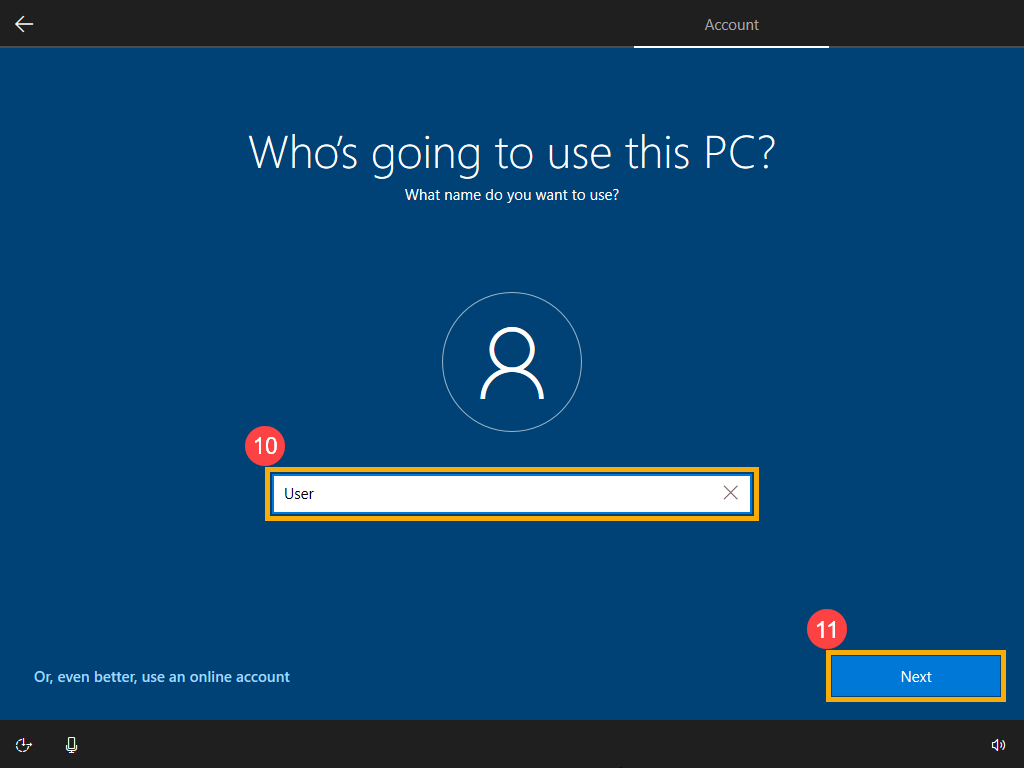
- Protože jste se nepřihlásili k účtu Microsoft, musíte tento počítač využívat s místním účtem. Zadejte své preferované jméno⑩ a pak klikněte na [Další]⑪.
- Abyste ochránili své osobní soukromí, nastavte si heslo, které budete používat pro přihlašování do Windows⑫ a pak klikněte na [Další]⑬.
Pokud si heslo vytvářet nechcete, ponechte políčko prázdné a pak klikněte přímo na tlačítko Další.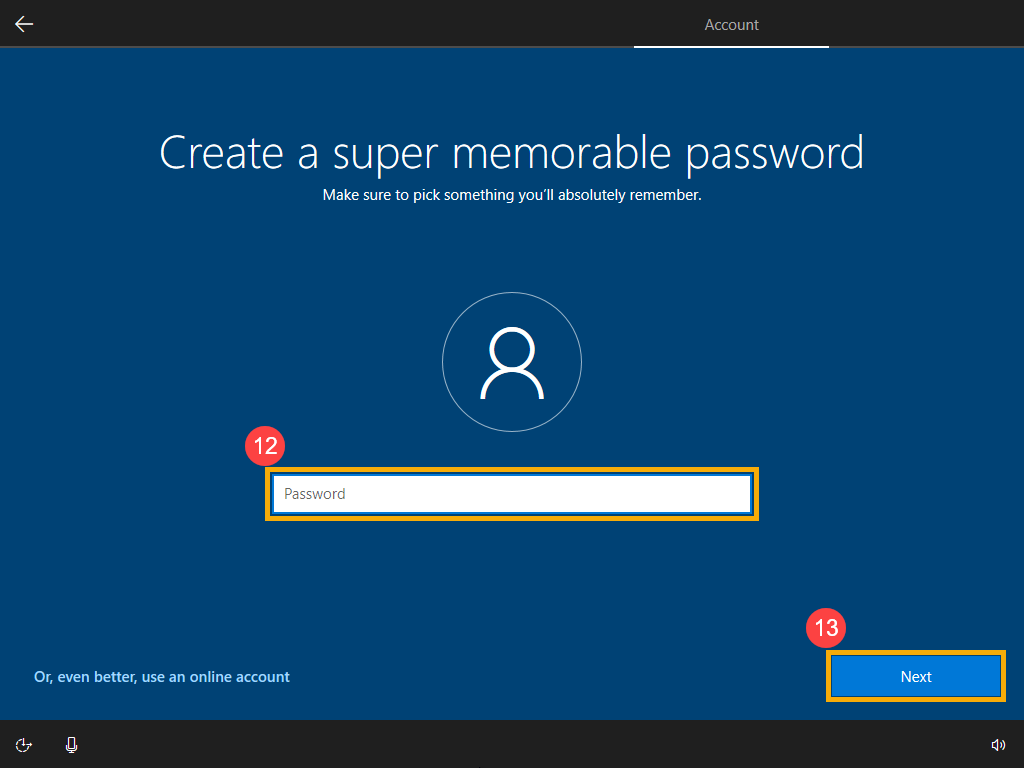
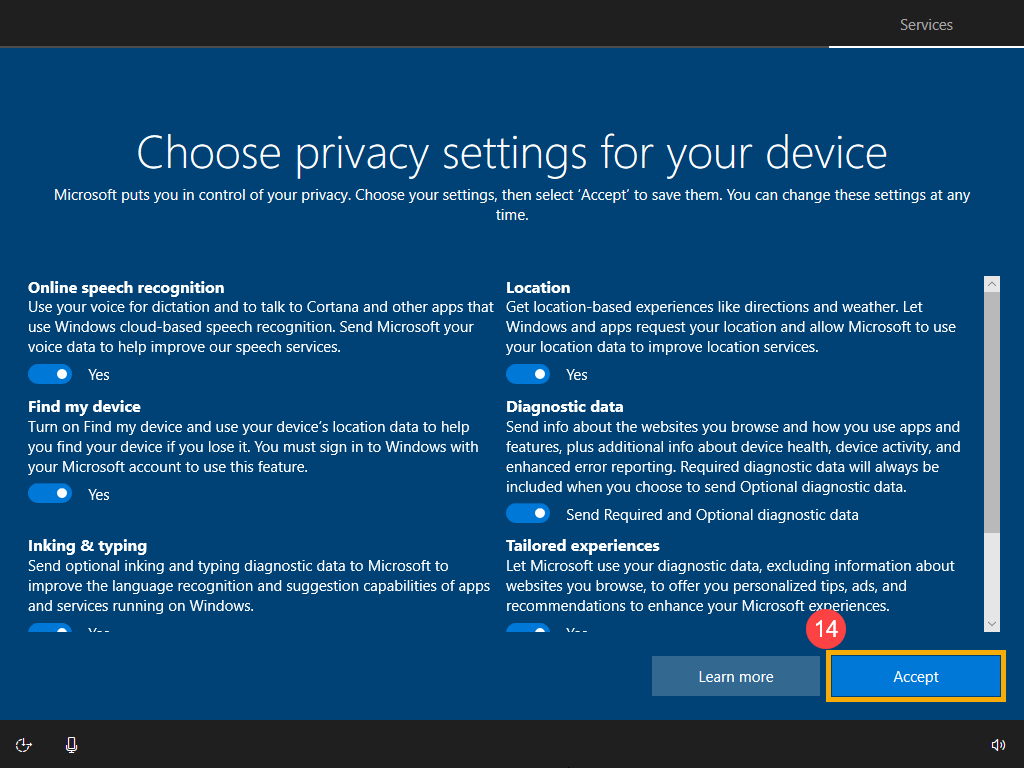
- Nastavení soukromí. Vyberte prosím nastavení soukromí, se kterým souhlasíte. Po nastavení oprávnění pro společnost Microsoft potvrďte nastavení kliknutím na [Přijmout]⑭.
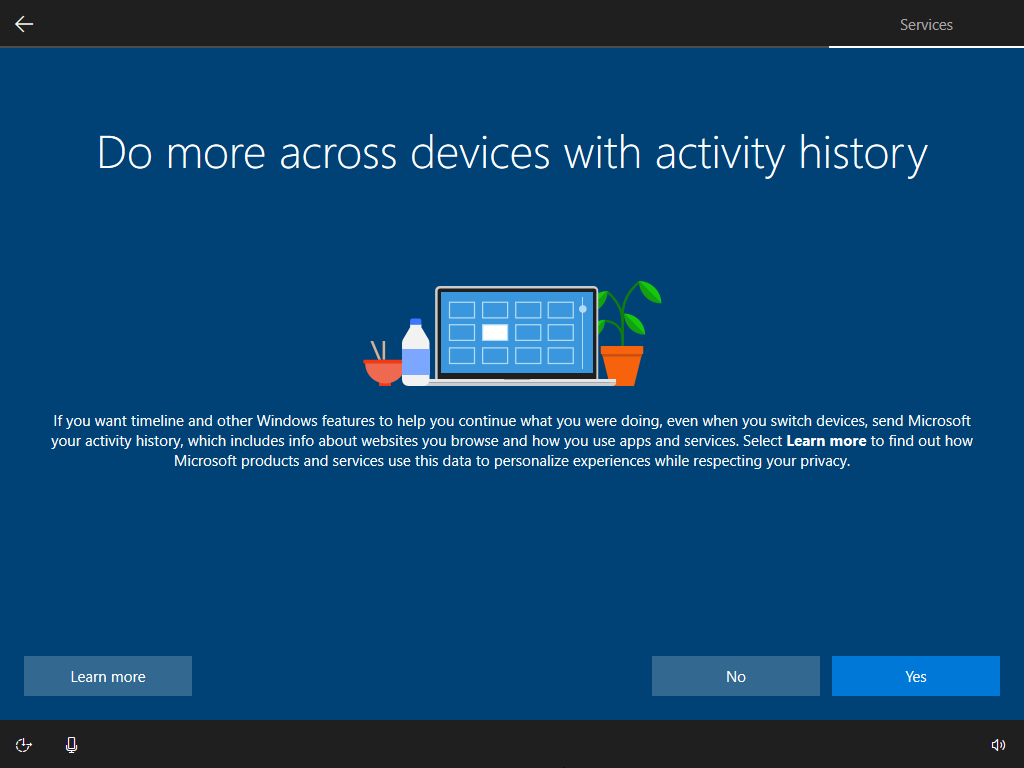
- Vyberte, jestli souhlasíte, aby společnost Microsoft přistupovala k historii vaší aktivity. Microsoft by tato data používal k přizpůsobení vašeho zážitku.
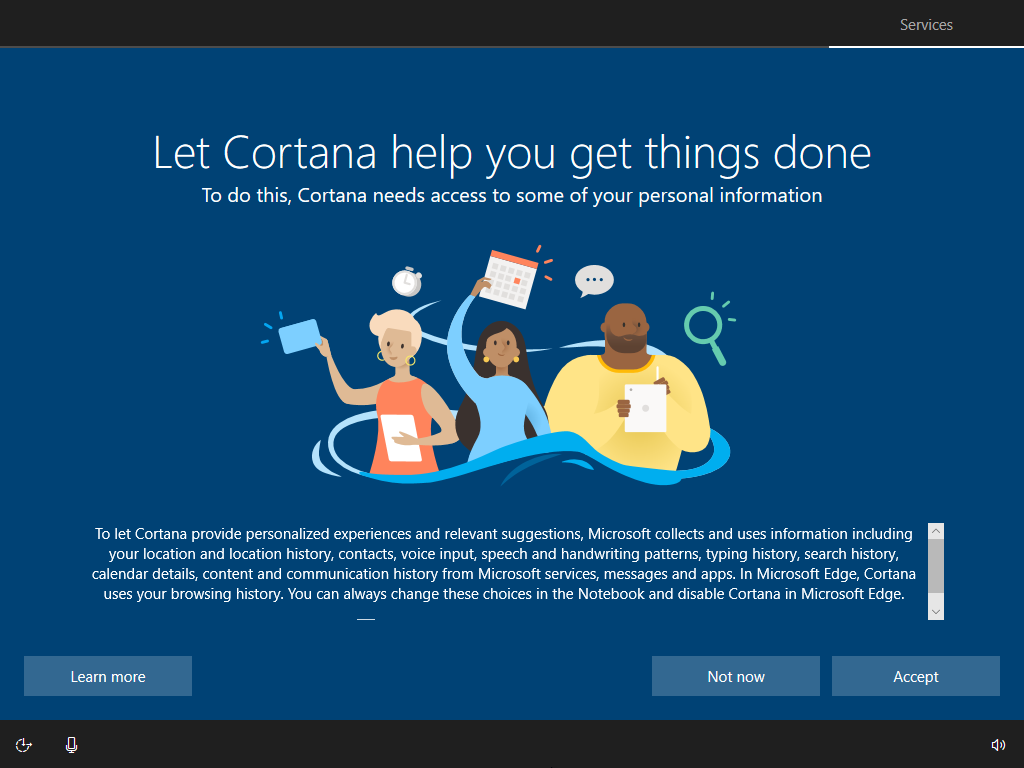
- Vyberte prosím, jestli souhlasíte s tím, aby vám Cortana pomáhala.
- Po dokončení výše uvedeného základního nastavení začne Windows 10 s instalací aplikací a preferovaných nastavení. Zajistěte, aby měl počítač na dokončení této akce dostatečně nabitou baterii.
Po dokončení všech postupů nastavení se otevře plocha systému Windows 10.