Category
[ASUS Armoury Crate] Armoury Crate FAQ
1. [Armoury Crate] Instalace/Odinstalace
1-1. Jak nainstalovat Armoury Crate
1-1-1. Zjistěte, kterou verzi Windows máte
1-1-2. ROG a TUF Gaming notebooky nebo stolní počítače
1-1-3. ROG, ROG Strix, TUF Gaming nebo Prime základní desky
1-1-4. Použití Armoury Crate ke konfiguraci periferií na nekompatibilních zařízeních
1-2. Jak odinstalovat Armoury Crate
1-3-1. Instalace selhala
1-3-2. Odinstalace selhala
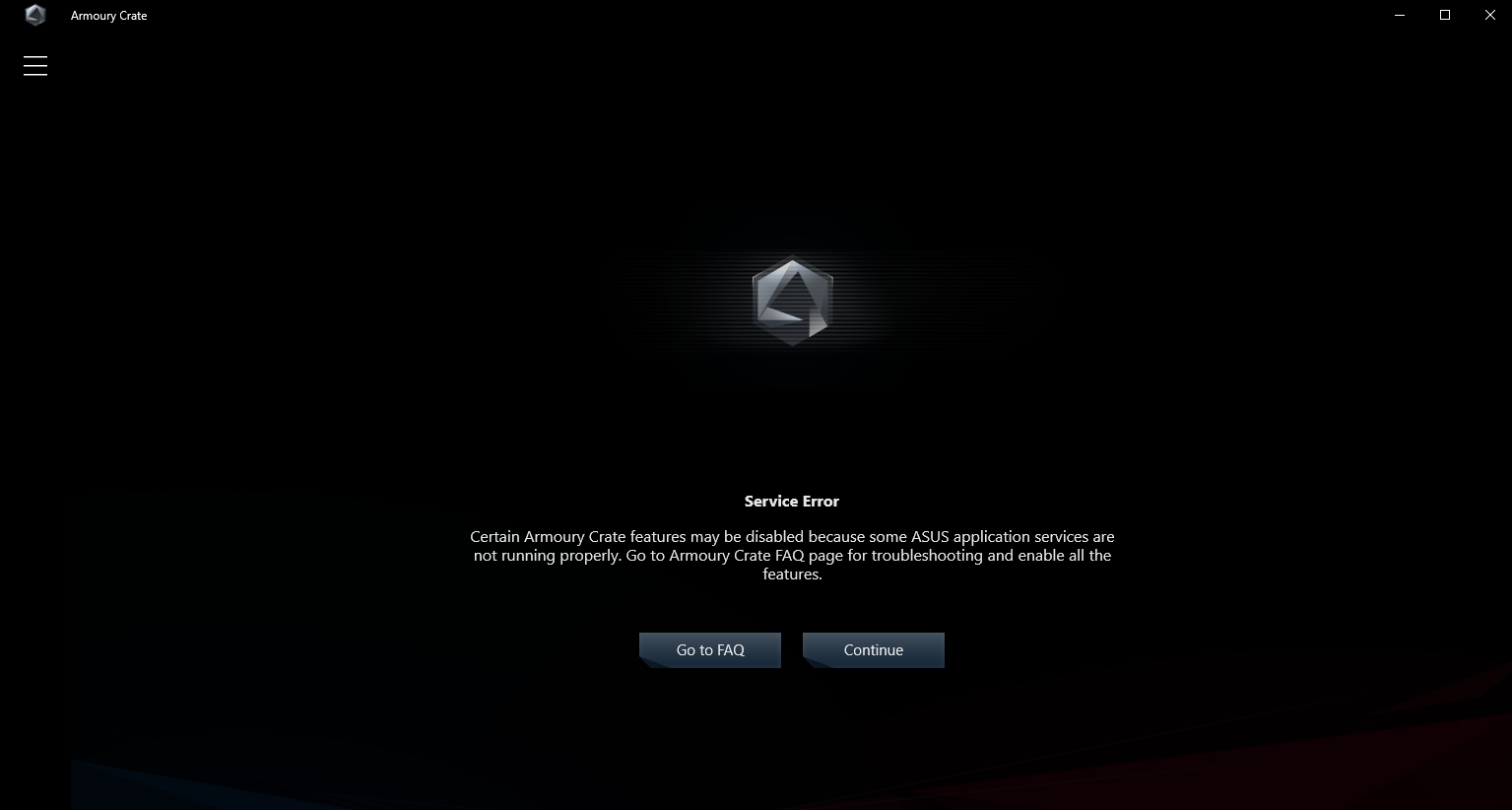
1-3-3. Chyba služby
1-4. Jak zakázat automatické aktualizace Armoury Crate
1-5. Jak upgradovat z v1.4.1 nebo v2.1.9 na v2.3.X nebo novější verzi
1-6. Odinstalovat Armoury Crate v1.4.1 nebo v2.1.9.
2. [Armoury Crate] Aura Sync – Úvod
2-1. Aura Sync: Podporované produkty
2-2. Aura Sync versus použití záložky Zařízení > Osvětlení
2-4. Aura Sync Často kladené dotazy
3. [Armoury Crate] Zařízení – Úvod
3-1. Použití záložky Zařízení
4. [Armoury Crate] ASUS účet / ROG účet
4-1. Vytvoření účtu nebo přihlášení
4-2. Registrace produktu
5. [Armoury Crate] Mobilní aplikace
5-1. Řešení problémů s připojením
1. [Armoury Crate] Instalace/odinstalace
1-1. Jak nainstalovat Armoury Crate
1-1-1. Zjistěte, kterou verzi Windows máte
Zkontrolujte edici Windows na svém PC nebo notebooku a ujistěte se, že je systém kompatibilní s Armoury Crate. Windows 10 (Creators Update/1903 nebo novější) nebo Windows 11 jsou podporovány.
1-1-2. ROG a TUF Gaming notebooky nebo stolní počítače
Pokud jste novým uživatelem ROG nebo TUF Gaming notebooku či stolního počítače, Armoury Crate je předinstalovaná aplikace. Armoury Crate najdete v nabídce Start – stačí kliknout na tlačítko ‚Start‘.
1-1-3. ROG, ROG Strix, TUF Gaming nebo Prime základní desky
Automatická instalace při prvním spuštění
Pokud jste nový uživatel základní desky ROG, ROG Strix, TUF Gaming nebo Prime a používáte Windows 10 (Creators Update/ 1903 nebo novější) nebo Windows 11, zobrazí se vám vyskakovací dialogové okno, které vás vyzve k instalaci Armoury Crate při prvním spuštění vašeho PC. Pro instalaci jednoduše klikněte na „OK“ a software bude automaticky stažen a nainstalován.
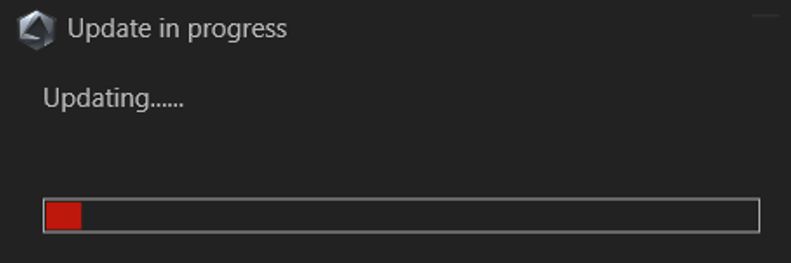
Možnosti instalace po zrušení instalace nebo odinstalování Armoury Crate
Pokud se rozhodnete neinstalovat Armoury Crate při prvním spuštění vašeho nového PC, stále můžete Armoury Crate získat ručním stažením Armoury Crate & Aura Creator Installer ze stránek podpory ASUS pro váš model.
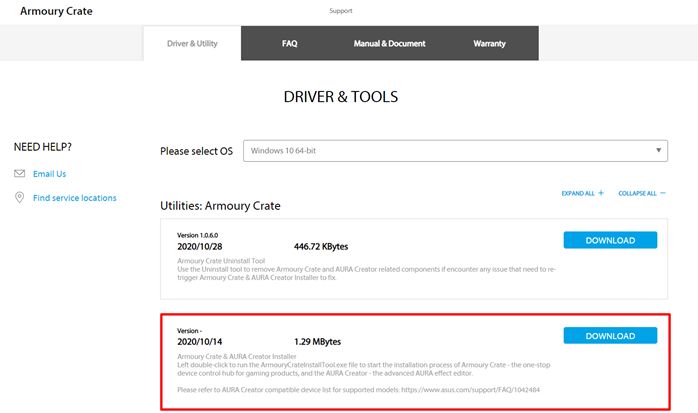
Kroky instalace:
1. Stáhněte \„ArmouryCrateInstallTool.zip”.
2. Rozbalte \„ArmouryCrateInstallTool.zip” a dvakrát klikněte na \„ArmouryCrateInstaller.exe” pro spuštění instalace.
3. Zvolte instalaci jedné aplikace (Armoury Crate nebo Aura Creator), nebo instalaci obou. Klikněte na tlačítko \„Start” pro spuštění instalačního procesu.
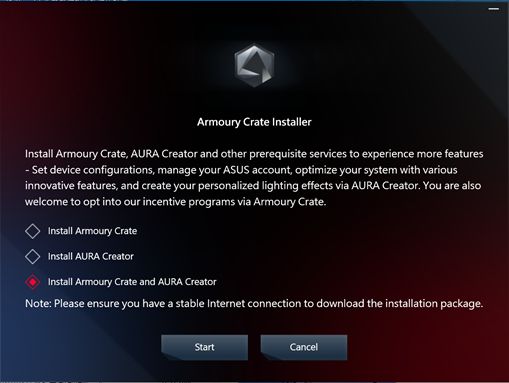
1-1-4. Použití Armoury Crate ke konfiguraci periferií na nekompatibilních zařízeních
Pokud používáte periferie ROG nebo TUF Gaming na PC nebo notebooku, který není kompatibilní s Armoury Crate, stále můžete Armoury Crate nainstalovat a použít jej ke konfiguraci vaší periferie (periferií).
1. Stáhněte soubor ArmouryCrateInstallTool.zip z webu podpory ASUS pro váš model.

2. Rozbalte \„ArmouryCrateInstallTool.zip“ a dvakrát klikněte na \„ArmouryCrateInstaller.exe“ pro spuštění instalace.
3. Zvolte instalaci jedné aplikace (Armoury Crate nebo Aura Creator) nebo obou. Klikněte na tlačítko \„Start“ pro spuštění instalačního procesu. 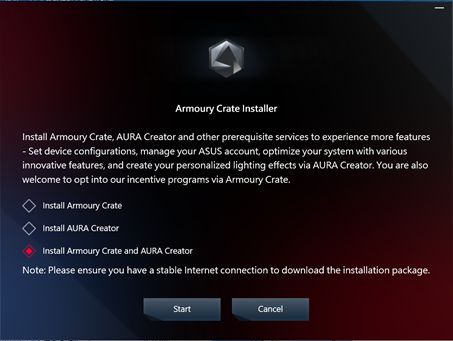
1-2. Jak odinstalovat Armoury Crate
Pokud chcete odinstalovat všechny aplikace a služby související s Armoury Crate, postupujte podle následujících kroků:
1. Klikněte na odkaz pro vstup na podpůrnou stránku Armoury Crate
2. Najděte záložku \„Driver & Utility“ a zvolte OS jako \„Windows 10 64-bit“ pro stažení \„Armoury Crate Uninstall Tool“
3. Rozbalte \„Armoury_Crate_Uninstall_Tool.zip“ a dvakrát klikněte na \„Armoury Crate Uninstall Tool.exe” pro zahájení procesu odinstalace.
4. Restartujte systém pro dokončení odinstalace. 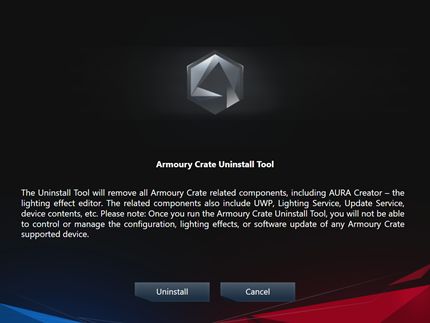
1-3. Řešení problémů
Pokud narazíte na chybu v Armoury Crate, podívejte se níže pro řešení problémů.
1-3-1. Instalace selhala
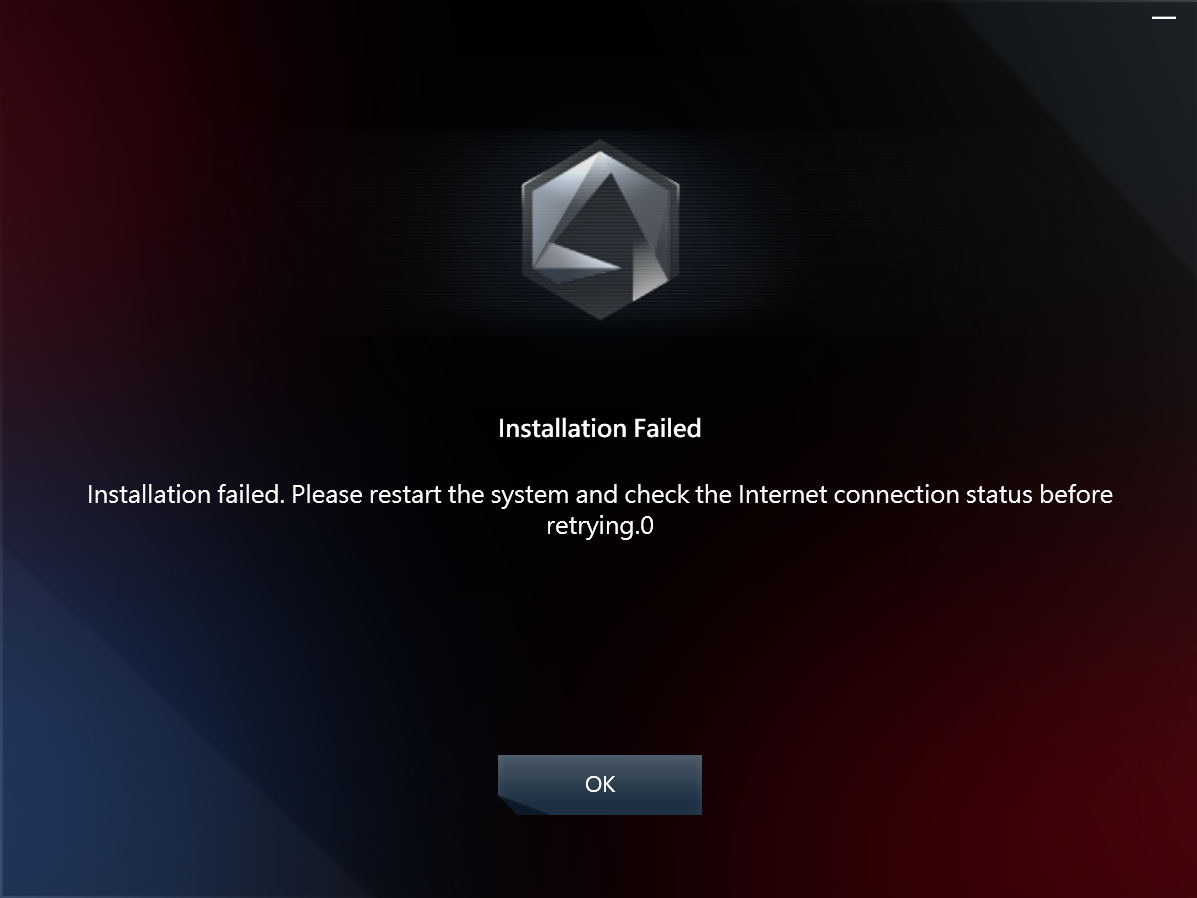
Vezměte prosím na vědomí následující položky před instalací:
1. Ujistěte se, že máte stabilní připojení k internetu, a nepoužívejte VPN.
2. Ujistěte se, že váš antivirový nebo optimalizační software neblokuje žádné procesy Armoury Crate.
3. Pokud jste již dříve instalovali Armoury Crate, použijte Armoury Crate Uninstall Tool pro úplnou odinstalaci a restart systému před novou instalací.
4. Při instalaci Armoury Crate nepoužívejte virtuální platformu, jako je Android emulátor.
Pokud stále dochází k problémům s instalací, stáhněte si Armoury Crate Lite Log Tool a postupujte podle níže uvedených kroků pro sběr logů a jejich zaslání pracovníkům zákaznické podpory ASUS.
1. Rozbalte Armoury Crate Lite Log Tool.zip, poklepejte pro spuštění LogToolLite.exe.
2. Zaškrtněte “Enable Log”.
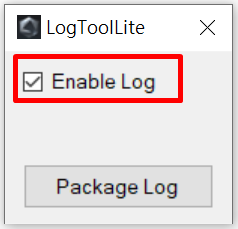
3. Spusťte Armoury Crate Installer, abyste znovu vyvolali problém s instalací.
4. Klikněte na tlačítko „Package Log“.
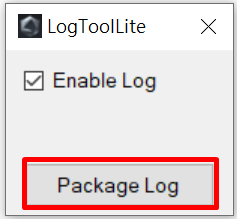
5. Počkejte, dokud se nezobrazí oznámení „Hotovo“.
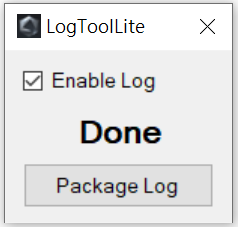
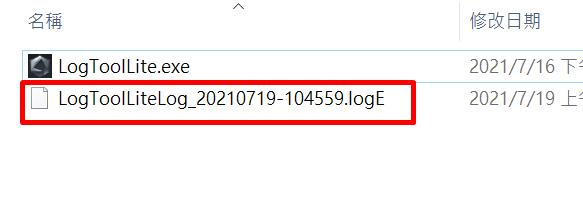
6. Vraťte se do složky Armoury Crate Lite Log Tool, kde najdete soubor LogToolLiteLog_xxxxxxx[datum a čas].logE. Tento soubor poskytněte pracovníkovi zákaznické podpory ASUS.
1-3-2. Odinstalace selhala
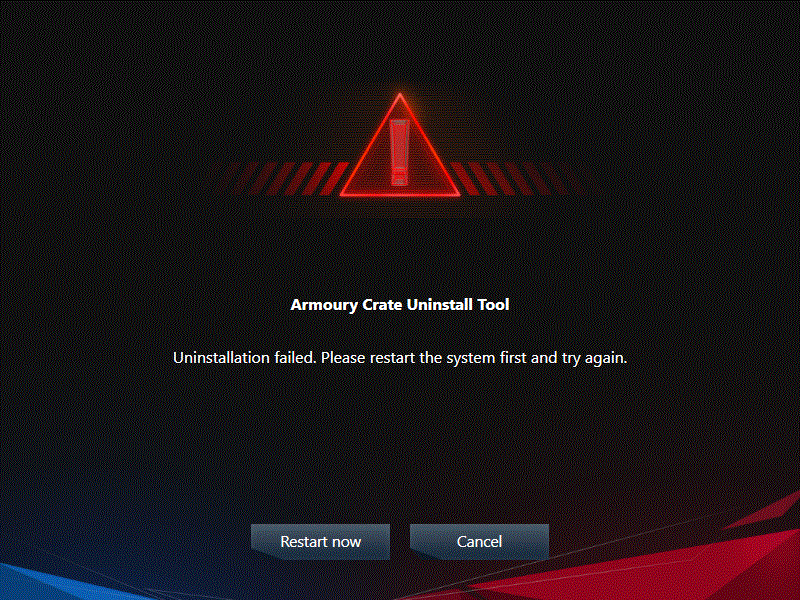
Při výskytu problému odinstalace selhala postupujte podle pokynů v dialogovém okně, restartujte počítač a spusťte nástroj pro odinstalaci znovu. Druhá odinstalace by měla být úspěšná.
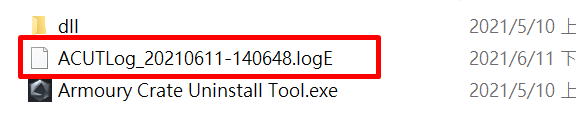
Pokud opět selže, najdete soubor ACUTLog_xxxxxxxx[datum a čas].logE ve složce Armoury Crate Uninstall Tool. Zašlete jej prosím pracovníkovi zákaznické podpory ASUS.
1-3-3. Chyba služby
Restartujte prosím svůj počítač nebo notebook, pokud problém přetrvává, stáhněte si Armoury Crate Installer a znovu nainstalujte Armoury Crate. Armoury Crate Installer si můžete stáhnout z webu podpory ASUS.
1-4. Jak zakázat automatické aktualizace Armoury Crate
Chcete-li zastavit automatické aktualizace aplikací Armoury Crate UWP a Aura Creator UWP, postupujte podle níže uvedených kroků.
*Poznámka: Když je automatická aktualizace zakázána, toto nastavení platí pro všechny nainstalované aplikace z Microsoft Store (ne pouze pro Armoury Crate a Aura Creator).
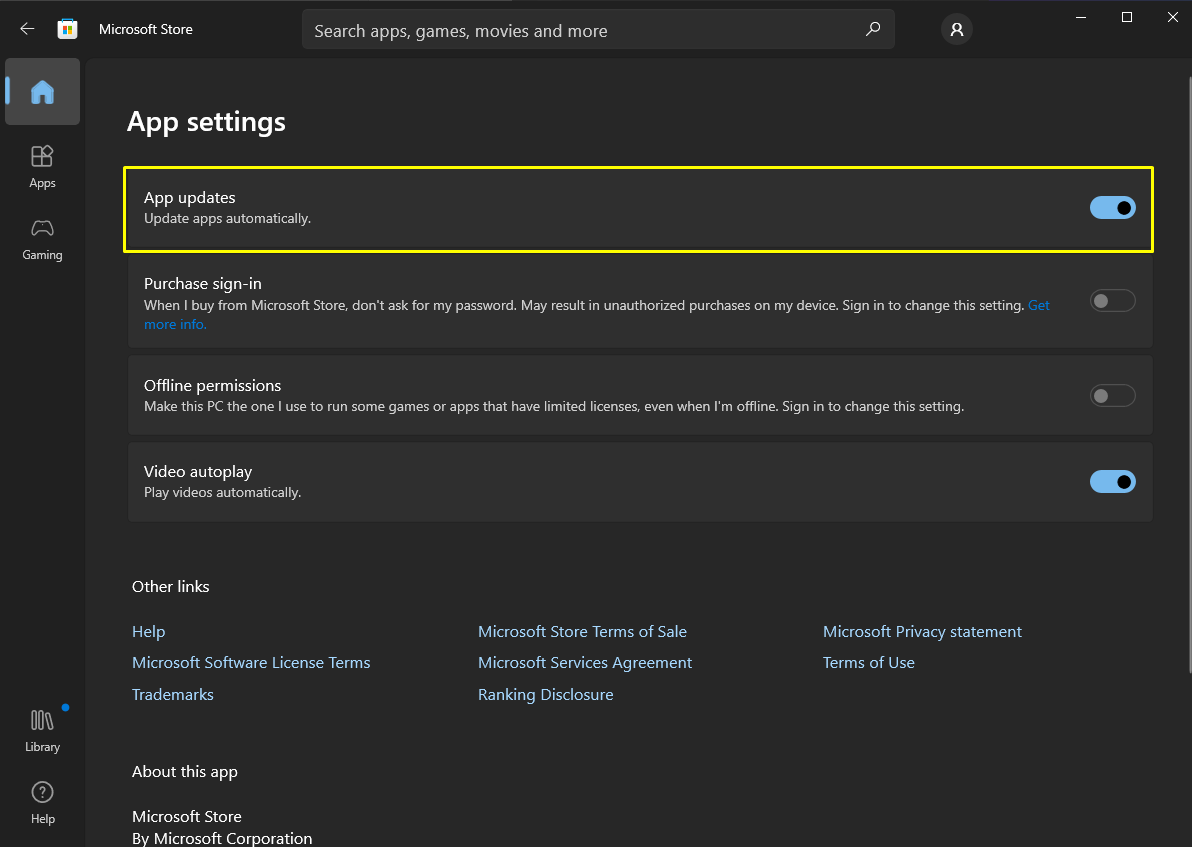
1. Přejděte do Microsoft Store
2. Klikněte na ikonu \„Přihlásit se” vpravo na titulním panelu a poté klikněte na \„Nastavení aplikace”
3. Vypněte \„Aktualizace aplikací” pro vypnutí automatických aktualizací.
*Poznámka: Když je automatická aktualizace zakázána, toto nastavení platí pro všechny nainstalované aplikace z Microsoft Store (ne pouze pro Armoury Crate a Aura Creator).
1-5. Jak upgradovat z v1.4.1 nebo v2.1.9 na v2.3.X nebo novější verzi
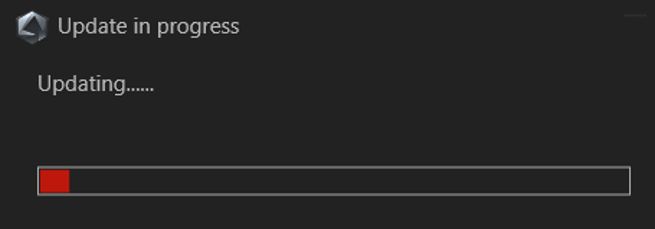
Pokud již máte nainstalovanou Armoury Crate v1.4.1 nebo jste upgradovali na v2.1.9, prosím postupujte podle níže uvedených kroků pro upgrade aplikace.
1. Odinstalujte Armoury Crate v1.4.1 nebo v2.1.9.
2. Stáhněte soubor Armoury Crate Installer.zip z ASUS podpůrné stránky pro váš model.
3. Dvakrát klikněte levým tlačítkem na soubor ‘SetupROGLSLService.exe’ a instalátor stáhne aplikaci Armoury Crate a ROG Live Service a poté automaticky spustí instalační proces.
1-6. Odinstalovat Armoury Crate v1.4.1 nebo v2.1.9.
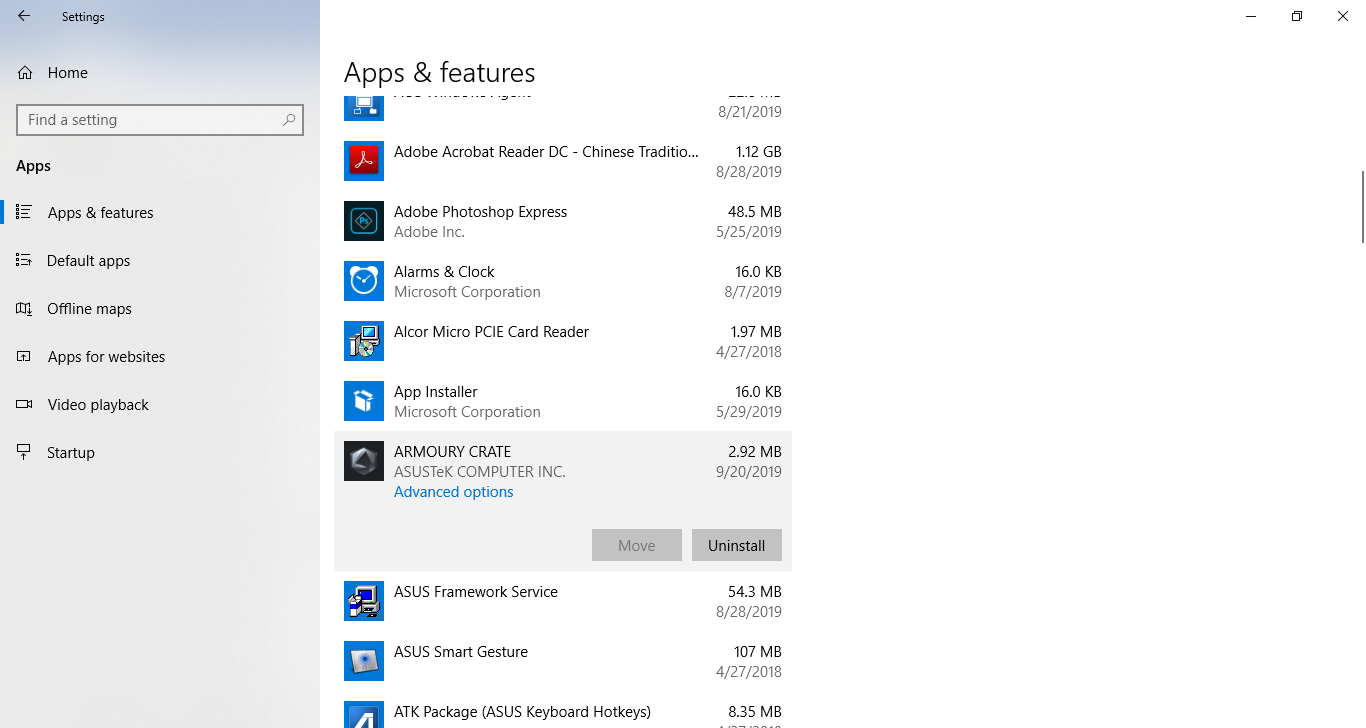
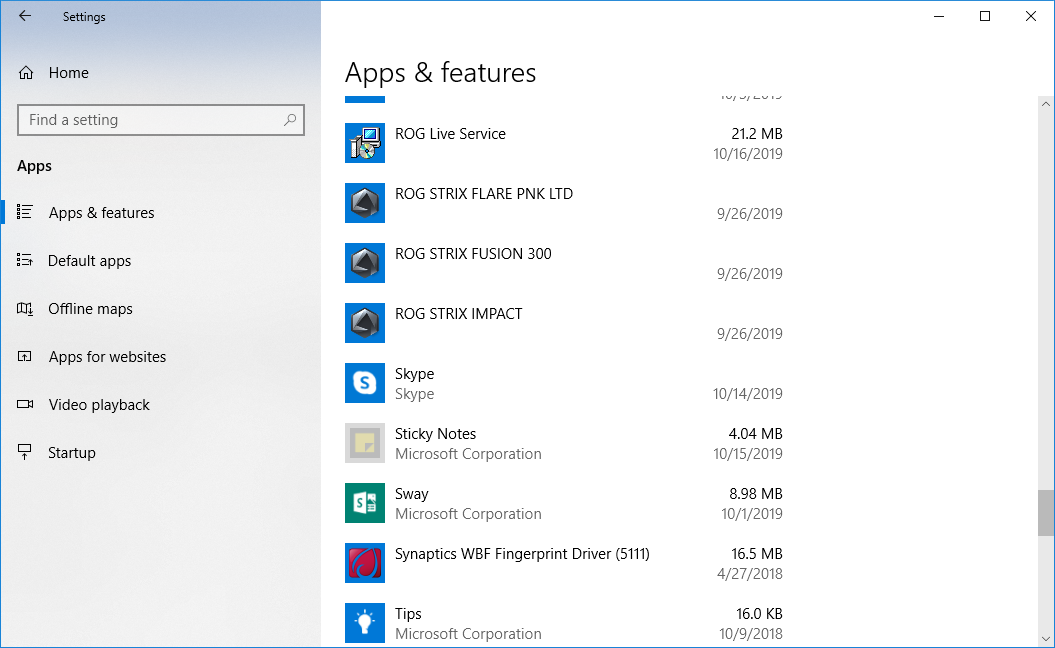
1. Klikněte na ‘Start’, poté na ozubené kolečko ‘Nastavení’, a poté na ‘Aplikace’ následované ‘Aplikace & funkce’.
2. Klikněte na každou z těchto položek postupně, poté na ‘Odinstalovat’, a pak znovu klikněte na ‘Odinstalovat’ k potvrzení:
A. ARMOURY CRATE, viz obrázek 1
B. ARMOURY CRATE Service (pro ROG notebooky a stolní počítače) nebo ARMOURY CRATE Lite Service (pro základní desky a další podporovaná zařízení)
C. ASUS Framework Service
D. Aura Service (Pokud si přejete ponechat Aura Sync nebo Aura Creator, neodinstalovávejte Aura Service)
E. ROG Live Service (Pokud si přejete ponechat Aura Sync nebo Aura Creator, neodinstalovávejte ROG Live Service)
F. Pro všechny ostatní položky související s vaším připojeným zařízením ASUS nebo ROG se podívejte na obrázek 2
Obrázek 1
Obrázek 2
2. [Armoury Crate] Aura Sync – Úvod
2-1. Aura Sync: Podporované produkty
Existuje více než 180 zařízení, která podporují Aura Sync. Podrobnosti najdete na webu Aura.
1. ZÁKLADNÍ DESKY
2. GPU & PŘÍSLUŠENSTVÍ
3. MONITORY
4. NOTEBOOKY
5. STOLNÍ POČÍTAČE
6. KLÁVESNICE
7. MYŠI
8. PODLOŽKY POD MYŠ
9. HEADSETY & MIKROFONY
10. AIO CHLADIČE
11. PC SKŘÍNĚ
12. ZDROJE
13. PŘÍSLUŠENSTVÍ
14. ÚLOŽIŠTĚ
2-2. Aura Sync versus použití záložky Zařízení > Osvětlení
Možnosti pod záložkou ‘Aura Sync’ vám umožňují ovládat všechna připojená zařízení kompatibilní s Aura Sync. Můžete měnit efekty Aura Sync a upravovat synchronizovaná zařízení přes záložku ‘Aura Sync’ a můžete použít pokročilé světelné efekty, které vytvoříte pomocí Aura Creator.Možnosti v záložce ‘Osvětlení’, v záložce ‘Zařízení’, vám umožňují samostatně ovládat osvětlení každého zařízení, pokud zařízení není synchronizované pomocí Aura Sync. Poznámka: Tyto úpravy NEbudou synchronizovat ostatní světelné efekty.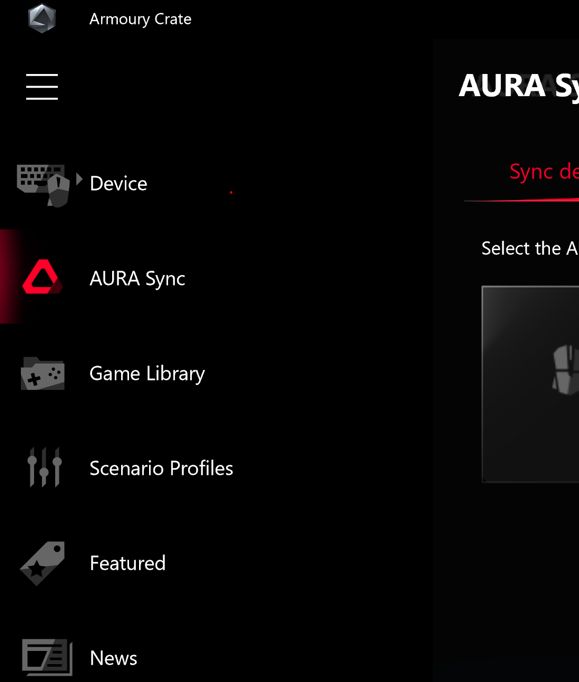 2-3. AI Aura LightingPro podrobný průvodce a více informací o AI Aura Lighting si prosím přečtěte naše FAQ: [Základní deska] Armoury Crate (Verze 6.0) Úvod2-4. Aura Sync FAQOtázka: Proč již Aura Sync nepodporuje Xiaomi Light Strips?
Odpověď: Protože výrobce Xiaomi Light Strip již neudržuje komponenty světelných efektů, nejsme schopni poskytovat další aktualizace nebo řešit technické problémy související se zařízením. Aby byla zajištěna celková stabilita systému a uživatelský zážitek, Aura Sync oficiálně ukončila podporu pro Xiaomi Light Strips. Omlouváme se za případné nepříjemnosti a děkujeme za pochopení.
3. [Armoury Crate] Zařízení – Úvod
Možnosti v záložce ‘Zařízení’ zobrazí nastavení konfigurace pro všechny připojené produkty, které jsou podporovány Armoury Crate. Například můžete změnit podsvícení zařízení (pokud zařízení není synchronizováno pomocí Aura Sync) nebo můžete upravit nastavení výkonu, včetně otáček ventilátorů základní desky, DPI myši, úprav AIO-chladiče, makra kláves nebo nastavení displeje.
4. [Armoury Crate] ASUS účet / ROG účet
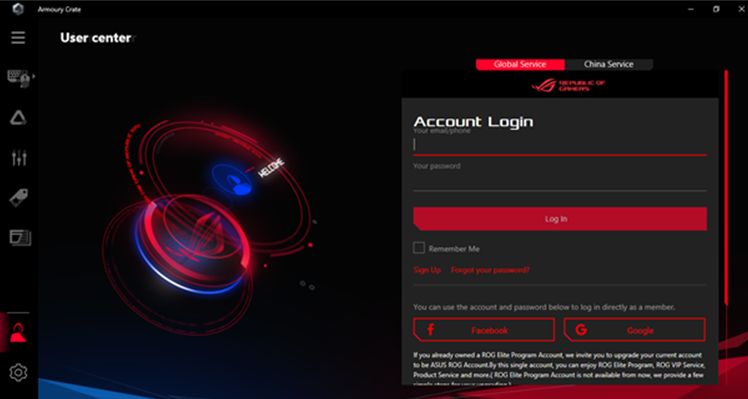
4-1. Vytvoření účtu nebo přihlášení
1. Pokud máte ASUS účet:
A. Klikněte na ikonu uživatele pro zobrazení záložky ‘Centrum uživatele’.
B. Zadejte své uživatelské jméno a heslo k ASUS účtu.
2. Pokud nemáte ASUS účet:
A. Klikněte na ikonu uživatele pro zobrazení záložky 'Centrum uživatele'.
B. Klikněte na odkaz ‘Zaregistrujte se’ pro vytvoření ASUS účtu, nebo použijte svůj účet Facebook či Google.
1. Přihlaste se ke svému ASUS účtu
2. Najděte ‘Uživatelské centrum’ a vyberte ‘Moje produkty’
3. Klikněte na ‘Registrovat nový produkt’
4. Zadejte sériové číslo vašeho zařízení
5. [Armoury Crate] Mobilní aplikace
5-1. Řešení problémů s připojením
Prosím, odkažte se na ARMOURY CRATE (Mobile) Průvodce řešením problémů s připojením.