Scan QR code to open this page with your smart phone.
ELMGR7093DX4, ELMGR7093DX6, ELMGR709HXX4, ELMGR709HXX6, GR70, MINIPC PB50, MINIPC PB60V, MINIPC PB61V, MINIPC PB62, MINIPC PN52, MINIPC PN80, PA90, PB40, PB40-B, PB50, PB50-B, PB60, PB60-B, PB60G, PB60S, PB60S-B, PB60V, PB61S, PB61V, PB61V-B, PB61V-H, PB62, PB62-B, PB63, PB63-B, PB63V, PB64, PB64-B, PL63, PL63-A, PL63-B, PL64, PL64-B, PL64-D1, PL64-D1-B, PN30, PN40, PN40Q, PN41, PN41-A, PN41-B, PN41-S1, PN41-S1-B, PN41-S1-M, PN41-S1-MI, PN42, PN42-B, PN42-E1, PN42-E1-B, PN42-M, PN42-S, PN42-S-B, PN43, PN43-B, PN43-S, PN43-S-B, PN50, PN50-B, PN50-E1, PN50-E1-B, PN50-F, PN50F2, PN50-S1, PN51, PN51-B, PN51-E1, PN51E1-B, PN51-S1, PN51-S1-B, PN52, PN52-B, PN53, PN53-B, PN53-S1, PN53-S1-B, PN54, PN54-B, PN54-S1, PN54-S1-B, PN60, PN60-B, PN60-R, PN61, PN61-B, PN61S, PN61T, PN62, PN62-B, PN62S, PN63, PN63-B, PN63-S1, PN63-S1-B, PN64, PN64-B, PN64-E1, PN64-E1-B, PN64-M, PN65, PN65-B, PN80, PN865
[Windows 11/10] Nastavení zvuku a směšovač hlasitosti
Přejděte k pokynům odpovídajícím aktuální verzi operačního systému na vašem počítači:
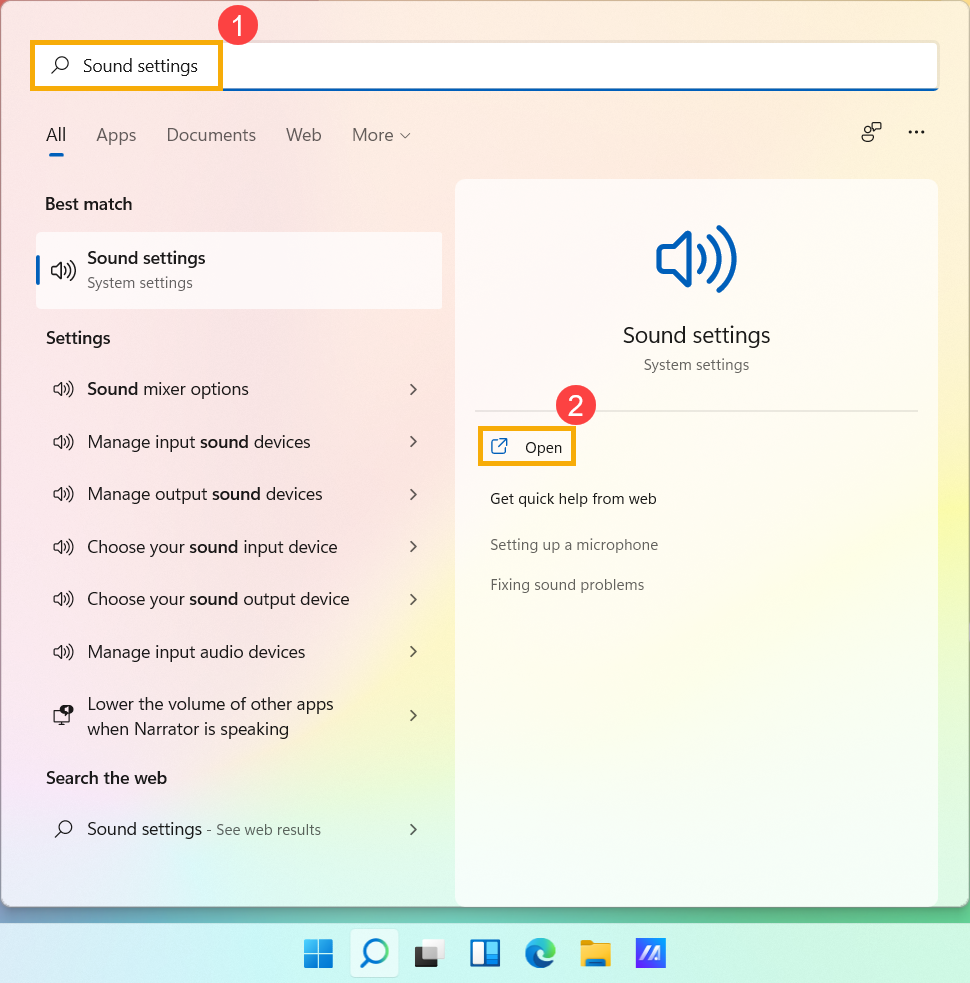
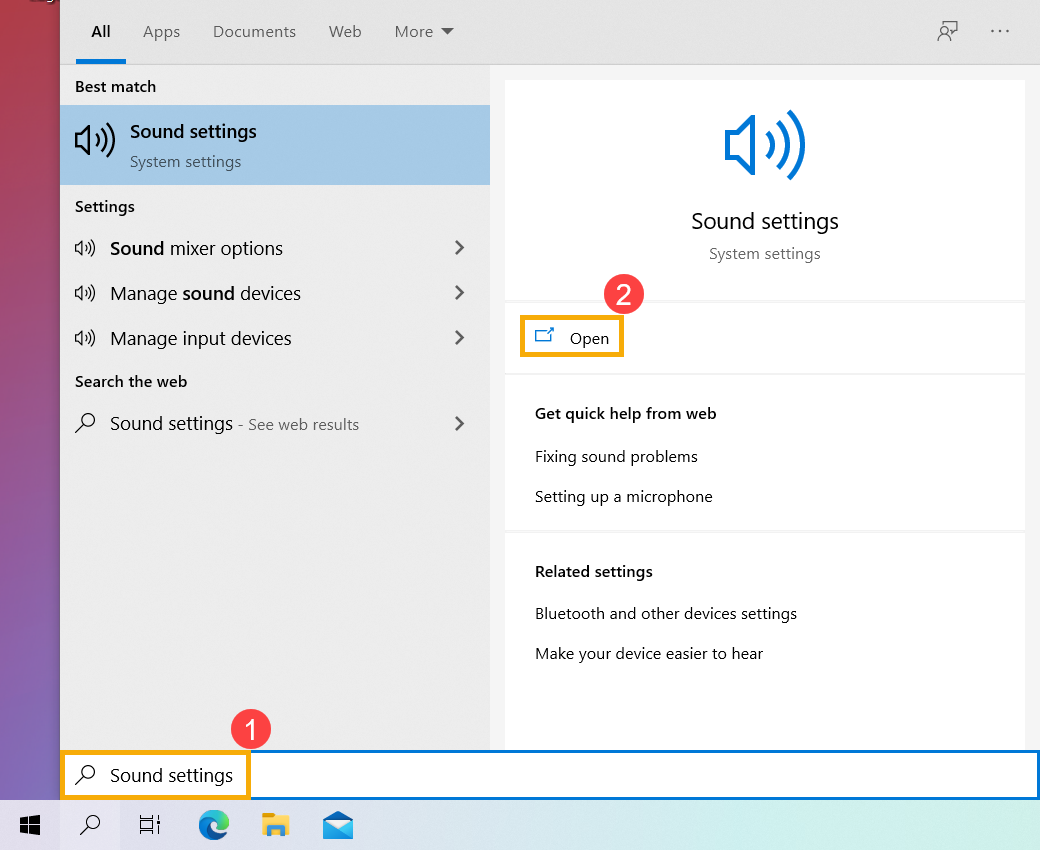
- Napište a vyhledejte [Nastavení zvuku] v panelu hledání Windows① a pak klikněte na [Otevřít]②.
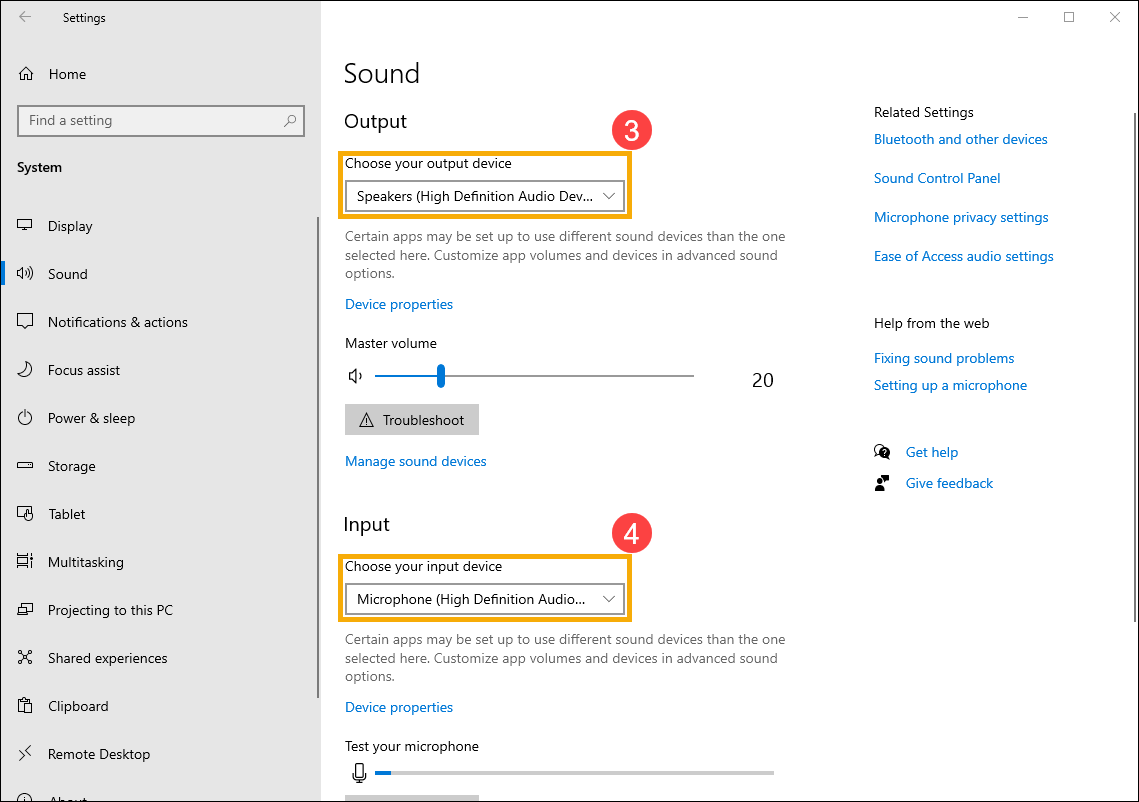
- V nastavení zvuku můžete vybrat výstupní zařízení③ (například vnitřní reproduktory, externí reproduktory nebo headset) a vstupní zařízení④ (například vnitřní mikrofon, externí mikrofon nebo sluchátko).
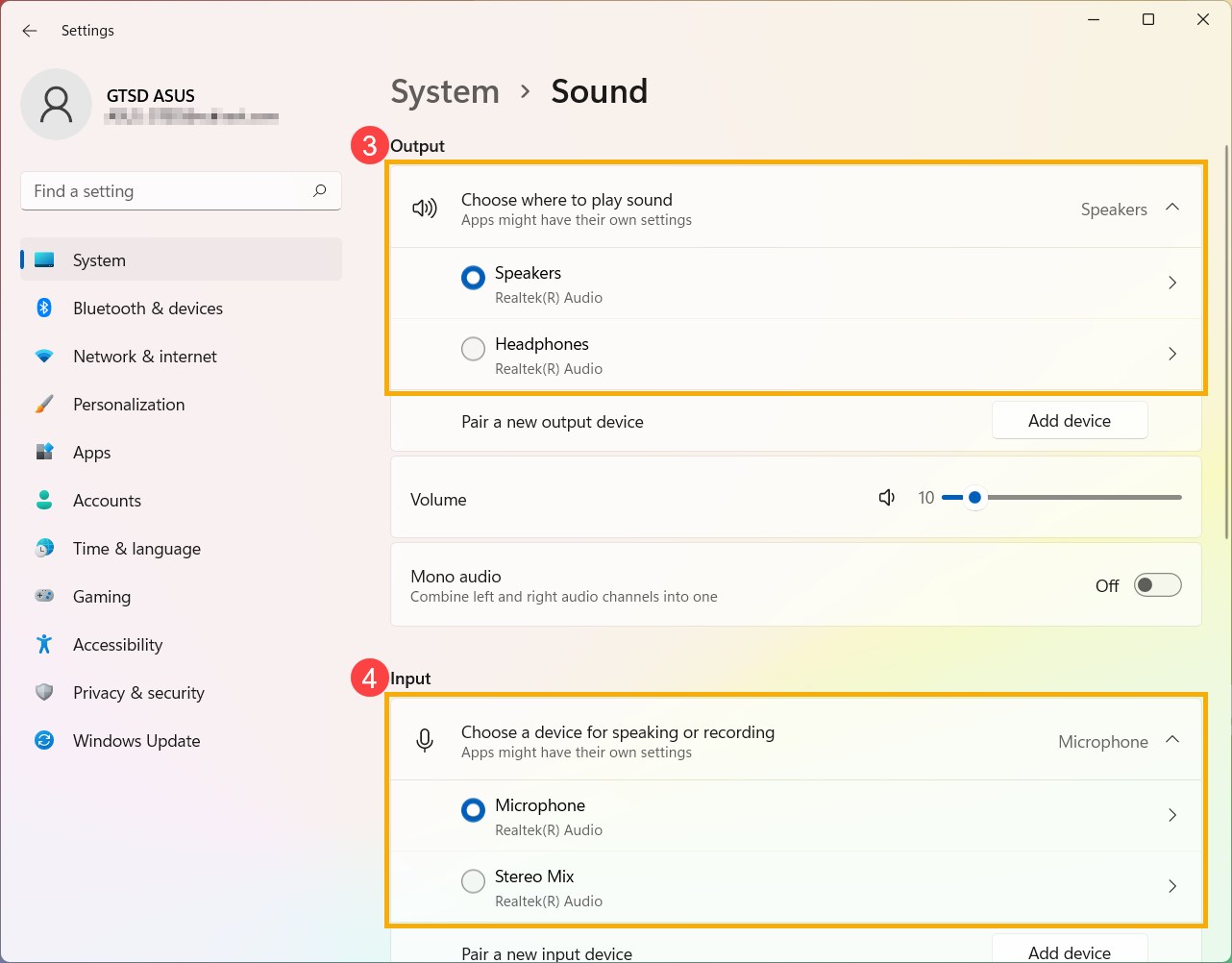
Pokud bude ikona celkové hlasitosti reproduktoru vypadat jako , znamená to, že je počítač ve ztišeném režimu. Klikněte na ikonu reproduktoru ještě jednou a hlasitost se zapne.

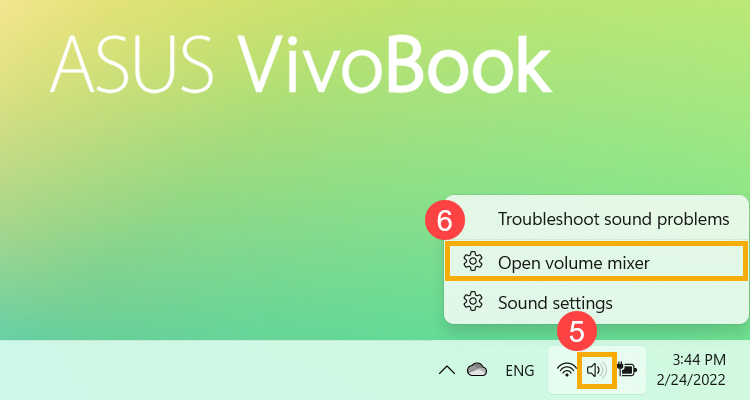
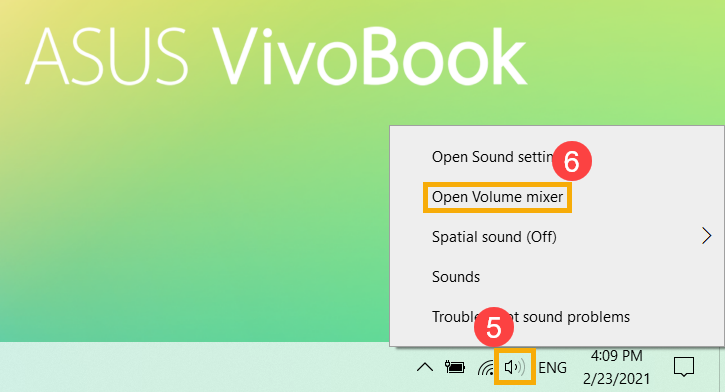
- Používání směšovače hlasitosti. Klikněte pravým tlačítkem na [ikonu reproduktorů] na panelu úloh⑤ a pak vyberte možnost [Otevřít směšovač hlasitosti]⑥.
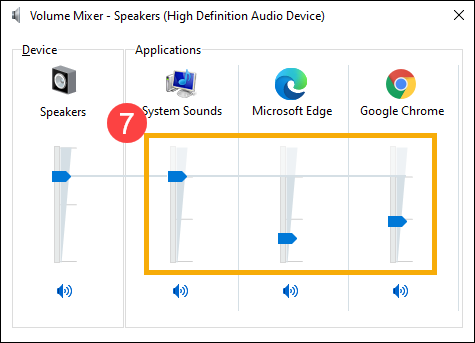
- V poli Aplikace pak upravte hlasitost pro jednotlivé aplikace⑦ pomocí posuvníku.
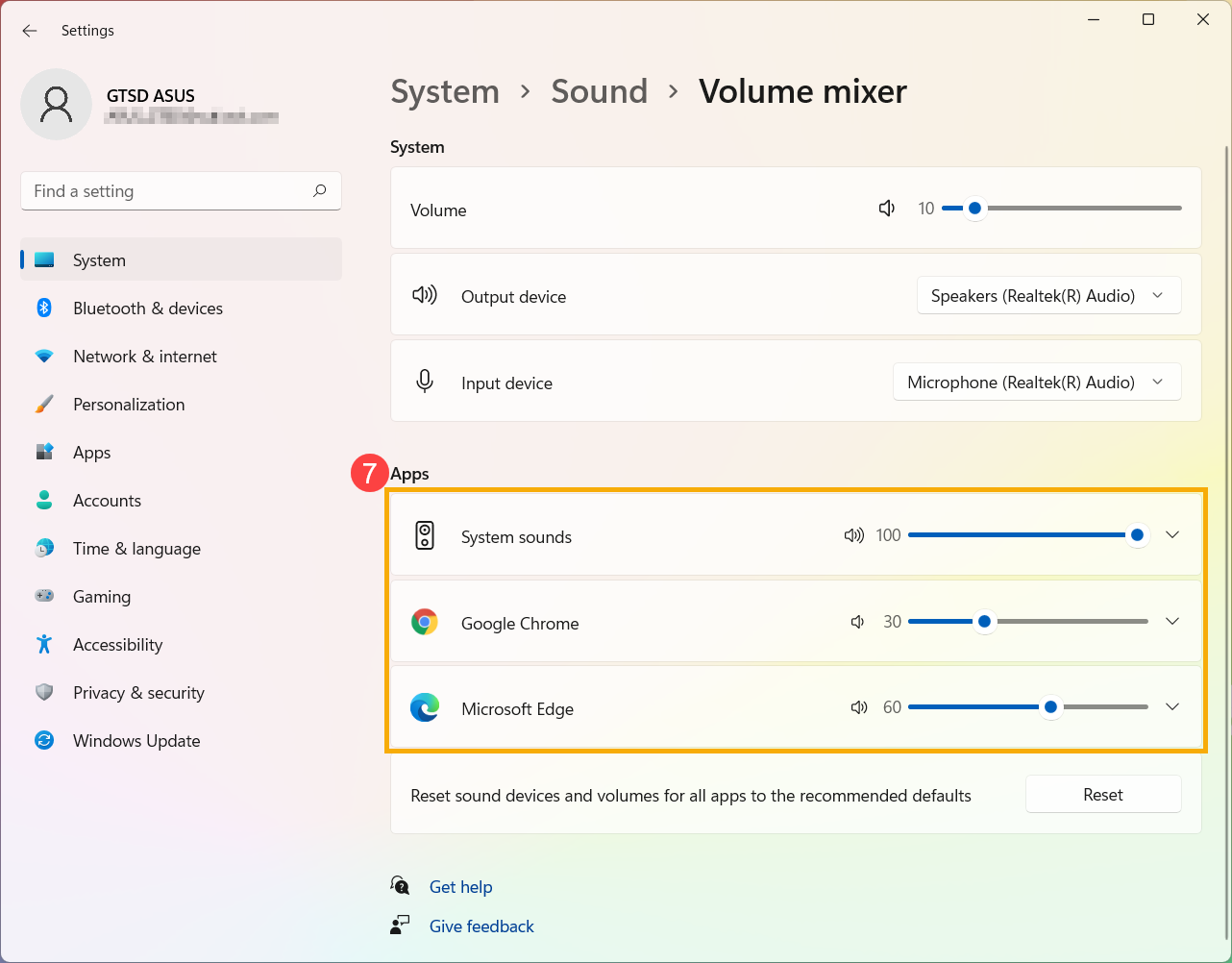
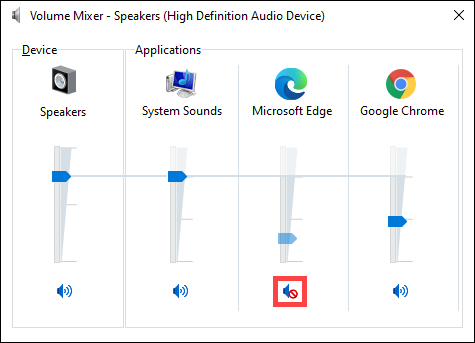
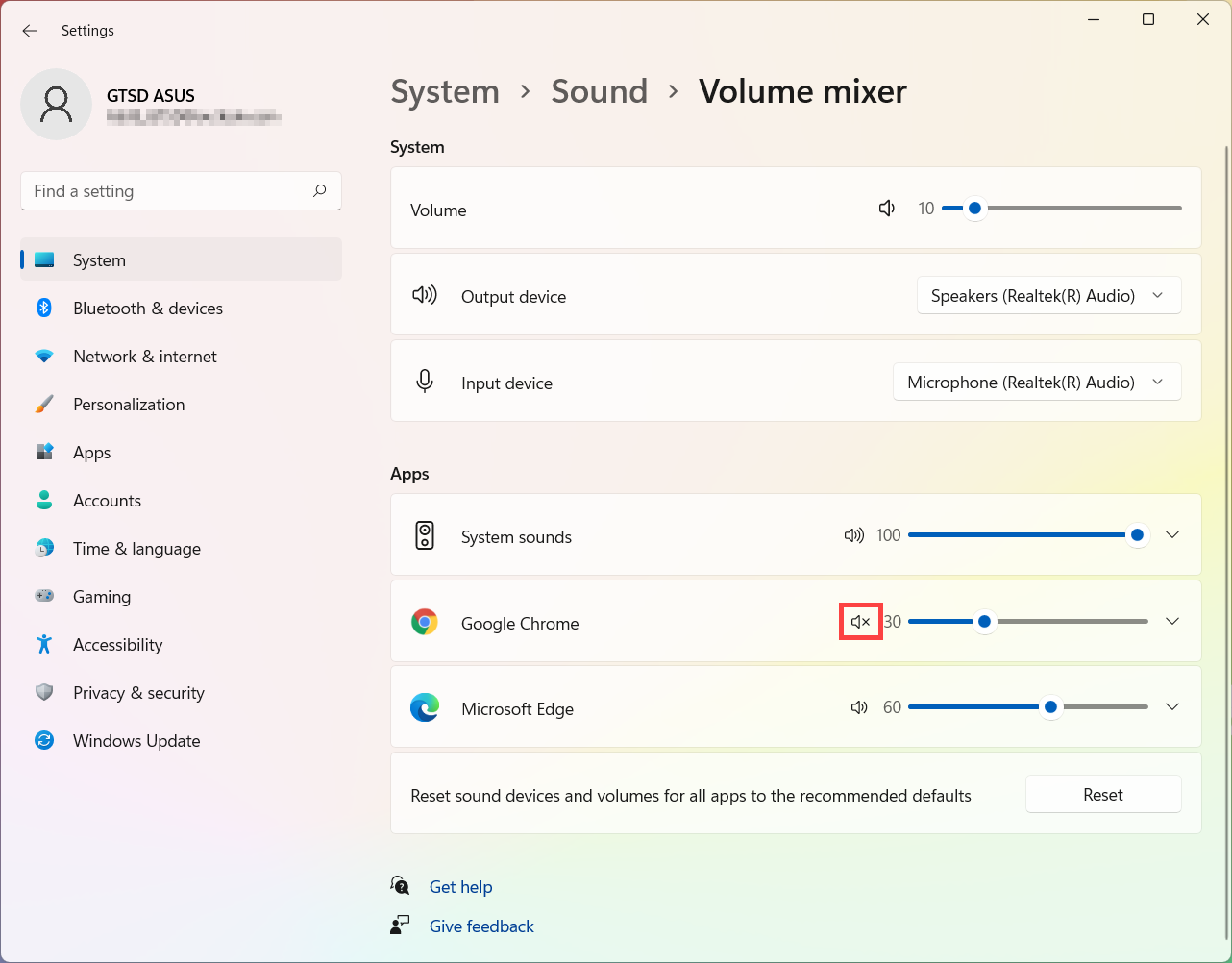
Pokud bude ikona reproduktoru u aplikace vypadat jako , znamená to, že je aplikace v režimu ztišení. Klikněte na ikonu reproduktoru ještě jednou a tím zvuk zapněte.
- Napište a vyhledejte [Nastavení zvuku] v panelu hledání Windows① a pak klikněte na [Otevřít]②.
- V nastavení zvuku můžete vybrat výstupní zařízení③ (například vnitřní reproduktory, externí reproduktory nebo náhlavní soupravu a vstupní zařízení④ (například vnitřní mikrofon, externí mikrofon nebo sluchátko).
Pokud vypadá ikona reproduktoru celkové hlasitosti, znamená to, že je váš počítač v režimu ztišení. Opětovným kliknutím na ikonu reproduktoru zvuk opět zapnete.

- Jak používat směšovač hlasitosti. Klikněte pravým tlačítkem na [ikonu reproduktorů] na hlavním panelu⑤ a pak vyberte možnost [Otevřít směšovač hlasitosti]⑥.
- Ve směšovači hlasitosti můžete přetažením posuvníku upravit hlasitost jednotlivých aplikací⑦.
Pokud vypadá ikona reproduktoru u aplikace takto: , znamená to, že je aplikace ztišená. Opětovným kliknutím na ikonu reproduktoru zvuk zapnete.