Category
[Windows 10] Jak zkontrolovat heslo Wi-Fi na vašem počítači
Přejděte k pokynům odpovídajícím aktuální verzi operačního systému Windows na vašem počítači:
Metoda 1: Zkontrolujte heslo k Wi-Fi prostřednictvím nastavení sítě a internetu
- Připojte se k síti Wi-Fi, u níž chcete zkontrolovat heslo, a pak klikněte pravým tlačítkem na ikonu [Síť]
 ① na hlavním panelu a vyberte možnost [Nastavení sítě a internetu]②.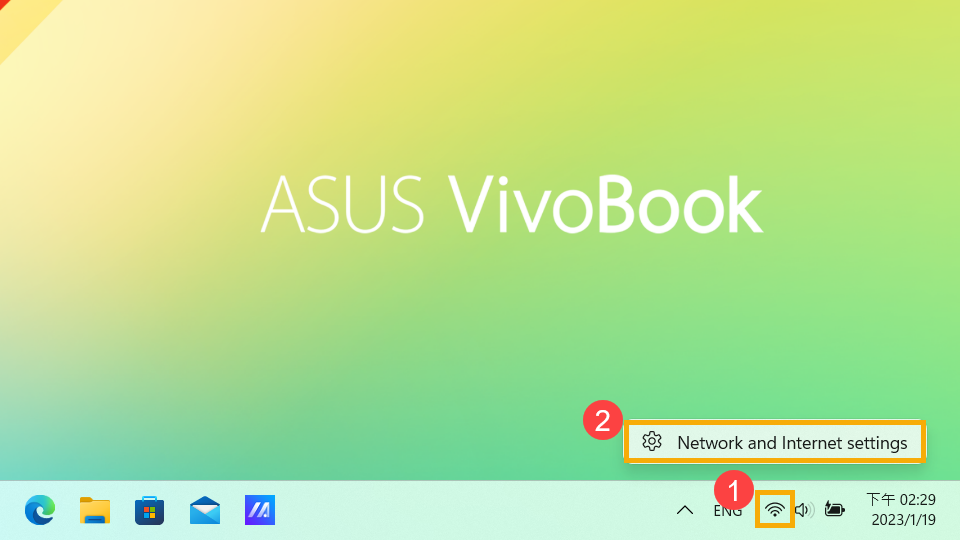
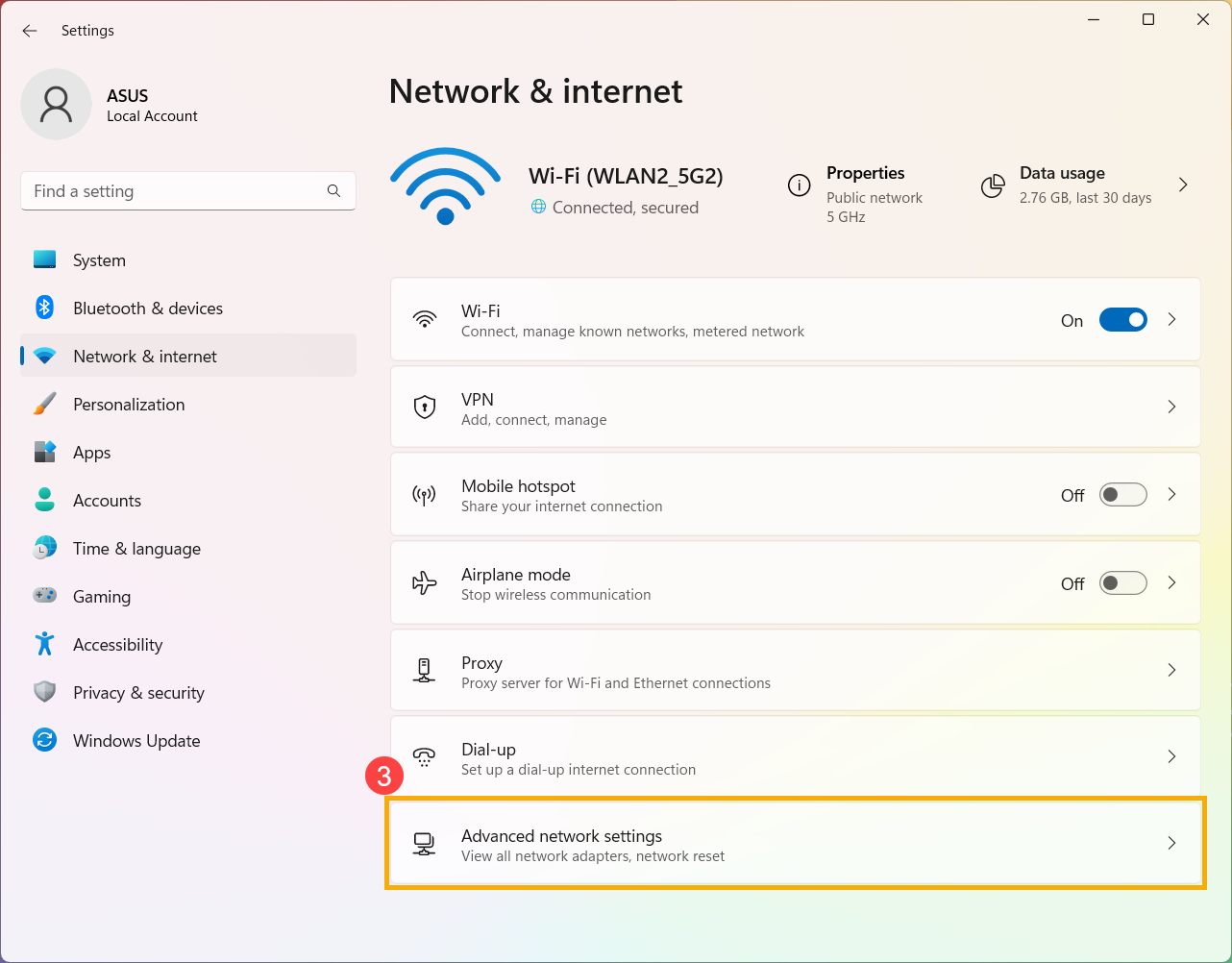
- Vyberte možnost [Pokročilá nastavení sítě]③.
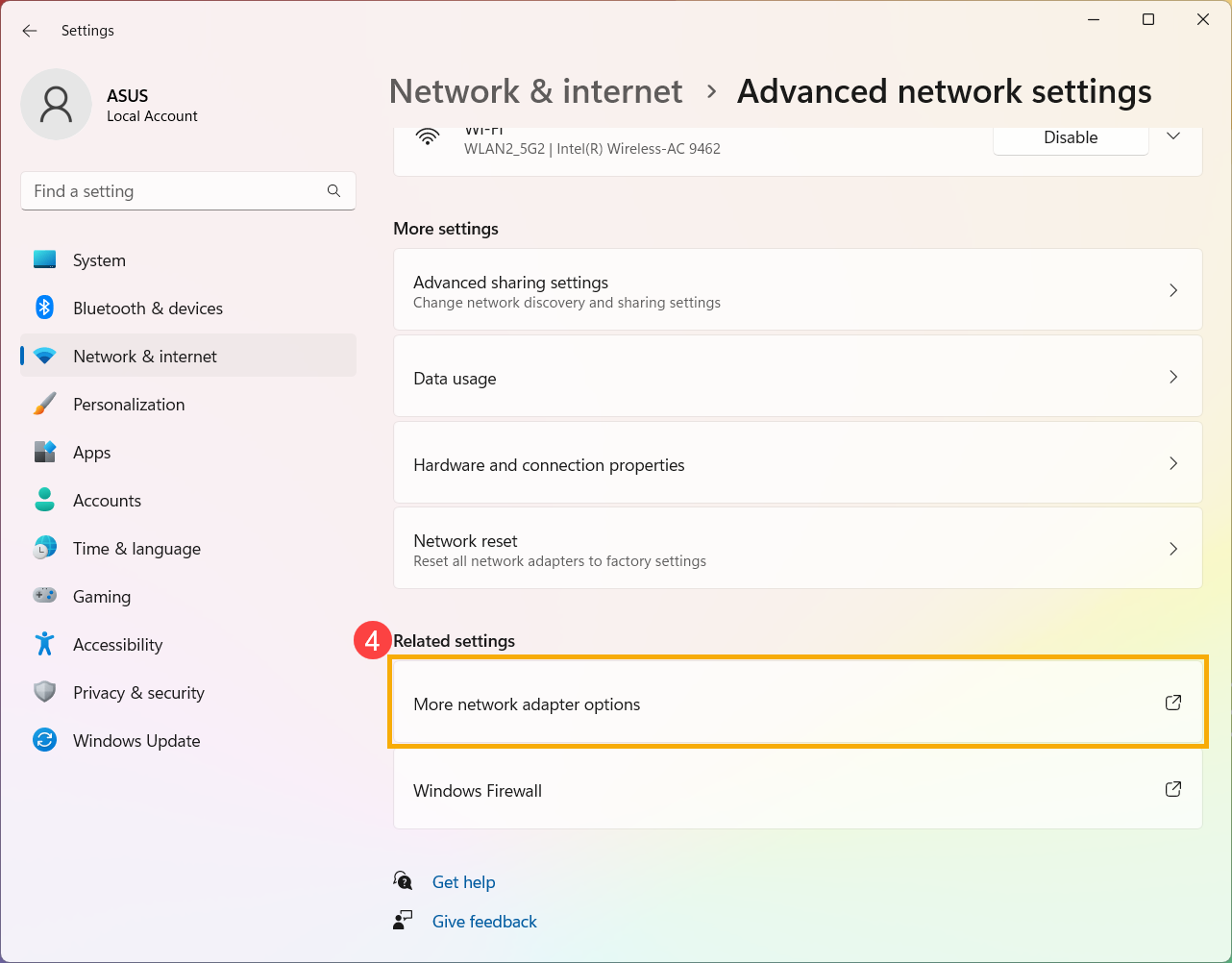
- V sekci Související nastavení vyberte možnost [Další nastavení adaptéru a sítě]④.
- Vyberte připojenou síť Wi-Fi⑤, pak vyberte možnost [Zobrazit stav tohoto připojení]⑥.
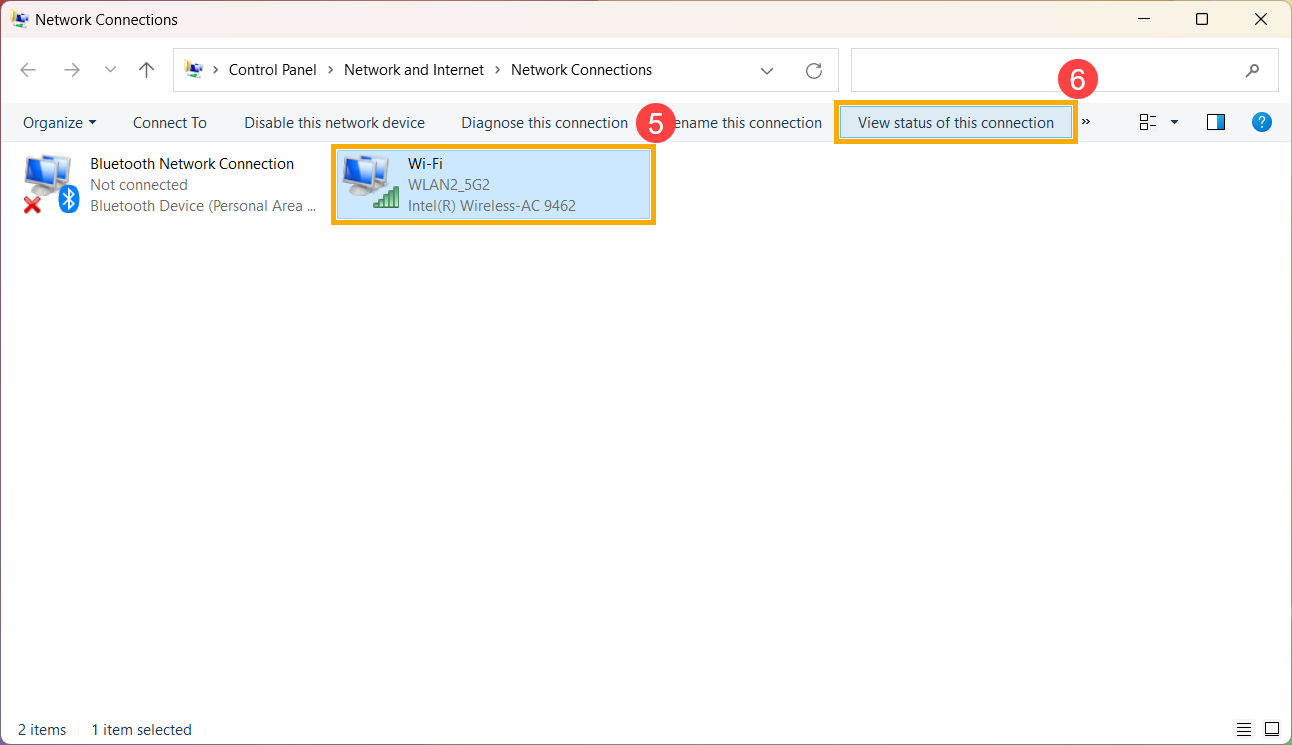
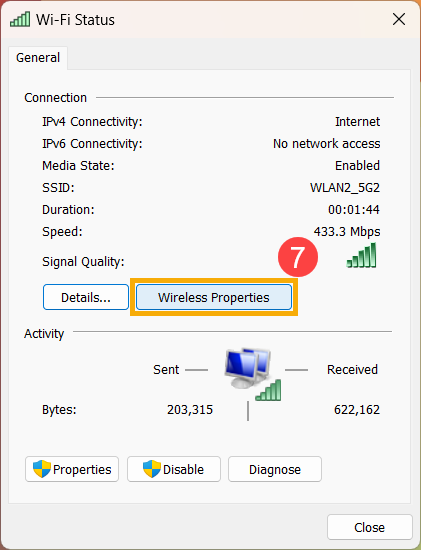
- Vyberte [Vlastnosti bezdrátové sítě]⑦.
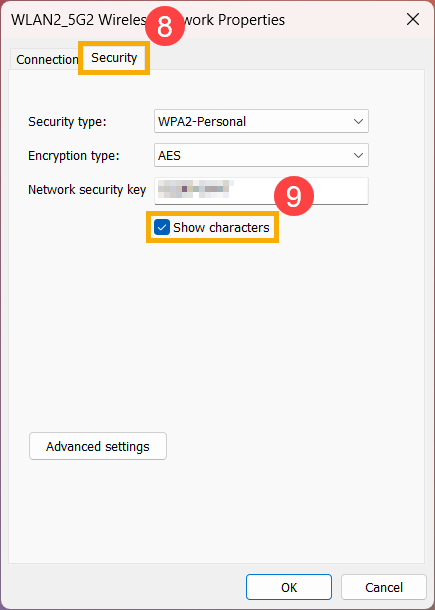
- Na kartě [Zabezpečení] v sekci Vlastnosti bezdrátové sítě⑧ zaškrtněte pole [Zobrazovat znaky]⑨. Heslo k Wi-Fi najdete v poli klíč zabezpečení sítě.
Metoda 2: Zkontrolujte heslo k Wi-Fi prostřednictvím příkazového řádku
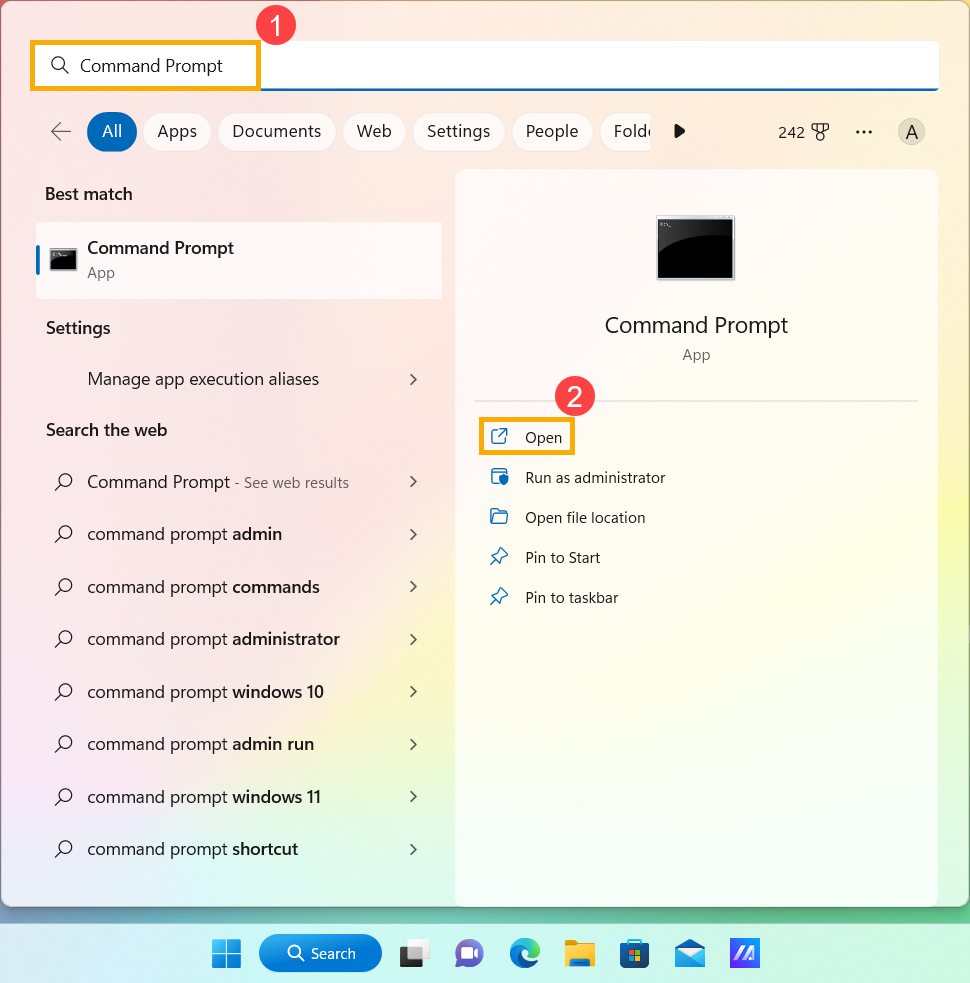
- Napište a vyhledejte [Příkazový řádek] v panelu hledání Windows① pak klikněte na [Otevřít]②.
- Do okna příkazového řádku napište příkaz [Netsh wlan show profile name=”Wi-F name” key=clear]③ a pak stiskněte klávesu Enter.
Příklad: Netsh wlan show profile name=”WLAN2_5G2” key=clear, WLAN2_5G2 je název Wi-Fi, která je momentálně připojena.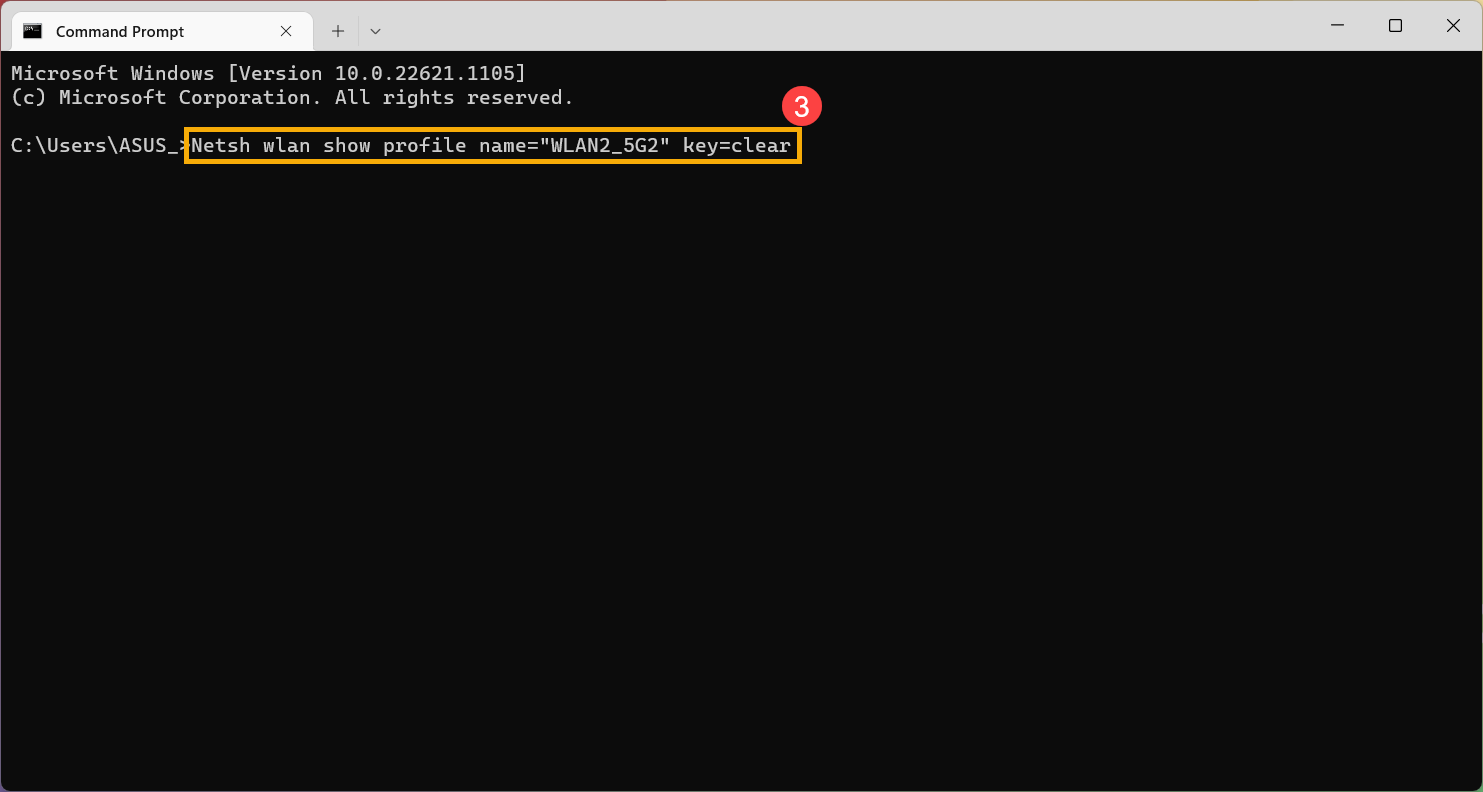
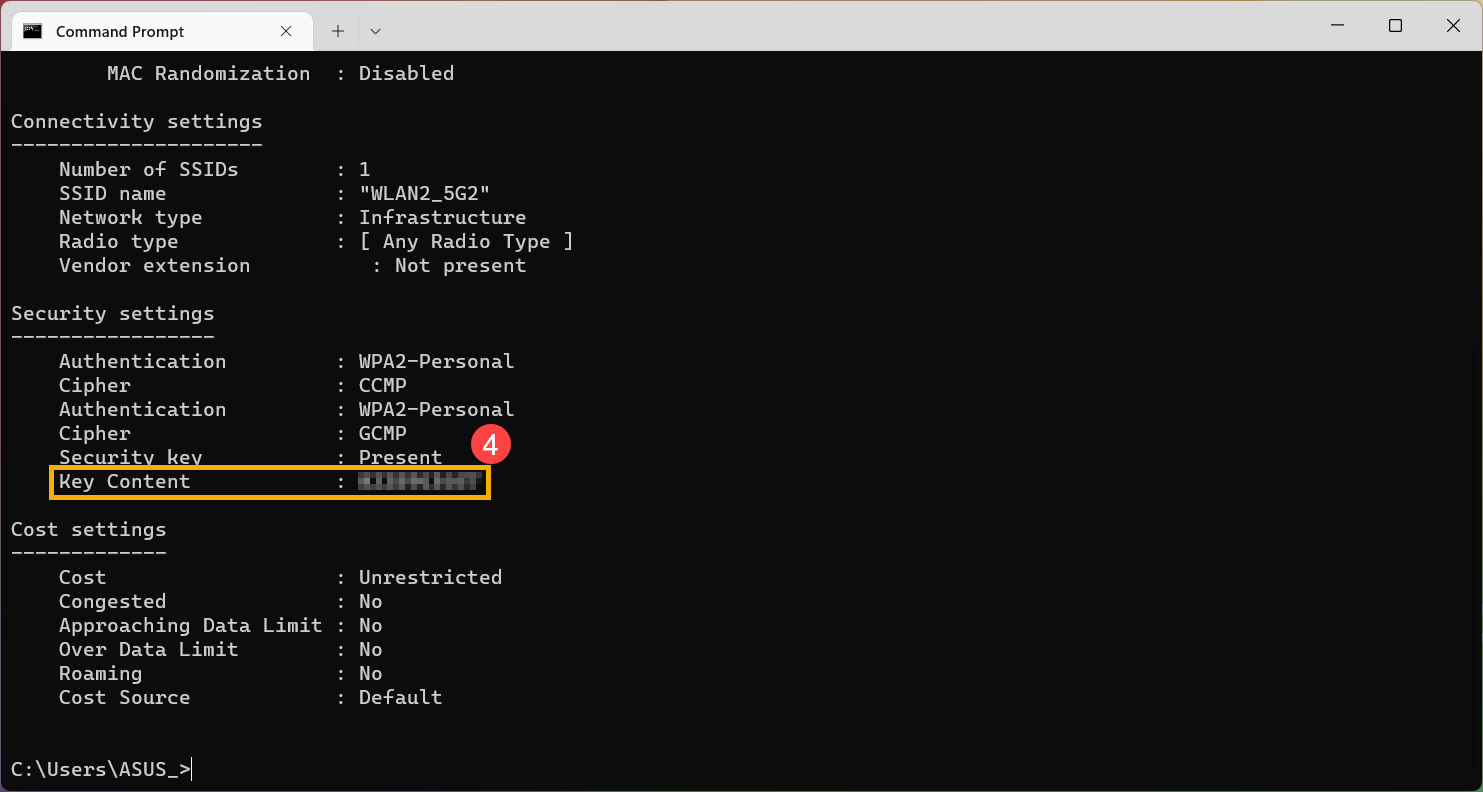
- Heslo k Wi-Fi je uvedeno v poli [Key Content] v nastavení zabezpečení④.
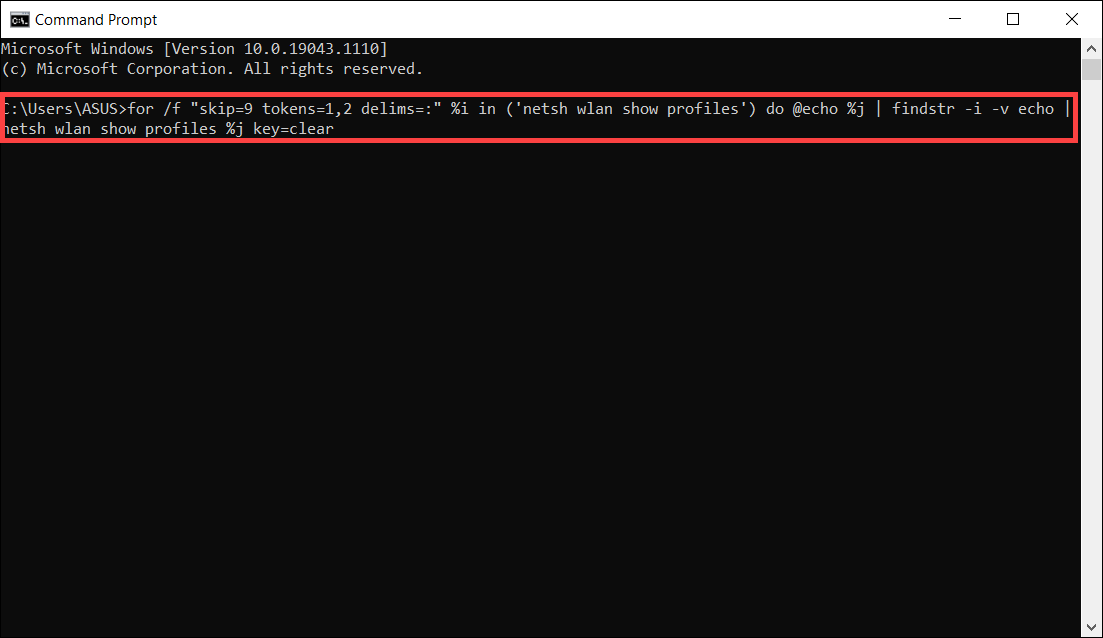
- Pokud chcete zkontrolovat hesla ke všem sítím Wi-Fi, ke kterým se počítač kdy připojil, můžete použít následující příkaz. Po napsání příkazu stiskněte Enter. Pak se objeví hesla ke všem sítím Wi-Fi.
[for /f "skip=9 tokens=1,2 delims=:" %i in ('netsh wlan show profiles') do @echo %j | findstr -i -v echo | netsh wlan show profiles %j key=clear]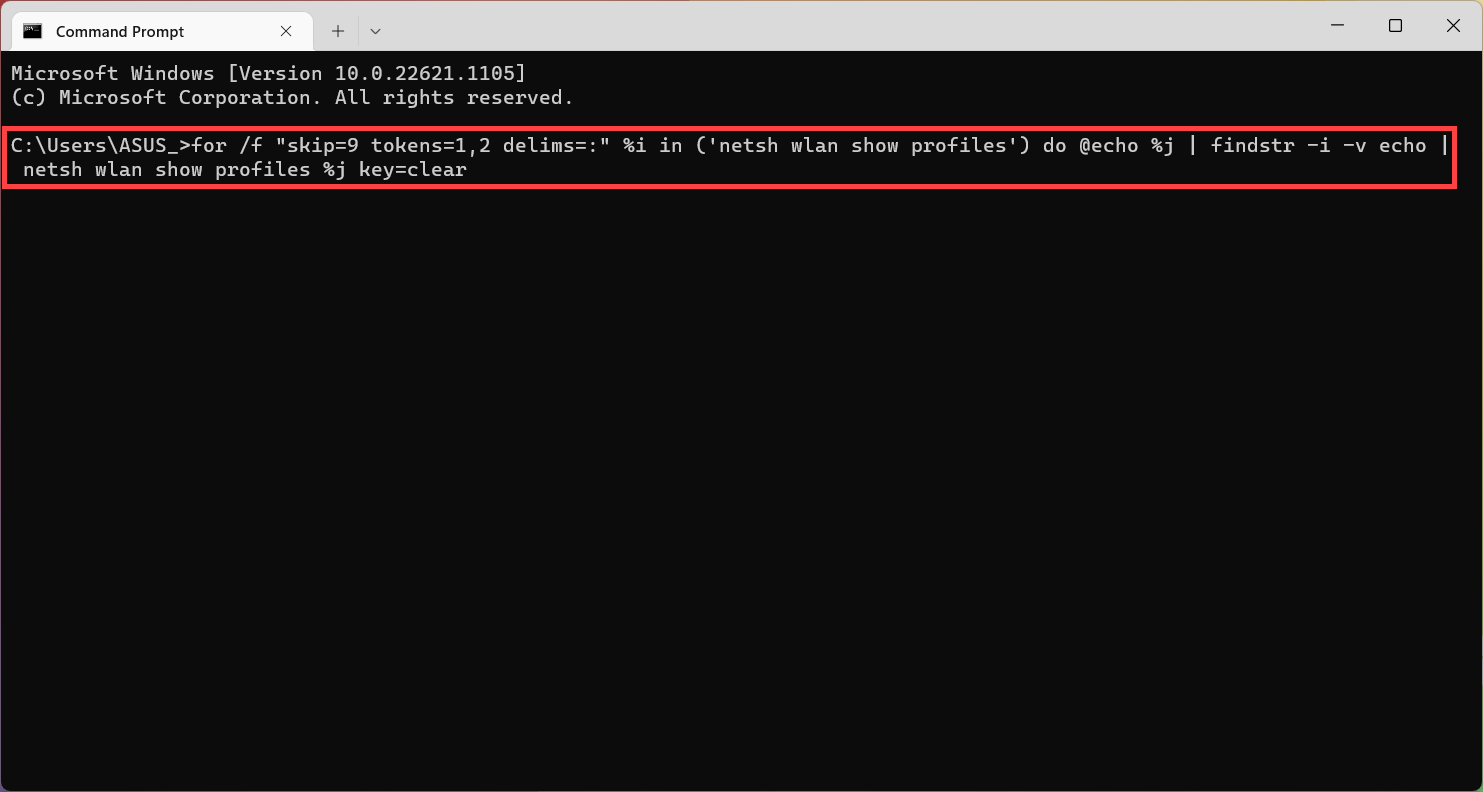
Metoda 1: Zkontrolujte heslo k Wi-Fi prostřednictvím nastavení sítě a internetu
- Připojte se k síti Wi-Fi, u které chcete zkontrolovat heslo, pak klikněte pravým tlačítkem na ikonu [Síť]
 ① na panelu úloh a vyberte možnost [Otevřít nastavení sítě a internetu]②.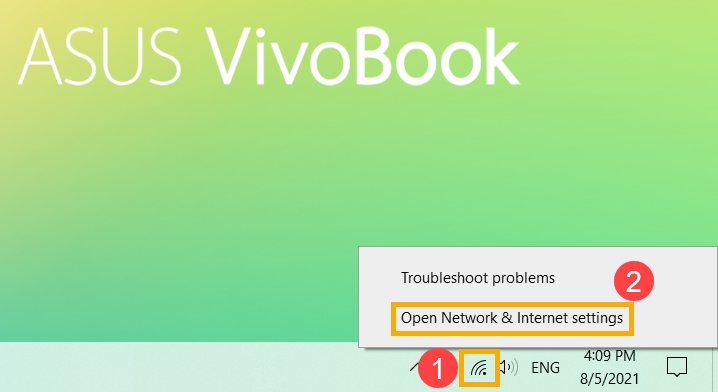
- Vyberte možnost [Centrum sítí a sdílení]③ v kategorii Pokročilé nastavení sítě.
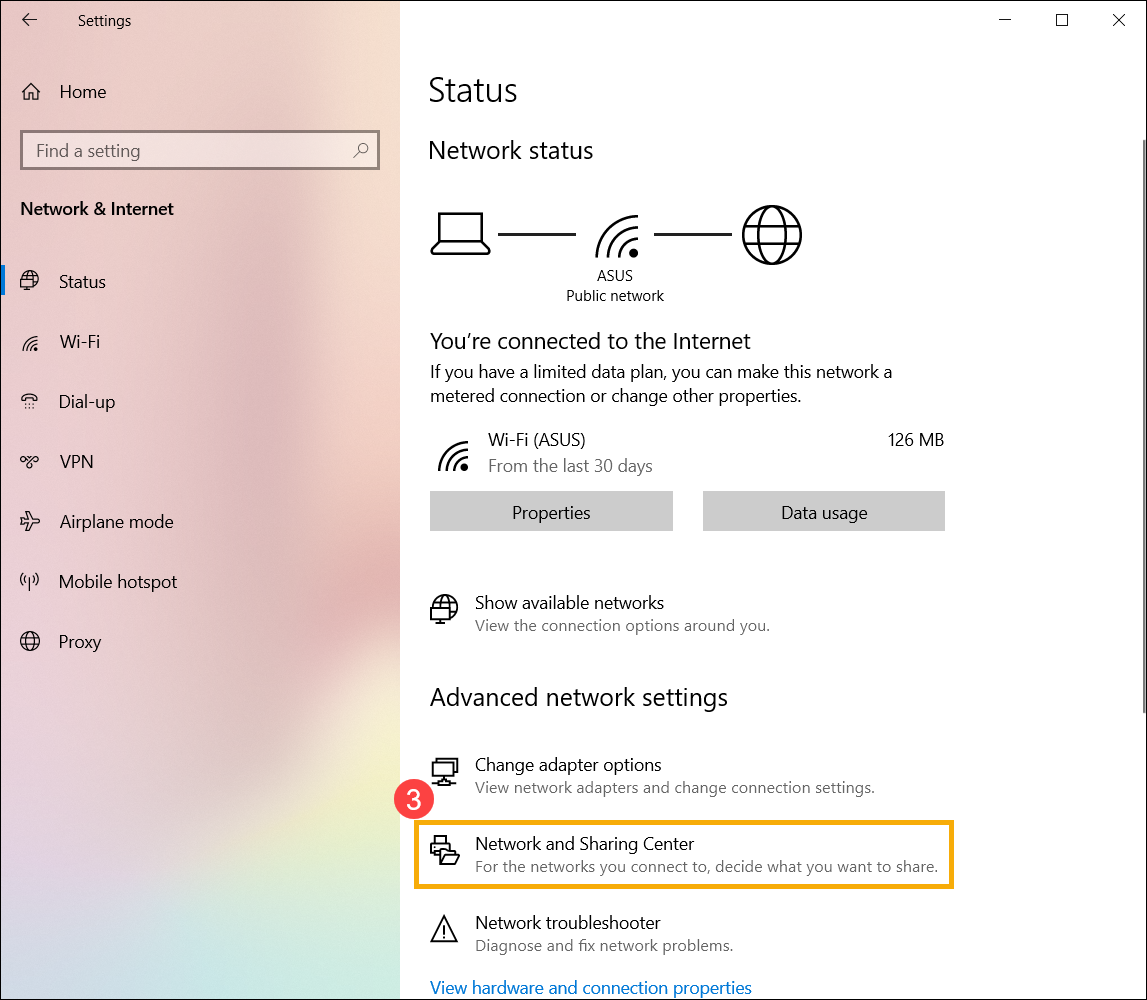
- Po otevření okna Centrum sítí a sdílení klikněte na připojené sítě Wi-Fi④.
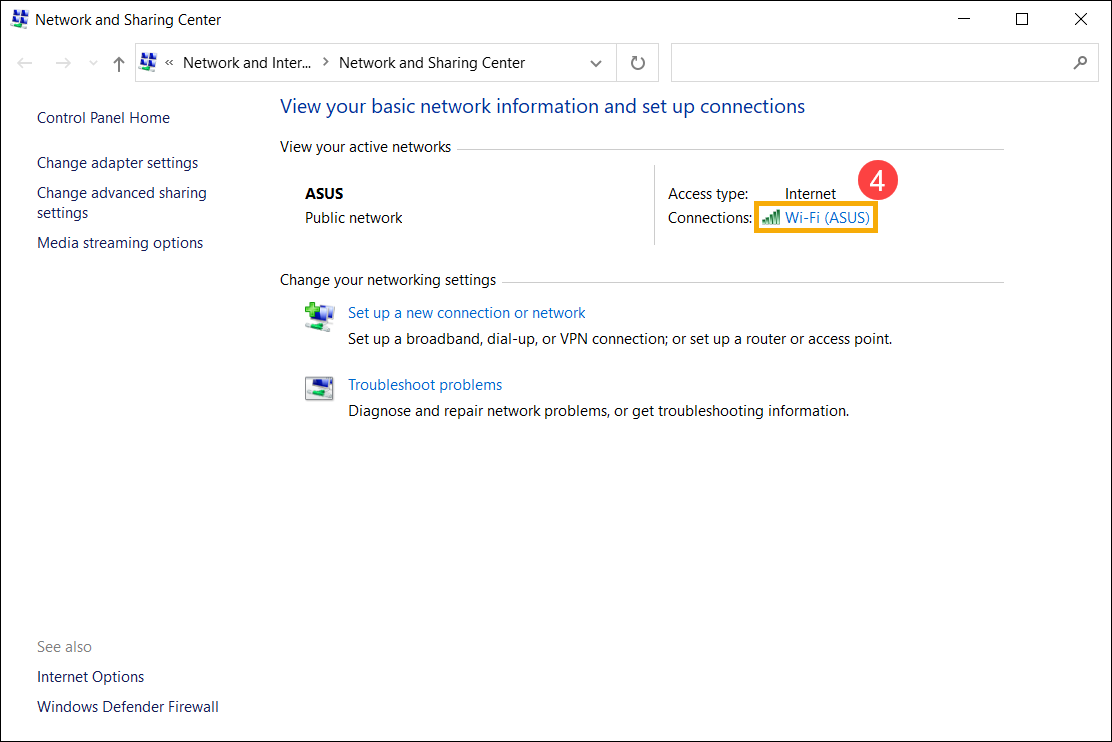
- Klikněte na [Vlastnosti bezdrátové sítě]⑤.
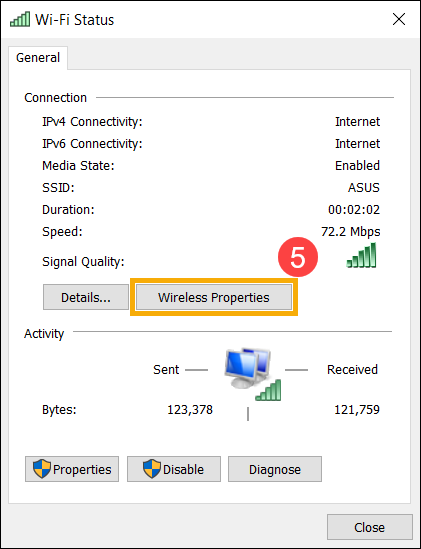
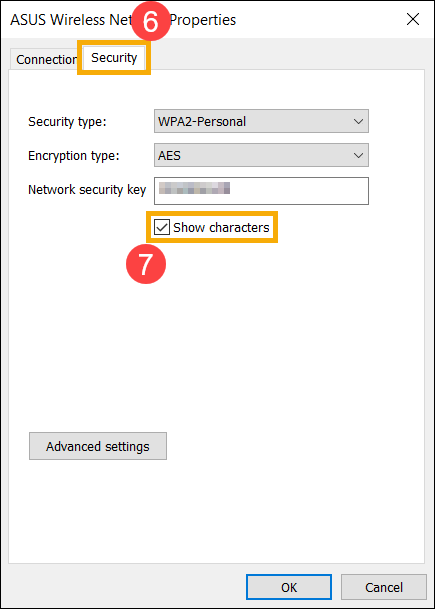
- Vyberte kartu [Zabezpečení]⑥ a pak zaškrtněte políčko [Zobrazit znaky]⑦. V poli Klíč zabezpečení sítě se objeví heslo k síti Wi-Fi.
Metoda 2: Zkontrolujte heslo k síti Wi-Fi prostřednictvím příkazového řádku
- Napište a vyhledejte [příkazový řádek] v panelu hledání Windows① a pak klikněte na [Otevřít]②.
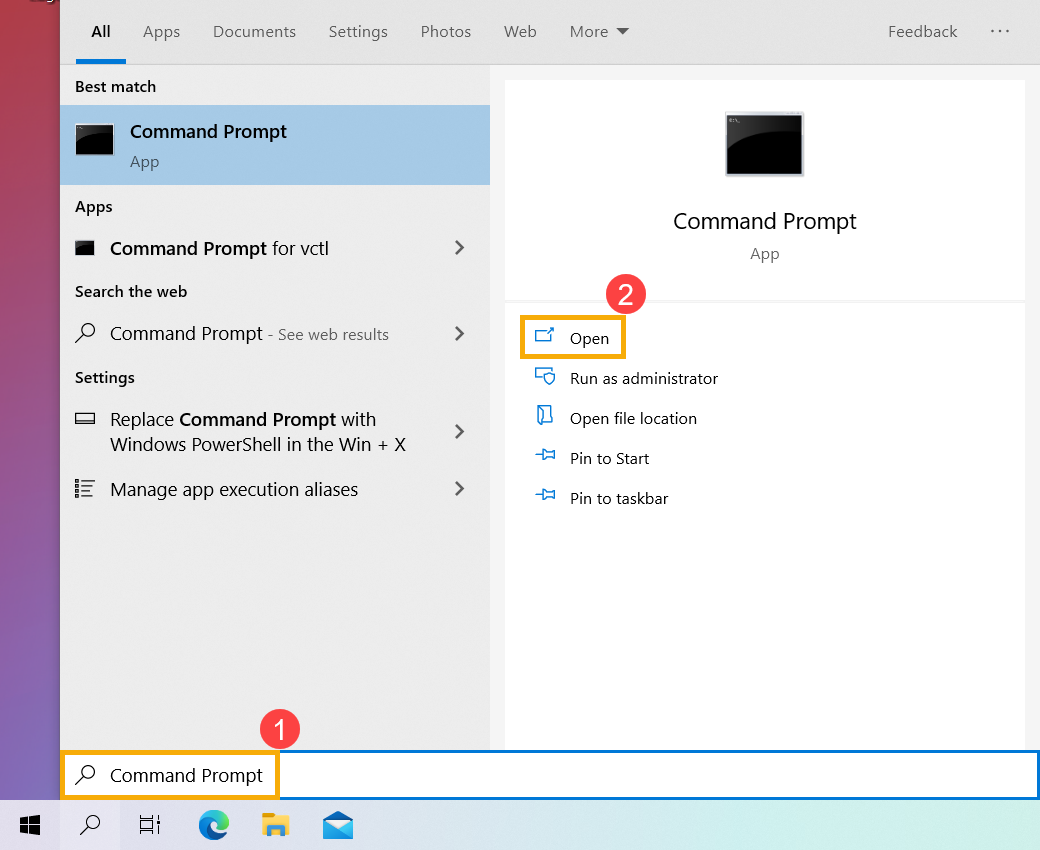
- V okně příkazového řádku napište příkaz [Netsh wlan show profile name=”Název Wi-Fi” key=clear]③ a pak stiskněte klávesu Enter.
Například: Netsh wlan show profile name=”ASUS” key=clear, přičemž ASUS je název bezdrátové sítě, ke které jste momentálně připojeni.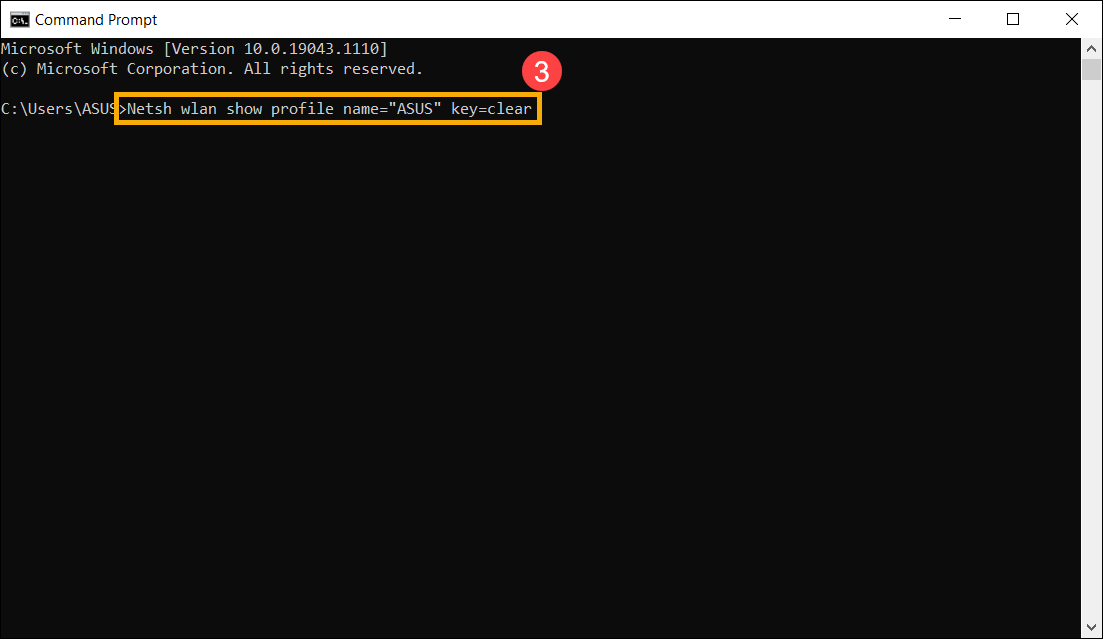
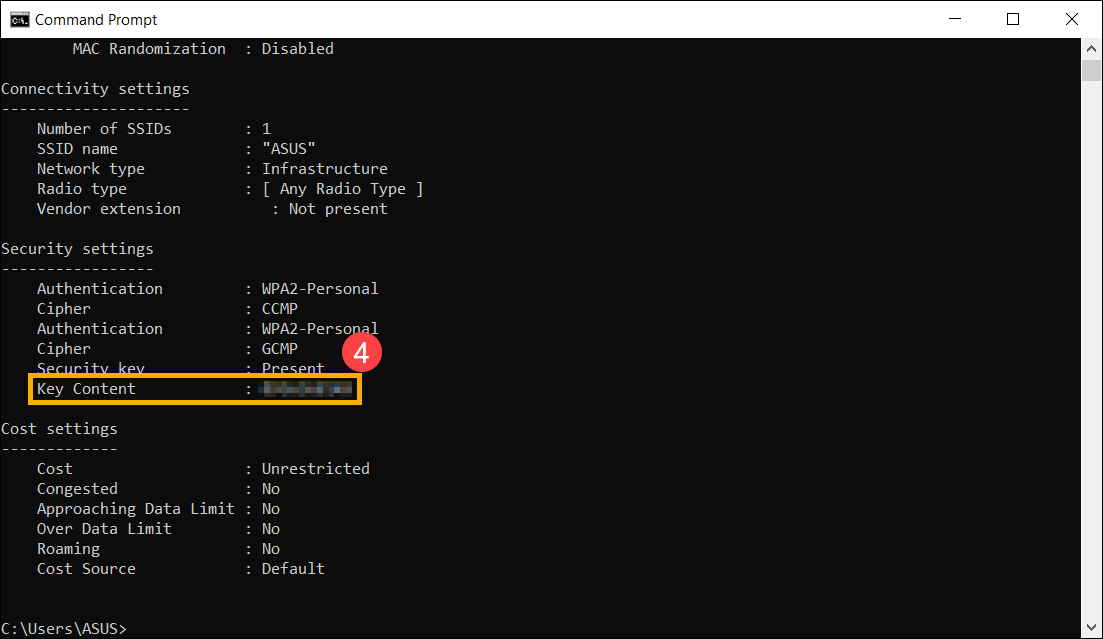
- Heslo k Wi-Fi najdete v poli [Obsah klíče] v kategorii Nastavení zabezpečení④.
- Pokud chcete zkontrolovat hesla k sítím Wi-Fi, ke kterým se počítač připojil kdykoli v minulosti, můžete použít následující příkaz. Po napsání tohoto příkazu najdete hesla pro jednotlivé bezdrátové sítě.
[for /f "skip=9 tokens=1,2 delims=:" %i in ('netsh wlan show profiles') do @echo %j | findstr -i -v echo | netsh wlan show profiles %j key=clear]