Category
[Motherboard] Jak vytvořit RAID u základní desky Intel 600 nebo novější série v BIOS Setup
Existují určité rozdíly při vytváření RAID mezi základními deskami série Intel 600 (včetně) nebo novějšími a předchozími sériemi. Pokud tedy vaše základní deska je Intel 600 (včetně) nebo novější, prosím postupujte podle níže uvedených kroků pro vytvoření RAID.
※Poznámka: Buďte opatrní při vytváření nebo mazání RAID sady. Při odstranění RAID sady ztratíte veškerá data na pevných discích, proto si před vytvořením nebo odstraněním RAID sady prosím zálohujte svá data.
(PRIME Z690M-PLUS D4 jako příklad)
1. Zapněte systém a ihned stiskněte klávesu „Delete“, abyste vstoupili do BIOS [EZ Mode]. Zkontrolujte disk připojený v Storage Information
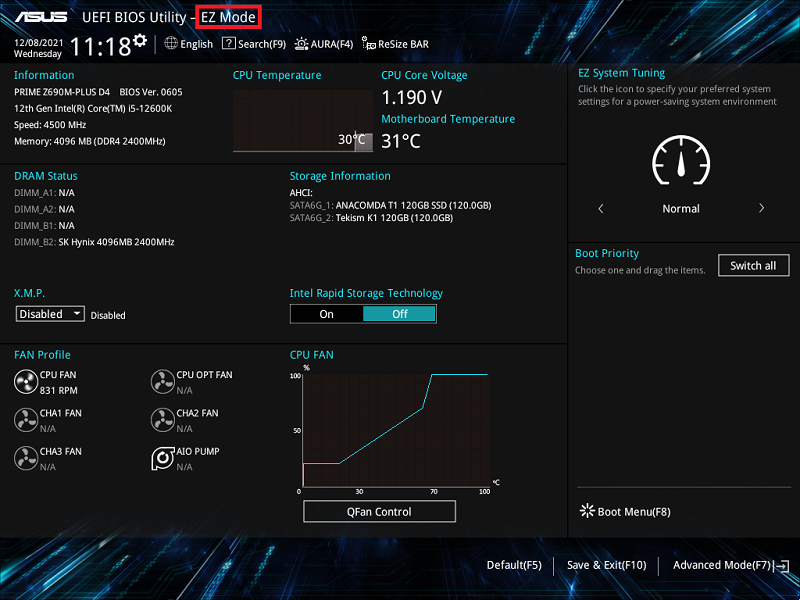
2. Stiskněte klávesu F7 a vstupte do [Advanced Mode] jako na obrázku níže
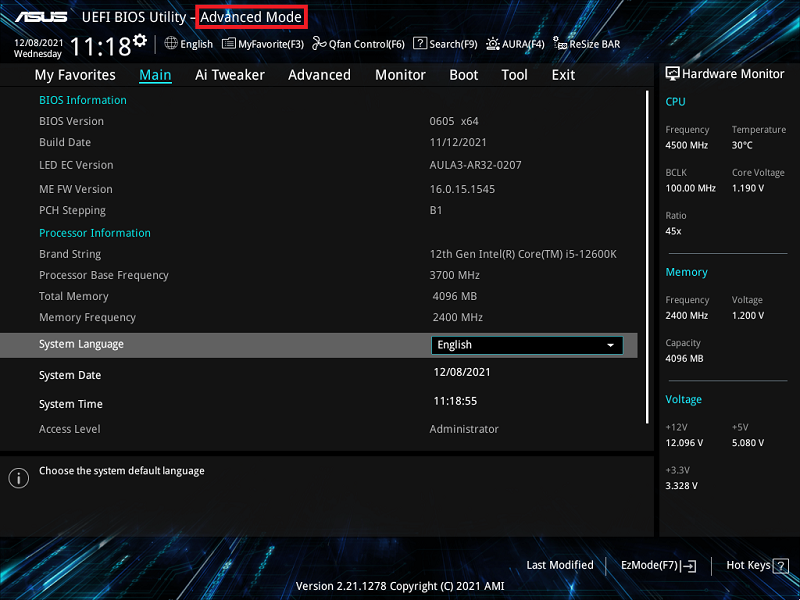
(Pokud stisknete klávesu „Delete“ pro vstup přímo do [Advanced Mode], není třeba stisknout klávesu F7)
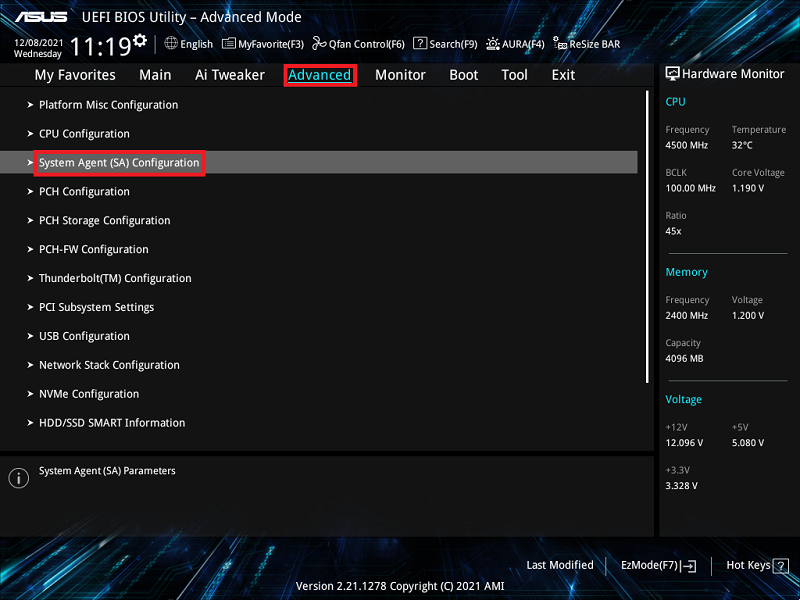
3. Klikněte na položku [System Agent(SA) Configuration] na stránce Advanced
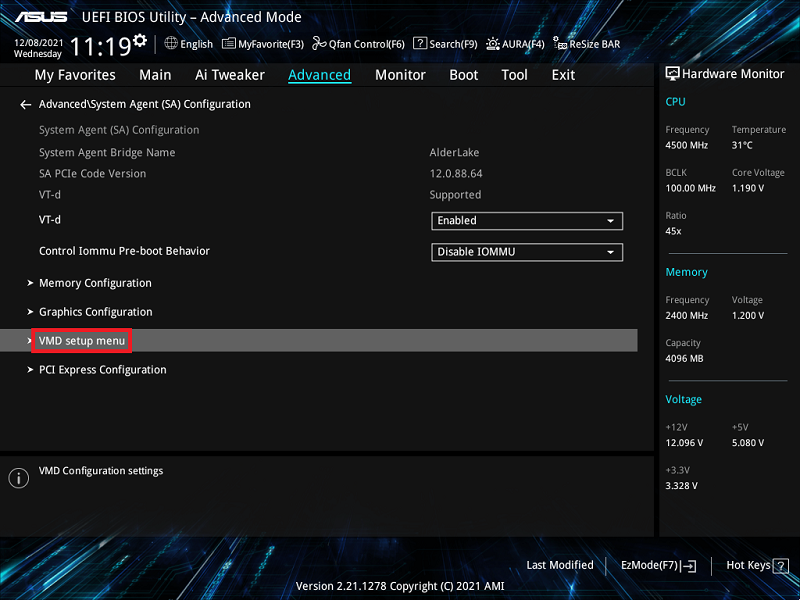
4. Klikněte na položku [Nastavení VMD]
5. Pokud je připojené zařízení SATA zařízení, nastavte [Mapovat SATA řadič pod VMD] na [Povoleno]
Pokud je připojené zařízení PCIE zařízení, nastavte [Mapovat PCIE úložiště pod VMD] na [Povoleno]
Níže je jako příklad uvedeno SATA zařízení. Nastavte [Mapovat SATA řadič pod VMD] na [Povoleno], jak je uvedeno na obrázku níže
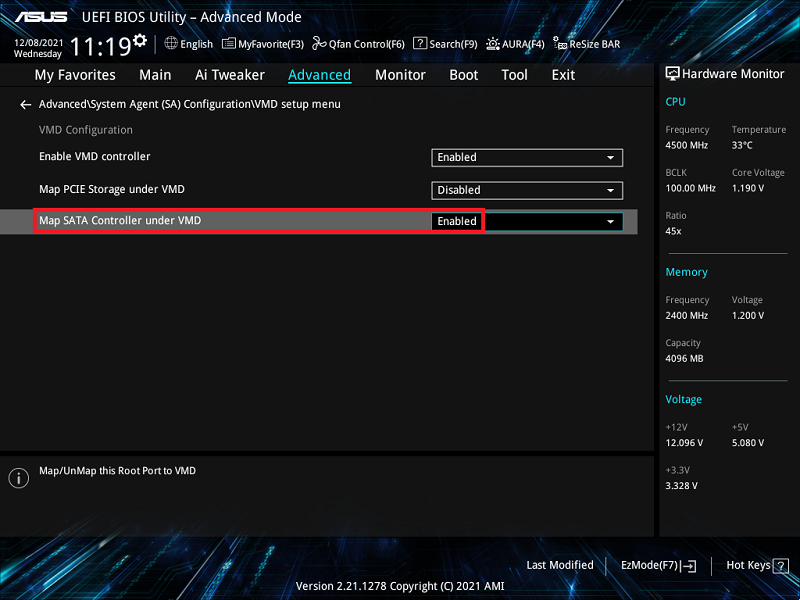
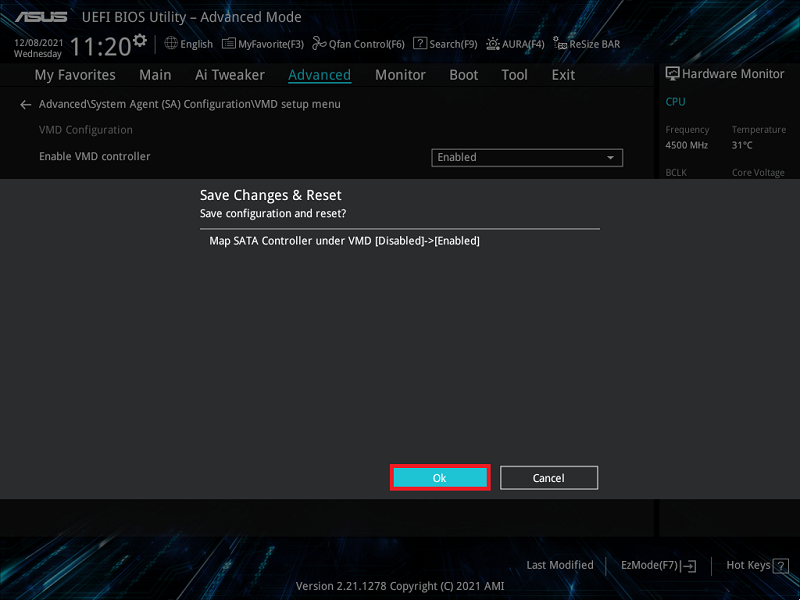
6. Stiskněte klávesu F10 a klikněte na OK, systém se poté automaticky restartuje
7. Po restartu systému stiskněte klávesu “Delete” a vstupte do BIOS [EZ Režim]. Nyní se režim úložiště změnil z AHCI na RAID režim
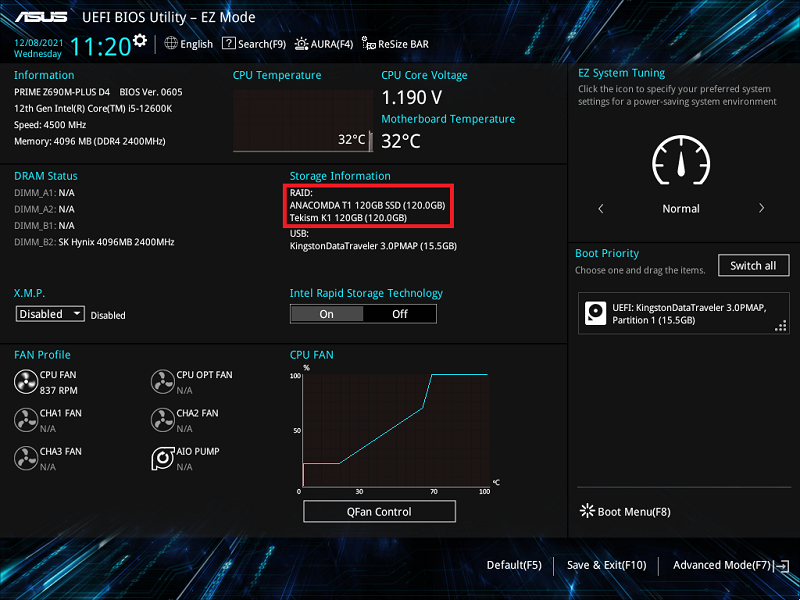
8. Stiskněte klávesu F7 a vstupte do [Pokročilý režim] podle obrázku níže

9. Klikněte na [Pokročilá] stránku a klikněte na položku [Intel(R) Rapid Storage Technology]
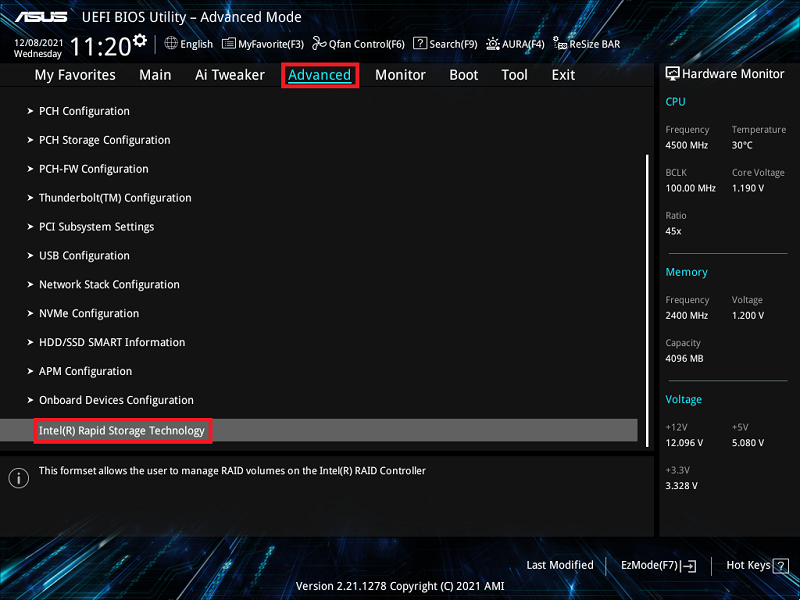
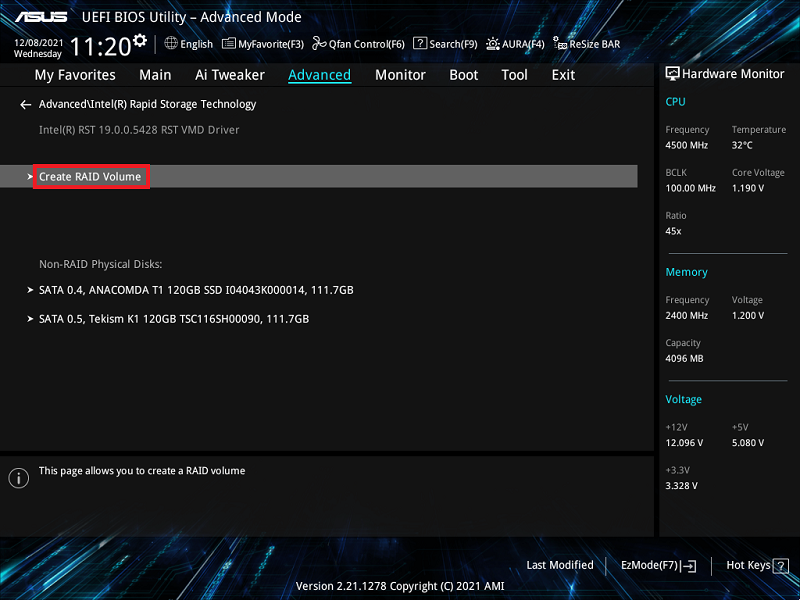
10. Klikněte na položku [Vytvořit RAID Volume]
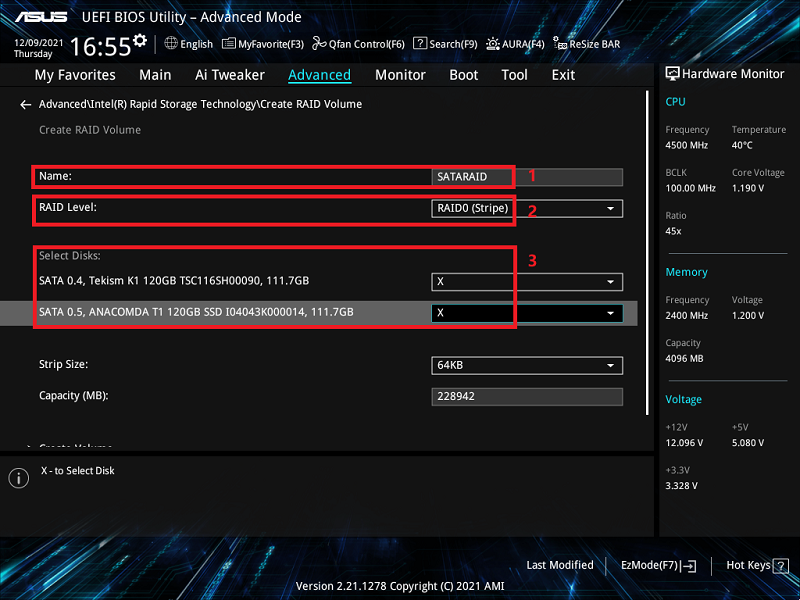
11. Nastavte RAID název. Například: SATARAID, jak je označeno červenou 1 na obrázku níže
Vyberte RAID úroveň, například: RAID0 (Stripe), jak je označeno červenou 2 na obrázku níže
Vyberte disky, které chcete vytvořit, a nastavte na [X], jak je označeno červenou 3 na obrázku níže
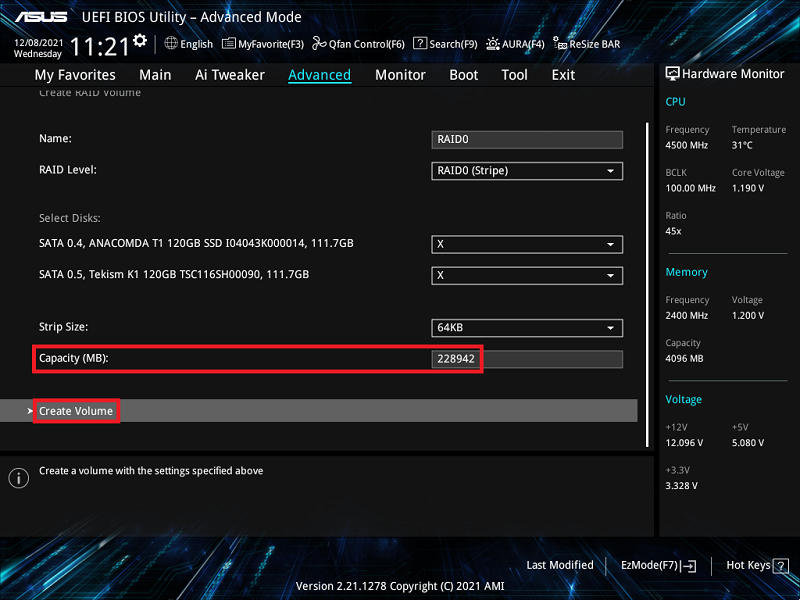
12. Nastavte kapacitu RAID a klikněte na [Vytvořit Volume] pro vytvoření RAID
Níže je nastavena maximální kapacita RAID
※Poznámka: Buďte opatrní při vytváření nebo mazání RAID sady. Při smazání RAID sady ztratíte veškerá data na pevných discích, proto si před vytvořením nebo smazáním RAID sady zálohujte svá data.
Otázky a odpovědi:
Q1: Jak nainstalovat ovladač řadiče RAID během instalace operačního systému Windows® 10 nebo Windows® 11?
A1: Postupujte podle instalace systému Windows a nainstalujte ovladač RAID řadiče během instalace systému Windows® 10 nebo Windows® 11:
- Spusťte počítač pomocí instalačního disku Windows® 10 nebo Windows® 11. Postupujte podle pokynů na obrazovce pro zahájení instalace Windows® 10 nebo Windows® 11
- Když budete vyzváni k výběru typu instalace, klikněte na Vlastní: Instalovat pouze Windows (pokročilé).

3. Klikněte na [Načíst driver]

4. Objeví se zpráva, která vám připomene vložit instalační médium obsahující driver řadiče RAID, klikněte na Procházet pro pokračování
a. Pokud máte v systému nainstalovánu pouze jednu optickou mechaniku, vysuňte instalační disk Windows OS a vložte do optické mechaniky podpůrné DVD základní desky
b. Pokud nemáte optickou jednotku, zkopírujte RAID driver na USB disk

5. Najděte driver ve příslušné složce podpůrného DVD a poté klikněte na OK pro pokračování

Q2: Jak odstranit sadu RAID?
A2:
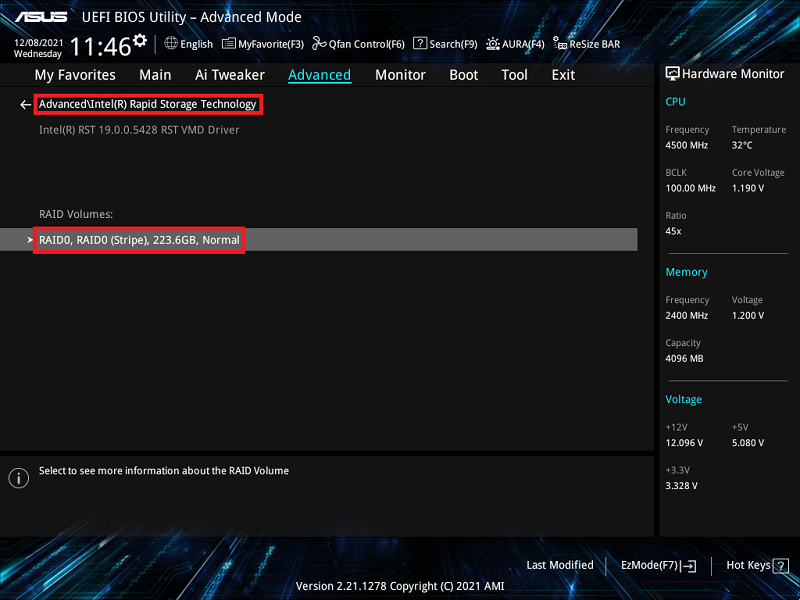
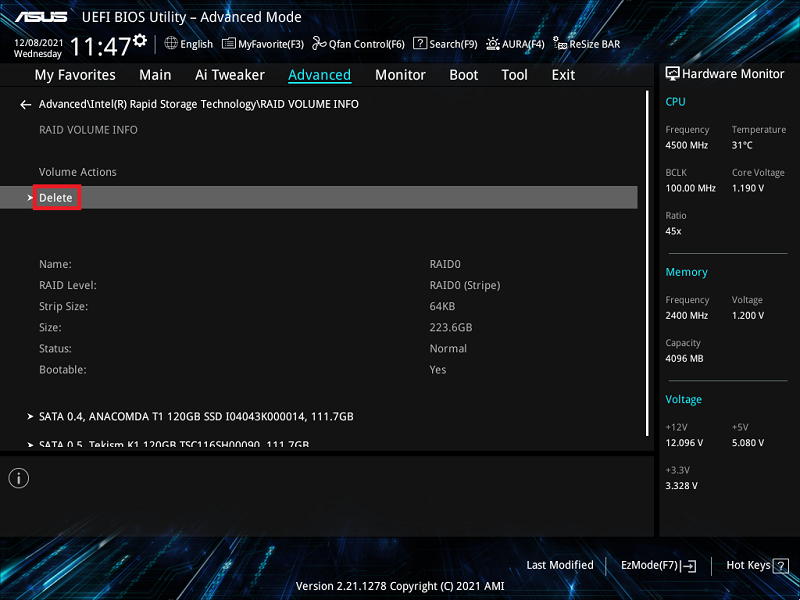
1. V nabídce Intel® Rapid Storage Technology vyberte RAID svazek, který chcete odstranit, a stiskněte . Objeví se následující obrazovka:
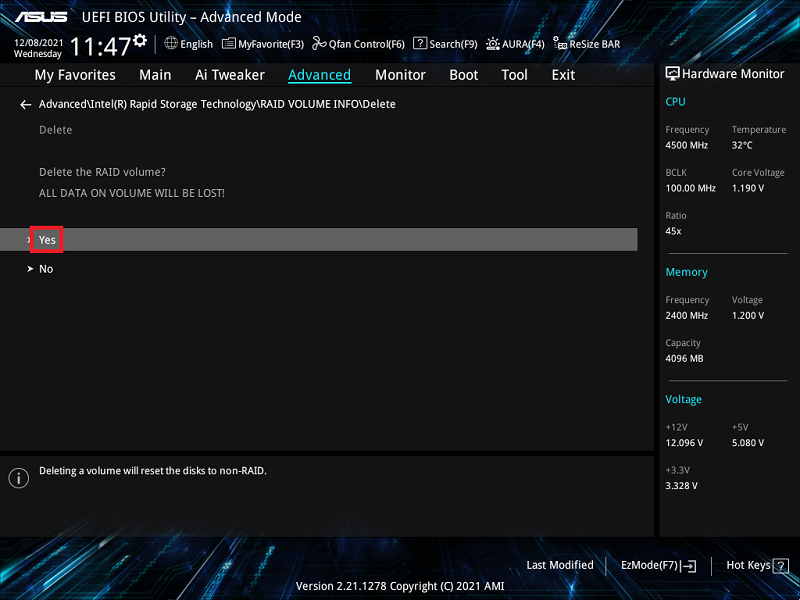
2. Když je vybrána položka Smazáno, stiskněte , poté zvolte Ano pro smazání RAID svazku a návrat do nabídky Intel® Rapid Storage Technology, nebo zvolte Ne pro zrušení.
※Poznámka: Buďte opatrní při vytváření nebo mazání RAID sady. Při smazání RAID sady ztratíte všechna data na pevných discích, proto si před vytvořením nebo smazáním RAID sady zálohujte svá data.
3. Klikněte na [Ano] pro smazání nastavení RAID
Q3: Jak ověřit, které režimy RAID podporuje nainstalovaná základní deska?
A3: Prosím, podívejte se do technických specifikací vašeho modelu základní desky, abyste ověřili, zda podporuje SATA RAID nebo PCIE RAID.

Q4: Vytvořte RAID 5 s pěti nebo více M.2 nebo SATA HDD, ale stav RAID ukazuje Inicializace v nastavení BIOS?
A4: Toto je normální stav ovladače RST, vždy bude zobrazovat Inicializace a nepřepne se do normálního stavu.
Q5: Co dělat, pokud již máte AHCI OS a poté vytvoříte nový datový RAID svazek?
a. Pokud nově vytvořený RAID a operační systém jsou na stejném typu disku (například: existující operační systém je na M.2 SSD a nově vytvořený RAID je také na M.2 SSD), doporučuje se přeinstalovat operační systém. (Poznámka: Nezapomeňte si před přeinstalací operačního systému zálohovat svá data.)
b. Pokud nově vytvořený RAID a operační systém jsou umístěny na různých typech disků ([například: stávající operační systém je na SATA Port SSD nebo HDD a, nově vytvořený RAID je na M.2 SSD]), není nutné znovu instalovat operační systém. Po spuštění systému je však nutné nainstalovat Intel(R) Rapid Storage Technology Driver Software pro nově vytvořený RAID svazek.
Q6: Co dělat, pokud disk stále zobrazuje nezávislý disk jako na obrázku níže, ale již jste nastavili BIOS do RAID režimu a vytvořili nový datový RAID svazek?
A6: Prosím, stáhněte a nainstalujte Intel(R) Rapid Storage Technology Driver Software (Intel platforma) nebo AMD RAIDXpert2 (AMD platforma) z webové stránky podle toho, jakou platformu má vaše základní deska.
