[LCD Monitor] Řešení problémů – Pokud port USB, ke kterému jste připojili monitor, nenabíjí ani nereaguje, podívejte se prosím na toto FAQ pro řešení.
A. Pokud USB port, který připojujete k vašemu ASUS monitoru, nenabíjí ani nereaguje, podívejte se prosím na tuto FAQ pro řešení.
Následující příklad používá ProArt PA27JCV:
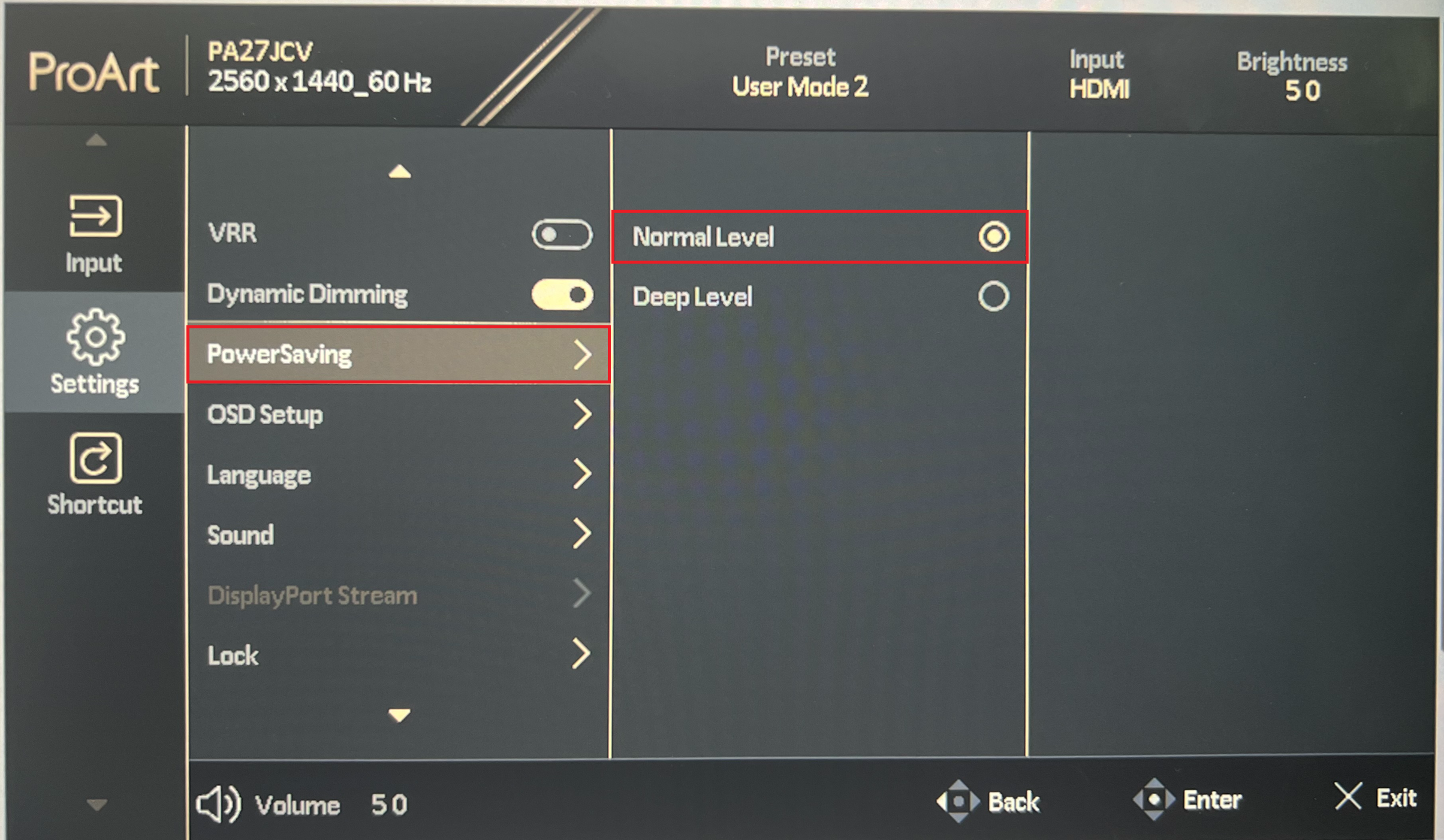
1. Zkontrolujte, zda nastavení úsporného režimu/energeticky úsporného režimu ASUS monitoru je nastavena na normální úroveň:
Nastavení úsporného režimu na normální/primární úroveň umožňuje monitoru detekovat USB signály bez ohledu na to, zda je v normálním nebo úsporném (standby) režimu.
Toto nastavení najdete v OSD menu -> Nastavení
(Na hluboké úrovni, v režimu standby, detekce USB signálu bude vypnutá, takže monitor nebude nabíjet externí zařízení)
(Kvůli předpisům o úspoře energie je výchozí nastavení ASUS monitorů v tomto nastavení většinou na hluboké úrovni, takže je potřeba jej změnit na normální úroveň)

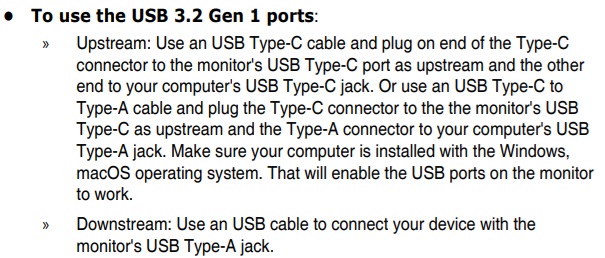
2. Potvrďte, zda je upstream port USB/Thunderbolt připojen k počítači:
Připojení upstream portu USB/Thunderbolt k počítači umožní funkci USB hubu.
USB downstream port lze poté připojit k zařízením, jako je myš/klávesnice, pro ovládání počítače.
(Pokud upstream port není připojen, downstream port nebude fungovat a připojené zařízení se nebude nabíjet ani reagovat)
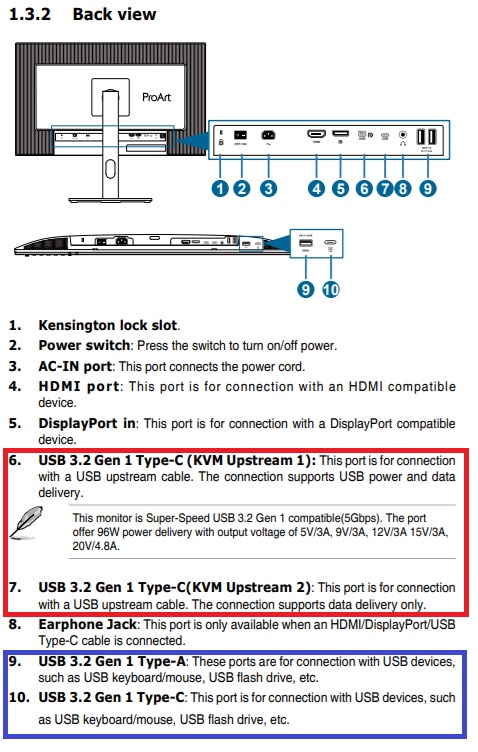
3. Potvrďte, zda jsou USB upstream/downstream porty připojeny ke správným portům:
PA27JCV jako příklad, ⑥/⑦ jsou upstream porty (⑥ zahrnuje podporu pro USB napájení), prosím připojte PC pomocí USB-C kabelu.
Downstream porty jsou ⑨/⑩, prosím připojte USB zařízení (myš/klávesnice atd.) do tohoto portu:
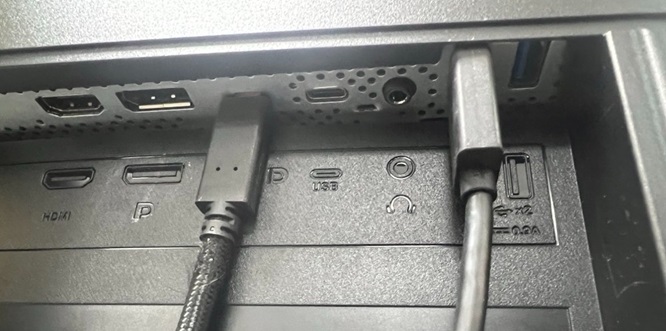
4. Pokud stále není žádná odezva, zkontrolujte, zda port reaguje při připojení k jiným zařízením:
Pokud připojíte zařízení k USB portu, ale nenabíjí/reaguje, zkuste použít jiná zařízení a ověřte, zda reaguje, nebo zda reaguje při přímém připojení k počítači.
Potvrďte, zda se jedná o problém samotného zařízení nebo zda je monitor neaktivní.
B. Proč USB nabíjení nefunguje, když je monitor ve spánku?
Typ nabíjení na monitoru
USB B Typ kabel Připojený PC | USB B Typ kabel Nepřipojený PC | |
| Zapnuto (Power ON) | V | V |
| Úspora energie: OSD nabíjení ZAPNUTO | V | V |
| Úspora energie: OSD nabíjení VYPNUTO (výchozí nastavení) | X | X |
| Vypnuto : OSD nabíjení ZAPNUTO | V | X |
| Vypnuto : OSD nabíjení VYPNUTO | X | X |
Poznámka: V = Hub zapnutý, X = Hub vypnutý
Nabíjení OSD ZAP/VYP
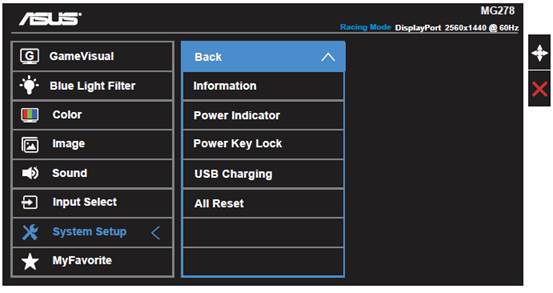
Prosím otevřete OSD -> Nastavení systému -> Nabíjení USB,
Povolte, abyste zapnuli/vypnuli funkci nabíjení USB během pohotovostního režimu.
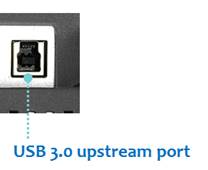
Kabel USB B Type
V zásadě bude přiložen v balení, pokud tento model má tuto funkci.
Prosím použijte kabel USB B Type pro připojení USB upstream portu na monitoru s vaším PC.
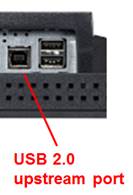
Pokud výše uvedené řešení problémů stále nemůže vyřešit váš problém, prosím, kontaktujte Zákaznické centrum ASUS a uveďte sériové číslo produktu.
https://www.asus.com/support/callus/#
Jak najít sériové číslo produktu
https://www.asus.com/support/article/566/