[Bezdrátový router] Jak nastavit statické směrování v aplikaci ASUS Router?
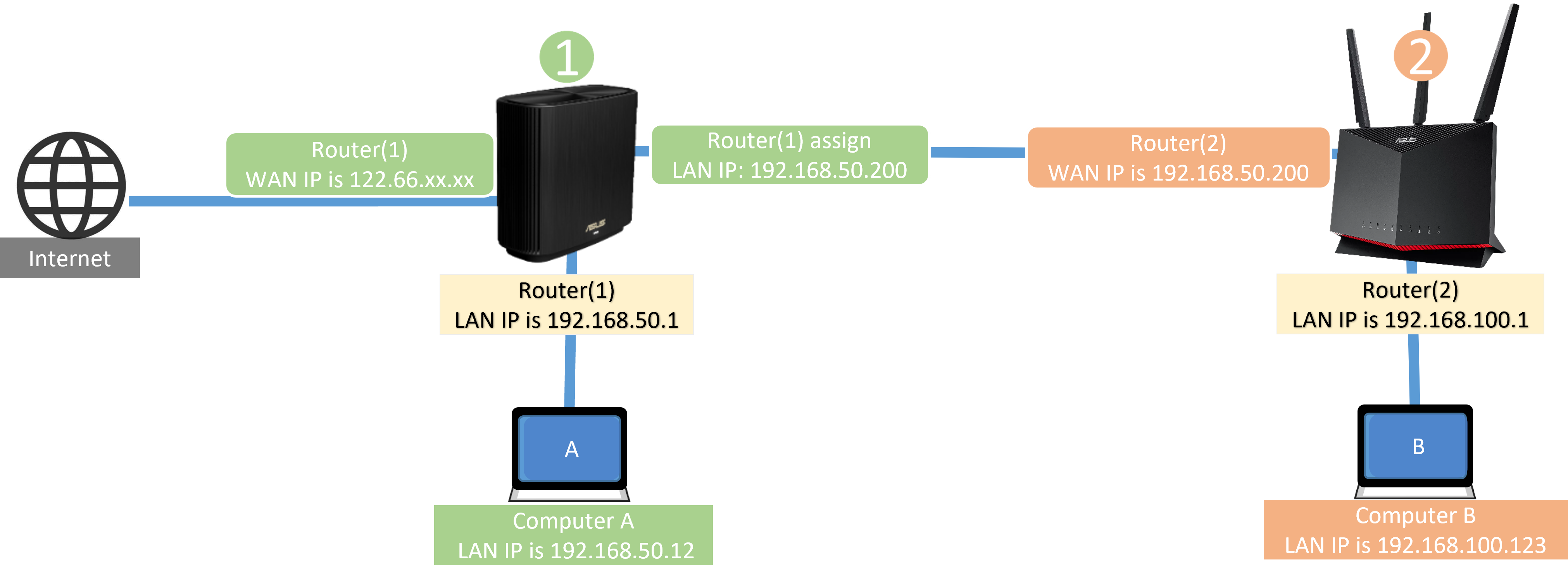
Pokud máte dva routery ASUS na různých podsítích a vytvoříte mezi nimi kabelové připojení (dle níže uvedeného schématu) a chcete, aby zařízení připojená k těmto dvěma routerům měla k sobě navzájem přístup (tzn. počítač A a počítač B z níže uvedeného schématu), můžete využít tento článek a nastavit statické směrování (pokud je váš scénář jiný, podívejte se sem)
Schéma
Úvod
Nastavení prvního routeru ASUS (konfigurace statického směrování)
Nastavení druhého routeru ASUS (vypnutí brány firewall)
1. Zkontrolujte podsítě adres IP LAN svých dvou routerů ASUS.
 Podsíť prvního routeru je 192.168.50.X
 Podsíť druhého routeru je 192.168.100.X
Poznámka: Pokud nevíte, jak zjistit adresu IP LAN svých routerů, klikněte sem.
2. Zkontrolujte, zda je propojen port LAN prvního routeru ASUS s portem WAN druhého routeru ASUS.
Diagram


Více informací najdete v článku Jak se dostat na stránku nastavení routeru (webové uživatelské rozhraní).
2. Zadejte uživatelské jméno a heslo ke svému routeru a klikněte na [Přihlásit se].

Poznámka: Pokud jste své uživatelské jméno a/nebo heslo zapomněli, obnovte výchozí tovární nastavení routeru.
Více informací najdete v článku Jak obnovit výchozí tovární nastavení routeru.
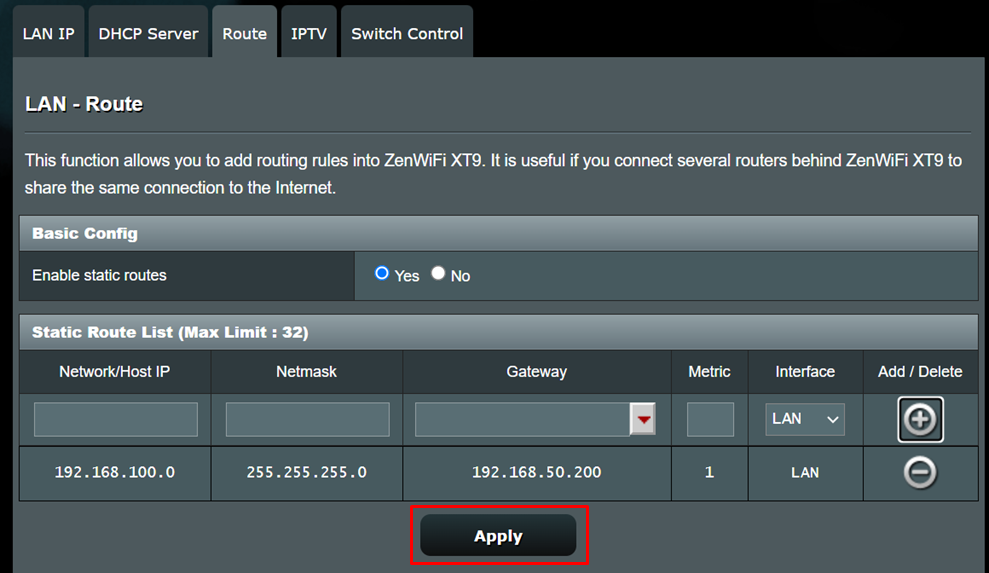
3. Přejděte do nabídky [LAN] > [Směrování].
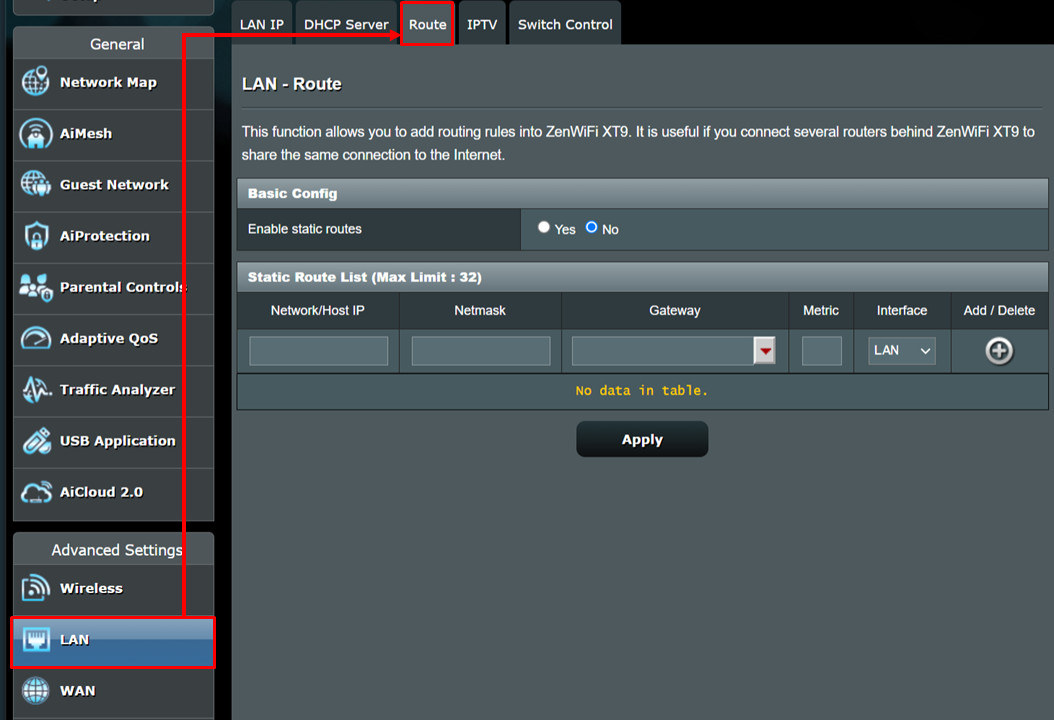
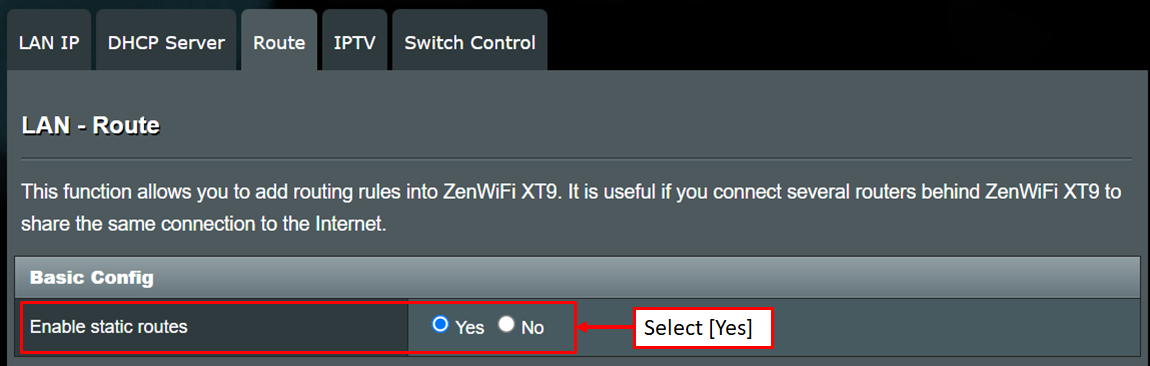
4. V základním nastavení vyberte u možnosti Povolit statické směrování možnost [Ano] (povolit).
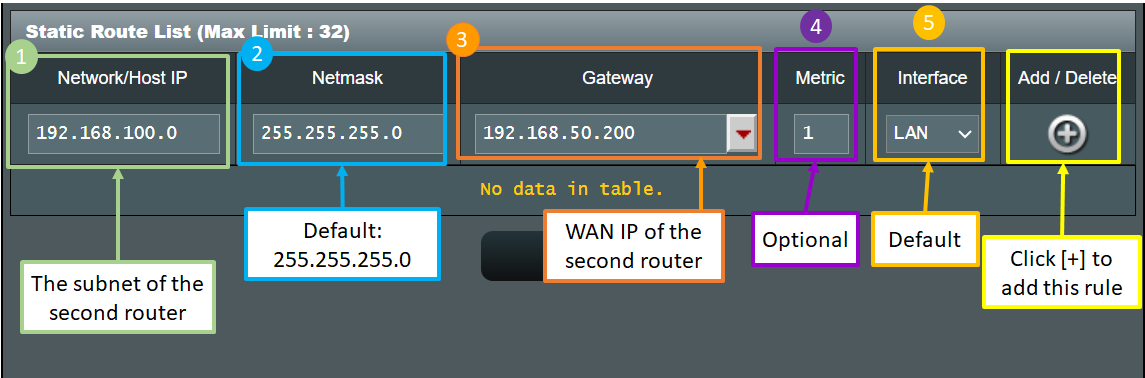
5. Zadejte údaje druhého routeru ASUS v seznamu statického směrování. (Max. limit: 32)
(1) Adresa IP sítě/hostitele: Zadejte podsíť druhého routeru ASUS 192.168.100.0
(2) Maska sítě: Zadejte výchozí 255.255.255.0
(3) Brána: Zadejte 192.168.50.200 (Do tohoto pole zadejte IP WAN druhého routeru ASUS)
(4) Metrika: Zadejte [1] (volitelné) – označuje pořadí pravidel směrování
(5) Rozhraní: Výchozí je LAN. Označuje rozhraní sítě, která musí dodržovat toto pravidlo směrování. Na výběr je mezi WAN, MAN a LAN.
Po zadání výše uvedených údajů klikněte na tlačítko Přidat .
.
Další informace:
IP sítě/hostitele: Změňte IP LAN 192.168.100.1 u druhého routeru ASUS na 192.168.100.0 tak, aby zařízení (například mobilní telefony a počítače) připojené ke druhému routeru ASUS mohly sdílet informace na jiných podsítích.
Brána: Do tohoto pole zadejte IP WAN přiřazenou prvním routerem ASUS druhému routeru ASUS.
6. Klikněte na [Použít] a nastavení prvního routeru ASUS bude dokončeno.
1. Přihlaste se nejprve ke druhému routeru ASUS a přejděte do nabídky [Firewall] > [Obecné] > a u možnosti Povolit bránu firewall vyberte možnost [Ne].
2. Klikněte na [Použít] a tím dokončete nastavení druhého routeru ASUS. 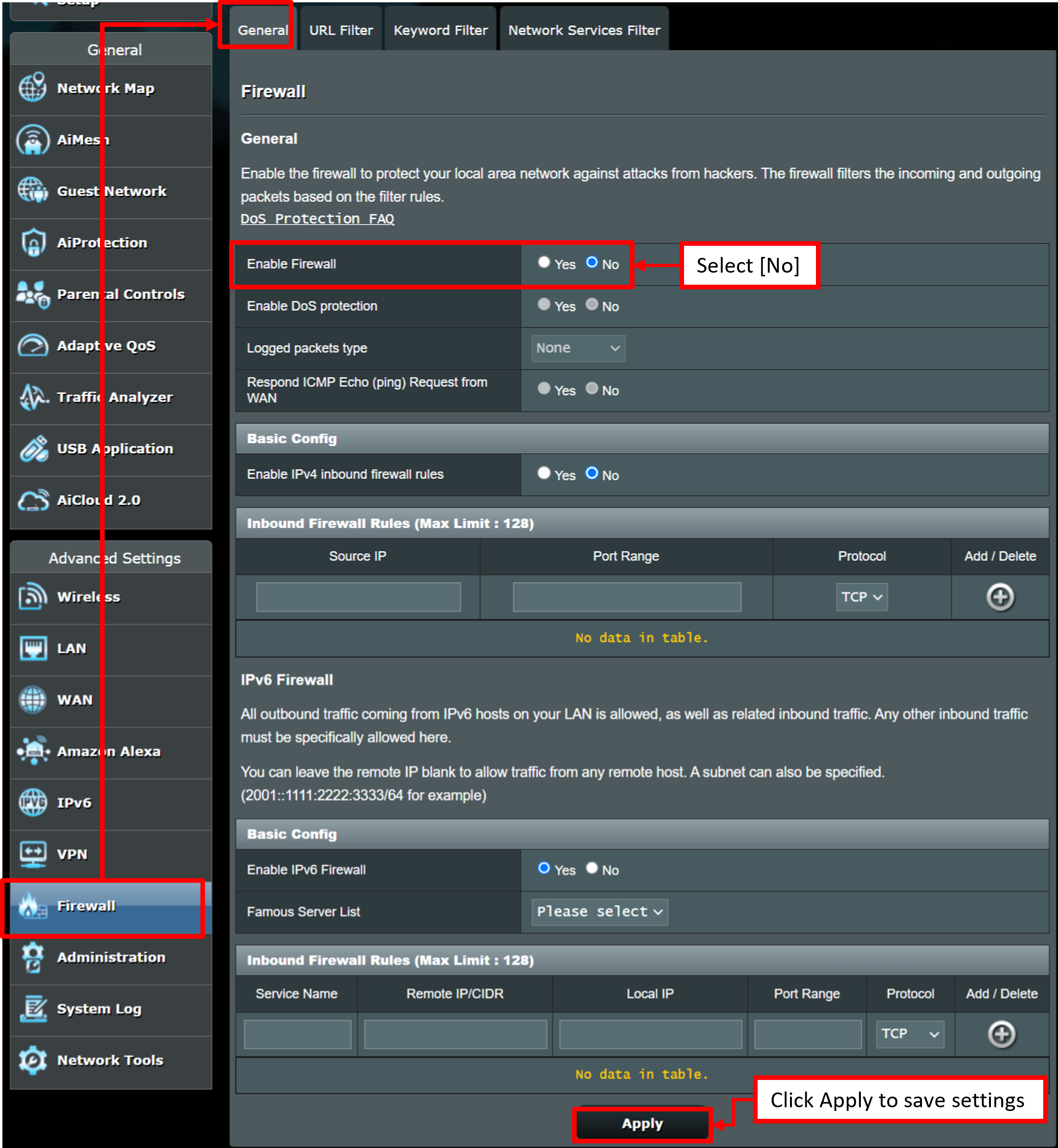
Více informací najdete v článku [Bezdrátový router] Představení brány Firewall na routeru ASUS.
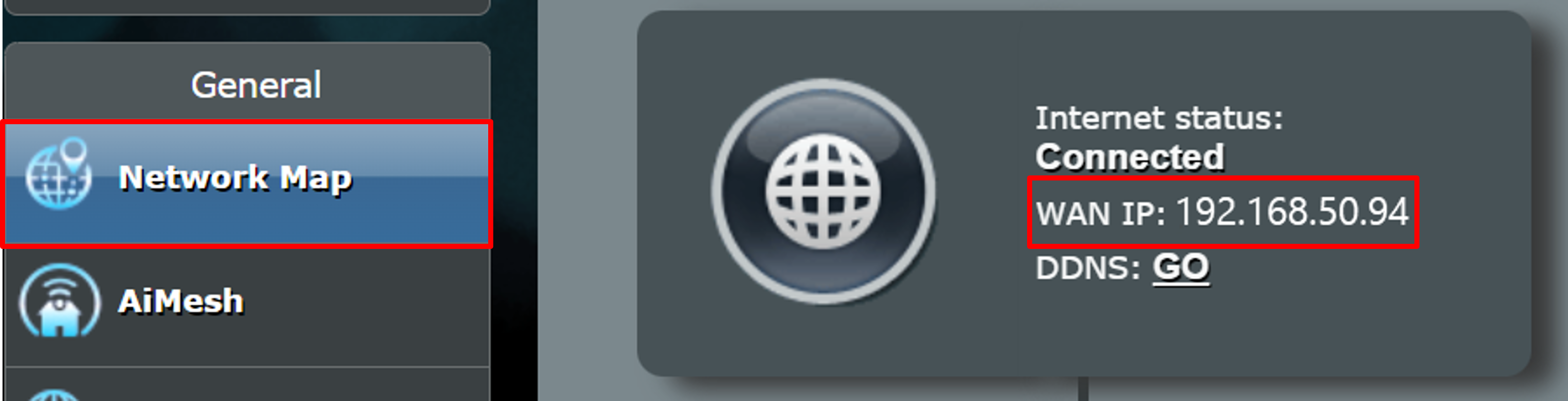
1. Jak zjistit adresu IP WAN na routeru ASUS?
Přejděte do webového uživatelského rozhraní (http://www.asusrouter.com) a zadejte své přihlašovací uživatelské jméno a heslo k routeru.
Přejděte do [Mapy sítě] > Stav internetu a přečtěte si adresu IP WAN. Například 192.168.50.94
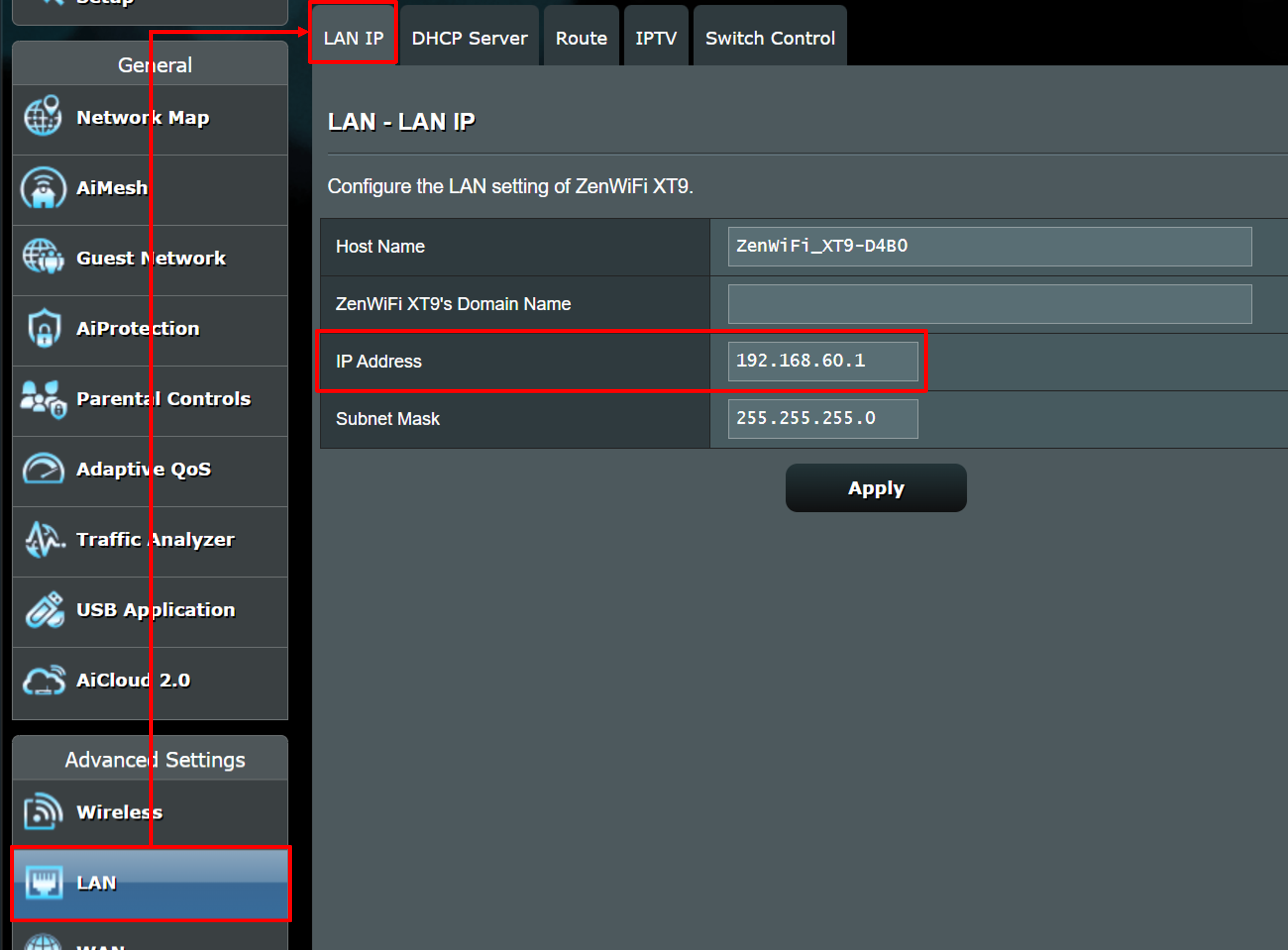
Přejděte do webového uživatelského rozhraní (http://www.asusrouter.com) a zadejte své přihlašovací uživatelské jméno a heslo k routeru.
Přejděte do nabídky [LAN] > [IP LAN] > [Adresa IP]. Adresa IP LAN může být například 192.168.60.1
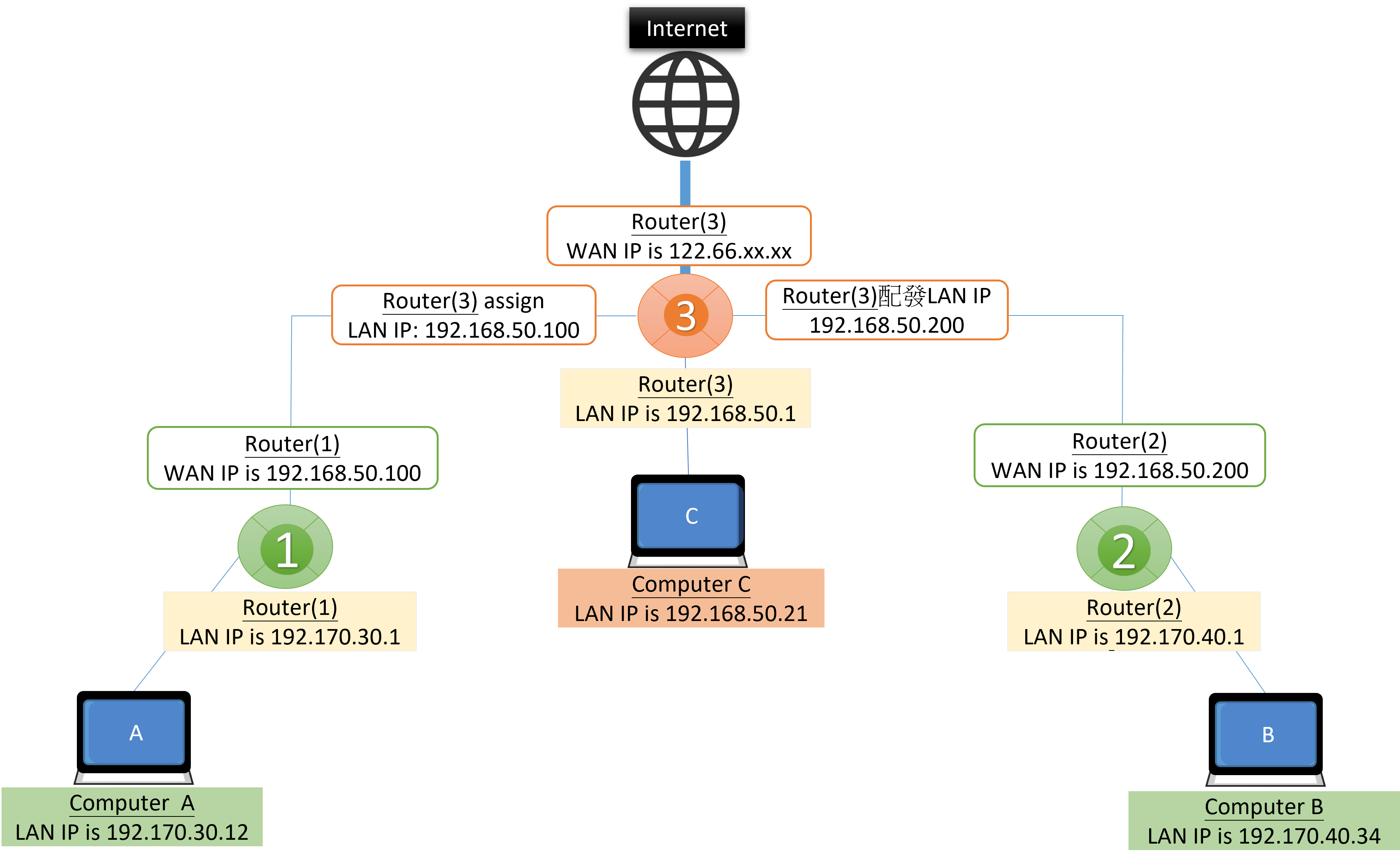
Scénář 1: Když počítač A chce získat přístup k počítači B, pak jsou dva přední routery Router(1) a Router(2) ve stejné podsíti.
Krok 1. Přihlaste se k Routeru(2), zakažte bránu firewall a kliknutím na tlačítko [Použít] dokončete nastavení Routeru(2).
Krok 2. Přihlaste se k Routeru(1) > přejděte do nabídky [Seznam statických směrování], zadejte údaje Routeru(2) a klikněte na tlačítko Přidat > [Použít], abyste dokončili nastavení Routeru(1).
(1) IP sítě/hostitele: Zadejte podsíť 192.170.40.0 Routeru(2).
(2) Maska sítě: Zadejte výchozí hodnotu 255.255.255.0
(3) Brána: Zadejte IP WAN 192.168.50.200 Routeru(2).
(4) Metrika: Zadejte možnost [1] (volitelná), abyste určili pořadí pravidel směrování.
(5) Rozhraní: Vyberte [MAN], protože Router(1) a Router(2) mají stejný zdroj sítě na stejné podsíti (192168.50.X).

Scénář 2: Když počítač B chce získat přístup k počítači A, využijte postup ve [Scénáři 1] a prohoďte nastavení Routeru(1) a Routeru(2).
Krok 1. Přihlaste se k Routeru(1), zakažte bránu firewall a kliknutím na tlačítko [Použít] dokončete nastavení Routeru(1).
Krok 2. Přihlaste se k Routeru(2) > přejděte k [Seznamu statických směrování], zadejte informace Routeru(1) a klikněte na tlačítko Přidat > [Použít], abyste dokončili nastavení Routeru(2).

Scénář 3: Když počítač A a počítač B chtějí získat přístup k sobě navzájem, doporučujeme nastavit dvě pravidla směrování na Routeru(3).
Krok 1. Přihlaste se k Routeru(1) a Routeru(2) a zakažte bránu firewall. Nastavení dokončete kliknutím na tlačítko [Použít].
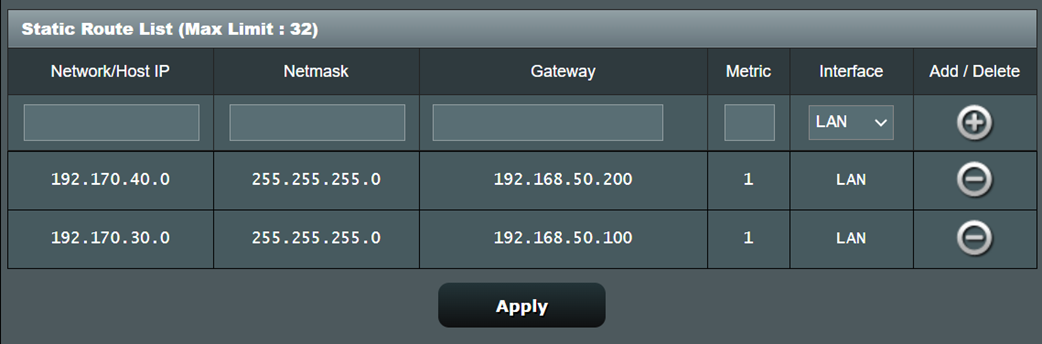
Krok 2. Přihlaste se k Routeru(3) > přejděte k [Seznamu statických směrování].
2-1 Zadejte údaje Routeru(1) a klikněte na tlačítko Přidat.
2-2 Zadejte údaje Routeru(2) a klikněte na tlačítko Přidat.
2-3 Klikněte na tlačítko [Použít] a tím dokončete nastavení Routeru(3).
Jak získat utilitu nebo firmware?
Nejnovější ovladače, software, firmware a uživatelské manuály stáhnete v centru stahování ASUS.
Pokud budete potřebovat více informací o centru stahování ASUS, využijte tento odkaz.