Scan QR code to open this page with your smart phone.
ELMGR7093DX4, ELMGR7093DX6, ELMGR709HXX4, ELMGR709HXX6, GR70, MINIPC PB50, MINIPC PB60V, MINIPC PB61V, MINIPC PB62, MINIPC PN52, MINIPC PN80, PA90, PB40, PB40-B, PB50, PB50-B, PB60, PB60-B, PB60G, PB60S, PB60S-B, PB60V, PB61S, PB61V, PB61V-B, PB61V-H, PB62, PB62-B, PB63, PB63-B, PB63V, PB64, PB64-B, PL63, PL63-A, PL63-B, PL64, PL64-B, PL64-D1, PL64-D1-B, PN30, PN40, PN40Q, PN41, PN41-A, PN41-B, PN41-S1, PN41-S1-B, PN41-S1-M, PN41-S1-MI, PN42, PN42-B, PN42-E1, PN42-E1-B, PN42-M, PN42-S, PN42-S-B, PN43, PN43-B, PN43-S, PN43-S-B, PN50, PN50-B, PN50-E1, PN50-E1-B, PN50-F, PN50F2, PN50-S1, PN51, PN51-B, PN51-E1, PN51E1-B, PN51-S1, PN51-S1-B, PN52, PN52-B, PN53, PN53-B, PN53-S1, PN53-S1-B, PN54, PN54-B, PN54-S1, PN54-S1-B, PN60, PN60-B, PN60-R, PN61, PN61-B, PN61S, PN61T, PN62, PN62-B, PN62S, PN63, PN63-B, PN63-S1, PN63-S1-B, PN64, PN64-B, PN64-E1, PN64-E1-B, PN64-M, PN65, PN65-B, PN80, PN865
[Windows 11/10] Změna zamykací obrazovky
Přejděte k pokynům odpovídajícím vaší verzi operačního systému Windows:
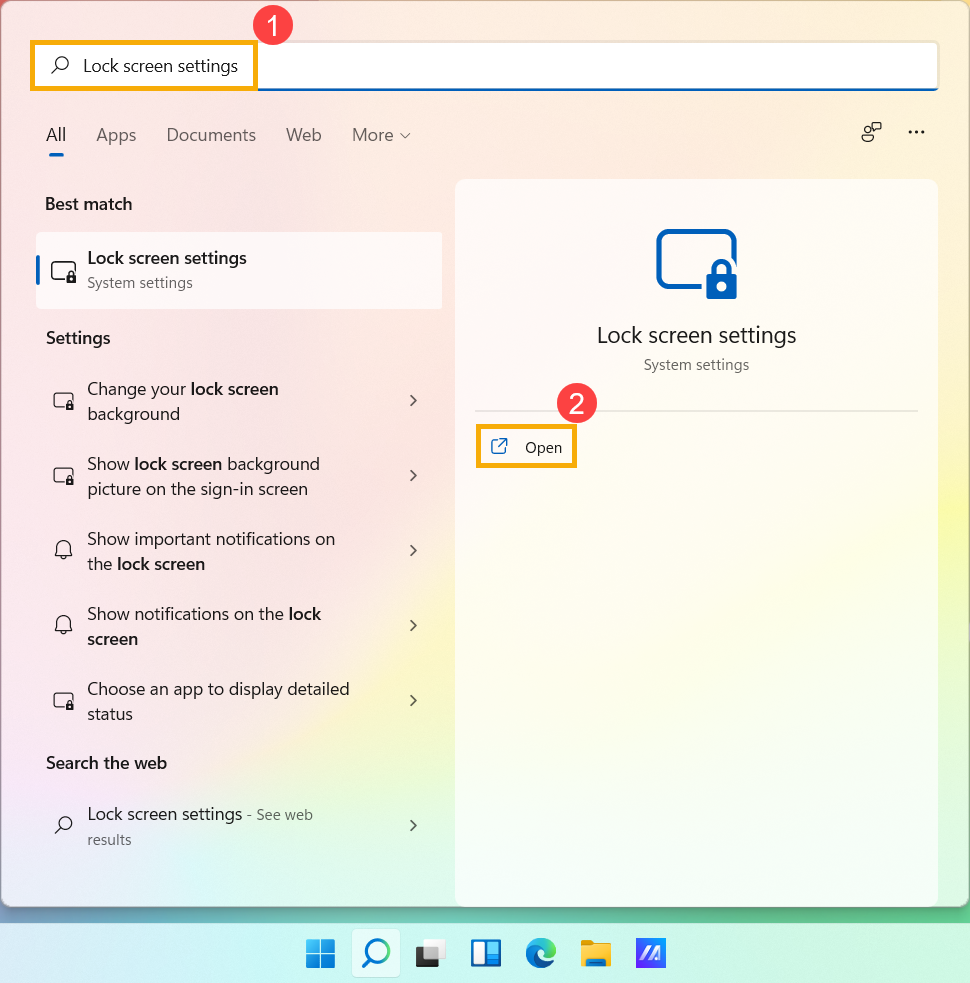
- Napište a vyhledejte [Nastavení obrazovky zamčení] v panelu hledání Windows① a pak klikněte na [Otevřít]②.
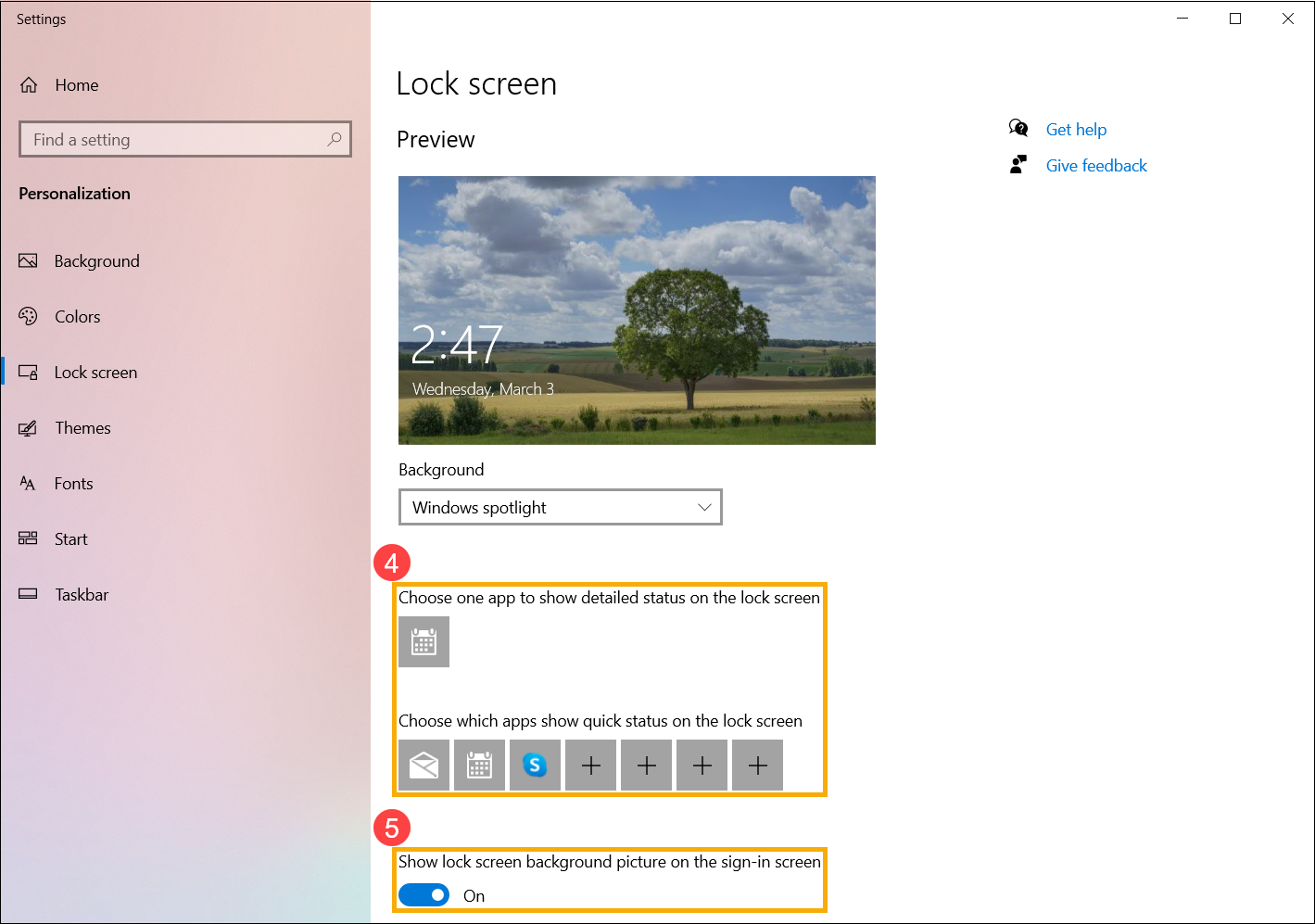
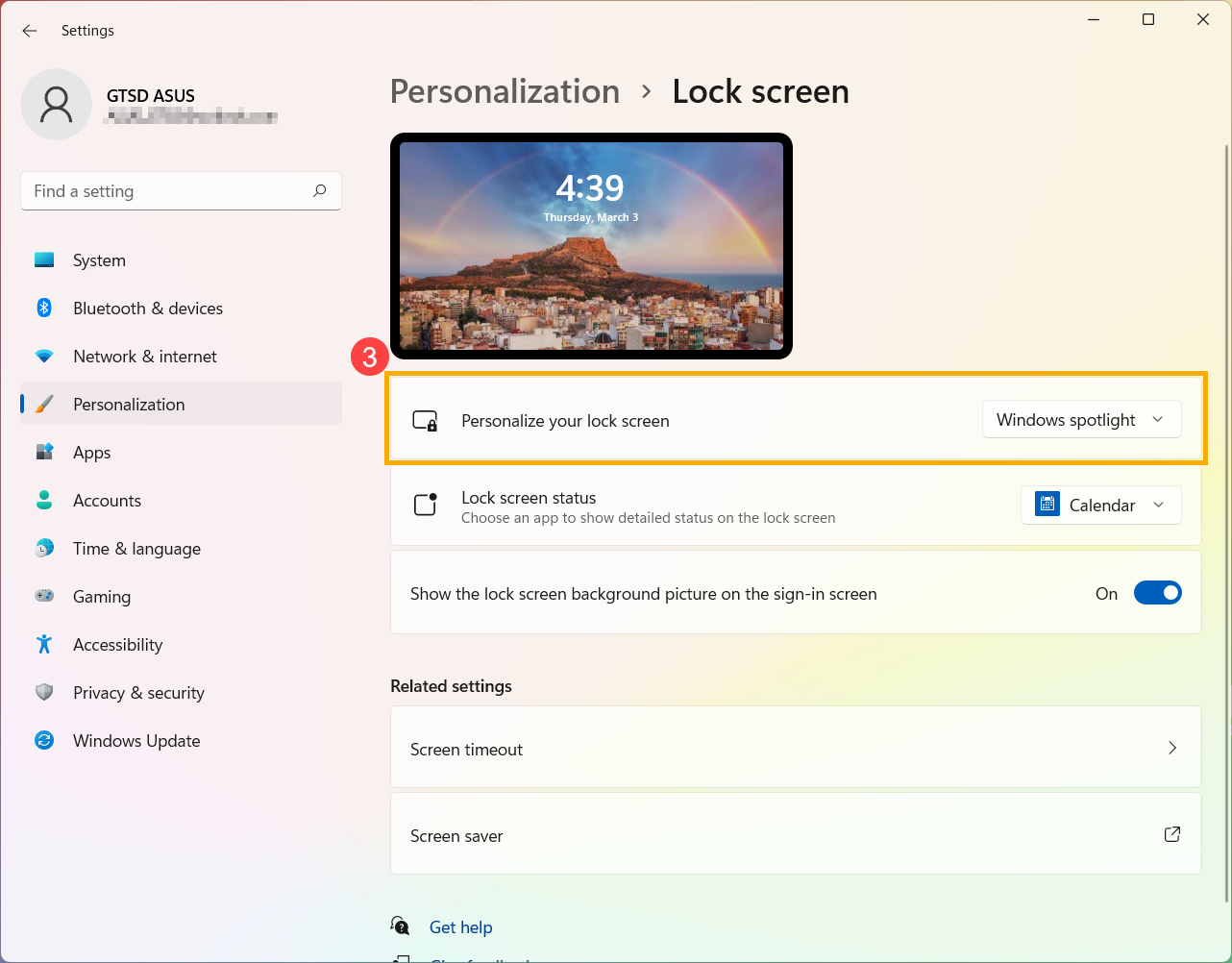
- Na obrazovce uzamčení můžete jako pozadí vybrat Windows spotlight, obrázek nebo vytvořit prezentaci obrázků③.
Pokud si vyberete Windows Spotlight, budou obrázky automaticky aktualizovány fotografiemi z celého světa a na vaší obrazovce uzamčení se budou zobrazovat automaticky.
- V poli Stav obrazovky uzamčení můžete zvolit, z které aplikace se bude na obrazovce uzamčení zobrazovat podrobný stav a ze kterých aplikací bude zobrazován pouze stav rychlý④.
Pokud chcete, aby byla přihlašovací obrazovka stejná jako obrazovka uzamčení, pak nastavte [Zobrazit na obrazovce přihlášení obrázek na pozadí obrazovky uzamčení] do polohy Zap⑤. V opačném případě bude na obrazovce přihlášení zobrazeno běžné pozadí.
- Napište a vyhledejte [Nastavení zamykací obrazovky] v panelu hledání Windows① a pak klikněte na [Otevřít]②.
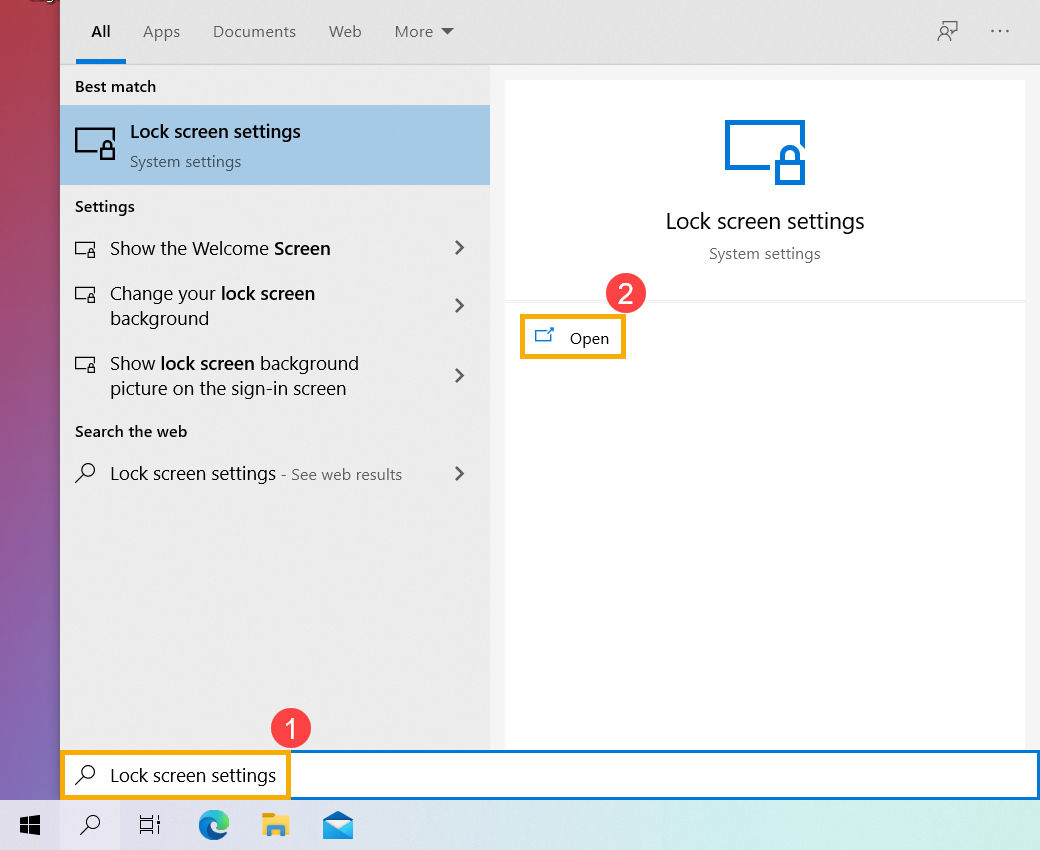
- Na zamykací obrazovce můžete nastavit pozadí jako Windows spotlight, obrázek nebo vytvořit prezentaci fotografií③.
Pokud si vyberete Windows spotlight, bude se obrázek denně aktualizovat o fotografie z celého světa, které se pak na vaší zamykací obrazovce zobrazí.
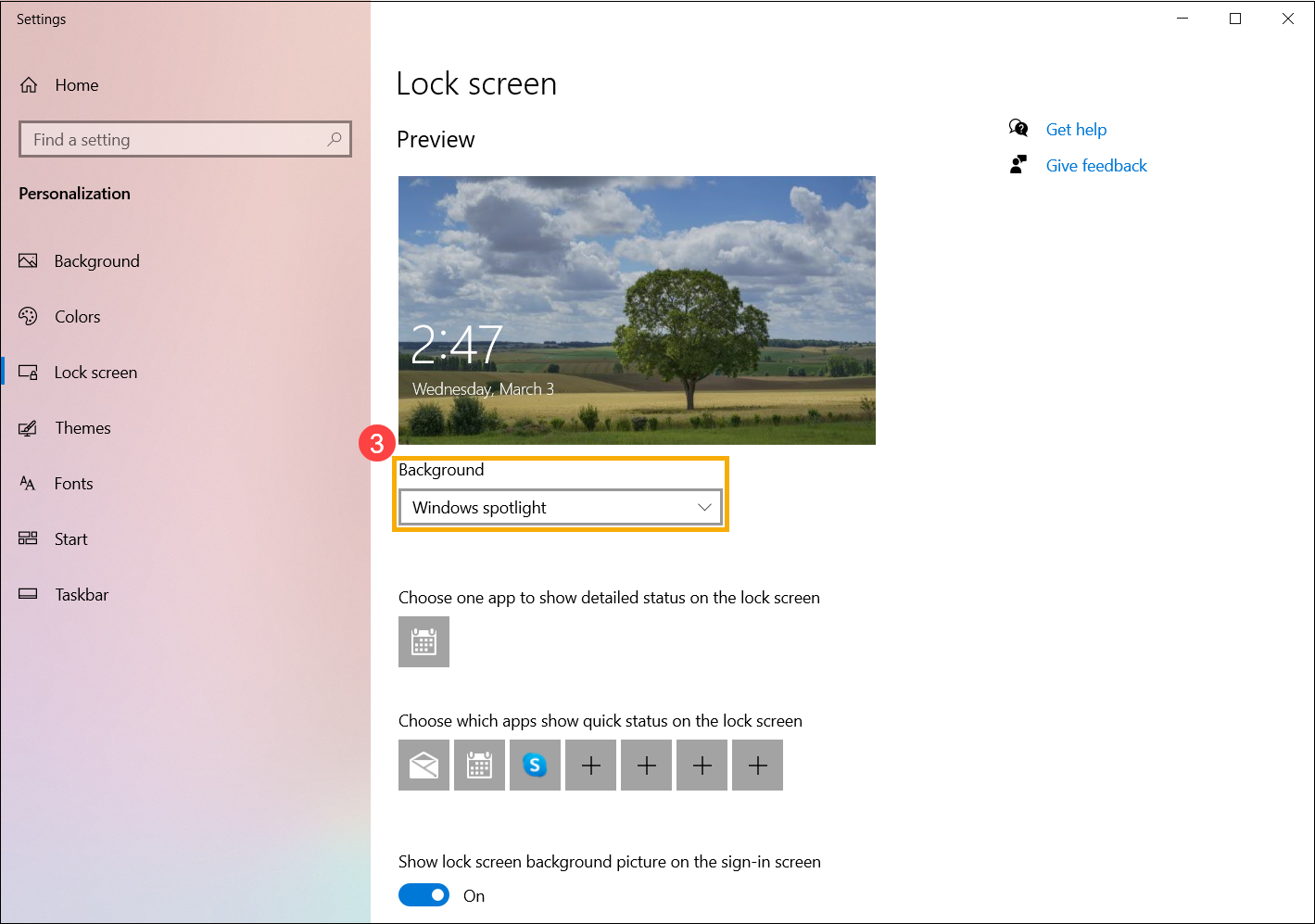
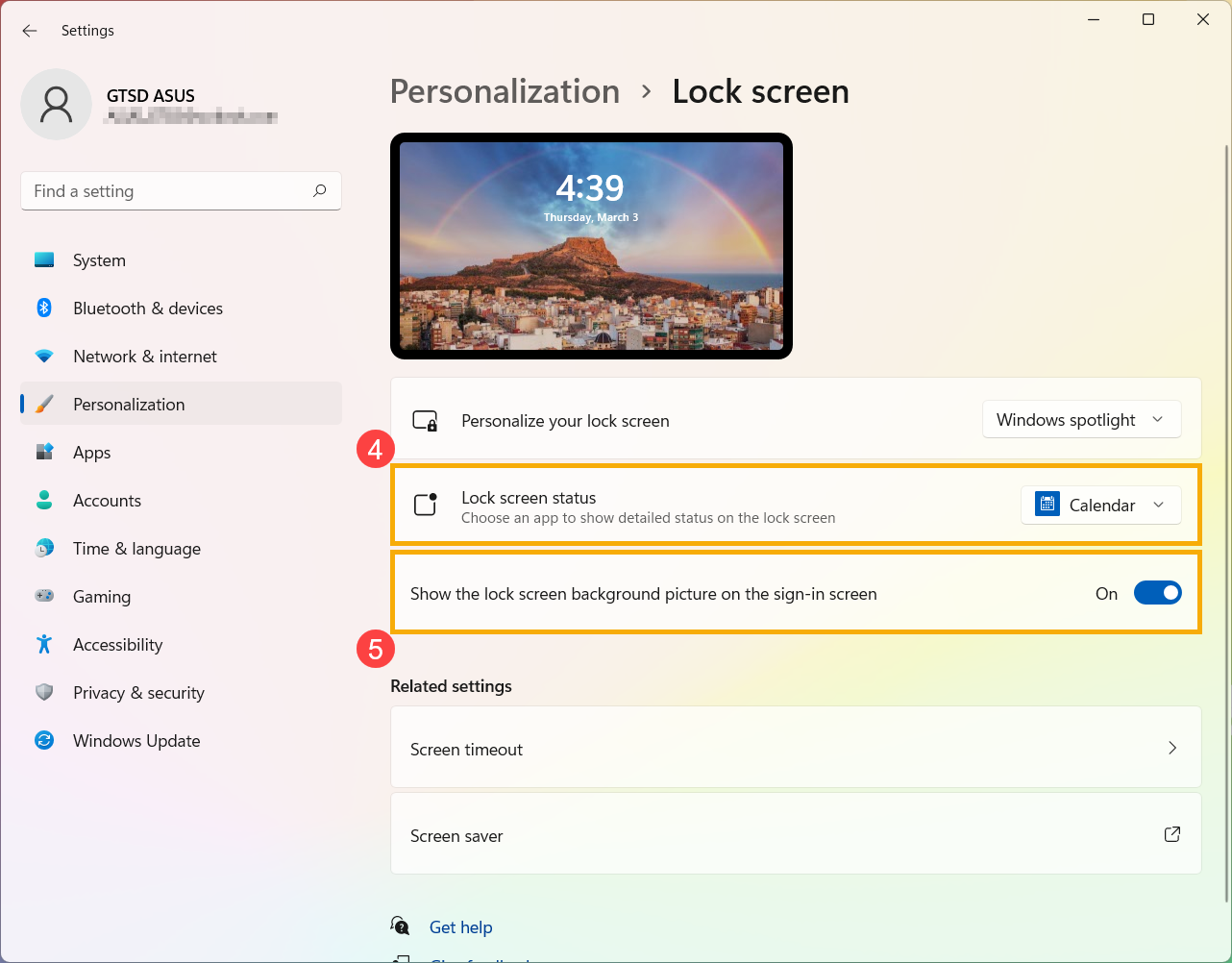
- V oblasti aplikace na zamykací obrazovce můžete vybrat, že se na zamykací obrazovce bude zobrazovat podrobný stav určité aplikace④.
Pokud chcete, aby byla přihlašovací obrazovka stejná jako zamykací obrazovka, nastavte možnost [Zobrazit obrázek pozadí zamykací obrazovky na přihlašovací obrazovce] do polohy Zap⑤. V opačném případě se na přihlašovací obrazovce zobrazí jednobarevné pozadí.