[IP kamera] Postup instalace a nastavení ASUS ZenEye?
Požadavky před instalací
1. Připojení k internetu a Wi-Fi Router/AP
2. Mobilní zařízení se systémem iOS nebo Android
- Vaše zařízení Apple musí mít verzi iOS 10 nebo novější
- Vaše zařízení Android musí provozovat Android 4.3 nebo novější


3. Vnitřní elektrická zásuvka
4. 100-240V zdroj napájení
5. Účet ASUS VIP, viz zde.
6. Další nástroje, které jsou zapotřebí k uchycení na zeď
Vrtačka s vrtacími bity (X/Y pro 6,5mm kotvicí otvory)
Šroubovák s hlavicí Phillips
7. Provozní prostředí
Najděte si vhodné místo k namontování bezpečnostní kamery.
Ujistěte se, že je kamera instalována v prostředí s teplotou okolí mezi -20 °C (-4 °F) ~ 45 °C (113 °F).
Krok 1: Instalace CloudHub Setup
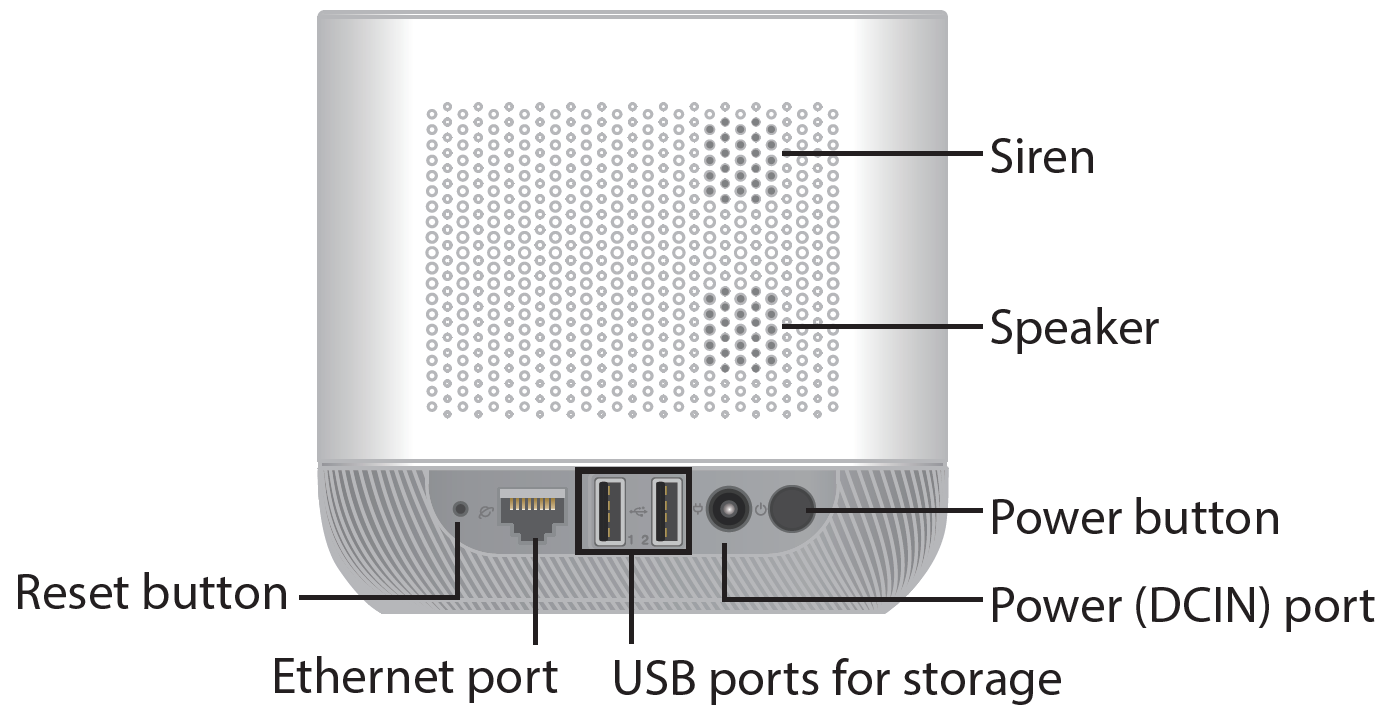
- Připojte adaptér DC ke CloudHubu a do zásuvky a pak zapněte CloudHub stisknutím tlačítka napájení.
- Připojte CloudHub ke svému Wi-Fi routeru pomocí přiloženého ethernetového kabelu a ujistěte se, že vaše mobilní zařízení a CloudHub přistupují ke stejné Wi-Fi síti.
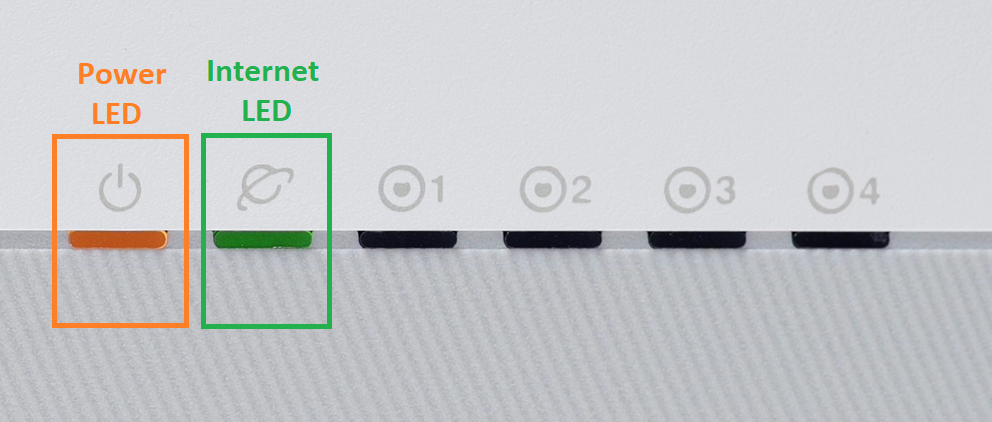
- Počkejte, dokud napájecí kontrolka nezačne svítit oranžově a kontrolka sítě zeleně.
Krok 2: Instalace aplikace
1. Vytvořte nový účet ASUS, nebo se přihlaste ke stávajícímu účtu ASUS z mobilního zařízení.
[Poznámka] Informace k registraci účtu ASUS najdete zde.

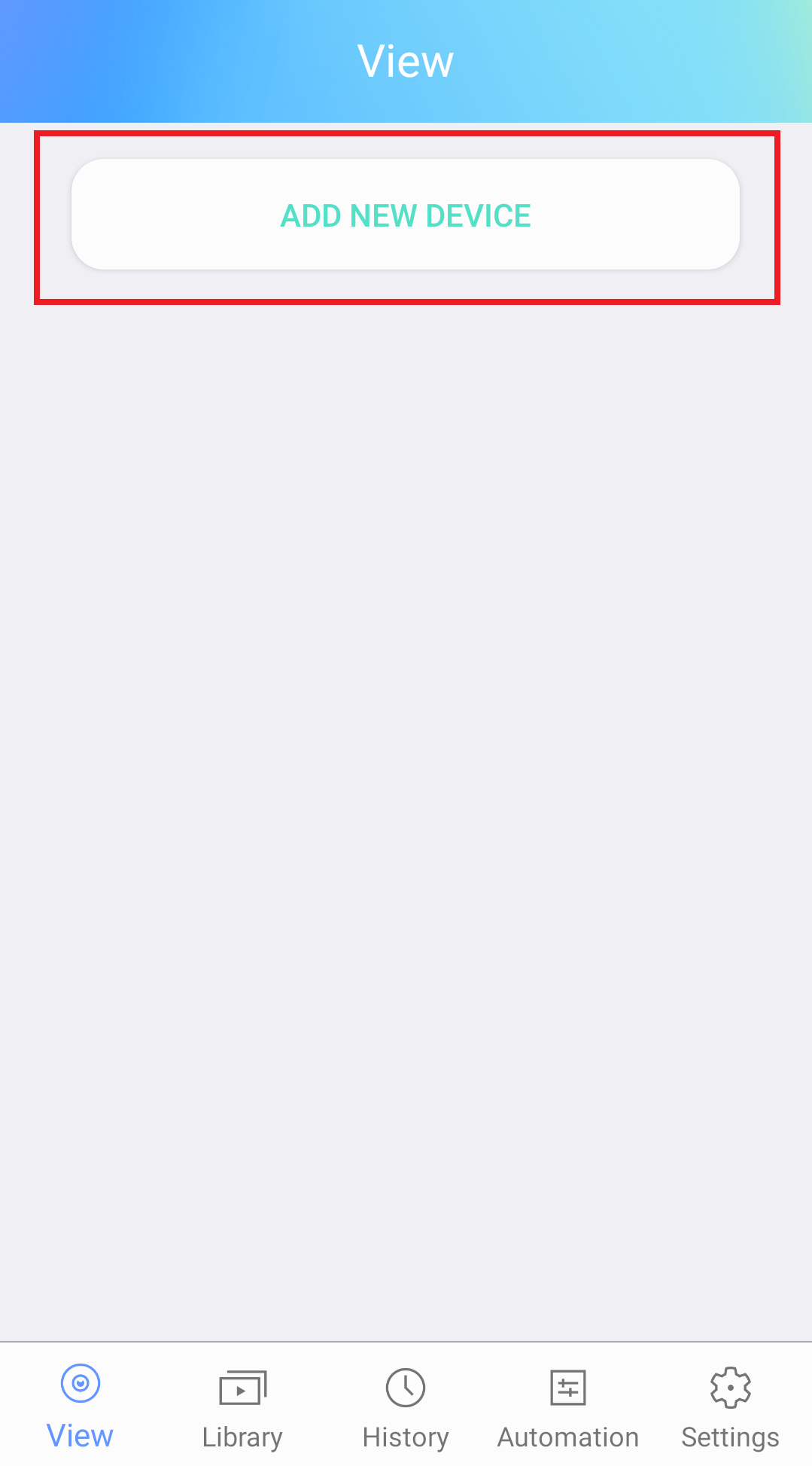
2. Na domovské obrazovce klepněte na „Přidat nové zařízení“.
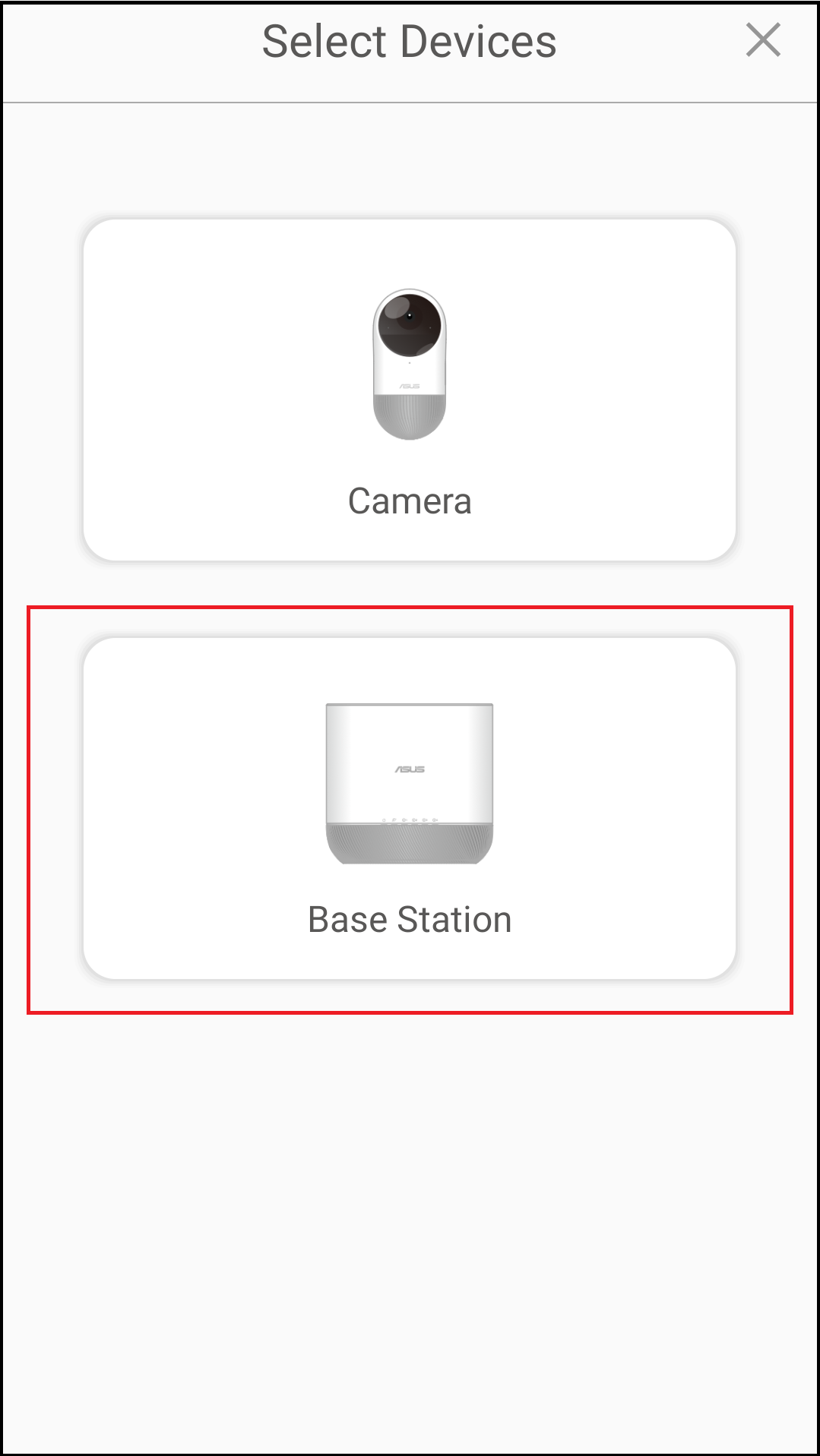
3. Klikněte na základovou stanici a za účelem přidání CloudHubu se řiďte pokyny na obrazovce.
Krok 3: Instalace a nastavení kamery
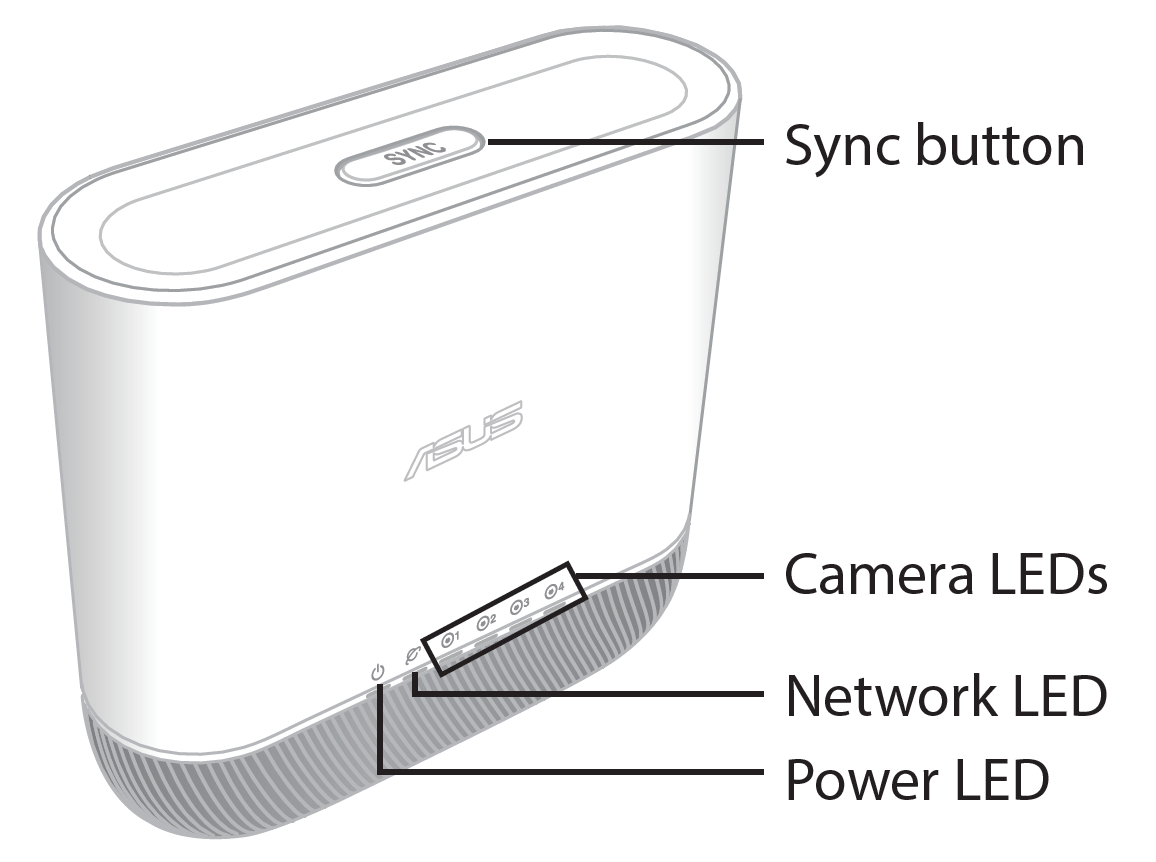
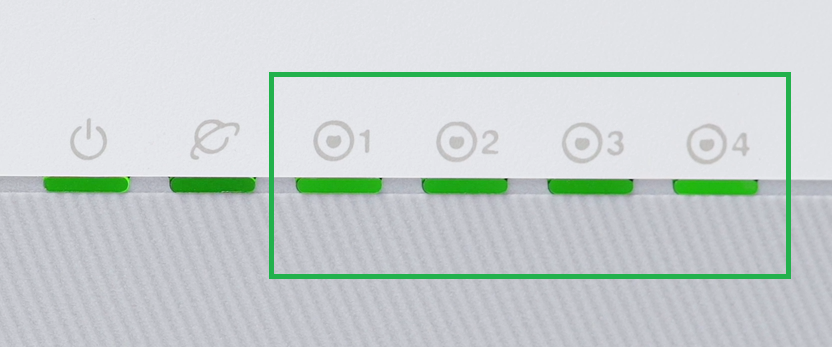
1. Stiskněte tlačítko „SYNC“ na horní části CloudHubu a držte jej stisknuté alespoň 1 sekundu. Počkejte, než začne LED kontrolka blikat.
2. Stiskněte tlačítko „SYNC“ na zadní části kamery ZenEye a držte jej stisknuté alespoň 1 sekundu.
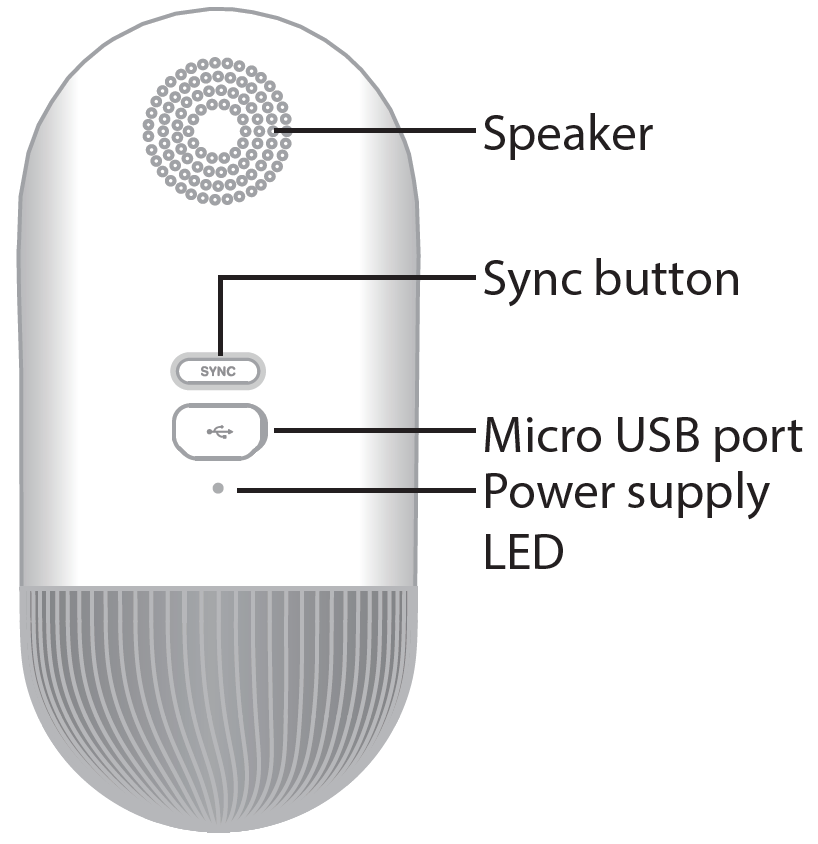
3. Stavová kontrolka na přední části kamery ZenEye začne blikat.

4. Po dokončení spárování kamery ZenEye a CloudHubu začne blikající světlo na CloudHubu svítit zeleně.
Najděte vhodné místo k umístění kamery.
Nyní máte přístup ke své kameře z aplikace ASUS ZenEye.
Instalace je dokončena.
Další informace o produktu najdete na adrese https://www.asus.com/Networking-IoT-Servers/Smart-Home/All-series/ASUS-ZenEye/