[Bezdrátový router] Jak nastavit chytrý telefon tak, aby sdílel síťové připojení s routerem (USB tethering)?
Úvod
Následují pokyny týkající se USB tetheringu s využitím telefonu.
Využijte následující odkaz: [Bezdrátový router] Připojte, sdílejte a surfujte: Připojte svůj router k hotspotu sítě 4G/5G okamžitě (automatický tethering sítě 4G/5G z mobilu)
Poznámka: Abyste nastavili USB tethering pomocí iPhonu, ujistěte se, že váš router disponuje následujícími verzemi firmwaru:
1. Jakákoli verze mezi 3.0.0.4.388.23000 a 3.0.0.4.388.29999.
2. Jakákoli verze po 3.0.0.4.388.31900.
3. Jakákoli verze 3.0.0.4.386.xxxxx po 3.0.0.4.386.69019.
Pro následující verze firmwaru využijte tento odkaz: [Bezdrátový router] Připojte, sdílejte a surfujte: Připojte svůj router k hotspotu sítě 4G/5G okamžitě (automatický tethering sítě 4G/5G z mobilu)
1. Jakákoli verze mezi 3.0.0.4.388.23000 a 3.0.0.4.388.29999.
2. Jakákoli verze po 3.0.0.4.388.31900.
3. Jakákoli verze 3.0.0.4.386.xxxxx po 3.0.0.4.386.69019.
Pokud máte jinou než výše uvedenou verzi, využijte následující pokyny.
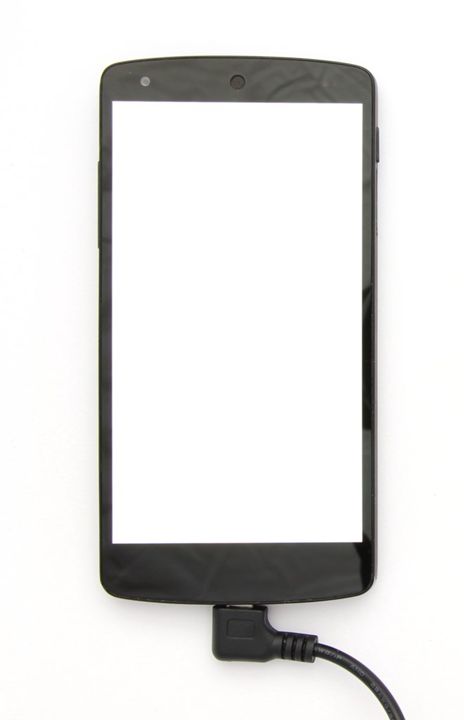
Krok 1: Připojte kabelem svůj telefon s Androidem k routeru ASUS.
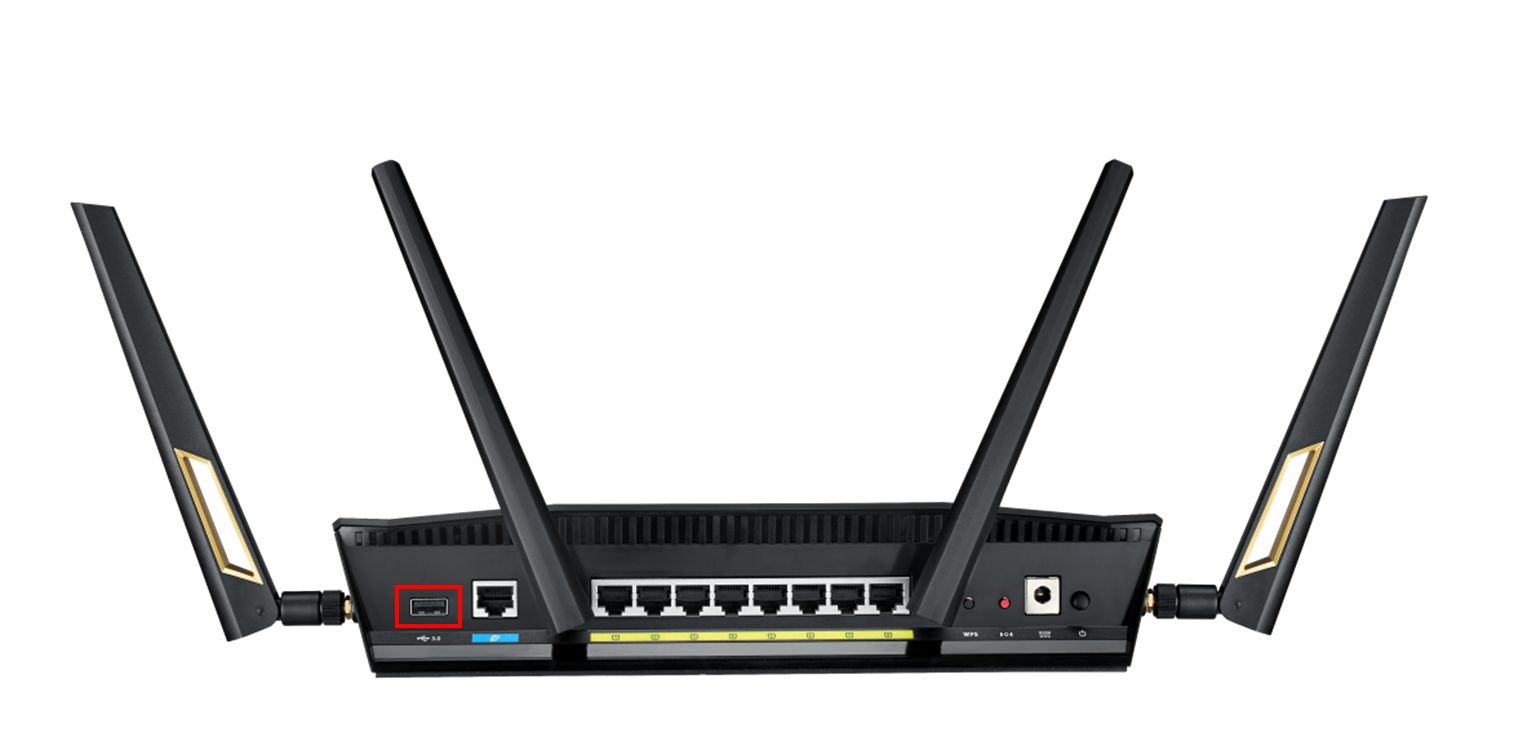
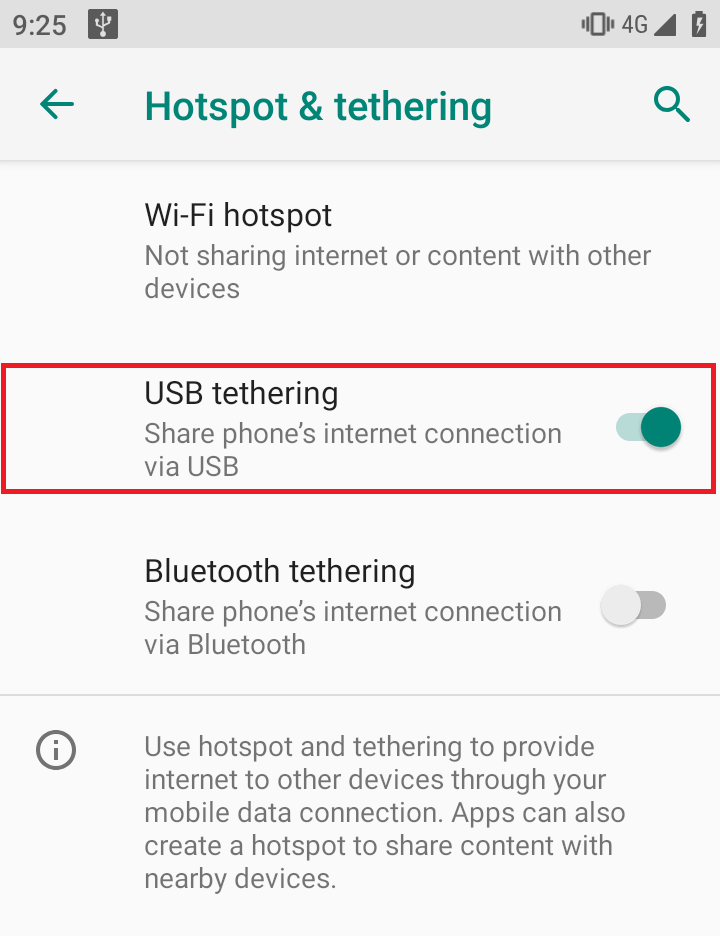
Krok 2: Povolte USB tethering na svém telefonu s Androidem.
[Poznámka] Informace ohledně nastavení najdete v manuálu k zakoupenému produktu.
Krok 3: Připojte svůj počítač k routeru ASUS pomocí sítě WiFi nebo ethernetového kabelu.
Krok 4: Otevřete prohlížeč a zadejte IP LAN routeru nebo adresu URL routeru http://www.asusrouter.com a přejděte do webového uživatelského rozhraní.

Poznámka: Další informace najdete v článku Jak se dostat na stránku nastavení routeru (webové uživatelské rozhraní).
Krok 5: Přihlaste se zadáním uživatelského jména a hesla k routeru.

Poznámka: Pokud zapomenete uživatelské jméno a/nebo heslo, obnovte výchozí tovární nastavení routeru.
Informace ohledně obnovení továrního stavu routeru najdete v článku [Bezdrátový router] Jak uvést router do výchozího továrního nastavení?
Krok 6: Přejděte na mapu sítě > klikněte na ikonu Androidu > klikněte na PŘEJÍT
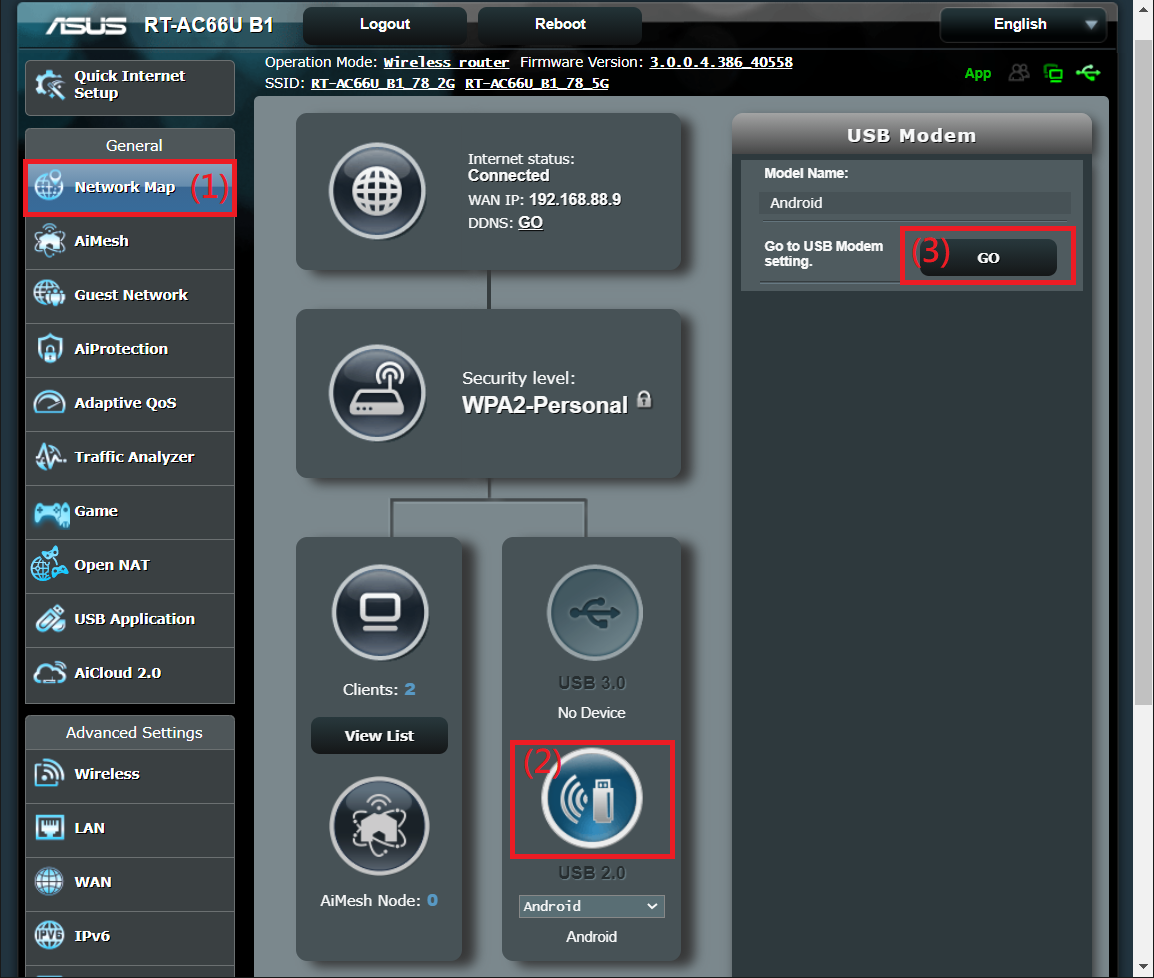
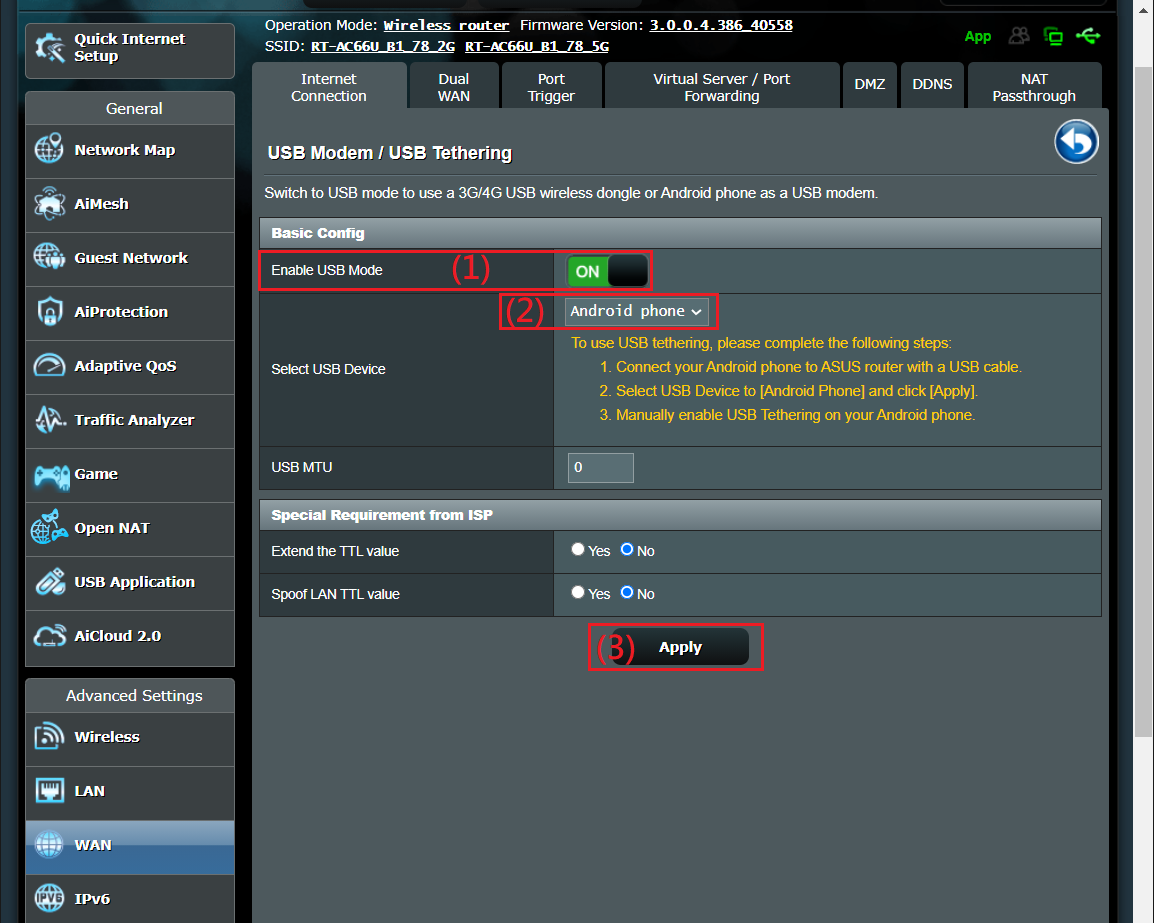
Krok 7: Zapněte režim USB a vyberte telefon s Androidem.
Po provedení změny klikněte na „Použít“ a nastavení tím uložte.
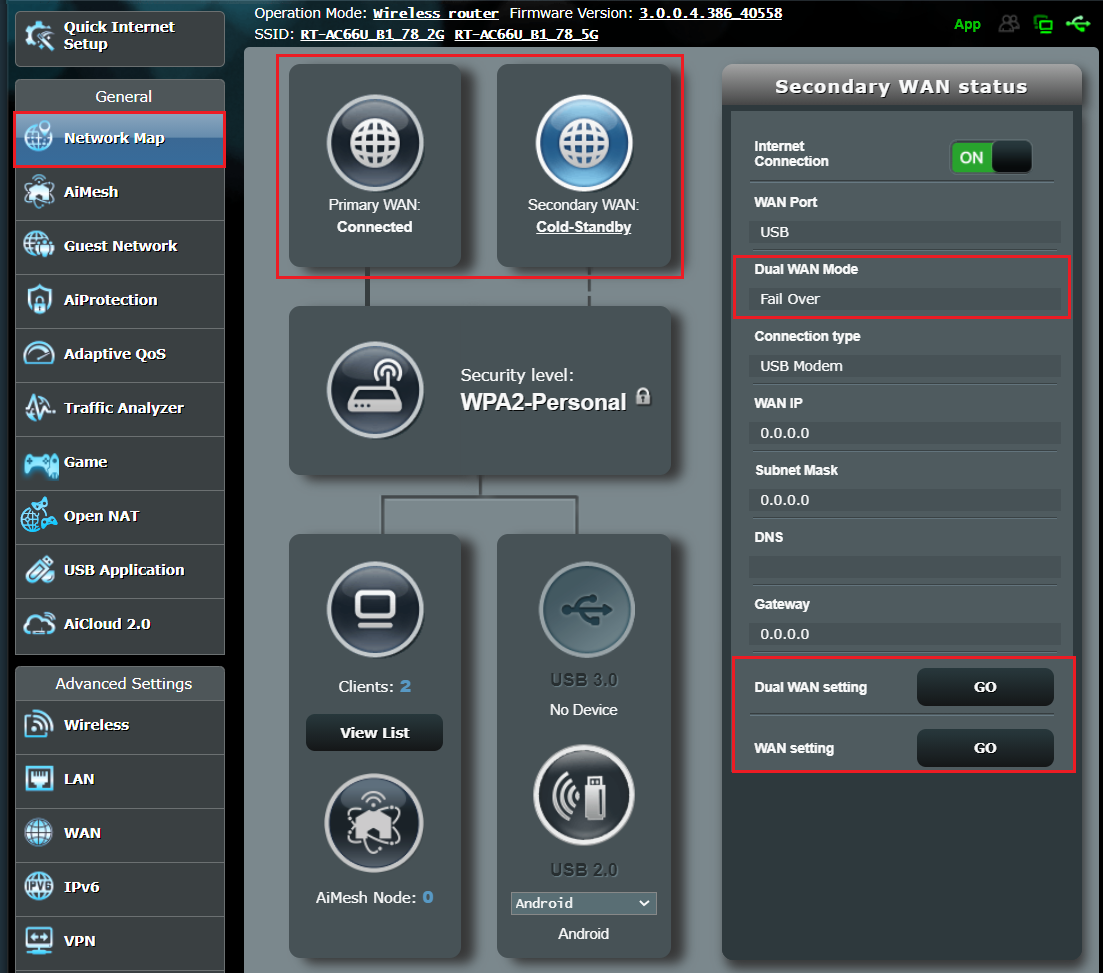
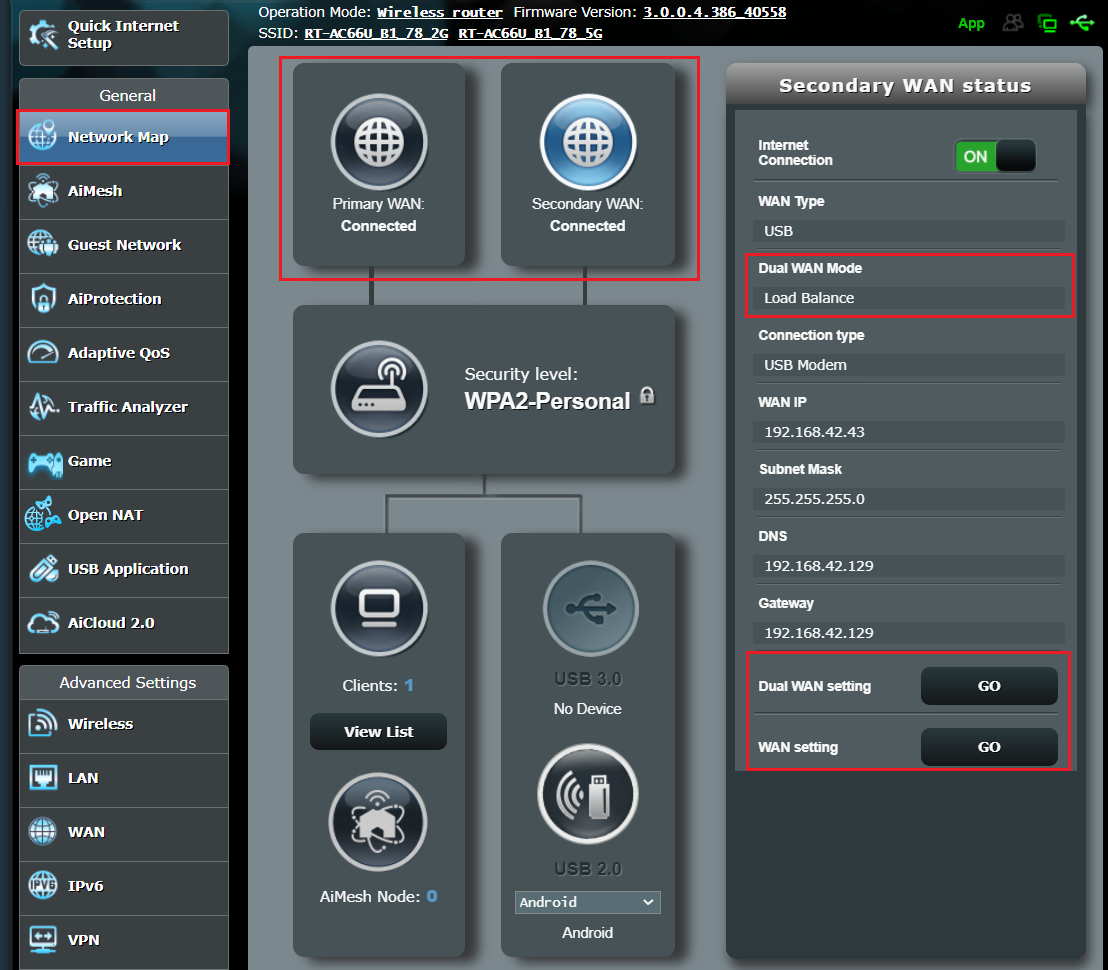
Krok 8: Po provedení nastavení se automaticky zapne duální síť WAN.
Další informace ohledně postupu nastavení duální sítě WAN najdete na následujícím odkazu. [WAN] Představení a nastavení duální sítě WAN | Oficiální podpora | ASUS Global
Poznámka: Nastavení připojení může chvíli trvat.
- Failover
- Vyvažování zátěže
Jak získat utilitu nebo firmware?
Nejnovější ovladače, software, firmware a uživatelské manuály najdete v Centru stahování ASUS.
Pokud budete potřebovat ohledně Centra stahování ASUS více informací, využijte tento odkaz.