Scan QR code to open this page with your smart phone.
ELMGR7093DX4, ELMGR7093DX6, ELMGR709HXX4, ELMGR709HXX6, GR70, MINIPC PB50, MINIPC PB60V, MINIPC PB61V, MINIPC PB62, MINIPC PN52, MINIPC PN80, PA90, PB40, PB40-B, PB50, PB50-B, PB60, PB60-B, PB60G, PB60S, PB60S-B, PB60V, PB61S, PB61V, PB61V-B, PB61V-H, PB62, PB62-B, PB63, PB63-B, PB63V, PB64, PB64-B, PL63, PL63-A, PL63-B, PL64, PL64-B, PL64-D1, PL64-D1-B, PN30, PN40, PN40Q, PN41, PN41-A, PN41-B, PN41-S1, PN41-S1-B, PN41-S1-M, PN41-S1-MI, PN42, PN42-B, PN42-E1, PN42-E1-B, PN42-M, PN42-S, PN42-S-B, PN43, PN43-B, PN43-S, PN43-S-B, PN50, PN50-B, PN50-E1, PN50-E1-B, PN50-F, PN50F2, PN50-S1, PN51, PN51-B, PN51-E1, PN51E1-B, PN51-S1, PN51-S1-B, PN52, PN52-B, PN53, PN53-B, PN53-S1, PN53-S1-B, PN54, PN54-B, PN54-S1, PN54-S1-B, PN60, PN60-B, PN60-R, PN61, PN61-B, PN61S, PN61T, PN62, PN62-B, PN62S, PN63, PN63-B, PN63-S1, PN63-S1-B, PN64, PN64-B, PN64-E1, PN64-E1-B, PN64-M, PN65, PN65-B, PN80, PN865
[Windows 11/10] Jak povolit nebo zakázat režim Internet Exploreru v aplikaci Microsoft Edge
Povolení nebo zákaz režimu Internet Explorer v prohlížeči Microsoft Edge
- Otevřete prohlížeč Microsoft Edge. Klikněte na ikonu [Nastavení a další]
 ① v pravém horním rohu a pak klikněte na [Nastavení]②.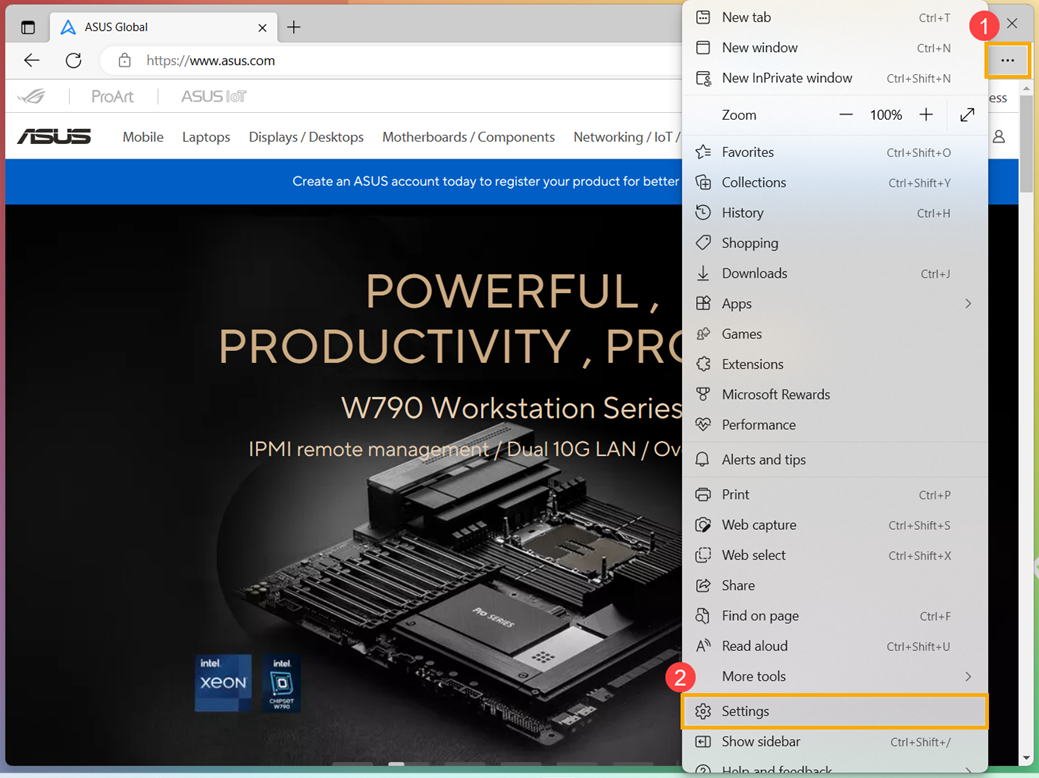
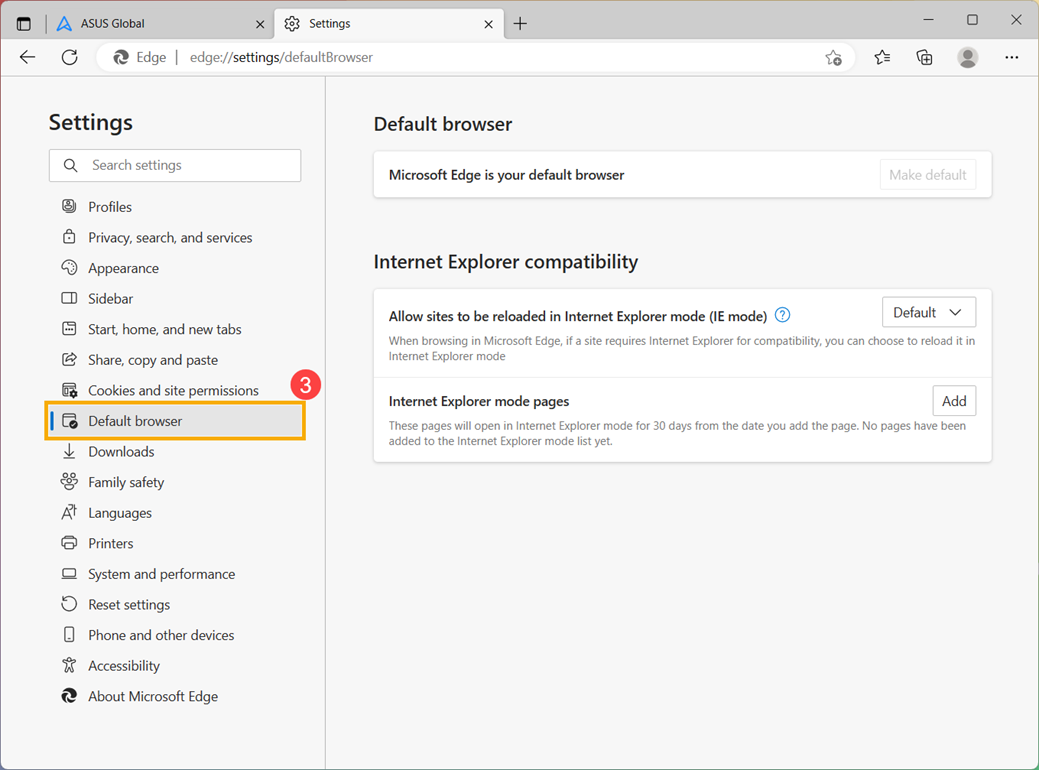
- Klikněte na [Výchozí prohlížeč]③.
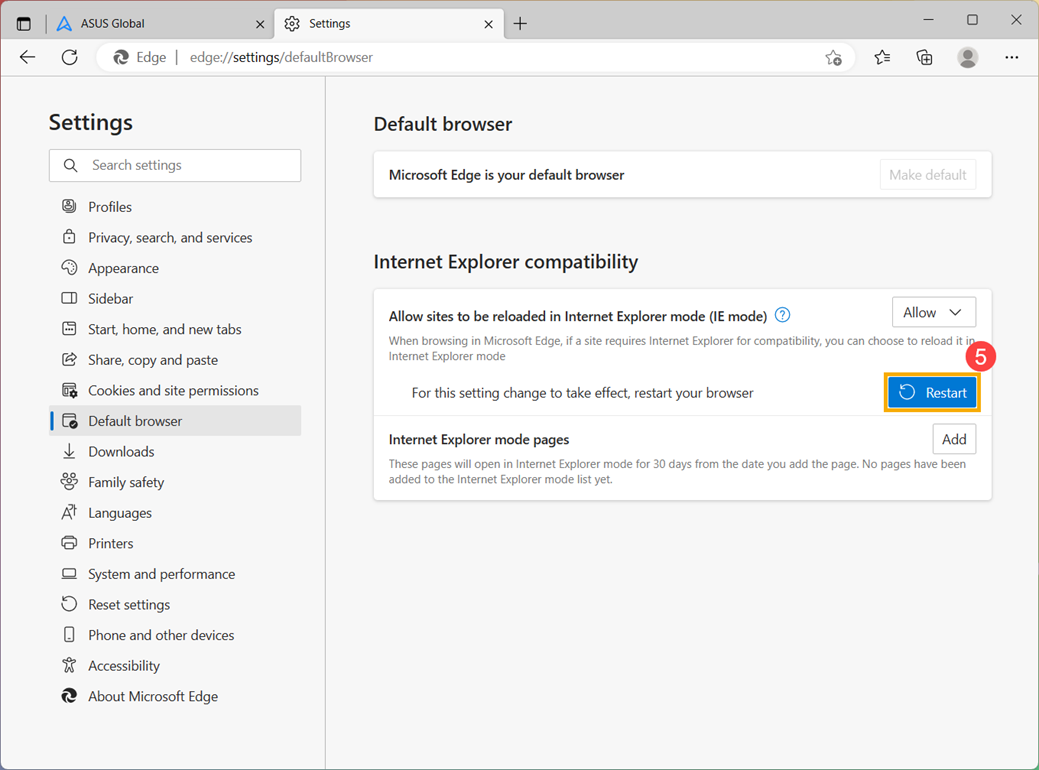
- V sekci Povolit webům, aby se znovu načetly v režimu Internet Explorer (režim IE)④ můžete vybrat potřebné nastavení.
Výběrem možnosti „Povolit“ povolíte režim IE. Pokud chcete režim IE zakázat, vyberte možnost „Nepovolovat“.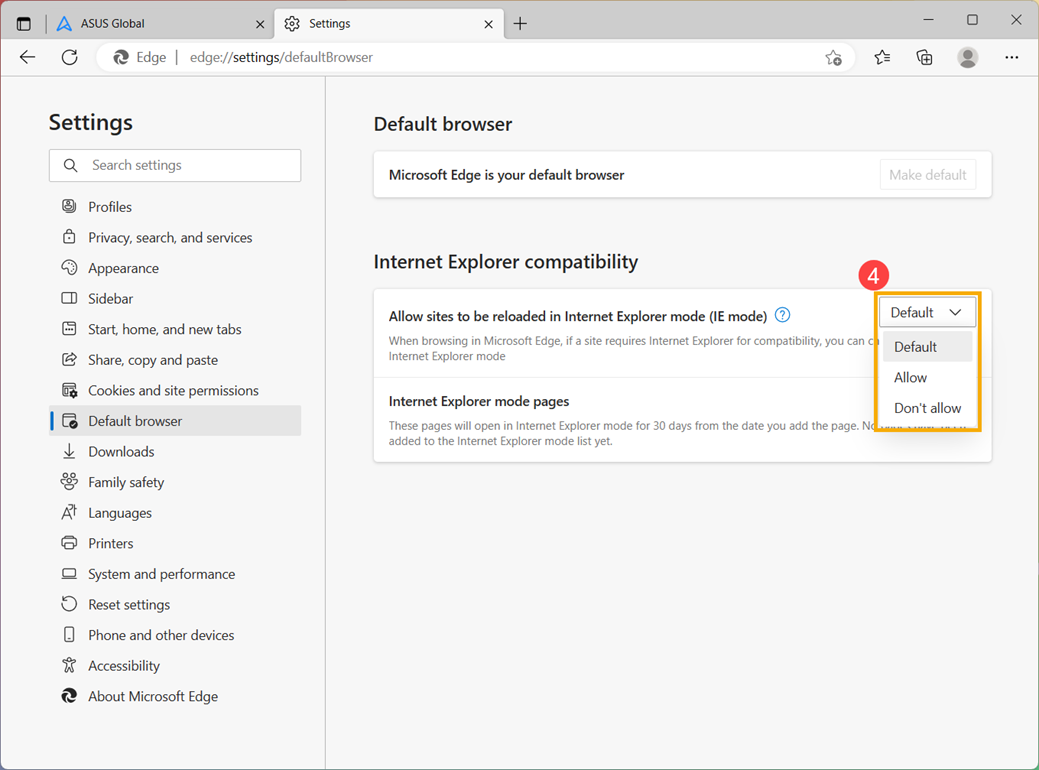
- Po změně nastavení klikněte na tlačítko [Restartovat]⑤ a tím restartujte prohlížeč tak, aby se změna mohla projevit.
Jak používat režim Internet Explorer
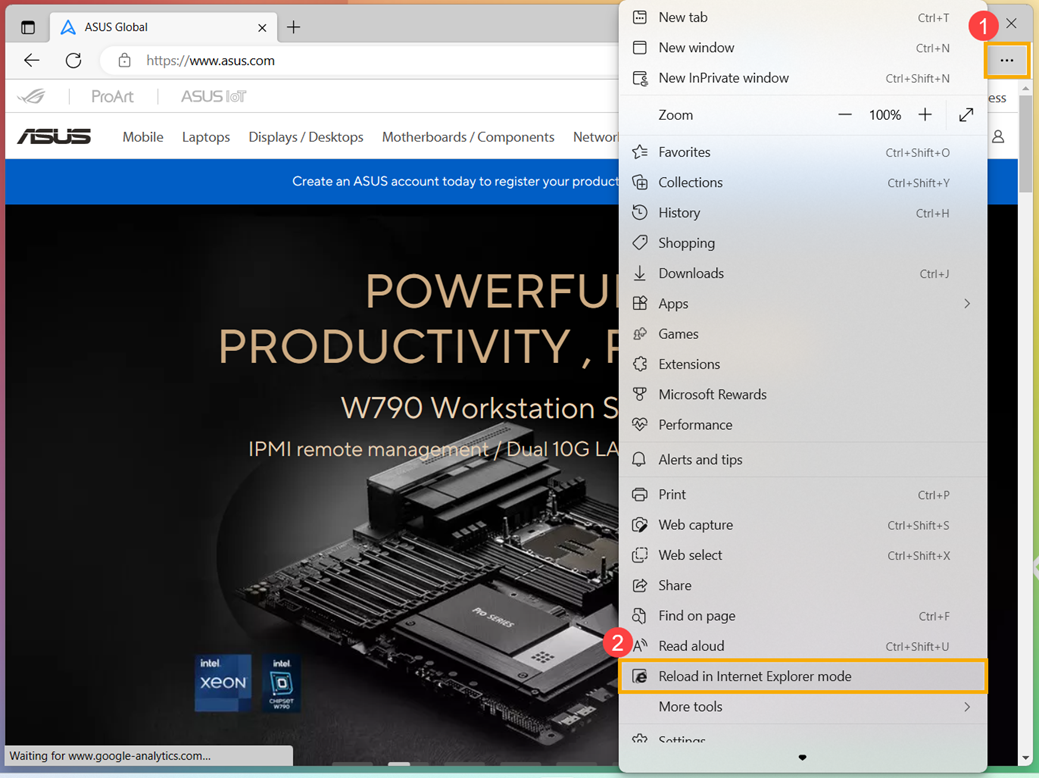
- Poté, co nastavíte možnost Povolit opětovné načtení webů v režimu Internet Explorer (režim IE) do polohy „Povolit“, klikněte na ikonu [Nastavení a další]① v pravém horním rohu obrazovky a pak klikněte na [Znovu načíst v režimu Internet Explorer]②.
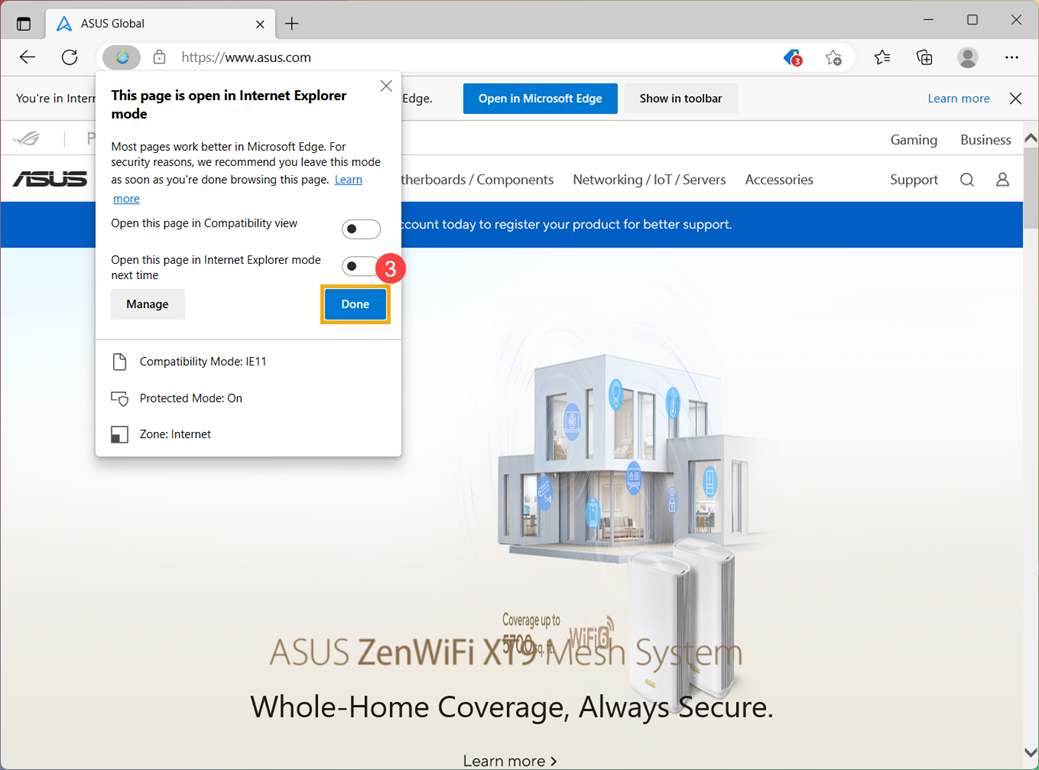
- Při otevření stránky v režimu Internet Explorer dojde v adresní liště k zobrazení ikony IE před adresou. Po kliknutí na [Dokončit]③ můžete tuto stránku procházet v režimu Internet Explorer.
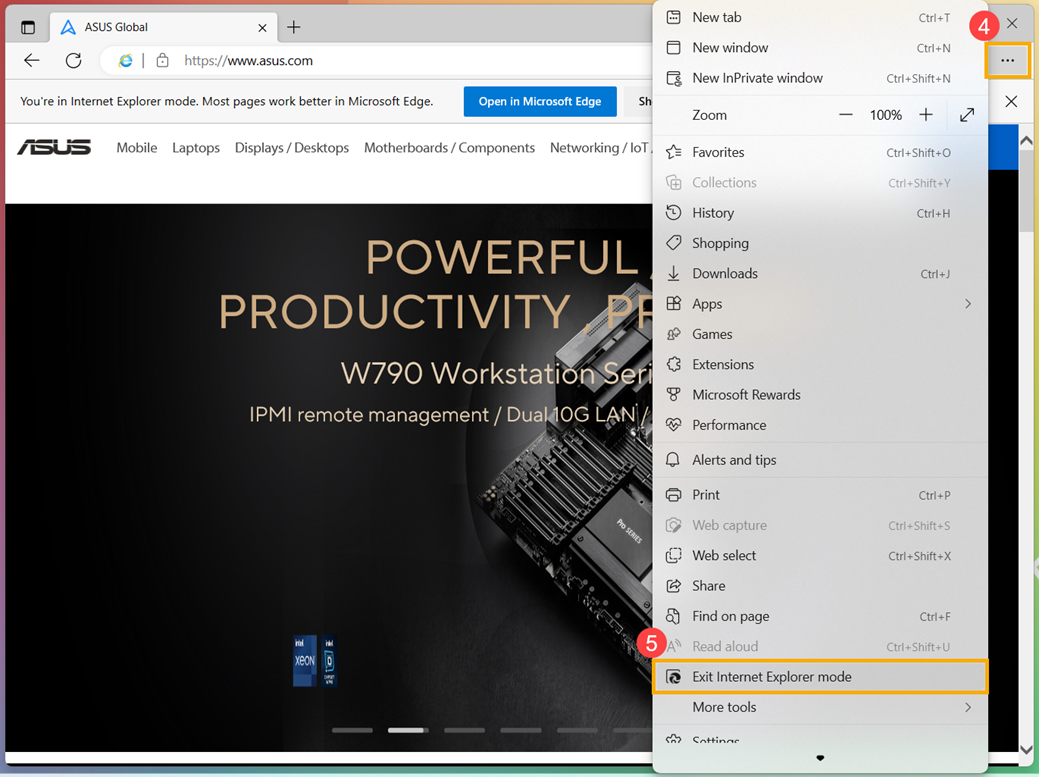
- Pokud se budete chtít vrátit k prohlížení bez režimu Internet Explorer, klikněte na ikonu [Nastavení a další]④ v pravém horním rohu a pak klikněte na [Ukončit režim Internet Explorer]⑤.
Přidejte konkrétní stránky, které se mají vždy otevírat v režimu Internet Explorer
- Otevřete prohlížeč Microsoft Edge. Klikněte na ikonu [Nastavení a další]① v pravém horním rohu a klikněte na [Nastavení]②.
- Klikněte na [Výchozí prohlížeč]③.
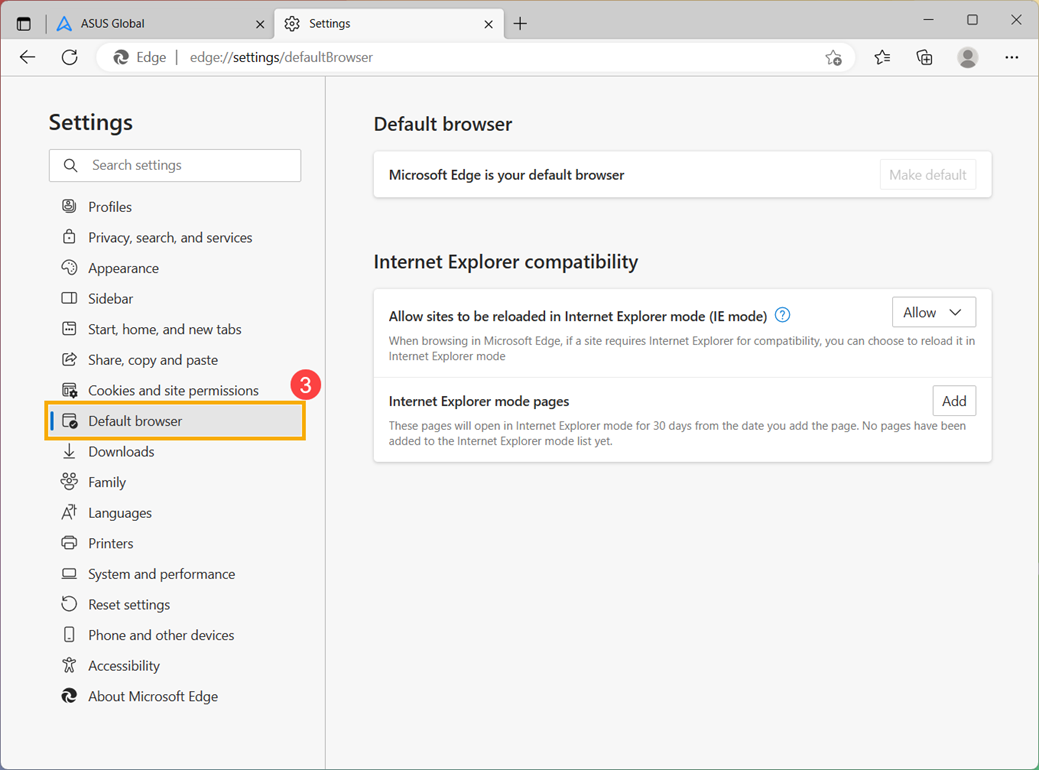
- V sekci Stránky v režimu Internet Explorer klikněte na [Přidat]④.
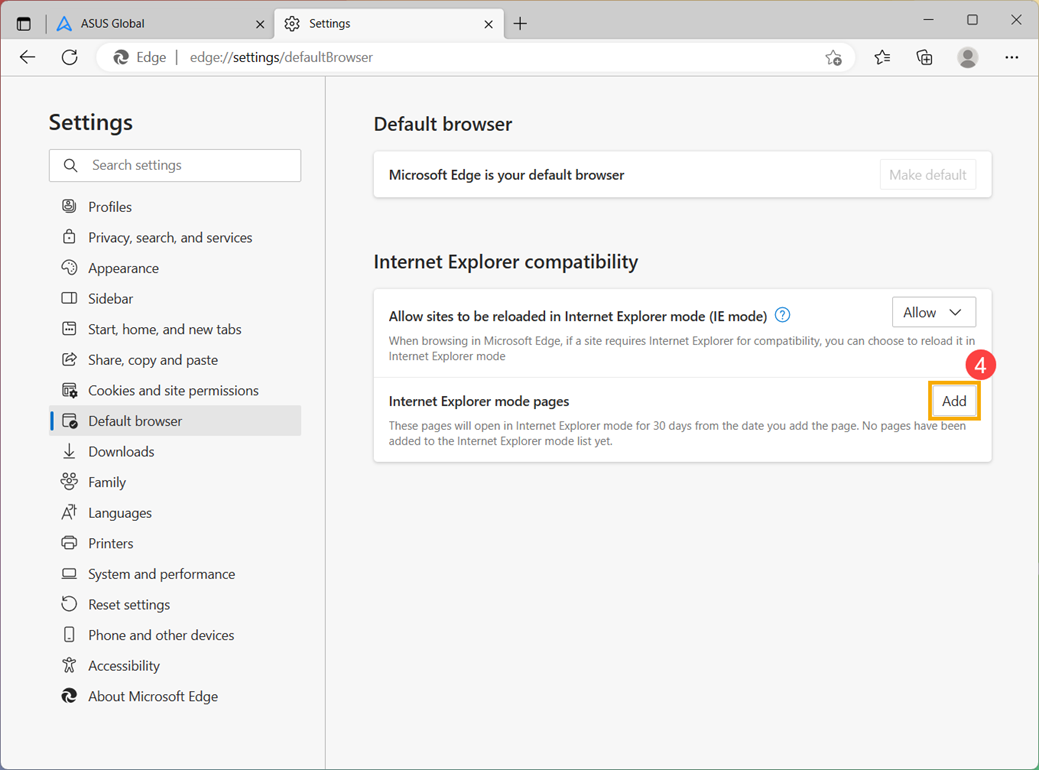
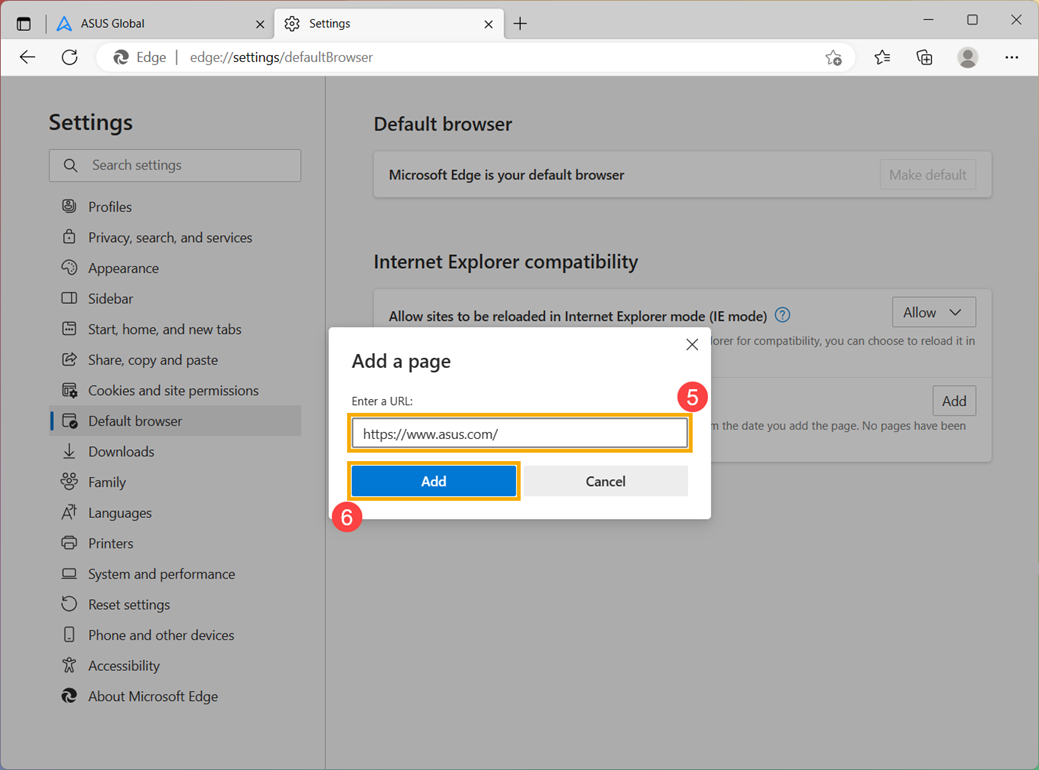
- Zadejte adresu URL, kterou chcete vždy otevírat v prohlížeči Internet Explorer⑤, pak klikněte na [Přidat]⑥.
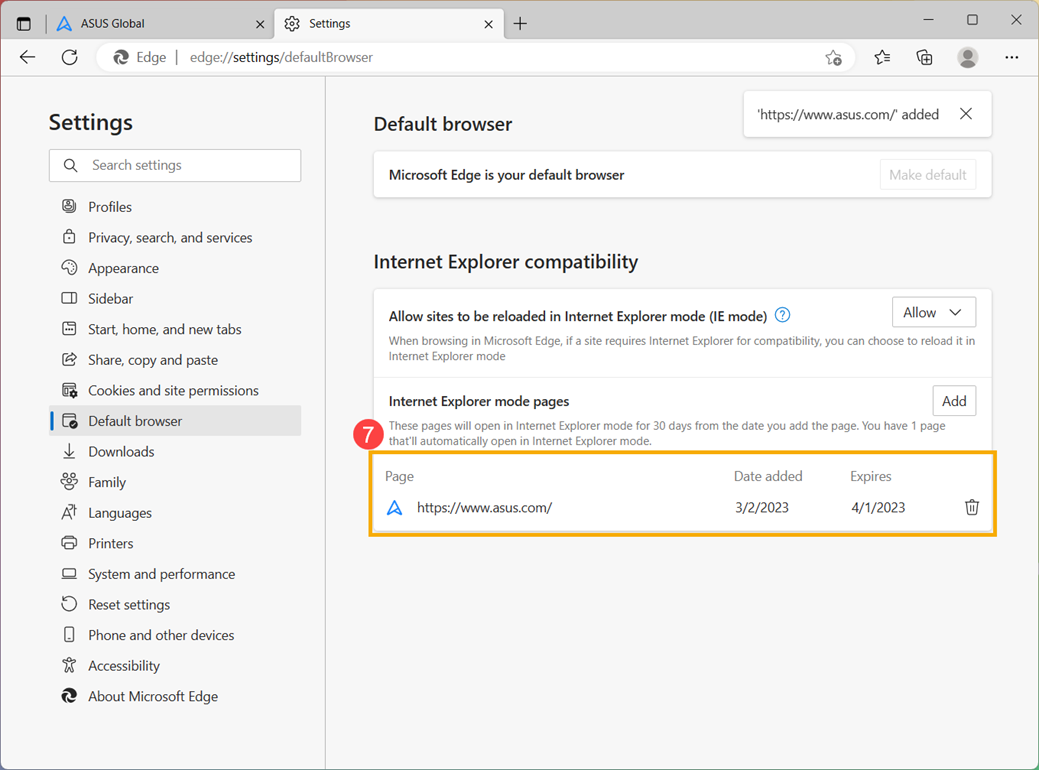
- Po dokončení přidávání stránky se u dané stránky zobrazí Datum přidání a Konec platnosti⑦.