ASUS Self Replacement Solution
ASUS řešení vlastní výměny je navrženo pro jednotlivce, kteří mají znalosti potřebné k opravám elektronických zařízení. Pokud jste dobře obeznámeni s opravami elektronických zařízení, ASUS řešení vlastní výměny vám nabízí možnost získat originální ASUS díly, nástroje a servisní příručky, což vám umožní samostatně provádět opravy mimo záruku. Postupujte podle uvedených kroků k provedení různých oprav mimo záruku u zařízení, jako jsou notebooky, stolní počítače, all-in-one PC, mini-PC, herní handheldy a smartphony, včetně úkonů jako výměna základních desek a dalších komponent.
Prohlášení :
1. ASUS řešení vlastní výměny je určeno pro uživatele mimo záruku. Důrazně doporučujeme, aby jednotky v záruce byly zaslány zpět společnosti ASUS k profesionální podpoře. Pokud se rozhodnete pokračovat s řešením vlastní výměny a dojde k poškození vedoucímu k poruše zařízení nebo kosmetickým vadám, takové poškození bude klasifikováno jako CID (poškození způsobené zákazníkem) a nebude kryto zárukou ASUS. Zvolení opravárenských služeb od ASUS pro takové problémy bude považováno za opravu mimo záruku a uživatelé uhradí poplatky za diagnostiku a materiál na opravu.
2. Záruka na materiály, které jste zakoupili, bude řešena obchodem, kde jste nákup provedli. Pokud se vyskytnou jakékoliv problémy se zárukou materiálu, kontaktujte prosím obchod, kde jste jej zakoupili.
3. Před zahájením použití řešení ASUS Self Replacement Solution je nezbytně nutné důkladně si prostudovat manuál k opravě. Nicméně u složitých součástek, které mohou představovat výzvu bez dostatečných znalostí hardwaru a počítačů, se uživatelům důrazně doporučuje svěřit své zařízení zpět společnosti ASUS k profesionálnímu servisu. Toto opatření je doporučeno, aby se zabránilo neúmyslnému poškození vašeho zařízení.
Aplikovaná oblast: Amerika
Co byste měli vědět před zahájením procesu samoopravy:
| Produkt | Proces samoopravy |
| Telefon | Prosím klikněte zde pro podrobnosti. |
(operační systém Windows) Notebooky, stolní počítače, All-in-one PC, Mini-PC a herní handheldy | Prosím klikněte zde pro podrobnosti. |
| Chromebook | Pro úvod do procesu samoopravy produktů Chromebook navštivte prosím https://www.asus.com/support/FAQ/1051520 . |
| Chromebox | Pro úvod do procesu [samoopravy] produktů Chromebox prosím navštivte https://www.asus.com/support/FAQ/1051593 . |
| Monitor, herní skříň | Prosím klikněte zde pro podrobnosti. |
1. Nejprve si přečtěte servisní příručku
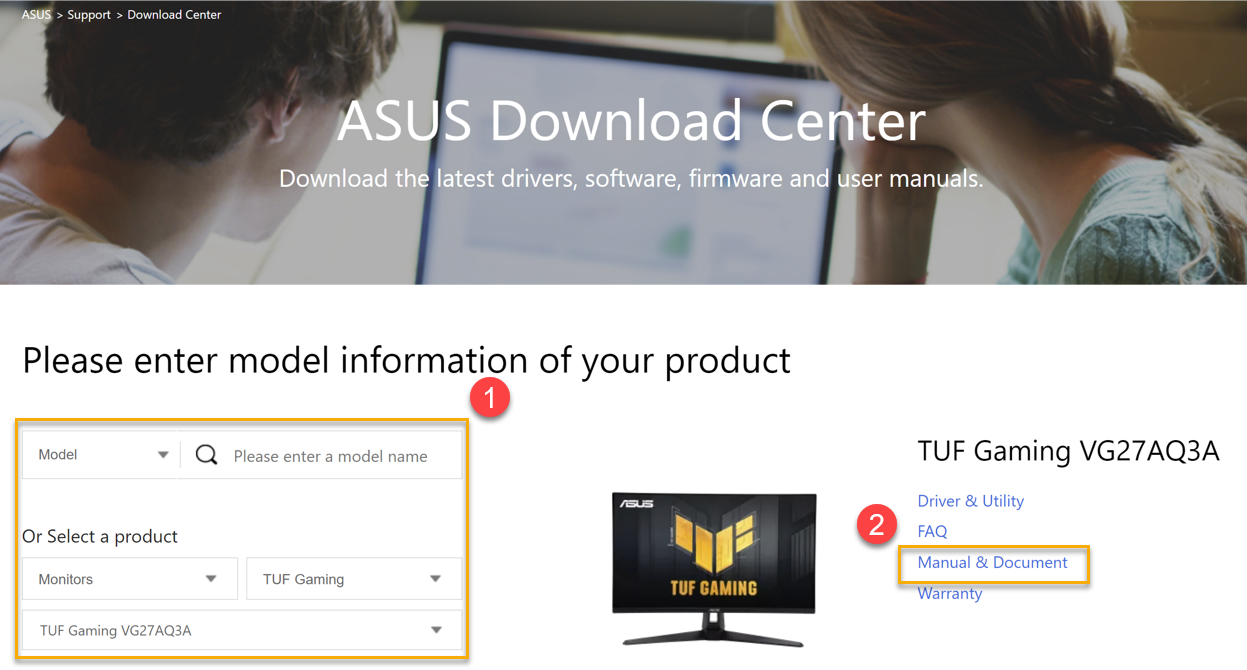
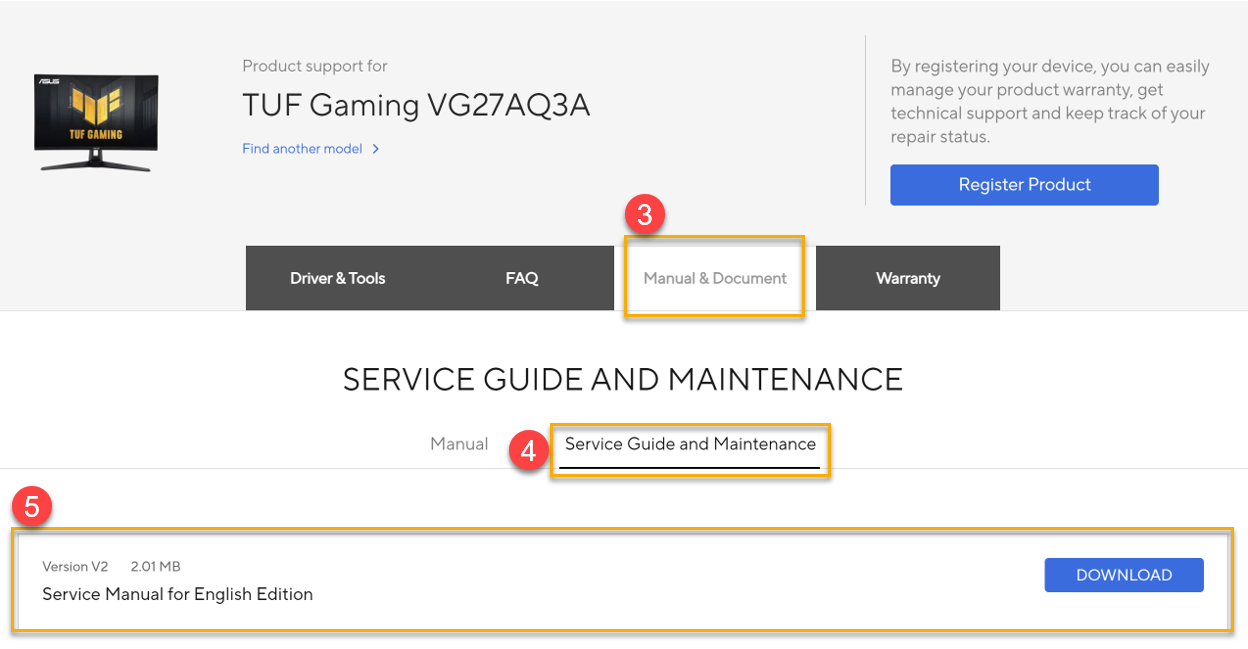
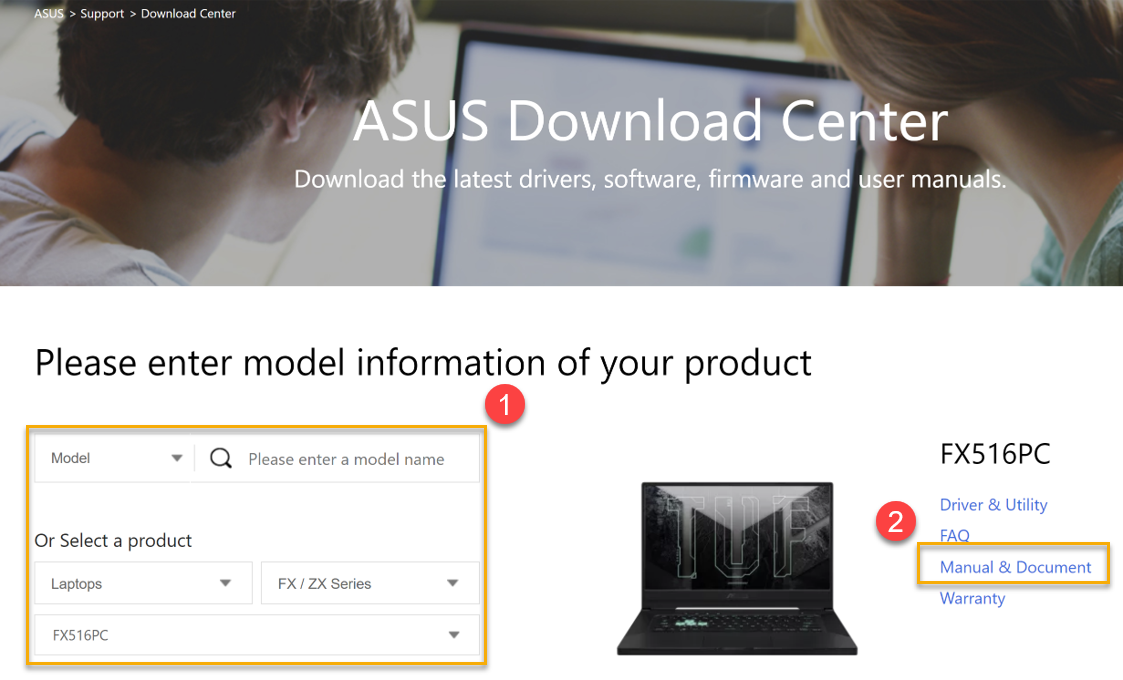
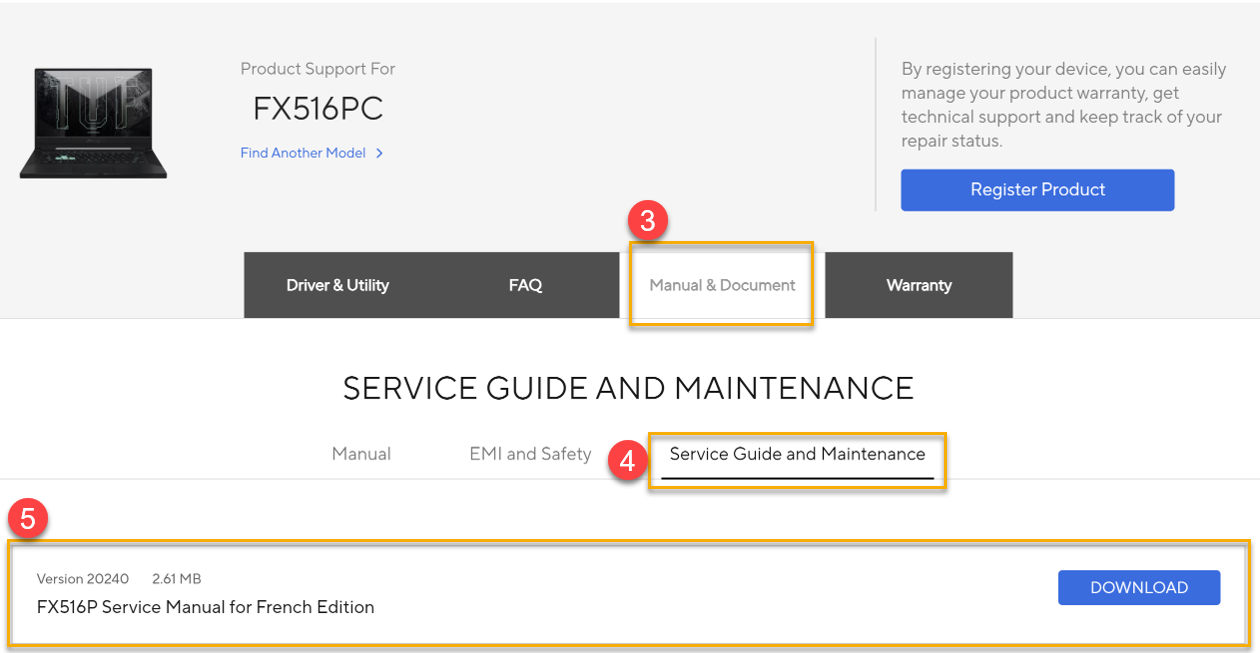
Přečtěte si servisní příručku produktu před zahájením procesu svépomocné opravy, abyste se ujistili, že jste obeznámeni se základními kroky, požadovanými díly, nástroji a materiály pro váš konkrétní model a typ opravy. Prosím navštivte ASUS support download center pro stažení servisní příručky produktu podle vašeho modelu.
Stažení servisní příručky produktu:
( ASUS support download center > Vyberte model > Manuál & Dokument > Servisní průvodce & Údržba)
Příklad:
2. Nejprve spusťte systémový diagnostický nástroj před opravou
Můžete použít ASUS systémový diagnostický nástroj k otestování funkce vašeho zařízení a zjistit, která komponenta potřebuje výměnu, prosím postupujte podle níže uvedené tabulky pro pokrytí funkcí systémového diagnostického nástroje:
Poznámka : Kontrolované komponenty se mohou lišit v závislosti na modelu zařízení.
| Komponenta / Diagnostický nástroj | MyASUS ve WinRE | MyASUS v UEFI | MyASUS v Windows | ASUS Rozsáhlý diagnostický nástroj | Samo-diagnostika (Klikněte na odkaz níže pro stažení uživatelské příručky.) | |
| 1 | Paměť | V | V | V | ||
| 2 | Disk (HDD/SSD) | V | V | V | ||
| 3 | Ventilátor | V | V | V | ||
| 4 | Baterie | V | V | V | ||
| 5 | Wi-Fi karta | V | V | V | ||
| 6 | Bluetooth | V | V | V | ||
| 7 | Panel | V | V | |||
| 8 | Klávesnice | V | V | |||
| 9 | Touchpad | V | V | |||
| 10 | port USB (Type-C) | V | V | V | ||
| 11 | Reproduktor | V | ||||
| 12 | Mikrofon | V | ||||
| 13 | HDMI(výstupní port displeje) | V | ||||
| 14 | Port pro SD kartu | V | ||||
| 15 | Fotoaparát | V | ||||
| 16 | Dotyková obrazovka | V | ||||
| 17 | Screenpad/Numberpad | Stáhnout uživatelskou příručku | ||||
| 18 | Otisk prstu | Stáhnout uživatelskou příručku |
3. Po výměně konkrétních komponent prosím spusťte nástroj pro opravu
Umístění konkrétních softwarových nástrojů na podpoře ASUS závisí na opravené komponentě. Podívejte se do tabulky níže, kde najdete podrobnosti o tom, kde najdete speciální softwarový nástroj pro vaše vyměněné součástky.
Poznámka: Pro spuštění Panel Color Repair Tool musíte použít barevný kalibrátor a Panel Color Repair Tool podporuje pouze kalibrátory (X-Rite i1Display Pro, Display Plus HL, Display Pro HL, ColorChecker Display Plus, ColorChecker Pro).
| Vyměněná součástka | Softwarový nástroj | Nástroj a uživatelská příručka Umístění |
| Panel | Barva panelu opravný nástroj | Prosím klikněte zde t ke stažení nástroj a uživatelský průvodce. |
| Reproduktor | ASUS nástroj rozšířené diagnostiky (Kalibrační položky -> Kalibrace reproduktoru Cirrus) | Prosím klikněte zde ke stažení nástroje a uživatelské příručky. |
| Dotyková obrazovka | Nástroj pro aktualizaci firmwaru dotykové obrazovky | Prosím, přejděte na ASUS Centrum stahování podle modelu produktu. Zvolte Model > Klikněte na Manuál & Dokument > Klikněte na Service Guide and Maintenance, a stáhněte [nástroj pro aktualizaci firmwaru Model_Touch Screen a uživatelský průvodce ]. |
| Hlavní deska | 1. Nástroj na konfiguraci hlavní desky
2. Barva panelu Nástroj pro opravu také | 1. Po úspěšné instalaci nové základní desky prosím spusťte zařízení a zaregistrujte/přihlaste se jako člen ASUS a klikněte zde pro přechod na "ASUS stránku pro vlastní výměnu" Pokračujte spuštěním "Nástroje pro konfiguraci základní desky". Pro podrobnější pokyny ohledně [Nástroje pro konfiguraci základní desky] navštivte https://www.asus.com/support/FAQ/1051579
2. Prosím klikněte zde k stažení nástroje a uživatelské příručky. |
Herní konzole do ruky (levá/pravá páčka, levý/pravý spouštěč, Gyro) | [ Armoury Crate SE ] aplikace (Pokročilé nastavení kalibrace) | Pro podrobné pokyny k aplikaci Armoury Crate SE > pokročilá nastavení kalibrace navštivte prosím https://www.asus.com/support/FAQ/1050220 . |
| AniMe Matrix ™ displej (LCD kryt) | Nástroj pro aktualizaci Matrix LED firmwaru | Pro [prosím přejděte na] ASUS Centrum stahování podle modelu produktu, Vyberte model > Klikněte na Manuál & Dokument > Klikněte na Průvodce servisem a údržbou a stáhněte [ Nástroj pro aktualizaci Matrix_LED Firmware a uživatelský průvodce ]. Poznámka: Platí pouze pro modely série GA402X, GA402N, GU604V. |
Věci, které byste měli vědět před zahájením používání ASUS Telefonů:
1. Nejprve si přečtěte servisní manuál
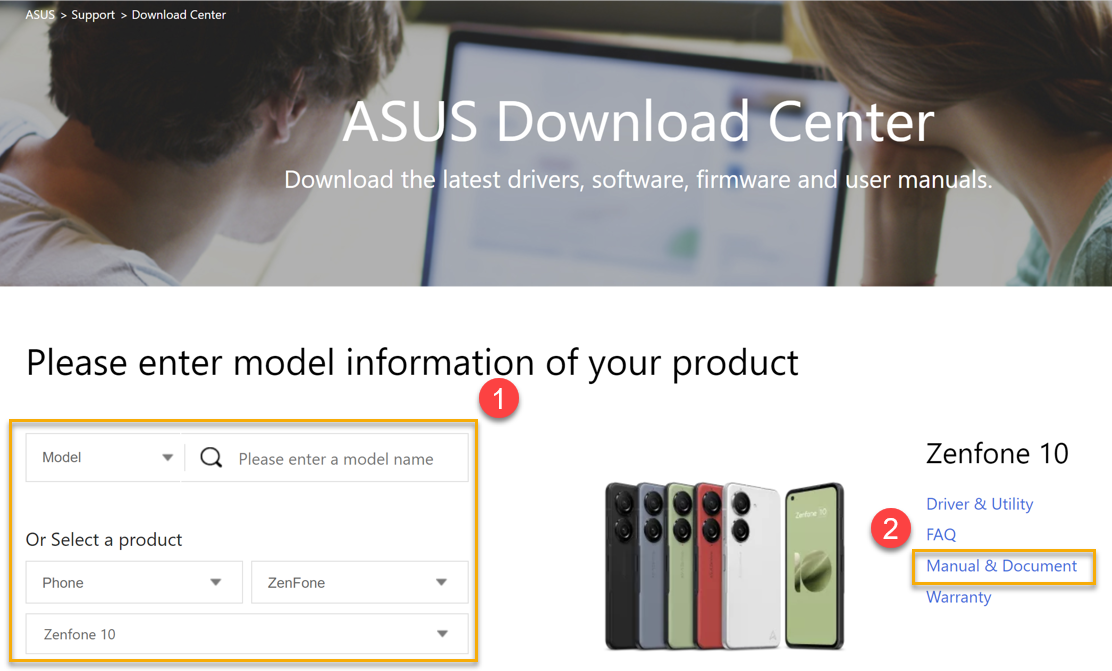
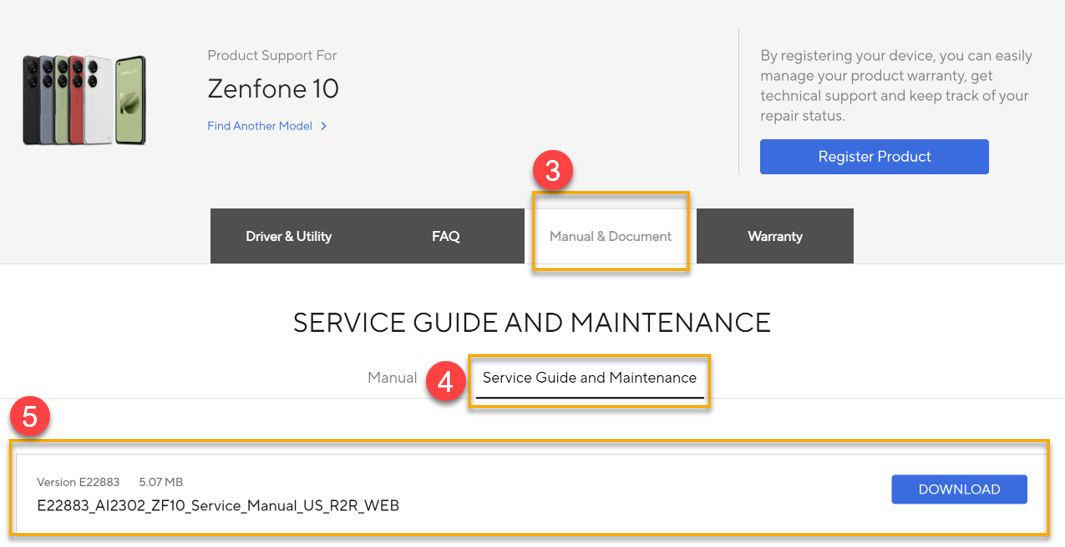
Přečtěte si servisní manuál produktu před zahájením procesu vlastní opravy, abyste se ujistili, že jste obeznámeni se základními kroky, potřebnými díly, nástroji a materiály pro váš konkrétní model a typ opravy. Přejděte na ASUS centrum podpory ke stažení a stáhněte si servisní manuál produktu dle modelu produktu.
Stažení servisního manuálu produktu:
( ASUS centrum podpory ke stažení > Vyberte model > Manuál & Dokument > Servisní průvodce & Údržba)
Příklad:
2. Prosím spusťte testovací aplikaci ASUS SMMI před zahájením procesu opravy
Můžete použít testovací aplikaci ASUS SMMI na systému Android k otestování funkcí vašeho zařízení a zjistit, která část potřebuje výměnu. Podrobnosti o pokrytí testovací aplikace ASUS SMMI naleznete v tabulce níže.
*Podívejte se do servisní příručky produktu na pokyny k testu funkcí SMMI.
| Č. | Komponenta | Funkční test SMMI |
| 1 | Základní deska | V |
| 2 | Dotyková obrazovka (Otisk prstu na displeji) | V |
| 3 | Baterie | V |
| 4 | Přijímač | V |
| 5 | Reproduktor | V |
| 6 | Ventilátor | V |
| 7 | Pomocná deska | V |
| 8 | Fotoaparát | V |
3. Proveďte prosím kalibrační nástroje nebo aplikaci Android po výměně konkrétní součásti
Umístění konkrétních kalibračních nástrojů nebo aplikace Android na stránkách podpory ASUS závisí na opravované součásti. Podrobnosti o tom, kde najít speciální kalibrační nástroje nebo aplikaci Android pro vyměněné díly, naleznete v tabulce níže.
| Vyměněná součástka | Softwarový nástroj | Nástroj a uživatelská příručka Umístění |
| Vše | Nástroj pro kalibraci zvuku | Prosím přejděte na ASUS Centrum stahování podle modelu produktu. Vyberte Model > Klikněte na Manuál & Dokument > Klikněte na Průvodce servisem a údržbou, a stáhněte [NástrojAudioCalibrationAssistant.zip a Uživatelská příručka] |
| LCD modul | Model Nástroj pro kalibraci otisku prstu *Platí výhradně pro telefonní modely vybavené snímačem otisků prstů v displeji. | Prosím přejděte na ASUS Download Center podle modelu produktu. Vyberte Model > Klikněte na Manuál & Dokument > Klikněte na Průvodce servisem a údržbou a stáhněte [Nástroj Model_FingerprintCalibrationAssistant a uživatelskou příručku] |
| Hlavní deska | Nástroj pro asistenci kalibrace otisku prstu modelu *Platí výhradně pro modely telefonů vybavené funkcí Otisk prstu na displeji. | Prosím, přejděte na ASUS Centrální stahování podle modelu produktu. Zvolte Model > Klikněte na Manuál & Dokument > Klikněte na Průvodce servisem a údržbou a stáhněte si [Model_FingerprintCalibrationAssistant Nástroj a uživatelská příručka] |
4. Zajištění pokrytí záruky
Po úspěšné instalaci nové základní desky a dokončení všech kroků demontáže a opětovné montáže bude sériové číslo zařízení aktualizováno na nové, aby se zajistila aplikace nového bezpečnostního certifikátu. Prosím klikněte zde pro registraci vašeho zařízení. Toto vyžaduje přihlášení/registraci jako ASUS Member, aby byl váš online zážitek bezpečně chráněn. Dále prosím uveďte jak původní sériové číslo, tak nové sériové číslo spojené s vyměněnou základní deskou pro zachování kontinuity vašeho záručního krytí.
Věci, které byste měli vědět před začátkem používání ASUS Monitor, Gaming Case:
1. Nejprve si přečtěte servisní manuál
Přečtěte si servisní manuál produktu před zahájením procesu samooprav, abyste se ujistili, že znáte základní kroky, potřebné díly, nástroje a materiály pro váš konkrétní model a typ opravy. Prosím navštivte ASUS support download center pro stažení servisního manuálu produktu podle modelu produktu.
Stažení servisního manuálu produktu:
( ASUS support download center > Vyberte Model > Manuál & Dokument > Servisní průvodce & Údržba)
Příklad: