[Základní deska] ASUS EZ Flash Úvod
ASUS EZ Flash vám umožňuje snadno aktualizovat verzi BIOS. Uložením komprimovaného souboru BIOS na USB flash disk jej můžete aktualizovat pomocí vestavěného nástroje základní desky UEFI BIOS.
Není potřeba dekomprimovat komprimovaný soubor BIOS, můžete rovnou aktualizovat nebo vybrat soubor ve formátu CAP pro aktualizaci BIOS.
Poznámka: ASUS EZ Flash aktuálně podporuje pouze modely ASUS Intel 800 série a novější; pro ostatní starší modely Intel série nebo modely AMD prosím nahlédněte do EZ Flash 3: [Základní deska] ASUS EZ Flash 3 - Úvod。
Obsah:
1. Stažení souboru BIOS z webu podpory ASUS
2. Uložení souboru BIOS na USB flash disk a spuštění aktualizace
3. Otázky a odpovědi
Stažení souboru BIOS z webu podpory ASUS
1. Před aktualizací verze BIOS si prosím zálohujte všechna data z pevného disku.
2. USB flash disk musí být ve formátu FAT 16/32 s jedním oddílem, doporučeno alespoň 1 GB nebo větší.
3. Jak získat soubor BIOS?
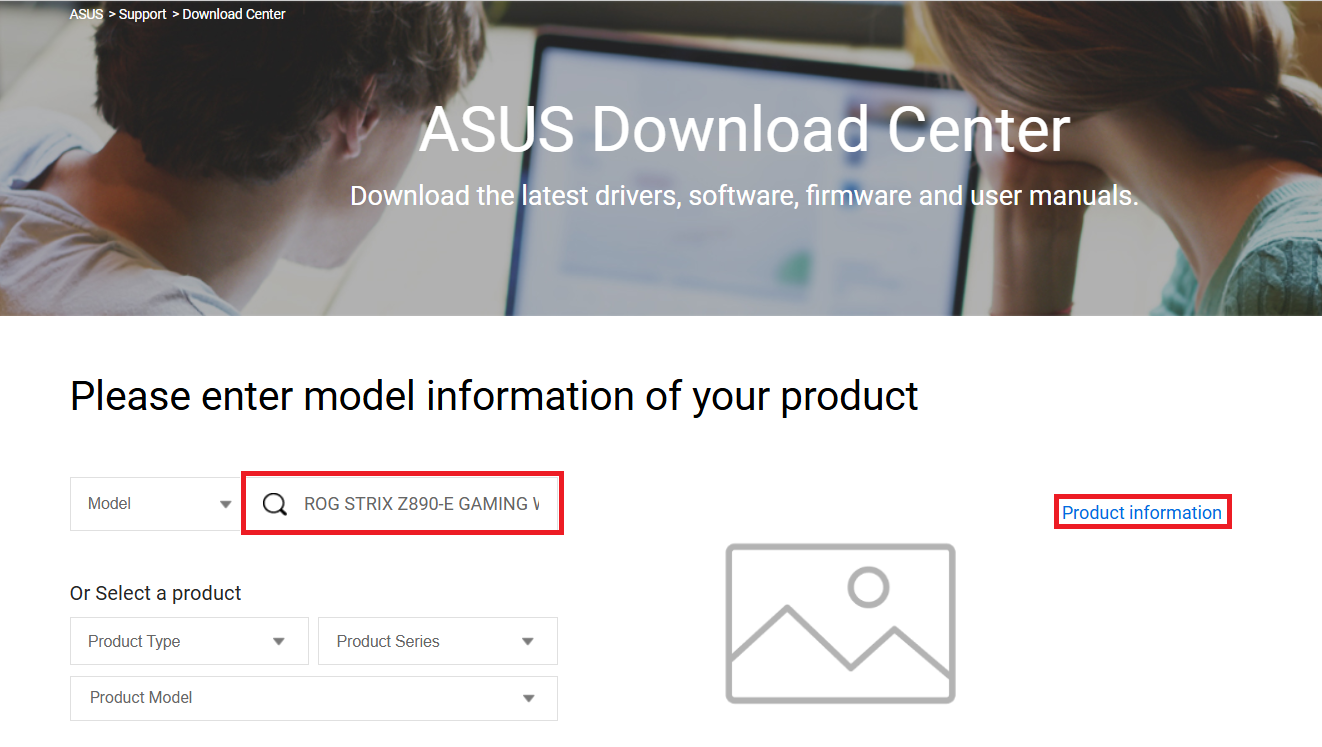
3.1 Stáhněte si nejnovější soubor BIOS odpovídající modelu vaší základní desky z ASUS Download Center a uložte jej na USB flash disk.
Zadejte číslo modelu -> klikněte na [Informace o produktu]
(Například: ROG STRIX Z890-E GAMING WIFI)
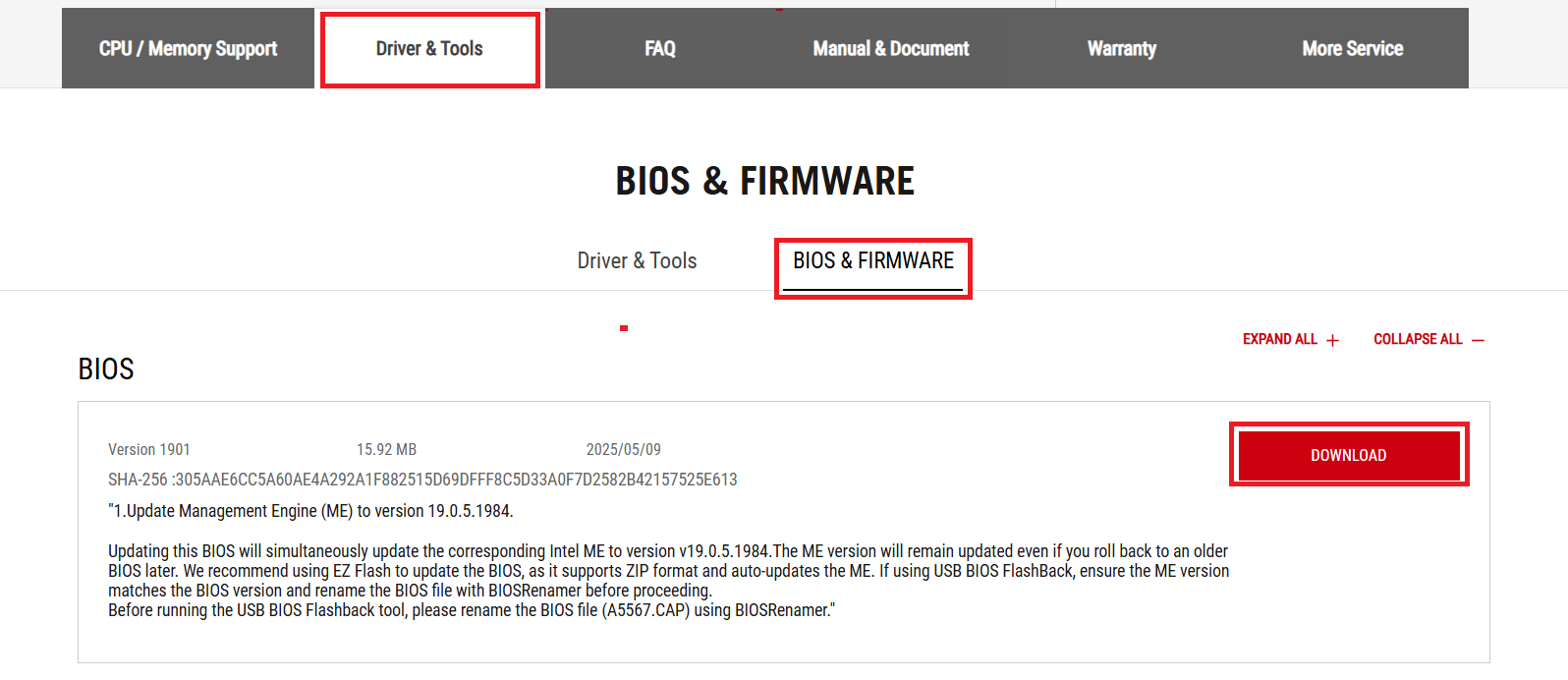
3.2 Klikněte na stránku [Ovladač & Nástroje], poté vyberte [BIOS & Software], zvolte verzi BIOS, kterou potřebujete aktualizovat (doporučuje se použít nejnovější verzi), a stáhněte ji.
Uložte soubor BIOS na USB flash disk a spusťte aktualizaci
Poznámka: Během procesu aktualizace BIOS nevypínejte ani nerestartujte systém, aby nedošlo k možným problémům.
1. Po stažení požadovaného souboru BIOS z oficiálních stránek uložte BIOS ZIP formátu komprimovaný soubor (není třeba rozbalovat) na USB flash disk.

2. Vložte USB flash disk do USB portu základní desky.
3. Po zapnutí, když se zobrazí logo ASUS, stiskněte na klávesnici klávesu DEL nebo F2 pro vstup do BIOS.

4. Po zobrazení obrazovky BIOS stiskněte na klávesnici klávesu F7 nebo klikněte myší na Advance Mode pro vstup do pokročilého režimu.

5. Klikněte na stránku Tool a poté vyberte ASUS EZ Flash.

6. Klikněte na jednotku, kde se nachází USB flash disk obsahující BIOS soubor, a poté vyberte BIOS ZIP soubor, který chcete aktualizovat.

Klikněte na ANO pro načtení tohoto BIOS souboru.

Potvrďte informace o verzi BIOS, kterou chcete aktualizovat, poté klikněte na ANO pro spuštění aktualizace.
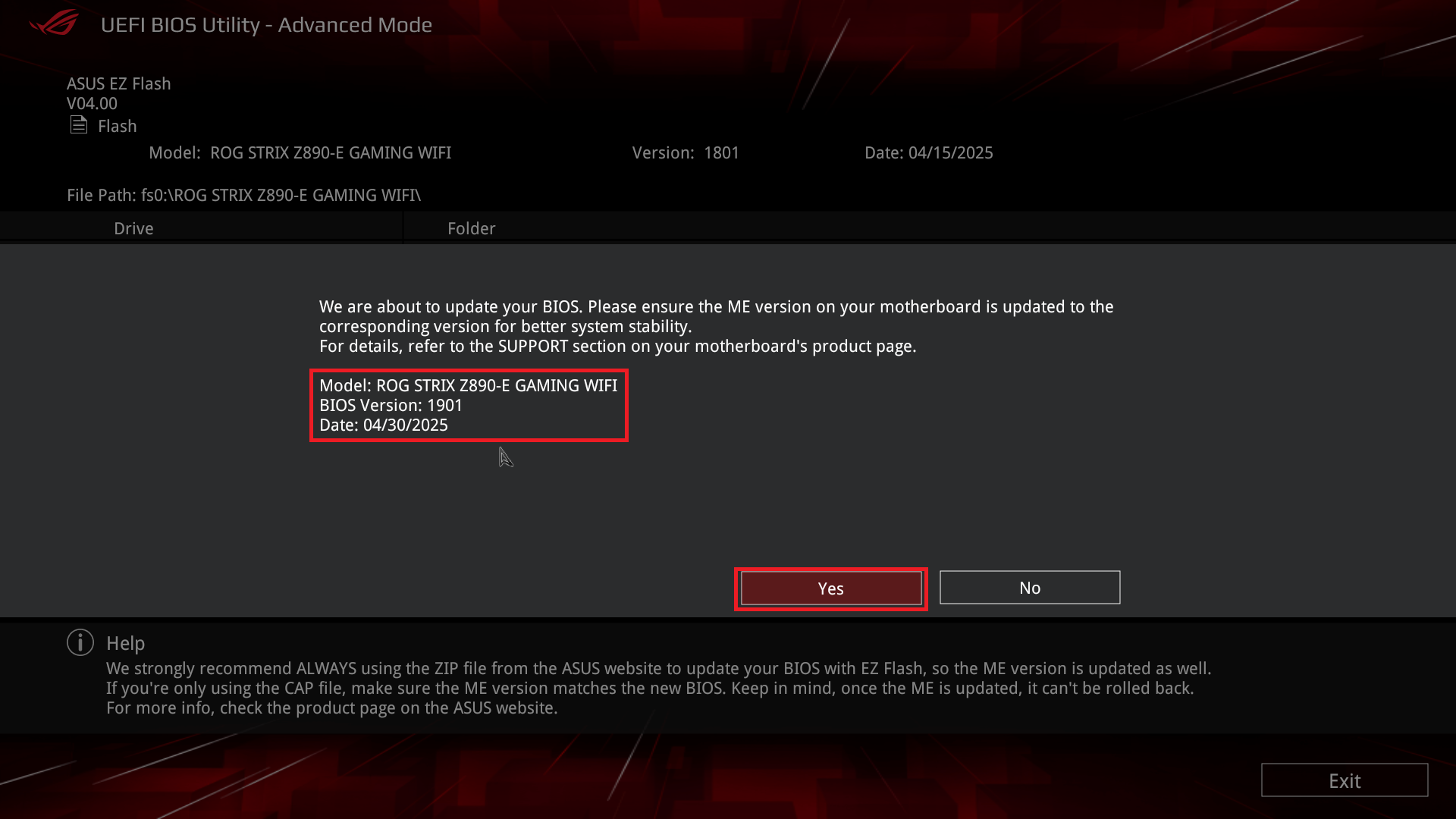
Jakmile se dokončí ukazatel průběhu, zobrazí se výzva OK. Klikněte na ni a systém se restartuje, čímž se dokončí aktualizace.

Otázka 1: Moje základní deska nepodporuje ASUS EZ Flash. Jak mohu aktualizovat verzi BIOS?
Odpověď 1: Můžete se řídit následujícími dvěma způsoby, jak aktualizovat verzi BIOS:
[Základní deska] Jak používat USB BIOS FlashBack™?
[Základní deska] ASUS EZ Flash 3 – Úvod
Q2: Jaký je rozdíl mezi ASUS EZ Flash 3 a ASUS EZ Flash?
A2: Při použití ASUS EZ Flash 3 k aktualizaci BIOSu je nutné nejprve extrahovat BIOS ZIP komprimovaný soubor do formátu .CAP před zahájením aktualizace. Při použití ASUS EZ Flash k aktualizaci BIOSu není nutné BIOS komprimovaný soubor extrahovat, protože jej můžete aktualizovat přímo. Volitelně můžete také zvolit aktualizaci pomocí souboru ve formátu CAP. Podrobnosti naleznete v Q3.
Q3: Mohu použít EZ Flash k aktualizaci BIOSu pomocí souboru BIOS ve formátu CAP?
A3: Ano.
1. Při aktualizaci BIOSu pomocí souboru BIOS CAP se nejprve ujistěte, že verze Intel ME je kompatibilní s verzí BIOSu, na kterou chcete aktualizovat, před zahájením aktualizace BIOSu.
Jak aktualizovat verzi Intel ME? Viz: [Základní deska] Intel® Management Engine Firmware – Návod k aktualizaci (ME)
2. Po stažení požadovaného BIOS souboru z oficiálních stránek extrahujte komprimovaný BIOS soubor a uložte soubor ve formátu CAP na USB flash disk.

3. Vstupte do BIOS ASUS EZ Flash Utility podle stejných kroků, jak bylo uvedeno výše.
4. Klikněte na disk, kde se nachází USB flash disk obsahující BIOS soubor, zvolte typ souboru jako formát CAP a vyberte BIOS CAP soubor, který chcete aktualizovat. 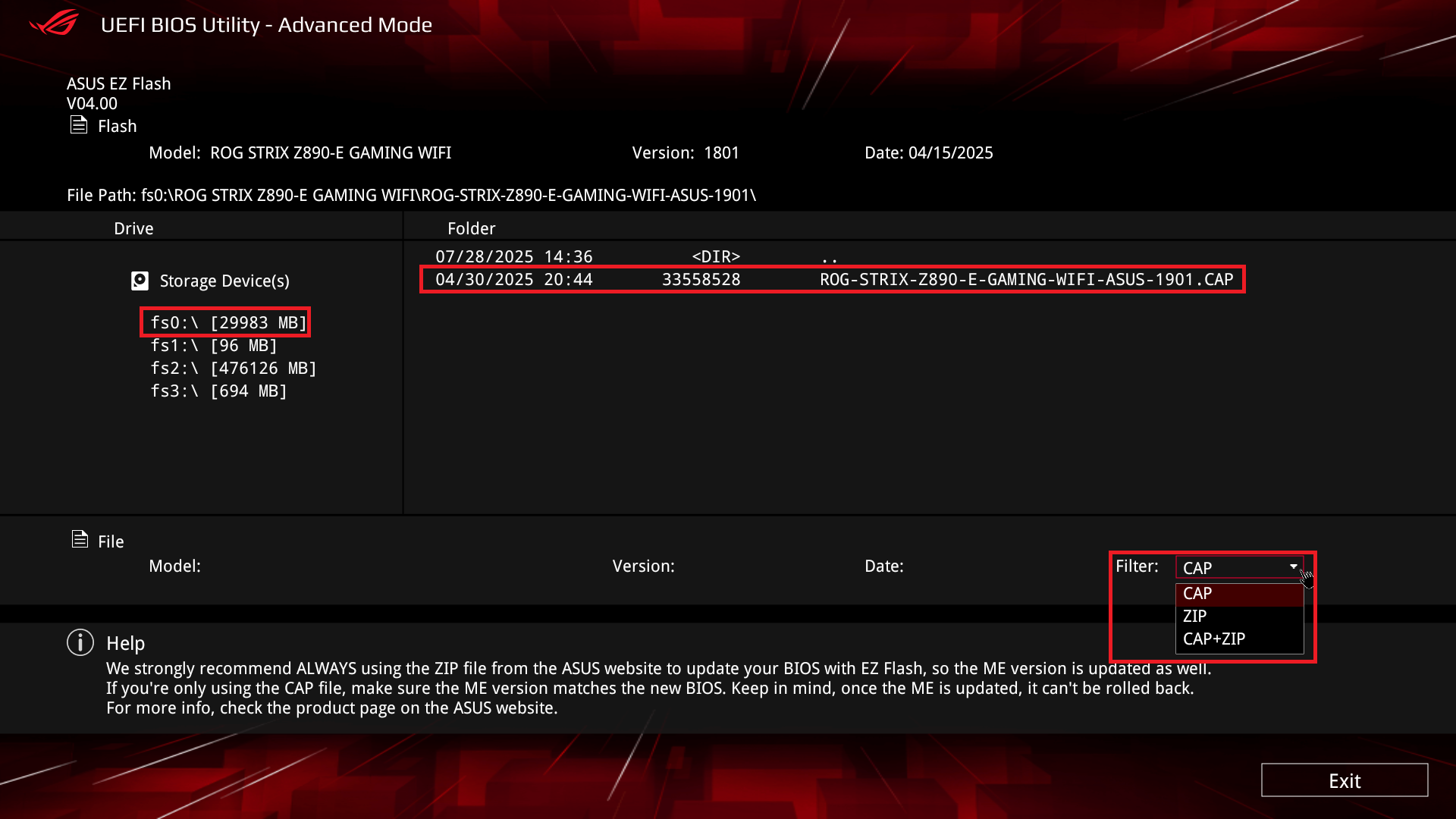
Klikněte na ANO pro načtení tohoto BIOS souboru.
Potvrďte informace o verzi BIOS, kterou chcete aktualizovat, poté klikněte na ANO pro zahájení aktualizace.

Jakmile bude ukazatel průběhu dokončen, objeví se výzva OK. Klikněte na ni a systém se restartuje, čímž dojde k dokončení aktualizace.