


為何選擇 ASUS Control Center Express?
ASUS Control Center Express 是一套專為企業設計的即時 IT 監控與管理工具,可提升生產力並強化安全性,有助於防止未經授權的存取與資料外洩。簡單易用的儀表板可讓您輕鬆且即時地管理組織內的軟硬體。
-
不到
5 分鐘
更快的安裝速度
-
3 個步驟
更簡易的遷移
-
200
款相容的
華碩主機板
關於 ASUS Control Center Express 的影片
更簡易的多裝置管理
ASUS Control Center Express 的智慧儀表板,透過動畫顯示不同區塊,包括多種即時資訊檢視,以控制多個裝置的設定。
智慧儀表板
智慧儀表板結合了多種即時資訊檢視,提供更豐富的洞察力,並將活動摘要可視化,同時提供故障排除警示和事件日誌,幫助您追蹤網路中的所有裝置。您可以透過智慧搜尋功能快速找到並導覽至目標裝置,在控制多個裝置的設定時提供更佳的可視性,以實現更快的部署。
一對多遠端控制
一對多遠端控制
從單一主控台同時控制和管理多個裝置。此功能使 IT 團隊能夠並行部署設定、執行指令和對端點進行故障排除,從而減少重複性任務、加快回應時間,並確保在整個網路中一致地執行策略。
ASUS Control Center Express 的樓層平面圖檢視畫面功能,可將所有裝置的部署可視化以進行即時監控。影片還展示了點擊平面圖上的裝置以顯示其詳細資訊的動作。
樓層平面圖檢視畫面
樓層平面圖檢視畫面是一項創新功能,可將所有裝置的部署可視化以進行即時監控。與傳統 IT 管理軟體中的列表格式不同,您可以透過匯入環境的佈局圖像 (甚至是手繪圖) 來輕鬆自訂您的檢視,只需點擊幾下即可為任何資產添加線上/離線狀態捷徑圖示,以實現即時控制。



遠端控制
ASUS Control Center Express 提供所有裝置的硬體、軟體、使用率和連線的即時資訊,以識別系統故障,從而降低停機風險並有效提高生產力。詳細的硬體資訊,如系統溫度、風扇、電壓和硬體狀態 (包括顯示卡) 都可一目了然。
-

溫度
-

風扇
-

電壓
-

顯示卡
一致的 IT 管理使您能夠整合網路上所有的資產。ASUS Control Center Express 讓您能夠取得所有裝置的完整軟硬體資訊,並具備電源、安全性、工作排程器和報告功能。當裝置不在作業系統環境中時,可在硬體模式*下存取 BIOS 和重新安裝作業系統,以遠端排除當機或意外關機的問題。
-

電源開/關
-

啟用/停用 USB/Regedit
-

軟體黑名單
-

工作排程器
-

BIOS 和作業系統重新安裝 (選購)
* 需要連接到支援 RTL 8117 LAN IC 的管理 LAN 連接埠,才能在硬體模式下重新安裝 BIOS 和作業系統。

這款基於 HTML 5 的網頁軟體採用響應式網頁設計 (RWD),讓您可以在不同類型的行動裝置上管理和控制您的 IT 環境。只需掃描智慧儀表板上的 QR code,即可隨時隨地在您的行動裝置上快速存取 ASUS Control Center Express 的網頁版本。
企業級安全性
立即啟用或停用 USB 連接埠、登錄檔存取和光碟機,以防止未經授權的變更、封鎖有風險的媒體使用、保護系統完整性,並減少潛在的資料外洩。

即時主動封鎖不需要或有風險的應用程式,確保員工在合規、安全和高效的環境中工作,同時減少暴露於潛在的網路威脅。

透過集中式的 BitLocker 控制簡化磁碟加密管理,增強資料保護,確保合規性,並無縫地保護所有受管理裝置上的敏感資訊。

在系統當機、錯誤或故障後快速還原系統功能,將停機時間降至最低,保護資料完整性,並確保您的業務運營不中斷。
簡易設定與遷移

安裝 ASUS Control Center Express 的過程非常簡單,不到五分鐘即可完成。無需額外的軟體,也沒有複雜的說明需要遵循。您將很快就能上手並享受其全部功能。

透過 IP 掃描快速發現可控制的遠端裝置,實現快速無憂的設定、簡化的裝置部署,並簡化 IT 營運以提高效率。

如果您已經是安裝了 ASUS Control Center 的 ASUS Corporate Stable Model (CSM) 計劃使用者,設定遷移工具旨在只需幾個步驟即可將您所有現有的設定和裝置資料傳輸到 ASUS Control Center Express。在使用者手冊中了解更多資訊。
相容超過 200 款華碩主機板
ASUS Control Center Express 不僅僅是 IT 管理軟體。它與超過 200 款 ASUS Corporate Stable Model (CSM) 主機板、工作站主機板、商用主機板相容,並由強大的合作夥伴網路支持,是市場上最具互換性的 IT 管理軟體,使解決方案供應商能夠在許多垂直市場中輕鬆進行部署和更新。
進一步了解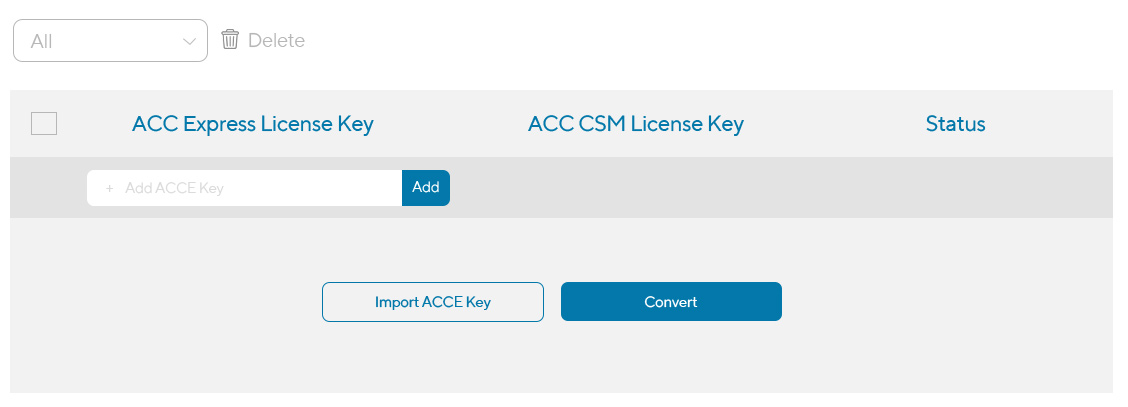
常見問答
-
如果我仍想繼續使用 ASUS Control Center,該如何取得其授權金鑰?ASUS Control Center Express 無法安裝在主伺服器上 如果您購買的華碩產品已包含 ASUS Control Center Express 的搭售授權金鑰,但您仍偏好使用現有的 ASUS Control Center,您可以使用我們的金鑰轉換工具,將您的 ACCE 授權金鑰換成 ACC 授權金鑰。請注意,此轉換為單向且不可逆。
-
ASUS Control Center Express 無法安裝在主伺服器上ASUS Control Center Express 無法安裝在主伺服器上
- 請確保您要安裝 ASUS Control Center Express 的伺服器符合 ACCE 主伺服器的需求。
- 請確保您要在主伺服器上安裝 ASUS Control Center Express 的帳戶具有必要的安裝權限。
- 如果您需要更多關於安裝 ASUS Control Center Express 的詳細資訊,請聯繫客戶服務。
-
我無法登入 ASUS Control Center Express我無法登入 ASUS Control Center Express
- 登入帳號和密碼有區分大小寫 (預設帳號:administrator,預設密碼:admin)。
- 如果您已經安裝過 ASUS Control Center Express 並重新安裝,請檢查您先前是否已更改密碼,若是,請使用先前設定的密碼登入。
- 請參考 7.2.1 帳戶設定以了解更多關於帳戶管理設定的詳細資訊。
-
在 ASUS Control Center Express 中輸入授權金鑰後出現錯誤訊息,或裝置授權數量未增加在 ASUS Control Center Express 中輸入授權金鑰後出現錯誤訊息,或裝置授權數量未增加
- 請確保輸入的授權金鑰與您產品禮盒中附帶的 ASUS Control Center Express 卡片上的授權金鑰相符。
- 如果您輸入的是 ACC CSM 授權金鑰,請確保您在 CSM 授權資訊區塊中輸入了 18 位數的授權金鑰。
- 請參考 7.1.4 授權以了解更多關於新增授權金鑰的詳細資訊。
-
我想部署代理程式的裝置在自動掃描可用用戶端裝置時未出現在掃描結果中我想部署代理程式的裝置在自動掃描可用用戶端裝置時未出現在掃描結果中
- 請確保主伺服器和用戶端裝置的網路連線穩定。
- 主伺服器和用戶端裝置都需要在同一個網路網域中。如果用戶端裝置和主伺服器在不同的網路網域中,請使用下載的代理程式安裝檔案手動安裝代理程式,或在 ASUS Control Center Express 中手動新增用戶端裝置。請參考 3.1 部署代理程式以了解更多關於部署 ASUS Control Center Express 代理程式的詳細資訊。
-
部署過程完成後,部署結果顯示部署失敗部署過程完成後,部署結果顯示部署失敗
- 如果結果是「您需要匯入額外的授權」,請確保已輸入產品的授權金鑰,並檢查是否有足夠的授權金鑰可用。授權金鑰的數量顯示在授權資訊和 CSM 授權資訊區塊中。請參考 7.1.4 授權以了解更多詳細資訊。
- 如果結果是「連線遠端失敗 [系統錯誤:86, 指定的網路密碼不正確]」,請確保部署代理程式時輸入的系統管理員帳號和密碼正確。請參考 3.1 部署代理程式以了解更多關於部署 ASUS Control Center Express 代理程式的詳細資訊。
- 如果結果是「連線遠端失敗 [系統錯誤 5, 存取被拒]」,請確保用戶端裝置的系統防火牆設定中已勾選遠端服務管理。請參考 3.1 部署代理程式以了解更多關於部署 ASUS Control Center Express 代理程式的詳細資訊。
- 請檢查 ASUS Control Center Express 是否已安裝在用戶端裝置上。ASUS Control Center Express 只應安裝在主伺服器上,如果已安裝在用戶端裝置上,請在用戶端裝置上將其解除安裝。
-
在軟體資訊中,某些處理程序和服務無法停止,某些應用程式無法解除安裝在軟體資訊中,某些處理程序和服務無法停止,某些應用程式無法解除安裝
- 為維持系統穩定性,某些作業系統應用程式、處理程序和服務無法透過 ASUS Control Center Express 解除安裝或停止。
- 如果應用程式處於靜默模式 (即使用者需要手動確認才能完成解除安裝過程) 或未提供 .msi 解除安裝檔案,則無法透過 ASUS Control Center Express 解除安裝該應用程式。
- 請參考 5.10.3 軟體資訊以了解更多詳細資訊。
-
ASUS Control Center Express 提供哪些管理控制功能ASUS Control Center Express 提供哪些管理控制功能
- 支援遠端管理控制器 (例如 RTL8117) 的用戶端裝置,即使裝置無法開機或進入作業系統,或未安裝作業系統,也可以使用管理控制功能來控制和檢視裝置資訊。
- 請參考 5. 管理功能以了解更多詳細資訊。
-
使用 ASUS Control Center Express 的 RTL8117 BIOS 更新功能時,正常模式和復原模式有何不同使用 ASUS Control Center Express 的 RTL8117 BIOS 更新功能時,正常模式和復原模式有何不同
- 正常模式允許您即使在用戶端裝置關機時也能更新 BIOS。
- 在用戶端裝置的 BIOS 損壞或遭受惡意軟體攻擊的情況下,可以使用復原模式來修復 BIOS。請注意,使用復原模式將清除所有主機板 BIOS 設定和資料。
- 請參考 5.8 智慧 BIOS 以了解更多詳細資訊。
-
用戶端裝置支援 RTL8117,但我無法在 ASUS Control Center Express 上使用 USB 重導向和 KVM 功能用戶端裝置支援 RTL8117,但我無法在 ASUS Control Center Express 上使用 USB 重導向和 KVM 功能
- RTL8117 的功能因韌體版本而異,您可以在管理控制下檢視用戶端的 RTL8117 韌體版本,或在用戶端裝置的 BIOS 中的 RTL8117 選項中檢視。RTL8117 韌體可以透過從產品網站下載最新版本來更新。
- 從產品網站下載最新的 RTL8117 韌體,然後使用 ASUS Control Center Express 更新韌體;或從產品網站下載 RTL8117 韌體更新工具,然後在用戶端裝置上更新韌體。
- 請參考 5.9 韌體更新以了解更多關於使用 ASUS Control Center Express 更新 RTL8117 韌體的資訊。
-
我需要在主伺服器和用戶端裝置上設定哪些項目才能使用 RTL8117 的 KVM 功能我需要在主伺服器和用戶端裝置上設定哪些項目才能使用 RTL8117 的 KVM 功能
- 主伺服器:在首次使用 RTL8117 KVM 遠端桌面連接到用戶端裝置之前,請在管理功能 > 控制下啟用 KVM 啟用/停用 KVM 選項。請參考 4.8.2 頻外管理遠端桌面以了解更多詳細資訊。
- 用戶端裝置:重新啟動用戶端裝置並進入 BIOS,然後導覽至進階 > RTL8117 設定,並選擇一個 KVM 顯示模式。請參考 4.8.2 頻外管理遠端桌面以了解更多詳細資訊。
- 為維持裝置的穩定性,當在用戶端裝置上啟用 KVM 時,您將無法更新 RTL8117 韌體。如果您希望更新 RTL8117 韌體,請確保在更新 RTL8117 韌體之前停用 KVM。