


隨時連線
提到 WiFi 覆蓋範圍,每個家各有其特定環境。 Lyra Trio 專為滿足所有類型的住家所設計。 以下是可有效改善 Lyra Trio 網路運作的幾個訣竅。
放置 Lyra Trio 無線路由器的位置
每台 Lyra Trio 路由器的位置直接影響家中的 WiFi 效能,因此務必仔細斟酌。 幸好這並不難, 以下是幾個實用的訣竅。
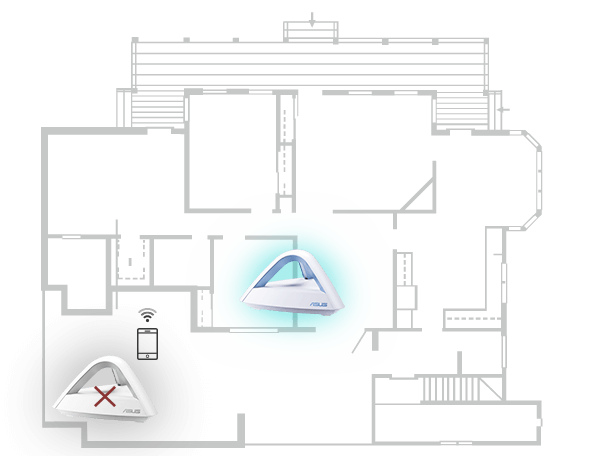
將其中一台路由器放在接近住家正中央的位置。 請勿將路由器放在 WiFi 訊號微弱的位置。
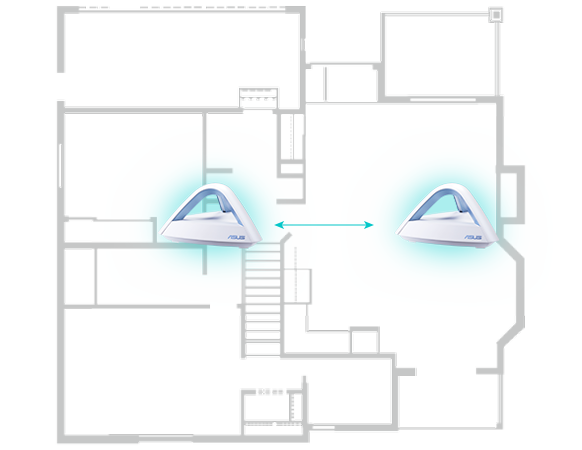
請盡量確保各台路由器之間暢通無阻,無任何障礙物。 為了提升效能,各台無線路由器的最佳間距為 10-15 公尺。

將 Lyra 路由器放置或安裝在高處。 在某些情況下,放在窗邊能有所助益。 若是多樓層住家,可在樓梯間放置一台路由器,將訊號轉送至其他樓層。
適合任何住家的 Lyra Trio
無論住家空間設計如何,Lyra Trio 的WiFi訊號都能輕鬆順利覆蓋。 Lyra Trio 基本系統包括一到三台無線路由器,並可輕易新增更多同款路由器,繼續加大訊號覆蓋範圍。
建議將主要 Lyra Trio 路由器放在中間,方便第二台和第三台路由器直接與其連接。 如此一來可減少躍點數,進而降低延遲。


-
透天厝
-
傳統
兩層樓住宅 -
單層大坪數 住宅

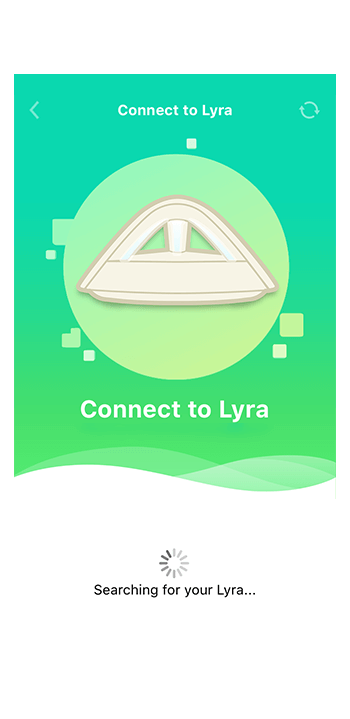


下載 ASUS Lyra 應用程式
Android 版本

iOS 版本

ASUS Lyra 應用程式提供免電腦設定
設定第一台 Lyra Trio
首先,開啟 Lyra Trio 路由器,使用 ASUS Lyra 應用程式與其連接。 填寫 Lyra 網路詳細資料,然後按一下連接。 約一分鐘後,即可開始使用!
-
連接 Lyra Trio
-
填寫網路詳細資料
-
依指示操作,即可開始使用
輕而易舉地新增更多 Lyra Trio 無線路由器!
將額外的 Lyra Trio 路由器新增至網路再簡單不過。 只要依 ASUS Lyra 應用程式畫面上的指示操作即可: 輕觸「新增 Lyra 至目前網路」,選擇位置,開啟路由器,然後連接至新的 Lyra Trio。 一切就是這麼簡單!
-
輕觸以新增 Lyra Trio 路由器
-
連接新的路由器
-
指定位置名稱,便大功告成
下載 ASUS Lyra 應用程式
Android 版本
iOS 版本