Відносні теми
[Windows 11/10] Налаштування іконок робочого столу
Будь ласка, перейдіть до відповідної інструкції на основі поточної операційної системи Windows на вашому комп’ютері:
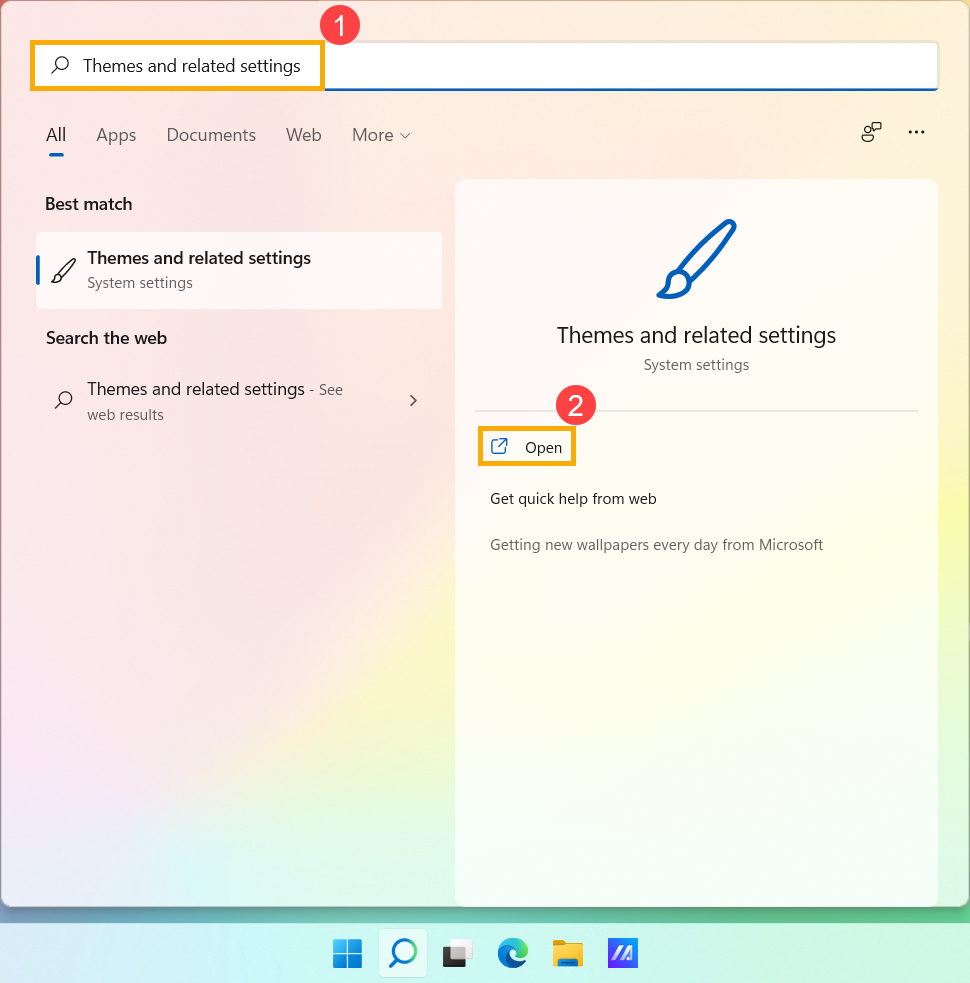
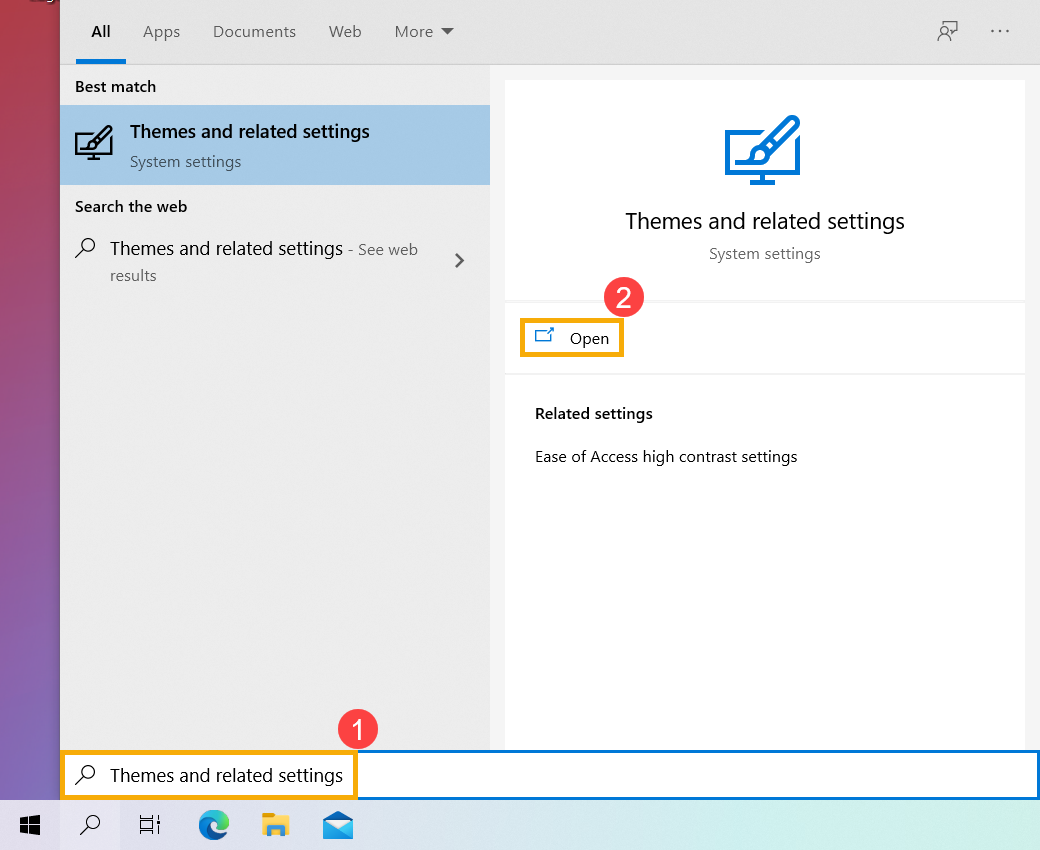
- Введіть і знайдіть [Теми та пов’язані налаштування] на панелі пошуку Windows①, а потім натисніть [Відкрити]②.
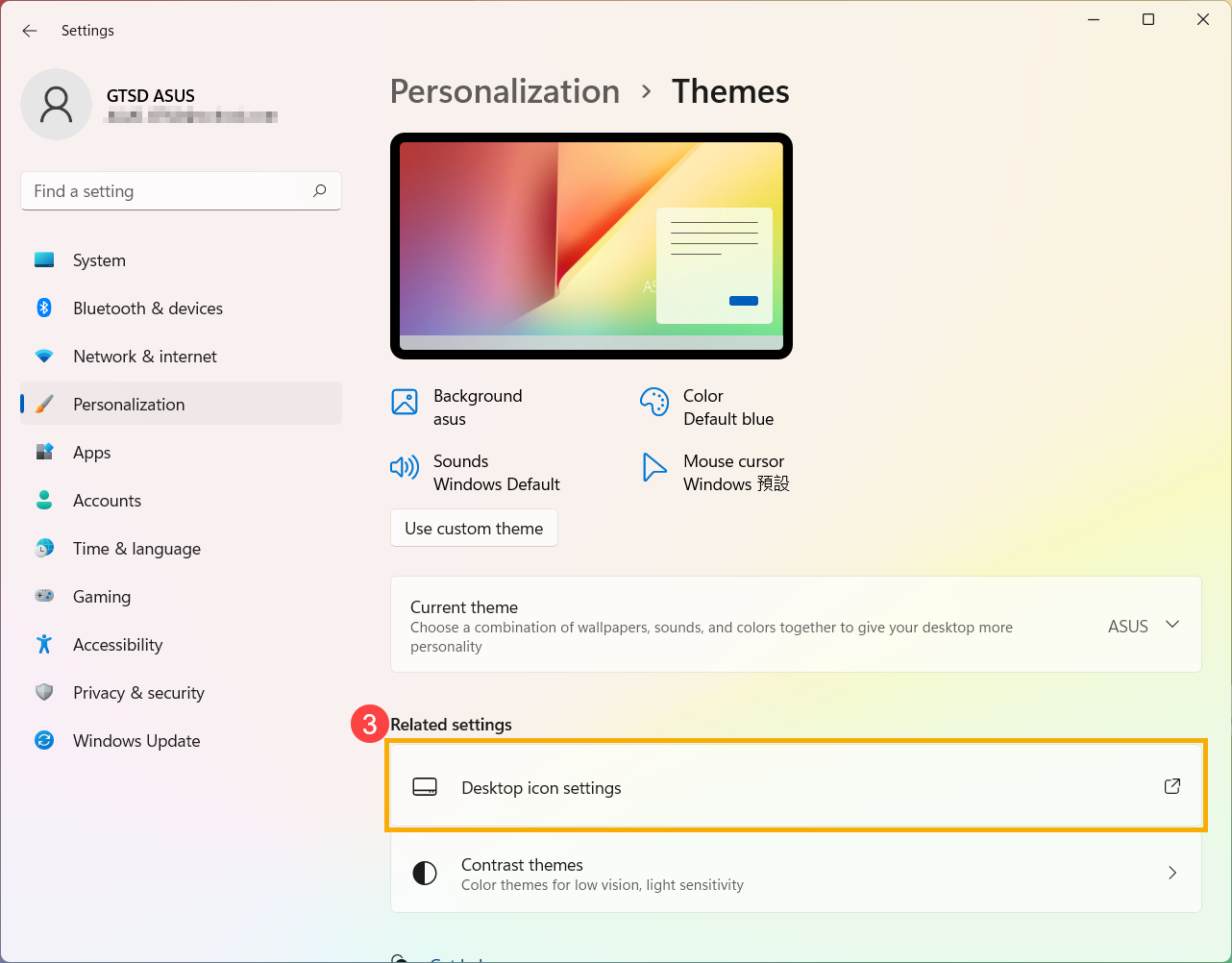
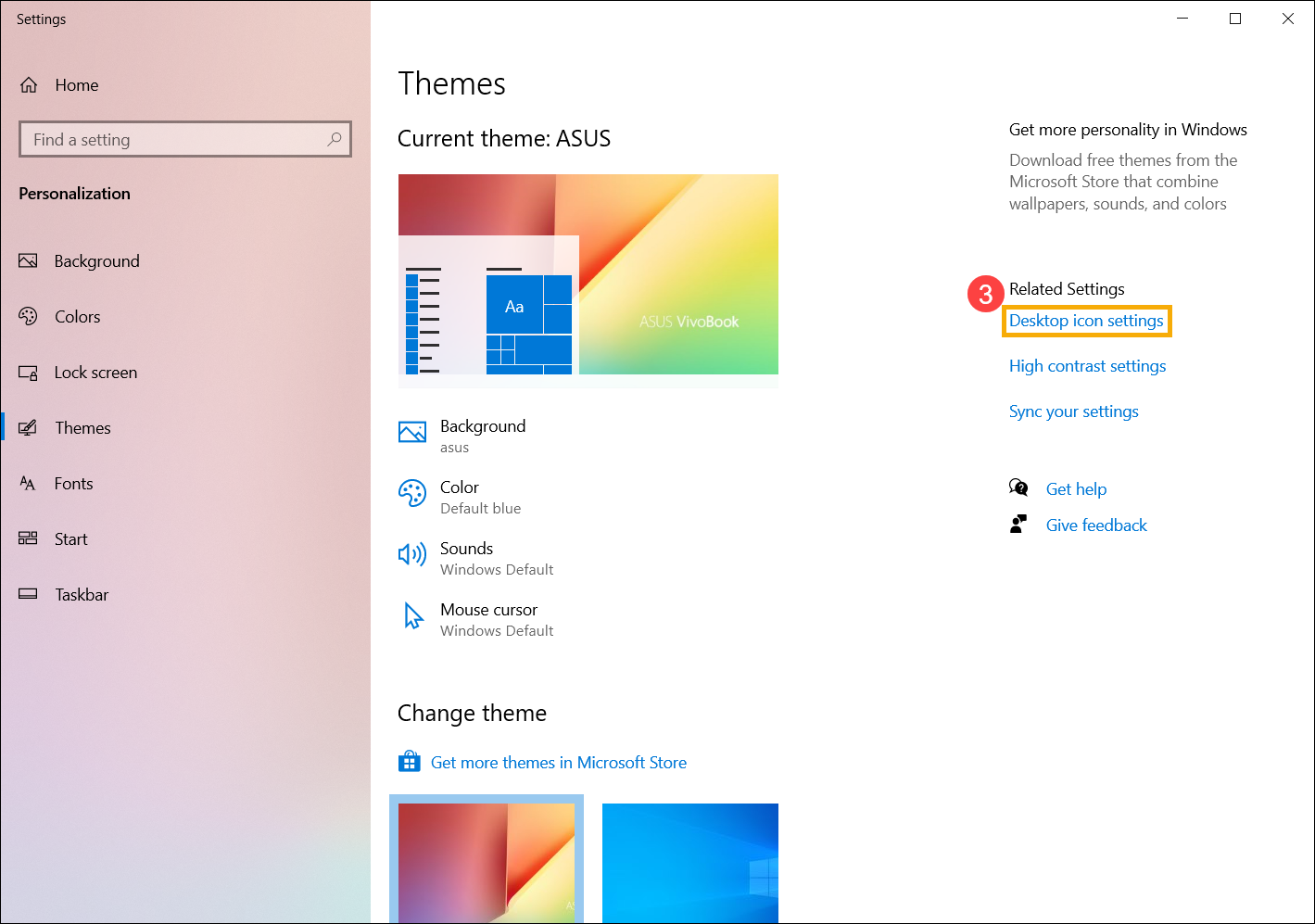
- У пов’язаних налаштуваннях виберіть [Налаштування значка робочого столу]③.
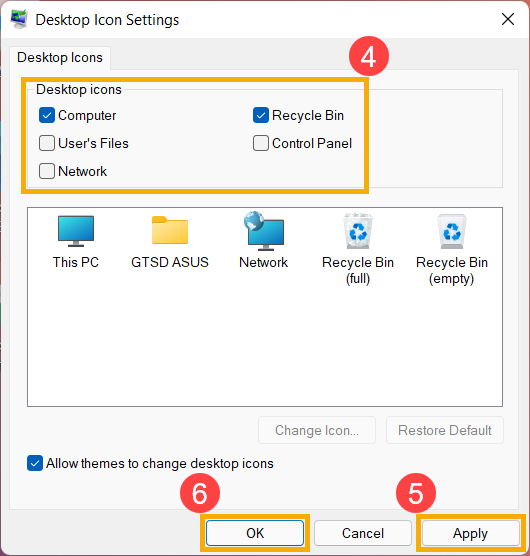
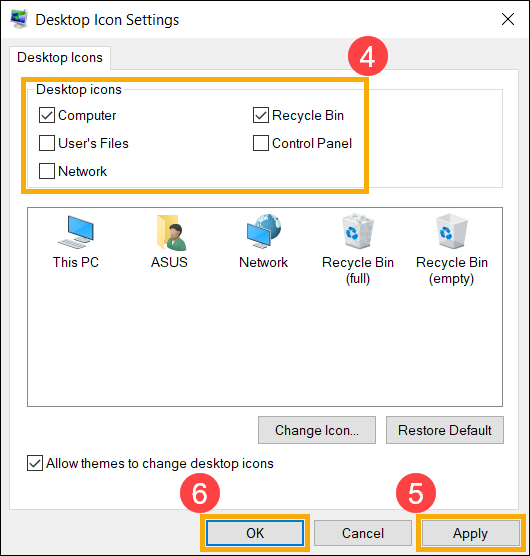
- Ви можете вибрати значки, які б хотіли мати на робочому столі④,потім виберіть [Застосувати]⑤ і [ОК]⑥, вибрані значки відображатимуться на вашому робочому столі.
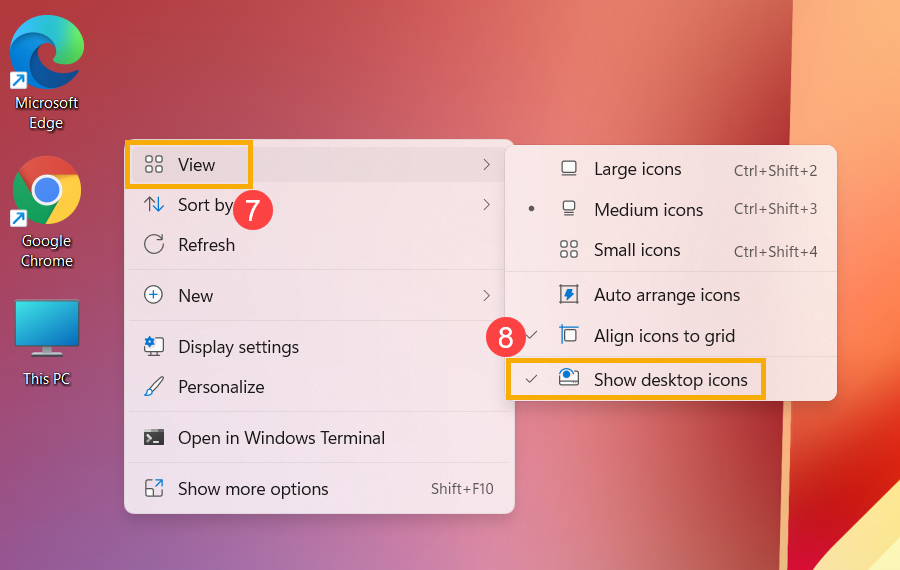
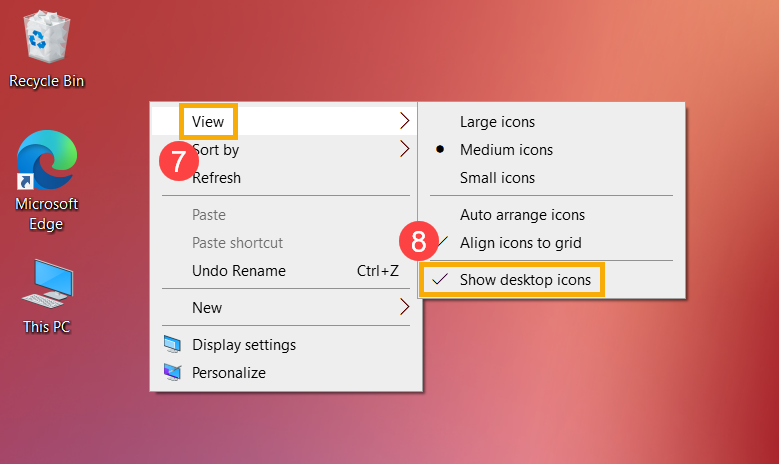
- Якщо ви хочете показати або приховати піктограму на робочому столі, клацніть правою кнопкою миші будь-де на робочому столі, наведіть курсор на [Перегляд]⑦, а потім виберіть або зніміть прапорець [Показувати значки робочого столу]⑧.
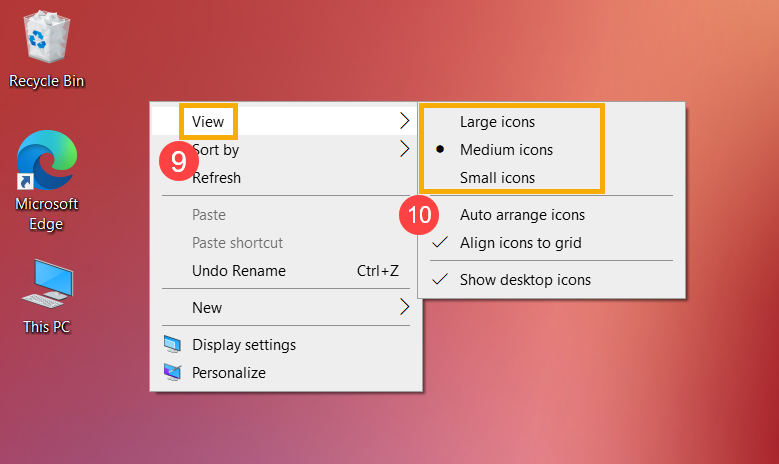
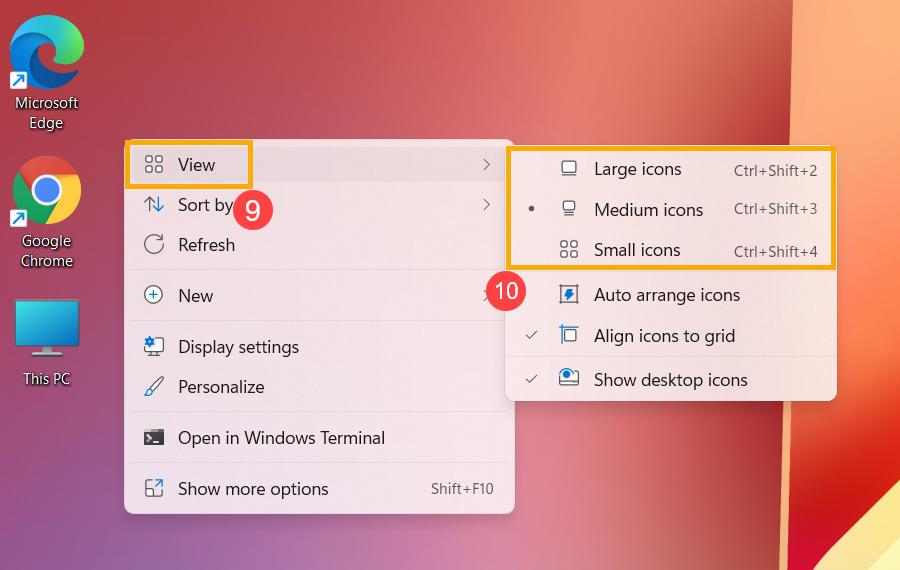
- Якщо ви хочете налаштувати розмір значка на робочому столі, клацніть правою кнопкою миші будь-де на робочому столі, наведіть курсор на [Перегляд]⑨, а потім виберіть [Великі значки], [Середні значки] або [Маленькі значки]⑩.
- Введіть та виконайте пошук [Теми та пов’язані налаштування] на панелі пошуку Windows①, а потім натисніть [Відкрити]②.
- У розділі "Налаштування" виберіть [Налаштування піктограми робочого столу]③.
- Ви можете вибрати піктограми, які ви хотіли б мати на робочому столі④, потім вибрати [Застосувати] ⑤ та [ОК] ⑥, вибрані піктограми відображатимуться на вашому робочому столі.
- Якщо ви хочете показати або приховати піктограму робочого столу, клацніть правою кнопкою миші в будь-якому місці робочого столу, наведіть курсор на [Перегляд] ⑦, а потім виберіть або скасуйте вибір [Показати піктограми робочого столу]⑧.
- Якщо ви хочете відрегулювати розмір піктограми робочого столу, клацніть правою кнопкою миші в будь-якому місці робочого столу, наведіть курсор на [Перегляд] ⑨, а потім виберіть [Великі піктограми], [Середні піктограми] або [Маленькі піктограми]⑩.